
A IA pode criar rapidamente um primeiro rascunho convincente de um site. A revisão final é diferente: um título pode precisar de mais contraste, a mensagem de uma seção de uma hierarquia mais clara, uma imagem pode precisar ser substituída ou a chamada à ação final pode exigir um tratamento mais deliberado.
Normalmente, essas são decisões visuais locais. Elas não devem obrigar você a gerar a página inteira novamente nem a procurar cada pequena alteração no código-fonte. Quando já existe um arquivo HTML, um editor HTML visual permite trabalhar a partir da página renderizada, fazer um ajuste específico e conferir o resultado antes de exportar.
Este guia segue esse fluxo no HtmlDrag. Ele começa com uma landing page de produto independente chamada ClarityDesk. A página é uma fonte HTML existente, não um editor simulado. Seja qual for a origem do arquivo — uma ferramenta de IA, um gerador de código ou um projeto anterior — o princípio é o mesmo: preservar o rascunho útil e refinar os detalhes visíveis no contexto.
Como editar um site gerado por IA sem programar
Comece pelo HTML que você já tem. Abra-o em um editor HTML visual, selecione o elemento visível que precisa de atenção, faça uma alteração compatível de texto, estilo ou imagem e revise a página antes de exportar. Isso é especialmente útil quando ChatGPT, Claude, v0, Lovable ou outro gerador de código criou uma página quase pronta, mas ainda não pronta para publicação.
Por que refinar um site gerado por IA em vez de gerá-lo novamente?
Gerar novamente é útil quando a página tem um problema estrutural. É menos útil quando o conteúdo e as seções já estão corretos e falta apenas uma pequena decisão visual. Executar outro prompt para um único título ou recurso pode mudar partes não relacionadas que já funcionavam.
Uma revisão visual focada costuma ser a escolha mais segura quando você precisa:
- melhorar a ênfase de um título ou de uma chamada à ação;
- ajustar o texto visível sem reconstruir a seção inteira;
- aplicar uma cor de texto ou fundo no contexto real da página;
- verificar opções para substituir uma imagem existente;
- revisar a página pronta antes de salvar, copiar ou exportar o HTML.
O fluxo: envie o HTML existente e refine o que os visitantes veem
O fluxo usado aqui é:
Enviar HTML → confirmar o arquivo-fonte → abrir o editor visual → selecionar conteúdo visível → fazer uma alteração focada → visualizar a página final
Neste artigo, Upload HTML é a entrada correta porque a página já existe como arquivo local. Se o ponto de partida for código copiado de uma conversa com IA, Paste Code pode ser a entrada equivalente. O objetivo é o mesmo: começar pela página existente em vez de reconstruir do zero.
Etapa 1: comece em Upload HTML
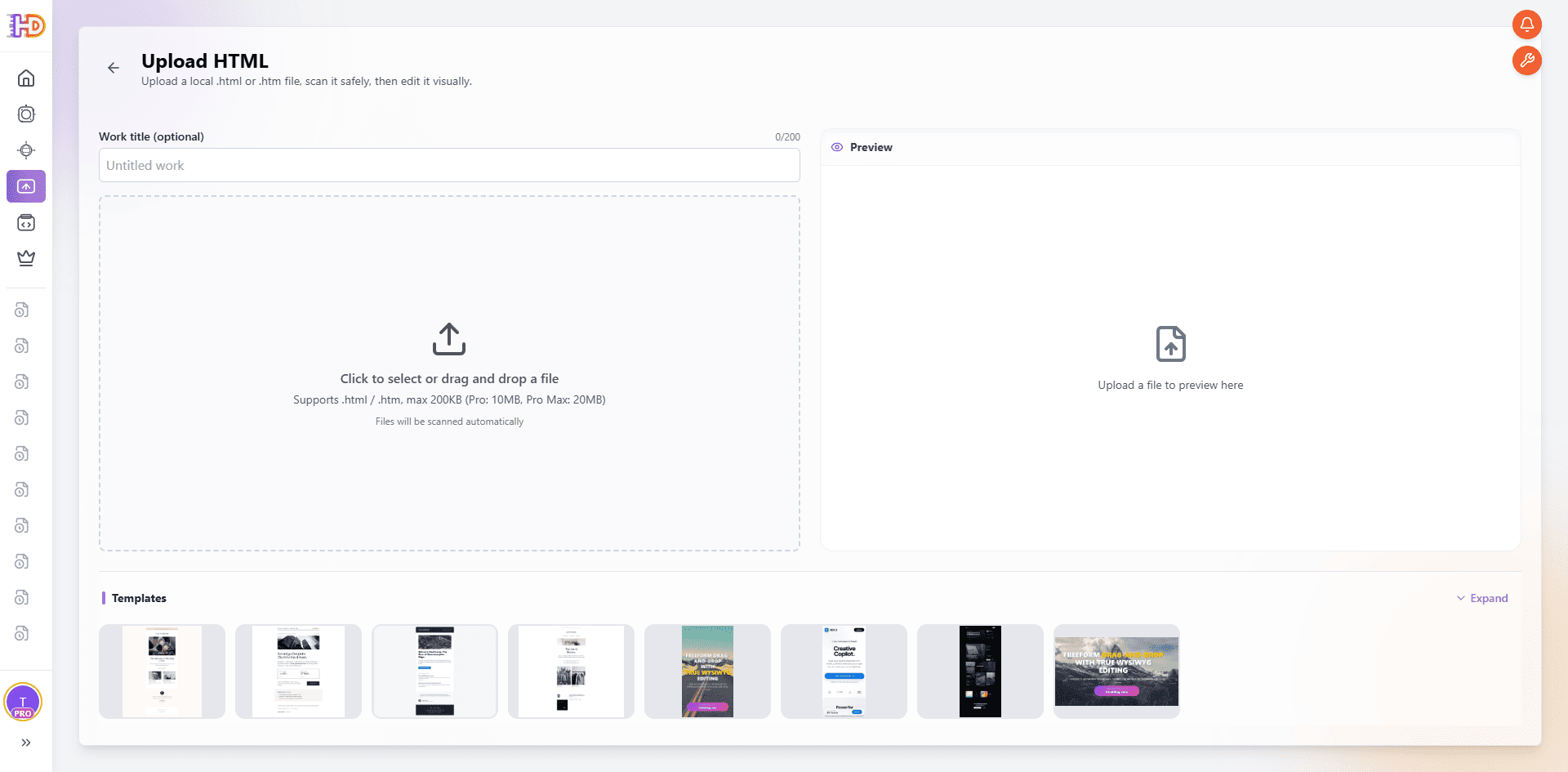
Abra Upload HTML quando tiver um arquivo local .html ou .htm. A tela inicial oferece um campo de título do trabalho, uma área de seleção de arquivo e um espaço de prévia. Neste ponto, nada foi alterado; é apenas a passagem do arquivo existente para o fluxo de edição visual.
Etapa 2: confirme o arquivo-fonte existente
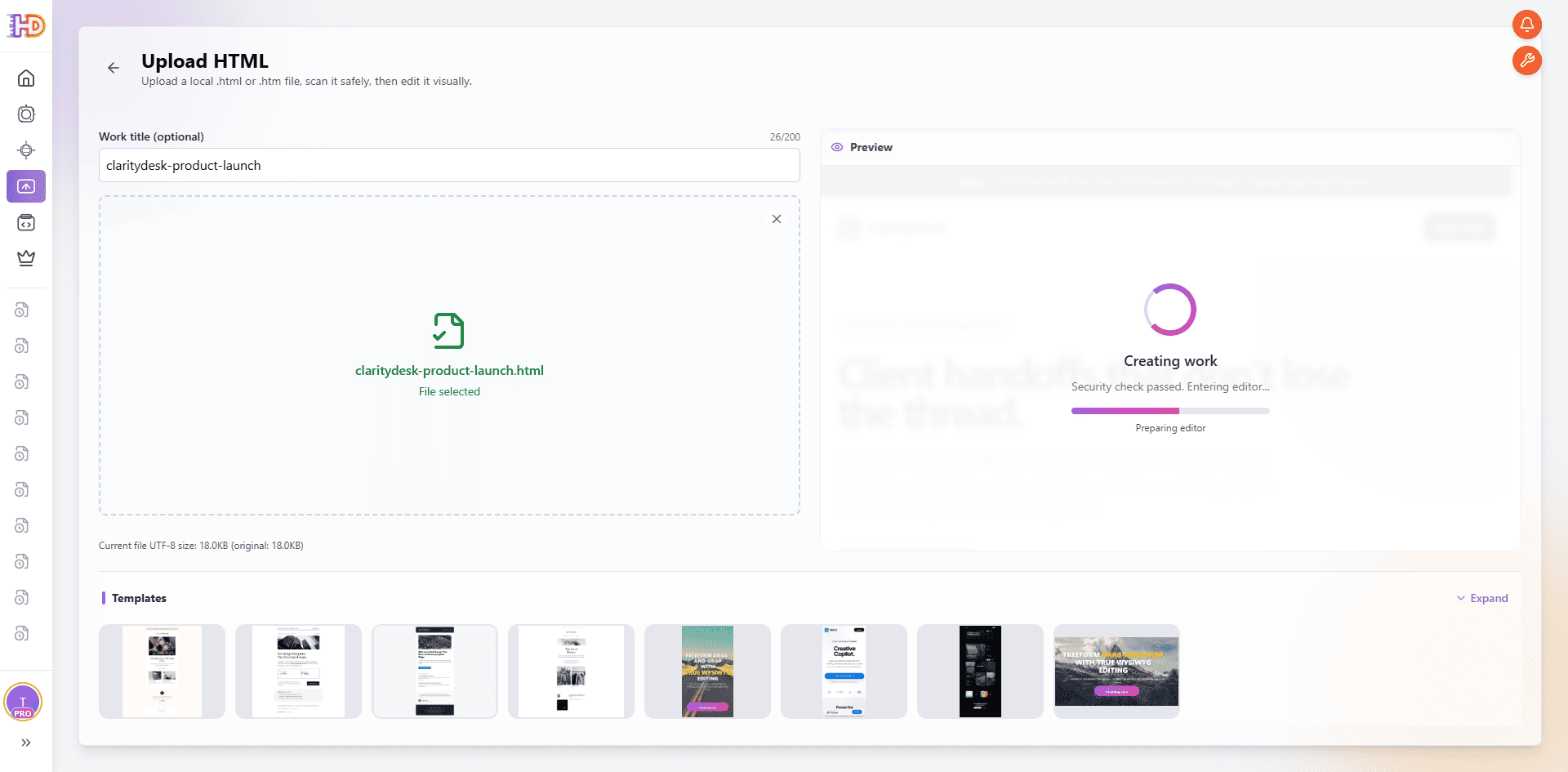
Depois de selecionar o arquivo, confirme seu nome e o título do trabalho antes de abrir o editor. Neste exemplo, a fonte é claritydesk-product-launch.html. É um ponto de verificação útil: deixa claro que a página está sendo refinada como um documento HTML existente, e não gerada outra vez a partir de um prompt.
Etapa 3: abra a página renderizada no editor visual
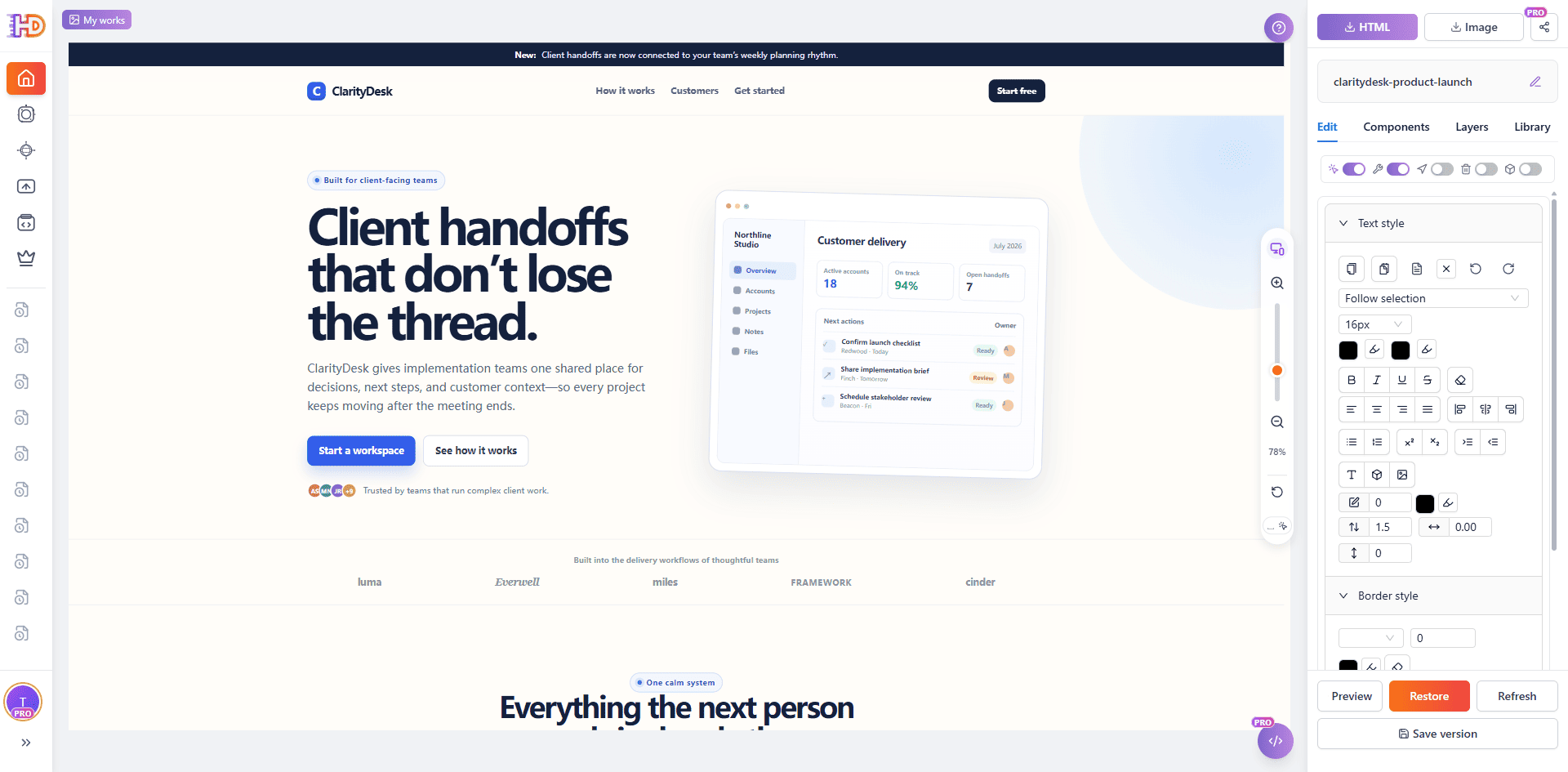
Quando o trabalho é criado, a landing page original aparece na tela de edição. O conteúdo continua sendo o ponto de referência, enquanto o HtmlDrag fornece controles de edição na interface ao redor. Antes de modificar qualquer coisa, observe a página como um todo: hero do ClarityDesk, ilustração do painel, navegação, provas e seção de recursos já estão presentes.
Essa é a principal diferença entre uma revisão visual final e uma reconstrução. Você não recria a página seção por seção. Você decide qual detalhe visível precisa de atenção e mantém as partes que já funcionam.
Faça uma correção visível no nível certo
Etapa 4: selecione o título principal e refine sua ênfase visual
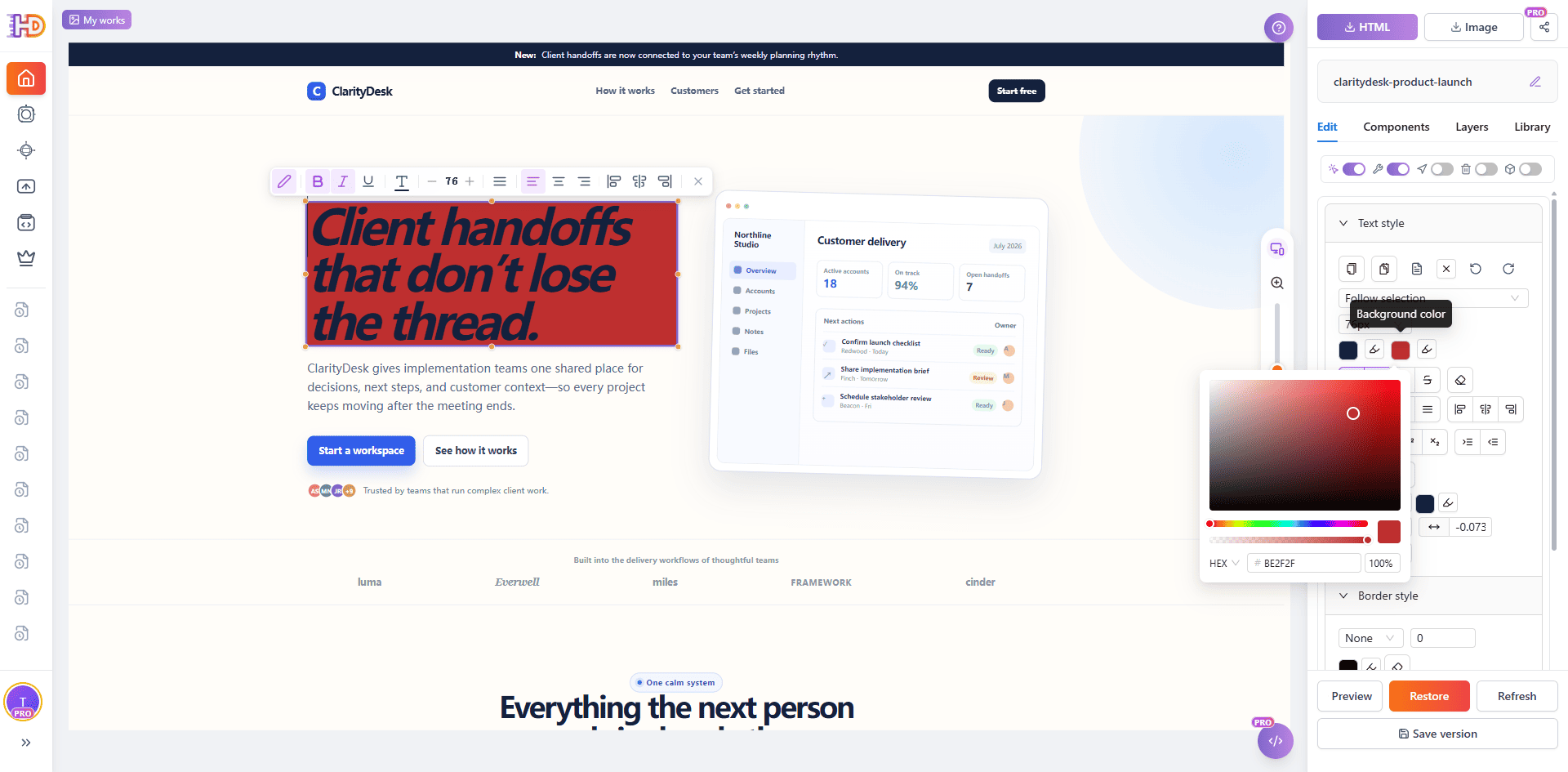
O título principal é a mensagem mais marcante da página, portanto é um bom lugar para uma alteração visual intencional. Selecione o título diretamente na tela. A barra de ferramentas em linha e o painel de estilo de texto expõem os controles de formatação do conteúdo selecionado.
Neste exemplo, o controle de cor de fundo está aberto e um fundo vermelho está sendo considerado para o título selecionado. O importante não é que vermelho seja sempre a escolha certa. É poder avaliar cor e ênfase ao lado do texto, dos botões e da ilustração do painel antes de confirmar a alteração.
Etapa 5: revise a hierarquia da seção em vez de mudar tudo de uma vez
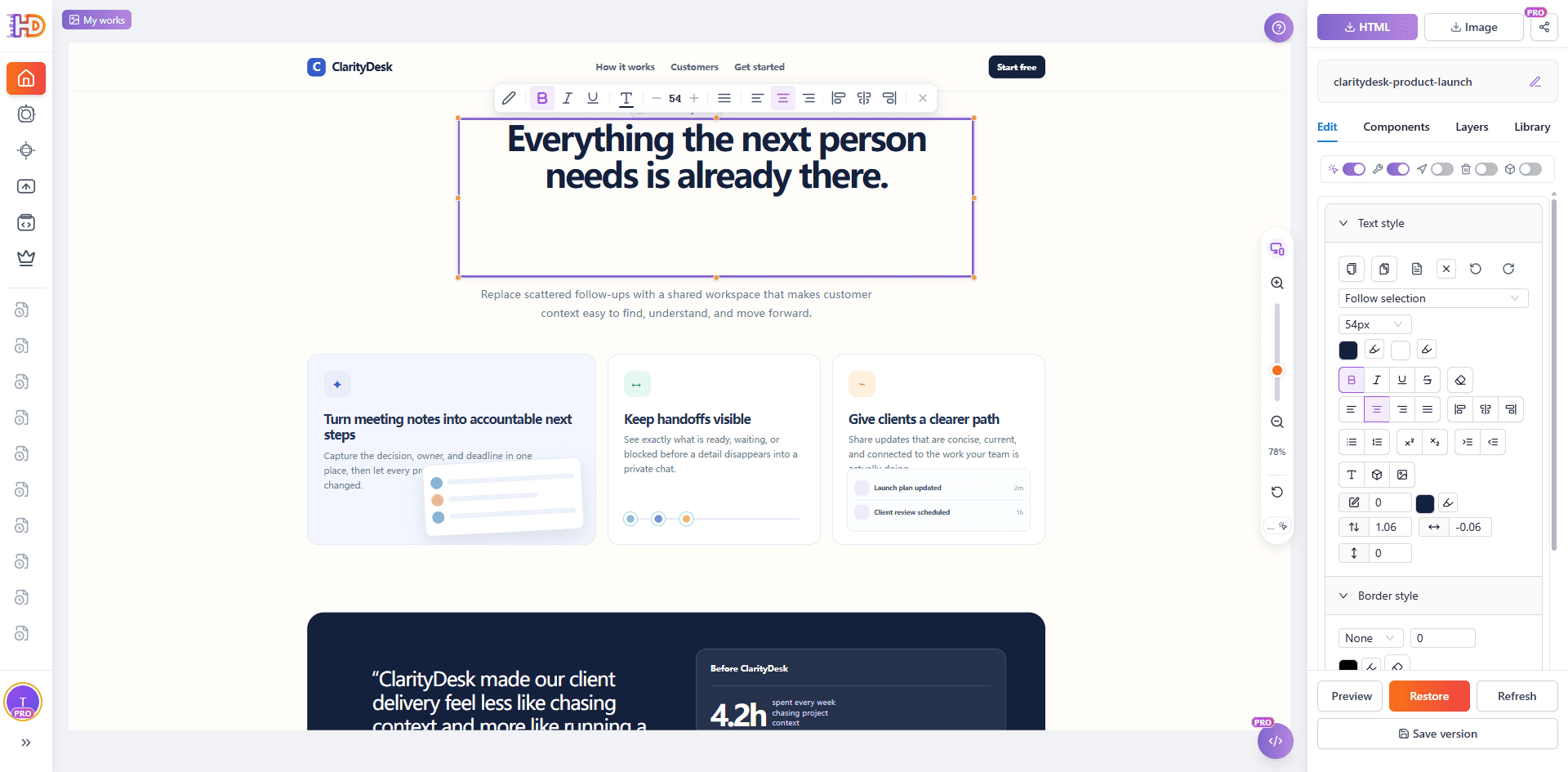
Após a primeira alteração, vá a outra área da página e tome uma decisão independente. Aqui, o título da seção de recursos, “Everything the next person needs is already there”, está selecionado. A caixa de seleção e os controles tipográficos facilitam revisar tamanho, alinhamento e papel na hierarquia da página.
Trabalhar um elemento por vez torna a revisão final compreensível. Se uma seção não precisa mudar, deixe-a como está. Se precisa, selecione o elemento que realmente comunica a mensagem, em vez de aplicar alterações amplas à página inteira.
Etapa 6: verifique a substituição de imagem quando um recurso precisa ser atualizado
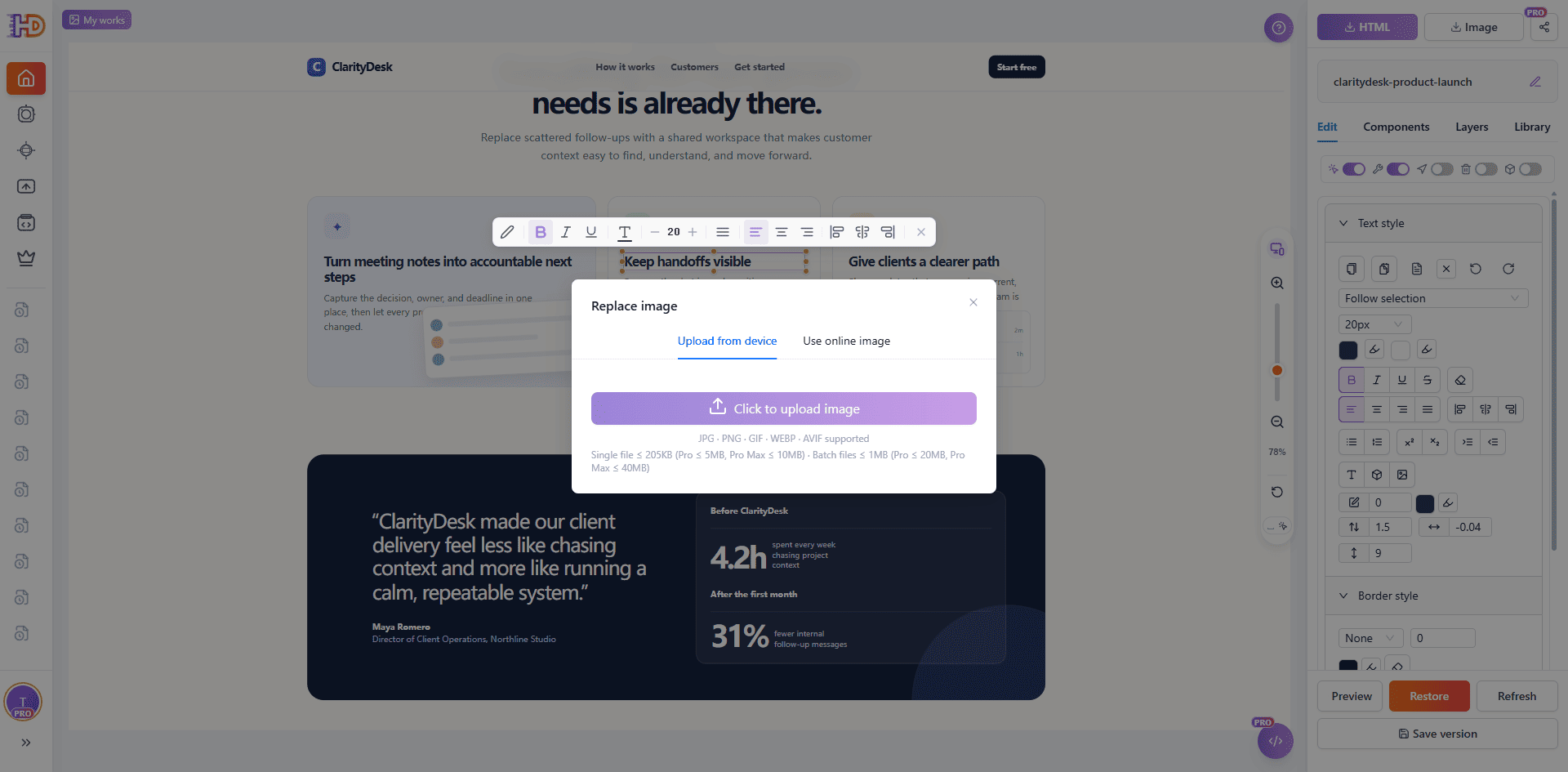
O refinamento visual não se limita a texto. Durante a revisão dos cartões de recursos, a caixa Replace image é aberta. Ela oferece dois caminhos práticos: enviar uma imagem do dispositivo ou usar uma imagem online.
Abra esse controle apenas para o recurso visual que pretende alterar. Assim, você mantém a estrutura existente da página enquanto substitui uma imagem desatualizada ou inadequada, sem reconstruir o componente inteiro por causa de uma atualização.
Etapa 7: revise a chamada à ação final separadamente
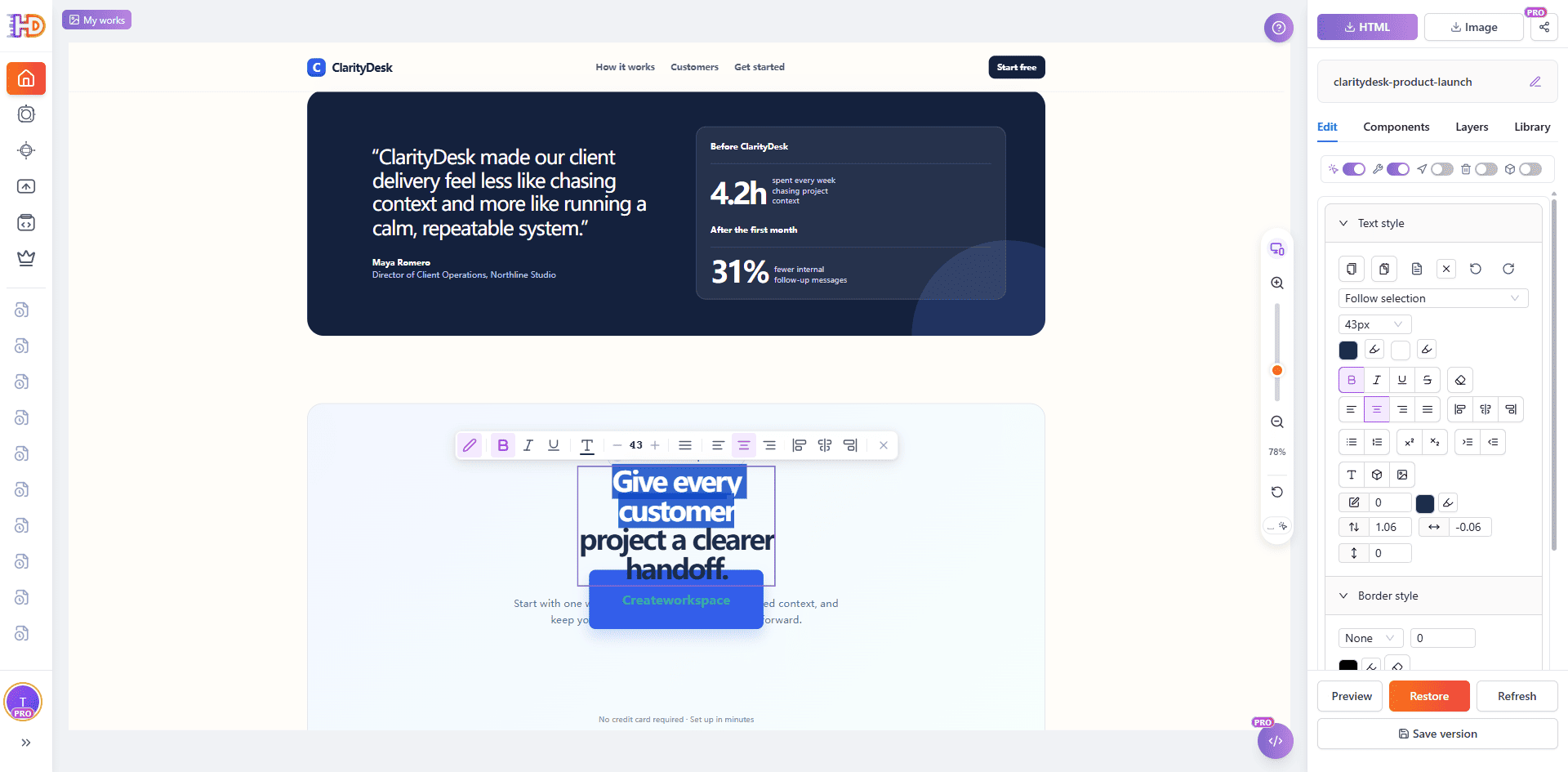
A chamada à ação final costuma ser o ponto em que uma página gerada por IA precisa de uma decisão humana. Ela deve ser clara sem competir com o hero principal. Na página do ClarityDesk, a mensagem final “Give every customer project a clearer handoff” é selecionada separadamente do restante da página.
Use a seleção e os controles de texto para revisar mensagem, escala, alinhamento e contraste em sua própria seção. Isso é mais preciso do que usar o mesmo tratamento em todos os títulos.
Visualize antes de considerar a página concluída
Etapa 8: revise o resultado visual mais recente
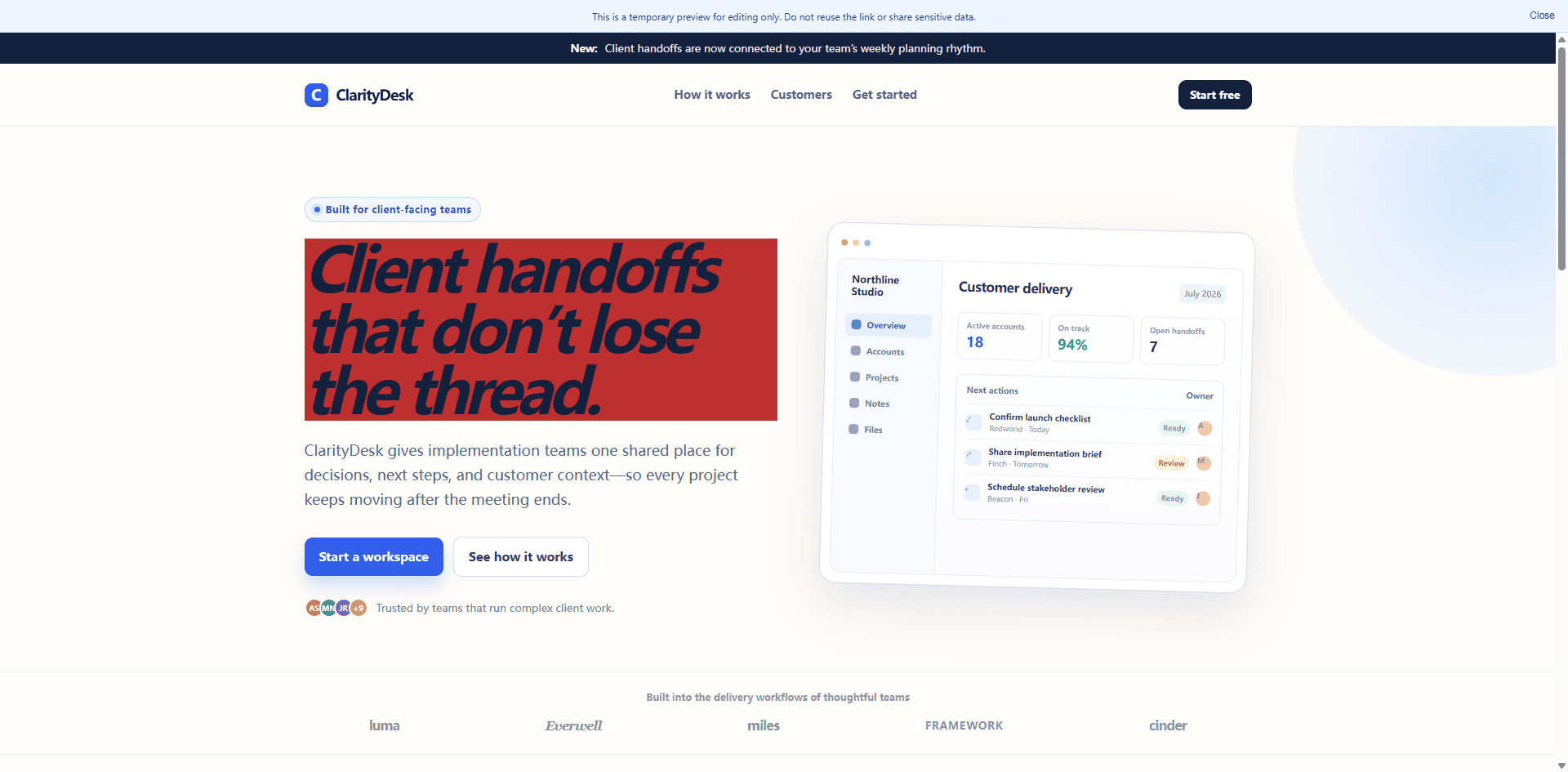
A prévia remove os controles de edição para que você possa inspecionar o resultado como um visitante o veria. Nela, o título principal mostra o tratamento de fundo vermelho escolhido, enquanto a navegação original, a ilustração do painel e o conteúdo de apoio permanecem no lugar.
Use essa última verificação para responder três perguntas:
- A alteração visível melhorou a mensagem ou a hierarquia?
- Ela criou algum problema não intencional de contraste, espaçamento ou legibilidade?
- A página está pronta para ser salva, copiada ou exportada como HTML?
O link de prévia mostrado no editor serve para revisar o trabalho atual. Trate-o como uma prévia temporária de edição, não como uma URL pública de produção.
O que verificar após uma edição visual de HTML
A revisão final não é apenas mudar uma cor ou encurtar uma frase. Antes de exportar, verifique a página em contexto:
- O título ainda conduz naturalmente ao parágrafo de apoio e à ação principal?
- A cor escolhida tem contraste suficiente com o texto e a seção ao redor?
- A chamada à ação final continua conectada ao restante da página?
- Se você abriu a substituição de imagem, escolheu o recurso correto e manteve clara sua função no layout?
- Você verificou a página nos tamanhos de tela importantes para seu público?
Nem todo problema pertence à mesma camada de edição. Desenhos Canvas, IFrames hospedados externamente e interações controladas por script podem exigir trabalho no código-fonte. Para conteúdo comum, títulos, cores, botões e recursos visuais compatíveis, uma edição visual focada costuma ser a maneira mais rápida de concluir a página sem descartar o rascunho útil.
Perguntas frequentes
Posso editar um site gerado por IA sem programar?
Para muitas alterações visíveis, sim. Abra o HTML existente em um editor visual, selecione o elemento que vê, ajuste texto, estilos ou recursos compatíveis e revise o resultado antes de exportar.
Devo gerar a página novamente se um título ou chamada à ação estiver errado?
Em geral, não. Se a estrutura, o conteúdo e as seções de apoio já são úteis, uma edição visual direcionada causa menos impacto que regenerar toda a página por um problema local.
Posso substituir uma imagem em uma página HTML existente?
Quando o recurso visual é compatível com o editor, use o fluxo de substituição de imagem para enviar um arquivo local ou selecionar uma imagem online. Depois revise a página final para confirmar que o novo recurso continua adequado ao conteúdo e ao layout.
Conclusão
Sites gerados por IA são valiosos porque aceleram o primeiro rascunho. Uma revisão visual final torna esse rascunho mais intencional. Comece pelo HTML existente, selecione o elemento visível exato que precisa de atenção, faça uma alteração focada e revise o resultado antes da entrega.
Com o HtmlDrag, você pode enviar uma página HTML existente e refinar a mensagem, a ênfase e os recursos visuais no contexto, sem reconstruir a página inteira ou reescrever cada linha de código.