
Muitos projetos não começam com um site finalizado, mas com um conjunto de slides. Uma apresentação PowerPoint já pode conter um título, uma introdução, objetivos principais, uma tabela de dados, uma seção de equipe, uma linha do tempo e um resumo. O problema é que, embora os slides sejam excelentes para uma apresentação ao vivo ou uma revisão interna, não são ideais como uma página web que clientes possam abrir em um navegador ou que visitantes possam rolar em um telefone. Este artigo demonstra como usar o Gerador IA do HtmlDrag para converter uma apresentação PowerPoint ou PPTX em uma página HTML editável, que você pode continuar refinando visualmente, incluindo a edição de tabelas HTML, sem escrever uma única linha de código.
Pontos principais em um relance:
- Prepare uma apresentação PowerPoint / PPTX contendo um título, seções principais, uma tabela de dados, uma equipe e um resumo.
- Carregue o arquivo PPTX no Gerador IA no modo arquivo, adicionando um objetivo breve como transformar o conjunto em uma página HTML moderna.
- Deixe o Gerador IA ler a ordem e o conteúdo dos slides, e então mapear títulos, marcadores, tabelas e seções em blocos web responsivos.
- Abra o editor visual HtmlDrag para ajustar texto, editar diretamente o conteúdo da tabela HTML, ajustar cores e reordenar seções.
- Salve versões online, compartilhe links de prévia, copie códigos HTML, exporte arquivos fonte independentes ou baixe capturas de tela de alta resolução.
A diferença crítica é que este fluxo de trabalho não simplesmente cola seus slides em uma página web, nem produz código frontend estático que apenas desenvolvedores podem tocar. Ele reorganiza a narrativa do seu conjunto em estruturas web, transformando o conteúdo slide por slide em uma página HTML moderna e responsiva que pode ser facilmente visualizada, modificada, compartilhada e entregue.
Por que um conjunto PPT é adequado para uma landing page HTML
Muitas equipes buscam termos como PPT para HTML, PPTX para página web, pitch deck para landing page ou apresentação para site web. A necessidade subjacente é muito clara: o usuário já tem uma história e estrutura completas dentro de um conjunto de slides, mas carece de recursos de design imediatos, cronogramas de desenvolvimento frontend ou uma página publicada.
A abordagem tradicional requer passar o conjunto para um designer para desenhar seções web, e então ter um desenvolvedor para escrever código frontend ou reconstruir a página em um construtor de sites. Isso funciona para grandes projetos, mas é muito lento para propostas rápidas, relatórios internos, prévias para clientes ou lançamentos de campanha. Mais frequentemente, as equipes precisam de um rascunho de página web rápido que colegas ou clientes possam revisar imediatamente em vez de esperar um ciclo completo de desenvolvimento.
O modo arquivo do Gerador IA HtmlDrag pode ler e compreender uma apresentação: ele extrai o título, cabeçalhos, marcadores, tabelas de dados, ordem das seções e ações de fechamento, e então os mapeia para seções HTML responsivas. A saída não é uma exportação estática rígida, mas um rascunho de página web totalmente editável que pode ser ajustado, estilizado e personalizado dentro do editor HtmlDrag.
Nossa demonstração: um conjunto de relatório de trabalho e plano estratégico
Nesta demonstração, o arquivo fonte é uma apresentação de relatório de trabalho e plano estratégico. Seus slides já cobrem uma introdução, objetivos principais, áreas de crescimento com uma tabela de métricas de performance, a equipe, uma linha do tempo e um resumo. Não é um design web finalizado, mas já contém quase todo o conteúdo necessário para uma página HTML completa.
Para alcançar a geração mais estável e precisa, recomendamos fortemente carregar um PPTX estruturado com uma ordem de slides clara e texto legível em vez de um conjunto cheio de imagens densas e notas de rodapé minúsculas. Um fluxo narrativo limpo, como introdução, objetivos, crescimento, equipe e resumo, ajuda o Gerador IA a reconhecer e mapear corretamente cada slide na seção de página apropriada, incluindo transformar uma tabela de slides em uma tabela HTML apropriada.
Se seu conjunto contiver projeções financeiras internas, nomes de clientes privados, detalhes de roadmap não lançados ou notas confidenciais, sugerimos copiar o arquivo e remover esses slides antes do carregamento. O objetivo de gerar uma página HTML é tornar a história clara e atraente, não expor os detalhes brutos e internos do seu conjunto de trabalho.

Passo a passo: converter uma apresentação PPT em uma página HTML
Passo 1: abra o Gerador IA e entre no modo arquivo
Abra o Gerador IA no htmldrag.com e mude para o modo arquivo. O modo arquivo é construído para gerar estruturas web de alta qualidade começando com seus documentos existentes ou entradas visuais, suportando formatos como PPT/PPTX, Word/DOCX, PDF, Excel/XLSX, CSV, Markdown, TXT, JPG e PNG.
Para este fluxo de trabalho específico, a entrada principal é um conjunto PowerPoint. Pode ser um relatório de trabalho, um plano estratégico, um conjunto de lançamento de produto, um pitch de startup, uma apresentação de webinar ou qualquer conjunto de slides estruturado que conte uma história clara da abertura ao resumo de fechamento.

Passo 2: carregue seu PPTX e deixe analisar localmente
Arraste seu arquivo PowerPoint para a área de upload do modo arquivo. O Gerador IA analisa primeiro a apresentação localmente em seu navegador, então o arquivo original não é armazenado na nuvem e o histórico de chat não é retido se você sair da página. Isso mantém seu conjunto de trabalho privado enquanto a estrutura está sendo lida.
Conjuntos maiores podem levar um pouco mais de tempo para analisar, pois a ferramenta precisa ler cada slide, incluindo títulos, marcadores e qualquer tabela de dados. Um conjunto limpo e bem organizado analisa mais rápido e mapeia mais precisamente em seções web.
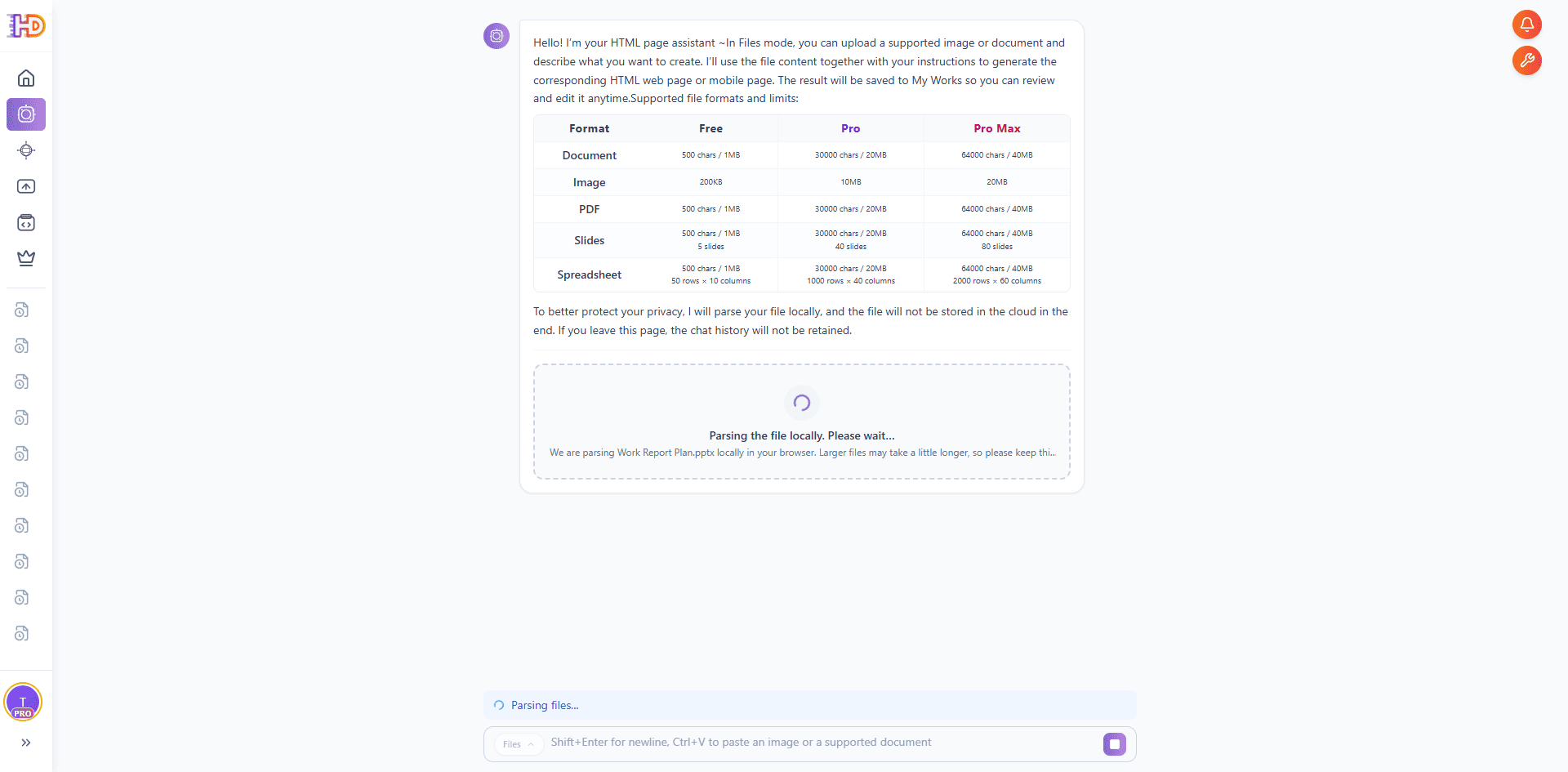
Passo 3: confirme o carregamento e adicione um objetivo de geração
Uma vez processado o arquivo, você verá uma confirmação de carregamento e o conjunto de slides listado como pronto. Você só precisa inserir um objetivo de geração breve na caixa de entrada do prompt. Por exemplo:
"Por favor, revise o conteúdo do arquivo, aplique um estilo de design mainstream que se adeque, e gere a correspondente página web HTML ou página móvel."
Este prompt não precisa ser extremamente longo porque o conjunto em si já fornece a maior parte do conteúdo. Sua declaração de objetivo simplesmente precisa dizer ao Gerador IA que tipo de página você deseja construir e se será usada para uma prévia de cliente, um relatório interno, um lançamento de produto ou uma página de campanha.

Passo 4: deixe o Gerador IA ler e organizar os slides
Depois de enviar a tarefa, o Gerador IA revisa e organiza seu conteúdo. Ele verifica os slides, identifica o conteúdo dos slides, extrai a estrutura dos slides, seleciona os slides principais para suporte visual e organiza o conteúdo dos slides em módulos de página. É aqui que o conjunto para de ser um conjunto de quadros e começa a se tornar uma página web estruturada.
Este passo é crítico porque um conjunto de slides não é uma página web. Os slides são ritmados para um apresentador falando um quadro de cada vez, enquanto uma página web requer uma rolagem contínua: um Hero convincente, seções claras, tabelas legíveis e navegação lógica. O trabalho do Gerador IA é traduzir quadros de slides em uma estrutura web contínua.

Passo 5: observe o Gerador IA construir a página HTML
Uma vez que a estrutura dos slides é completamente compreendida, o Gerador IA começa a construir a página HTML e mostra o progresso ao vivo. O conteúdo espalhado em seus slides se materializará gradualmente em um banner Hero, uma seção de introdução, blocos de objetivos, uma tabela de dados de performance, uma seção de equipe, uma linha do tempo e um resumo.
Para analistas, gerentes, produto e criadores de marketing, este passo economiza uma quantidade massiva de cópia e formatação manual. Você não precisa reescrever cada slide em um construtor web, nem esperar designs de alta fidelidade e desenvolvimento frontend. Seu primeiro rascunho de página HTML é criado automaticamente.
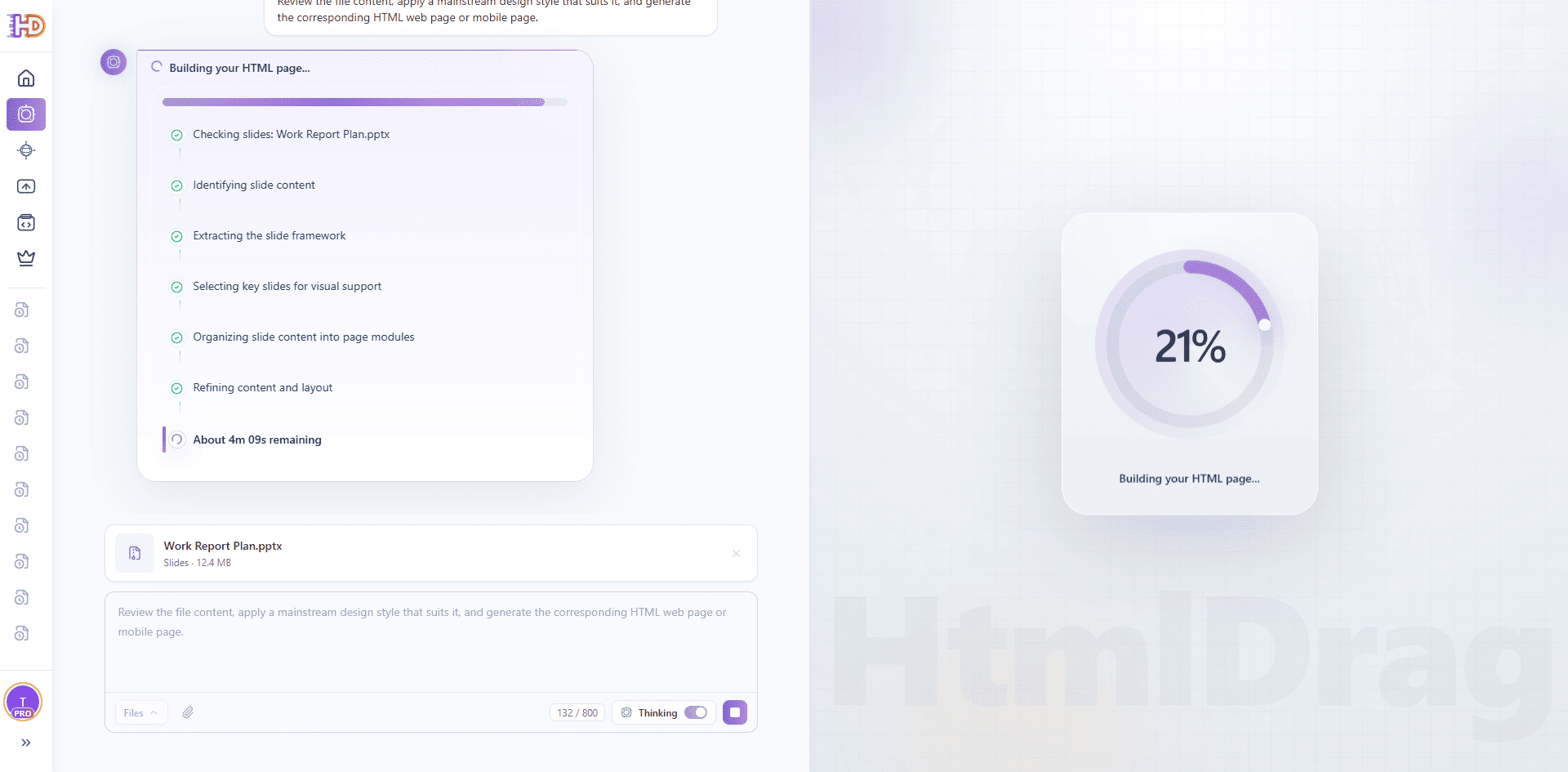
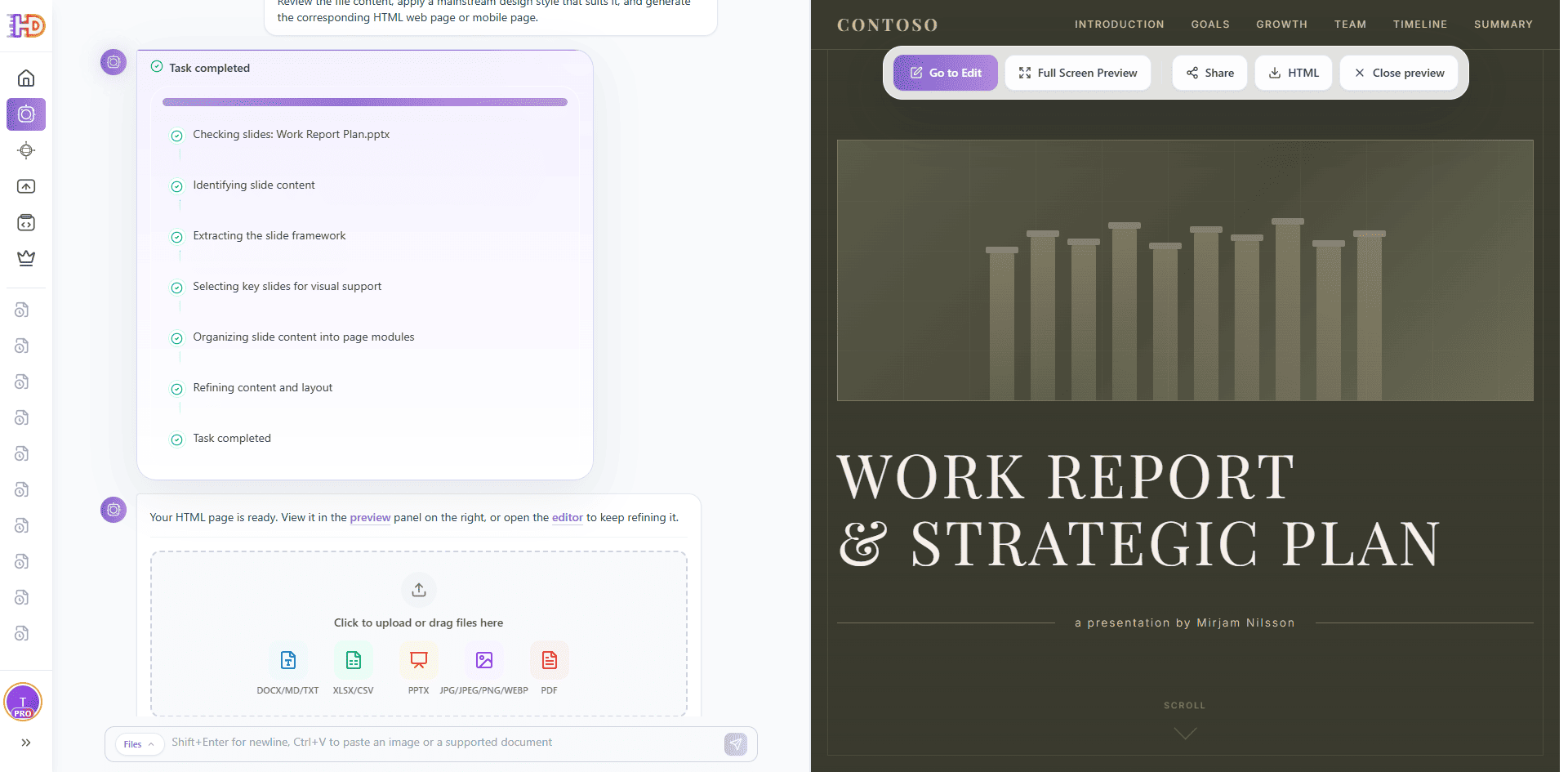
Passo 6: visualize a página gerada
Uma vez concluída a geração, o painel de prévia à direita mostrará a página interativa. O resultado ideal não parece slides colados em uma página, mas sim uma página web moderna: um título Hero claro, navegação de seção superior, blocos de conteúdo escaneáveis e uma tabela de dados limpa.
A barra de ferramentas de prévia também é extremamente útil. Você pode prosseguir para abrir o editor visual, entrar no modo de prévia em tela cheia, copiar o link de prévia compartilhável, exportar o código fonte HTML independente ou fechar a prévia. Isso transforma a página de uma simples saída em um ativo valioso.
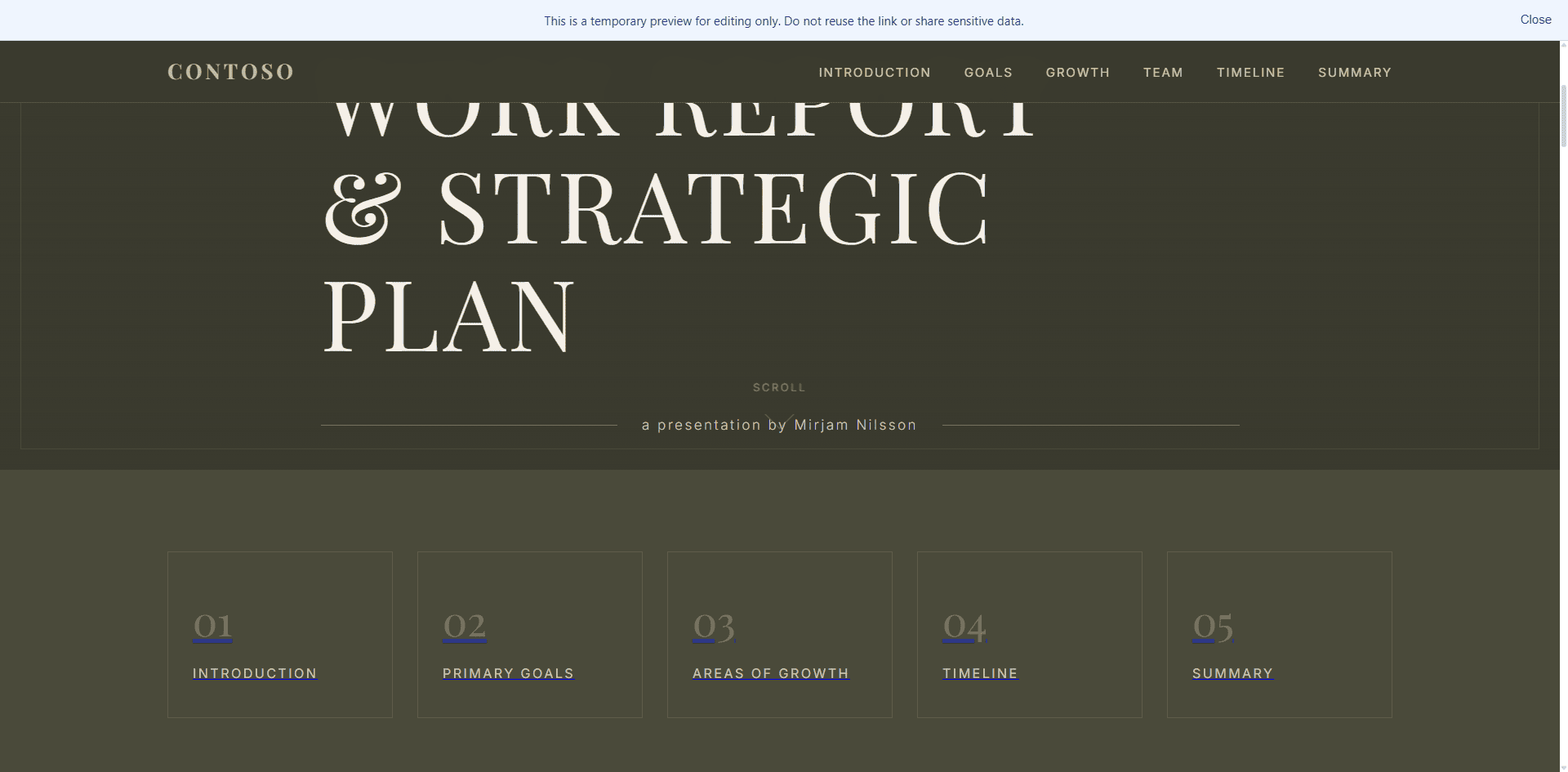
Passo 7: abra a prévia em tela cheia para revisão
A prévia em tela cheia é perfeita para verificar se a página se lê bem como uma página web independente. Embora os slides sejam construídos para um apresentador clicando através de quadros, uma página web é projetada para rolagem contínua, equilíbrio visual e usabilidade multi-dispositivo. Revisá-la em tela cheia ajuda você a julgar sua prontidão para clientes ou partes interessadas.
Neste estágio a página já mostra um título Hero claro e uma visão geral das seções, como introdução, objetivos principais, áreas de crescimento, linha do tempo e resumo. Se algumas seções são muito longas, os cabeçalhos precisam de ajustes rápidos ou os valores da tabela precisam de correções, você pode simplesmente anotá-los e editá-los diretamente no próximo passo.
Passo 8: carregue no editor HtmlDrag para editar texto, tabelas e cores
Este passo final é onde o HtmlDrag fornece utilidade sem igual em comparação com conversores de documentos gerais. Uma vez que a página é gerada pelo Gerador IA, você pode carregá-la diretamente no editor visual HtmlDrag para ajustá-la sem escrever nenhum HTML ou CSS.
Uma capacidade de destaque é que o HtmlDrag permite que você edite diretamente o conteúdo da tabela HTML dentro do editor. Muitos conversores bloqueiam uma tabela de slides em uma imagem estática ou um bloco somente leitura, mas aqui a tabela de métricas de performance do seu conjunto se torna uma tabela HTML totalmente editável. Você pode clicar em qualquer célula para alterar seu valor, editar cabeçalhos de tabela, corrigir números e ajustar visualmente linhas e colunas da tabela. Se você já quis editar uma tabela HTML sem tocar no código, isso é exatamente onde acontece.
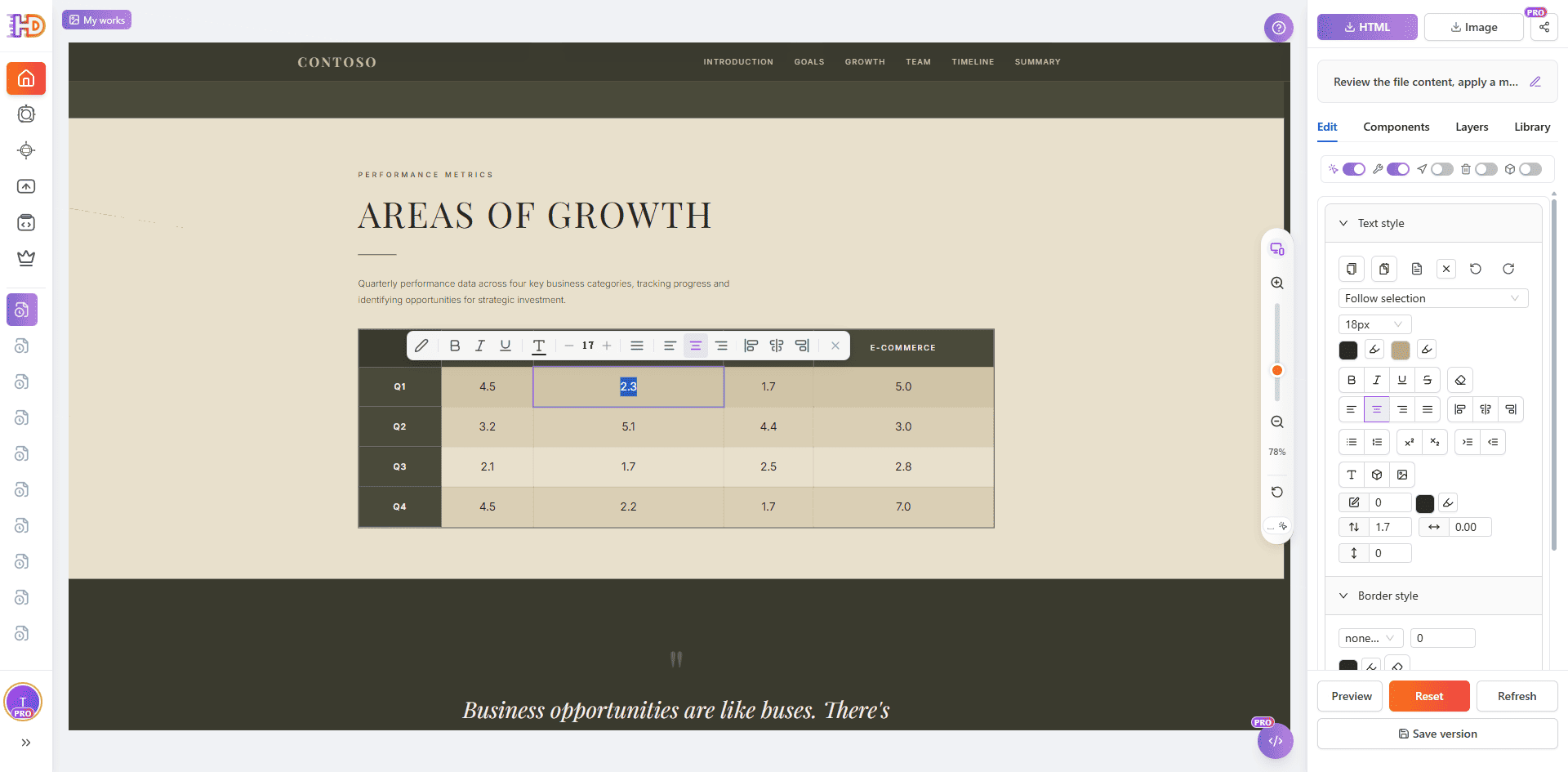
Além das tabelas, você pode modificar esta página como se fosse um site web de produção ao vivo:
- Clique diretamente em qualquer célula de tabela HTML para editar seu valor, corrigir números ou atualizar cabeçalhos de tabela
- Duplo clique para modificar cabeçalhos, títulos de seção, texto do corpo e rótulos de chamada para ação
- Duplo clique para ajustar detalhes como valores de ano obsoletos, alterando formatos antigos (como 2014) para 2026 na hora
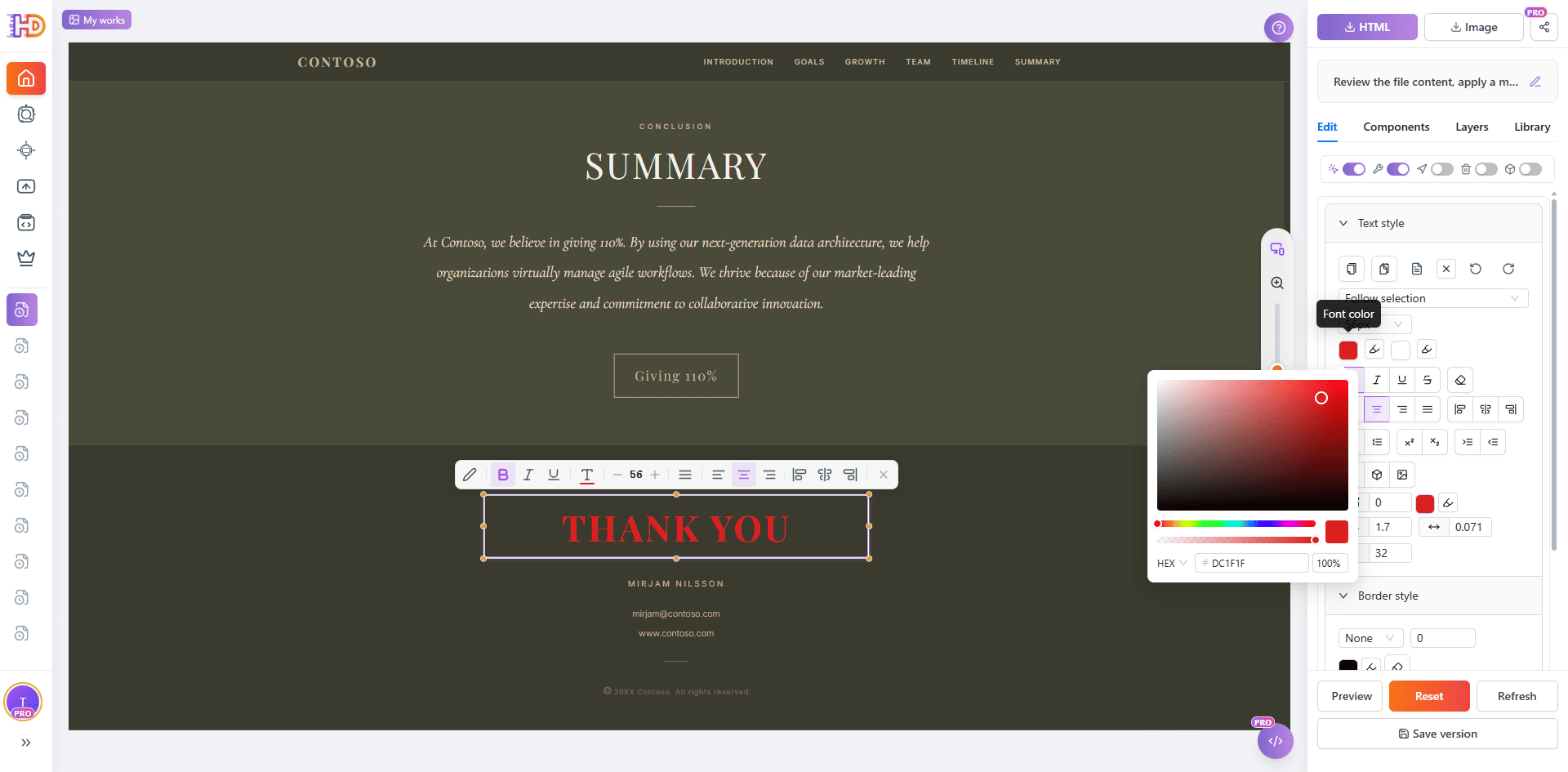
- Selecione blocos de texto e use o seletor de cores em linha para destacar títulos principais com uma cor personalizada (como vermelho)
- Arraste e solte para reorganizar a sequência de seções de conteúdo, cartões, tabelas e CTAs inferiores
- Salve múltiplas iterações online, copie códigos fonte HTML, baixe capturas de tela de página web ou exporte arquivos independentes
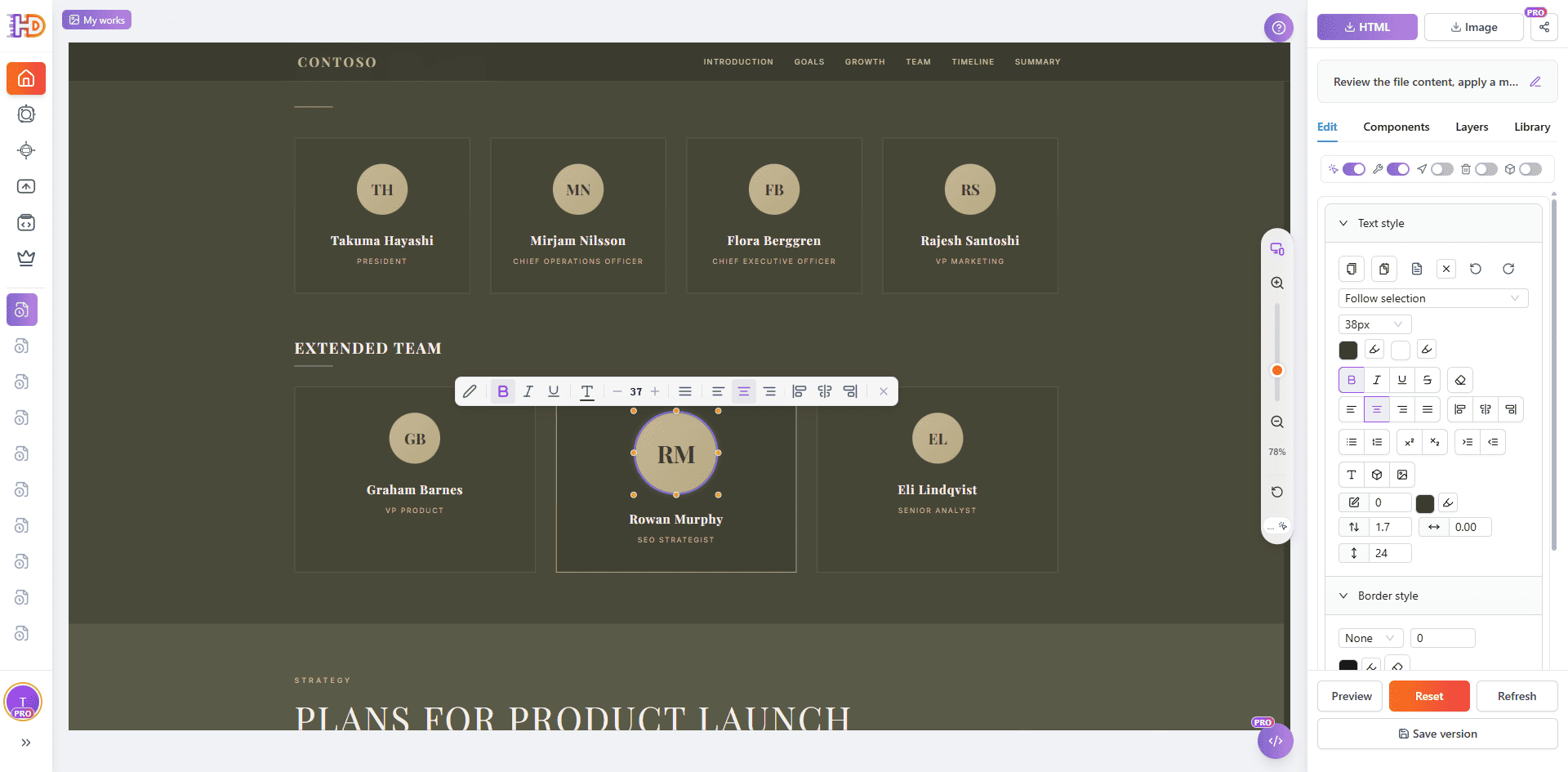
O conteúdo de texto é igualmente fácil de refinar. Você pode fazer duplo clique em um cartão de membro da equipe para atualizar nomes e títulos, editar cabeçalhos e descrições, e limpar qualquer texto que não tenha chegado perfeitamente dos slides. O editor reconhece cada bloco de conteúdo, então você edita apenas o que precisa.
Você também pode destacar texto principal com o seletor de cores em linha. Por exemplo, selecionar um cabeçalho de fechamento "obrigado" e aplicar uma cor vermelha em negrito faz a seção final se destacar, completando o ciclo: conjunto de apresentação PPT → página HTML gerada por IA → edição visual de texto, tabelas e cores → visualizar, compartilhar, salvar ou exportar.
Exportação de slides tradicional vs modo arquivo do Gerador IA
| Tarefa | Exportação de slides tradicional / ferramentas de código IA | Gerador IA HtmlDrag |
| Gerar a partir de um conjunto | Exporta quadros de slides de tamanho fixo ou gera código que requer hospedagem manual | Extrai a narrativa principal e a mapeia em uma página HTML contínua e responsiva |
| Revisar layout de página | Requer configurar servidores locais, implantar código ou copiar e colar manualmente | Gera prévias em tela cheia imediatas com responsividade móvel completa |
| Editar tabelas e detalhes | Tabelas são frequentemente bloqueadas como imagens estáticas ou blocos somente leitura que precisam de código raw | Permite que você edite visualmente células de tabela HTML, texto e cores, sem codificação |
| Entregar propostas para clientes | Limitado a compartilhar arquivos de slides estáticos ou arquivos fonte frontend estáticos | Fornece links de compartilhamento, versões online, códigos HTML independentes ou imagens de alta resolução |
Que tipo de conjuntos de apresentação funcionam melhor
Este fluxo de trabalho funciona melhor com conjuntos PowerPoint que já têm uma narrativa clara e conteúdo realista. Quanto mais próximo seu arquivo fonte estiver de uma história finalizada, mais precisa e polida será sua página HTML gerada.
- Conjuntos de relatório de trabalho: cobrindo uma introdução, resultados principais, uma tabela de dados de performance, uma equipe e um resumo
- Conjuntos de plano estratégico: cobrindo objetivos, áreas de crescimento, uma linha do tempo, proprietários e próximos passos
- Conjuntos de lançamento de produto: cobrindo um título, proposta de valor, recursos principais, etapas de uso e uma chamada para ação de fechamento
- Conjuntos de pitch de startup: cobrindo o problema, solução, mercado, destaques do produto e uma ação de contato ou inscrição
- Conjuntos de webinar ou serviço: cobrindo uma agenda, tópicos principais, entregáveis, pontos principais e uma ação de registro
Se seu conjunto é massivo e cheio de slides de imagem em tela cheia ou apêndices densos, sugerimos cortar os slides de backup, notas internas ou quadros confidenciais antes do carregamento. Um conjunto limpo e focado é sempre mais eficaz para gerar uma página HTML de alta qualidade compartilhável.
Perguntas frequentes
O Gerador IA pode construir uma página web HTML diretamente a partir de um arquivo PPT ou PPTX?
Sim. O modo arquivo do Gerador IA pode ler conjuntos PowerPoint / PPTX e mapear automaticamente seus títulos, marcadores, tabelas de dados, seções e botões em blocos de página HTML editáveis que podem ser refinados no HtmlDrag.
É o mesmo que exportar slides PowerPoint para HTML?
Não. Exportações de slides padrão simplesmente transformam cada slide em uma imagem ou quadro de tamanho fixo. Nosso fluxo de trabalho usa o conjunto como fonte de conteúdo bruta, reconstruindo-o completamente em uma página HTML moderna e responsiva com rolagem contínua e seções apropriadas.
Posso editar o conteúdo da tabela na página HTML gerada?
Sim. Esta é uma vantagem principal do HtmlDrag. A tabela de dados dos seus slides se torna uma tabela HTML totalmente editável, então você pode clicar em qualquer célula para alterar valores, editar cabeçalhos e ajustar linhas e colunas visualmente, sem escrever nenhum código.
Que tipos de conjuntos de apresentação produzem os melhores resultados?
Conjuntos com um fluxo narrativo claro, texto legível e uma ordem lógica de slides produzem os melhores resultados. É útil incluir um título, cabeçalhos de seção, uma tabela de dados limpa e um resumo de fechamento.
Posso continuar editando a página depois que ela for gerada?
Sim. Após a geração, você pode personalizar visualmente texto, células de tabela, estilos de botão, bordas de seção, preenchimento, cores e layouts responsivos diretamente dentro do editor sem nenhuma codificação.
A página web final pode ser exportada como código HTML limpo?
Sim. Uma vez concluída a edição, você pode salvar versões, copiar links de compartilhamento, exportar código fonte HTML independente limpo ou baixar capturas de tela de alta resolução para envios rápidos de propostas.
Pensamentos finais
Um conjunto PowerPoint não deve simplesmente ficar em uma pasta compartilhada após o fim da reunião. Especialmente quando as equipes precisam apresentar um relatório para clientes, revisar um plano com gerentes ou validar uma página antes de ir ao ar, converter slides em páginas HTML é incrivelmente eficiente.
Com o Gerador IA HtmlDrag, o processo é extremamente direto: carregue o conjunto PPTX, deixe o Gerador IA extrair e estruturar o conteúdo, visualize a página HTML gerada e carregue-a no editor visual para refinar texto, tabelas e cores com a facilidade do arrastar e soltar.
Se você está procurando a maneira mais rápida de transformar uma apresentação PPT em uma página HTML de alta qualidade editável, o modo arquivo do Gerador IA fornece tanto layouts iniciais excepcionais quanto controle visual completo, até a edição do conteúdo da tabela HTML.