
Quando uma página está quase pronta, pedir ajuda à IA deveria ser simples. Na prática, muitas equipes ainda copiam um bloco enorme de HTML, colam no ChatGPT, Claude ou Cursor e esperam que a ferramenta entenda qual versão está atualizada. Esse processo é frágil: o código pode estar antigo, incluir marcas temporárias do editor ou fazer a solicitação real se perder no meio de código demais. HtmlDrag Export to AI resolve isso transformando o canvas atual em um snapshot de IA somente leitura, acompanhado de um prompt que orienta a IA a ler e preservar a página.
O que muda neste fluxo:
- Você começa de uma página pública existente usando URL Import, sem reconstruir tudo do zero.
- Faz primeiro os ajustes visuais no HtmlDrag, para que a IA veja o estado da página que realmente importa.
- Usa Export to AI para criar um link de snapshot somente leitura do HTML editado.
- Cola um prompt limpo no ChatGPT, Claude ou Cursor em vez de colar um bloco enorme de HTML.
- Volta ao HtmlDrag para aplicar visualmente as recomendações, salvar, compartilhar ou baixar o HTML final.
A ideia não é substituir o editor visual pela IA. A ideia é entregar à IA uma versão estável, limpa e atual da página, para que ela possa revisar copy, hierarquia, CTA, ordem das seções ou detalhes de implementação sem obrigar você a lidar com uma mensagem gigante.
Por que colar HTML diretamente na IA bagunça o processo
Ferramentas de IA são úteis para revisar uma landing page, melhorar um CTA, simplificar uma seção ou verificar se a mensagem está clara. Mas HTML bruto não é um bom formato de repasse. Você pode copiar a versão errada, incluir estados temporários de edição ou perder o contexto sobre público, objetivo e limites da mudança.
Isso acontece muito quando a página já existe online. Você não quer reconstruí-la; quer importar, ajustar alguns detalhes visíveis e pedir uma segunda análise sobre o estado atual. O HtmlDrag foi pensado para essa camada intermediária: primeiro torna o HTML existente editável, depois entrega à IA uma versão atual e limpa.
Exemplo: começar por uma página pública de produto
Neste passo a passo, começamos com uma página pública de explicação de produto. O objetivo não é criar uma nova página com IA, mas capturar uma página existente, transformá-la em um projeto HTML editável dentro do HtmlDrag, fazer alguns ajustes visuais leves e exportar esse estado HTML editado para uma ferramenta de IA.
Esse exemplo se aproxima de um fluxo real de marketing ou produto. A página pode já estar publicada, mas a equipe ainda quer refinar o título, revisar o CTA, ajustar uma seção ou perguntar à IA se a hierarquia está clara para novos visitantes.
O fluxo: do URL Import ao snapshot de IA
Passo 1: importe a página existente por URL
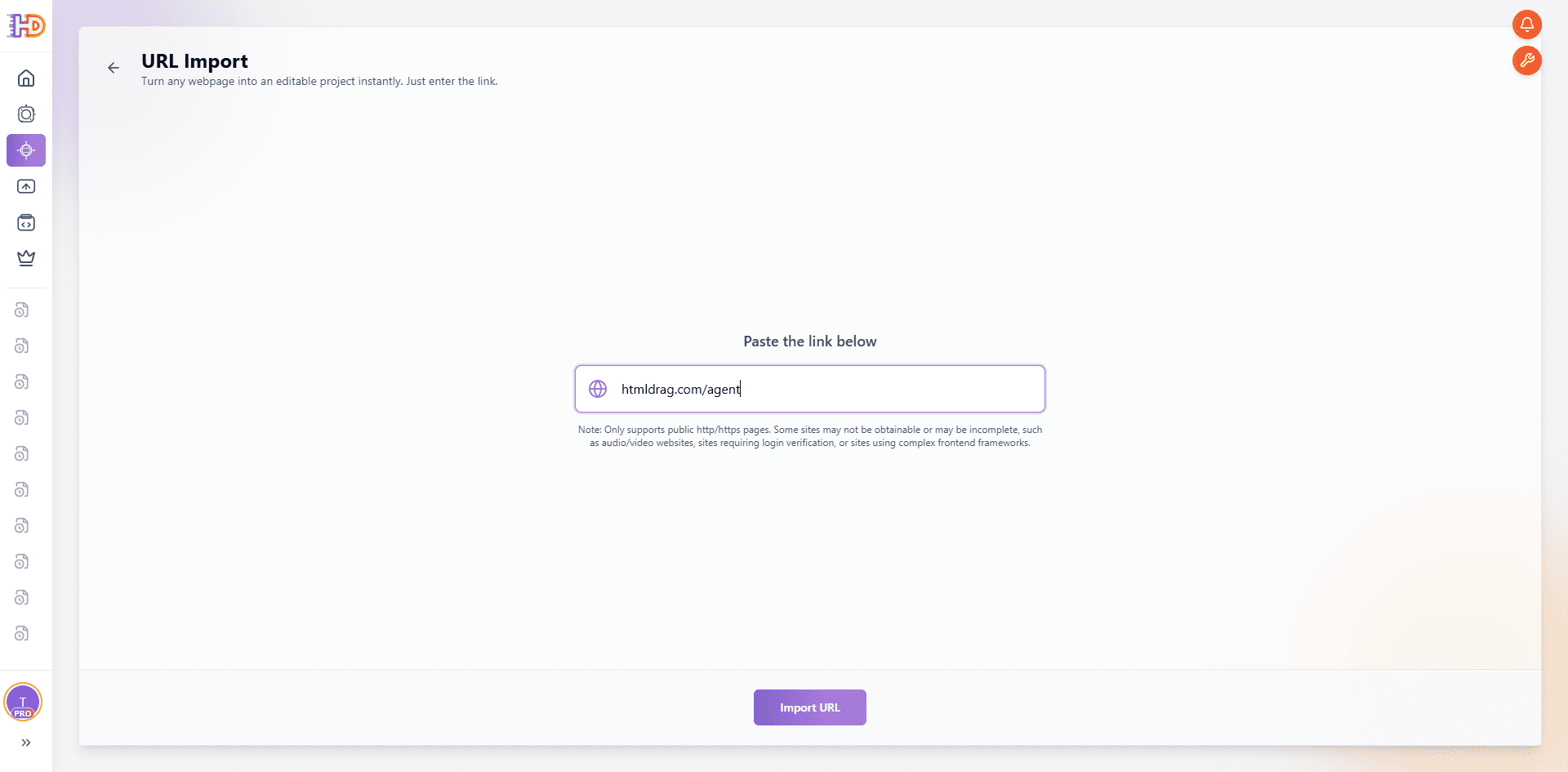
Abra o URL Import no HtmlDrag e cole o endereço da página pública. A importação por URL é útil quando a página já existe no navegador e você quer continuar editando visualmente, sem pedir a um desenvolvedor para reconstruí-la nem copiar o código-fonte manualmente.
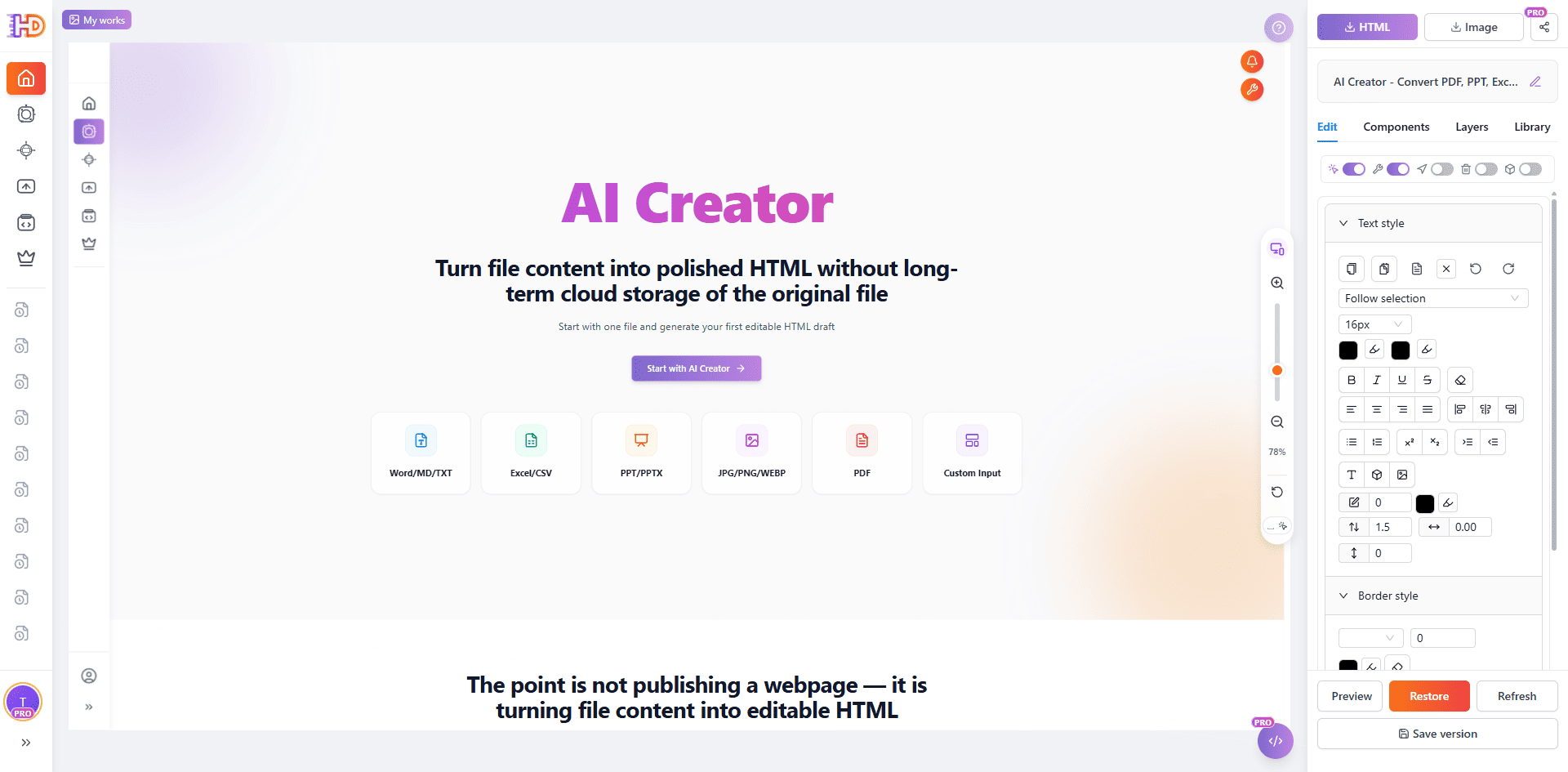
Depois da captura, a página vira um projeto HTML editável no canvas do HtmlDrag. A diferença importante é que você trabalha com um estado visual da página: textos, botões, seções e layout podem ser selecionados e ajustados diretamente.
Passo 2: faça uma pequena edição visual antes de usar IA
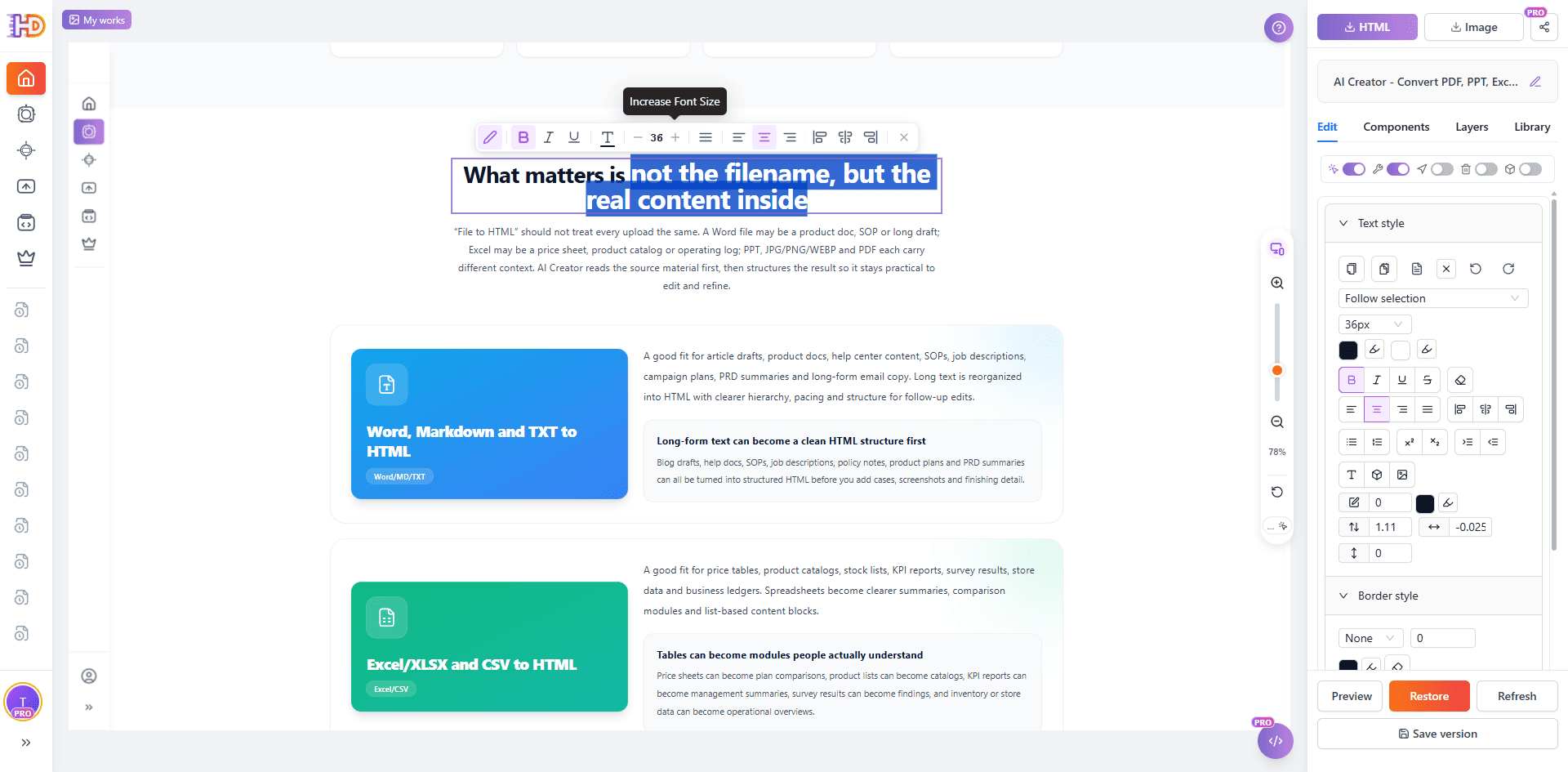
Antes de exportar qualquer coisa para a IA, faça as alterações que você já sabe que são necessárias. Neste exemplo, selecionamos um título e ajustamos o estilo visível diretamente na página. Assim, o snapshot reflete a versão editada atual, não a página original recém-importada.
Esse passo importa porque os conselhos da IA só são úteis quando partem do estado correto. Se você já mudou um título, removeu uma seção ou destacou uma frase, a IA deve revisar exatamente essa versão.
Passo 3: ajuste cores, botões ou estilos locais
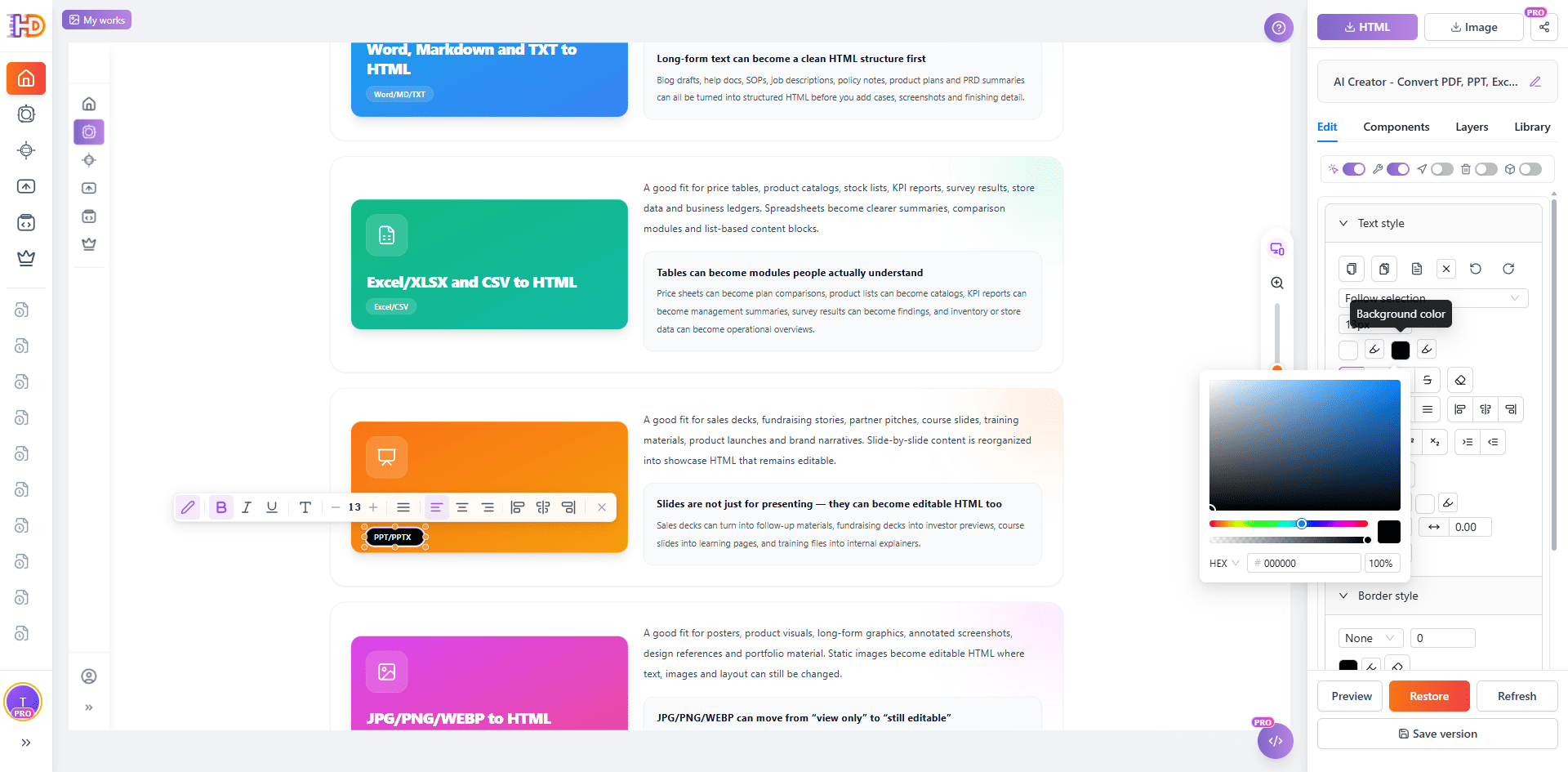
Você também pode refinar detalhes de layout ou estilo, como mudar a ênfase de um botão, ajustar cores ou editar rótulos curtos. São alterações que devem continuar visuais e rápidas. Não é necessário abrir um editor de código só para mudar uma CTA ou destacar um componente.
Quando a página estiver próxima do estado desejado, é um bom momento para pedir uma revisão da IA. Em vez de enviar código bruto e inacabado, você envia um snapshot estável da página depois desses ajustes visíveis.
Passo 4: revise interações e conteúdo inferior
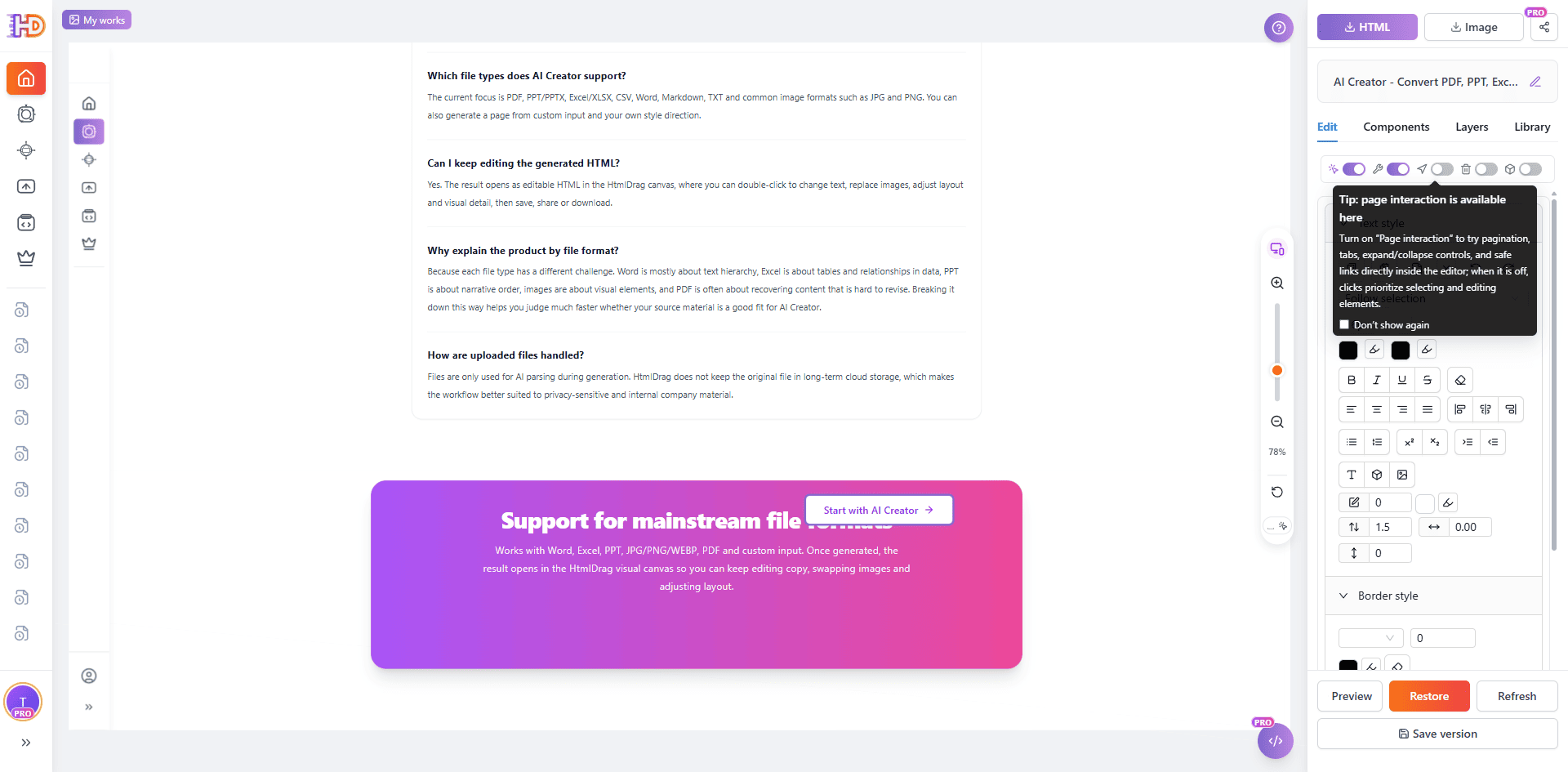
Algumas páginas importadas incluem abas, links, áreas expansíveis ou outras interações. O HtmlDrag mantém seleção e edição como comportamento padrão, mas você pode usar o modo de interação da página quando precisa testar como a página se comporta de verdade.
Nessa etapa, também vale rolar até FAQs, CTAs inferiores e seções longas para confirmar que a IA receberá a página completa, não apenas a primeira dobra.
Passo 5: abra a exportação e escolha Export to AI
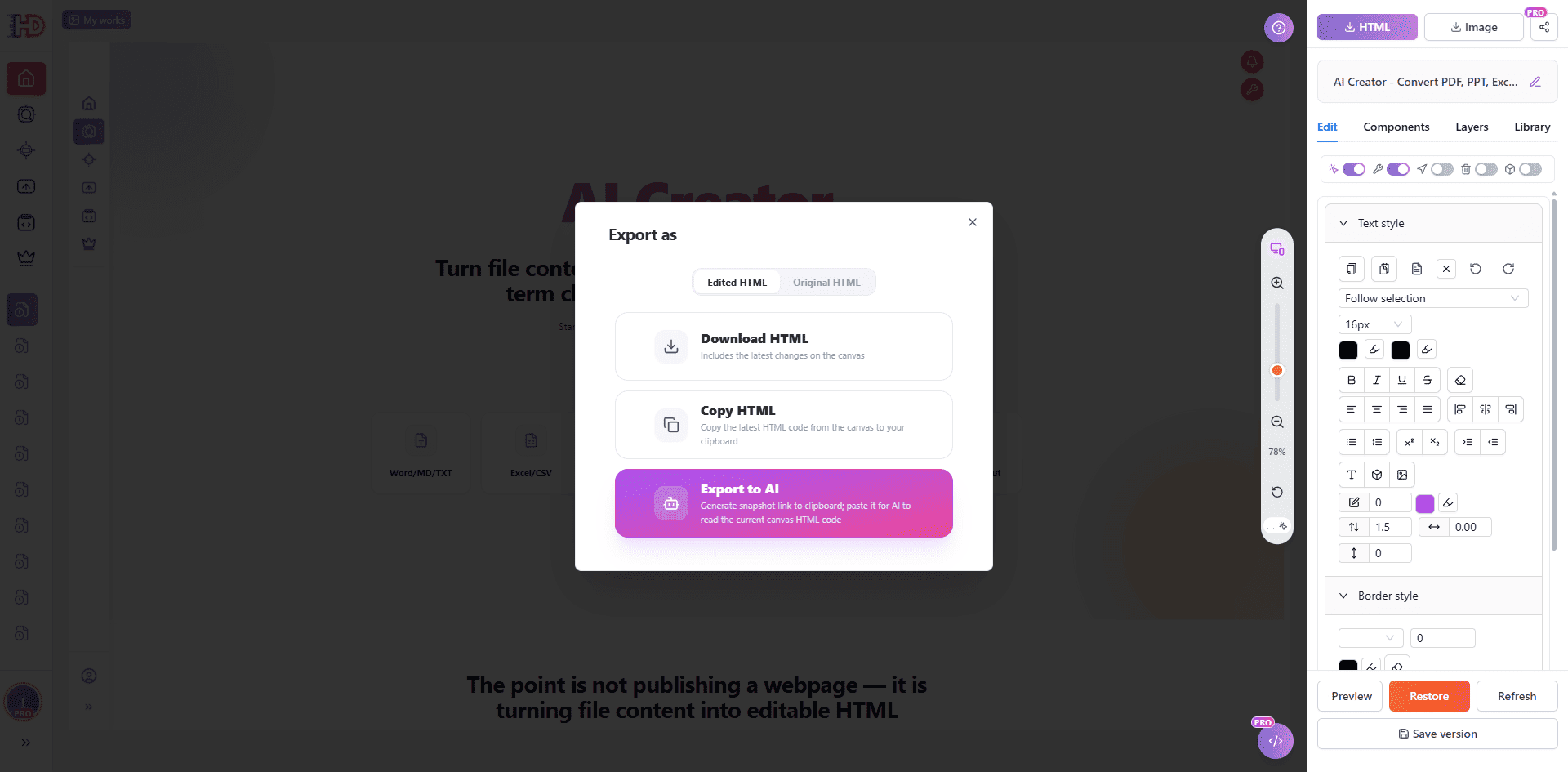
Quando a página estiver pronta para revisão por IA, abra a janela de exportação HTML. Ela ainda permite baixar ou copiar HTML, mas neste fluxo usamos Export to AI. Se você está trabalhando a partir da página editada, escolha a versão Edited HTML para que o snapshot inclua as mudanças mais recentes do canvas.
Export to AI cria um link de snapshot somente leitura e prepara um prompt para o assistente de IA. O assistente pode ler o HTML a partir do link, usar isso como contexto e evitar suposições baseadas em um trecho parcial.
Passo 6: cole o prompt no ChatGPT, Claude ou Cursor
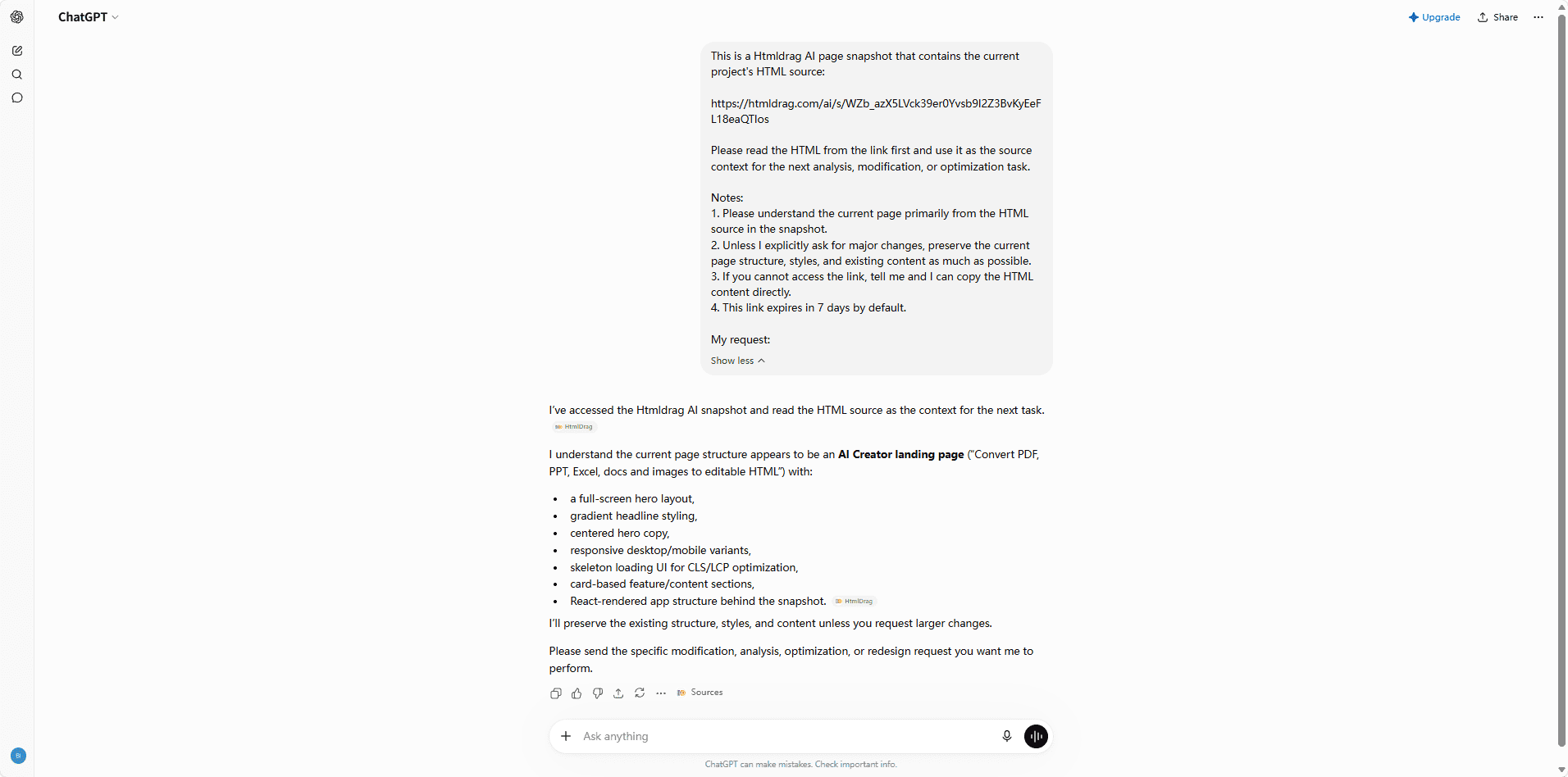
Depois do Export to AI, cole o prompt copiado na ferramenta de IA que você preferir. Neste exemplo, o ChatGPT lê o link do snapshot, entende a estrutura da página e confirma o contexto antes de fazer recomendações. A mesma lógica funciona com outras ferramentas de IA capazes de abrir ou raciocinar sobre o contexto fornecido.
O prompt também orienta a IA a preservar a estrutura e os estilos existentes, a menos que você peça mudanças maiores explicitamente. Isso é importante em páginas reais: normalmente você quer que a IA revise e melhore, não que reescreva tudo sem controle.
Copiar HTML manualmente vs Export to AI
| Tarefa | Cópia manual de HTML | HtmlDrag Export to AI |
| Dar à IA a página atual | Copiar um bloco grande e torcer para que seja a última versão | Gerar um snapshot somente leitura do canvas editado |
| Manter o prompt legível | A solicitação fica enterrada no código-fonte | O prompt fica curto e aponta para o contexto do snapshot |
| Proteger o projeto | Sugestões da IA podem se misturar com reescritas acidentais | O snapshot é somente leitura e não modifica seu projeto HtmlDrag |
| Continuar editando | Você pode precisar mesclar mudanças de código manualmente | Você avalia as sugestões e aplica as mudanças visualmente no HtmlDrag |
Boas perguntas para fazer depois do snapshot
Depois que a IA ler o snapshot, a melhor solicitação é específica. Em vez de pedir “melhore isso”, peça para o assistente focar em uma camada da página:
- Revisar se o título hero e a CTA estão claros para um visitante novo.
- Sugerir uma ordem de seções mais simples mantendo o estilo visual atual.
- Encontrar textos vagos, repetitivos ou técnicos demais.
- Melhorar as perguntas de FAQ para refletirem dúvidas reais dos usuários.
- Apontar riscos de legibilidade ou acessibilidade sem reescrever todo o layout.
Assim, a IA permanece no papel de revisora e colaboradora. O HtmlDrag continua sendo o lugar onde você confere, aplica e salva a página final.
Perguntas frequentes
Export to AI modifica meu projeto HtmlDrag?
Não. O snapshot de IA é somente leitura. Ele dá ao assistente de IA uma forma de ler o HTML atual, mas não permite modificar seu projeto salvo nem escrever na sua conta.
Devo exportar o HTML original ou o editado?
Se você quer que a IA revise seu trabalho mais recente, exporte o HTML editado. Use o original apenas quando quiser comparar ou analisar a página antes das suas mudanças visuais.
Posso usar isso com Claude ou Cursor em vez de ChatGPT?
Sim. O fluxo se baseia em um prompt e um link de snapshot legível. ChatGPT é só um exemplo, mas o mesmo padrão funciona com outras ferramentas de IA usadas para revisão, otimização ou planejamento.
Por que não colar todo o HTML diretamente?
Você pode, mas geralmente é mais difícil de gerenciar. Um snapshot mantém o prompt mais limpo, reduz o risco de colar a versão errada e dá à IA um contexto de página mais estável antes da resposta.
Conclusão
A IA é mais útil quando vê a versão certa da página. O HtmlDrag já ajuda a transformar uma URL existente em um projeto HTML editável e a fazer mudanças visuais sem tocar em código. Export to AI adiciona o próximo passo: um repasse limpo e somente leitura do canvas atual para o assistente de IA que você já usa.
Se sua equipe vinha copiando longos blocos HTML em chats de IA, este fluxo é mais estável: importe a página, edite o que você vê, exporte um snapshot, peça feedback focado e volte ao HtmlDrag para aplicar as mudanças finais.