
進入 2026 年,AI 已經成了營銷人的標配。無論是用 ChatGPT 還是 Claude,生成一封看起來精美的 HTML 營銷郵件也就幾秒鐘的事。但當你滿懷信心點擊「發送測試」,噩夢就開始了:
- Outlook 碎了一地:精美的圓角按鈕變成了直角,原本並排的圖片莫名其妙錯位,甚至出現了詭異的白線。
- Gmail 突然截斷:郵件還沒看完就被 Gmail 砍掉了一半,提示「View entire message」。你辛苦準備的退訂鏈接和底部 CTA 全丟了。
- 滿屏藍鏈:蘋果和 Gmail 自作聰明地把你的電話、日期、地址都變成了藍色的鏈接,徹底毀掉了你的視覺設計。
這些問題在 2026 年依然存在,因為郵件客戶端的渲染邏輯(特別是 Outlook 還在用 Word 引擎)並沒有跟上 AI 的腳步。如果你還在手動去查 mso-table-lspace 或者在 2000 行代碼裡找 display:none,那你就徹底輸在起跑線上了。
今天,我將演示如何利用 HtmlDrag 的「郵件兼容性修復」功能,快速改善那些被 AI 搞崩的郵件。
為什麼你的郵件會「水土不服」?
根本原因在於:AI 生成的 HTML 是基於現代瀏覽器標準的,而郵件客戶端是「老古董」。
- Gmail 強制限制 HTML 文件大小為 102KB。超過一點點,整封郵件就會被無情截斷。
- Outlook (Windows) 甚至不支持背景圖片、複雜的 Padding 和圓角,除非你給它注入專屬的 VML 代碼。
- iOS/Gmail 自動解析:它們會自動識別電話、地址並強行覆蓋樣式。
實操演示:4 步解決 Outlook & Gmail 噩夢
入口在哪裡?
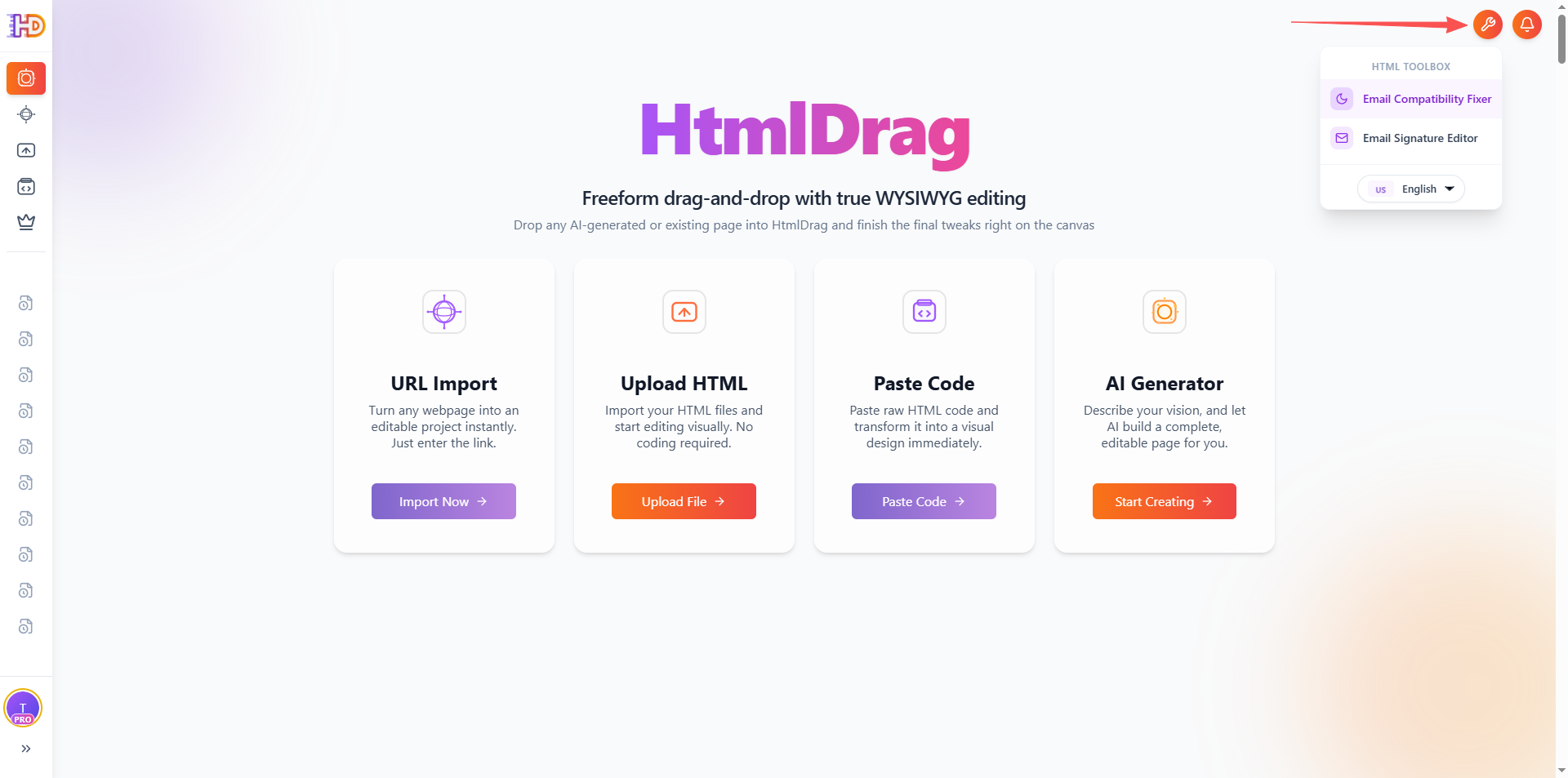
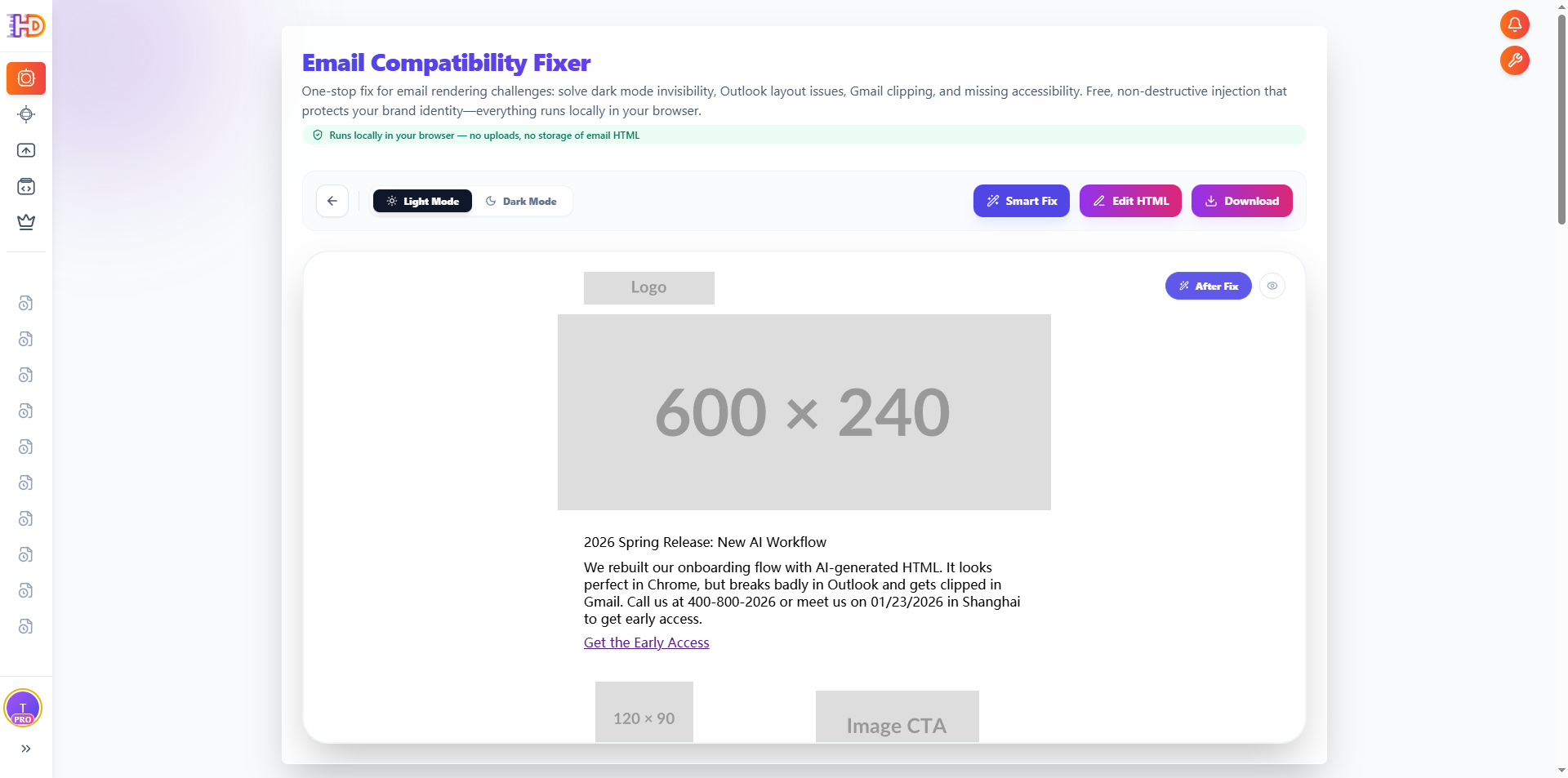
進入官網後,點擊右上角的 HTML Toolbox 按鈕,選擇 Email Compatibility Fixer 即可開始。
第一步:上傳 HTML
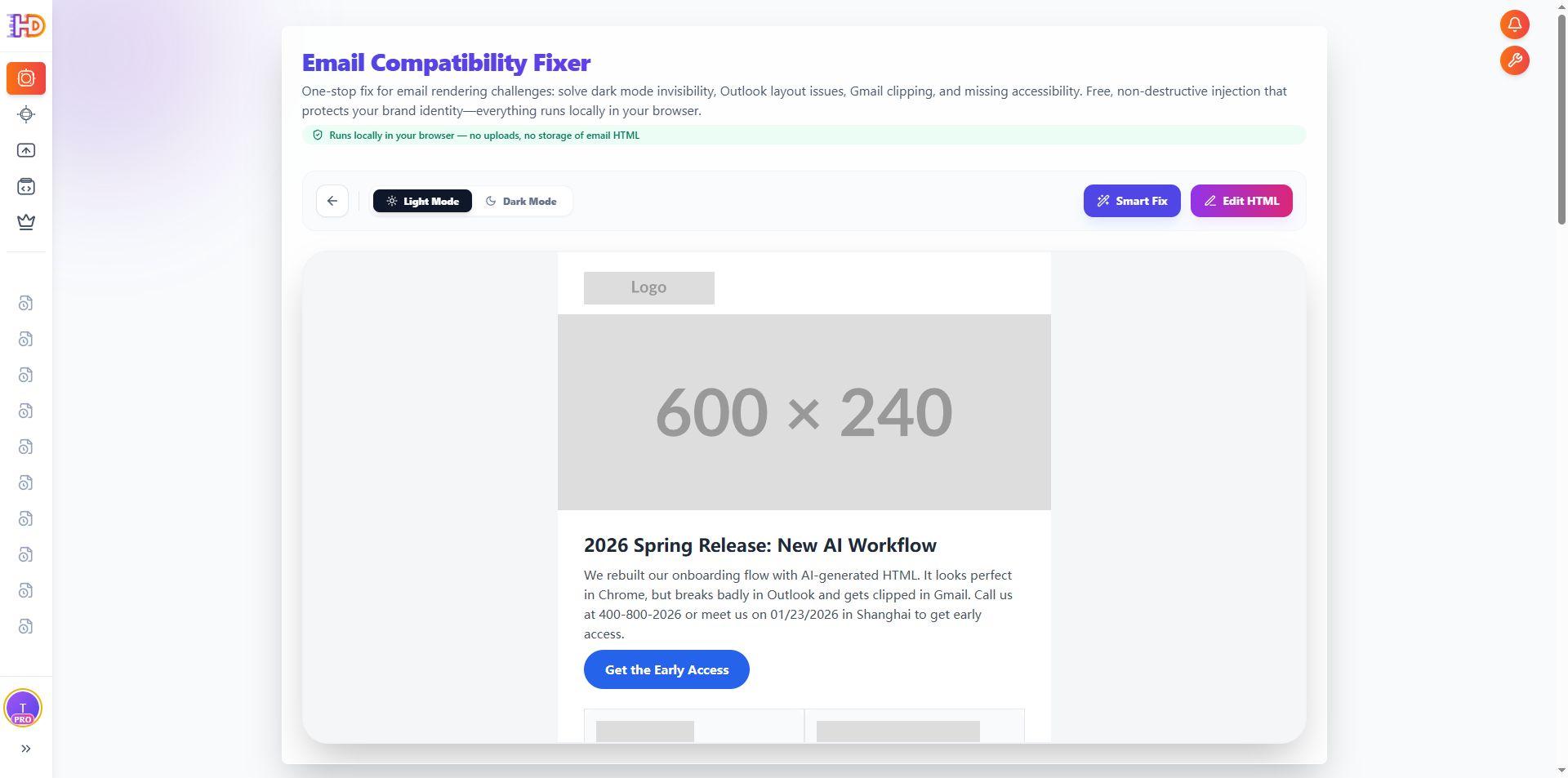
點擊上傳按鈕,把你的 HTML 郵件導入編輯器。
第二步:智能檢測,發現「隱形殺手」
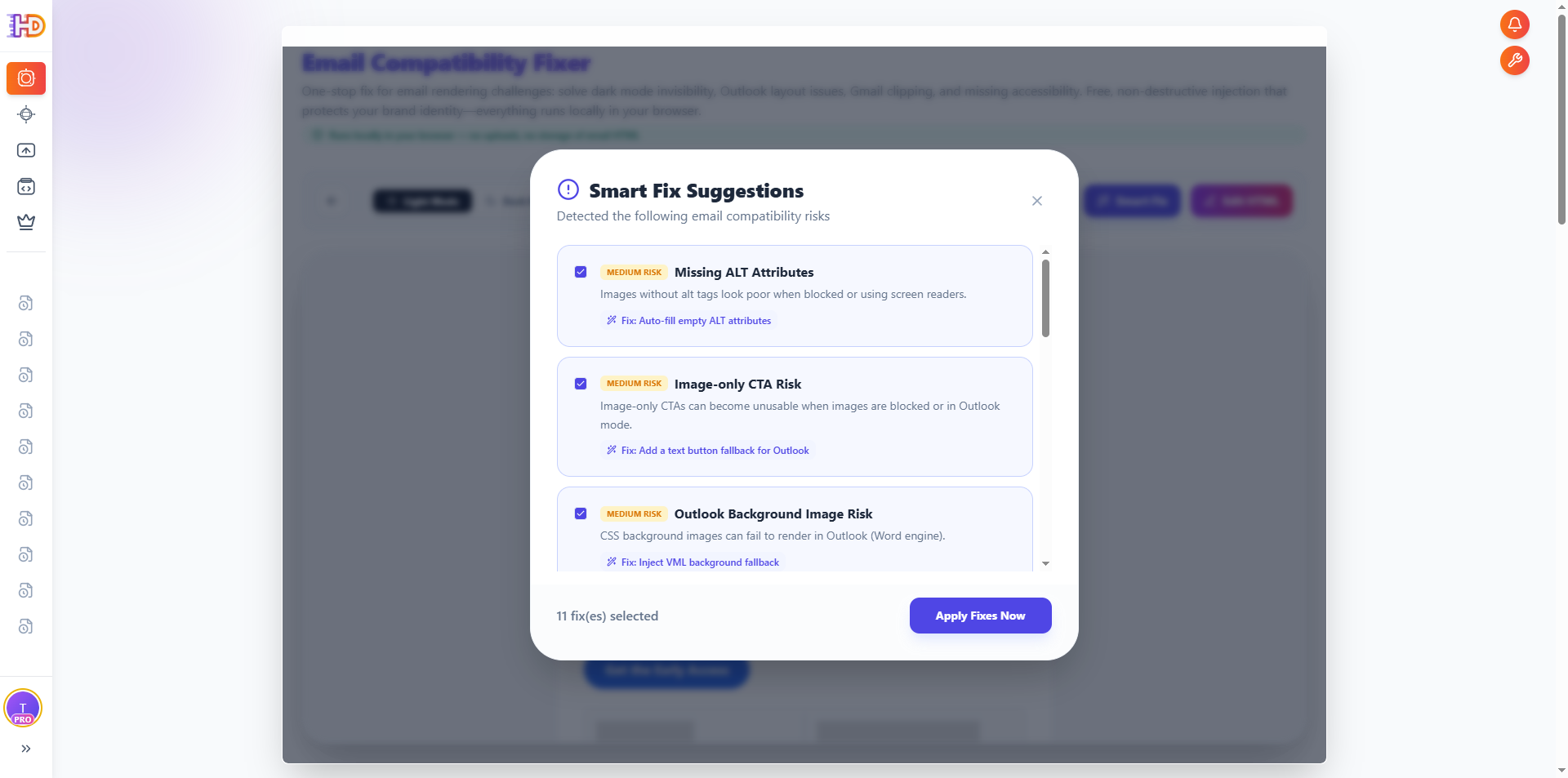
點擊 「智能分析」,系統會評估 HTML 體積(避免 Gmail 截斷風險),並提示 Outlook 可能崩掉的布局點。這些都是肉眼極難發現的代碼隱患。
第三步:一鍵應用修復
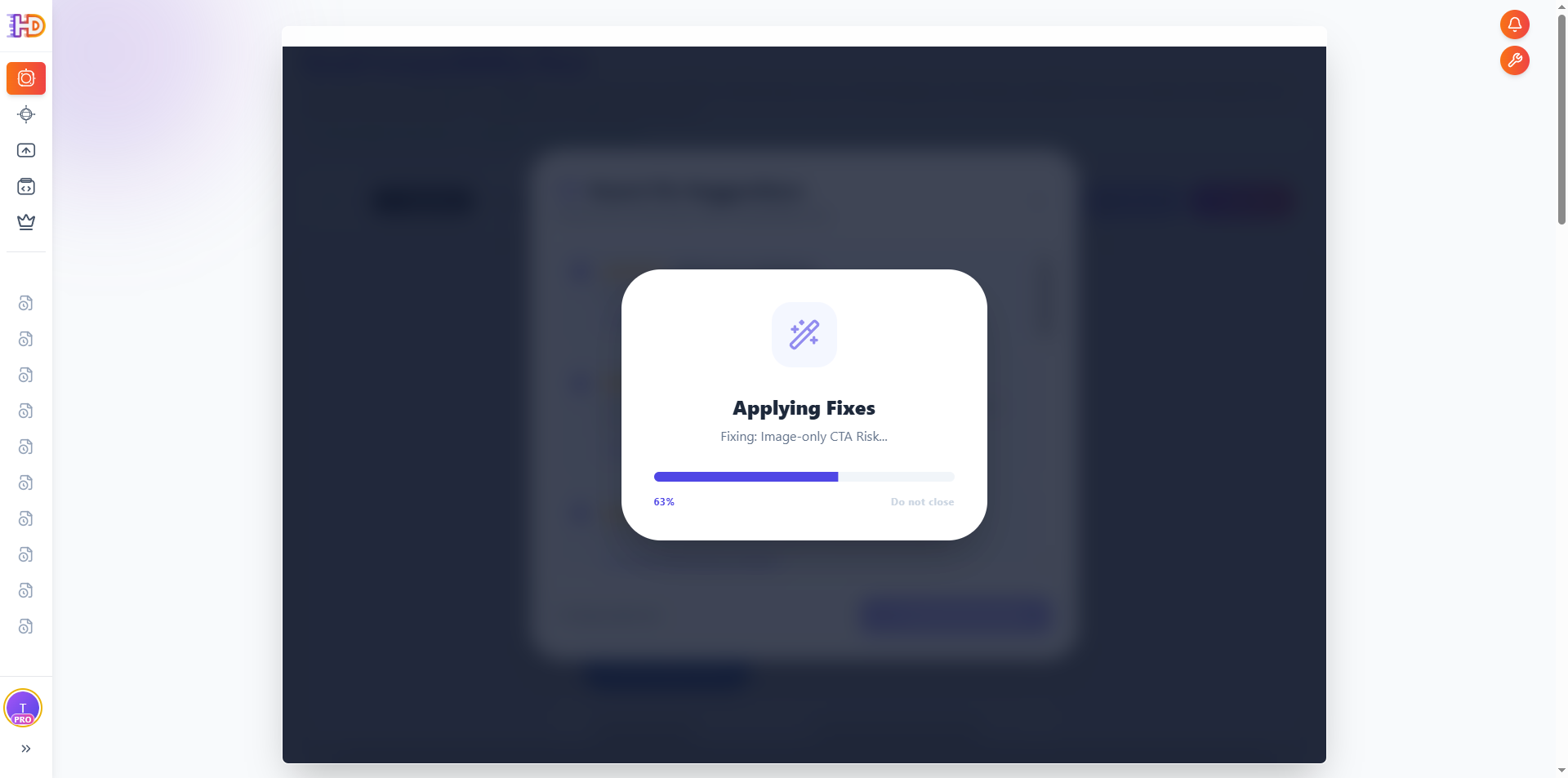
針對 Outlook,系統會自動注入 MSO 條件註釋。比如把背景圖轉換為 Outlook 兼容的 VML 格式,把圓角按鈕轉換為矢量圖形。針對 Gmail 截斷,系統會執行代碼壓縮,在盡量不改變視覺效果的前提下壓縮體積。
第四步:修復完成並下載
修復完成後,右上角會出現 Download 按鈕。點擊即可導出修復後的 HTML。
對比分析:為什麼專家不手動修代碼
| 核心問題 | 傳統手動查錯 | HtmlDrag 自動化處理 |
| Gmail 截斷 | 手動刪註釋和空格,依然超標 | 極致壓縮,保留核心邏輯 |
| Outlook 錯位 | 查閱龐大的 MSO 文檔表 | 自動注入 VML 和條件樣式 |
| 自動藍鏈 | 給每個數字手動套樣式 | 一鍵全局覆蓋數據解析樣式 |
結語:讓 AI 生成內容,讓工具解決「髒活」
2026 年優秀的營銷人員不再是那些只會寫指令(Prompt)的人,而是那些能夠利用工具快速彌合 AI 生成與最終交付之間差距的人。不要把時間浪費在和 Outlook 的垃圾引擎斗智斗勇上。
現在就訪問 htmldrag.com,給你的 AI 郵件進行一次「兼容性體檢」,讓每一封發出的郵件都儘量對得起你的創意。