
對很多 AI 生成網站,或透過 vibe coding 快速搭出的頁面來說,真正把「有點興趣」推進到「願意留下信箱」的,往往不是首頁本身,而是 waitlist 頁面。第一版頁面也許已經成形,整體結構也許已經可用,產品方向也許也已經表達出來了。但當使用者看到註冊入口時,問題就會立刻變成:「我為什麼要現在加入、加入後會發生什麼、這件事值不值得我留下信箱?」
這也是為什麼 AI 生成出來的 waitlist 頁面,往往需要和一般首頁不一樣的一輪微調。很多時候它的問題不是「資訊不夠」,而是「焦點不夠」:首屏文案太泛、signup 區域存在但推動力不足、按鈕看得見卻不夠明確、下半頁又堆了太多會拉長捲動的資訊區塊。
這篇文章就圍繞這種場景展開。我們不會從零重新生成一個 AI 頁面,而是直接從一個公開的線上頁面出發,示範如何只透過可視化編輯,把它改得更清楚、更聚焦,也更像一個真正能承接註冊動作的頁面。
為什麼這個選題值得寫
圍繞 AI 生成頁面與 vibe coding 成果的後期微調,已經變成非常實際的內容方向。AI 建站與 vibe coding 已經夠快,真正決定一個 waitlist 頁面能不能繼續推進註冊的,反而是後面那一層人工微調:清晰度、節奏感、信任感與註冊路徑。也正因如此,一個能在瀏覽器裡直接編輯既有 HTML 的可視化 HTML 編輯器,才會變得特別有用。
- 不重新打開程式碼,也能繼續微調 AI 生成的 waitlist 頁面
- 不重做整頁,也能優化 vibe coding 做出的 launch 頁面
- 在 AI 生成之後,繼續優化 hero 清晰度與 signup CTA 強調
- 減少彈窗、干擾元素與下半頁冗餘區塊帶來的轉換阻力
這也讓「AI 頁面後期微調」成為一個非常適合長尾搜尋的主題,尤其適合創業者、行銷團隊、顧問、自由工作者,以及那些已經拿到 AI 初稿、但還想把頁面繼續打磨得更像正式上線版本的非技術團隊。
AI 生成的 Waitlist 頁面,通常為什麼還是不夠容易轉換
大多數 AI 生成的 waitlist 頁面,並不是因為「什麼都沒寫」才顯得不好用,而是因為它們在使用者準備做出註冊動作之前,沒有先建立足夠清楚的認知與推動力:
- 首屏表達太泛:使用者無法很快看懂產品價值
- signup 區的收益感太弱:加入 waitlist 的好處不夠明確
- CTA 文案不夠直接:下一步動作看得到,但推動力不足
- 按鈕視覺重點不足:CTA 沒有形成足夠明顯的注意力入口
- 彈窗與浮動元素干擾判斷:影響你評估首屏、信任訊號與註冊區層級
- 首屏以下區塊太多:拉長捲動,分散本來已經形成的註冊意圖
如果這些問題能被快速清理掉,同一個 AI 生成頁面就會顯得更直接、更可信,而不需要一次完整重設計。這次實作我們使用 waitlister.me 作為公開示例頁面。重點不在於 Waitlister 本身是不是 AI 生成的,而在於它的線上 waitlist 頁面結構足夠穩定,適合示範你在 AI 生成頁面或 vibe coding 頁面上也會反覆用到的那套微調流程。
實作步驟:不寫程式微調 AI 生成的 Waitlist 頁面
第一步:透過 URL 匯入線上 Waitlist 頁面,並進入可編輯畫布
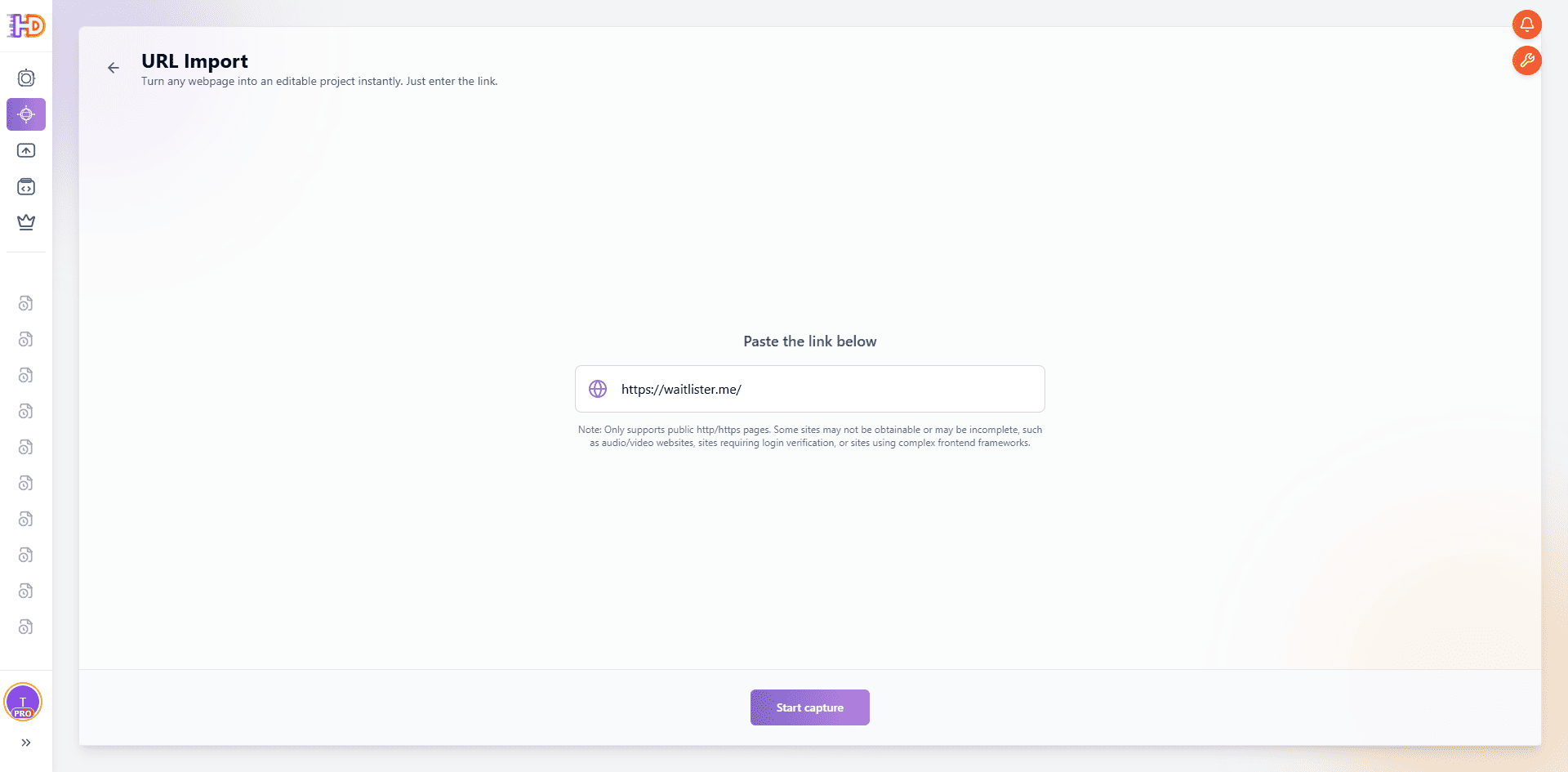
先打開 HtmlDrag,也就是一個可以在瀏覽器裡編輯既有 HTML 的可視化 HTML 編輯器,選擇 URL Import,把你想優化的 waitlist 頁面網址貼進去。這次我們使用:
https://waitlister.me/這一步的價值不只是把頁面抓進來,而是把一個已經上線、已具備完整內容結構的 launch 頁面,直接轉換成可以馬上做可視化調整的畫布。對於 AI 建站或 vibe coding 已經給出第一版結果,但你還想繼續優化表達、層級與註冊路徑的場景來說,這種方式尤其高效。本質上,你是在透過 URL 編輯網頁,而不是回到程式碼裡重改整頁。
第二步:如果頁面底部還有擋住內容的圖層,可以直接刪除不需要的區塊
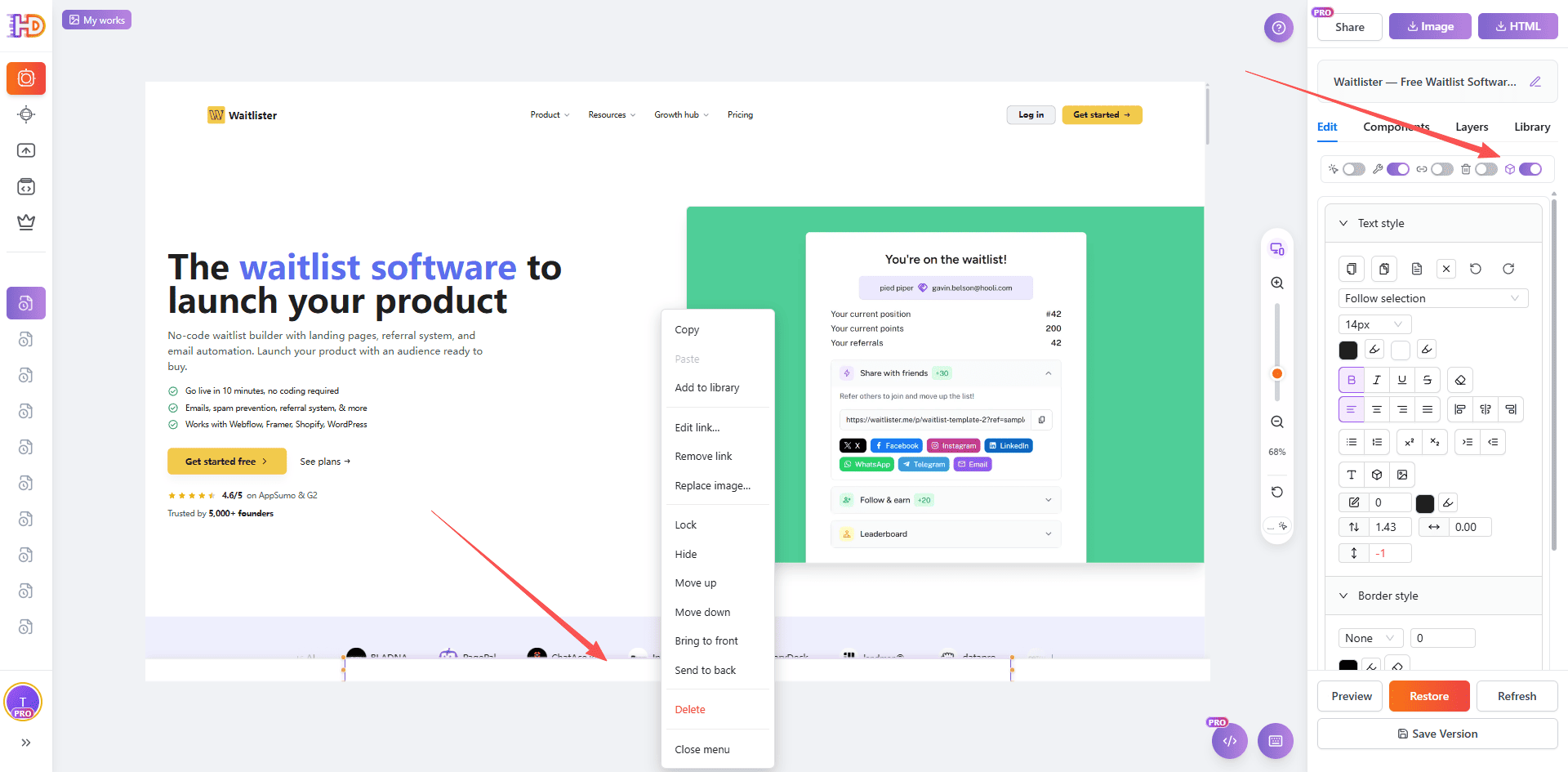
抓取公開頁面後,最常見的問題不是頁面本身不能編輯,而是會先被 Cookie 條、底部遮擋條或其他圖層影響判斷。實際操作中,並不是每一種干擾元素都一定會被第一輪清理動作識別到。
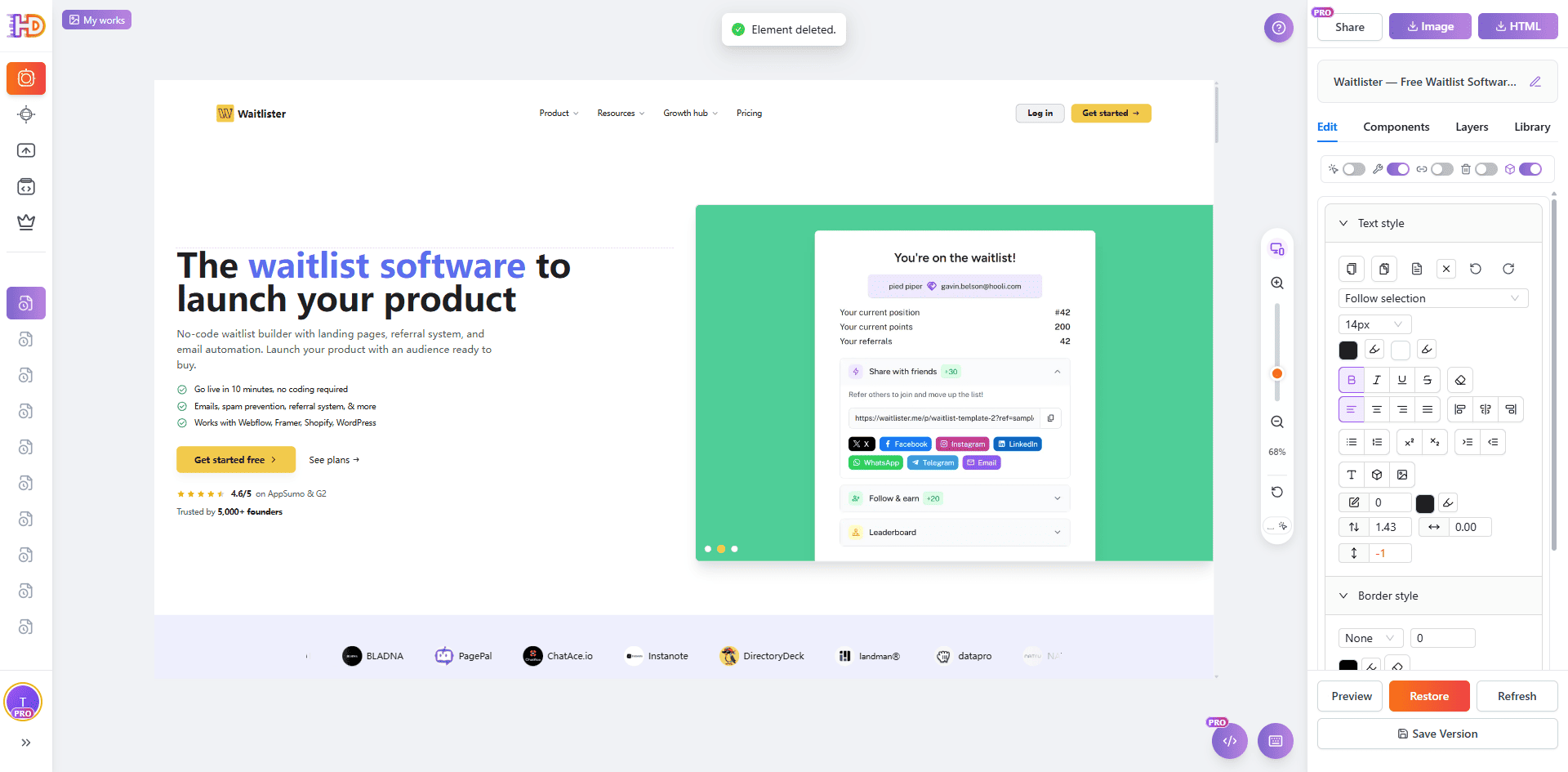
所以第二步更重要的是讓工作流不中斷。即使某個底部遮擋層暫時沒有被自動識別到,你也不需要停下來。只要它本身是不需要保留的內容,就可以直接選取並刪除,讓畫布先恢復到更容易繼續編輯的狀態。

第三步:打開 Decorative layers,識別更深層的網頁元素
如果某個圖層還看得見,但在一般畫布裡不太容易選取,並不代表它不能刪除。這時候就可以打開編輯器裡的 Decorative layers。這個功能有機會識別出網頁裡更深層、更偏裝飾性的圖層,幫助你識別那些原本不容易選中的元素。
一旦這些更深層的元素被識別出來,你就可以像操作一般內容一樣去編輯或刪除它們。這在處理底部遮擋條、背景裝飾層,或其他巢狀較深但又影響編輯判斷的元素時特別有用。
第四步:繼續修改文字、按鈕顏色與圖片,而不必重做整個區塊
當頁面變得更容易控制之後,就可以進入真正的內容微調階段。一個 waitlist 頁面很多時候並不需要徹底重做,只要繼續優化關鍵文字、讓 CTA 按鈕顏色更突出,再把視覺素材換成更貼近你品牌或產品方向的內容,頁面觀感就會明顯提升。
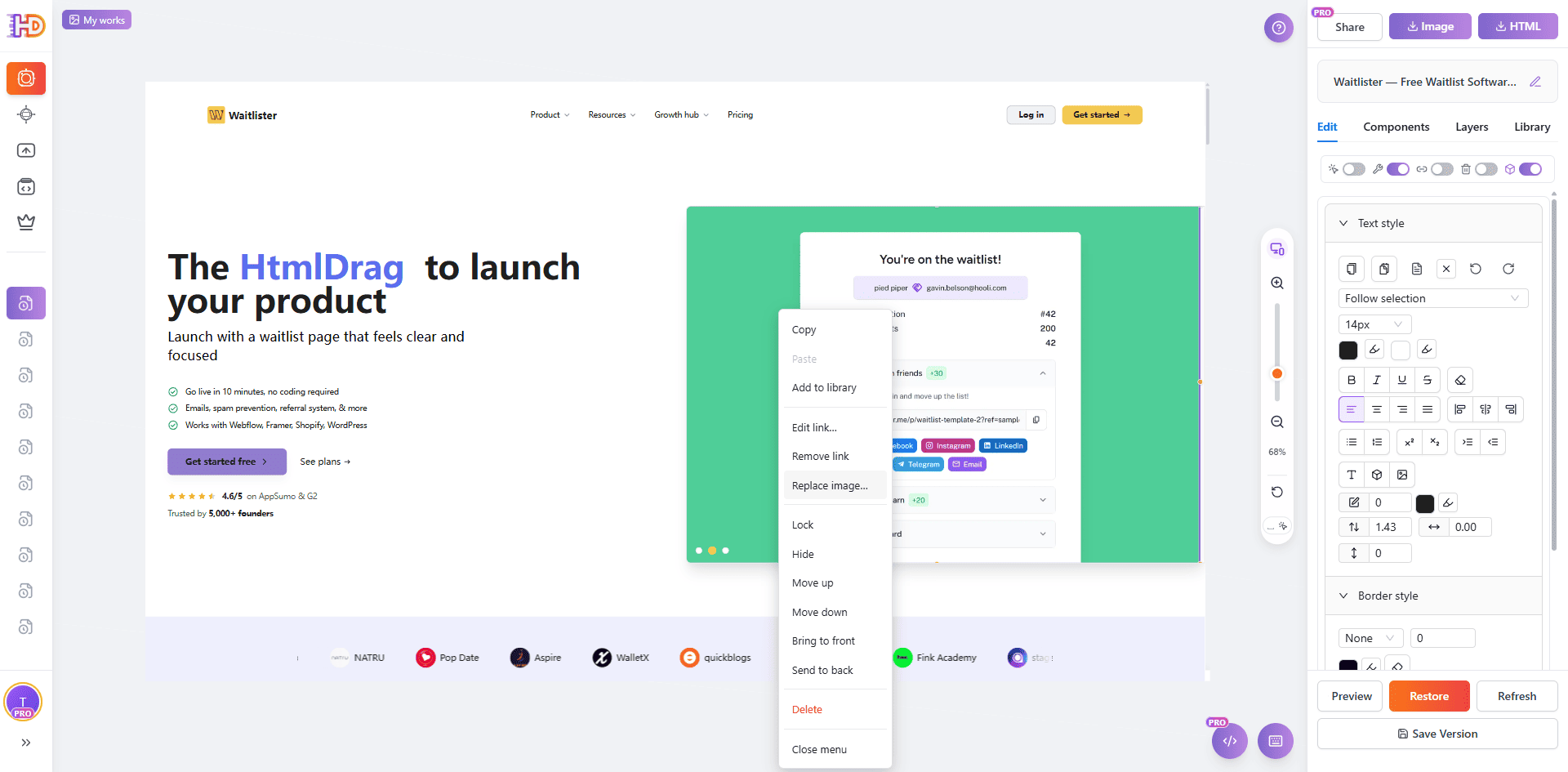
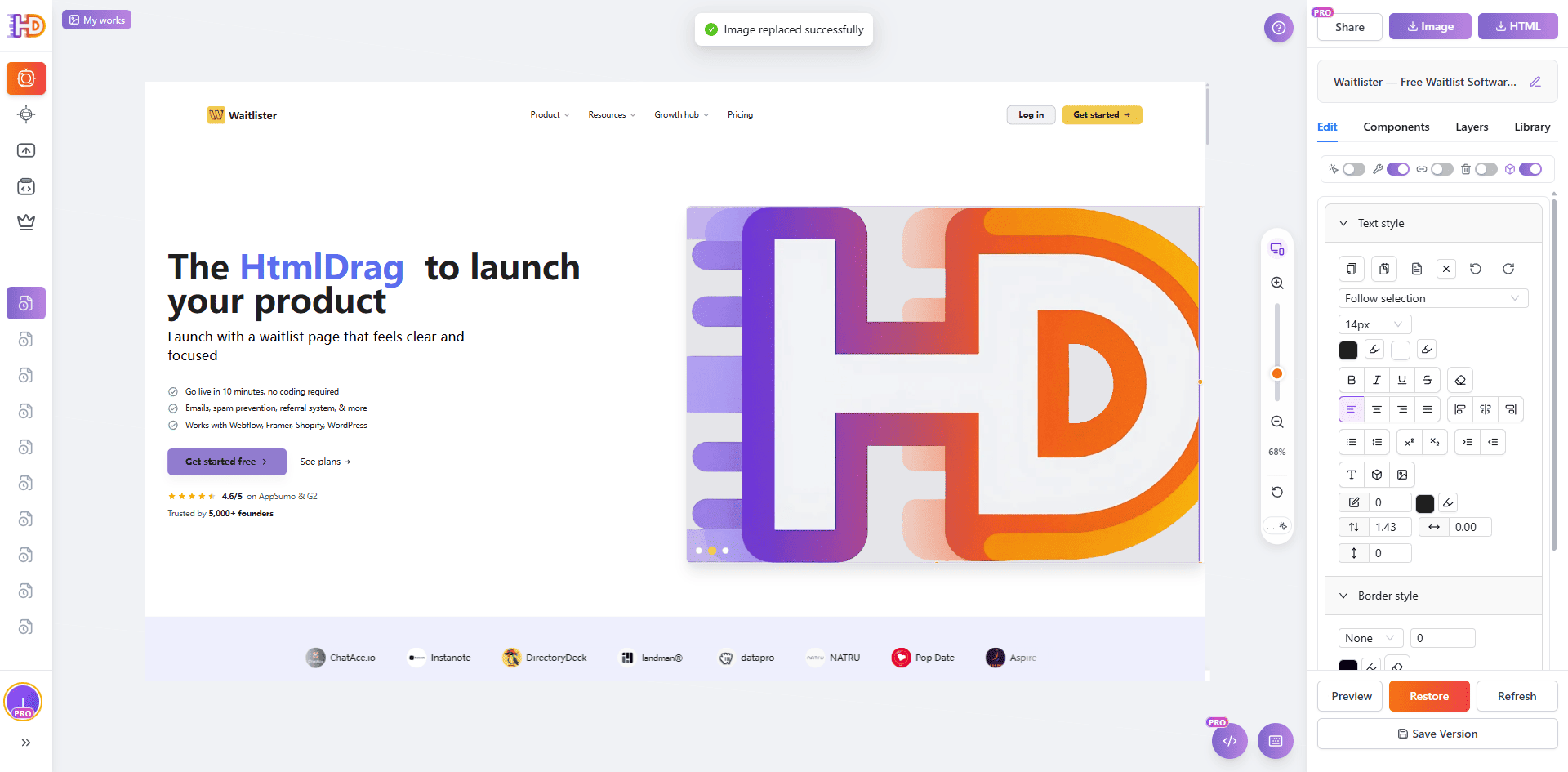
這裡也很適合強調圖片替換能力。如果原圖不適合當前表達,你可以直接右鍵圖片並使用 Replace image 完成替換。文字修改、按鈕樣式強化與圖片替換結合起來,能形成一輪非常高效的頁面打磨過程,同時又不需要破壞既有 HTML 結構。
第五步:透過拖曳與批次移動,繼續優化頁面層級與排版
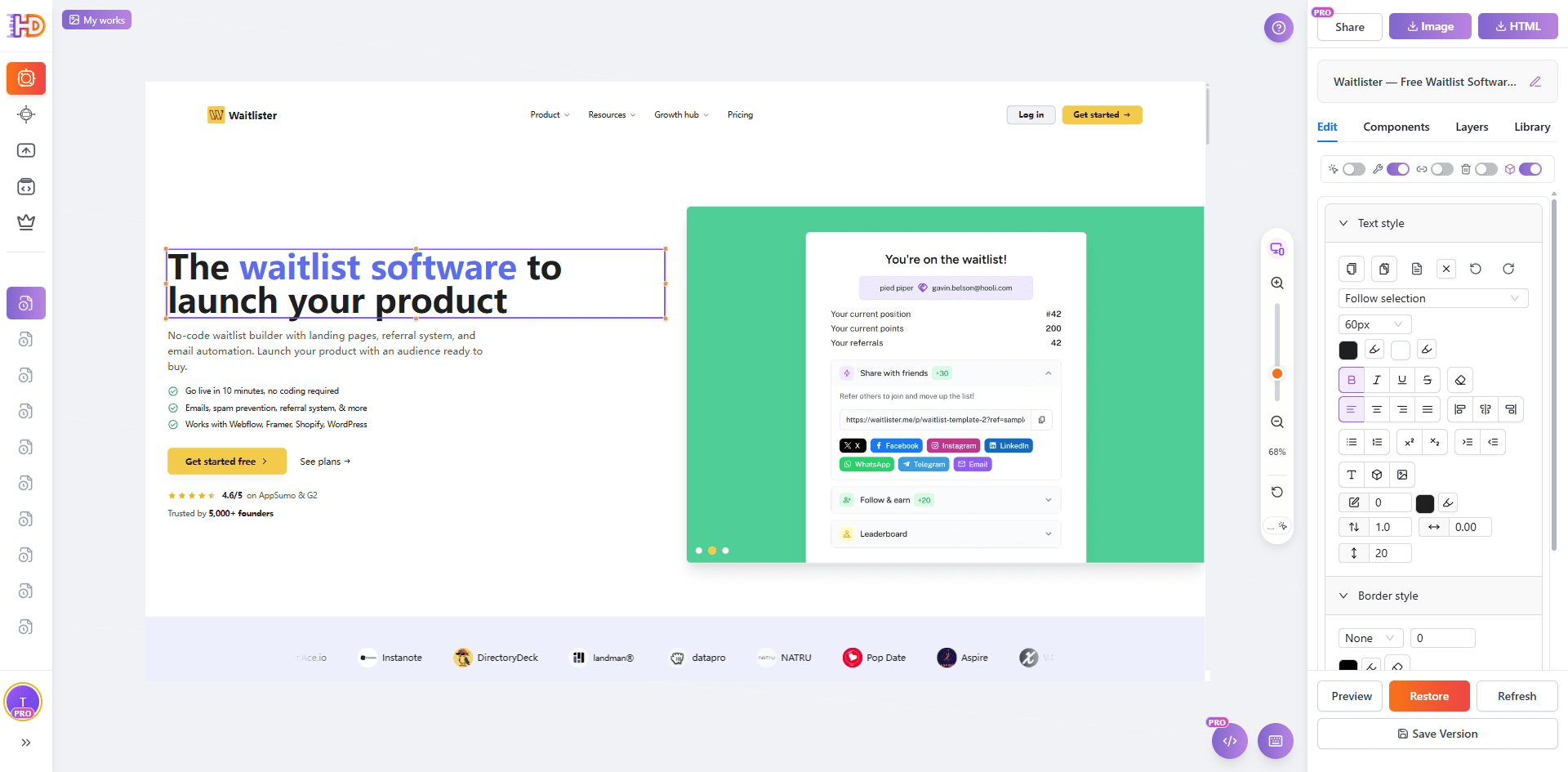
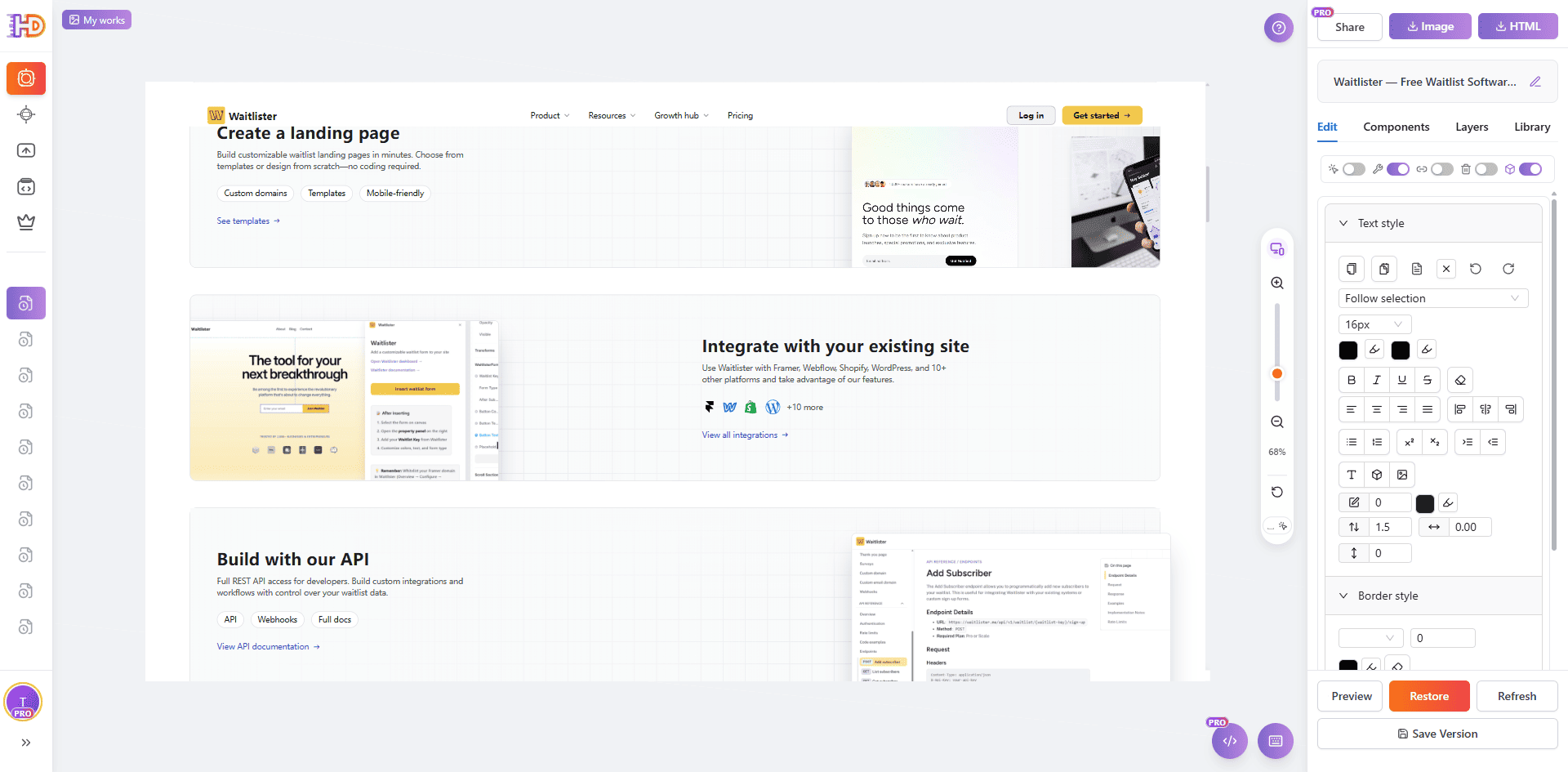
對 AI 頁面做後期微調,並不只是刪除與改字。很多時候,當你能把元素真正移動到更合理的位置時,頁面本身就會變得更清楚。這可能是拖動圖片、調整文字位置,或者把某個模組稍微挪到更合理的版面關係裡。
這也是拖曳與批次移動有價值的地方。你可以單獨移動圖片或文字;如果多個元素需要一起調整位置,批次選取後再整體移動,會更適合快速整理頁面間距與視覺層級。這樣就能在不回到程式碼裡的前提下,繼續優化頁面結構。
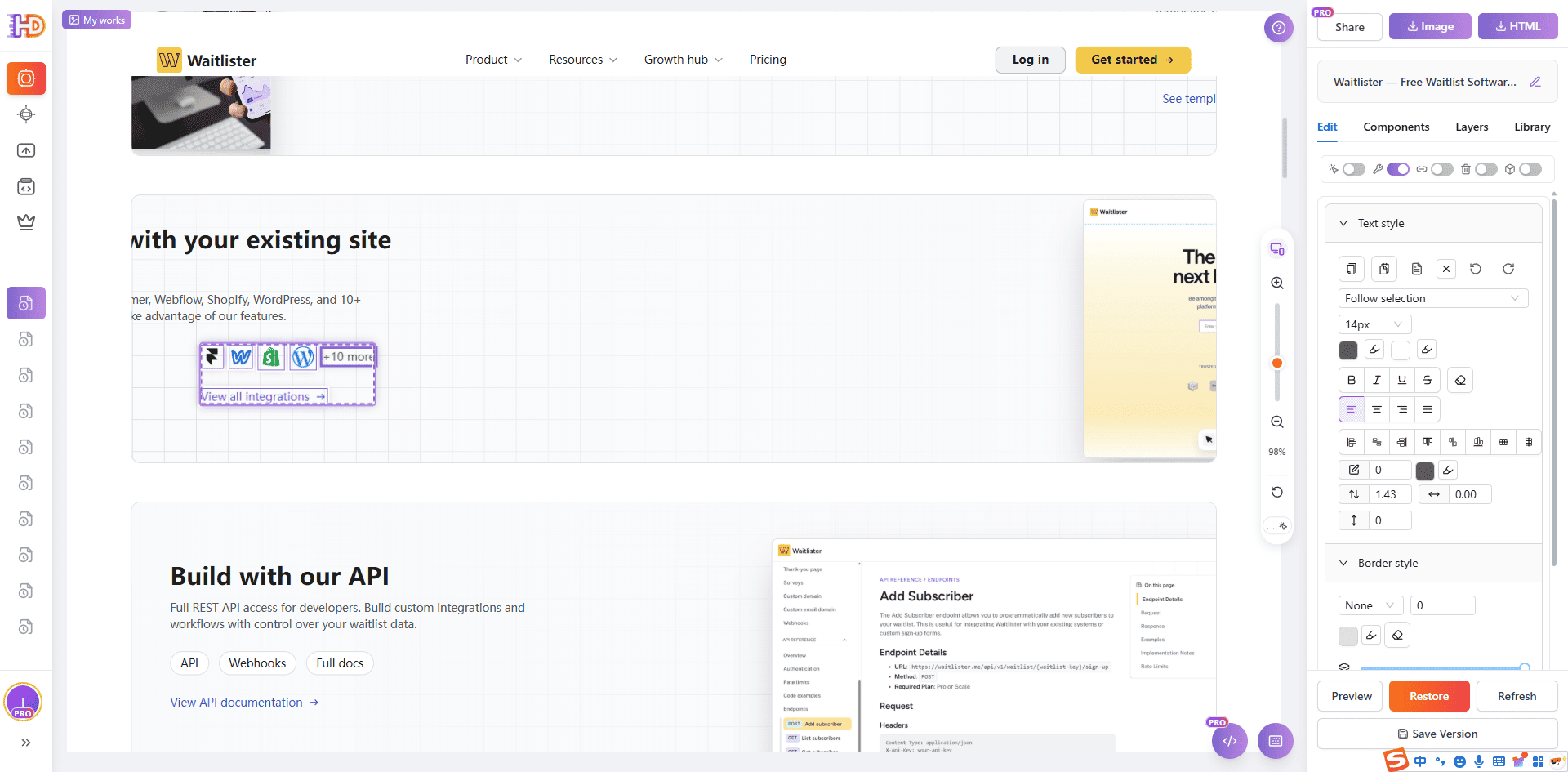
操作提醒:如果你在編輯過程中遇到某些內容突然無法選取,或元素無法繼續移動,可以先重新整理頁面再繼續操作。很多時候重新載入後,選取與拖曳能力會恢復正常;如果涉及更深層的圖層,也可以重新嘗試打開 Decorative layers。
AI 預設初稿 vs 更清楚、更容易轉換的版本
| 關注點 | 預設 Waitlist 頁面 | 更清楚的優化版本 |
| 頁面進入方式 | 線上頁面已存在,但不方便直接修改 | 透過 URL 匯入後,立刻變成可編輯畫布 |
| 頑固圖層 | 匯入後底部遮擋條或深層圖層仍可能影響編輯 | 可以直接刪除不需要的區塊,或借助 Decorative layers 繼續定位 |
| 文字與 CTA 清晰度 | 首屏文案與按鈕強調都比較泛,方向感不足 | 直接改字並強化按鈕樣式後,頁面更容易被理解 |
| 視覺素材 | 預設圖片不一定符合新的表達重點或品牌方向 | 透過 Replace image 可以快速替換圖片,而不必重做整個區塊 |
| 版面層級 | 元素都停留在預設位置,間距與結構不一定最優 | 拖曳與批次移動可以在不改程式碼的情況下繼續整理版面 |
這個工作流最適合誰
- 使用 AI builder 或 vibe coding 的創業者:已經生成了 launch 頁面,但還需要把它改得更像正式上線版本
- 行銷團隊:想讓 AI 生成的 waitlist 頁面更容易轉換,但不想重新推倒重來
- 顧問與自由工作者:需要快速優化客戶的 AI 頁面或匯出的 HTML 頁面
- 成長團隊:希望減少使用者從好奇到註冊之間的猶豫
- 非技術團隊:希望不改程式碼也能掌控頁面層級與文案表達
常見問題
想把 AI 生成的 waitlist 頁面改得更好,一定要重新生成整個網站嗎?
不一定。很多時候結構本身已經夠用了,真正更重要的反而是首屏表達、signup CTA 強調、輔助文案長度,以及首屏以下內容帶來的轉換阻力。
這個方法只適用於 Waitlister 嗎?
不是。Waitlister 只是這篇文章裡用來示範的公開頁面。這個流程同樣適用於很多 AI 生成的 waitlist 頁面、vibe coding 搭出的 launch 頁面、匯出的 HTML 頁面,或任何已經在線、結構基本可用但表達還不夠清楚的 pre-launch 頁面。
如果清理動作沒有識別到某個可見圖層怎麼辦?
很多時候你依然可以繼續操作:如果它本身就是不需要保留的內容,可以直接刪除;如果仍然不容易選取,就打開 Decorative layers,幫助識別那些在一般畫布裡不容易被定位的更深層元素。
如果我想先做最有性價比的優化,應該先改哪裡?
優先處理最影響判斷與控制感的位置:頑固圖層、關鍵首屏文字、CTA 重點、核心視覺素材,以及那些讓頁面層級不夠清楚的版面位置。這些地方通常改動不大,但對頁面清晰度、決策速度與註冊引導的影響非常直接。
如果編輯到一半突然無法選取某些內容,或元素拖不動了怎麼辦?
先重新整理頁面並重新載入畫布,再繼續編輯。很多時候這樣就能恢復正常的選取與移動狀態。如果問題來自更深層的網頁元素,重新載入後也可以再次嘗試打開 Decorative layers。
為什麼不直接讓 AI 再重新生成一版?
當然可以,但重新生成往往會把你已經想保留的細節也一起改掉。如果頁面已經在線、結構也大致合理,那麼先做一輪視覺與文案層面的微調,通常會比重新開始更省時間,也更可控。
結語
一個 AI 生成的 waitlist 頁面並不需要在第一版就完美,它更需要的是:幫助使用者更快看懂價值,並且更少猶豫地進入註冊動作。這也是為什麼清晰度、節奏感與信心建立,通常比繼續往頁面裡堆更多資訊更重要。
如果你現在的 AI 生成 waitlist 頁面已經有了完整結構,但使用者還是容易卡在「看完了,卻不一定想註冊」這一層,那麼最快的提升方式,往往不是從零重做,而是先完成一輪更聚焦的編輯:透過 URL 匯入頁面、處理頑固圖層、在需要時借助 Decorative layers 識別深層元素、繼續修改文字與 CTA 樣式、替換圖片,並透過拖曳去整理頁面結構。
這也是為什麼在 htmldrag.com 裡繼續完成這類修改,會成為連接「AI 初稿」與「更清楚、更容易轉換的正式頁面」之間非常實用的一步。當你需要一個可以編輯既有 HTML、並且支援透過 URL 直接修改網頁的可視化 HTML 編輯器時,這類瀏覽器內工作流會特別有價值。