
履歷和作品集 PDF 很適合投遞、傳送和歸檔,但它們並不總是最適合在線展示自己的形式。一份靜態文件容易把最重要的個人亮點藏在頁面裡,例如職業頭銜、技能、專案、經歷與聯絡方式。本文示範如何借助 HtmlDrag AI創造,把一份 PDF 履歷或作品集生成可編輯的個人主頁,並在生成後繼續通過可視化編輯器精修頁面,全程不需要寫程式碼。
本文要點速覽:
- 使用包含真實個人資料、經歷、技能、專案、成果或聯絡方式的履歷或作品集 PDF 作為原始檔案。
- 把 PDF 上傳到 AI創造 文件模式,只需要補充一句目標,例如把這份文件生成現代風格個人主頁。
- 讓 AI創造讀取 PDF 結構,提取個人簡介、核心能力、專案經歷、教育背景與聯絡資訊,再重新組織成網頁區塊。
- 生成後先作為真正的個人主頁預覽,而不是把 PDF 靜態嵌入頁面;隨後進入 HtmlDrag 可視化編輯器,繼續修改文案、圖片、版面與按鈕。
- 最終可以保存版本、分享預覽連結、匯出乾淨 HTML,或下載圖片用於審閱,不需要手動用程式碼重建整份履歷或作品集。
關鍵差別在於:這個流程不是在網頁裡放一個 PDF 閱讀器,而是把 PDF 當作結構化來源素材,提取裡面真正有價值的個人故事,再生成一張可以繼續編輯的 HTML 頁面。一份原本適合投遞或郵件傳送的文件,可以變成更適合瀏覽器傳播的個人主頁草稿,並且後續可以繼續直接調整。
為什麼 PDF 轉 HTML 不只是簡單轉格式
很多使用者會搜尋 PDF 轉 HTML、PDF 履歷生成網站、作品集 PDF 生成網頁、PDF 轉個人主頁。這些搜尋背後的真實需求,往往不是單純把 PDF 原樣搬到瀏覽器裡,而是希望把一份已經整理好的文件變成更容易預覽、分享、修改和發佈的網頁。
傳統 PDF 轉換器通常關注「保留版面」,但輸出結果容易像一份文件被塞進網頁。用於歸檔或下載可能沒問題,但它並不能解決個人主頁問題。一張真正好用的個人網站需要清晰的 Hero 區、簡短介紹、技能、經歷、精選專案、可信資訊與聯絡入口,這些都應該符合瀏覽器閱讀習慣。
HtmlDrag AI創造文件模式是一款把文件生成 HTML 的 AI 工具,它會把 PDF 當作來源文件來理解:讀取文件結構、識別核心個人資訊、拆分履歷或作品集章節,再把內容重組成可編輯的 HTML 區塊。最後得到的不是靜態 PDF 複製品,而是一份可以繼續在 HtmlDrag 裡精修的網頁初稿。
本次示例:一份視覺作品集 PDF
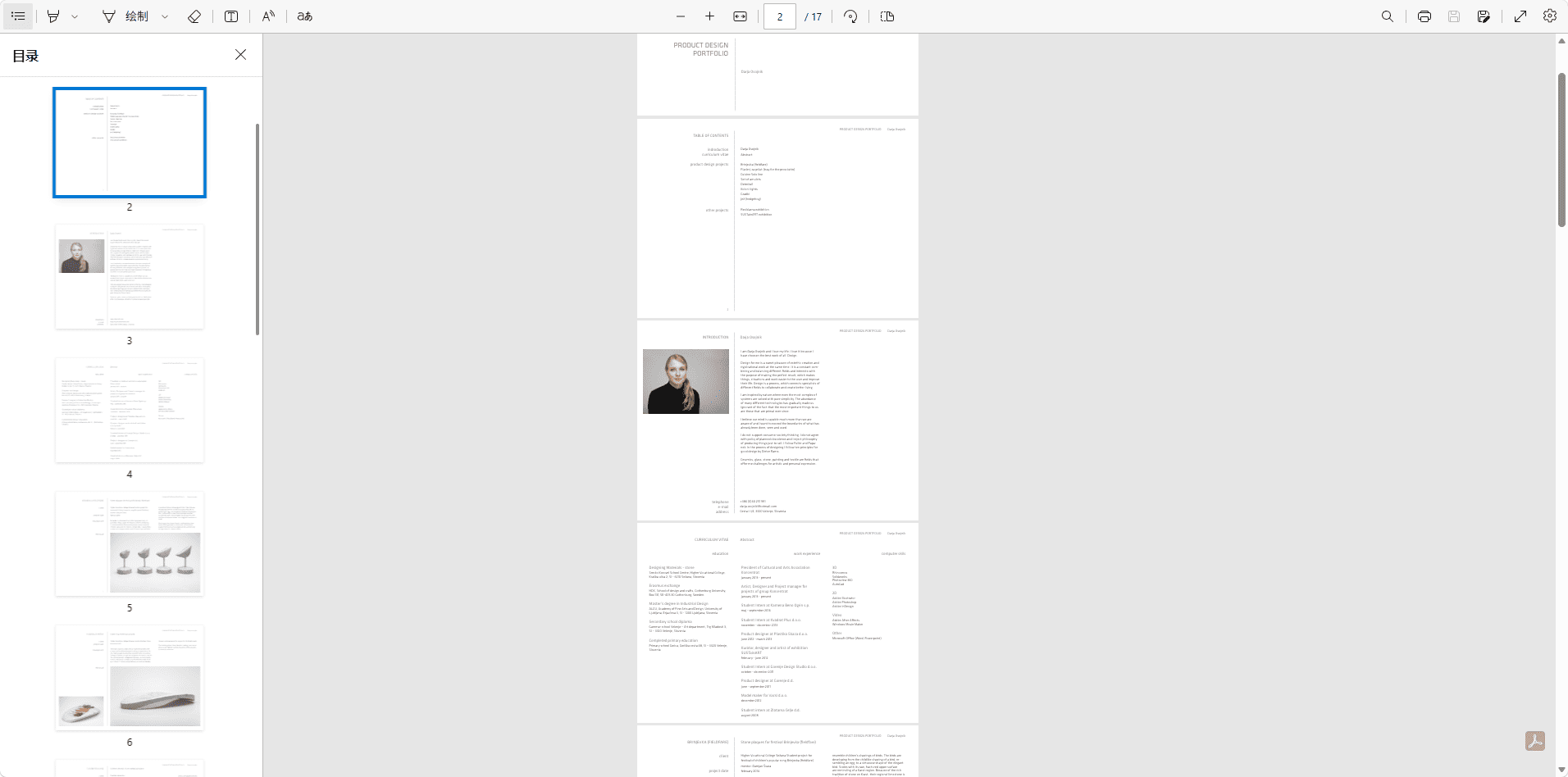
這次示範使用的是一份包含真實個人資料和專案內容的視覺作品集 PDF。這類文件很適合示範 PDF 生成個人主頁,因為它天然包含網頁所需的結構:姓名、職業定位、個人簡介、創作方向、精選專案、成果亮點、出版或展示資訊與聯絡入口。
為了得到更好的生成效果,建議使用已經填充真實示例內容的 PDF,而不是只有佔位符的空白範本。只有姓名、職位、電話等標籤的空範本,能給 AI創造提供的資訊很少;有完整經歷、技能與專案說明的文件,才更容易生成結構完整、文案自然的網頁初稿。
你可以使用自己的履歷、匯出為 PDF 的作品集,或任何文字可讀、結構清楚的個人資料文件。這裡的目標不是逐像素還原原 PDF,而是把其中的職業資訊與作品內容轉化成更適合瀏覽器展示的網站。
文字型 PDF 通常更容易被 AI 識別章節,也更方便後續編輯。視覺型作品集同樣可以有不錯效果,但生成後建議重點檢查文案、替換必要圖片,並確保最終頁面準確表達個人品牌。
分步示範:把 PDF 生成個人主頁
步驟 1:開啟 AI創造並進入文件模式
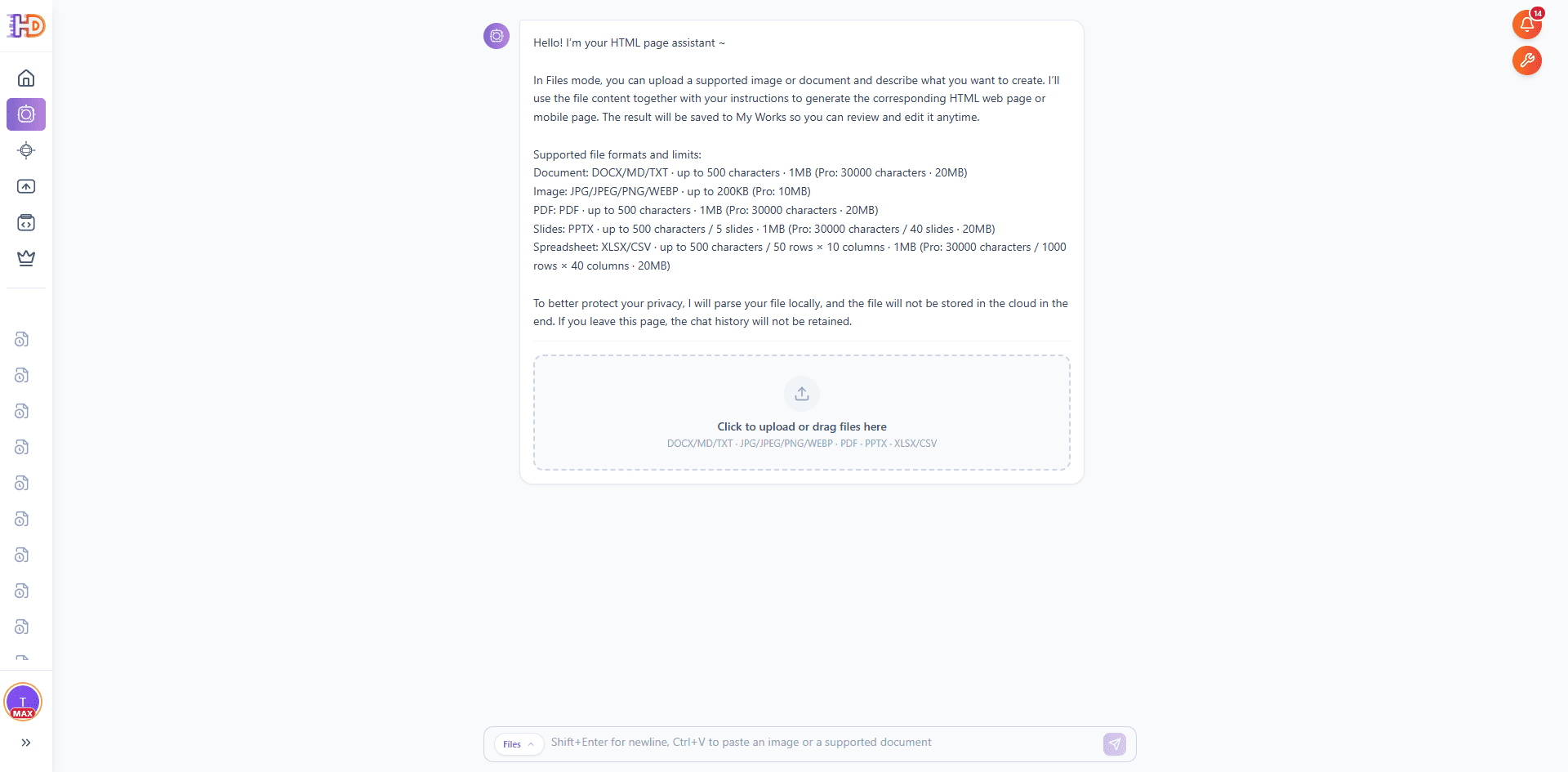
在 htmldrag.com 上開啟 AI創造,切換到文件模式。如果你想在開始前先了解支援的檔案類型、檔案處理說明與不同檔案生成 HTML 的邊界,可以閱讀 HtmlDrag AI創造指南。文件模式支援 PDF、PPT/PPTX、Excel/XLSX、CSV、Word、Markdown、TXT、JPG/PNG 等文件與視覺檔案。
這次工作流的核心輸入是 PDF 履歷或作品集。它可以是一頁履歷、設計師作品集、開發者個人資料、學生 CV、自由工作者服務作品集,或任何較短的職業資料文件。檔案結構越清楚,AI創造越容易把它轉成一張有用的個人主頁。
步驟 2:上傳 PDF,並補充一句頁面生成目標
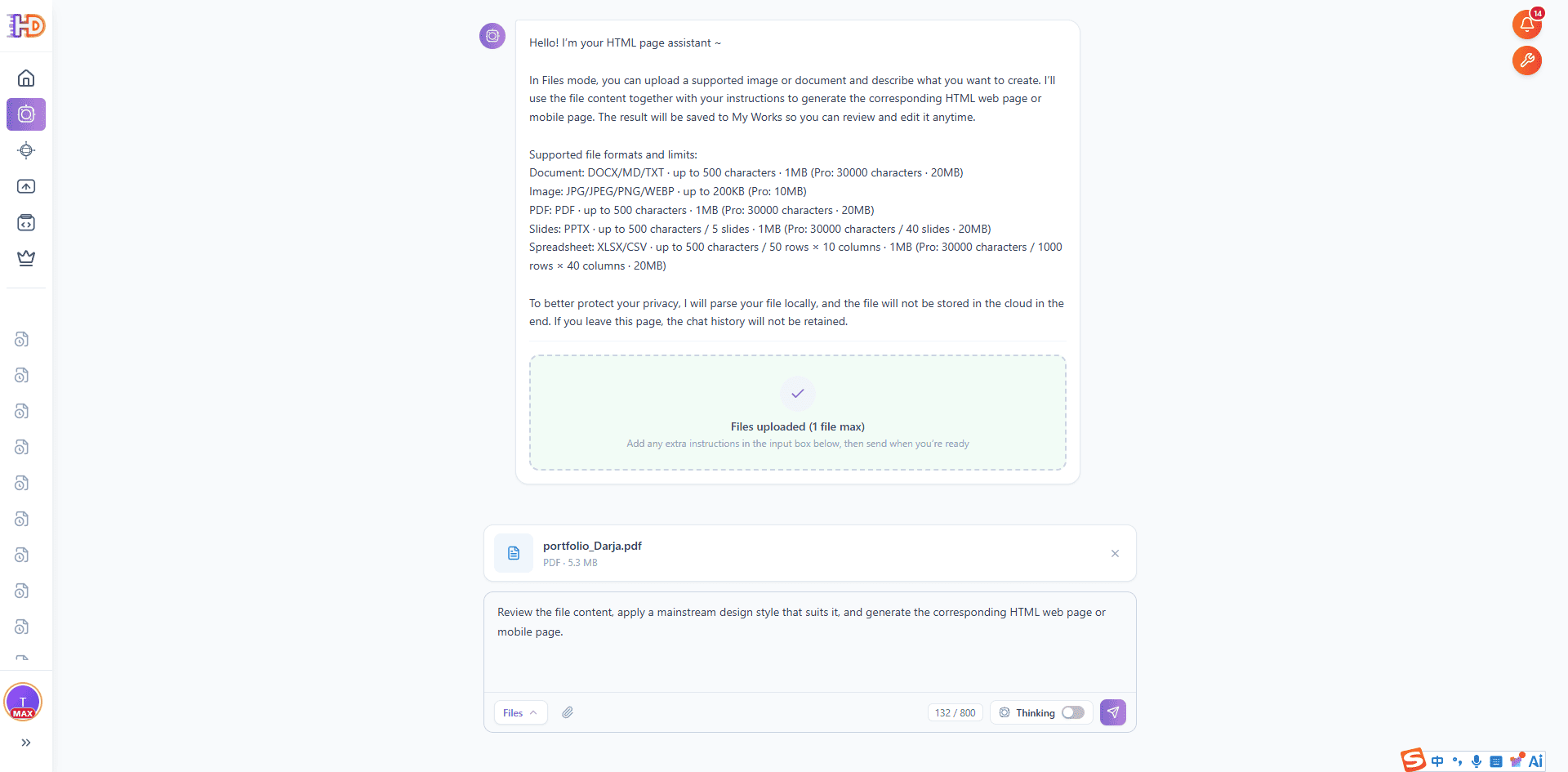
把 PDF 上傳到文件模式的上傳區域。檔案準備完成後,在輸入框裡補充一句清晰的生成目標即可。如果 PDF 本身已經有明確結構,就不需要寫很長的 prompt。例如可以這樣寫:
「請審閱這份 PDF 作品集,採用適合它的主流設計風格,並生成對應的可編輯 HTML 個人主頁。」
這個提示詞刻意保持簡短。PDF 本身提供來源內容,而這句話負責告訴 AI創造要生成什麼類型的結果。如果原始檔案是作品集,可以強調專案展示;如果是履歷,可以強調個人品牌、技能、經歷與聯絡方式。
步驟 3:讓 AI創造讀取並組織 PDF 內容
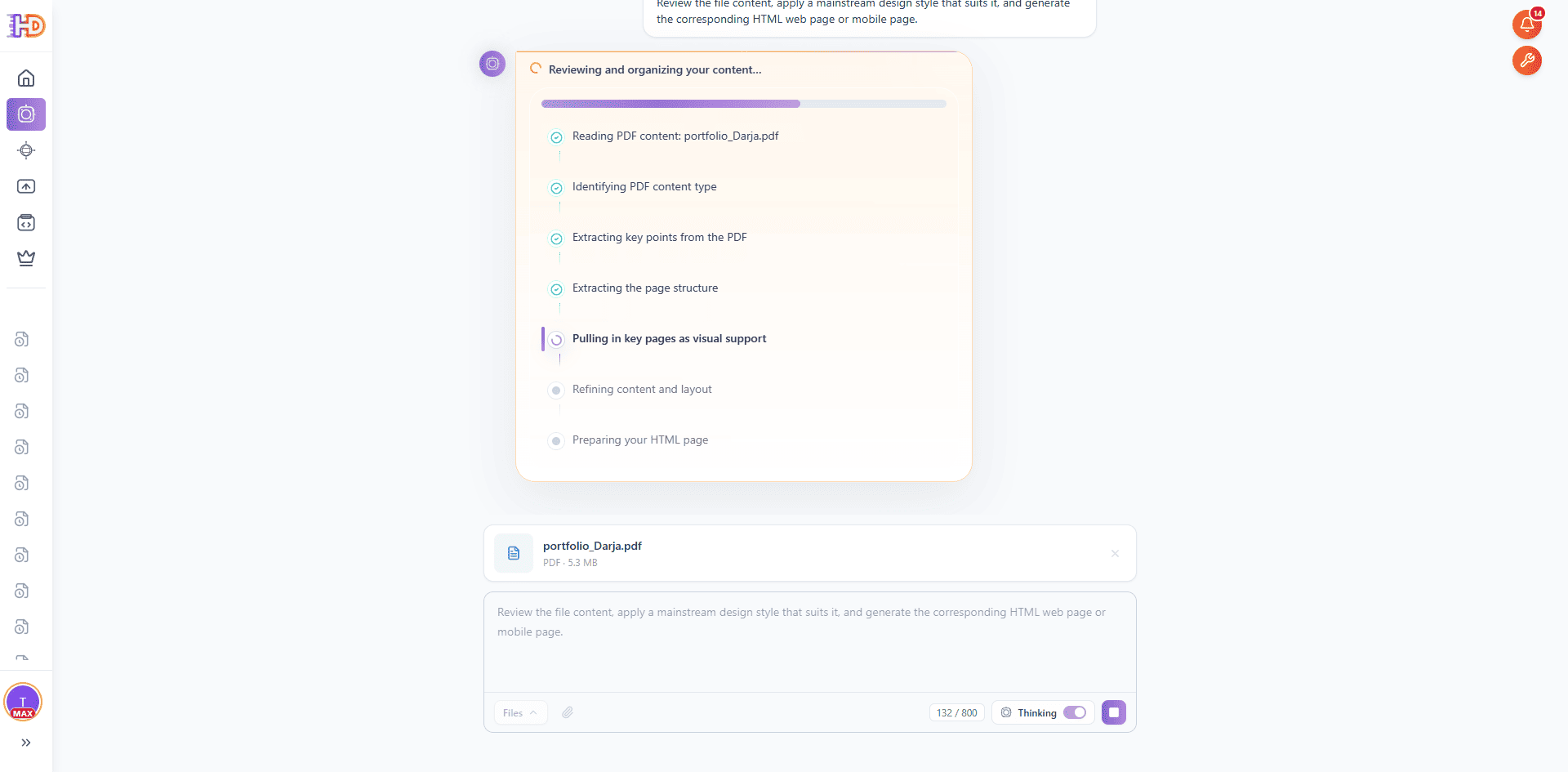
送出任務後,AI創造會開始審閱上傳的 PDF。推理面板裡應該能看到系統讀取 PDF 內容、提取文件章節、識別個人主頁目標,並把個人簡介、技能、經歷、專案、教育背景、成果亮點與聯絡方式等資訊拆出來,準備組織成頁面結構。
這一步正是它和普通 PDF 嵌入工具的差別。AI創造不是把 PDF 當作固定紙張展示,而是把個人資料映射成更適合網頁閱讀的結構:Hero、關於我、技能、經歷、專案、亮點佐證與聯絡按鈕。
步驟 4:看著 AI創造開始建立 HTML 頁面
當文件結構整理清楚後,AI創造會進入 HTML 生成階段。進度視圖會讓轉換過程變得可見:這份 PDF 不再只是一個附件,它的個人資料內容正在變成帶有區塊、間距、字型層級與 CTA 的網頁草稿。
對求職者、設計師、開發者、自由工作者、學生與創作者來說,這一步的價值很直接。你不需要把 PDF 裡的文字一段段複製到網站建立工具,不需要重新改寫每個頁面區塊,也不需要讓開發同事從零把個人主頁重做成 HTML。第一版網頁可以直接由 PDF 生成。
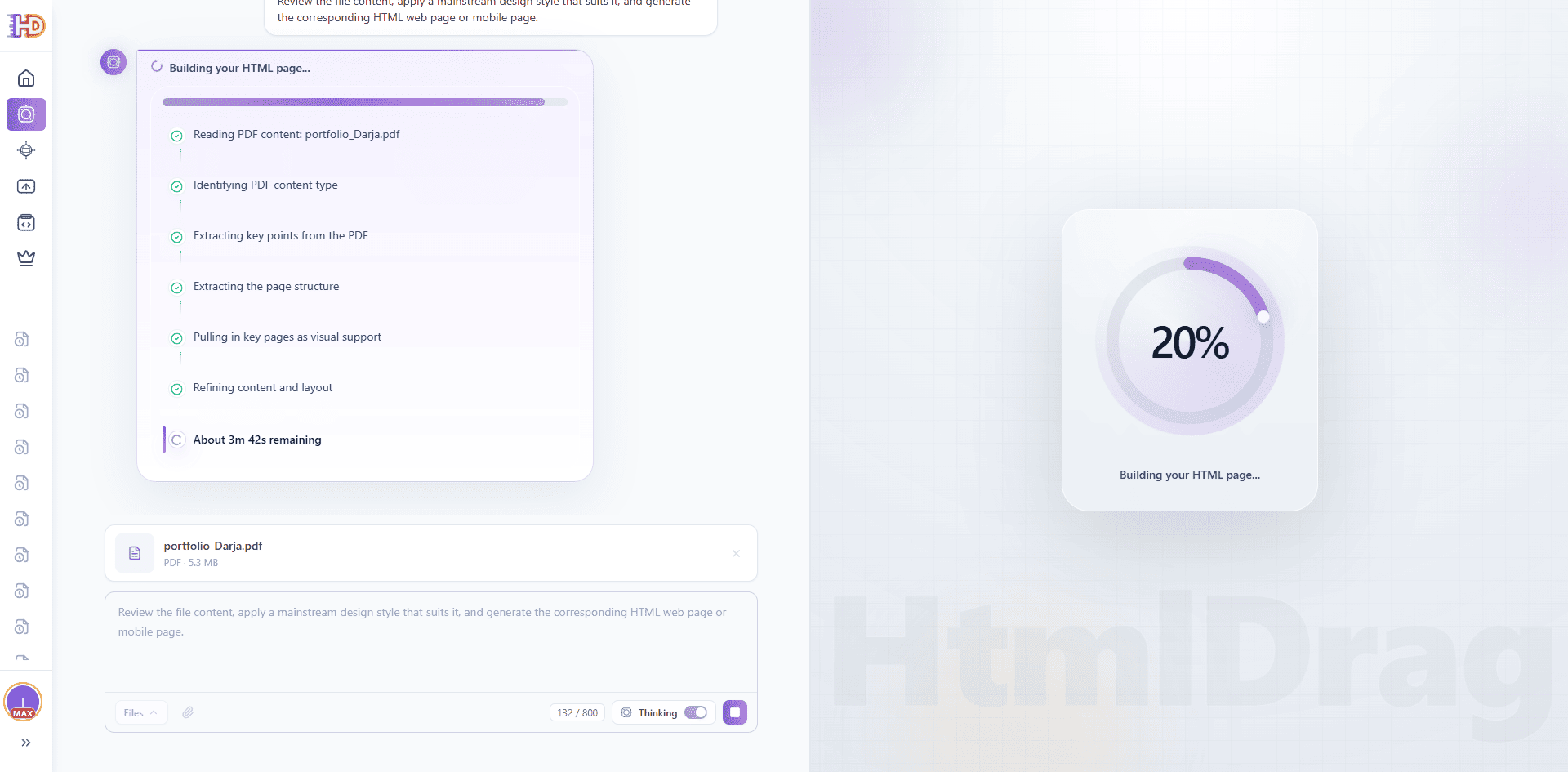
步驟 5:預覽生成後的個人主頁
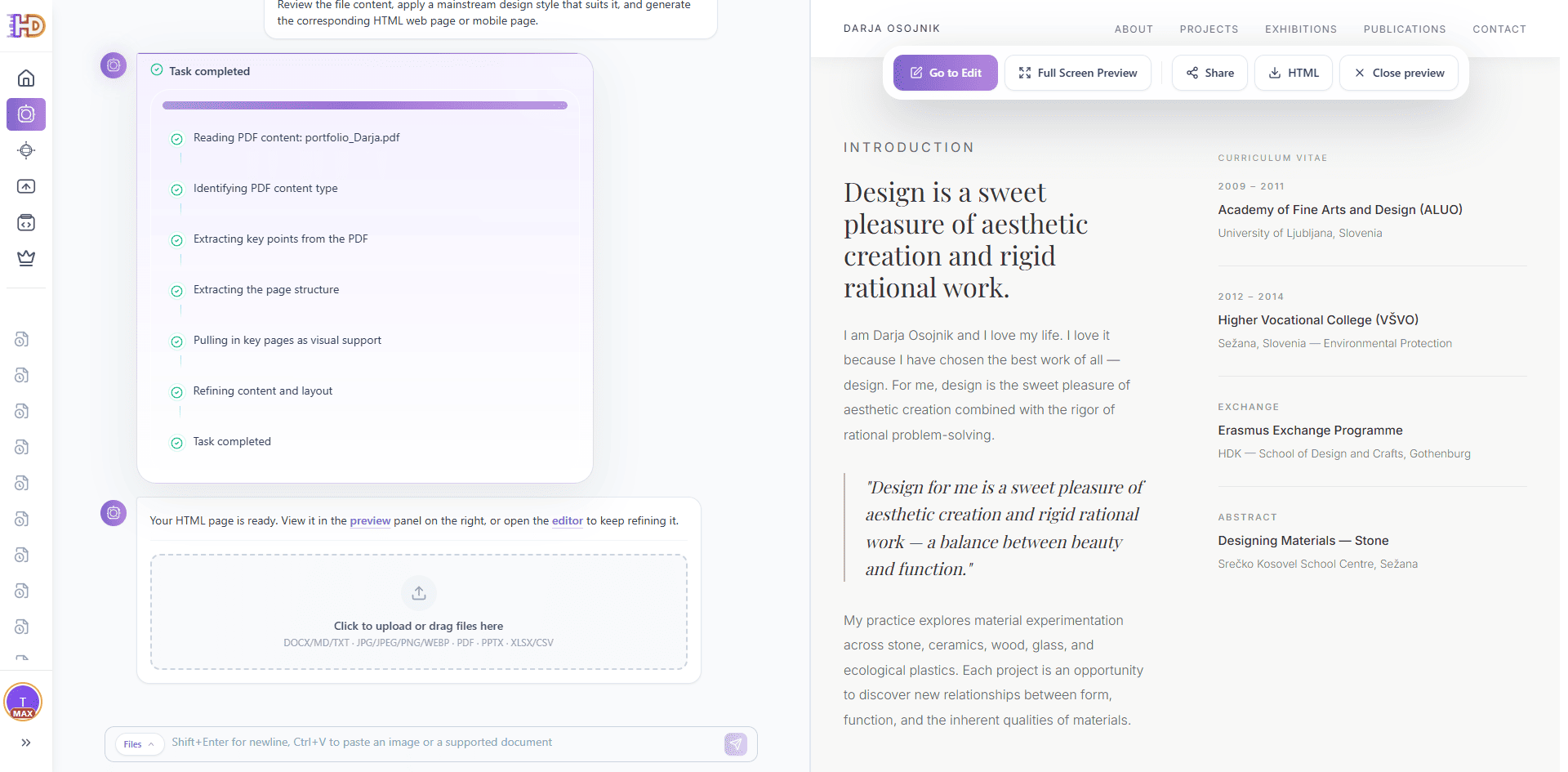
生成完成後,右側會出現結果預覽。此時頁面不應該再像一頁 PDF,而應該更像真正的個人主頁:頂部有 Hero 文案,下面有簡短介紹、技能分組、經歷亮點、精選專案、可信資訊,以及明確的下一步行動。
預覽工具列會提供進入編輯器、全螢幕檢視、分享預覽、匯出 HTML 或下載圖片等後續操作。這個設計很重要,因為整個流程不是「生成一次就結束」,而是可以繼續進入審閱、編輯、交付與部署。
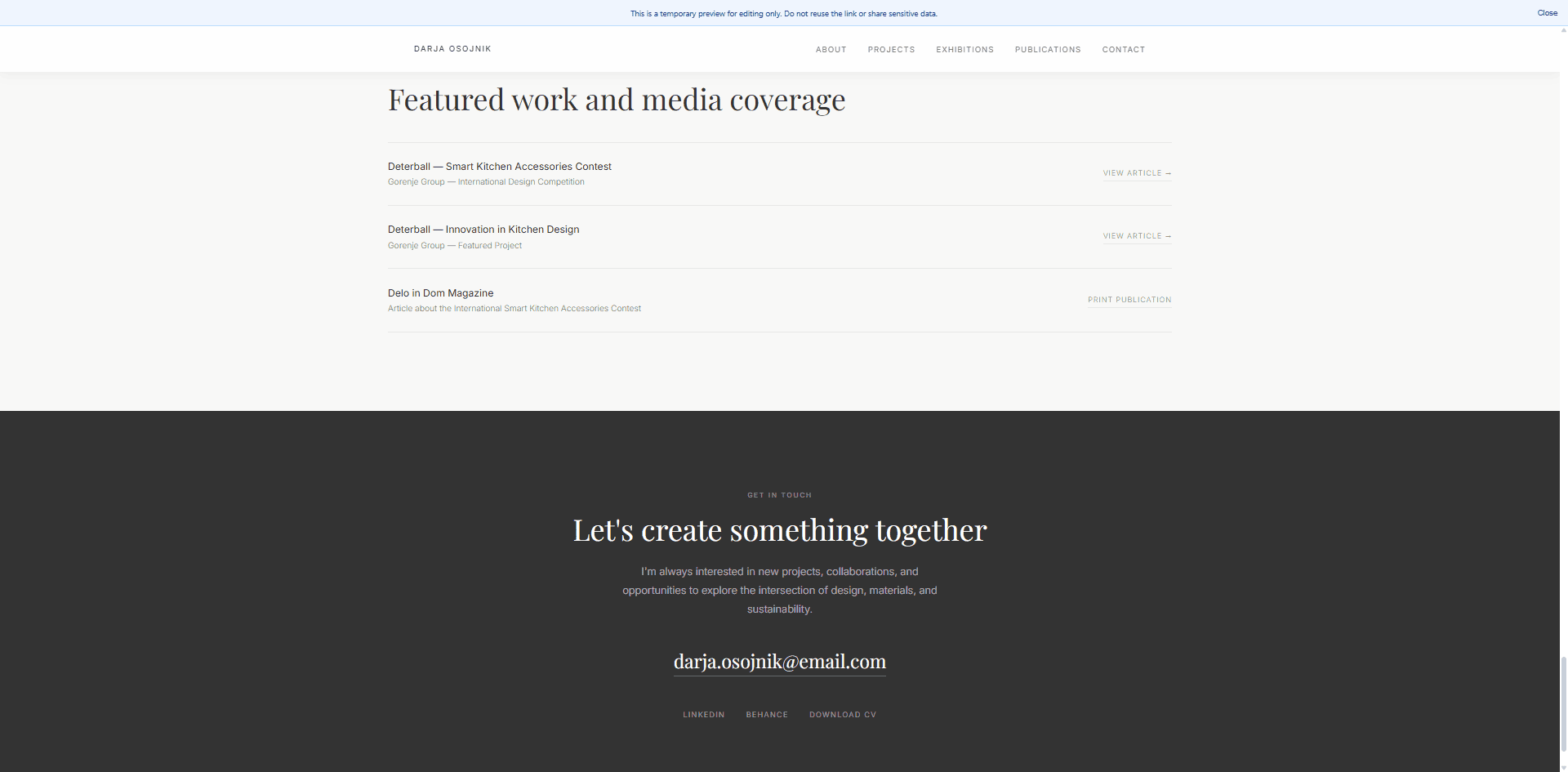
步驟 6:開啟全螢幕預覽,用於客戶或內部審閱
全螢幕預覽適合檢查生成頁面是否已經像一張獨立網頁。PDF 履歷或作品集通常是為招募方、客戶或申請流程設計的,而個人主頁需要更強的捲動節奏與層級關係。全螢幕視圖能讓你像真實訪客一樣檢視最終頁面。
這在投入正式設計之前尤其有用。求職者、自由工作者、設計師、開發者、學生或創作者,都可以快速判斷這份個人資料是否已經適合作為線上主頁繼續推進。
步驟 7:進入 HtmlDrag 編輯器繼續可視化精修
最後這一步,是 HtmlDrag 相比普通 PDF 轉換器或一次性 AI 程式碼生成器更實用的地方。AI創造把頁面生成出來之後,可以直接在 HtmlDrag 可視化編輯器裡繼續修改,不需要打開 HTML 或 CSS。
你可以像編輯真實設計畫布一樣調整這張個人主頁:
- 修改 Hero 標題與副標題
- 調整 CTA 按鈕文案與連結
- 把從 PDF 繼承來的視覺替換成頭像、專案圖或個人品牌圖
- 拖曳重排履歷或作品集章節,讓個人敘事更順
- 微調間距、字型、邊框、色彩與整體版面
- 保存版本、分享預覽、匯出 HTML,或下載圖片用於審閱
這樣就形成了完整閉環:PDF 履歷或作品集 → AI 生成個人主頁 → 可視化編輯 → 預覽、分享、保存或匯出。
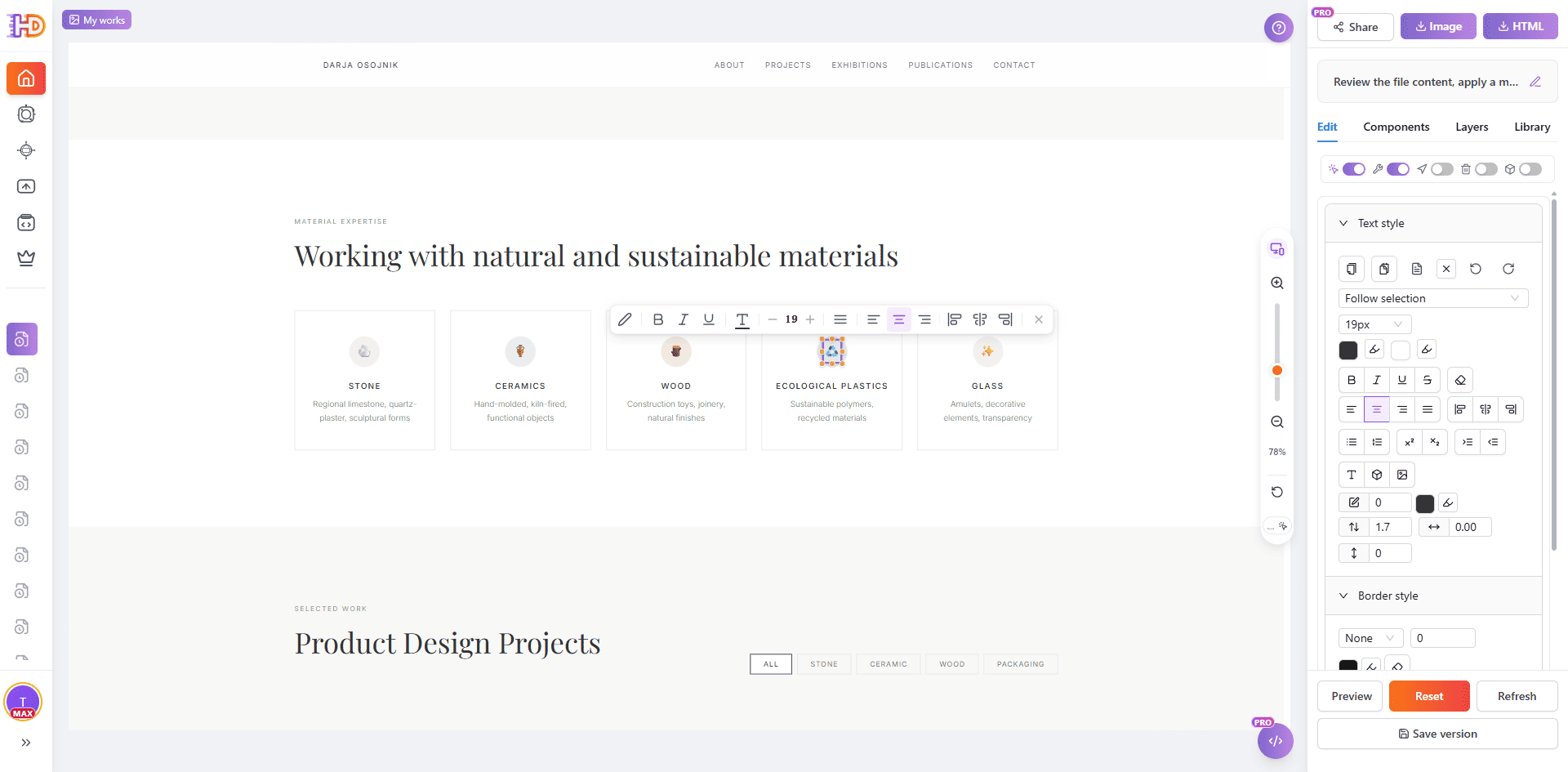
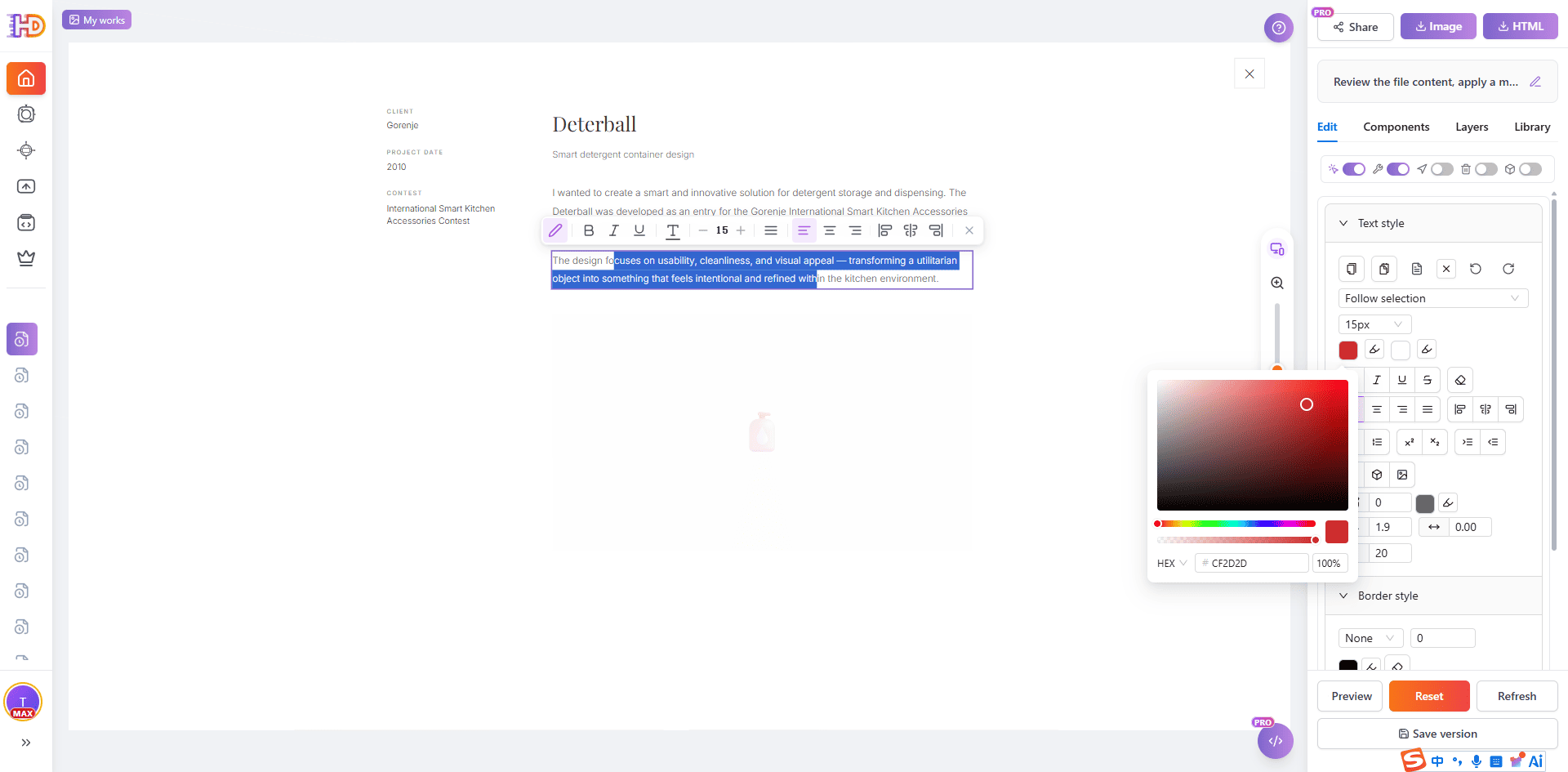
同一個編輯器工作區也可以繼續做更細的樣式調整,例如選中生成後的文字、修改色彩、微調字型與間距,確認後保存版本,再匯出 HTML 或下載圖片完成閉環。
傳統 PDF 轉換 vs AI創造文件模式
| 任務 | 傳統 PDF 轉換器或嵌入方式 | HtmlDrag AI創造 |
| 從 PDF 履歷或作品集出發 | 通常保留靜態文件,或者只是嵌入 PDF 閱讀器 | 讀取 PDF 裡的個人資料,把它重組成網頁區塊 |
| 生成真正網頁 | 結果容易像一份文件被放進瀏覽器 | 生成帶 Hero、區塊、CTA 的個人主頁式 HTML 結構 |
| 後續小範圍修改 | 通常要回到 PDF 修改,或者重新手動建個人網站 | 支援可視化編輯、拖曳精修與文案更新 |
| 用於審閱或交付 | 通常只能再次傳送 PDF 附件 | 可以預覽、分享、保存、匯出 HTML,或下載圖片 |
哪些 PDF 最適合這個流程
這個流程最適合已經具備清晰結構與真實內容的 PDF。原始文件裡有標題、章節、短段落、專案說明、技能分組或明顯的視覺層級時,AI創造可以更準確地理解內容並組織頁面。
- PDF 履歷:包含職業頭銜、摘要、技能、工作經歷、教育背景與聯絡方式
- PDF 作品集:包含精選專案、視覺案例、說明文字、個人職責、成果與聯絡入口
- 自由工作者資料:包含服務範圍、案例、客戶評價、合作流程與預約 CTA
- 學生作品集:包含課程專案、實習經歷、得獎資訊與學習方向
- 創作者媒體資料:包含個人簡介、受眾資訊、作品樣例、合作方式與社群連結
短而清晰的 PDF,通常比空白範本或很長、很密、多欄排版的文件更適合直接生成個人主頁。如果 PDF 主要由掃描圖片組成,生成後可能需要更多人工檢查與精修。即便如此,這通常也比從零重建網頁更快,但不應該被理解為複雜 PDF 的完美一鍵還原。
常見問題
AI創造可以根據 PDF 生成 HTML 頁面嗎?
可以。在這個工作流中,AI創造文件模式會把 PDF 作為原始檔案,讀取文件結構,並生成一張可以進入 HtmlDrag 可視化編輯器繼續修改的 HTML 個人主頁。
這和把 PDF 嵌入網頁是一回事嗎?
不是。嵌入 PDF 通常只是把文件閱讀器放進頁面。這個流程會基於 PDF 內容重新生成一張可編輯 HTML 頁面,包含區塊、版面與 CTA。
什麼類型的 PDF 效果最好?
文字型、結構清楚的 PDF 最適合,例如有標題、個人簡介、技能、經歷、專案說明、成果與聯絡方式的文件。空白範本與純掃描圖片 PDF 可能需要更多後期清理。
AI 生成完之後還能繼續編輯嗎?
可以。生成後可以直接在 HtmlDrag 中可視化調整文字、圖片、版面、間距、色彩、按鈕與區塊順序,不需要寫程式碼。
最終結果可以匯出 HTML 嗎?
可以。編輯完成後,你可以保存頁面、分享預覽連結、匯出用於部署的 HTML,或者把頁面下載成圖片用於審閱。
寫在最後
當你需要一張可以預覽、分享、修改與重複使用的網頁時,PDF 履歷或作品集不應該只停留在靜態附件裡。如果 PDF 已經包含了你的個人故事、技能、專案與聯絡方式,它完全可以成為可編輯個人主頁的起點。
借助 HtmlDrag AI創造,流程很直接:上傳 PDF,讓 AI創造讀取並組織個人資料,生成 HTML 頁面,預覽結果,然後進入可視化編輯器繼續拖曳精修。
如果你想用更短路徑把 PDF 履歷或作品集生成可編輯個人主頁,AI創造文件模式可以同時提供高品質初稿與完成頁面所需的可視化控制能力。