
很多專案的起點不是網站,而是一份投影片。一份 PowerPoint 簡報裡,可能已經寫好了標題、引言、核心目標、一張數據表格、團隊介紹、時間線和總結。問題在於,投影片很適合現場演講或內部審查,卻不一定適合作為可以在瀏覽器裡打開、在手機上滾動瀏覽的網頁。本文演示如何借助 HtmlDrag AI創造,把一份 PowerPoint 或 PPTX 簡報生成可編輯的 HTML 頁面,並在生成後繼續透過可視化編輯器精修,包括直接編輯 HTML 表格內容,全程不需要寫代碼。
本文要點速覽:
- 使用包含標題、核心板塊、一張數據表格、團隊和總結的 PowerPoint / PPTX 簡報作為輸入源。
- 把 PPTX 上傳到 AI創造 文件模式,補充簡短目標,例如將這份簡報生成現代風格的 HTML 頁面。
- 讓 AI創造讀取投影片頁序與內容,把標題、要點、表格和各個板塊映射成響應式的網頁區塊。
- 進入 HtmlDrag 可視化編輯器,微調文字、直接編輯 HTML 表格內容、調整顏色並重新排列板塊。
- 最後可以保存版本、分享預覽連結、匯出純淨 HTML,或下載高清晰度網頁截圖。
關鍵區別在於:這個流程不是把投影片原樣貼成網頁,也不是生成一段只能交給開發處理的代碼。它會把簡報裡的敘事內容重新組織成現代網頁結構,讓原本一頁一頁的投影片內容變成可以預覽、修改、分享和繼續交付的現代化 HTML 頁面。
為什麼 PPT 簡報適合生成 HTML 落地頁
很多團隊會搜尋 PPT 轉 HTML、PPTX 生成網頁、路演稿轉落地頁 或 簡報生成網站。這些搜尋背後的真實需求通常很明確:用戶已經有一份故事和結構相對完整的簡報,但還沒有設計資源、開發排程或正式上線的頁面。
傳統做法往往要先把簡報交給設計師繪製網頁板塊,再由開發或建站工具重新搭建頁面。這個流程適合大型專案,但不適合快速提案、內部匯報、客戶預覽或活動發布。很多時候,團隊需要的是一張可以先給同事或客戶看的頁面草案,而不是等待繁瑣的常規開發流程。
HtmlDrag AI創造文件模式可以把簡報當作源材料來理解:讀取標題、各級小標題、要點、數據表格、板塊順序和結尾行動呼籲,再把它們重組成響應式的 HTML 網頁板塊。得到的結果不是一次性靜態輸出,而是一份可以繼續在 HtmlDrag 中微調文字、樣式和顏色的頁面初稿。
本次示例:一份工作報告與策略規劃簡報
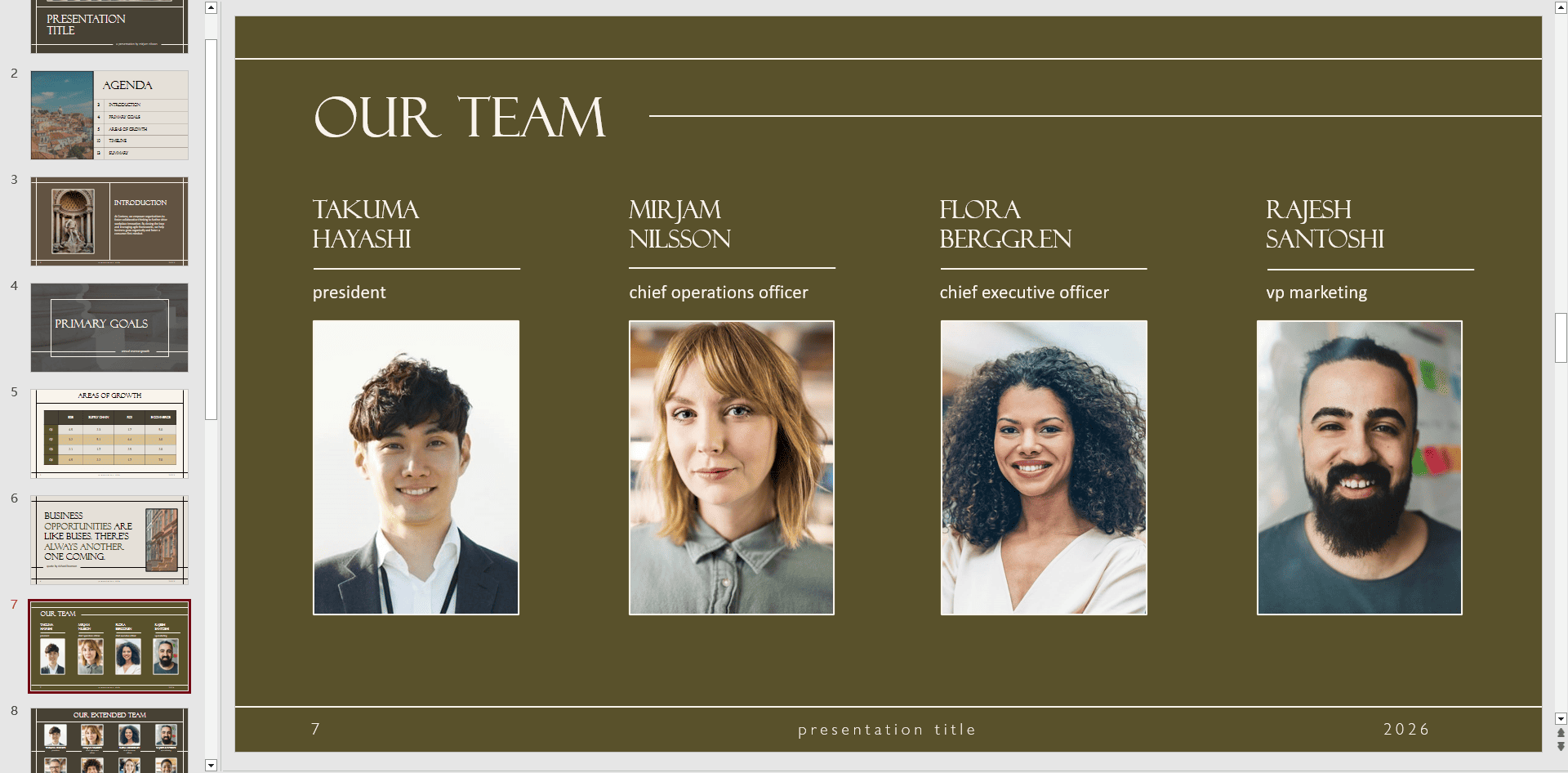
這次示例的源文件是一份企業工作報告與策略規劃簡報。它的投影片裡已經寫好了引言、核心目標、包含一張業績指標表格的成長板塊、團隊介紹、時間線和總結。它不是一份最終網頁設計稿,但已經包含一張完整 HTML 頁面需要的大部分內容。
為了得到更穩定、更準確的生成效果,建議上傳結構清晰、頁序明確、文字可讀的 PPTX,而不是堆滿整頁大圖和細小腳註的簡報。清晰的敘事順序,例如引言、目標、成長、團隊和總結,可以幫助 AI創造更準確地判斷每一頁應該放到頁面的哪個板塊,包括把投影片裡的表格轉換成規範的 HTML 表格。
如果簡報中包含內部財務預測、特定客戶名稱、未公開的路線圖細節或機密備註,建議先複製一份並刪掉這些投影片再上傳。生成 HTML 頁面的目標是讓內容清晰且有吸引力,而不是把工作版簡報裡的內部細節全部公開。
分步演示:把 PPT 簡報生成 HTML 頁面
步驟 1:打開 AI創造並進入文件模式
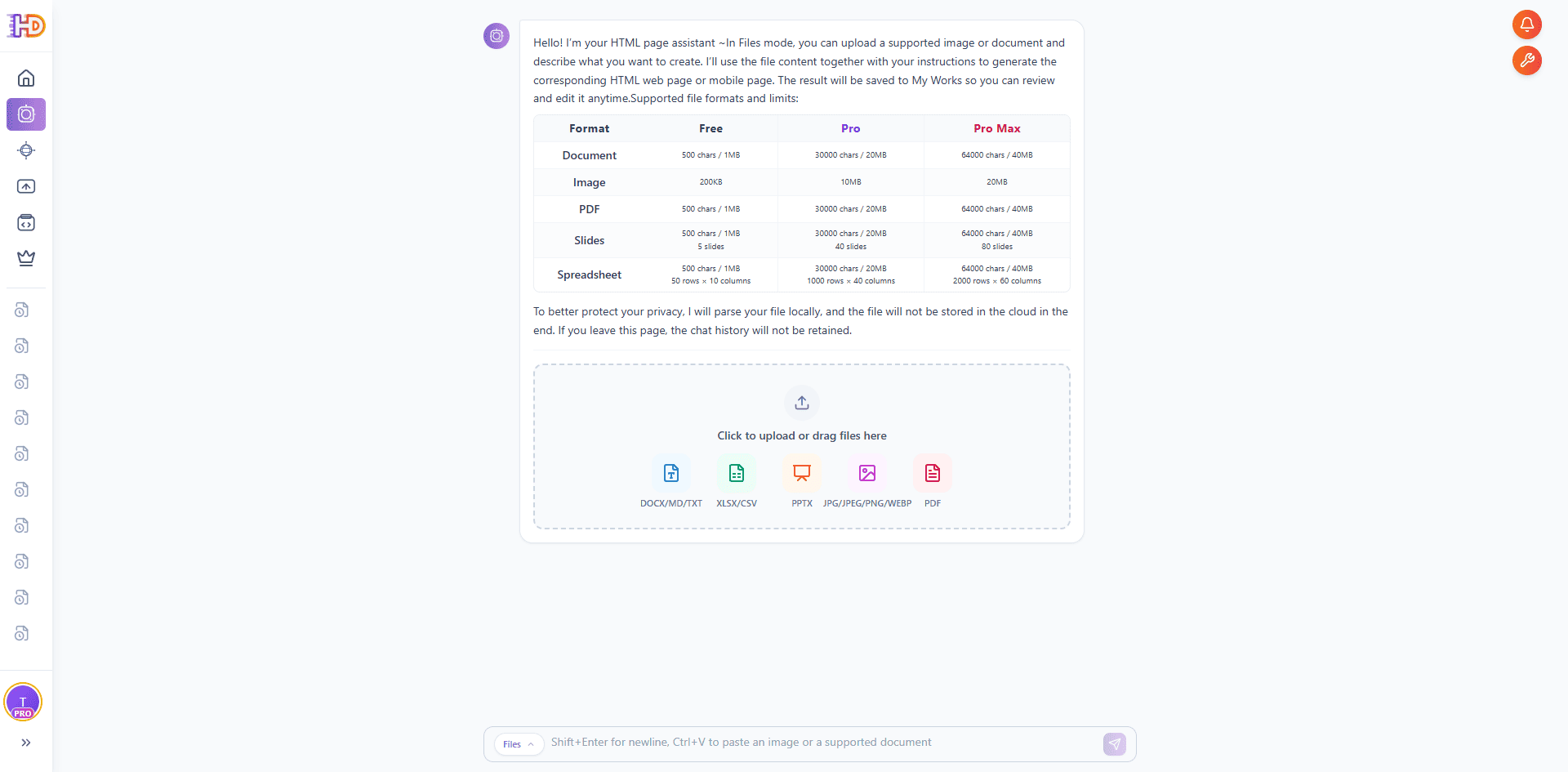
在 htmldrag.com 上打開 AI創造,切換到文件模式。文件模式適合從已有文件或視覺素材開始生成頁面,例如 PPT/PPTX、Word / DOCX、PDF、Excel/XLSX、CSV、Markdown、TXT、JPG 和 PNG 等。
對這次工作流來說,核心輸入是一份 PowerPoint 簡報。它可以是工作報告、策略規劃、產品發布稿、創業路演稿、線上分享簡報,或任何從開場講到結尾總結、結構清晰的投影片集合。
步驟 2:上傳 PPTX,並在本地完成解析
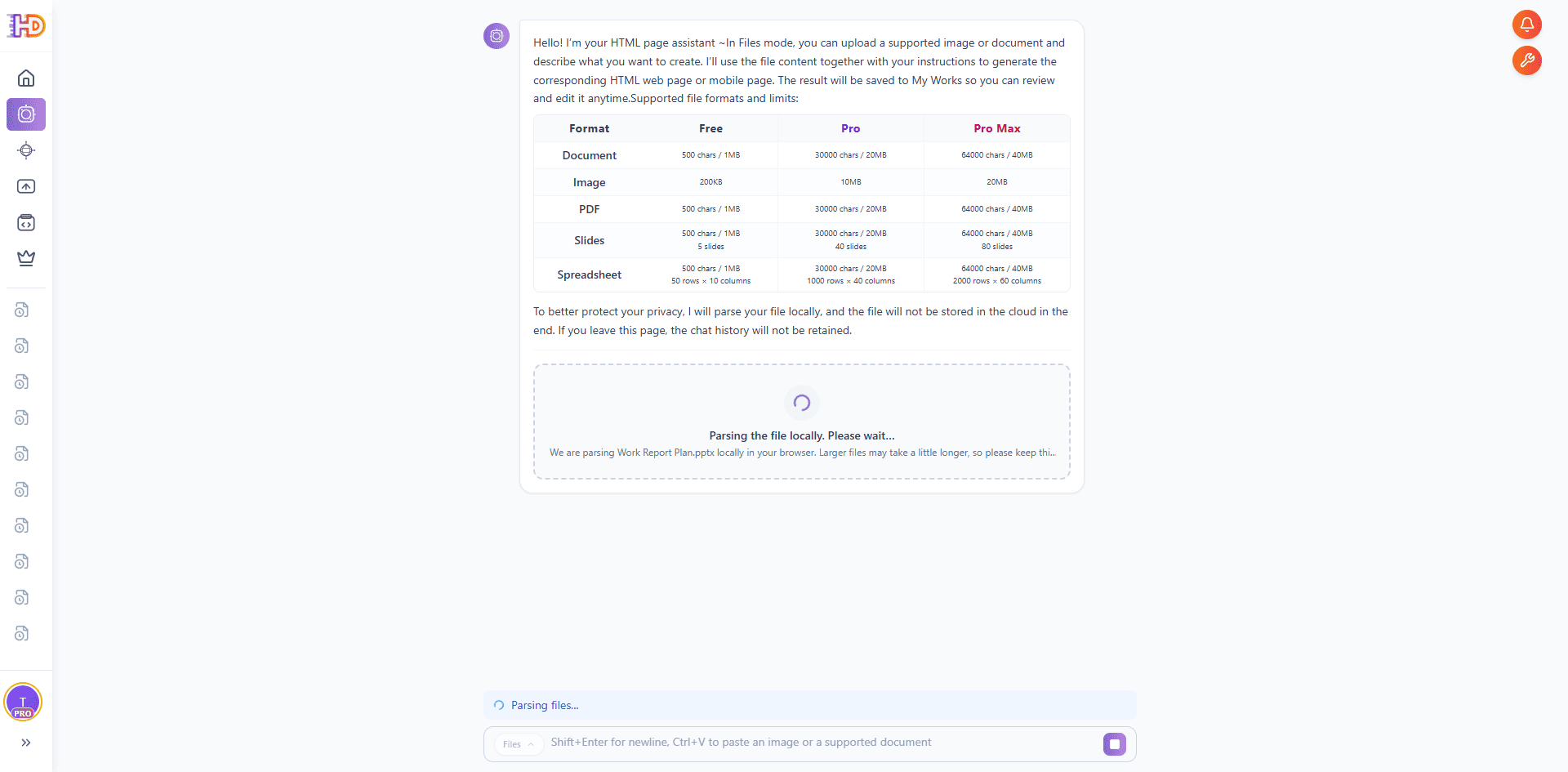
把 PowerPoint 簡報拖入文件模式的上傳區域。AI創造會先在你的瀏覽器本地解析這份簡報,原始文件不會被存到雲端,離開頁面後聊天記錄也不會保留。這樣在讀取結構的同時,也能保護你工作版簡報的隱私。
較大的簡報解析時間會稍長,因為需要讀取每一頁投影片,包括標題、要點和其中的數據表格。結構乾淨、組織良好的簡報解析更快,也更容易準確映射成網頁板塊。
步驟 3:確認上傳並補充一句頁面生成目標
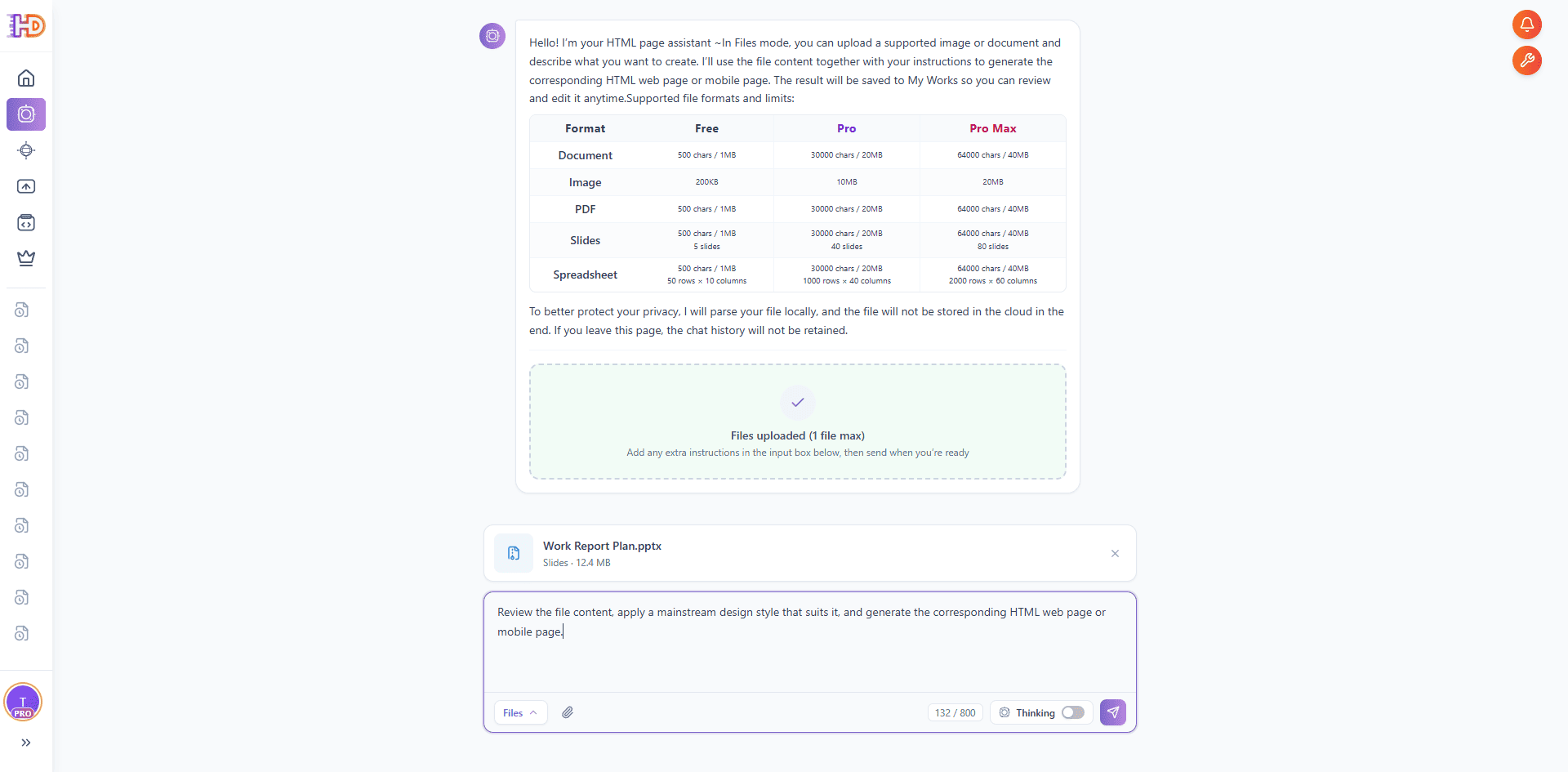
文件處理完成後,你會看到上傳成功的提示,簡報已列為就緒狀態。這時只需要在輸入框裡補充一句簡短目標即可。例如:
「請審閱文件內容,套用一種合適的主流設計風格,並生成對應的 HTML 網頁或行動版頁面。」
這句話不需要寫得很長,因為簡報本身已經提供了源內容。你的目標說明只需要告訴 AI創造:這份內容應該變成什麼類型的頁面,以及頁面將用於客戶預覽、內部匯報、產品發布還是活動落地。
步驟 4:讓 AI創造讀取並組織投影片
發送任務後,AI創造會審閱並組織你的內容。它會檢查投影片、辨識投影片內容、提取投影片框架、挑選適合做視覺呈現的關鍵頁,並把投影片內容組織成頁面模組。這一步之後,簡報就不再是一組散頁,而開始變成一張有結構的網頁。
這一步重要,因為簡報不是網頁。投影片是按演講者一頁一頁講述的節奏排版的,而網頁需要連續滾動的呈現方式:有吸引力的 Hero、清晰的板塊、可讀的表格和合理的導覽。AI創造的作用,是把一頁頁投影片轉換成連續的網頁層級。
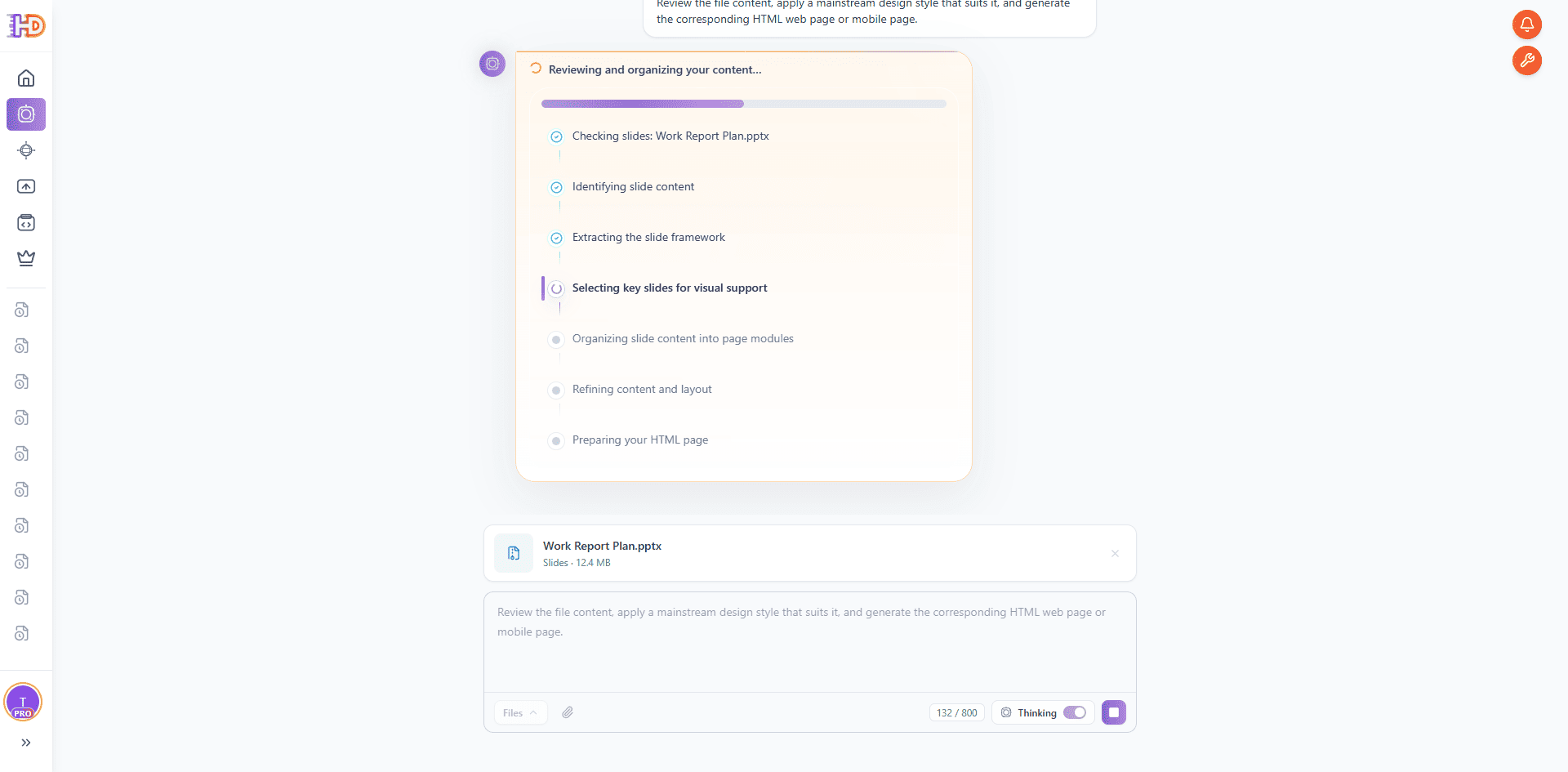
步驟 5:看著 AI創造構建 HTML 頁面
當投影片結構被理解清楚之後,AI創造會進入 HTML 頁面構建階段,並即時顯示進度。原本散落在各頁投影片裡的內容,會逐步變成 Hero 引導、引言板塊、目標區塊、業績數據表格、團隊板塊、時間線和總結。
對分析、管理、產品和行銷創作者來說,這一步能節省大量重複整理時間。你不需要把每一頁投影片重新抄進建站工具,也不需要先做高保真設計再交給前端開發。第一版 HTML 頁面會自動生成。
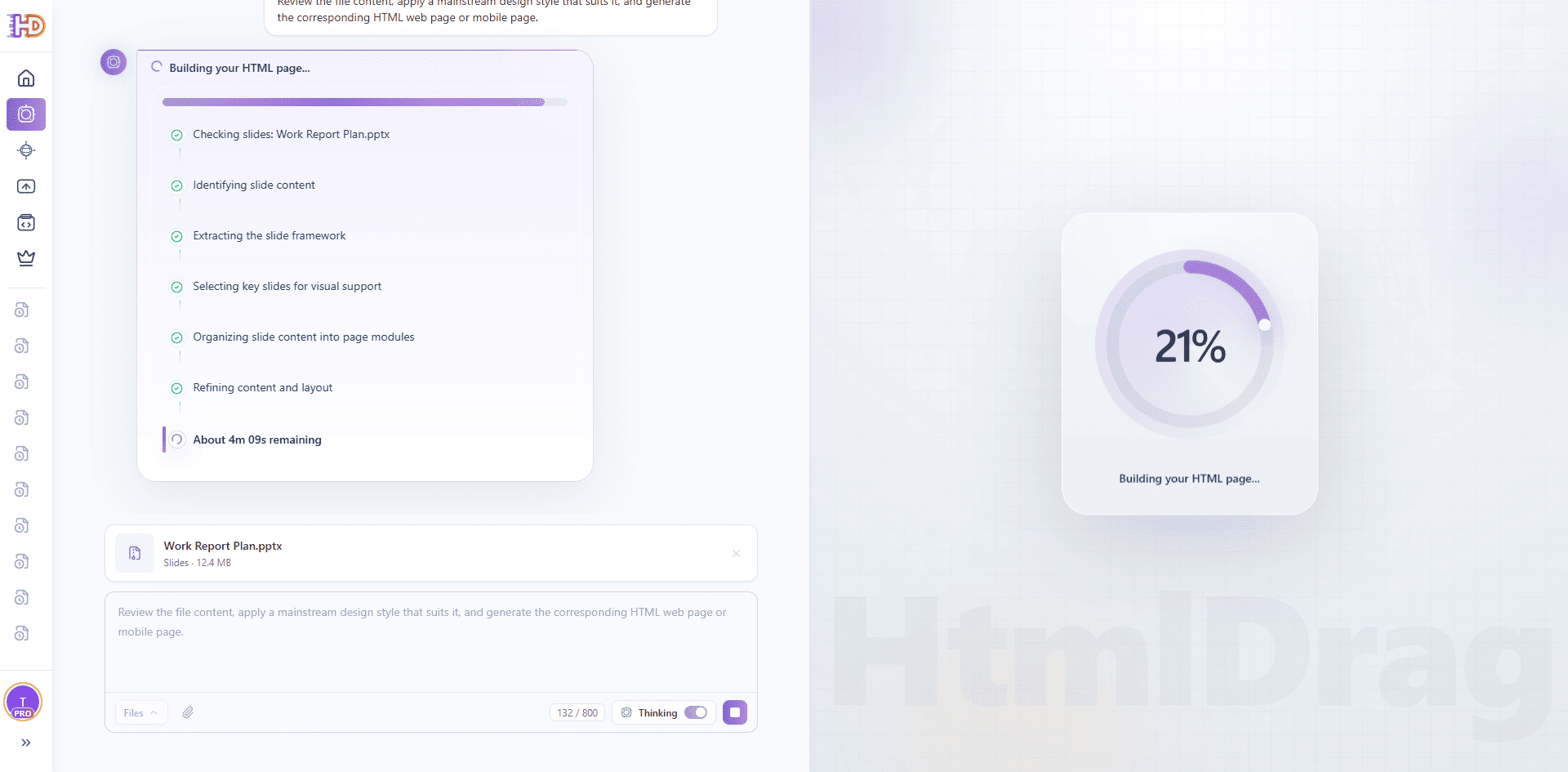
步驟 6:預覽生成後的頁面
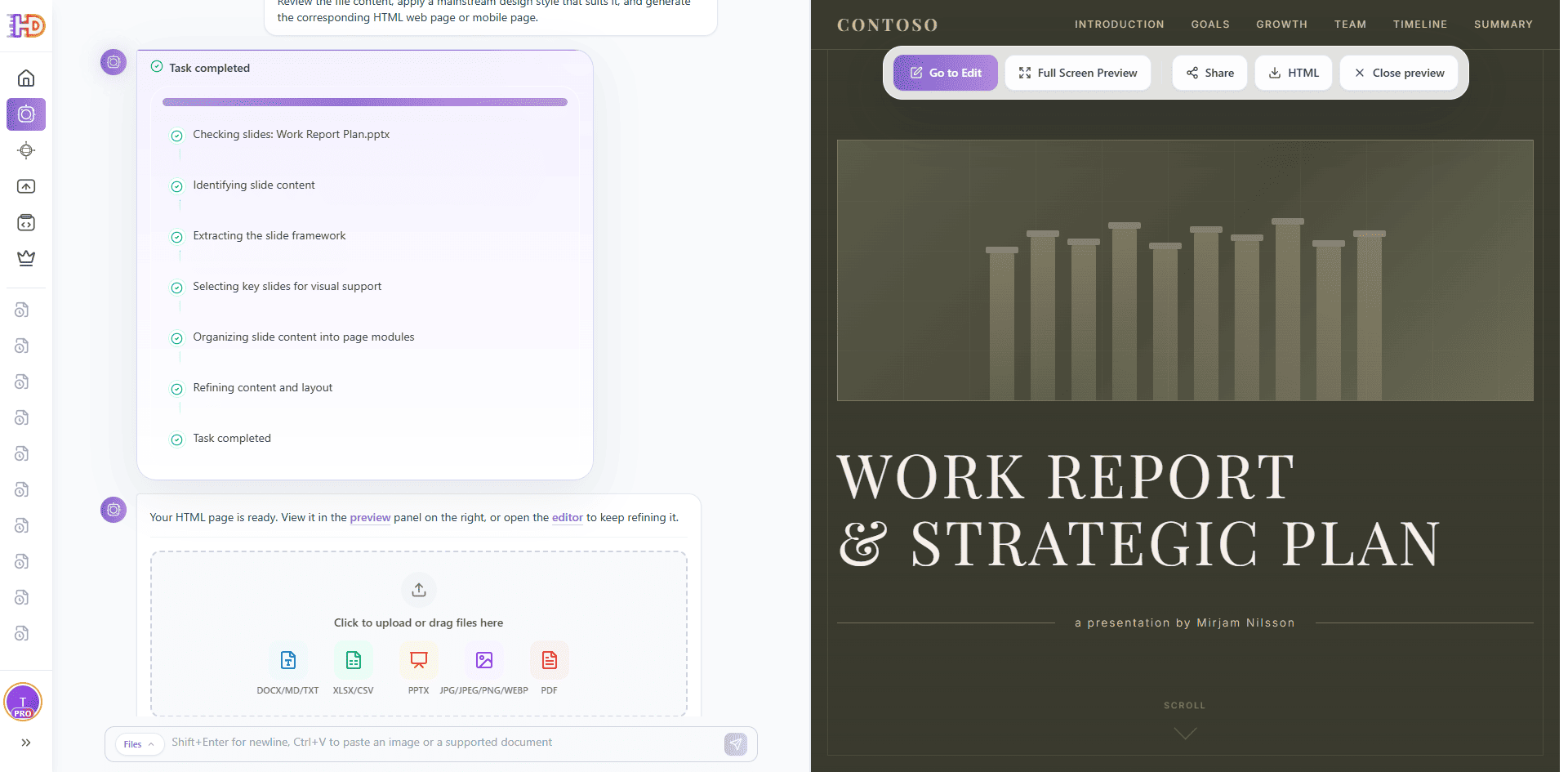
生成完成後,右側會出現頁面預覽。理想結果不應該像把投影片貼在頁面上,而應該像一張現代化網頁:清晰的 Hero 標題、頂部板塊導覽、易於瀏覽的內容區塊和一張乾淨的數據表格。
預覽工具列也非常關鍵。你可以繼續進入可視化編輯器、打開全屏預覽、分享預覽連結、匯出獨立 HTML 源碼,或關閉預覽。這樣頁面不只是一個靜態結果,而是可以繼續用於溝通、展示、決策和部署的工作資產。
步驟 7:打開全屏預覽進行審查
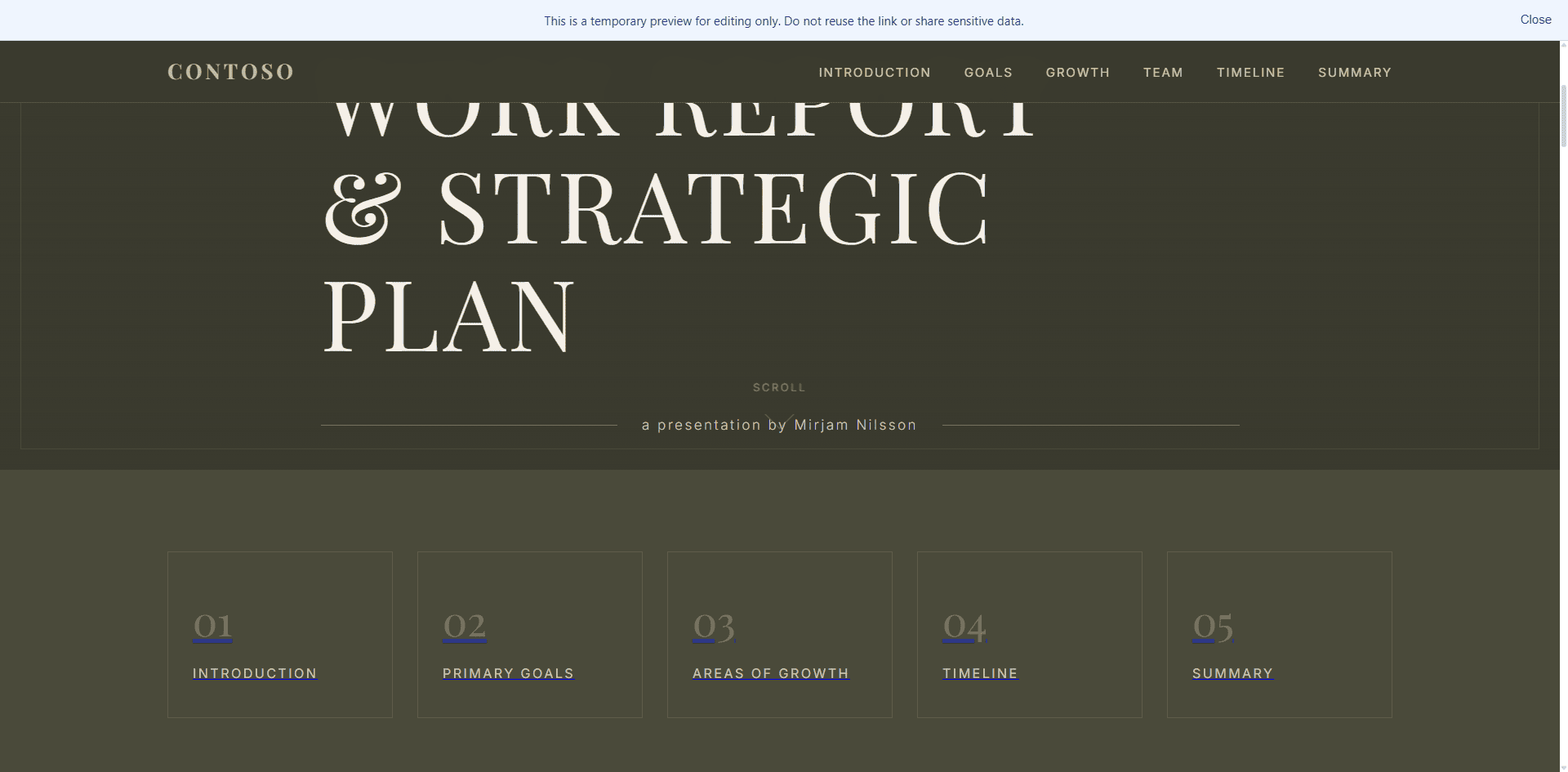
全屏預覽適合檢查頁面是否已經可以作為獨立網頁閱讀。投影片是為演講者逐頁點擊設計的,而網頁更強調連續滾動、排版節奏和多終端可用性。全屏查看可以幫助你判斷頁面是否適合拿給客戶、主管或團隊審查。
在這個階段,頁面已經呈現出清晰的 Hero 標題和板塊概覽,例如引言、核心目標、成長領域、時間線和總結。如果某些板塊太長、標題需要調整,或者表格數值需要修正,可以先記錄下來,下一步直接編輯。
步驟 8:進入 HtmlDrag 編輯器,編輯文字、表格和顏色
最後這一步,是 HtmlDrag 相比普通文件轉換工具更實用的地方。AI創造生成頁面後,可以直接進入 HtmlDrag 可視化編輯器繼續微調,不需要打開 HTML 或手寫 CSS。
其中一個突出能力是:HtmlDrag 可以在編輯器裡直接編輯 HTML 表格內容。很多轉換工具會把投影片裡的表格鎖成一張靜態圖片或唯讀區塊,而在這裡,簡報裡的業績指標表格會變成一張完全可編輯的 HTML 表格。你可以點擊任意儲存格修改數值、編輯表頭、修正數字,並可視化地調整表格的列和欄。如果你一直想不碰代碼就能編輯 HTML 表格,這一步正是它發生的地方。
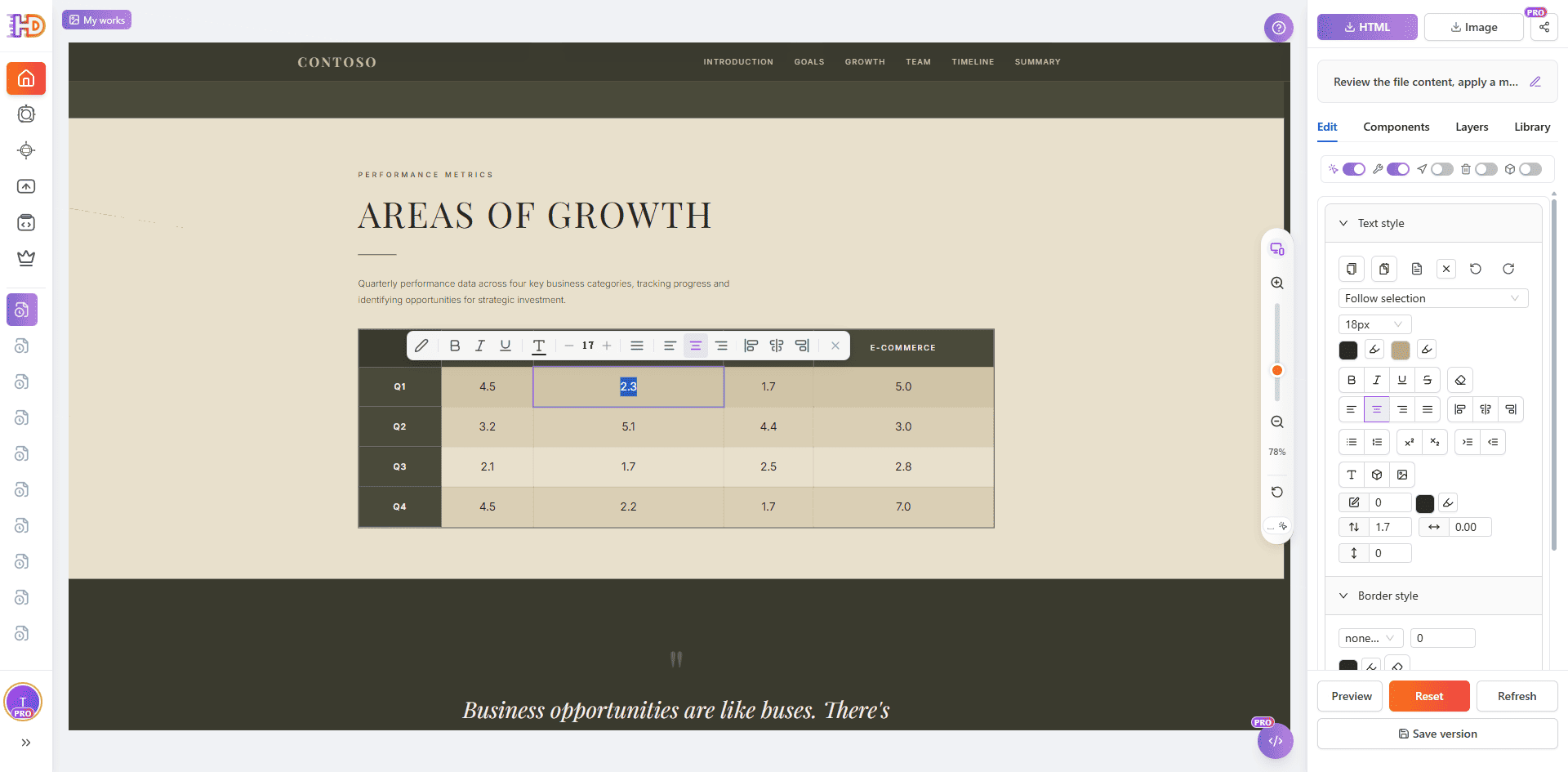
除了表格,你還可以像修改正式網頁一樣處理這張頁面:
- 直接點進任意 HTML 表格儲存格,修改數值、修正數字或更新表頭
- 雙擊修改大標題、板塊標題、正文文字和行動呼籲按鈕文案
- 雙擊修改細節,例如把過時年份格式(如 2014 年)即時調整為 2026 年
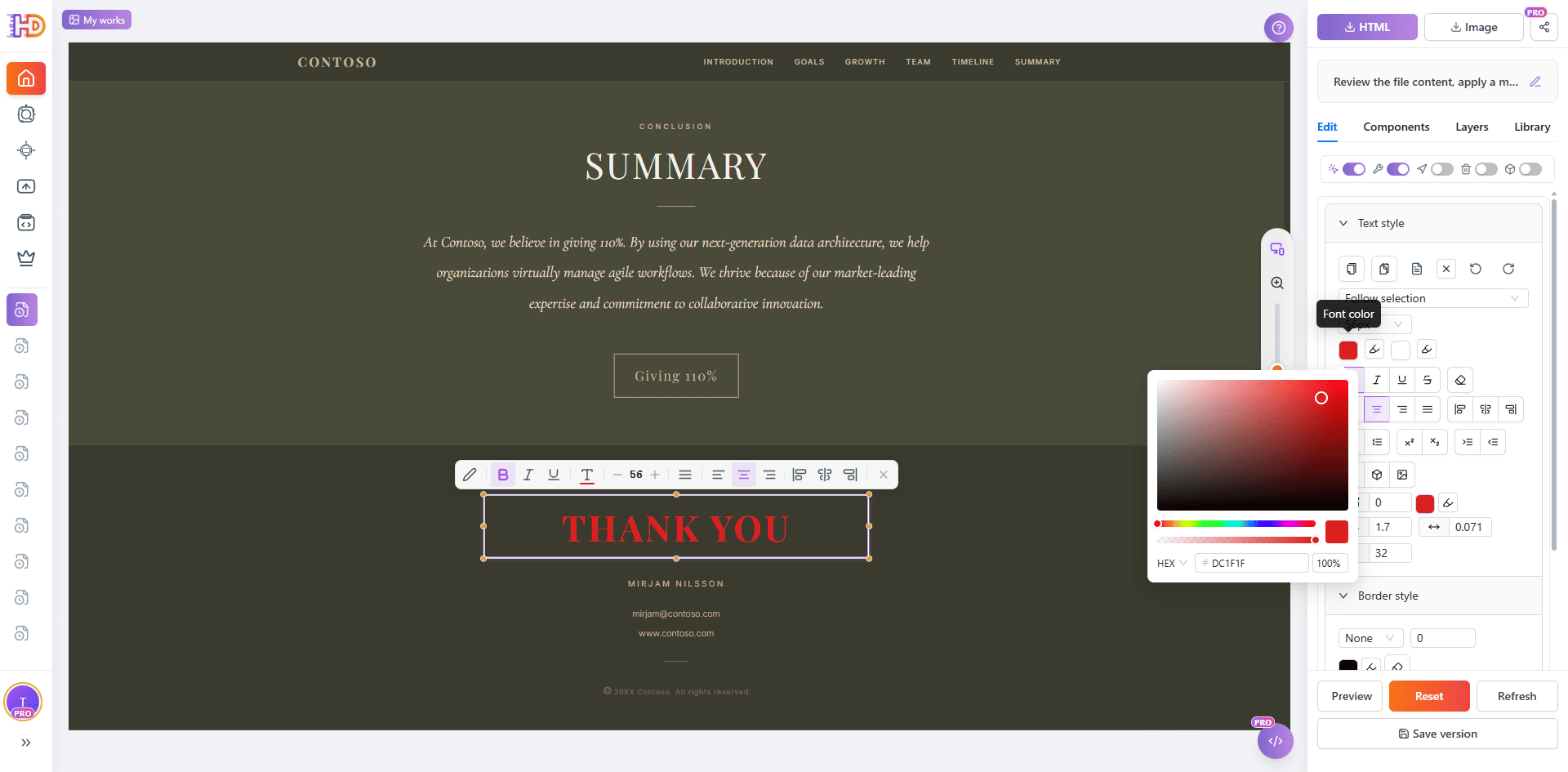
- 選中文字,透過行內顏色選擇器為關鍵標題添加自訂顏色高亮(例如紅色)
- 拖拽調整內容板塊、卡片、表格與底部 CTA 的順序
- 線上保存多個版本、一鍵複製 HTML、匯出獨立源碼或下載網頁截圖
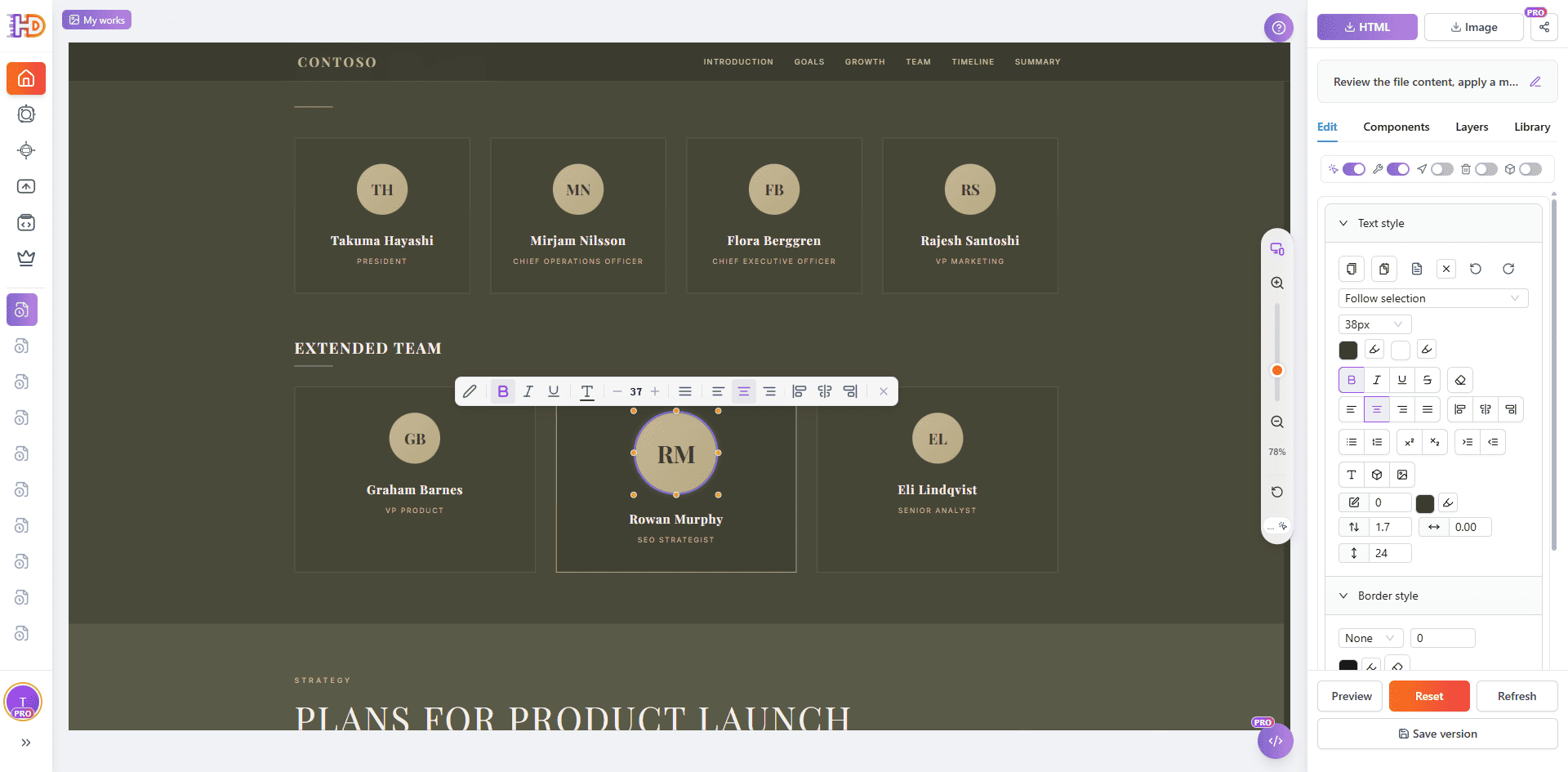
文字內容同樣很容易精修。你可以雙擊團隊成員卡片修改姓名和職位,編輯標題與描述,並整理任何從投影片裡沒能完美遷移過來的文字。編輯器會辨識每個內容區塊,你只需要改動需要改的部分。
你也可以用行內顏色選擇器高亮關鍵文字。例如選中結尾的「謝謝」標題並設置為醒目的紅色,讓最後一屏更突出,從而形成完整閉環:PPT 簡報 → AI 生成 HTML 頁面 → 可視化編輯文字、表格和顏色 → 預覽、分享、保存或匯出。
傳統投影片匯出 vs AI創造文件模式
| 任務 | 傳統投影片匯出或 AI 編程工具 | HtmlDrag AI創造 |
| 從簡報出發 | 匯出固定尺寸的投影片幀,或生成需要繼續部署的前端代碼 | 提取核心敘事並映射為連續滾動的響應式 HTML 頁面 |
| 快速呈現預覽效果 | 可能需要二次複製內容、配置伺服器或啟動本地預覽 | 生成後即刻進行全屏查看,完美契合多端自適應布局 |
| 編輯表格與細節 | 表格常被鎖成靜態圖片或唯讀區塊,修改要碰原始代碼 | 支援可視化編輯 HTML 表格儲存格、文字和顏色,無需寫代碼 |
| 客戶演示與交付 | 多侷限於靜態投影片文件或生硬的前端源碼文件 | 支援生成分享連結、保存歷史版本、匯出 HTML 或圖片 |
哪些簡報最適合這個流程
這個流程最適合已經具備清晰敘事和真實內容的 PowerPoint 簡報。源文件越接近一個完整的故事,生成結果越容易像一張可以直接使用的 HTML 頁面,而不是鬆散的文字堆疊。
- 工作報告簡報:包含引言、關鍵成果、一張業績數據表格、團隊和總結
- 策略規劃簡報:包含目標、成長領域、時間線、負責人和下一步行動
- 產品發布簡報:包含標題、價值主張、核心功能、使用步驟和結尾行動呼籲
- 創業路演稿:包含問題、解決方案、市場、產品亮點和聯絡或註冊行動
- 線上分享或服務簡報:包含議程、核心話題、交付內容、要點總結和報名行動
如果簡報非常龐大且塞滿了整頁大圖或冗長附錄,建議先刪掉備用頁、內部備註和不適合公開展示的機密投影片,只保留核心內容。乾淨而聚焦的簡報通常比幾十頁混合的素材更適合生成高品質、可分享的 HTML 頁面。
常見問題
AI創造可以根據 PPT 或 PPTX 生成 HTML 頁面嗎?
可以。AI創造文件模式可以讀取 PowerPoint / PPTX 簡報,把其中的標題、要點、數據表格、板塊和按鈕重新組織成可編輯的 HTML 頁面區塊,並支援在 HtmlDrag 編輯裡精修。
這和把 PowerPoint 投影片匯出為 HTML 是一回事嗎?
不是。普通投影片匯出往往只是把每一頁變成固定尺寸的圖片或幀,而這個流程會把簡報當成內容源,重新構建為連續滾動、板塊清晰的現代 HTML 頁面。
生成後可以編輯頁面裡的表格內容嗎?
可以,這正是 HtmlDrag 的一大優勢。投影片裡的數據表格會變成一張完全可編輯的 HTML 表格,你可以點進任意儲存格修改數值、編輯表頭,並可視化地調整列和欄,全程不需要寫代碼。
什麼類型的簡報效果最好?
敘事流程清晰、文字可讀、頁序合理的簡報效果最好。最好包含明確的標題、板塊小標題、一張乾淨的數據表格和結尾總結。
生成後可以自己繼續編輯嗎?
可以。生成後可以直接在 HtmlDrag 中可視化調整文字、表格儲存格、按鈕樣式、板塊邊框、內邊距、顏色和響應式排版,不需要寫任何代碼。
最終結果可以匯出 HTML 嗎?
可以。編輯完成後,你可以保存版本、分享預覽連結、直接匯出純淨的 HTML 源碼,或者下載高清晰度網頁圖片用於方案提交。
寫在最後
一份 PowerPoint 簡報不應該在會議結束後就停留在共享資料夾裡。尤其當團隊需要向客戶展示報告、和主管審查規劃、或在上線前驗證頁面表達時,把簡報生成 HTML 頁面,會比從零做設計開發要高效得多。
借助 HtmlDrag AI創造,流程非常順暢:上傳 PPTX 簡報,讓 AI創造讀取並組織內容,預覽生成的 HTML 頁面,然後進入可視化編輯器,輕鬆拖拽精修文字、表格和顏色。
如果你想用更短路徑把 PPT 簡報生成可編輯 HTML 頁面,AI創造文件模式可以同時提供高水平的初始版式和靈活的可視化控制,甚至可以直接編輯 HTML 表格內容。