
简历和作品集 PDF 很适合投递、发送和归档,但它们并不总是最适合在线展示自己的形式。一份静态文档容易把最重要的个人亮点藏在页面里,例如职业标题、技能、项目、经历和联系方式。本文演示如何借助 HtmlDrag AI创造,把一份 PDF 简历或作品集生成可编辑的个人主页,并在生成后继续通过可视化编辑器精修页面,全程不需要写代码。
本文要点速览:
- 使用包含真实个人信息、经历、技能、项目、成果或联系方式的简历或作品集 PDF 作为源文件。
- 把 PDF 上传到 AI创造 文件模式,只需要补充一句目标,例如把这份文档生成现代风格个人主页。
- 让 AI创造读取 PDF 结构,提取个人简介、核心能力、项目经历、教育背景和联系信息,再重新组织成网页模块。
- 生成后先作为真正的个人主页预览,而不是把 PDF 静态嵌入页面;随后进入 HtmlDrag 可视化编辑器,继续修改文案、图片、版式和按钮。
- 最终可以保存版本、分享预览链接、导出干净 HTML,或下载图片用于评审,不需要手动用代码重建整份简历或作品集。
关键区别在于:这个流程不是在网页里放一个 PDF 阅读器,而是把 PDF 当作结构化源素材,提取里面真正有价值的个人故事,再生成一张可以继续编辑的 HTML 页面。一份原本适合投递或邮件发送的文档,可以变成更适合浏览器传播的个人主页草稿,并且后续可以继续直接调整。
为什么 PDF 转 HTML 不只是简单转格式
很多用户会搜索 PDF 转 HTML、PDF 简历生成网站、作品集 PDF 生成网页、PDF 转个人主页。这些搜索背后的真实需求,往往不是单纯把 PDF 原样搬到浏览器里,而是希望把一份已经整理好的文档变成更容易预览、分享、修改和发布的网页。
传统 PDF 转换器通常关注“保留版式”,但输出结果容易像一份文档被塞进网页。用于归档或下载可能没问题,但它并不能解决个人主页问题。一张真正好用的个人网站需要清晰的 Hero 区、简短介绍、技能、经历、精选项目、可信信息和联系入口,这些都应该符合浏览器阅读习惯。
HtmlDrag AI创造文件模式是一款把文档生成 HTML 的 AI 工具,它会把 PDF 当作源文档来理解:读取文档结构,识别核心个人信息,拆分简历或作品集章节,再把内容重组成可编辑的 HTML 区块。最后得到的不是静态 PDF 复制品,而是一份可以继续在 HtmlDrag 里精修的网页初稿。
本次示例:一份视觉作品集 PDF
这次演示使用的是一份包含真实个人信息和项目内容的视觉作品集 PDF。这类文档很适合演示 PDF 生成个人主页,因为它天然包含网页需要的结构:姓名、职业定位、个人简介、创作方向、精选项目、成果亮点、出版或展示信息和联系入口。
为了得到更好的生成效果,建议使用已经填充真实示例内容的 PDF,而不是只有占位符的空白模板。只有姓名、职位、电话等标签的空模板,能给 AI创造提供的信息很少;有完整经历、技能和项目说明的文档,才更容易生成结构完整、文案自然的网页初稿。
你可以使用自己的简历、导出为 PDF 的作品集,或者任何文字可读、结构清楚的个人资料文档。这里的目标不是逐像素还原原 PDF,而是把其中的职业信息和作品内容转化成更适合浏览器展示的网站。
文字型 PDF 通常更容易被 AI 识别章节,也更方便后续编辑。视觉型作品集同样可以有不错效果,但生成后建议重点检查文案、替换必要图片,并确保最终页面准确表达个人品牌。
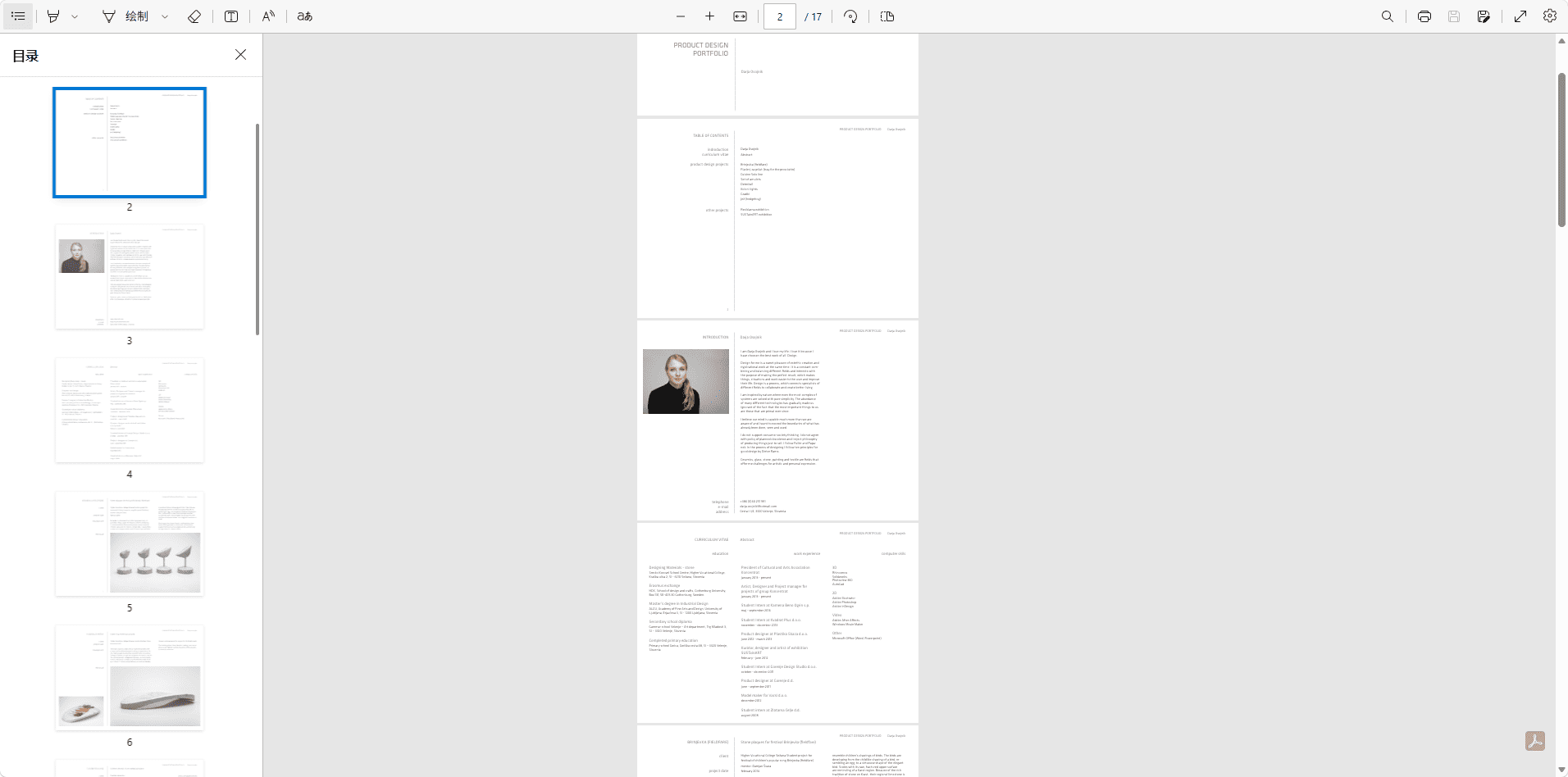
分步演示:把 PDF 生成个人主页
步骤 1:打开 AI创造并进入文件模式
在 htmldrag.com 上打开 AI创造,切换到文件模式。如果你想在开始前先了解支持的文件类型、文件处理说明和不同文件生成 HTML 的边界,可以阅读 HtmlDrag AI创造指南。文件模式支持 PDF、PPT/PPTX、Excel/XLSX、CSV、Word、Markdown、TXT、JPG/PNG 等文档和视觉文件。
这次工作流的核心输入是 PDF 简历或作品集。它可以是一页简历、设计师作品集、开发者个人资料、学生 CV、自由职业者服务作品集,或任何较短的职业资料文档。文档结构越清楚,AI创造越容易把它转成一张有用的个人主页。
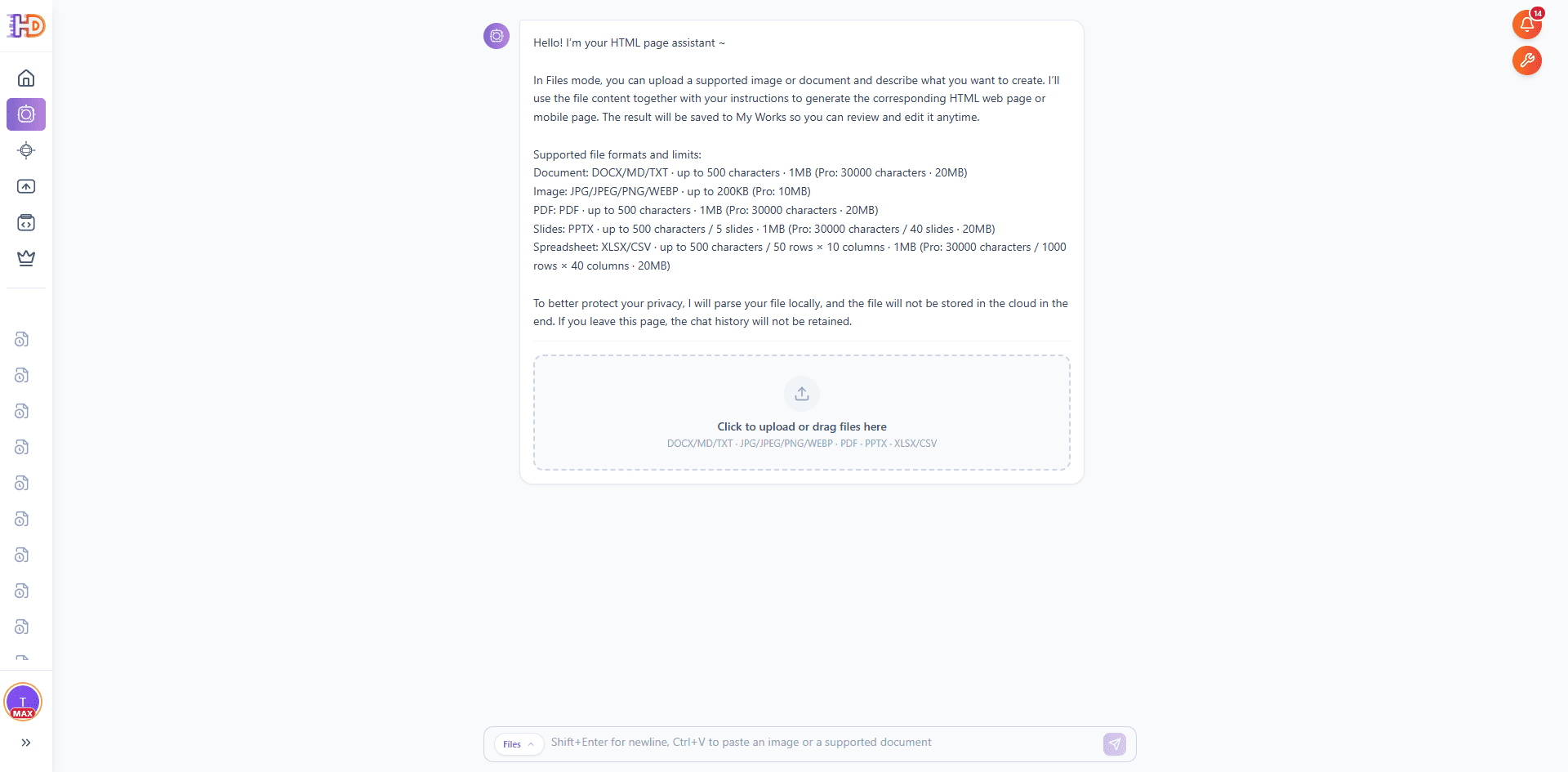
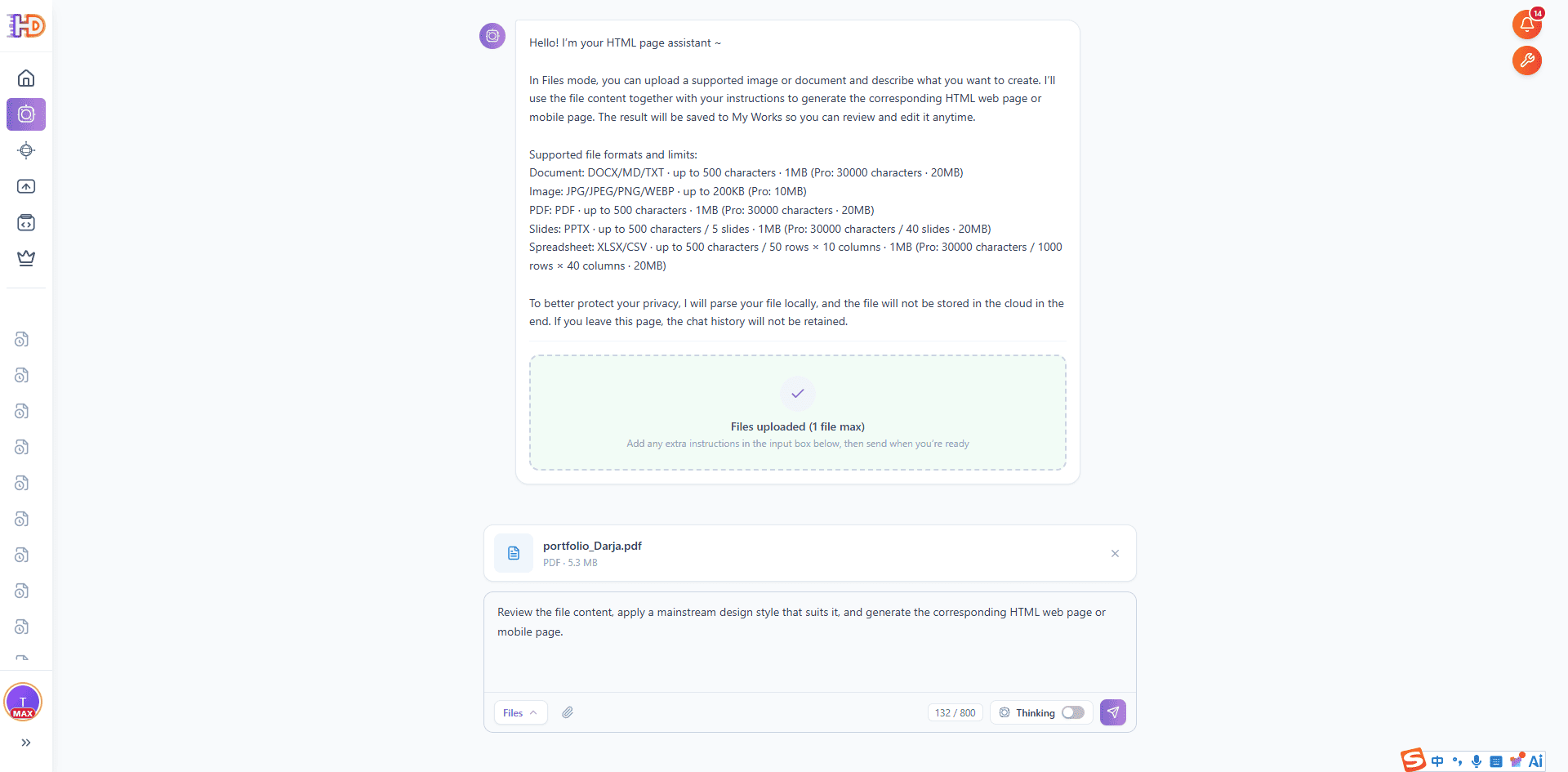
步骤 2:上传 PDF,并补充一句页面生成目标
把 PDF 上传到文件模式的上传区域。文件准备完成后,在输入框里补充一句清晰的生成目标即可。如果 PDF 本身已经有明确结构,就不需要写很长的 prompt。例如可以这样写:
“请审阅这份 PDF 作品集,采用适合它的主流设计风格,并生成对应的可编辑 HTML 个人主页。”
这个提示词刻意保持简短。PDF 本身提供源内容,而这句话负责告诉 AI创造要生成什么类型的结果。如果源文件是作品集,可以强调项目展示;如果是简历,可以强调个人品牌、技能、经历和联系方式。
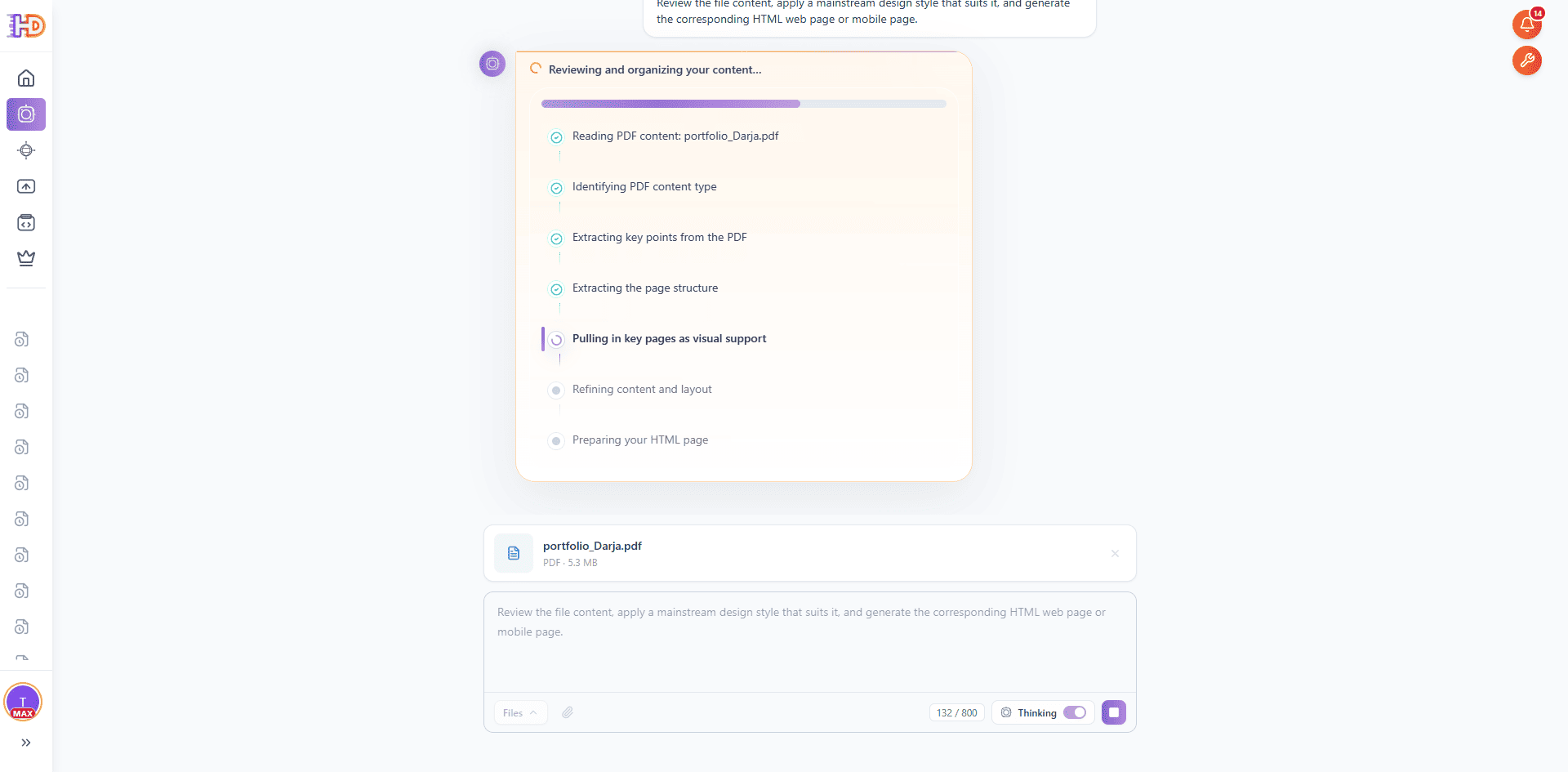
步骤 3:让 AI创造读取并组织 PDF 内容
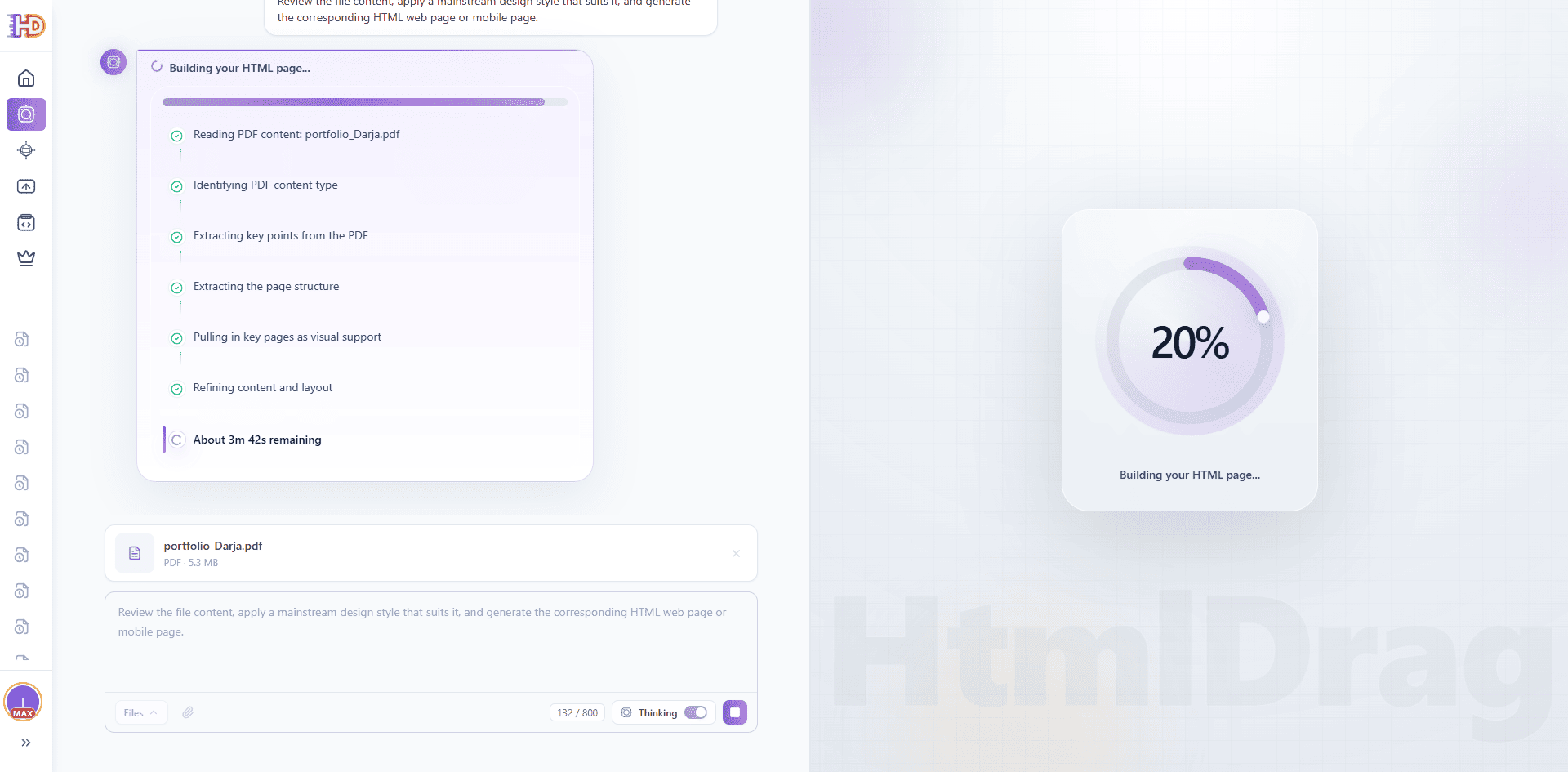
发送任务后,AI创造会开始审阅上传的 PDF。推理面板里应该能看到系统读取 PDF 内容、提取文档章节、识别个人主页目标,并把个人简介、技能、经历、项目、教育背景、成果亮点和联系方式等信息拆出来,准备组织成页面结构。
这一步正是它和普通 PDF 嵌入工具的区别。AI创造不是把 PDF 当作固定纸张展示,而是把个人资料映射成更适合网页阅读的结构:Hero、关于我、技能、经历、项目、亮点证明和联系按钮。
步骤 4:看着 AI创造开始构建 HTML 页面
当文档结构整理清楚后,AI创造会进入 HTML 生成阶段。进度视图会让转换过程变得可见:这份 PDF 不再只是一个附件,它的个人资料内容正在变成带有区块、间距、字体层级和 CTA 的网页草稿。
对求职者、设计师、开发者、自由职业者、学生和创作者来说,这一步的价值很直接。你不需要把 PDF 里的文字一段段复制到网站搭建工具,不需要重新改写每个页面区块,也不需要让开发同学从零把个人主页重做成 HTML。第一版网页可以直接由 PDF 生成。
步骤 5:预览生成后的个人主页
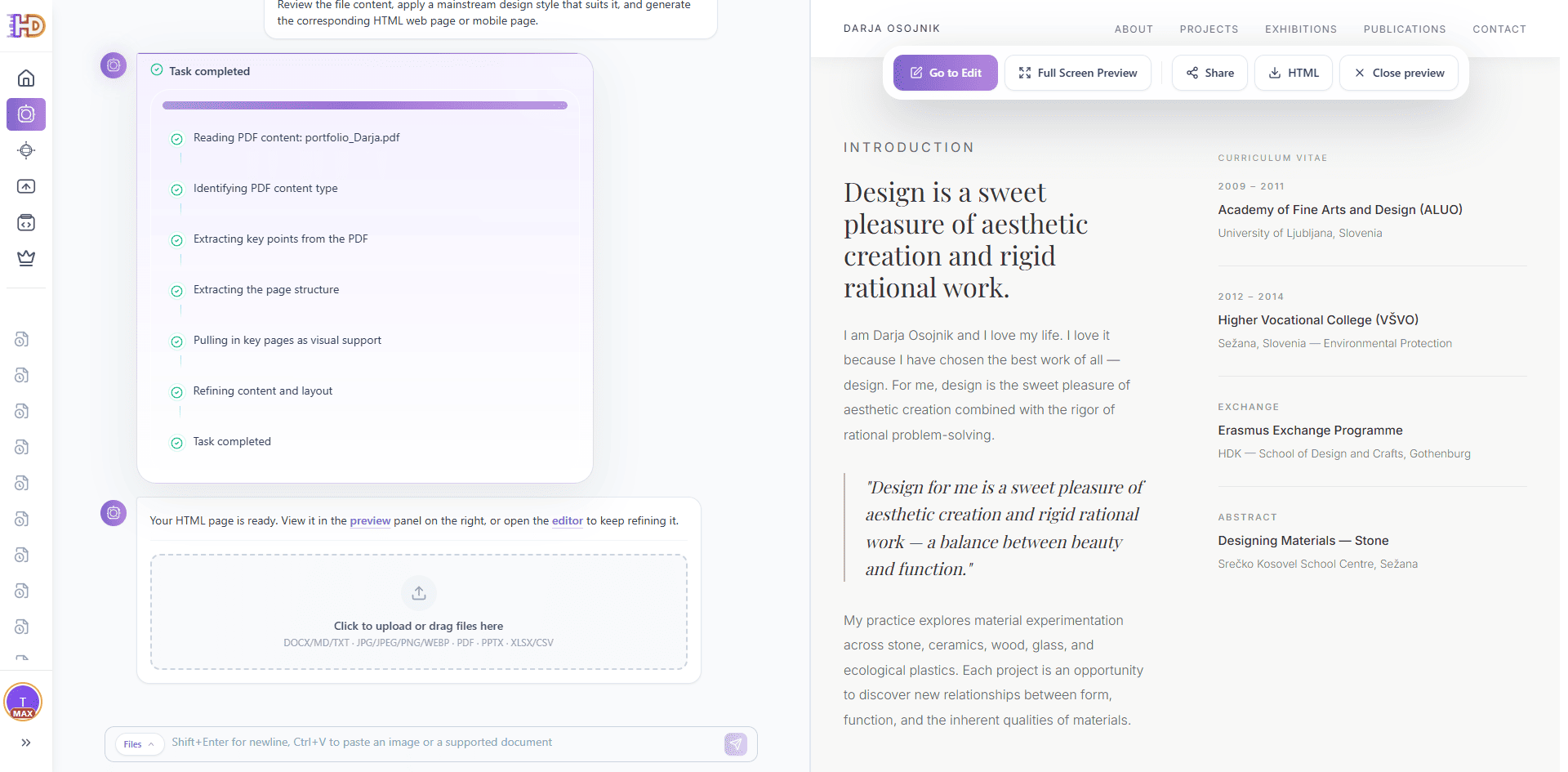
生成完成后,右侧会出现结果预览。此时页面不应该再像一页 PDF,而应该更像真正的个人主页:顶部有 Hero 文案,下面有简短介绍、技能分组、经历亮点、精选项目、可信信息,以及明确的下一步行动。
预览工具栏会提供进入编辑器、全屏查看、分享预览、导出 HTML 或下载图片等后续操作。这个设计很重要,因为整个流程不是“生成一次就结束”,而是可以继续进入评审、编辑、交付和部署。
步骤 6:打开全屏预览,用于客户或内部评审
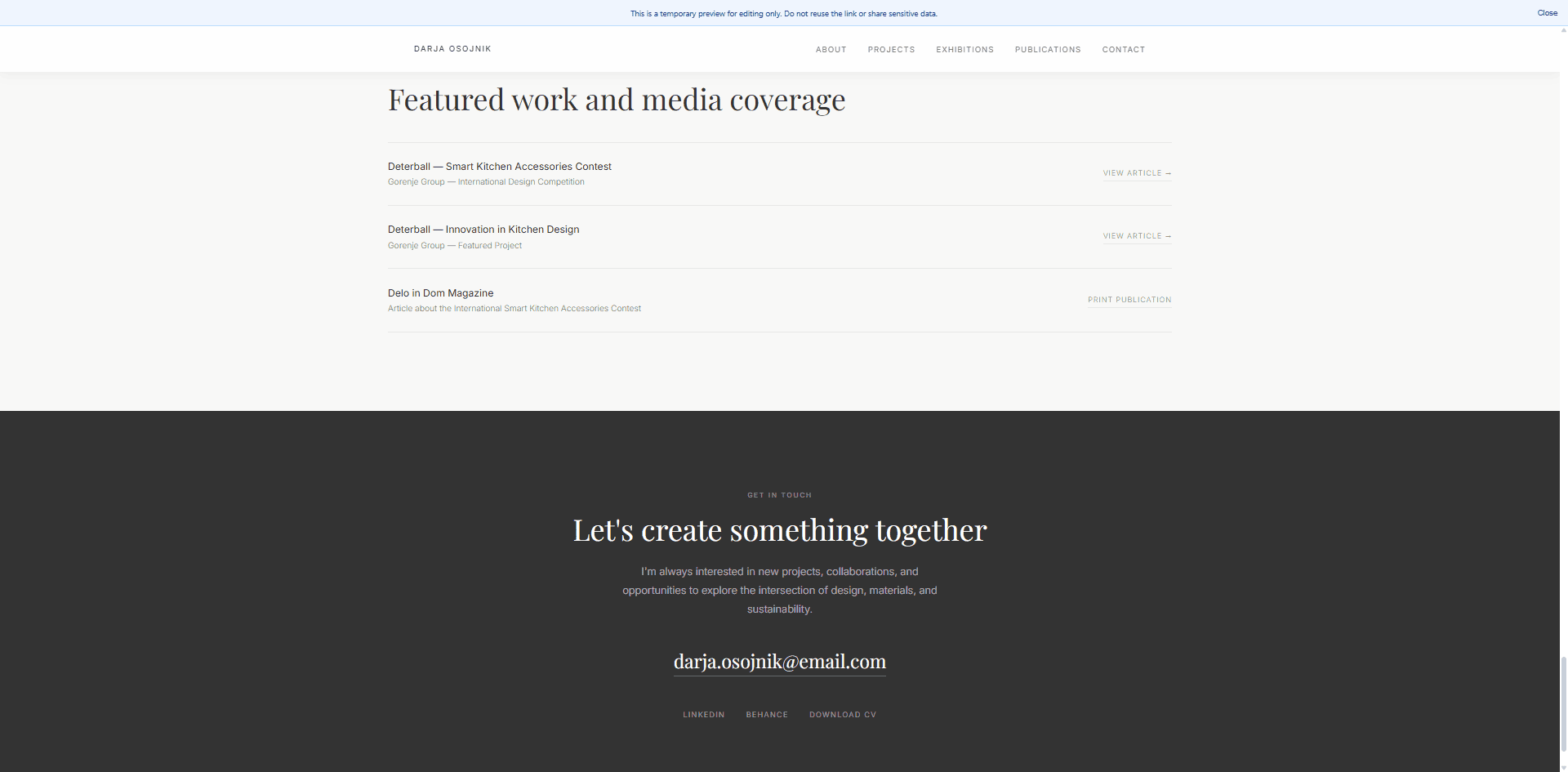
全屏预览适合检查生成页面是否已经像一张独立网页。PDF 简历或作品集通常是为招聘方、客户或申请流程设计的,而个人主页需要更强的滚动节奏和层级关系。全屏视图能让你像真实访客一样查看最终页面。
这在投入正式设计之前尤其有用。求职者、自由职业者、设计师、开发者、学生或创作者,都可以快速判断这份个人资料是否已经适合作为在线主页继续推进。
步骤 7:进入 HtmlDrag 编辑器继续可视化精修
最后这一步,是 HtmlDrag 相比普通 PDF 转换器或一次性 AI 代码生成器更实用的地方。AI创造把页面生成出来之后,可以直接在 HtmlDrag 可视化编辑器里继续修改,不需要打开 HTML 或 CSS。
你可以像编辑真实设计画布一样调整这张个人主页:
- 修改 Hero 标题和副标题
- 调整 CTA 按钮文案和链接
- 把从 PDF 继承来的视觉替换成头像、项目图或个人品牌图
- 拖拽重排简历或作品集章节,让个人叙事更顺
- 微调间距、字体、边框、颜色和整体版式
- 保存版本、分享预览、导出 HTML,或下载图片用于评审
这样就形成了完整闭环:PDF 简历或作品集 → AI 生成个人主页 → 可视化编辑 → 预览、分享、保存或导出。
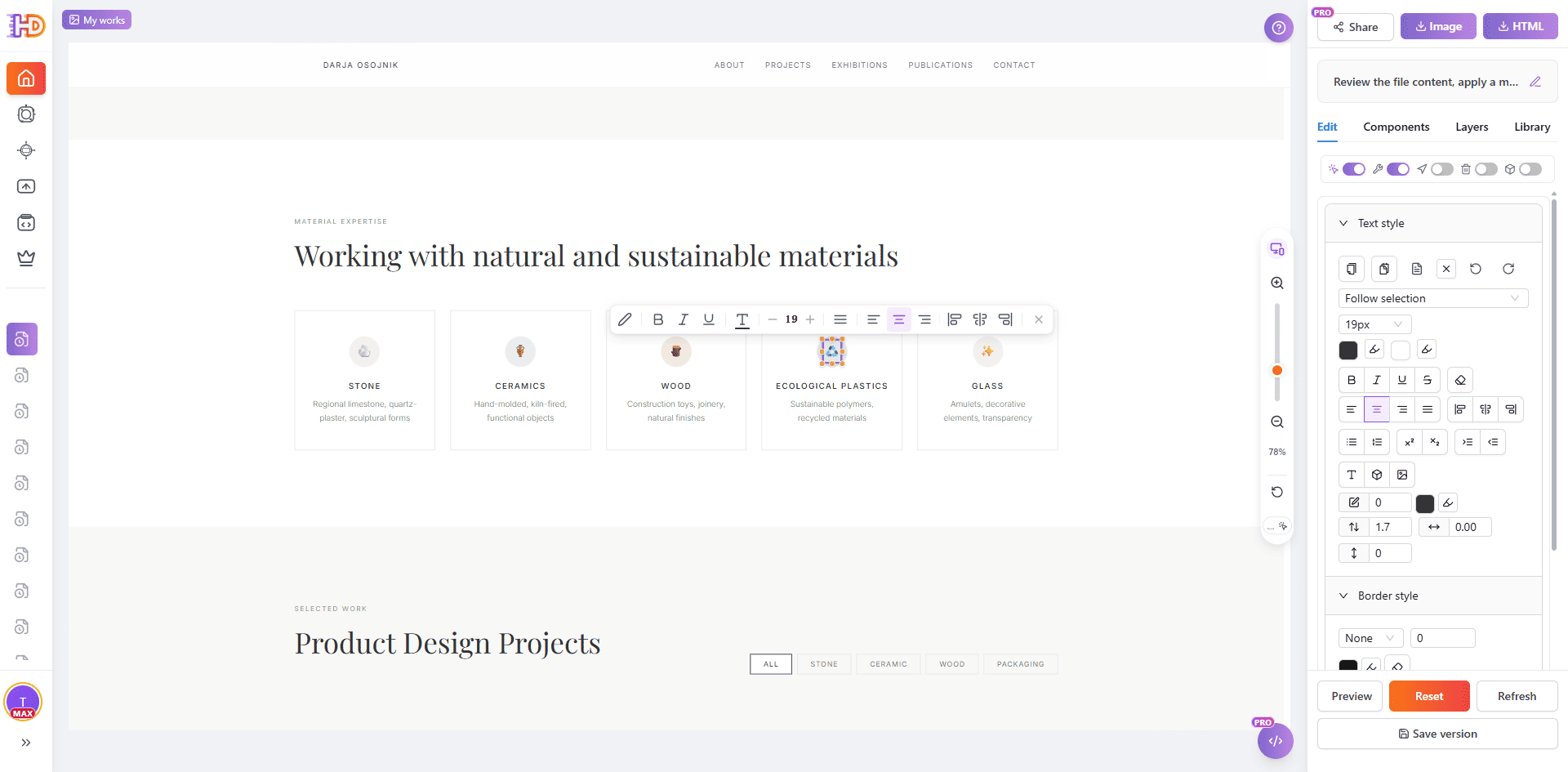
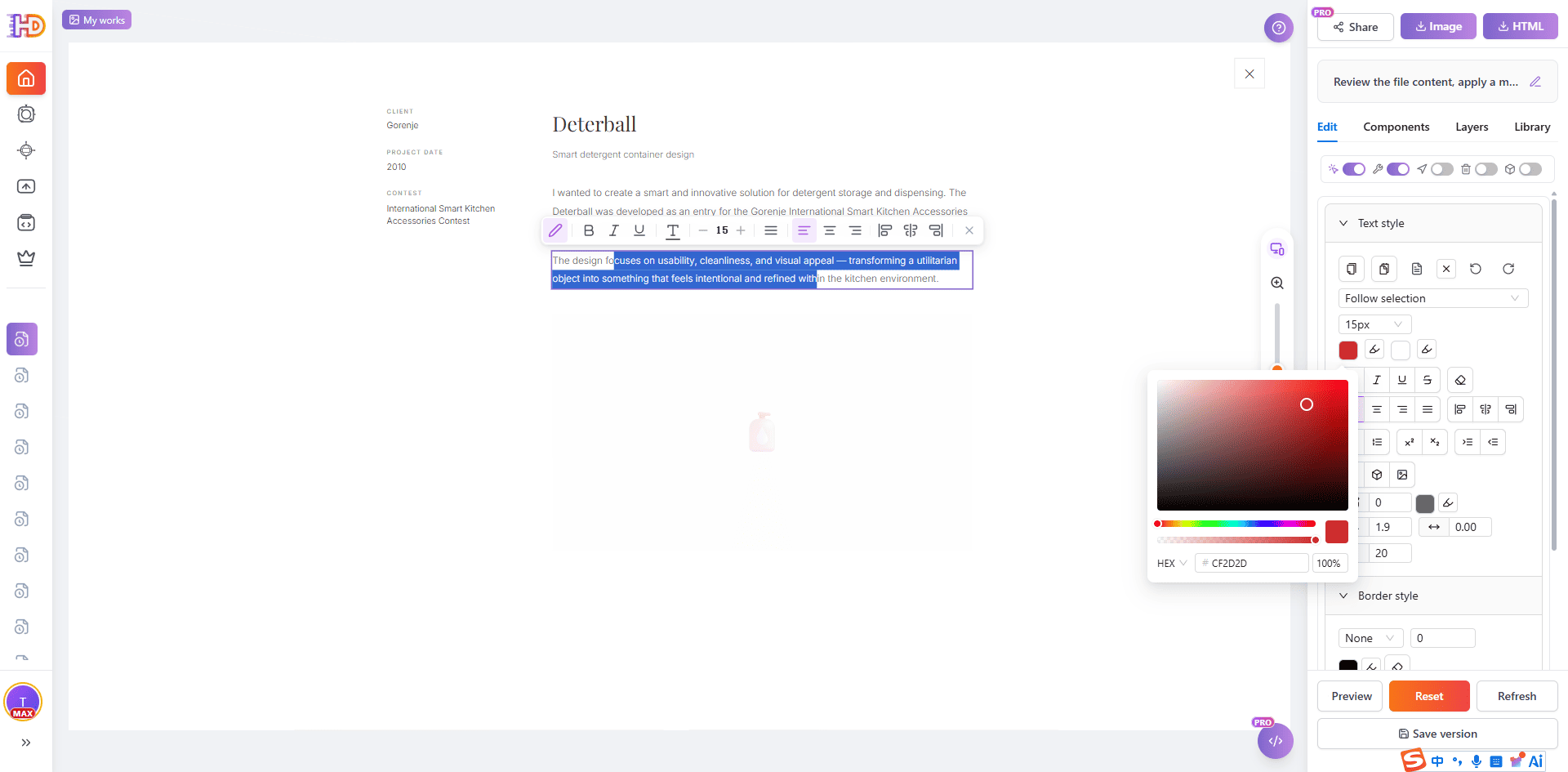
同一个编辑器工作区也可以继续做更细的样式调整,例如选中生成后的文本、修改颜色、微调字体和间距,确认后保存版本,再导出 HTML 或下载图片完成闭环。
传统 PDF 转换 vs AI创造文件模式
| 任务 | 传统 PDF 转换器或嵌入方式 | HtmlDrag AI创造 |
| 从 PDF 简历或作品集出发 | 通常保留静态文档,或者只是嵌入 PDF 阅读器 | 读取 PDF 里的个人资料,把它重组成网页区块 |
| 生成真正网页 | 结果容易像一份文档被放进浏览器 | 生成带 Hero、区块、CTA 的个人主页式 HTML 结构 |
| 后续小范围修改 | 通常要回到 PDF 修改,或者重新手动搭个人网站 | 支持可视化编辑、拖拽精修和文案更新 |
| 用于评审或交付 | 通常只能再次发送 PDF 附件 | 可以预览、分享、保存、导出 HTML,或下载图片 |
哪些 PDF 最适合这个流程
这个流程最适合已经具备清晰结构和真实内容的 PDF。源文档里有标题、章节、短段落、项目说明、技能分组或明显的视觉层级时,AI创造可以更准确地理解内容并组织页面。
- PDF 简历:包含职业标题、摘要、技能、工作经历、教育背景和联系方式
- PDF 作品集:包含精选项目、视觉案例、说明文字、个人职责、成果和联系入口
- 自由职业者资料:包含服务范围、案例、客户评价、合作流程和预约 CTA
- 学生作品集:包含课程项目、实习经历、获奖信息和学习方向
- 创作者媒体资料:包含个人简介、受众信息、作品样例、合作方式和社交链接
短而清晰的 PDF,通常比空白模板或很长、很密、多栏排版的文档更适合直接生成个人主页。如果 PDF 主要由扫描图片组成,生成后可能需要更多人工检查和精修。即便如此,这通常也比从零重建网页更快,但不应该被理解为复杂 PDF 的完美一键还原。
常见问题
AI创造可以根据 PDF 生成 HTML 页面吗?
可以。在这个工作流中,AI创造文件模式会把 PDF 作为源文件,读取文档结构,并生成一张可以进入 HtmlDrag 可视化编辑器继续修改的 HTML 个人主页。
这和把 PDF 嵌入网页是一回事吗?
不是。嵌入 PDF 通常只是把文档阅读器放进页面。这个流程会基于 PDF 内容重新生成一张可编辑 HTML 页面,包含区块、版式和 CTA。
什么类型的 PDF 效果最好?
文字型、结构清楚的 PDF 最适合,例如有标题、个人简介、技能、经历、项目说明、成果和联系方式的文档。空白模板和纯扫描图片 PDF 可能需要更多后期清理。
AI 生成完之后还能继续编辑吗?
可以。生成后可以直接在 HtmlDrag 中可视化调整文字、图片、版式、间距、颜色、按钮和区块顺序,不需要写代码。
最终结果可以导出 HTML 吗?
可以。编辑完成后,你可以保存页面、分享预览链接、导出用于部署的 HTML,或者把页面下载成图片用于评审。
写在最后
当你需要一张可以预览、分享、修改和复用的网页时,PDF 简历或作品集不应该只停留在静态附件里。如果 PDF 已经包含了你的个人故事、技能、项目和联系方式,它完全可以成为可编辑个人主页的起点。
借助 HtmlDrag AI创造,流程很直接:上传 PDF,让 AI创造读取并组织个人资料,生成 HTML 页面,预览结果,然后进入可视化编辑器继续拖拽精修。
如果你想用更短路径把 PDF 简历或作品集生成可编辑个人主页,AI创造文件模式可以同时提供高质量初稿和完成页面所需的可视化控制能力。