
Pinterest Predicts 2026 刚刚发布,数据显示趋势传播速度比7年前快了4.4倍。对于独立开发者和创业者来说,这意味着一件事:谁能更快上线,谁就能抢占市场。
你可能见过 Stripe 的定价页——简洁、专业、转化率高。很多创业者都想做一个类似风格的页面,但现实是:要么花几千块请设计师,要么自己花几天写代码。
这篇指南教你一个捷径:用URL导入功能,直接抓取 Stripe 定价页,改成你自己的版本——5分钟,不写一行代码。
为什么要"参考"Stripe的设计
Stripe 的定价页被公认为 SaaS 行业的设计标杆:
- 清晰的套餐对比 — 用户一眼就能看懂差异
- 突出核心卖点 — 每个套餐的价值一目了然
- 强转化的CTA — 按钮设计引导用户行动
问题是,从零开始做一个这样的页面,需要:设计稿 → 切图 → 写HTML/CSS → 反复调试。对于时间紧张的创业者来说,这太慢了。
传统做法 vs URL导入
传统做法:
- 找设计师出稿(3-5天,几千块)
- 或者自己写代码(1-2天,容易出bug)
- 或者用 Webflow(学习曲线陡峭)
URL导入:
- 粘贴 Stripe 定价页的 URL
- 直接在页面上点击编辑
- 导出 HTML,部署上线
全程 5 分钟,所见即所得。
实操演示:把 Stripe 定价页改成你的
我们用一个真实场景来演示:你是一个 SaaS 创业者,想做一个类似 Stripe 风格的定价页。
第1步:URL导入 Stripe 定价页
打开 htmldrag.com,使用"从URL获取"功能,粘贴 Stripe 定价页地址:
https://stripe.com/pricing页面瞬间加载到编辑器中,所有元素都可以直接点击编辑。
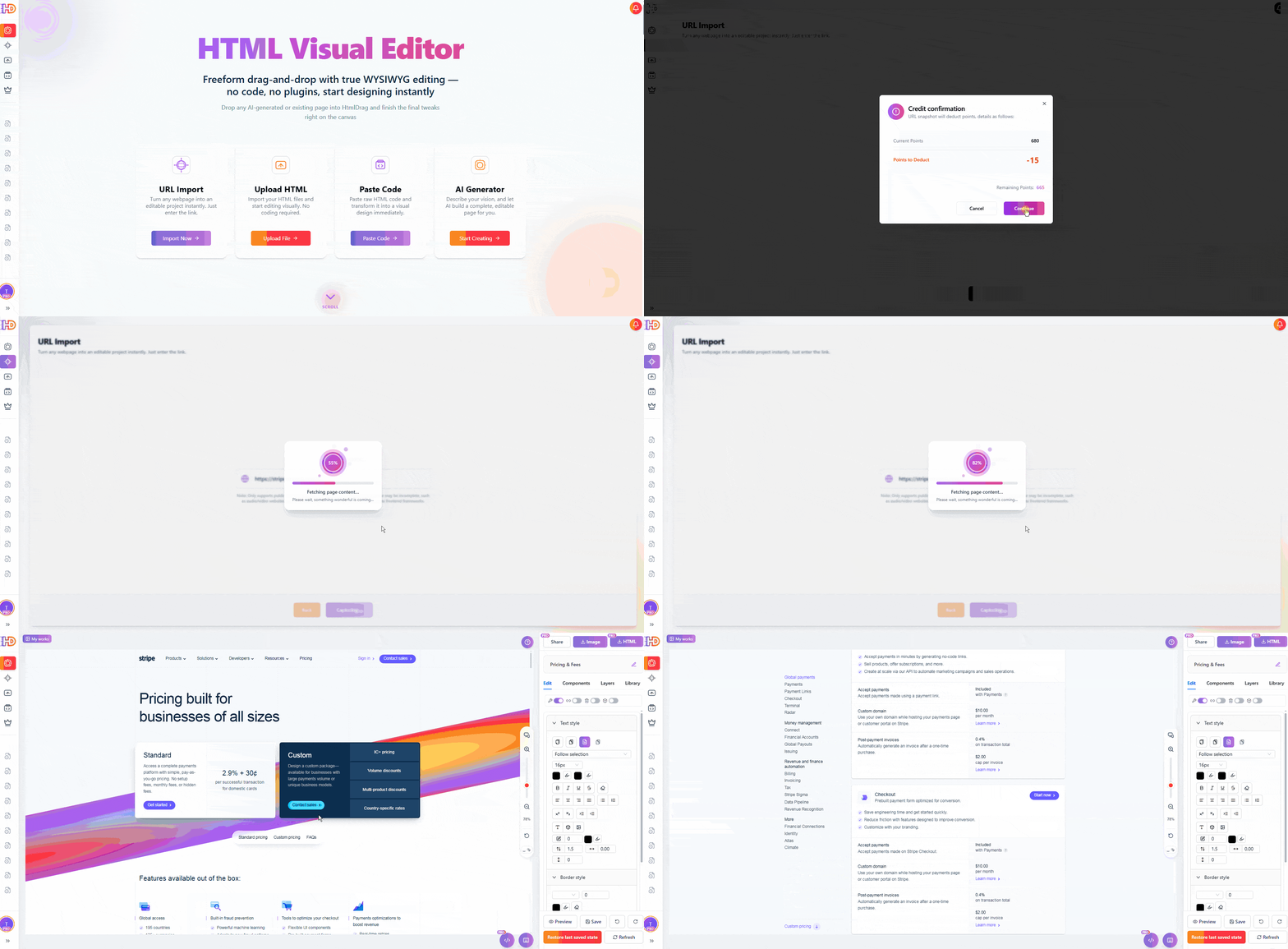
粘贴 Stripe 定价页 URL,页面秒变可编辑
第2步:换成你的品牌名
点击页面上的 "Stripe" 文字,改成你自己的品牌名。标题、副标题都可以直接点击修改。
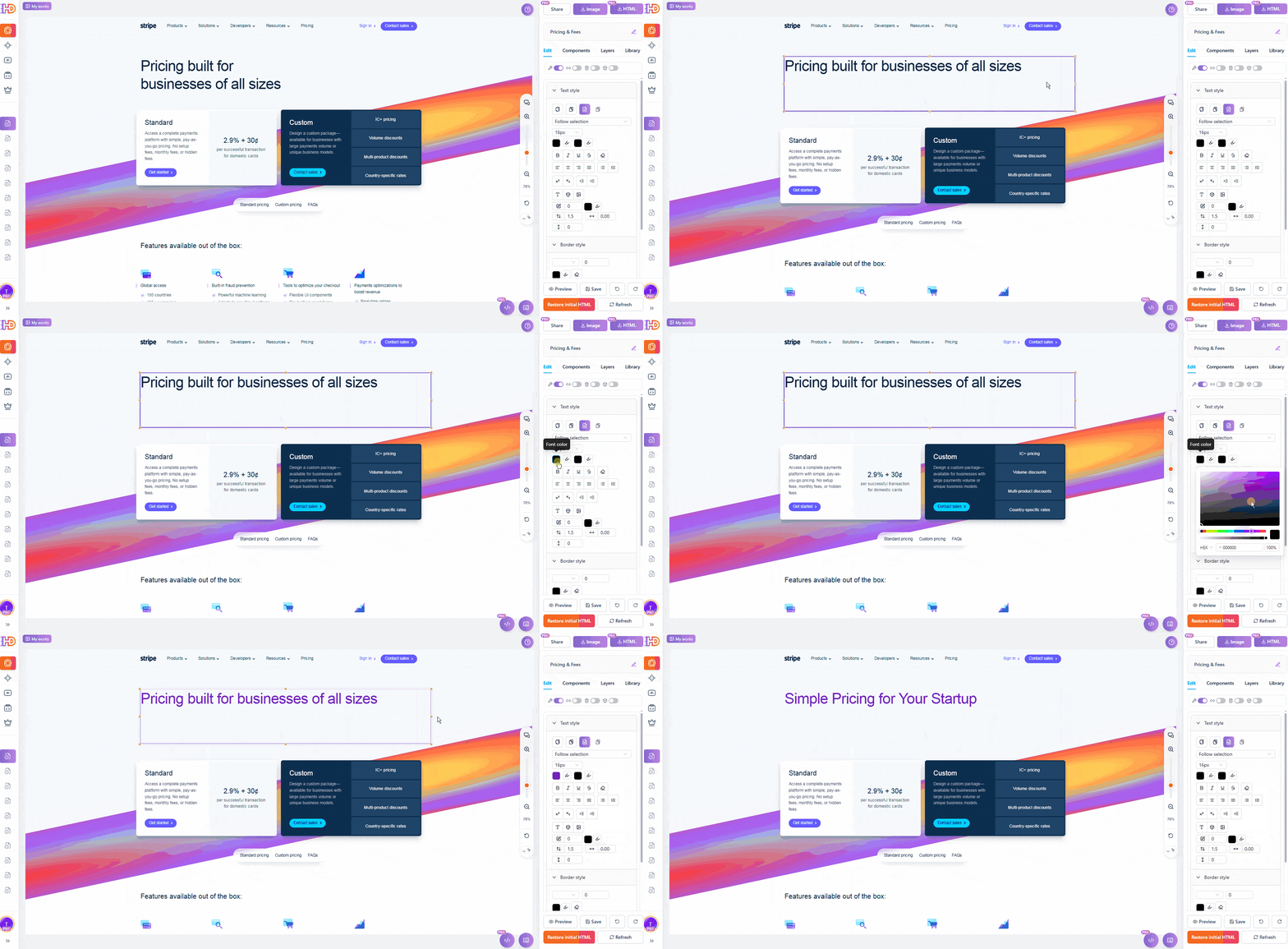
点击文字直接编辑,换成你的品牌
第3步:调整价格和套餐
点击价格数字,改成你的定价。点击套餐名称和功能列表,换成你的产品卖点。
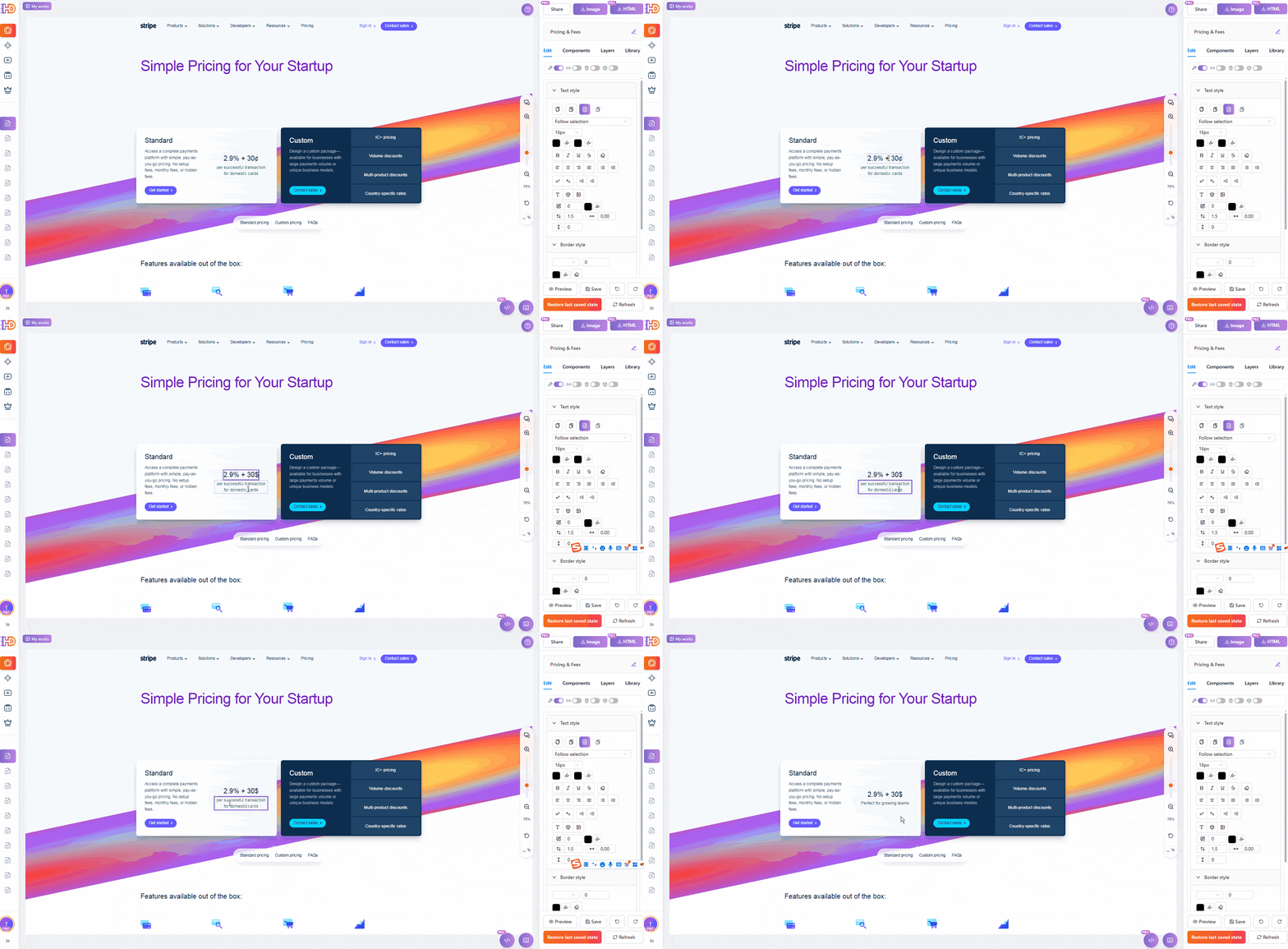
价格、套餐名、功能列表都能直接改
第4步:修改按钮文案
把 "Start now" 改成 "免费试用" 或 "立即购买",让 CTA 更符合你的转化目标。
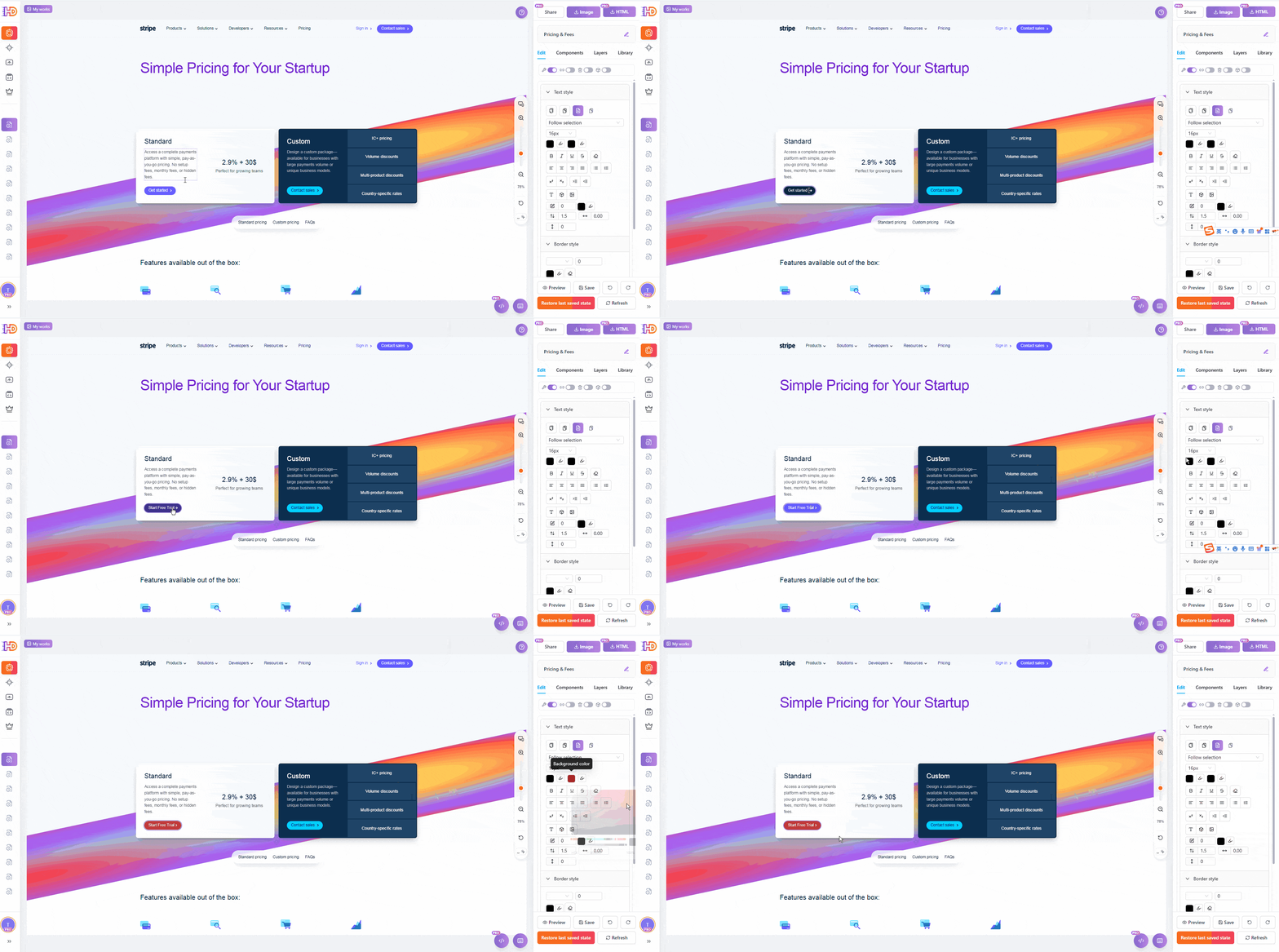
CTA 按钮文案一键修改
第5步:导出并部署
点击预览确认效果,然后导出 HTML。你可以把这个文件部署到 Vercel、Netlify,或者直接放到你的网站目录。
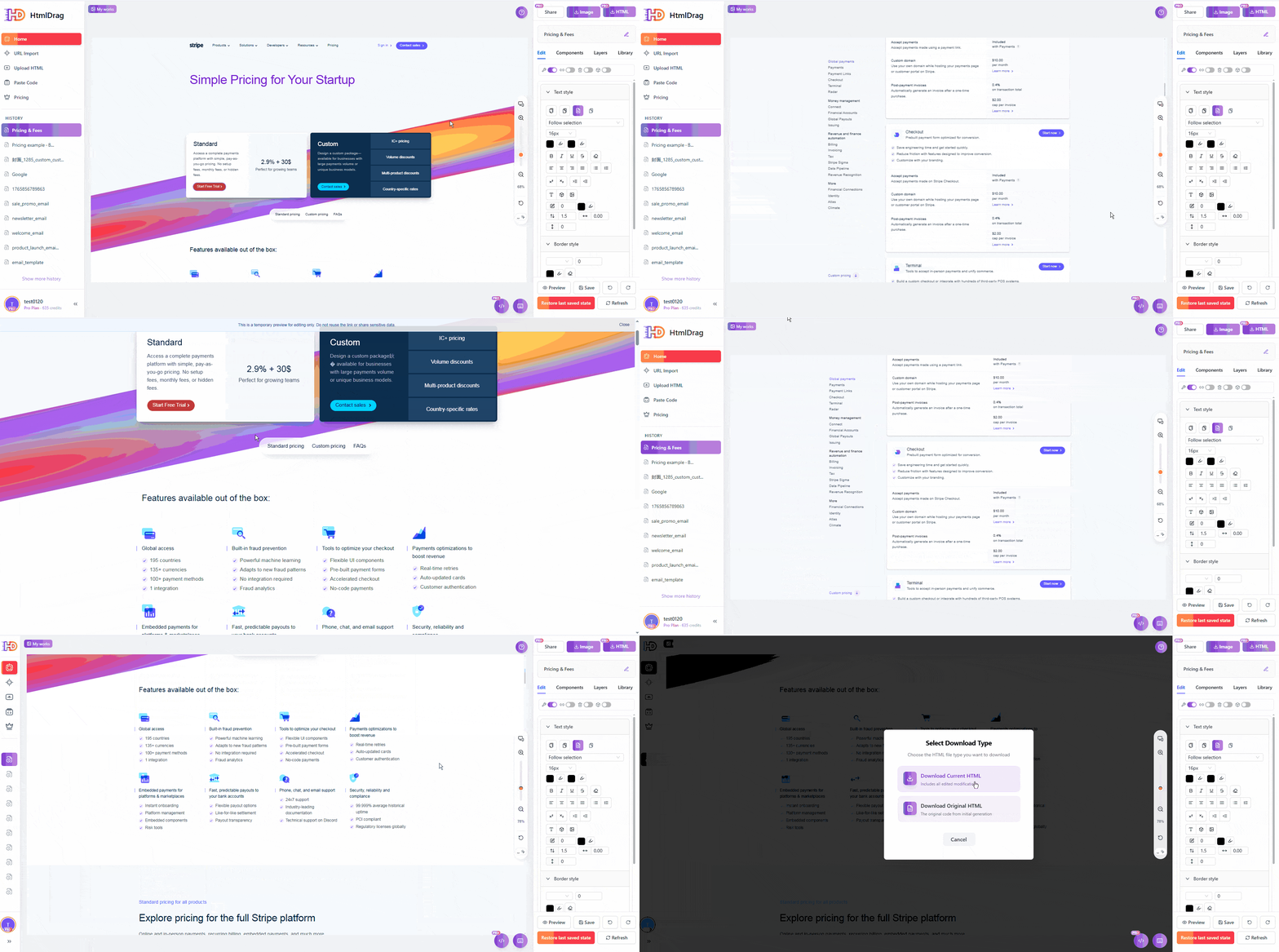
导出干净的 HTML,可直接部署
最终效果
5分钟,一个 Stripe 风格的定价页就做好了:
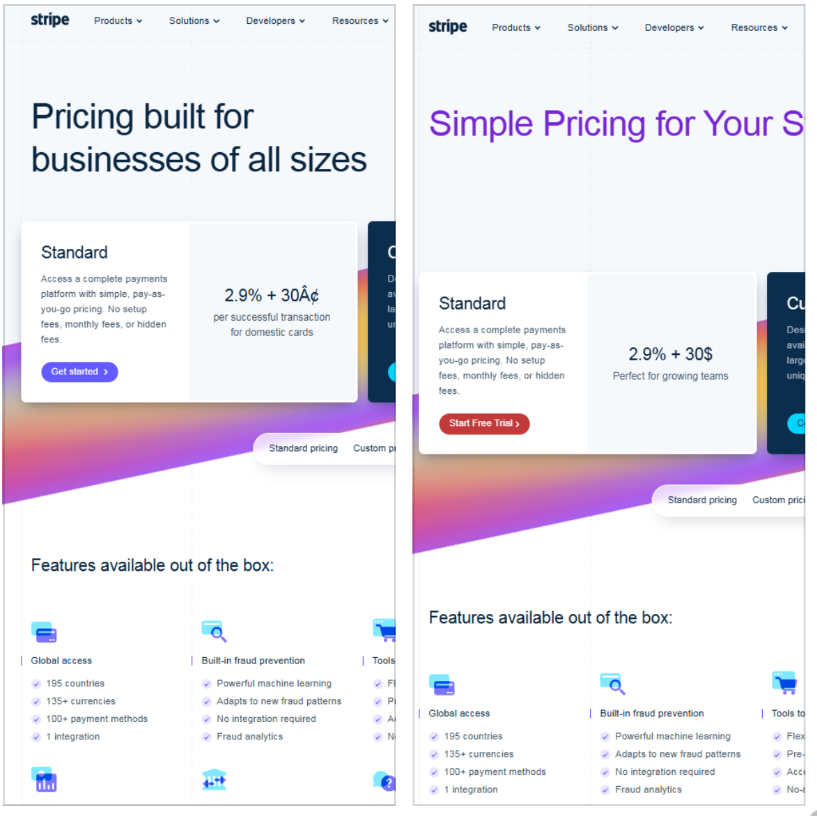
专业级定价页,无需设计师,无需写代码
这个方法适合谁
独立开发者 / Indie Hackers
- 快速做出专业定价页,把时间花在产品上
- 参考行业标杆设计,不用从零开始
- 随时调整定价策略,A/B 测试不同方案
SaaS 创业团队
- MVP 阶段快速上线,验证市场
- 不依赖设计师和前端开发
- 节省几千块设计费和几天开发时间
营销人员 / 增长团队
- 快速做活动落地页
- 不用等开发排期
- 随时更新页面内容
还能导入什么页面
除了 Stripe,你还可以导入:
- Notion、Linear、Figma — 参考顶级 SaaS 的设计
- 竞品网站 — 快速做出类似风格的页面
- 模板网站 — Bootstrap、HTML5 UP 等免费模板
- 你自己的旧页面 — 抓取后直接编辑更新
开始使用
打开 htmldrag.com,使用"从URL获取"导入任意网页。无需注册即可试用。
2026年,速度决定一切。5分钟做出专业定价页,这就是效率。