
当一张页面已经接近完成时,让 AI 帮忙审阅本来应该很简单。但现实里,很多人仍然会把一大段 HTML 复制出来,粘贴到 ChatGPT、Claude 或 Cursor 里,然后希望 AI 能正确理解当前版本。这个方式很容易变乱:复制的可能不是最新版本,里面可能夹带编辑态标记,消息长度也可能太长,AI 还可能基于旧页面给建议。HtmlDrag 的“复制给 AI”能力,正是为了解决这个问题:把当前画布生成一个只读 AI 快照链接,并自动准备一段 Prompt,让 AI 先读取当前 HTML 页面,再继续分析和优化。
这条工作流解决的核心问题:
- 从一个已经在线的公开网页开始,用 URL 导入把它变成可编辑 HTML 项目。
- 先在 HtmlDrag 里完成必要的可视化微调,让 AI 看到的是你真正关心的当前页面状态。
- 使用复制给 AI生成当前编辑版本的只读快照链接。
- 把一段干净 Prompt 粘贴给 ChatGPT、Claude 或 Cursor,而不是复制整段 HTML 源码。
- 根据 AI 建议回到 HtmlDrag 继续可视化修改,最后保存、分享、复制或下载干净 HTML。
这篇文章的重点不是“让 AI 取代编辑器”,而是让 AI 看到一份稳定、干净、当前版本的页面。这样它可以更准确地审阅文案、层级、CTA、板块顺序或实现细节,而不需要你把整个 HTML 项目塞进一条超长消息里。
为什么直接把 HTML 粘贴给 AI 容易出问题
AI 工具很适合帮你审阅落地页、优化按钮文案、简化某个板块,或者检查页面表达是否清楚。但直接复制 HTML 并不是理想的交接方式。你可能复制错版本,也可能复制到临时编辑状态,还可能丢失页面用途、目标用户和修改边界等上下文。
这个问题在“已有在线页面”的场景里尤其常见。你并不想从零重做页面,只是想把它导入进来,改几处明显内容,然后让 AI 基于当前编辑后的页面做第二轮建议。HtmlDrag 承担的就是中间这一层:先让已有 HTML 变得可编辑,再把清理后的当前版本交给 AI 阅读。
本次示例:从一个公开产品说明页开始
这次演示从一个公开产品说明页开始。我们的目标不是让 AI 重新生成一张新页面,而是先通过 URL 获取已有页面,把它变成 HtmlDrag 中可编辑的 HTML 项目,完成几处轻量可视化调整,然后把编辑后的 HTML 状态导出给 AI 工具继续审阅。
这个场景更接近真实的产品和营销工作:页面可能已经存在,但团队还想优化标题、检查 CTA、调整某个板块,或者让 AI 判断页面层级是否足够清楚。
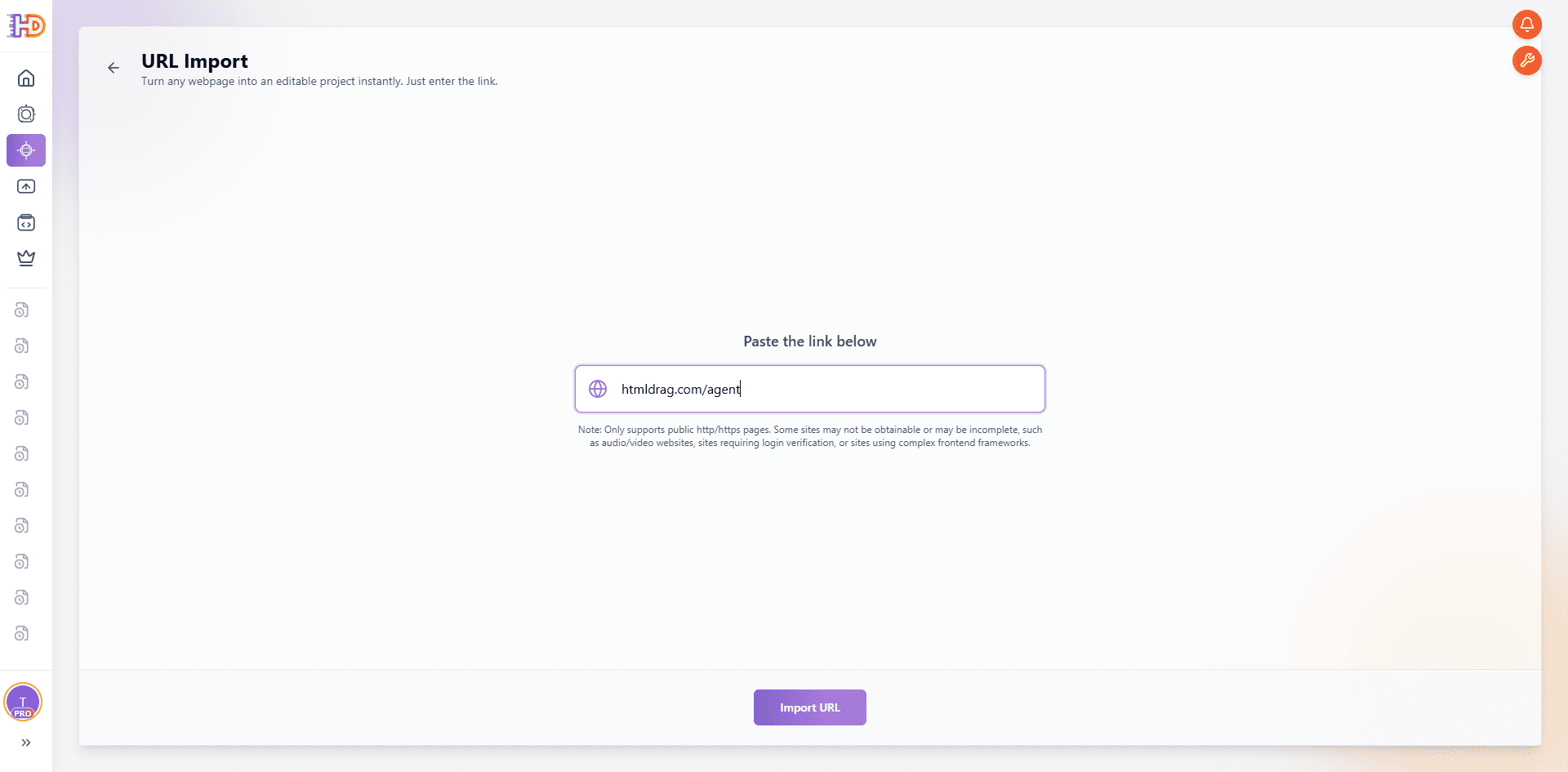
完整流程:从 URL 导入到 AI 只读快照
步骤 1:通过 URL 导入已有页面
打开 HtmlDrag 的 URL 导入入口,粘贴公开页面地址。URL 导入适合处理已经存在于浏览器里的网页:你不需要让开发重新搭建,也不需要手动复制源码,而是直接把页面转换成可继续编辑的 HTML 项目。
页面获取完成后,会进入 HtmlDrag 的可视化编辑画布。这里的关键区别是,你面对的不再是一段源码,而是一个可直接选择、编辑、拖拽和微调的页面状态。
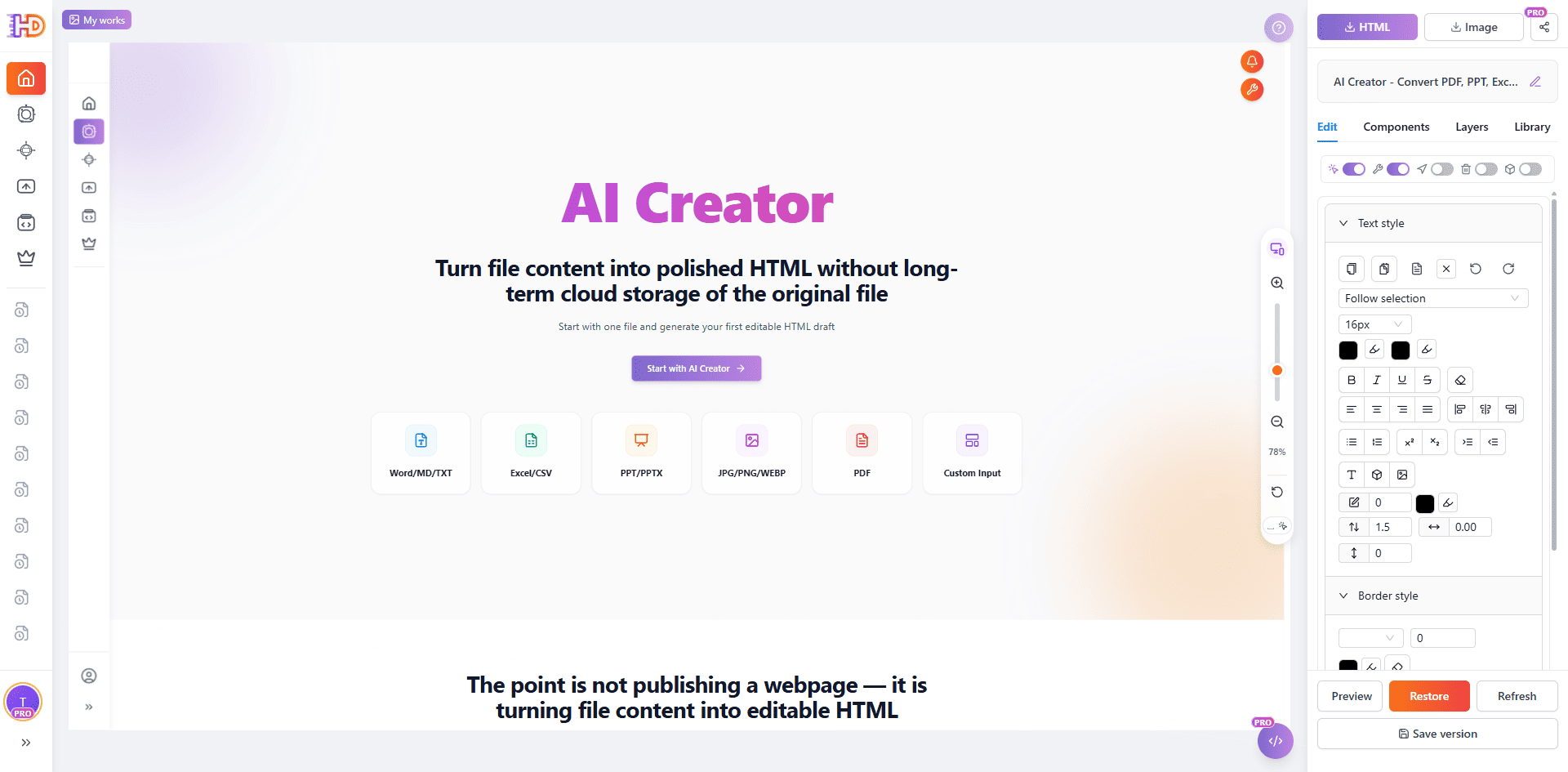
步骤 2:先做一处小的可视化修改
在导出给 AI 之前,先完成你已经确定要做的小修改。比如选中一个标题,调整文字样式或重点表达。这样生成的 AI 快照会反映当前编辑后的版本,而不是刚导入时的原始页面。
这一步很重要,因为 AI 的建议只有基于正确页面状态才有价值。如果你已经改过标题、删掉某个区块或突出某句话,那么 AI 应该审阅的是这个新状态,而不是旧源码。
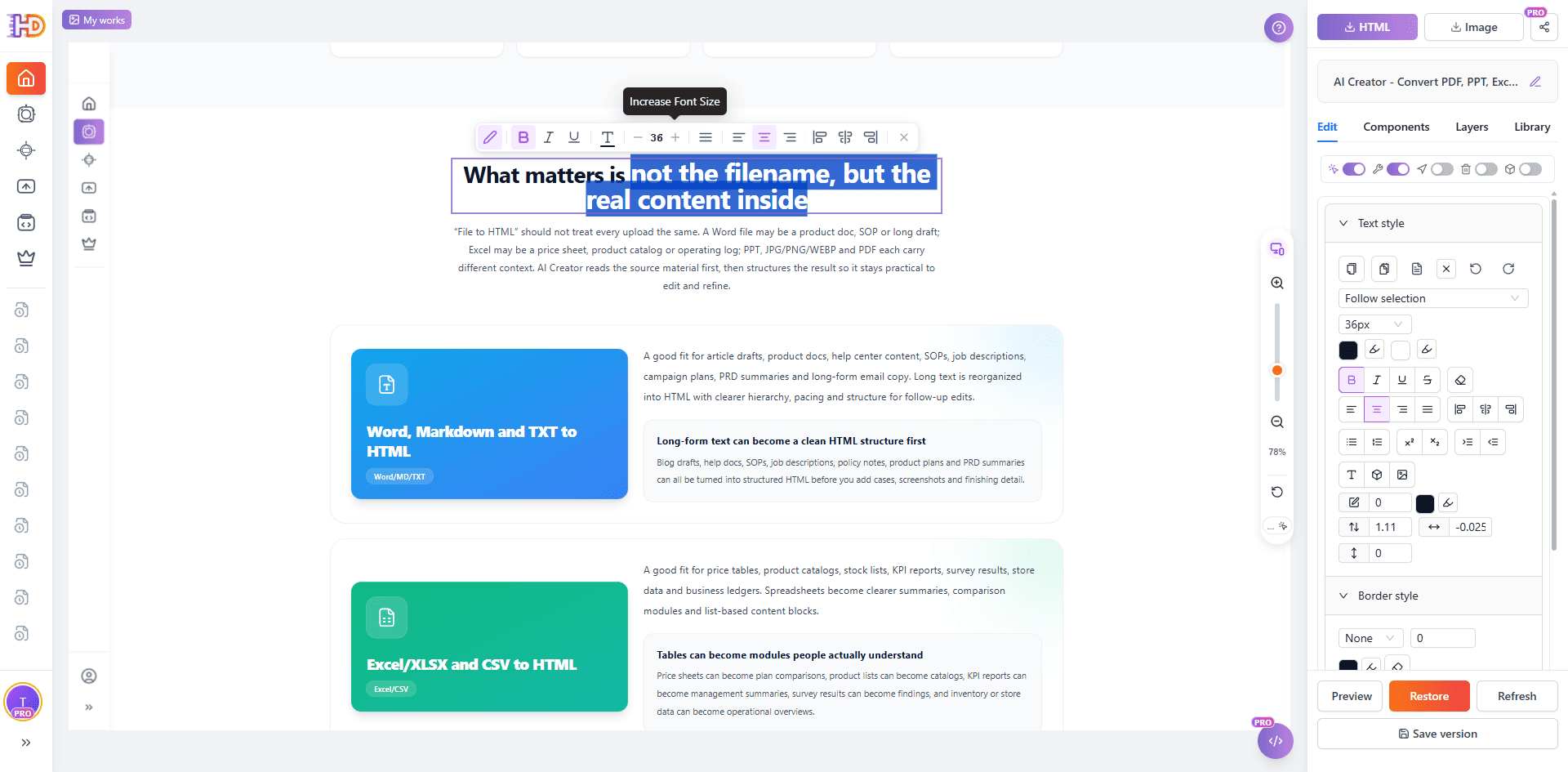
步骤 3:继续微调颜色、按钮或局部样式
你还可以继续处理一些更轻的视觉细节,例如调整按钮强调方式、修改颜色、更新短标签或微调局部排版。这类事情适合在可视化编辑器中快速完成,不需要打开代码编辑器。
当页面已经接近你想要的状态时,再让 AI 做整体审阅会更合适。你发送给 AI 的不再是一个半成品源码片段,而是一份已经经过人工初步整理的当前页面快照。
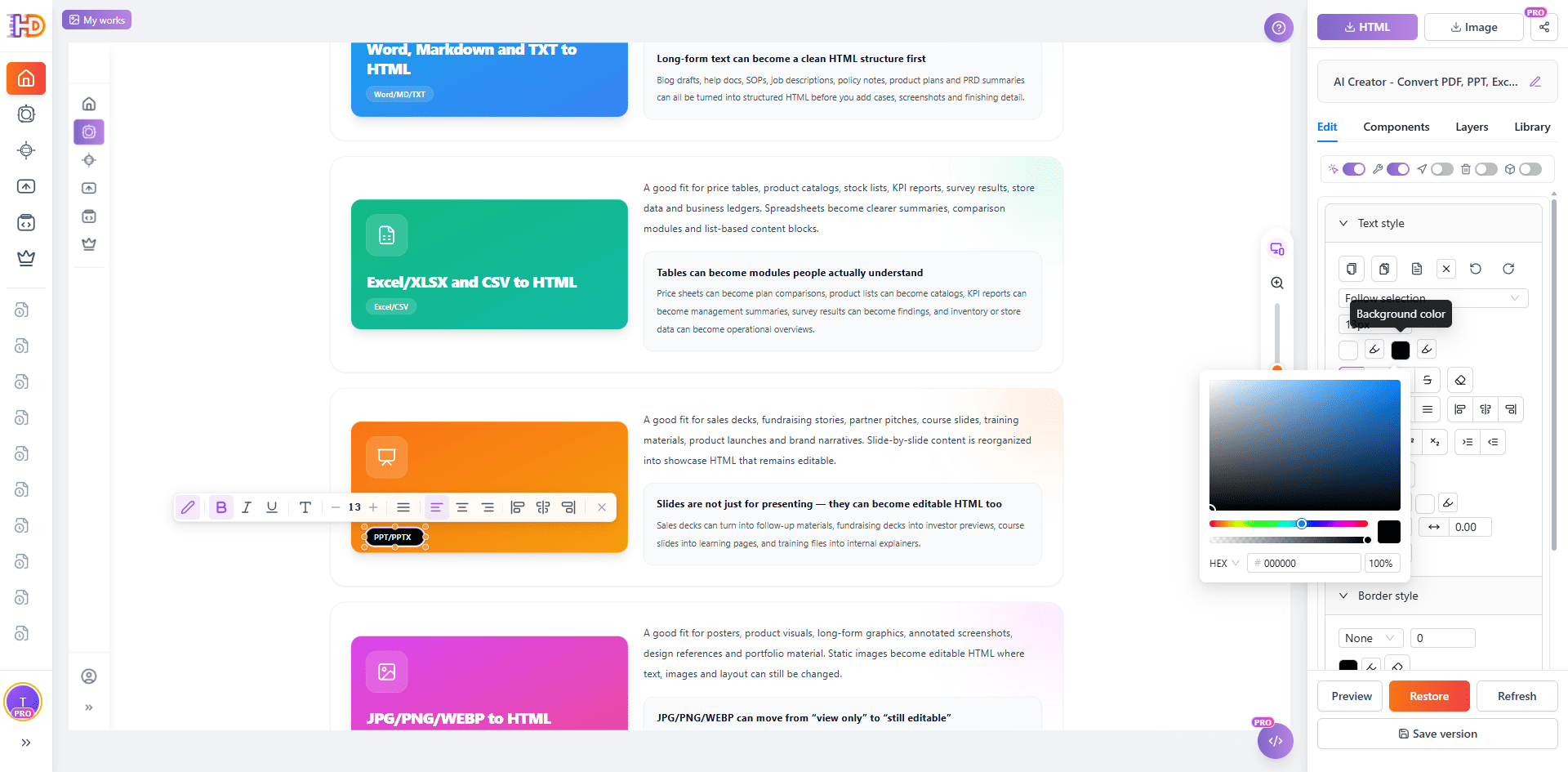
步骤 4:像真实页面一样检查交互和下方内容
有些导入页面会包含链接、折叠、分页、Tab 或其他交互。HtmlDrag 默认优先保证选择和编辑体验,但当你需要试用页面行为时,可以打开页面交互模式进行检查。
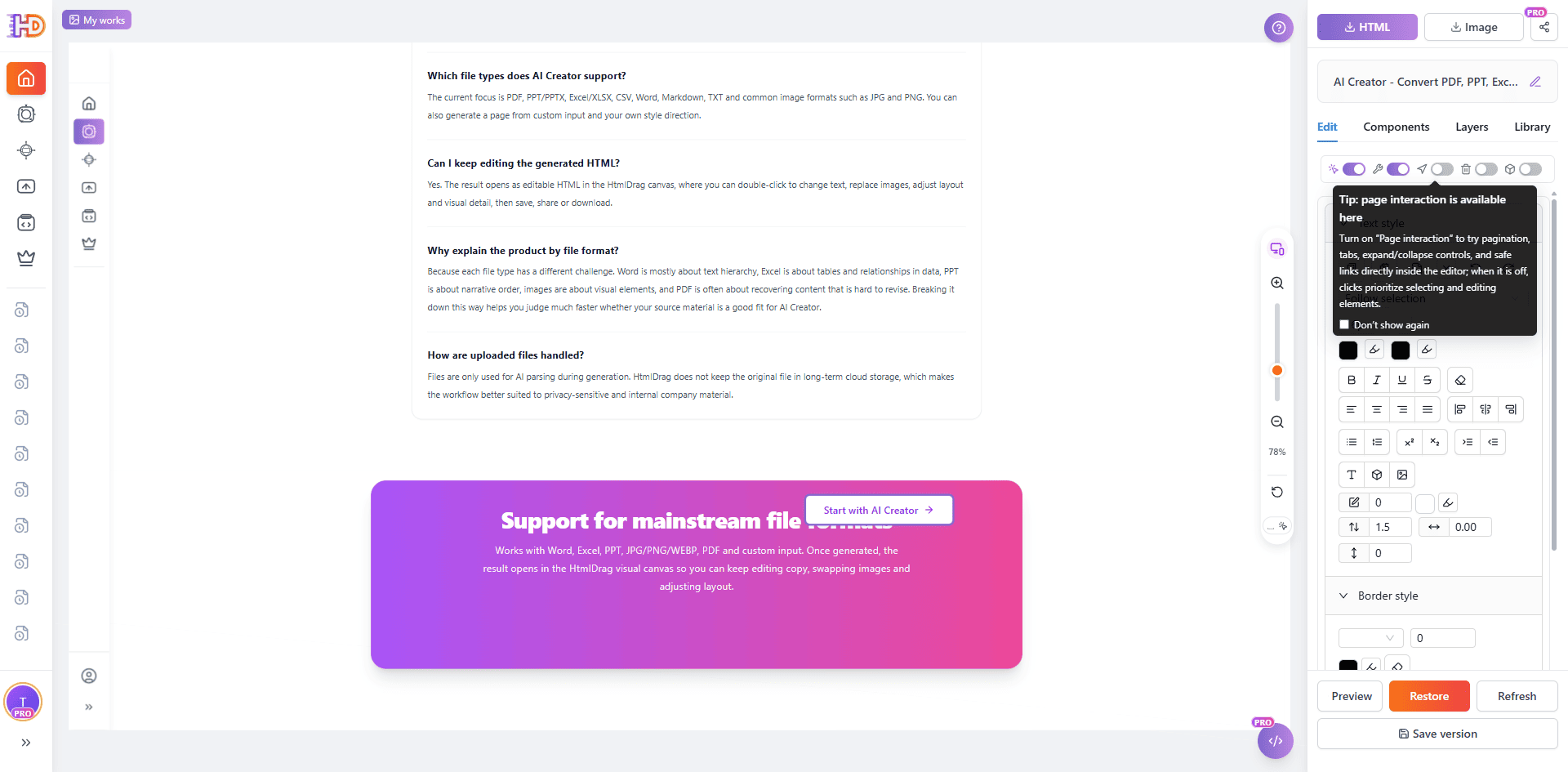
在导出给 AI 之前,也建议滚动到页面下方,检查 FAQ、底部 CTA 或其他长页面内容。这样 AI 读取快照时,看到的是完整页面,而不是只有首屏。
步骤 5:打开导出弹窗并选择复制给 AI
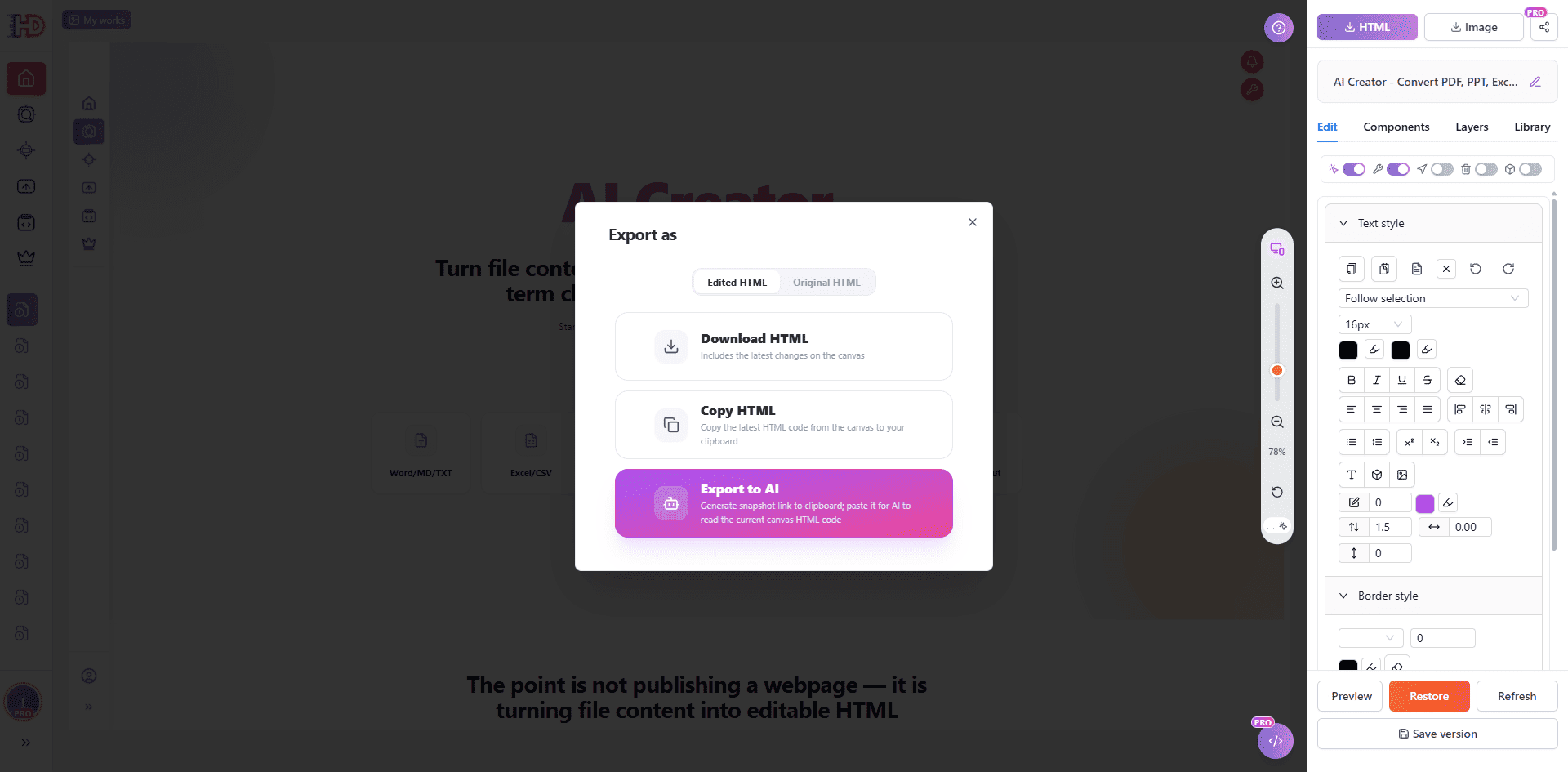
页面准备好后,打开 HTML 导出弹窗。这个弹窗仍然支持普通下载和复制 HTML,但这次我们选择复制给 AI。如果你希望 AI 审阅当前画布的最新状态,应选择编辑后的 HTML 版本。
复制给 AI 会生成一个只读快照链接,并准备一段 Prompt。AI 可以先从链接读取 HTML,再把它作为后续分析、修改建议或优化任务的上下文。
步骤 6:把快照 Prompt 粘贴到 ChatGPT、Claude 或 Cursor
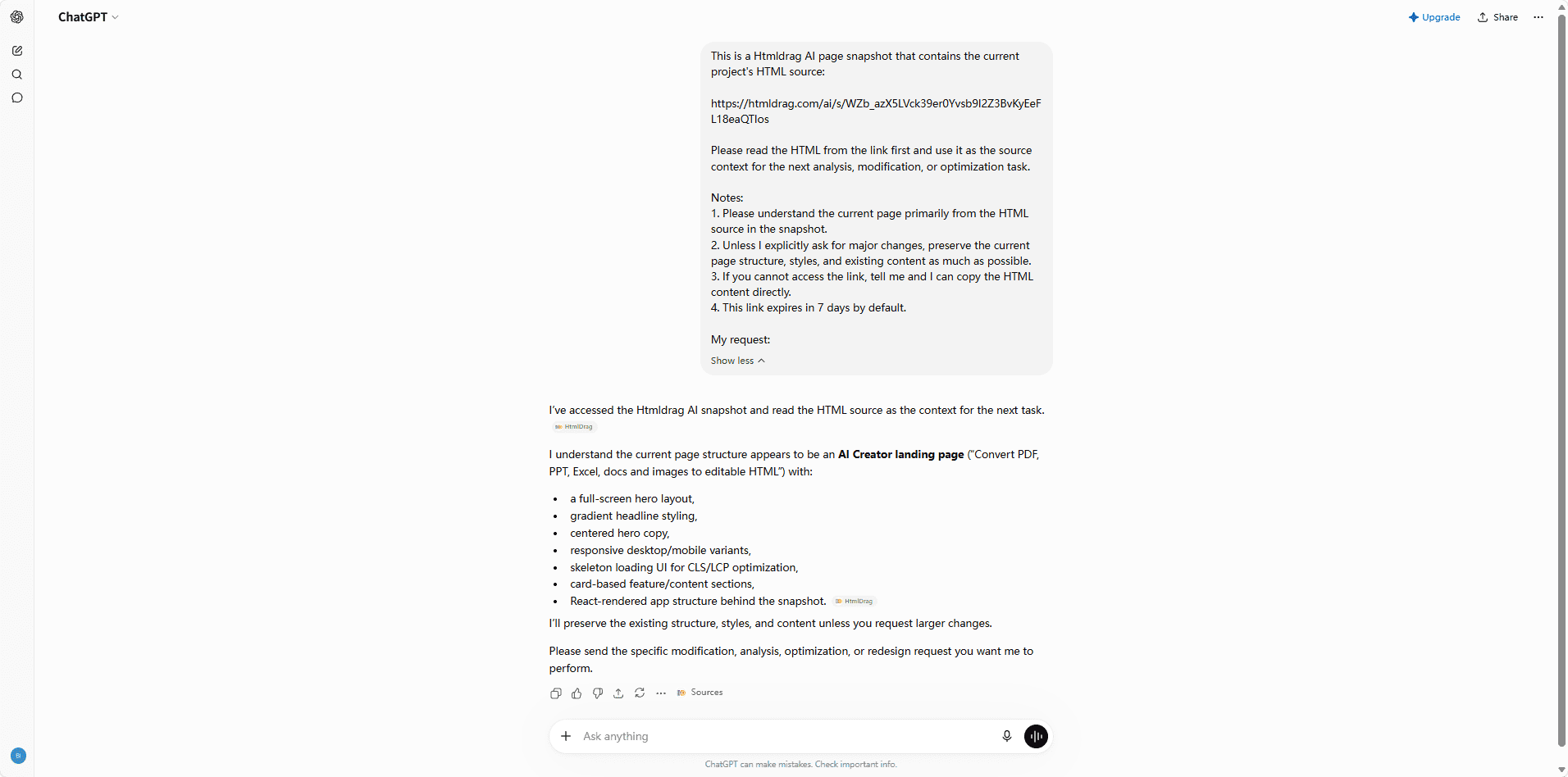
完成复制后,把 Prompt 粘贴到你常用的 AI 工具里即可。在这个示例里,ChatGPT 读取了快照链接,理解了页面结构,并确认可以把这份 HTML 作为下一步审阅或优化任务的上下文。
Prompt 里也会提醒 AI:除非用户明确要求大改,否则应尽量保留现有结构、样式和内容。这对于真实生产页面很重要,因为你通常希望 AI 帮你审阅和优化,而不是随意重写整张页面。
直接复制 HTML vs 复制给 AI 快照
| 任务 | 手动复制 HTML | HtmlDrag 复制给 AI |
| 让 AI 读取当前页面 | 复制一大段源码,并希望它正好是最新版本 | 从当前编辑画布生成只读快照链接 |
| 保持 Prompt 清晰 | 消息内容容易被源码占满,真正的需求反而不明显 | Prompt 保持简短,AI 通过快照读取页面上下文 |
| 保护当前作品 | AI 建议可能和手动代码修改混在一起 | 快照只读,AI 不能反向修改你的 HtmlDrag 项目 |
| 继续编辑页面 | 可能需要手动合并代码修改 | 根据 AI 建议回到 HtmlDrag 里可视化应用最终改动 |
导出快照后,适合向 AI 提什么问题
AI 读取快照后,最好提出具体请求。不要只说“帮我优化一下”,可以让它聚焦某一层:
- 检查首屏标题和 CTA 对新访客是否足够清楚。
- 在保留现有视觉风格的前提下,建议更清晰的板块顺序。
- 找出表达含糊、重复或过于技术化的文案。
- 优化 FAQ 问题,让它更贴近真实用户疑问。
- 指出可读性或无障碍风险,但不要重写整套布局。
这样 AI 会更像审阅伙伴,而 HtmlDrag 仍然是你检查、应用和保存最终页面的地方。
常见问题
复制给 AI 会修改我的 HtmlDrag 作品吗?
不会。AI 快照是只读的。它只是让 AI 工具可以读取当前 HTML 源码,不能反向修改你的作品,也不能写入你的账号数据。
应该导出原始 HTML,还是编辑后的 HTML?
如果你想让 AI 审阅当前最新页面,应选择编辑后的 HTML。只有在你明确想检查原始导入状态时,才使用原始 HTML。
这个流程只能用于 ChatGPT 吗?
不是。ChatGPT 只是这次截图里的示例。这个流程本质上是“Prompt + 可读取快照链接”,也适合用于 Claude、Cursor 或其他你常用的 AI 工具。
为什么不直接把全部 HTML 粘贴过去?
当然可以,但管理起来更麻烦。快照能让 Prompt 更清晰,减少复制错版本的风险,也让 AI 在回答前先读取更稳定的页面上下文。
最后总结
AI 最有用的时候,是它能看到正确版本的页面。HtmlDrag 已经可以把已有 URL 转成可编辑 HTML,并让你不写代码完成可视化修改。复制给 AI 则补上了下一步:把当前画布干净、只读地交给你常用的 AI 助手。
如果你过去一直把整段 HTML 复制到 AI 对话里,这条流程会更稳:先导入页面,先完成可见修改,再导出 AI 快照,提出具体审阅请求,最后回到 HtmlDrag 里应用最终调整。