
Die meisten von KI erstellten Landingpages sehen in der Desktop-Vorschau hervorragend aus: Raster stimmen, Schriften wirken modern und die Abstände sind großzügig bemessen. Öffnet man dieselbe Seite jedoch auf einem Smartphone-Display mit 375px Breite, bricht das Erlebnis häufig zusammen: Eine riesige Überschrift verdeckt den gesamten ersten Bildschirm, ein beschreibender Absatz ragt über den rechten Rand hinaus und verursacht lästiges horizontales Wackeln, und Aktionsschaltflächen stapeln sich unvorteilhaft.
Der erste Impuls vieler Entwickler ist es, die gesamte HTML-Datei erneut in einen Prompt einzufügen und anzuweisen: „Mache diese Seite mobilfreundlich und responsive.“ Das verschlimmert das Problem meist nur. Die Neugenerierung zerstört bereits geprüfte Details: Desktop-Breakpoints gehen verloren, semantische Tags werden umgeschrieben, benutzerdefinierte Tracking-Attribute verschwinden, und die KI kaschiert den Überlauf oft mit einem destruktiven overflow-x: hidden, das Sätze einfach abschneidet, anstatt das Layout zu reparieren.
Um eine KI-generierte Landingpage mobil zu reparieren, müssen Sie nicht von vorn anfangen. Sobald man versteht, warum der generierte Code auf schmalen Bildschirmen versagt, lassen sich die Korrekturen punktgenau, schnell und sicher umsetzen.
Warum KI-generierte Layouts auf Mobilgeräten fehlschlagen
KI-Modelle erzeugen Code auf Basis visueller Plausibilität, verfügen jedoch über kein echtes Gespür für Touch-Bedienung und die strengen Grenzen mobiler Viewports. Bei einer Reduzierung auf 360px bis 390px Breite lassen sich fast alle Layout-Pannen auf vier Ursachen zurückführen:
| Typischer mobiler Layoutfehler | Technische Ursache | Empfohlene Engineering-Lösung |
|---|---|---|
| Horizontales Scrollen / Wackeln | Ein Absatz, eine Karte oder ein Bildcontainer hat eine feste Pixelbreite (z. B. width: 420px), die den 375px-Viewport übersteigt. |
Feste Breiten lösen: Durch flexible Regeln wie width: auto; max-width: 100% oder Prozentangaben ersetzen. |
| Erdrückende Hero-Überschrift | Display-Typografie (über 50px) und weite Zeilenhöhen, die ausschließlich für große Desktop-Monitore gedacht sind. | Schriftgröße proportional verringern (z. B. 34px–38px) und Zeilenhöhe straffen (1.08–1.15), um die Überschrift auf 2–3 Zeilen zu beschränken. |
| Zerstückelte Zeilenumbrüche durch Spans | Die Überschrift ist in mehrere <span>-Tags mit widersprüchlichen Stilen unterteilt, wodurch einzelne Wörter isoliert umbrechen. |
Die Spans als zusammenhängende Überschriftseinheit behandeln, Schriftgröße und Umbrüche vereinheitlichen und Akzentfarben beibehalten. |
| Abgeschnittener Text durch Overflow-Hacks | Die KI hat einem übergeordneten Container overflow: hidden zugewiesen, um einen ungelösten Breitenfehler zu verbergen. |
Die Overflow-Maske entfernen und das untergeordnete Element reparieren, das tatsächlich über den Rand ragt. |
Wie in der MDN-Overflow-Spezifikation dargelegt, ist das Abschneiden von Inhalten mit overflow: hidden kein responsives Design; es verbirgt den Layoutfehler lediglich vor dem Besucher. Wahre Anpassungsfähigkeit verlangt, dass sich jedes Element ganz natürlich in die Grenzen seines Containers einfügt.
Das Prinzip des minimalen Auswirkungsradius (Minimal Blast Radius)
Im Software-Engineering bezeichnet der Auswirkungsradius (Blast Radius) die Menge an funktionierendem Code, die bei einer Änderung gefährdet wird. Wenn eine KI-generierte Seite bereits zu 85 % überzeugt, sollte das Ziel darin bestehen, nur die fehlerhaften 15 % zu modifizieren, während die restlichen 85 % unangetastet bleiben.
Statt auf globale Prompts zu setzen, laden Sie Ihre bestehende HTML-Datei direkt in eine Bearbeitungsumgebung, in der das aktuelle DOM als feste Referenz dient:
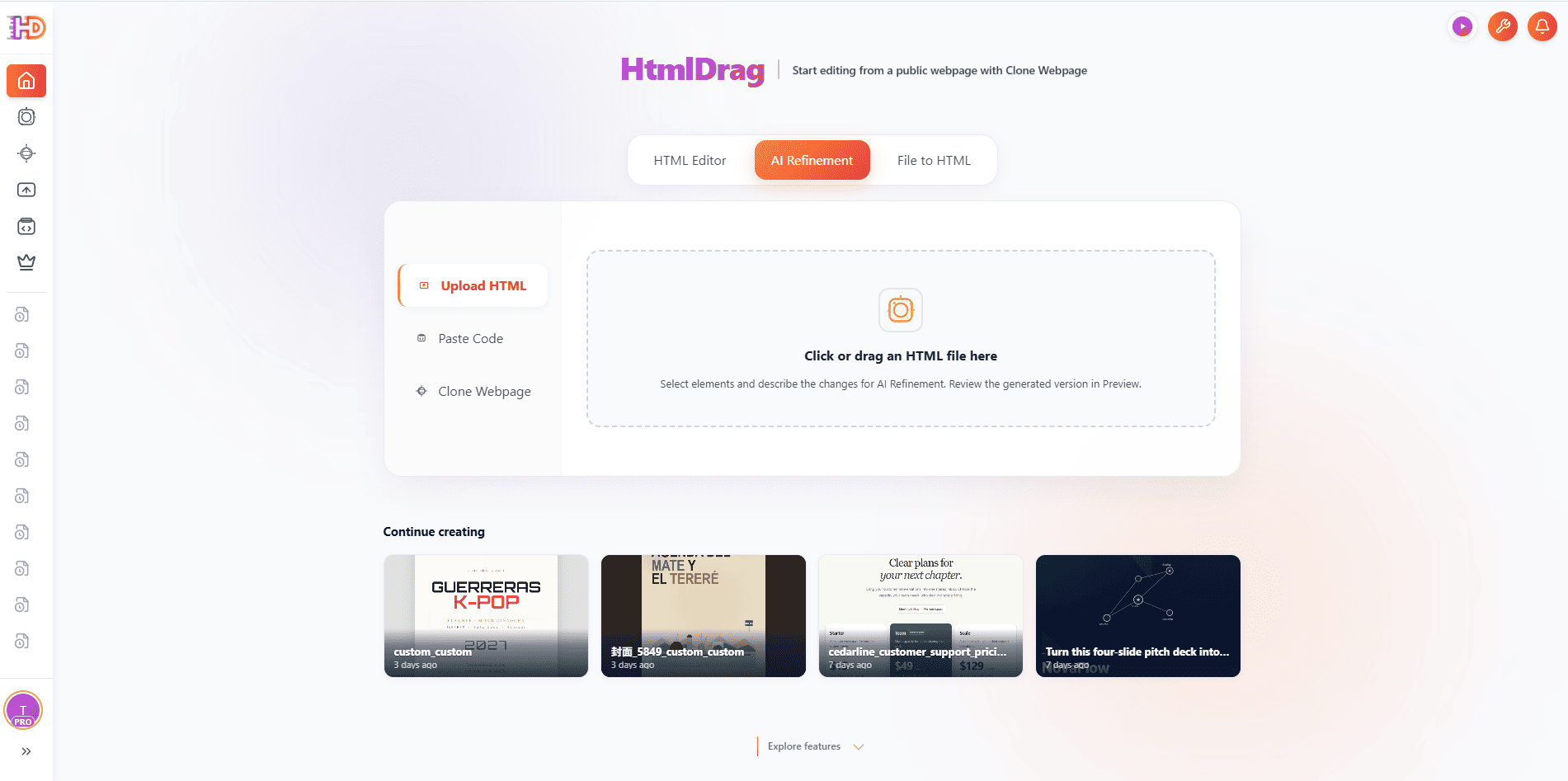
Das Arbeiten auf dem vorhandenen Code verhindert Modell-Halluzinationen vollständig. Sie müssen Markenfarben nicht erneut beschreiben, keine langen Texte neu einfügen und keine Raster neu berechnen.
Den Hero-Bereich reparieren: Schrifthierarchie und flexible Container
Der erste Bildschirm einer mobilen Landingpage entscheidet darüber, ob Besucher verweilen oder abspringen. Wenn die Überschrift 70 % der Bildschirmhöhe beansprucht und das Wertversprechen samt Aktionsbutton aus dem sichtbaren Bereich drängt, verlieren Besucher sofort den Kontext.
In unserem Architekturstudio-Beispiel zeigte die Prüfung auf einem 375px breiten mobilen Canvas zwei klare Engpässe: Die Überschrift verteilte sich wegen uneinheitlicher Tags auf vier Zeilen, und der beschreibende Absatz war auf width: 420px fixiert, was zu einem deutlichen Überlauf nach rechts führte.
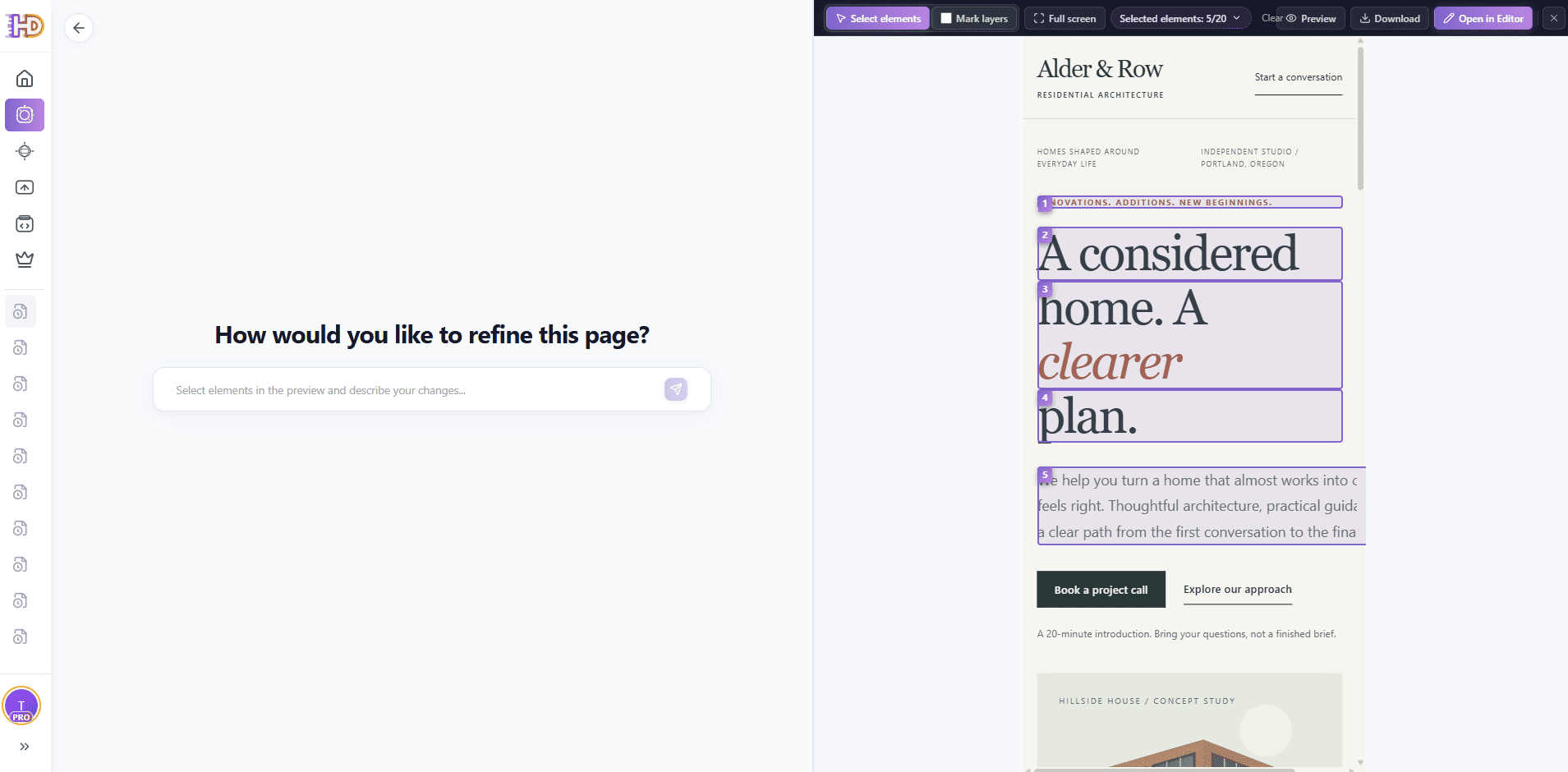
Der Schlüssel zur nebenwirkungsfreien Korrektur liegt darin, zusammengehörige Textelemente in einer einzigen, abgegrenzten Anweisung zu bündeln. Markiert man nur ein einzelnes Wort, kann die KI die Zeilenumbrüche nicht harmonisch abstimmen. Durch das gemeinsame Markieren von Kicker, Überschrift und Absatz erfassen Sie die gesamte Leseeinheit:
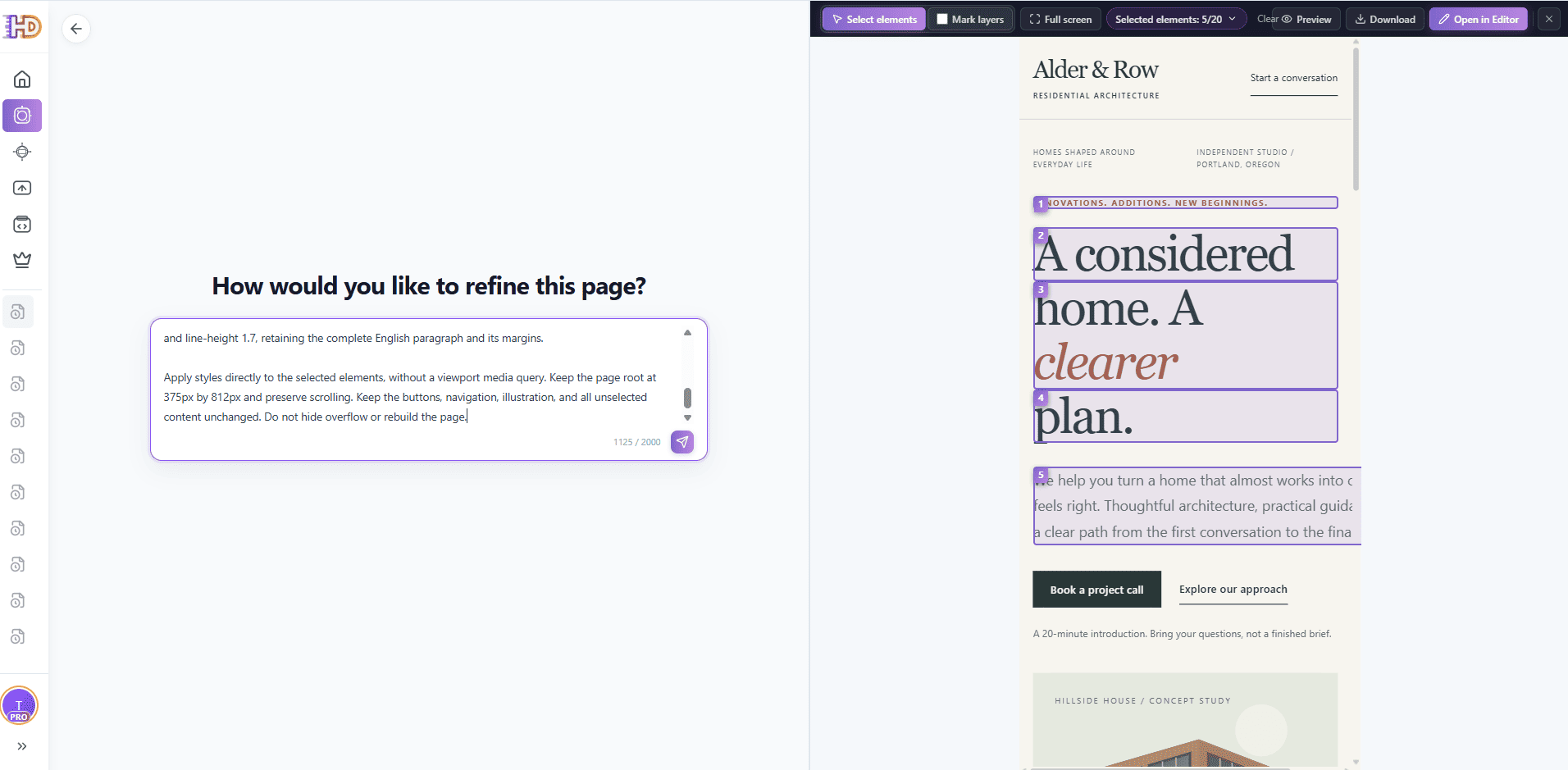
Beachten Sie beim Formulieren mobiler Anweisungen drei Grundregeln:
- Die gemeinsame Rolle deklarieren: Besteht eine Überschrift aus mehreren
<span>-Tags, erklären Sie, dass sie eine zusammenhängende Einheit bilden, damit einheitliche Zeilenhöhen und Größen angewendet werden. - Feste Breiten gezielt lösen: Verlangen Sie den expliziten Austausch fester Pixelwerte durch flexible Regeln:
width: auto; max-width: 100%. - Negative Schutzregeln festlegen: Verbieten Sie unerwünschte Änderungen: „Lassen Sie Navigation, Buttons und das äußere Layout unverändert; fügen Sie kein overflow:hidden hinzu.“
Vektorgrafiken (SVG) und Begleittexte direkt vor Ort abstimmen
KI-generierte Seiten enthalten oft hochwertige Inline-SVG-Grafiken. Ein häufiger Fehler ist es, diese SVGs durch Rastergrafiken (PNG oder JPG) zu ersetzen, was die Dateigröße erhöht und auf hochauflösenden Retina-Displays zu unscharfen Bildern führt.
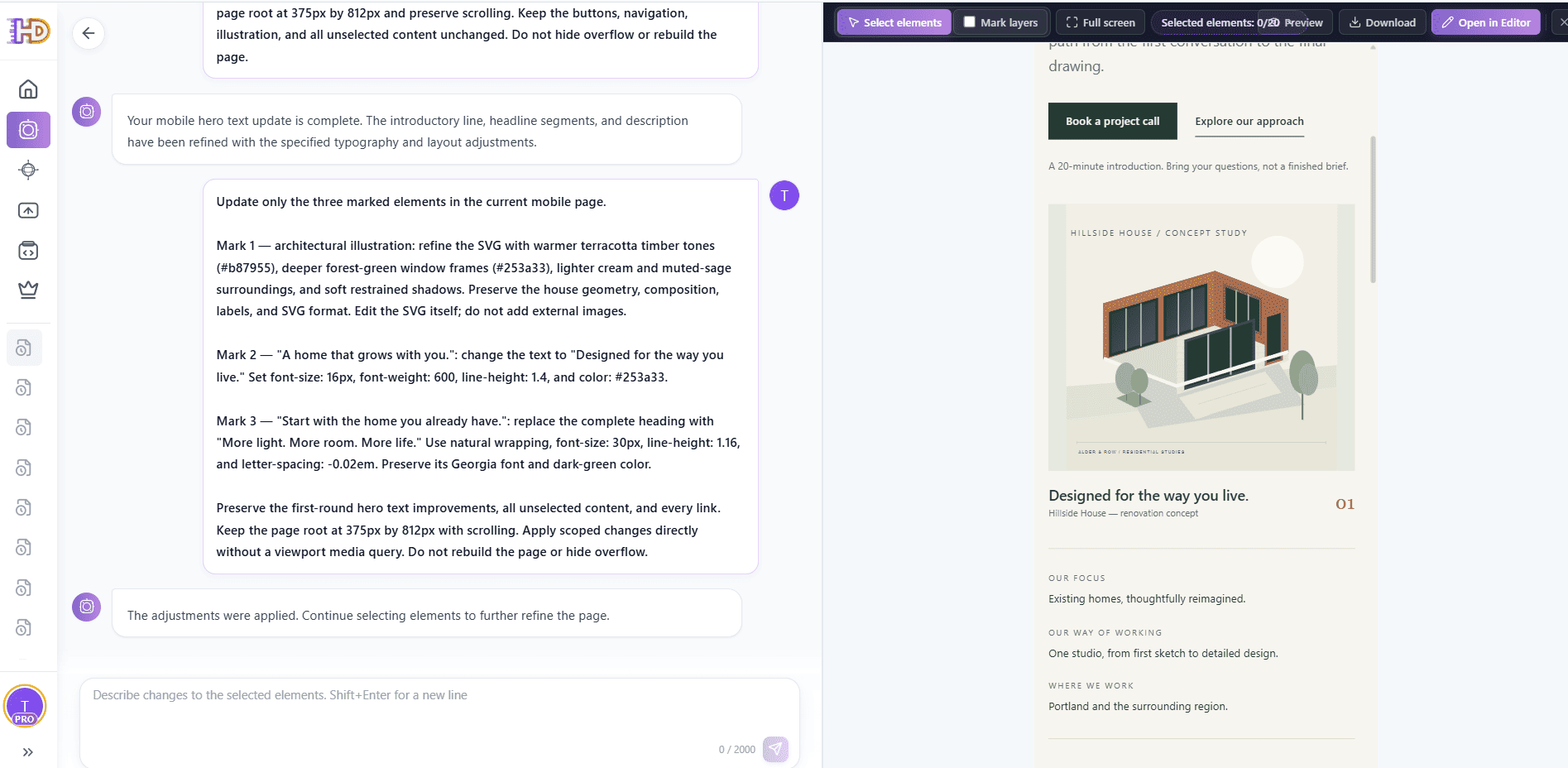
Da Inline-SVGs direkter Bestandteil des DOM-Baums sind, können deren Farbwerte und Bildunterschriften direkt angepasst werden, ohne die ursprüngliche Vektorgeometrie anzutasten:
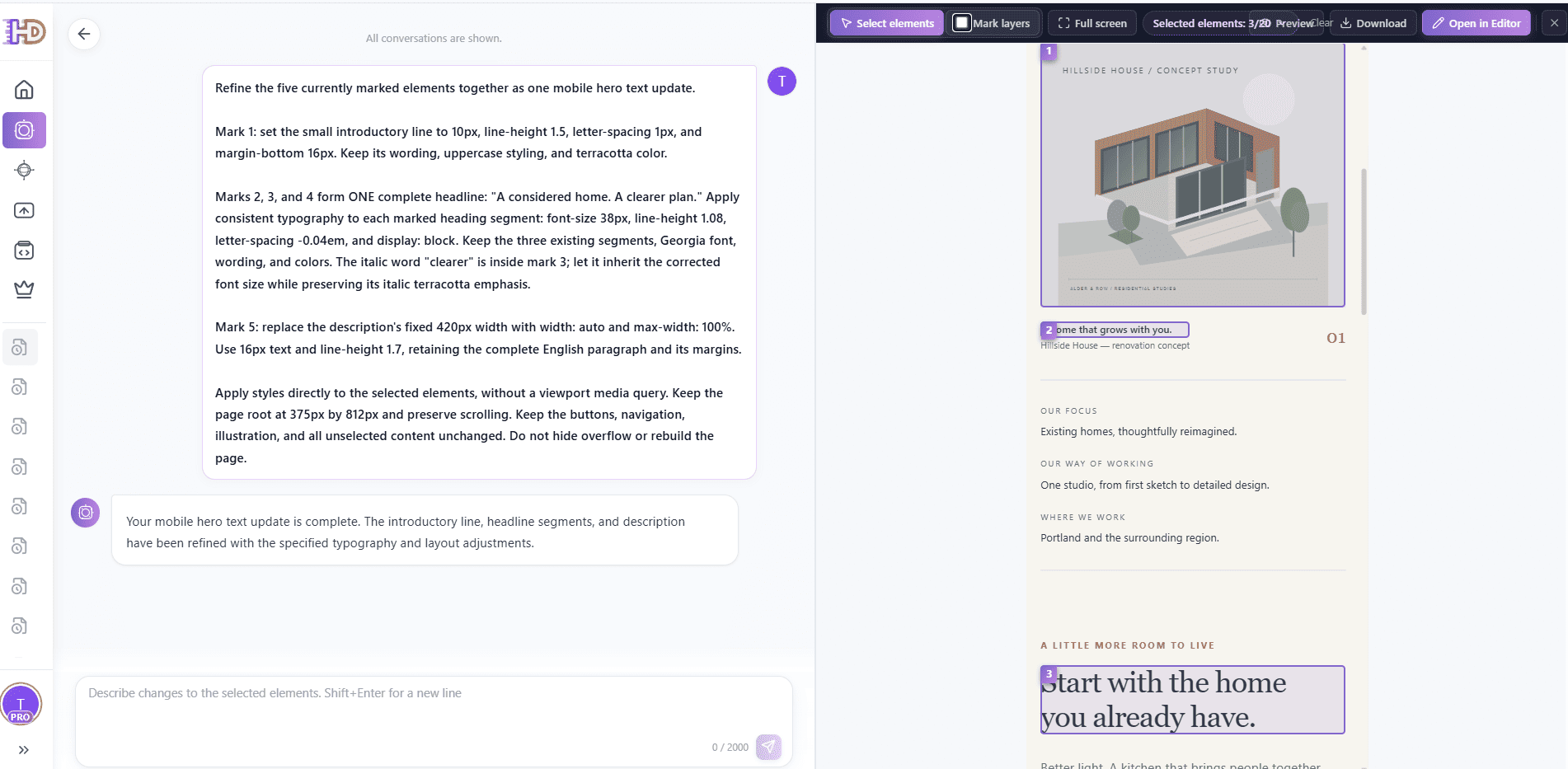
Werden die kalten Grautöne des SVGs durch warme Terrakotta-Nuancen und Waldgrün ersetzt, die mit der neuen Typografie harmonieren, fügt sich die Illustration nahtlos in den Markenauftritt ein:
Hybrider Workflow: Gezielte KI mit visueller DOM-Bearbeitung kombinieren
Konversationelle KI eignet sich hervorragend für komplexe Stilabstimmungen, ist bei millimetergenauen räumlichen Anpassungen jedoch unpraktisch. Eine KI anzuweisen, „den Button 4px nach unten zu verschieben und den Link anzupassen“, erfordert mehrere Dialogrunden und birgt das Risiko unbeabsichtigter Stilveränderungen.
Der produktivste Arbeitsablauf trennt die Aufgaben: Überlassen Sie komplexe Stilabstimmungen der gezielten KI und nutzen Sie die direkte visuelle Bearbeitung für den Feinschliff und die Verlinkung:
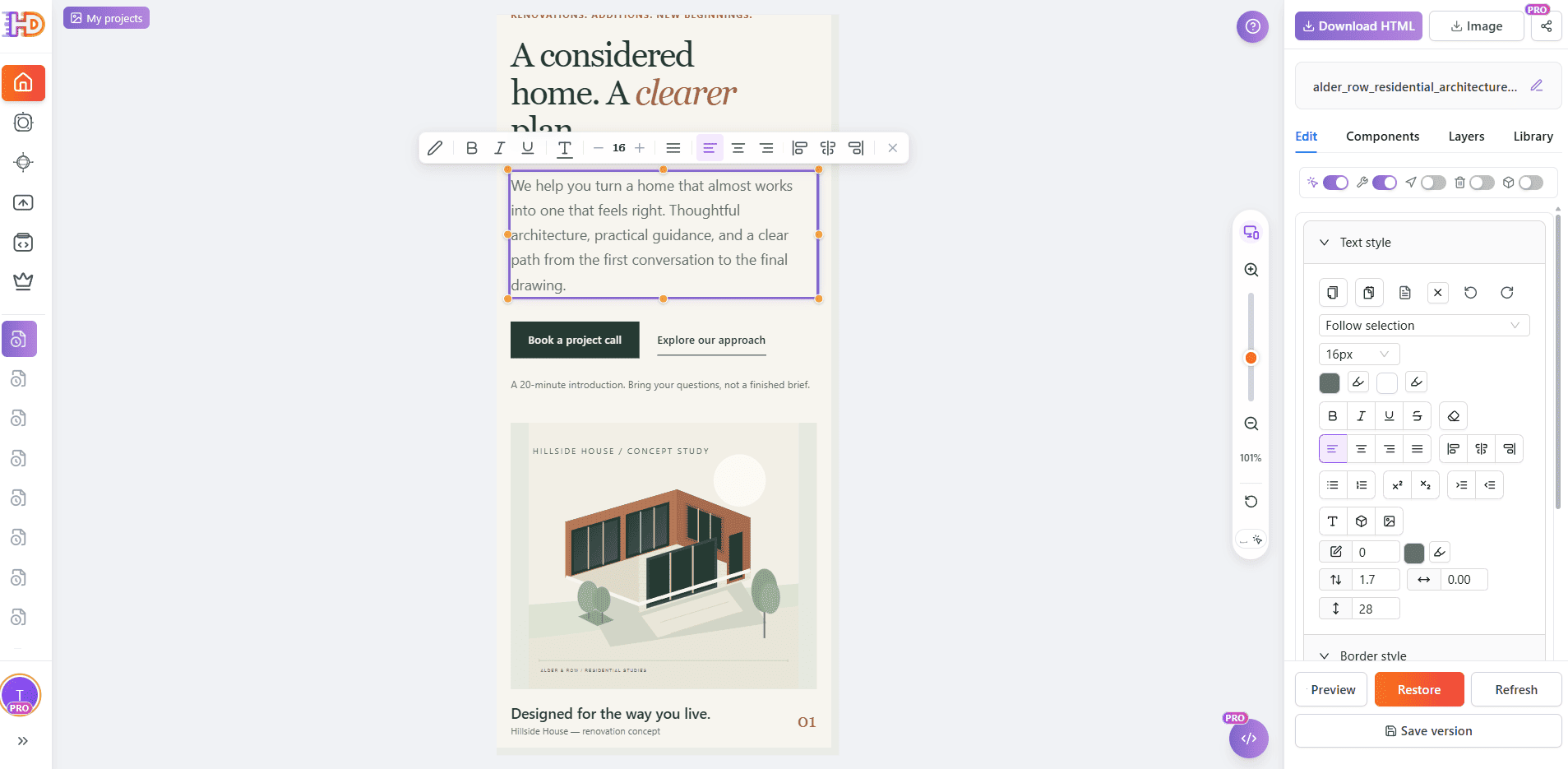
- Geprüfte Abschnitte sperren (Lock): Sobald der Hero-Bereich stimmig ist, sperren Sie ihn im Editor. Dadurch verhindern Sie, dass bei späteren Arbeiten an Formularen oder Unterabschnitten versehentlich Elemente verschoben werden.
- Responsive Vergleichstabellen einfügen: Benötigt Ihre Seite einen Tarif- oder Feature-Vergleich, fügen Sie eine semantische
<table>in einem Container mitoverflow-x: autoein. Smartphone-Nutzer können die Tabelle bequem wischen, ohne dass die gesamte Seite verrutscht. - Konversionslinks und UTM-Parameter verknüpfen: Überlassen Sie wichtige Links nicht dem Zufall. Wählen Sie den Button im visuellen Editor aus, hinterlegen Sie die exakte Ziel-URL und Marketing-Tracking-Parameter (
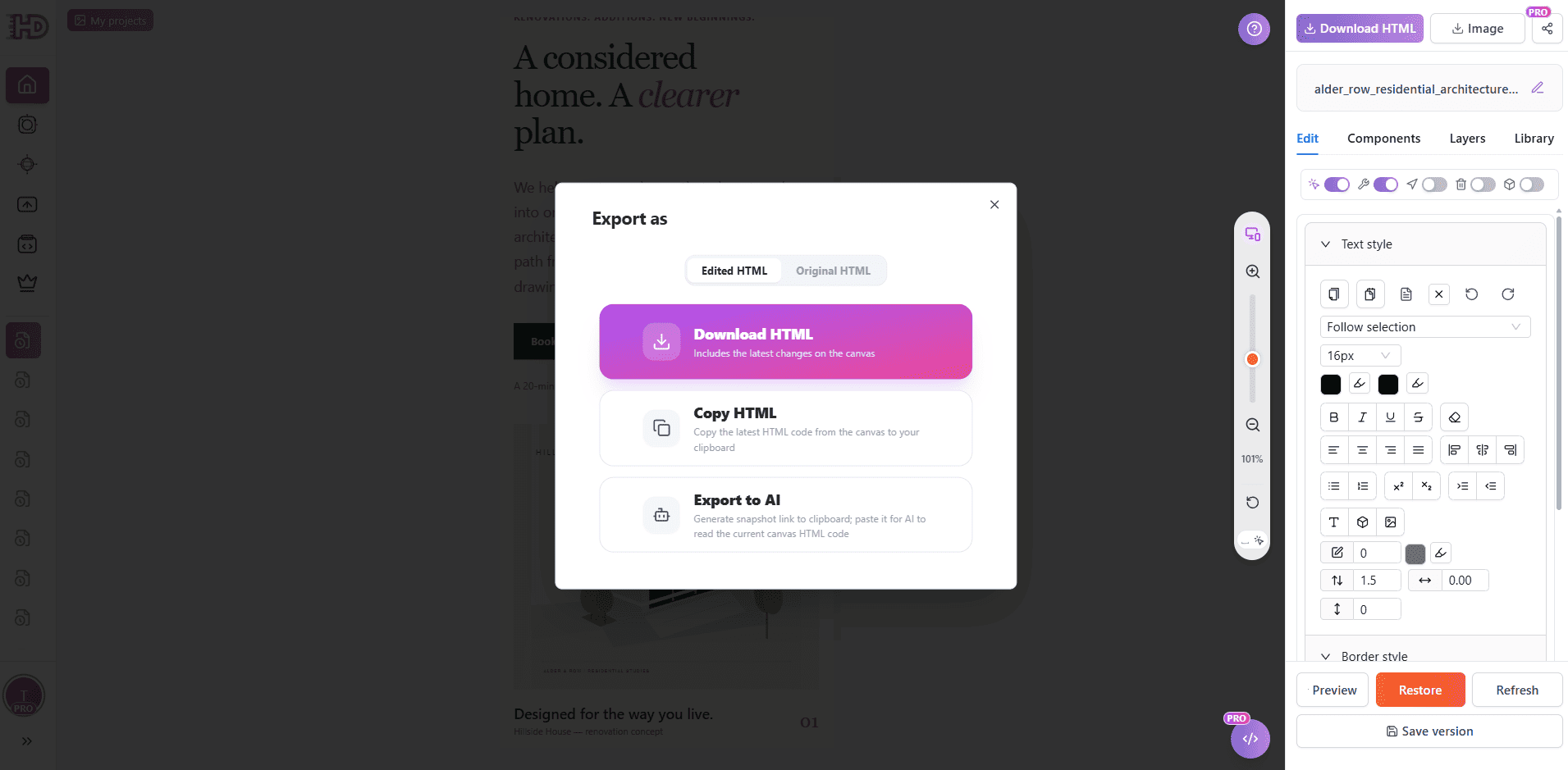
utm_source,utm_campaign) direkt und deterministisch. - Sauberen HTML-Code exportieren: Nach Abschluss aller Prüfungen exportieren Sie standardkonformen HTML-Code. Da keine herstellereigenen Skripte enthalten sind, kann die Datei sofort auf jedem Webserver, CDN oder CMS bereitgestellt werden.
Mobile Prüfliste vor dem Livegang
Vor der Veröffentlichung Ihrer mobilen Landingpage sollten Sie diese sechs Kriterien überprüfen:
- Viewport-Meta-Tag deklariert: Prüfen Sie, ob im
<head>die Zeile<meta name="viewport" content="width=device-width, initial-scale=1.0">vorhanden ist. - Horizontales Scrollen vollständig beseitigt: Wischen Sie auf einem echten Gerät oder in den DevTools horizontal; es darf kein seitliches Spiel oder weißer Rand auftreten.
- Keine künstlichen Overflow-Masken: Vergewissern Sie sich, dass weder
bodynoch Hauptcontainer ein erzwungenesoverflow-x: hiddennutzen, um überstehende Elemente abzutrennen. - Ergonomische Touch-Bereiche: Wichtige Buttons und Links müssen mindestens 44 × 44px groß sein und genügend Abstand haben, um Fehlklicks zu vermeiden.
- Natürliche Textumbrüche: Stellen Sie sicher, dass Überschriften sauber umbrechen und keine einzelnen Wörter isoliert auf einer neuen Zeile stehen.
- Eigenständige Browserprüfung: Öffnen Sie die exportierte HTML-Datei direkt in mobilen Chrome- und Safari-Fenstern außerhalb des Editors, um Schrift- und Icon-Darstellungen abzusichern.
Häufig gestellte Fragen (FAQ): KI-generiertes HTML mobil reparieren
Warum beseitigt das Verkleinern der Schrift nicht immer das horizontale Scrollen?
Weil die Schriftgröße nur die Zeichenmaße ändert, nicht jedoch das Boxmodell des Containers. Wenn ein Absatz oder eine Karte eine feste Breite wie width: 420px oder ein starres min-width besitzt, sprengt der Container auch bei 10px Schriftgröße ein 375px breites Display. Lösen Sie stets zuerst die Containerbreite.
Entspricht das Verkleinern des Canvas-Zooms im Editor einem responsiven Test?
Nein. Das Verkleinern der Ansicht ändert lediglich den Zoomfaktor der gerenderten Pixel, aktiviert jedoch keine CSS-Media-Queries und berechnet keine Flexbox-Umbrüche neu. Reale Tests müssen mit echten Layout-Pixelbreiten (375px oder 390px) durchgeführt werden.
Wie bleibt die Desktop-Ansicht erhalten, während ich das mobile HTML korrigiere?
Begrenzen Sie bei einer responsiven Datei mit Breakpoints Ihre Anweisungen auf mobile Regeln und verlangen Sie ausdrücklich den Erhalt der Desktop-Präfixe (wie md: oder lg:). Bei einer separaten mobilen Landingpage wenden Sie die Stile direkt auf den mobilen Root-Container an.
Kann eine KI Inline-SVG-Grafiken anpassen, ohne deren Vektoren zu beschädigen?
Ja. Da Inline-SVGs reguläre DOM-Knoten sind, kann die KI Attribute wie fill, stroke und Deckkraft direkt ändern. Weisen Sie im Prompt einfach an, die Vektorpfade und das viewBox-Verhältnis exakt beizubehalten und keine externen Rastergrafiken einzufügen.
Möchten Sie eine KI-Landingpage mobil perfektionieren? Öffnen Sie HtmlDrag AI Refinement, laden Sie Ihre HTML-Datei und optimieren Sie das Layout mit maximaler Präzision.