
Wenn eine Seite fast fertig ist, sollte eine AI-Review kein schwerer Prozess sein. In der Praxis kopieren viele Teams aber immer noch einen riesigen HTML-Block in ChatGPT, Claude oder Cursor und hoffen, dass das Tool die aktuelle Version richtig versteht. Dieses Vorgehen ist anfällig: Der kopierte Code kann veraltet sein, temporäre Editor-Zustände enthalten oder die eigentliche Anfrage im Code verschwinden lassen. HtmlDrag Export to AI löst dieses Problem, indem der aktuelle Canvas als schreibgeschützter AI Snapshot bereitgestellt wird, zusammen mit einem Prompt, der dem AI-Tool erklärt, wie es die Seite lesen soll.
Was dieser Workflow verändert:
- Du startest mit einer bestehenden öffentlichen Webseite und importierst sie per URL, statt die Seite neu aufzubauen.
- Du nimmst zuerst sichtbare Änderungen in HtmlDrag vor, damit AI den relevanten aktuellen Stand sieht.
- Mit Export to AI erzeugst du einen schreibgeschützten Snapshot-Link für das bearbeitete HTML.
- Du fügst einen sauberen Prompt in ChatGPT, Claude oder Cursor ein, statt einen massiven HTML-Block zu posten.
- Danach kehrst du zu HtmlDrag zurück, wendest die Vorschläge visuell an und speicherst, teilst oder exportierst die fertige Seite.
Es geht nicht darum, den visuellen Editor durch AI zu ersetzen. Es geht darum, AI eine stabile, saubere und aktuelle Version der Seite lesen zu lassen, damit Copy, Hierarchie, CTA, Abschnittsfolge und Umsetzung präziser bewertet werden können.
Warum direkt kopiertes HTML schnell unübersichtlich wird
AI-Tools sind nützlich, wenn du eine Landingpage prüfen, eine CTA formulieren, einen Abschnitt vereinfachen oder die Verständlichkeit einer Seite bewerten lassen möchtest. Rohes HTML ist dafür aber kein ideales Übergabeformat. Man kopiert leicht die falsche Version, übernimmt temporäre Bearbeitungszustände oder vergisst den Kontext zur Zielgruppe und zum gewünschten Änderungsumfang.
Das passiert besonders häufig bei Seiten, die bereits online sind. Du willst sie nicht neu bauen, sondern importieren, ein paar sichtbare Details anpassen und AI um eine zweite Einschätzung zum aktuellen Stand bitten. Genau hier passt HtmlDrag: vorhandenes HTML wird zuerst editierbar, danach wird die bereinigte aktuelle Version an AI weitergegeben.
Beispiel: Start mit einer öffentlichen Produktseite
In diesem Beispiel beginnen wir mit einer öffentlichen Produkt-Erklärseite. Das Ziel ist nicht, eine neue Seite von AI erzeugen zu lassen. Stattdessen holen wir eine bestehende Seite per URL, machen sie in HtmlDrag editierbar, nehmen einige leichte visuelle Anpassungen vor und exportieren anschließend den bearbeiteten HTML-Stand an ein AI-Tool.
Das entspricht einem realistischen Marketing- oder Produktworkflow. Eine Seite existiert bereits, aber das Team möchte Headline, CTA, Abschnittsstruktur oder Informationshierarchie noch einmal prüfen lassen.
Der Ablauf: Vom URL Import zum AI Snapshot
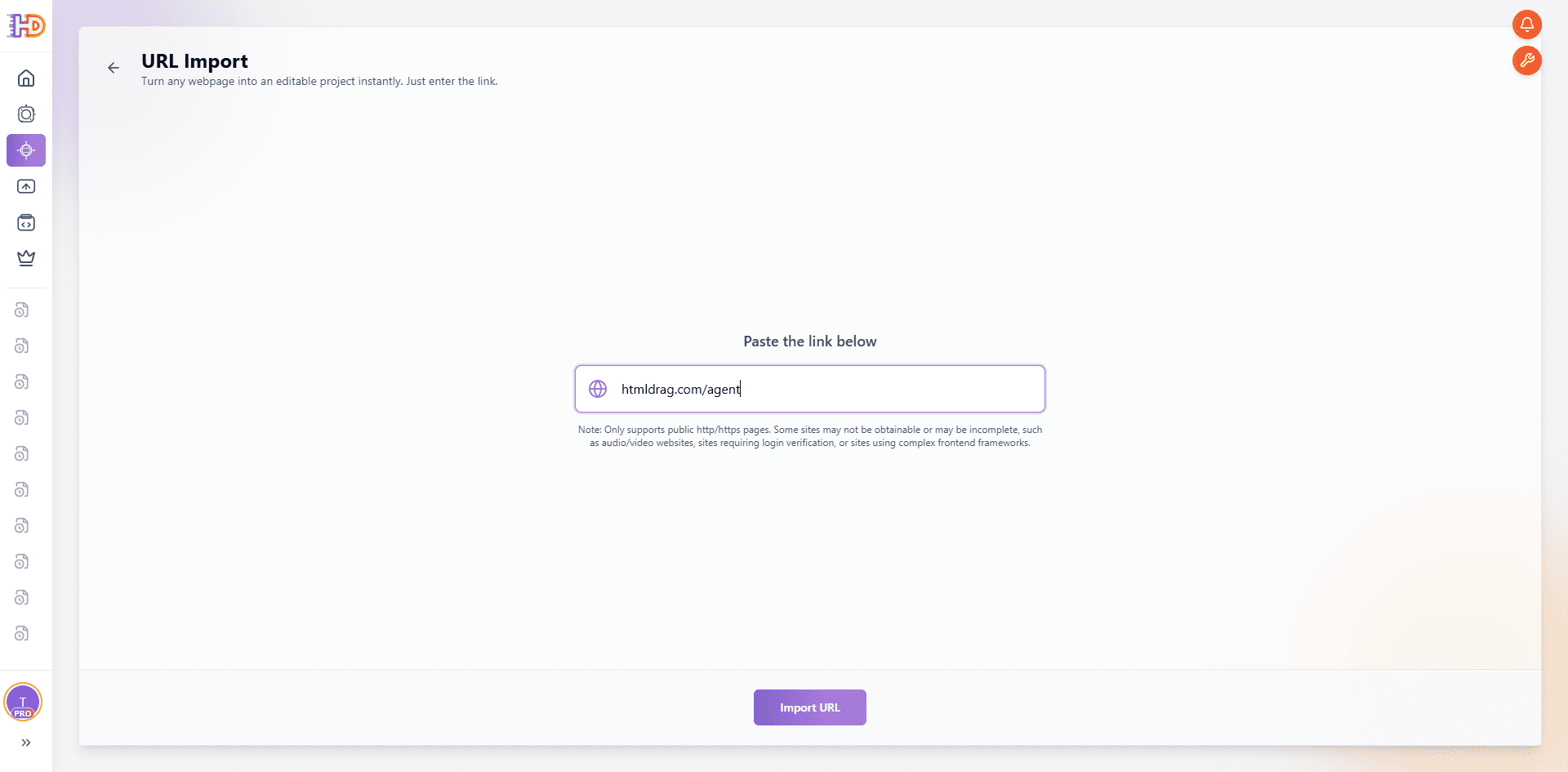
Schritt 1: Bestehende Seite per URL importieren
Öffne URL Import in HtmlDrag und füge die Adresse der öffentlichen Seite ein. URL Import ist sinnvoll, wenn eine Seite bereits im Browser existiert und visuell weiterbearbeitet werden soll, ohne Entwickler mit einem Neuaufbau zu beauftragen oder Quellcode manuell zu kopieren.
Nach dem Import wird die Seite als editierbares HTML-Projekt im HtmlDrag Canvas geöffnet. Der wichtige Unterschied: Du arbeitest nicht mit einem Codefragment, sondern mit einem sichtbaren Seitenzustand, dessen Texte, Buttons, Abschnitte und Layout direkt ausgewählt und angepasst werden können.
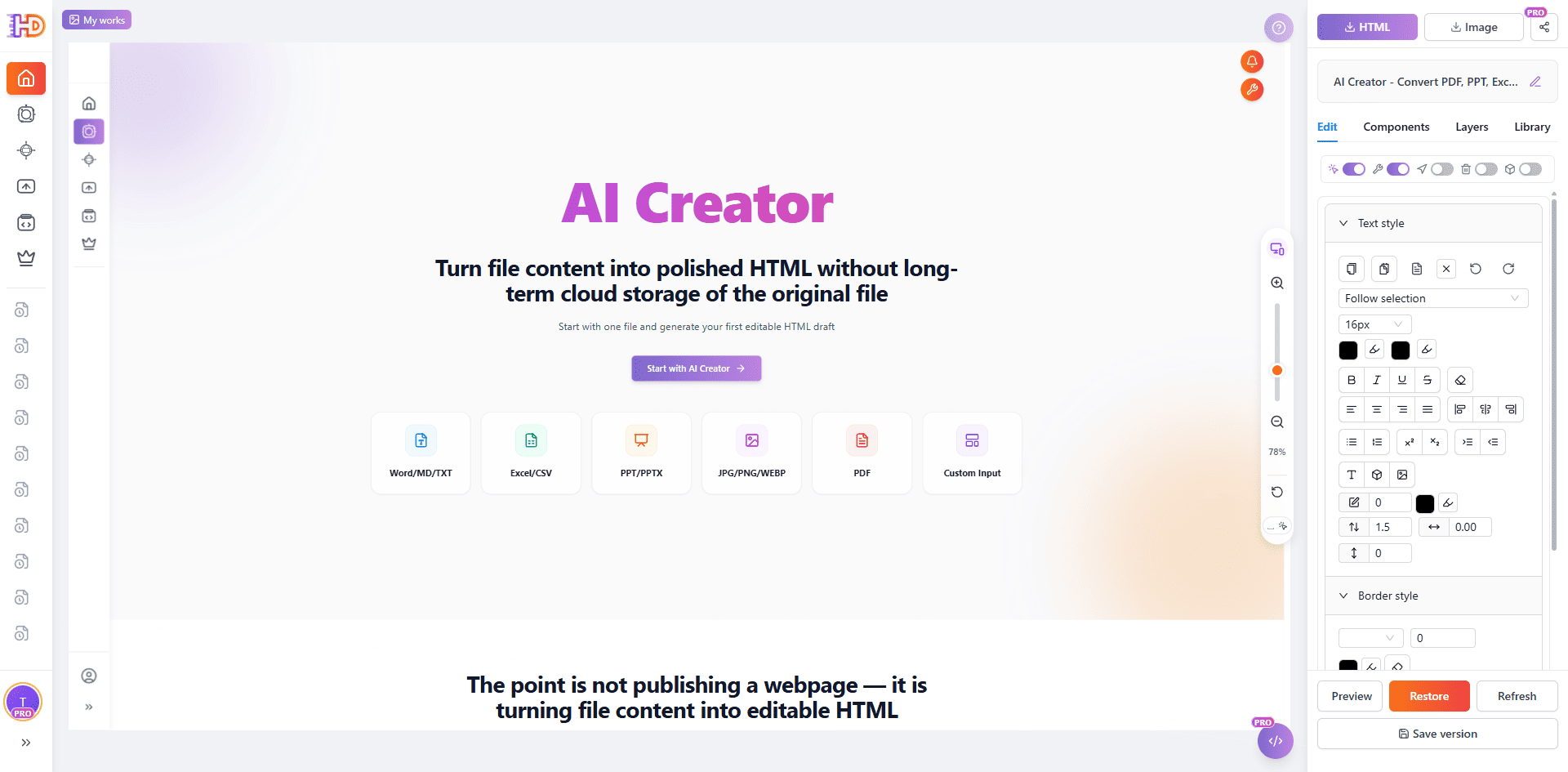
Schritt 2: Vor der AI-Übergabe eine kleine sichtbare Änderung vornehmen
Bevor du die Seite an AI exportierst, erledige die Änderungen, die bereits klar sind. In diesem Beispiel wird eine Headline ausgewählt und die sichtbare Textgestaltung angepasst. So spiegelt der Snapshot den aktuellen bearbeiteten Zustand wider und nicht nur die ursprüngliche Seite.
Das ist wichtig, weil AI nur dann nützliches Feedback geben kann, wenn es auf der richtigen Version basiert. Wenn du bereits eine Headline geändert, einen Abschnitt entfernt oder eine Aussage betont hast, sollte AI genau diese Version lesen.
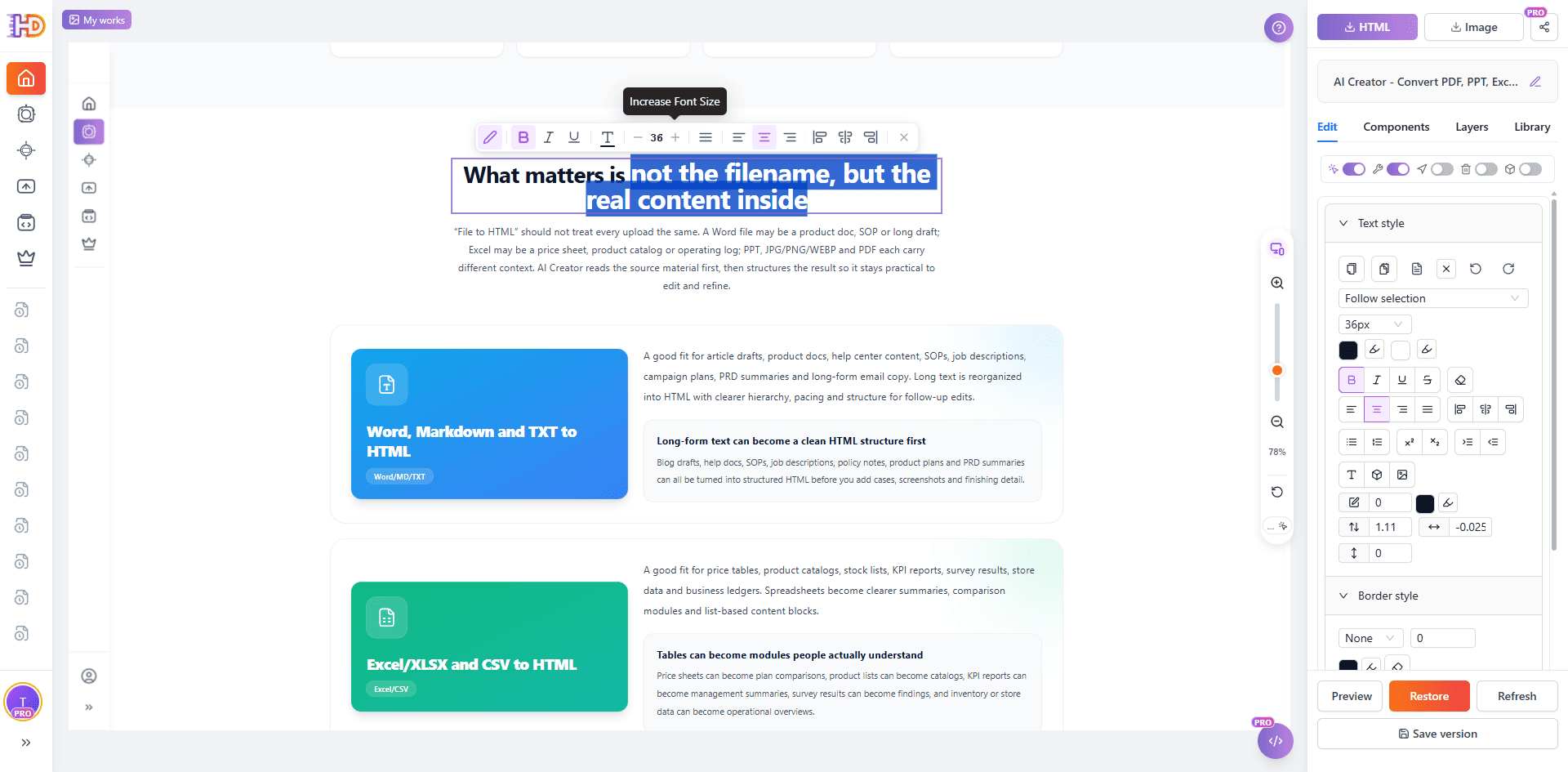
Schritt 3: Farben, Buttons oder lokale Styles feinjustieren
Auch kleinere Details wie Button-Betonung, Farben, kurze Labels oder lokale Layoutanpassungen lassen sich direkt im visuellen Editor ändern. Dafür muss kein Code-Editor geöffnet werden.
Wenn die Seite nahe am gewünschten Stand ist, lohnt sich die AI-Review. Dann übergibst du nicht ein unfertiges Codefragment, sondern eine Seite, die visuell bereits geprüft wurde.
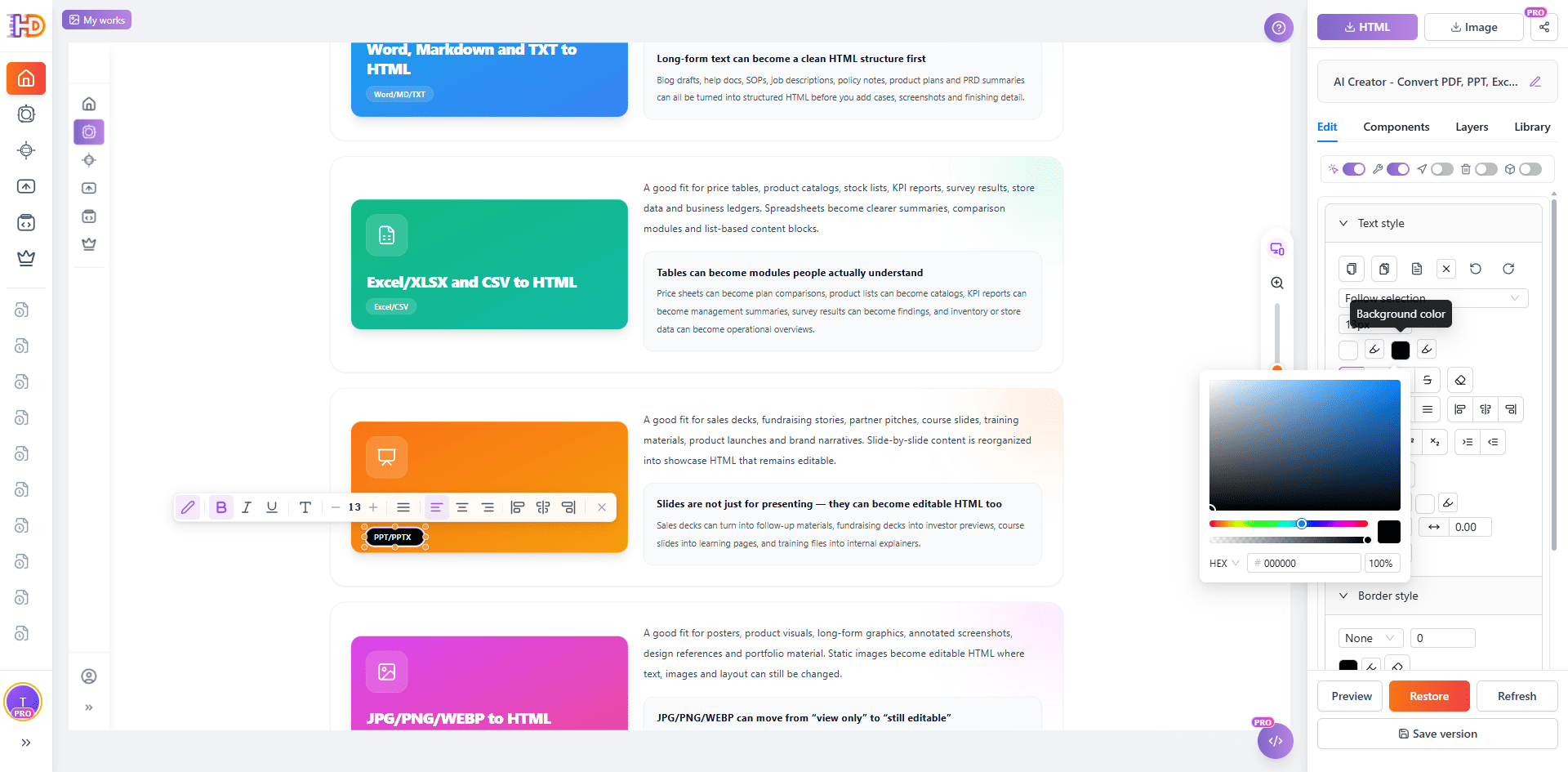
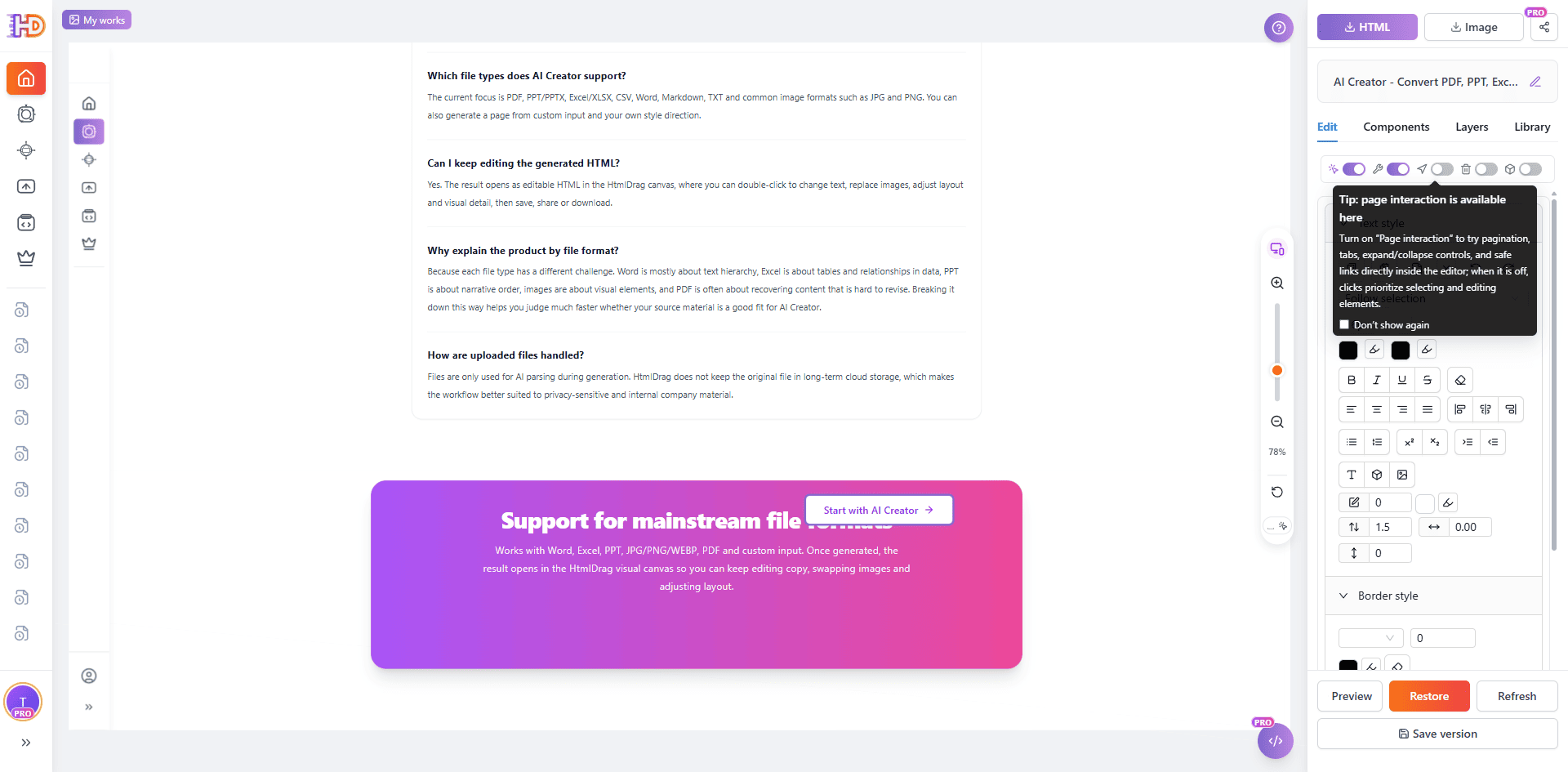
Schritt 4: Interaktionen und untere Seitenbereiche prüfen
Importierte Seiten können Links, Akkordeons, Tabs, Pagination oder andere Interaktionen enthalten. HtmlDrag priorisiert standardmäßig Auswahl und Bearbeitung, aber mit dem Page Interaction Mode kannst du prüfen, wie sich die Seite tatsächlich verhält.
Vor dem Export an AI ist es außerdem sinnvoll, FAQ, untere CTA-Bereiche und lange Inhaltsabschnitte zu prüfen. Der Snapshot sollte nicht nur den Hero-Bereich, sondern den vollständigen Seitenkontext enthalten.
Schritt 5: Export öffnen und Export to AI auswählen
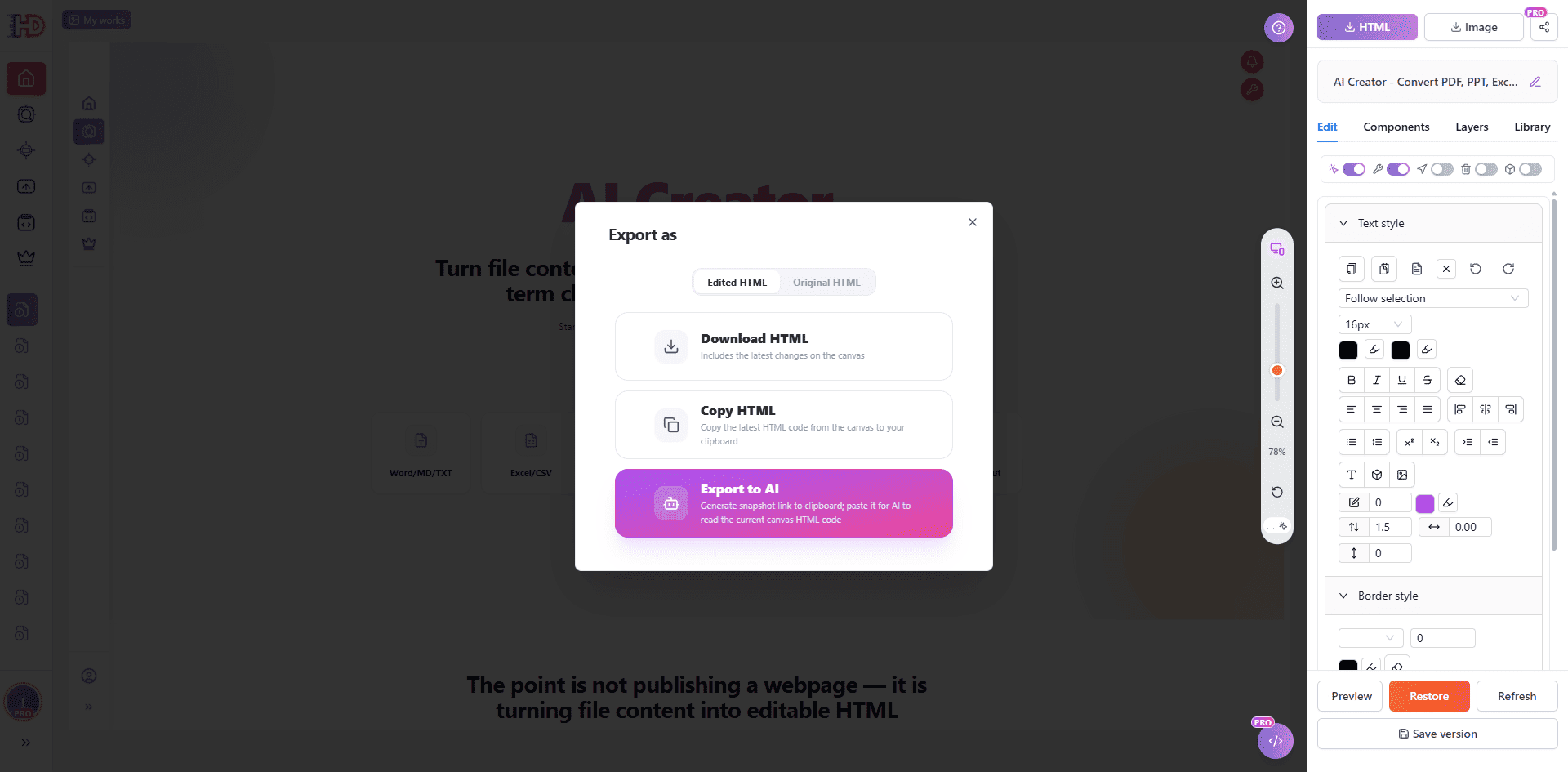
Wenn die Seite bereit ist, öffne den HTML-Exportdialog. Der Dialog unterstützt weiterhin Download und Copy HTML, aber in diesem Workflow wählst du Export to AI. Wenn AI den neuesten Canvas-Zustand prüfen soll, nutze die bearbeitete HTML-Version.
Export to AI erstellt einen schreibgeschützten Snapshot-Link und bereitet einen Prompt vor. Das AI-Tool kann zuerst das HTML aus dem Link lesen und diesen Kontext für Analyse, Optimierung oder Änderungsplanung nutzen.
Schritt 6: Snapshot-Prompt in ChatGPT, Claude oder Cursor einfügen
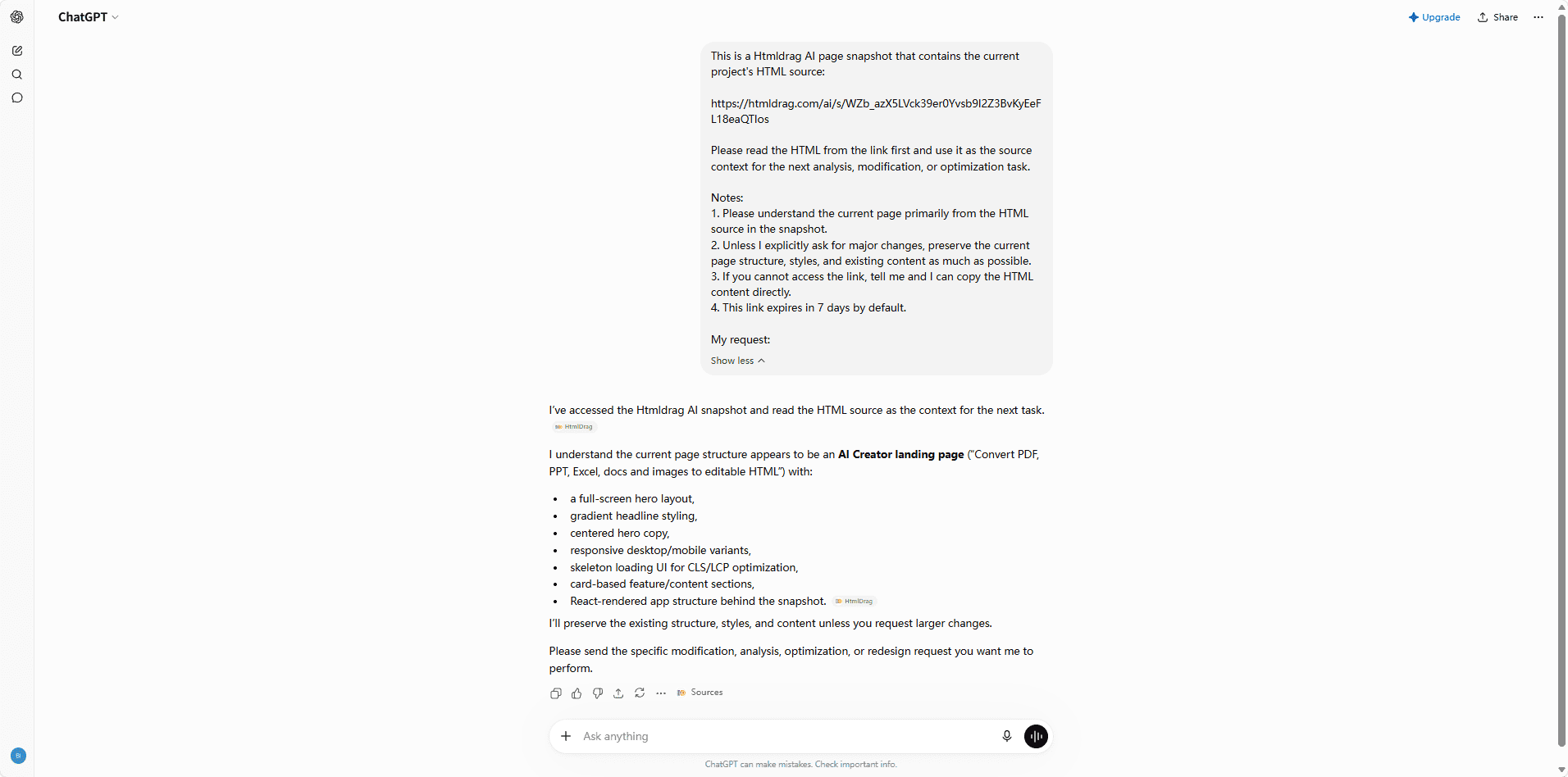
Nach dem Kopieren fügst du den Prompt in dein bevorzugtes AI-Tool ein. In diesem Beispiel liest ChatGPT den Snapshot-Link, erkennt die Seitenstruktur und bestätigt, dass das HTML als Kontext für die nächste Review- oder Optimierungsaufgabe genutzt werden kann.
Der Prompt weist AI außerdem darauf hin, Struktur, Stil und bestehende Inhalte möglichst zu erhalten, solange du keine größeren Änderungen verlangst. Das ist wichtig für echte Produktionsseiten, bei denen AI unterstützen, aber nicht unkontrolliert alles neu schreiben soll.
Manuelles HTML-Kopieren vs Export to AI
| Aufgabe | Manuelles HTML-Kopieren | HtmlDrag Export to AI |
| Aktuelle Seite an AI geben | Großen HTML-Block kopieren und hoffen, dass er aktuell ist | Read-only Snapshot aus dem aktuellen Editor-Canvas erzeugen |
| Prompt lesbar halten | Die eigentliche Anfrage verschwindet zwischen Quellcode | Der Prompt bleibt kurz und verweist auf den Snapshot-Kontext |
| Arbeitsseite schützen | AI-Vorschläge und manuelle Codeänderungen vermischen sich leicht | Der Snapshot ist schreibgeschützt und verändert dein HtmlDrag-Projekt nicht |
| Weiter bearbeiten | Codeänderungen müssen eventuell manuell gemerged werden | AI-Vorschläge prüfen und anschließend visuell in HtmlDrag umsetzen |
Gute Fragen nach dem Export eines Snapshots
Nachdem AI den Snapshot gelesen hat, sollte die Folgefrage konkret sein. Statt nur „mach es besser“ zu schreiben, fokussiere dich auf eine Ebene der Seite:
- Prüfe, ob Hero-Headline und CTA für neue Besucher klar genug sind.
- Schlage eine bessere Abschnittsfolge vor, ohne den bestehenden visuellen Stil zu ändern.
- Finde Copy, die vage, wiederholend oder zu technisch wirkt.
- Verbessere FAQ-Fragen, damit sie echte Nutzerzweifel besser treffen.
- Weise auf Lesbarkeit oder Accessibility-Risiken hin, ohne das gesamte Layout neu zu schreiben.
So bleibt AI in der Rolle eines Review-Partners. HtmlDrag bleibt der Ort, an dem du Änderungen visuell prüfst, anwendest und speicherst.
Häufige Fragen
Ändert Export to AI mein HtmlDrag-Projekt?
Nein. Der AI Snapshot ist schreibgeschützt. Er erlaubt dem AI-Tool, den aktuellen HTML-Quelltext zu lesen, aber er kann dein gespeichertes Projekt oder Kontodaten nicht verändern.
Soll ich Original HTML oder Edited HTML exportieren?
Wenn AI deine aktuelle Arbeit prüfen soll, exportiere Edited HTML. Original HTML ist sinnvoll, wenn du ausdrücklich den Zustand vor deinen visuellen Änderungen prüfen oder vergleichen möchtest.
Funktioniert das nur mit ChatGPT?
Nein. ChatGPT ist nur das Beispiel in diesem Ablauf. Das Muster aus Prompt und lesbarem Snapshot-Link funktioniert auch mit Claude, Cursor oder anderen AI-Tools, die du für Reviews nutzt.
Warum nicht einfach das ganze HTML einfügen?
Das ist möglich, aber schwerer zu verwalten. Ein Snapshot hält den Prompt sauberer, reduziert das Risiko einer falschen Version und gibt AI einen stabileren Seitenkontext.
Fazit
AI hilft am meisten, wenn sie die richtige Version einer Seite sieht. HtmlDrag macht aus einer bestehenden URL ein editierbares HTML-Projekt und erlaubt visuelle Änderungen ohne Code. Export to AI ergänzt den nächsten Schritt: eine saubere, schreibgeschützte Übergabe vom aktuellen Canvas an dein AI-Tool.
Wenn dein Team bisher lange HTML-Blöcke in AI-Chats kopiert hat, ist dieser Workflow stabiler: Seite importieren, sichtbare Änderungen vornehmen, Snapshot exportieren, gezielt Feedback anfordern und die finalen Anpassungen wieder in HtmlDrag umsetzen.