
KI kann in wenigen Minuten einen Landingpage-Entwurf erzeugen. Trotzdem ist der erste Entwurf selten die fertige Übergabe. Headline, CTA, Farben und Abschnittsfluss brauchen oft menschliche Prüfung.
HtmlDrag unterstützt genau diese Phase nach der Generierung. In diesem Beispiel erstellen wir mit KI-Erstellung eine fiktive PulseKit-Wartelisten-Seite und verfeinern sie anschließend im visuellen Editor.
- Eingabe: ein kurzer Text-Prompt statt Datei-Upload.
- Generierung: KI-Erstellung erzeugt eine editierbare HTML-Seite.
- Bearbeitung: Text, Farben und Abschnitte werden direkt auf der Leinwand angepasst.
- Übergabe: Vorschau, Teilen, Speichern, HTML-Kopie und Export sind möglich.
Warum KI-Seitengenerierung trotzdem menschlichen Feinschliff braucht
Eine KI-Seite kann vollständig wirken und dennoch zu allgemein sein. Vor der Veröffentlichung sollten Botschaft, CTA, Lesbarkeit, Barrierefreiheit und finale Links geprüft werden.
Mit visueller Bearbeitung kann die Person, die die Botschaft versteht, die letzten Änderungen selbst vornehmen, ohne HTML manuell zu bearbeiten.
Demo-Quelle: ein kurzer Prompt für eine Wartelisten-Seite
Die Demo nutzt den fiktiven Produktnamen PulseKit. Es ist ein reiner Text-Prompt-Workflow: kein PDF, Word, Excel, PPT, HTML-Upload, Code-Paste oder URL-Import.
Create a modern waitlist landing page for PulseKit, a lightweight customer feedback tool for small SaaS teams. The page should explain the problem, show three benefits, include a simple three-step workflow, and end with a clear CTA to join the waitlist.
Der Workflow: vom KI-Entwurf zur editierbaren Seite
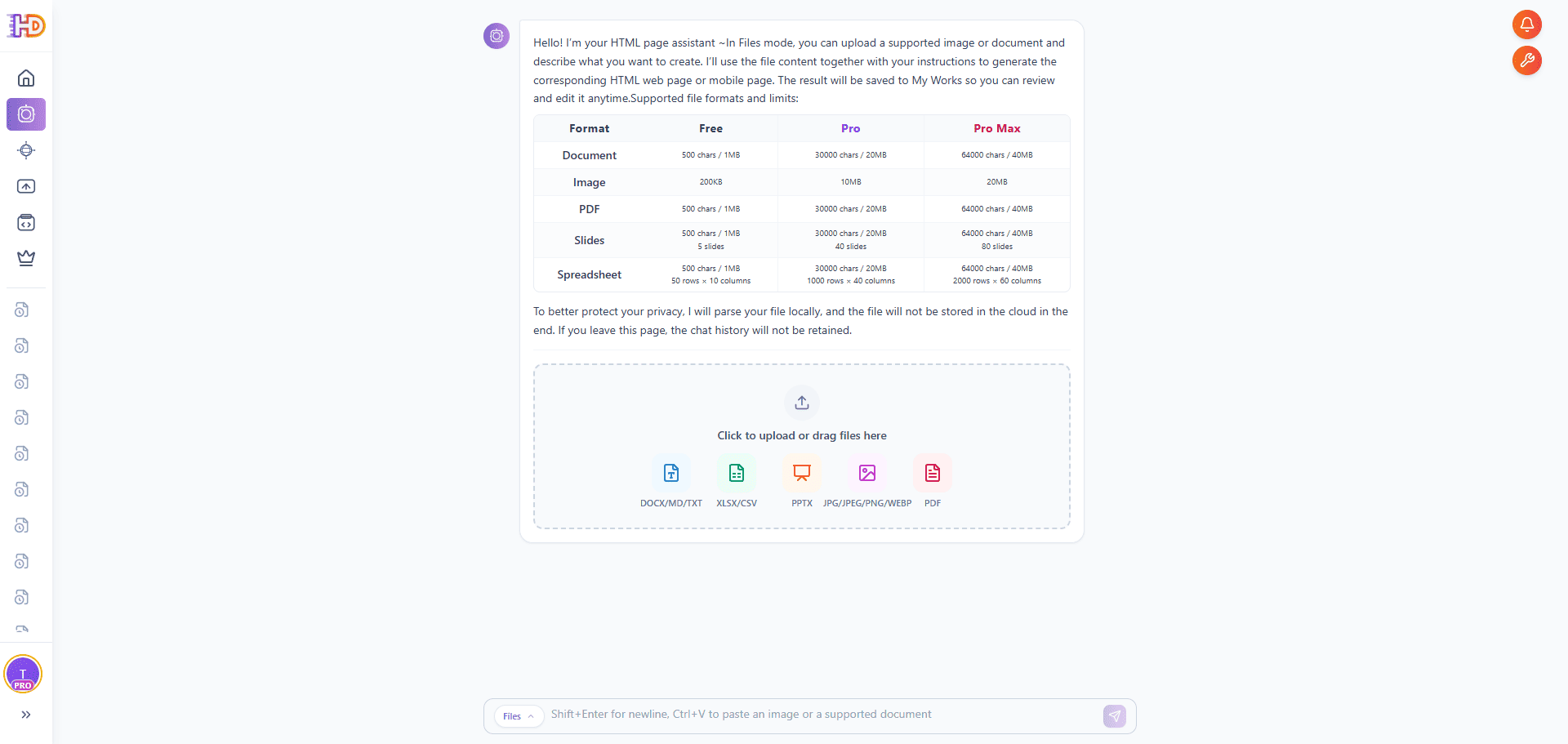
1. Prompt eingeben statt Datei hochladen
Geben Sie den Prompt in KI-Erstellung ein und lassen Sie den Upload-Bereich leer. Die Seite beginnt mit einem Textwunsch.
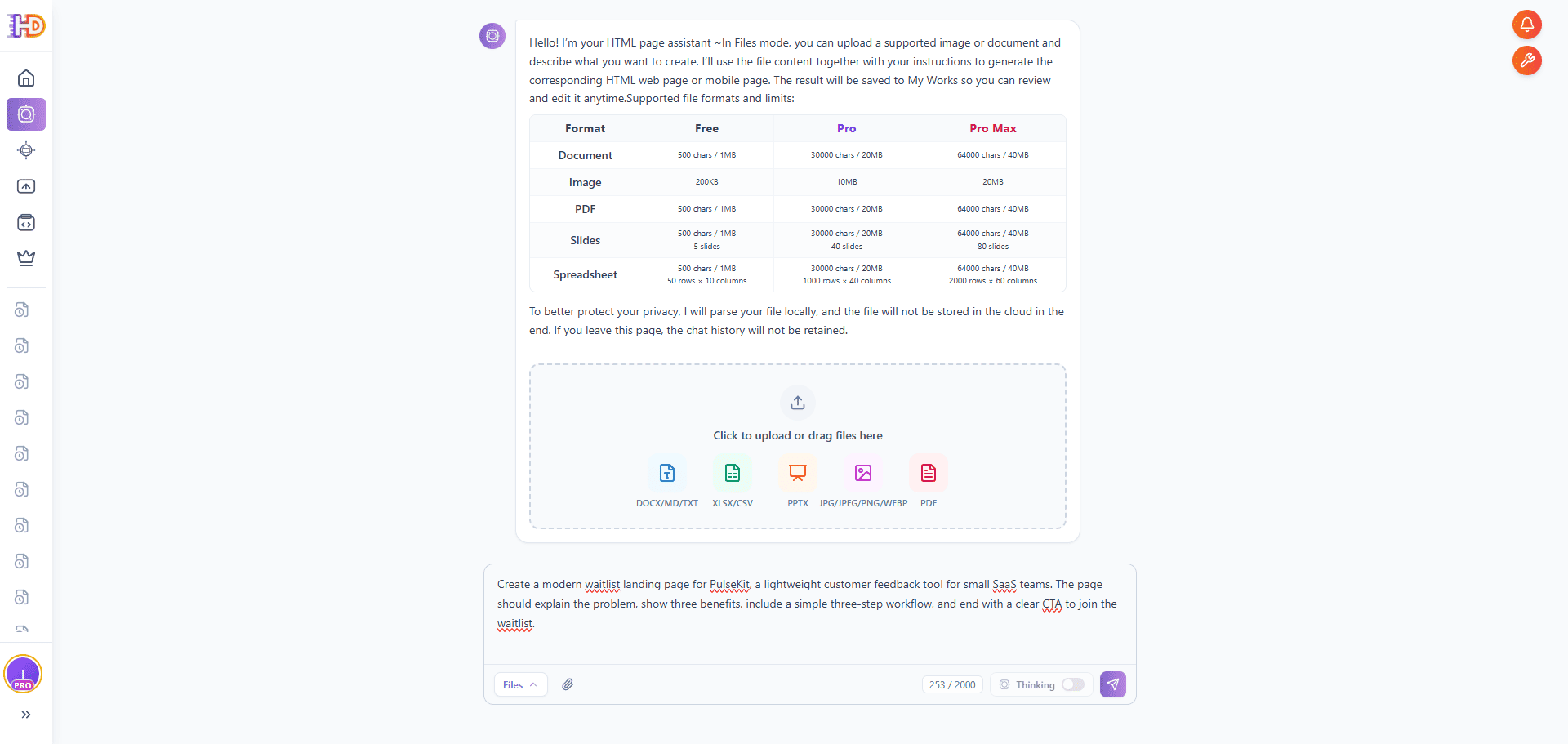
2. KI-Erstellung strukturiert die Anfrage
Nach dem Absenden versteht das System die Anfrage, organisiert die Anforderungen und bereitet die HTML-Seite vor.
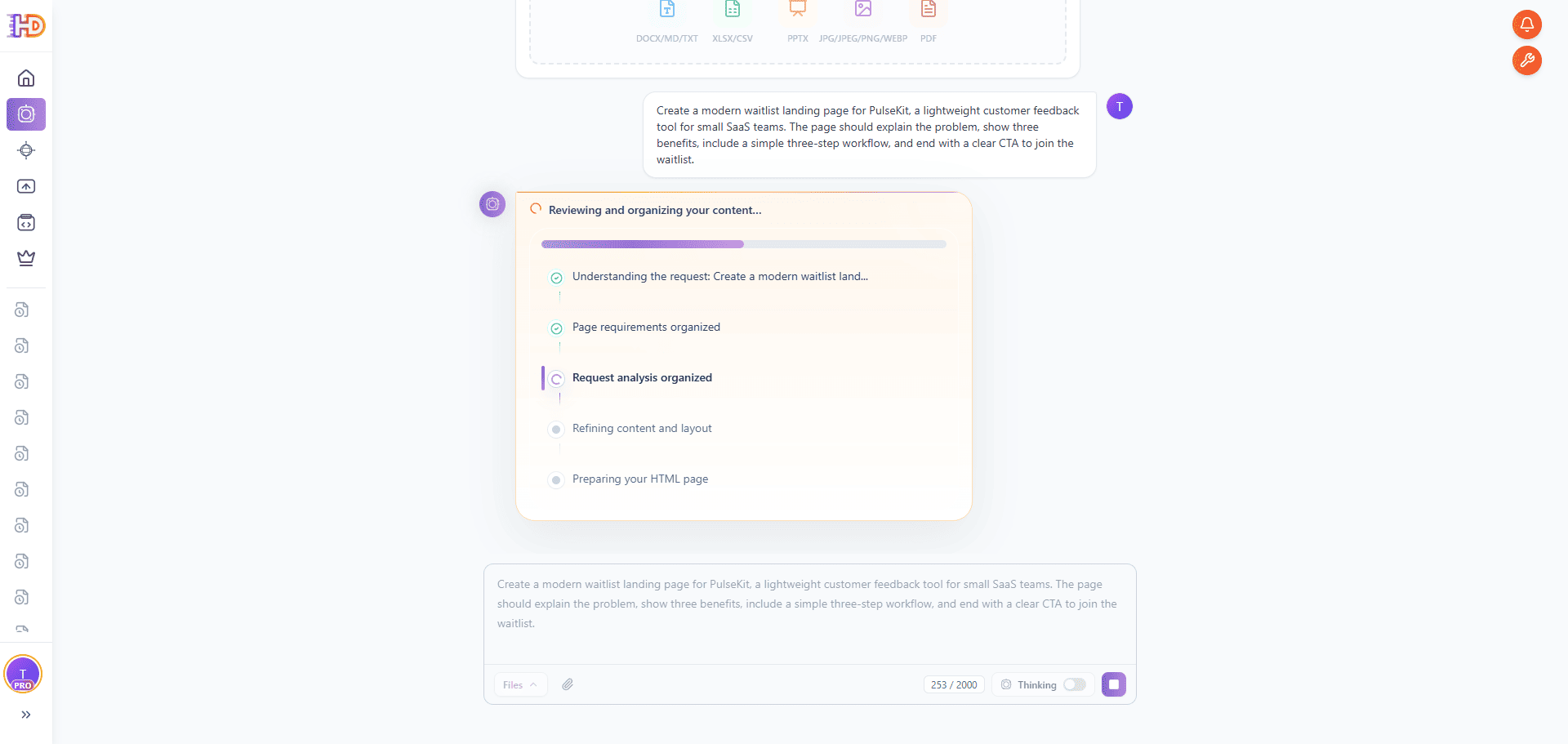
3. Generierte Seite vor der Bearbeitung prüfen
Prüfen Sie Hero, E-Mail-Feld und Wartelisten-CTA. Wenn die Struktur passt, ist Bearbeiten schneller als erneutes Generieren.
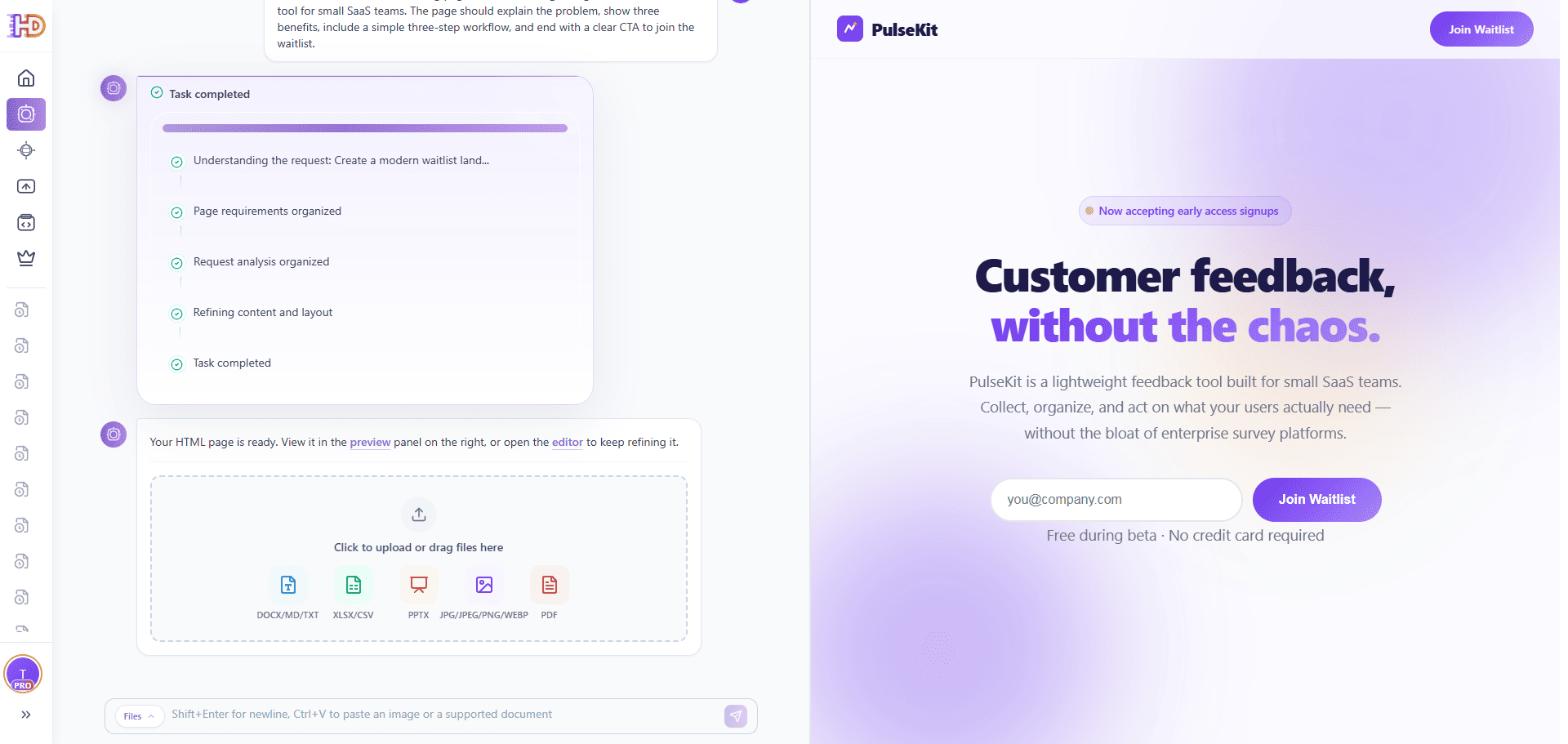
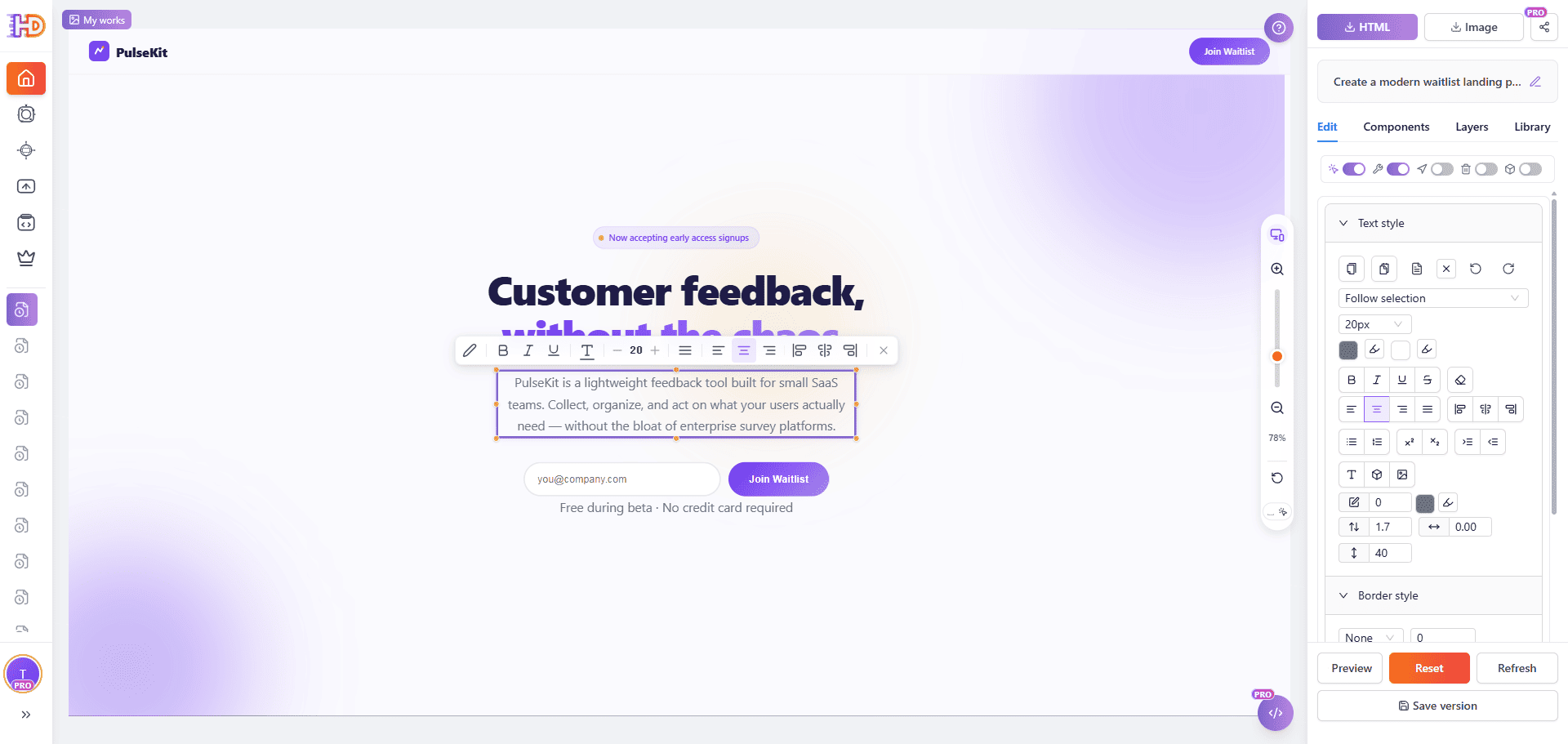
4. Entwurf im visuellen Editor öffnen und Text anpassen
Öffnen Sie den Entwurf in HtmlDrag und wählen Sie sichtbaren Text direkt auf der Leinwand aus.
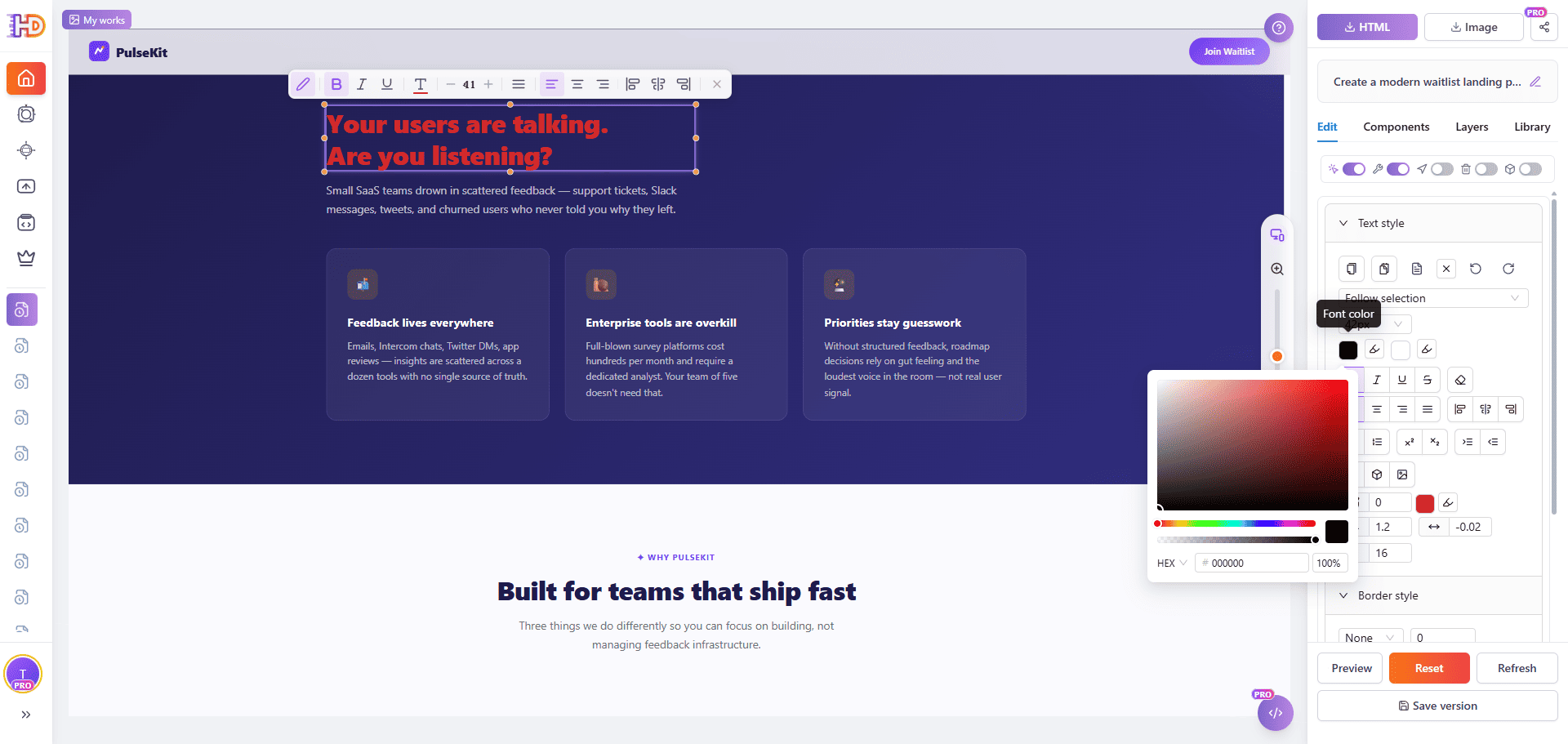
5. Farben und Abschnittsbetonung verfeinern
Wählen Sie Überschriften oder Abschnitte aus und testen Sie Farbe, Kontrast und Betonung mit dem Farbwähler.
6. Workflow-Abschnitt wie eine echte Seite prüfen
Scrollen Sie weiter und prüfen Sie die Three steps to clarity Sektion, nicht nur den Hero-Bereich.

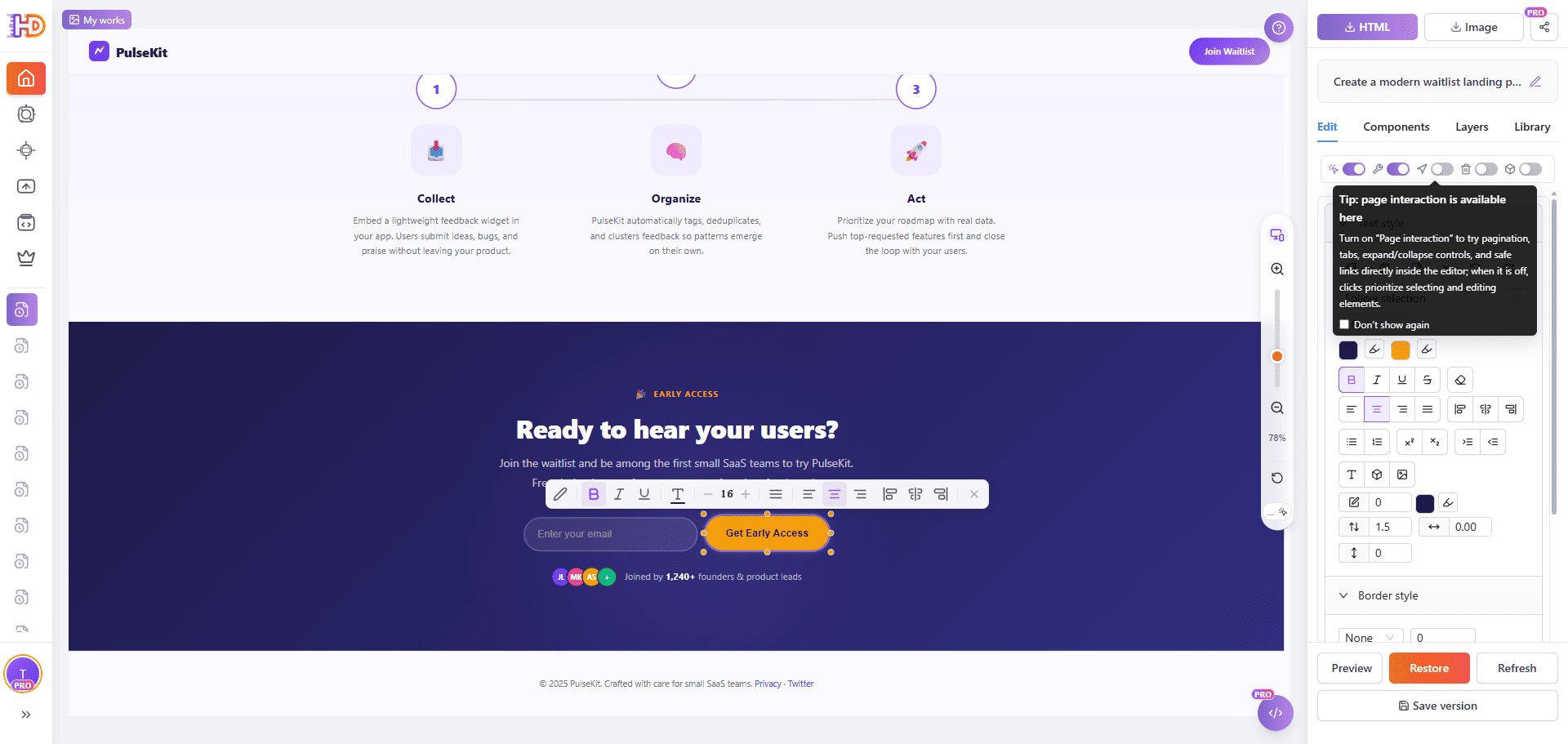
7. Finalen CTA prüfen und Übergabe vorbereiten
Prüfen Sie den unteren CTA als letzten Kontrollpunkt vor Speichern, Teilen, Kopieren oder HTML-Export.
Vorher und nachher: Was visuelles Bearbeiten verändert
| Bereich | KI-Entwurf | Nach HtmlDrag |
| Botschaft | Nützlich, aber oft breit | Näher an Zielgruppe und Kampagne |
| Übergabe | Entwurf braucht Prüfung | Bereit zum Teilen, Speichern oder Export |
Für wen dieser Workflow besonders hilfreich ist
- Gründer mit schneller Produkt- oder Wartelisten-Seite.
- Marketer, die Text und CTA ohne Entwicklerhilfe ändern möchten.
- Produktteams mit Review- oder Discovery-Seiten.
- Freelancer und Agenturen mit editierbaren HTML-Entwürfen.
Worauf Sie achten sollten
Prüfen Sie rechtliche Aussagen, Preise, Compliance, Kundenzitate und finale Links vor Veröffentlichung. Backend-Funktionen erfordern separate Umsetzung.
FAQ
Kann ich ohne Code bearbeiten?
Ja. Wenn die Seite in HtmlDrag editierbares HTML ist, können sichtbare Elemente direkt geändert werden.
Brauche ich einen detaillierten Prompt?
Nicht zwingend, aber Zielgruppe, Nutzen und gewünschte Aktion verbessern den Entwurf.
Neu generieren oder bearbeiten?
Bei falscher Struktur neu generieren, bei passender Struktur visuell bearbeiten.
Nur für SaaS-Wartelisten?
Nein, auch für Produktseiten, Service-Seiten, Kampagnen, persönliche Seiten und Vorschläge.
Fazit
Ein praktischer KI-Webworkflow endet nicht bei der Generierung. Er umfasst Prüfen, Bearbeiten, Vorschau und Übergabe. Erstellen Sie den Entwurf mit KI-Erstellung und verfeinern Sie ihn in HtmlDrag.