
Cómo utilizar HtmlDrag: importar, editar, refinar y exportar HTML
Esta guía sigue el flujo de trabajo real desde el material inicial hasta el resultado HTML final. Aprenda a importar una página existente, capturar una URL pública, usar Retoque con IA, convertir archivos compatibles en HTML editable, realizar ediciones visuales y guardar, compartir o exportar su trabajo.
⚡ Datos clave de un vistazo e inicio rápido de 4 pasos (flujo de trabajo HtmlDrag)
- Propósito principal: el editor visual de "última milla" para HTML existente, código generado por IA y páginas web en vivo. No es necesario reescribir el código: simplemente arrastre, suelte, edite la copia, ajuste los diseños e intercambie imágenes visualmente.
- Flujo de trabajo de inicio rápido de 4 pasos: Paso 1 Importar (Subir HTML / Pegar código / Duplicar página / Creación de IA) → Paso 2 Refinamiento visual (Haga doble clic en copiar, arrastre elementos, personalice tablas y estilos en el panel derecho) → Paso 3: Retoque con IA dirigido (seleccione elementos específicos y solicite a la IA realizar ediciones localizadas sin regeneración de página completa) → Paso 4 Exportación independiente de la plataforma (descargue código HTML puro y listo para producción sin depender de ningún proveedor).
- Cinco métodos de importación principales: • Duplicar página (capture páginas web públicas en proyectos editables); • Subir HTML (colocar archivos .html locales en el lienzo); • Pegar código (representación visual instantánea del código AI de ChatGPT/Claude/v0); • Retoque con IA (ediciones localizadas mediante avisos en páginas existentes); • Archivo a HTML (convierte documentos e imágenes en diseños editables).
- Bloqueo de proveedor cero: los proyectos exportados siguen siendo 100% HTML/CSS estándar. Implemente en su propio servidor, Vercel, Netlify o intégrelo directamente en su código base en cualquier momento.
1. Llevar contenido a HtmlDrag
Elige el camino inicial que coincida con el material que ya tienes. Subir HTML y pegar código abre una página existente para edición visual; Duplicar página captura una página web pública; Retoque con IA realiza ediciones específicas en una página importada; Archivo a HTML convierte los documentos e imágenes compatibles en un borrador HTML editable.
1.1 Espacio de trabajo de inicio
El espacio de trabajo de inicio mantiene juntos los créditos iniciales principales: Editor HTML para HTML existente, Retoque con IA para cambios específicos en una página importada y Archivo a HTML para generar una página editable a partir del material fuente. Elija la entrada que coincida con su punto de partida, luego continúe en el editor o en el espacio de trabajo de vista previa.
1.2 Duplicar página
Duplicar página captura una página web pública y convierte el resultado en un proyecto editable. Es útil cuando tienes una página de referencia activa pero no tienes su archivo HTML original.
Ingrese una URL pública
Abra Duplicar página, pegue una dirección pública http:// o https:// y haga clic en Clonar. No se admiten direcciones de red privadas, rutas de archivos locales ni páginas que requieran un inicio de sesión privado.
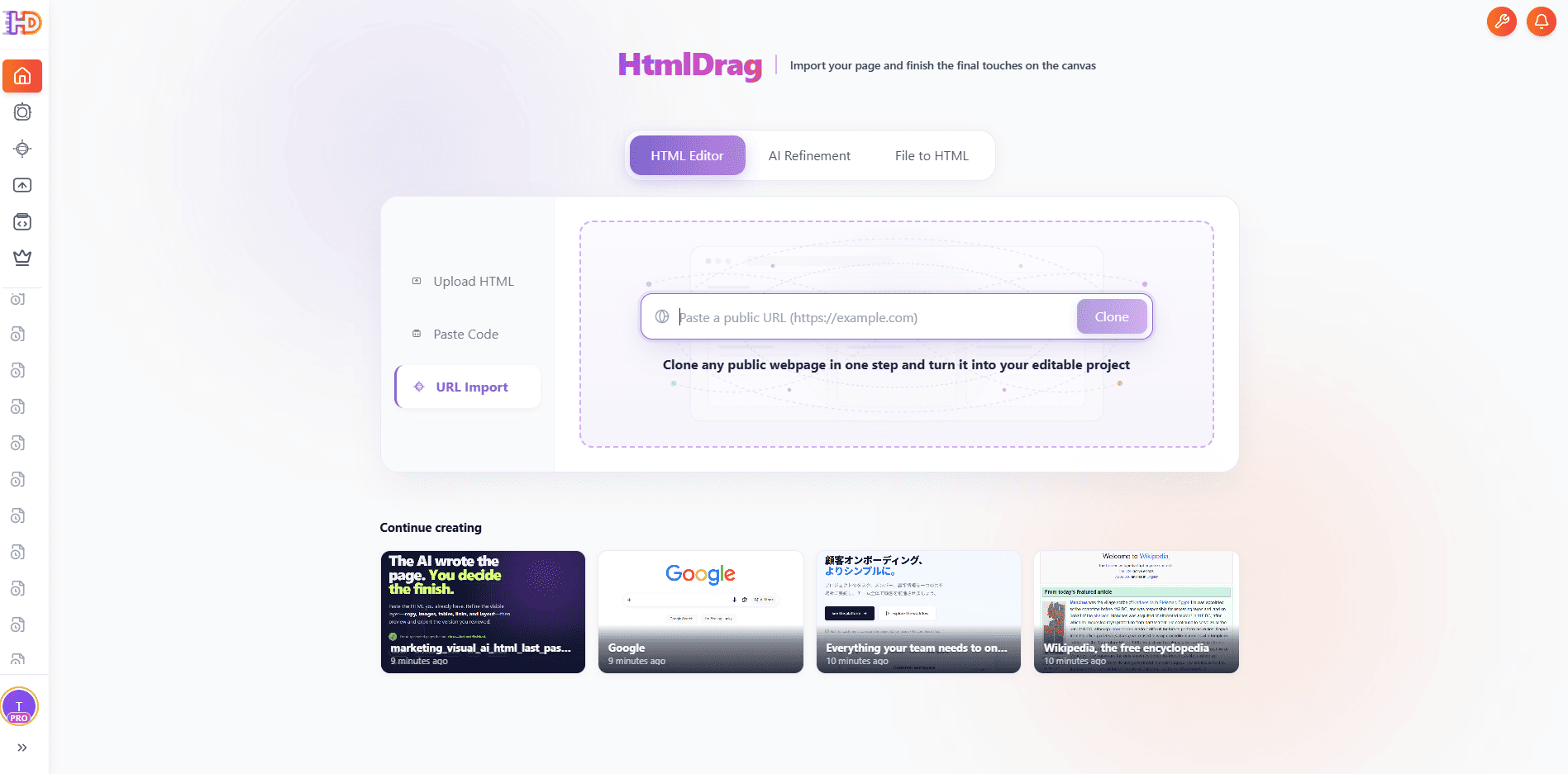
Duplicar página: pegue la dirección de una página web pública e inicie una clonación
Revisar la página capturada
Cuando finalice la captura, revise la página en el espacio de trabajo de vista previa o del editor. Es posible que los recursos externos, las imágenes protegidas o el contenido exclusivo de JavaScript no se reproduzcan exactamente; Si el resultado está incompleto, pegue el HTML renderizado o cargue el HTML original.
1.3 Subir HTML
Utilice Subir HTML cuando ya tenga un archivo .html o .htm y desee realizar cambios visuales sin reconstruir la página desde cero.
Seleccione el archivo HTML existente
Elija Subir HTML y luego haga clic o arrastre un archivo HTML al área de carga. La página fuente sigue siendo el punto de partida para el editor; HtmlDrag no convierte la página en una captura de pantalla estática.
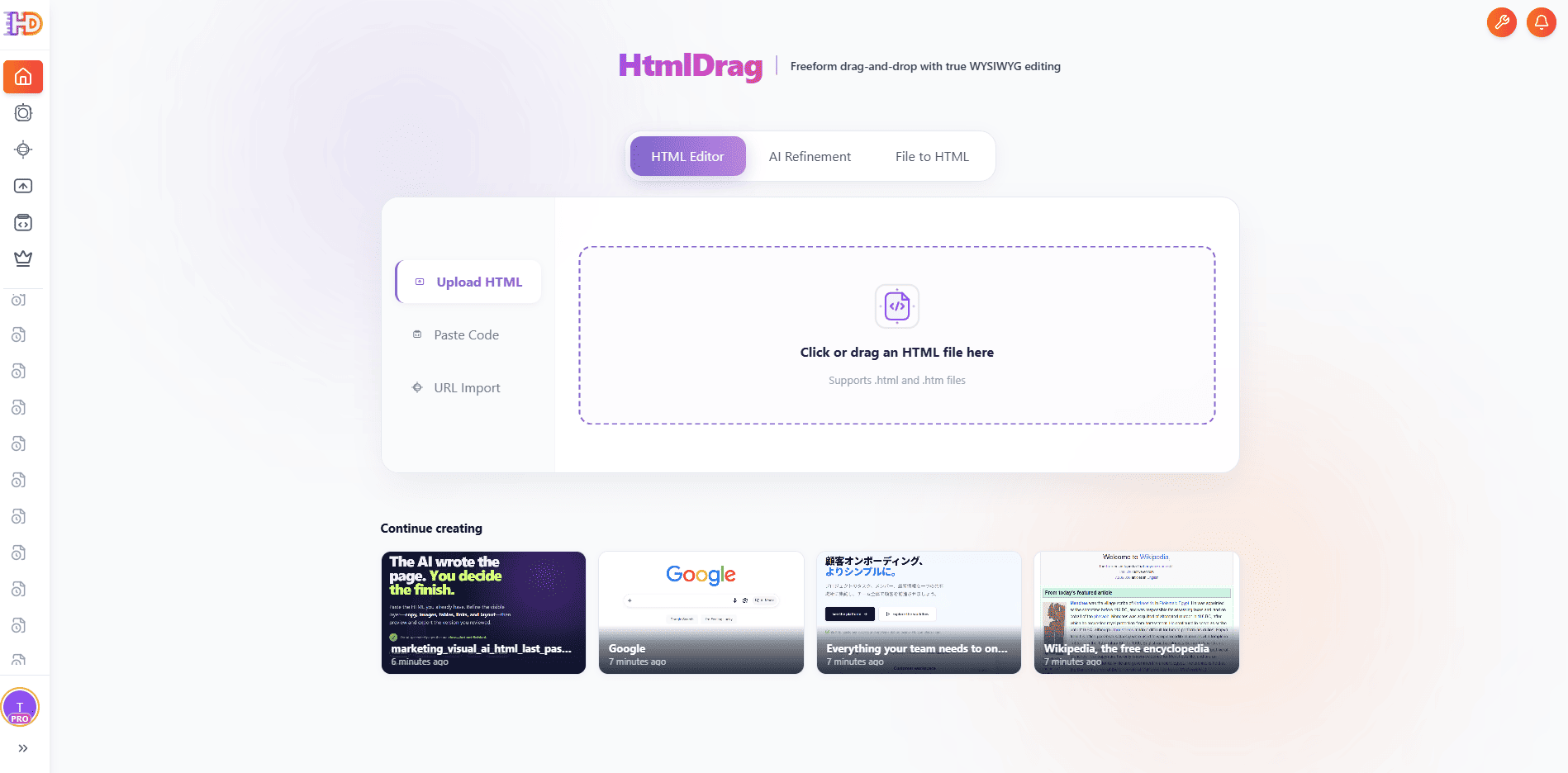
Subir HTML: seleccione o arrastre un archivo .html o .htm existente
Verifique el resultado importado
Después del paso de análisis y verificación de seguridad, abra la vista previa o el editor y verifique el diseño, el texto, las imágenes, los enlaces y los recursos externos antes de editar.
1.4 Pegar código
Utilice Pegar código cuando el HTML esté en un asistente de código, editor local, correo electrónico u otra pestaña del navegador.
Pegue el HTML renderizado
Pegue el HTML completo en el área de código, incluida la estructura y los estilos necesarios para la página, luego haga clic en Abrir editor. Si la página fue generada por una herramienta de inteligencia artificial, pegue la versión que desea refinar visualmente en lugar de una descripción de la página.
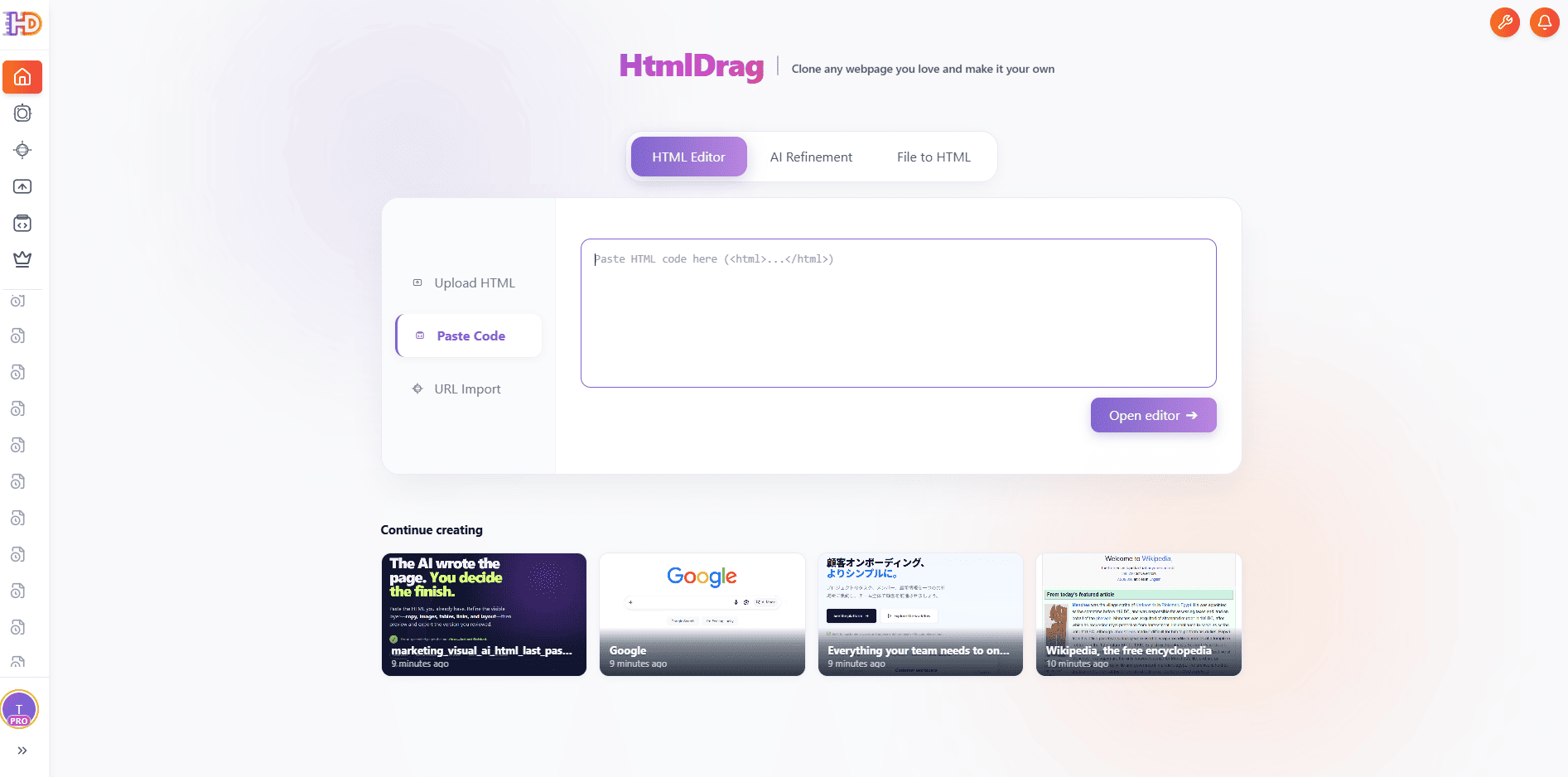
Pegar código: inserta el código fuente HTML y ábrelo en el editor
Revisar recursos y avisos de seguridad
HtmlDrag comprueba el contenido importado antes de abrirlo. Revise cualquier advertencia sobre scripts, recursos locales, fuentes externas o incrustaciones bloqueadas y confirme que la página todavía se ve correcta en el editor.
1.5 Retoque con IA dirigido
El Retoque con IA sirve para cambiar una página existente con una instrucción enfocada. Comience desde una página HTML cargada, un código pegado o una URL capturada, luego dígale a AI qué cambiar sin pedirle que reconstruya partes no relacionadas de la página.
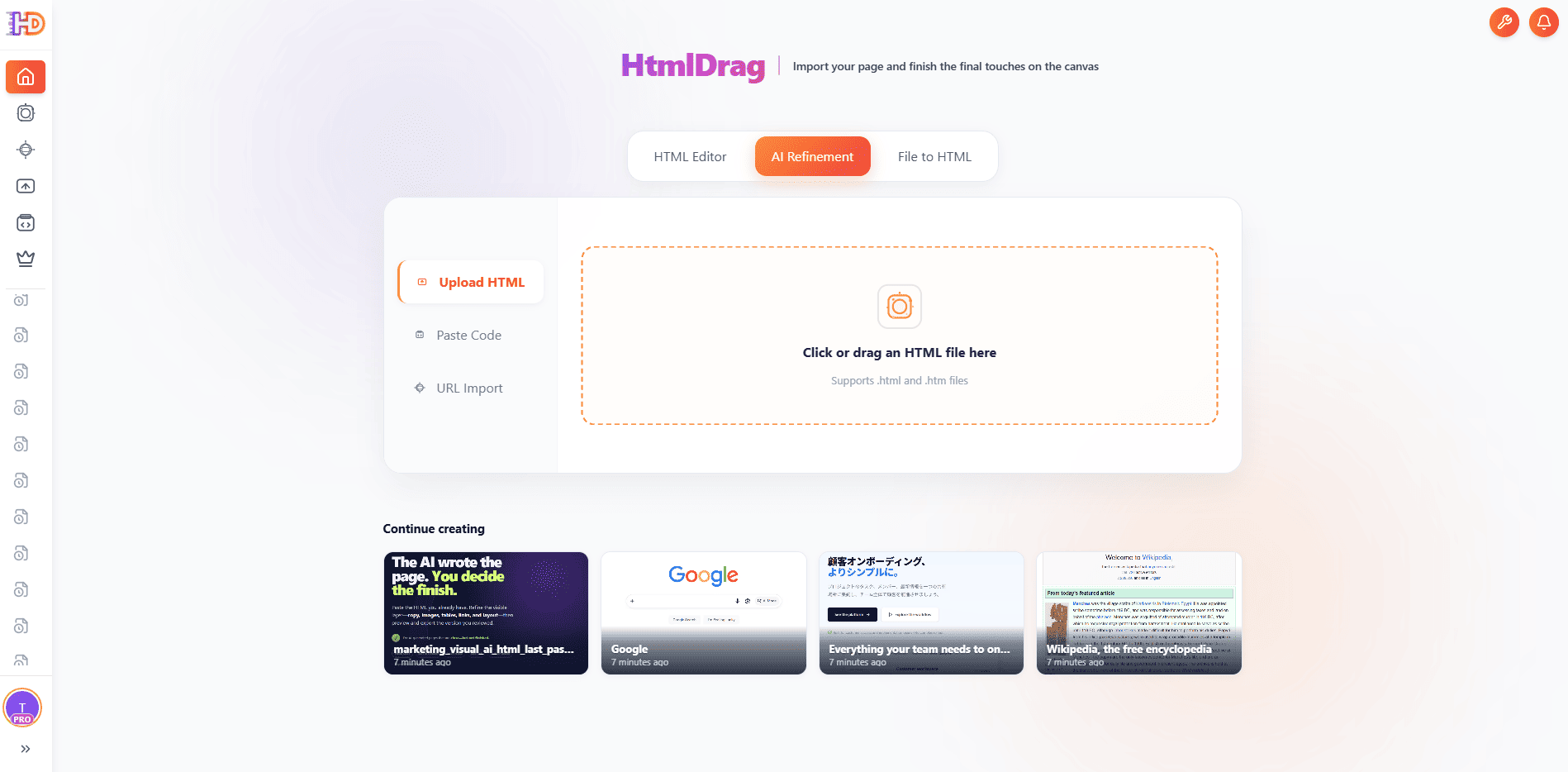
Retoque con IA: elija una página existente como fuente para una edición específica
Abra el espacio de trabajo de refinamiento
Elija la entrada Retoque con IA y espere a que se cargue la vista previa de la página. El espacio de trabajo mantiene el área de instrucciones al lado de la página para que pueda seleccionar el contenido exacto que necesita atención.
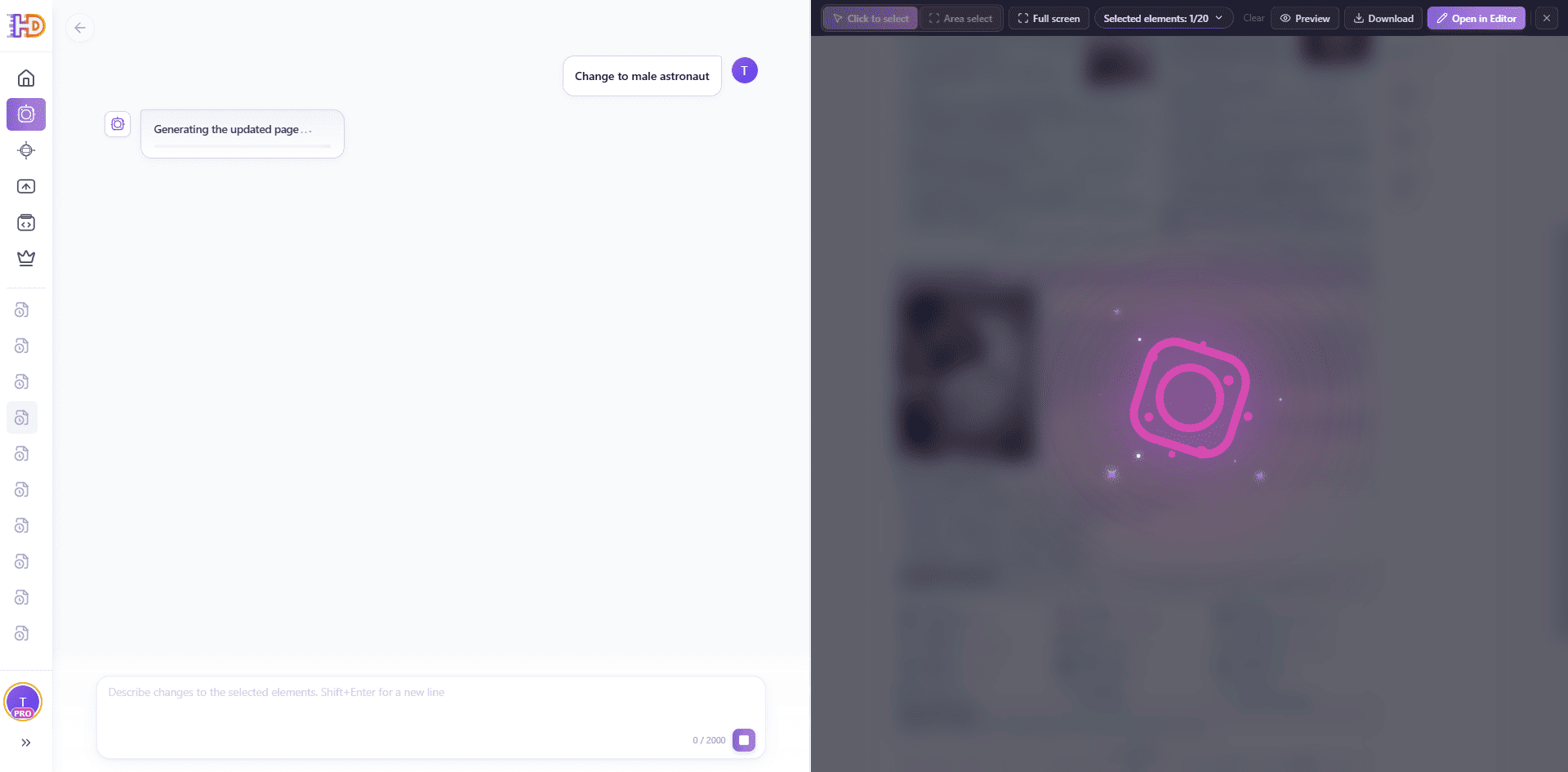
Retoque con IA: la página seleccionada se está procesando
Seleccione el alcance del cambio
Utilice Hacer clic para seleccionar para elementos individuales o Selección de área para una región. También puede ingresar al modo de pantalla completa cuando la página necesita más espacio para la selección. Luego, describa el cambio solicitado en el cuadro emergente, como revisar la copia seleccionada, reemplazar una imagen o ajustar un área visual enfocada.
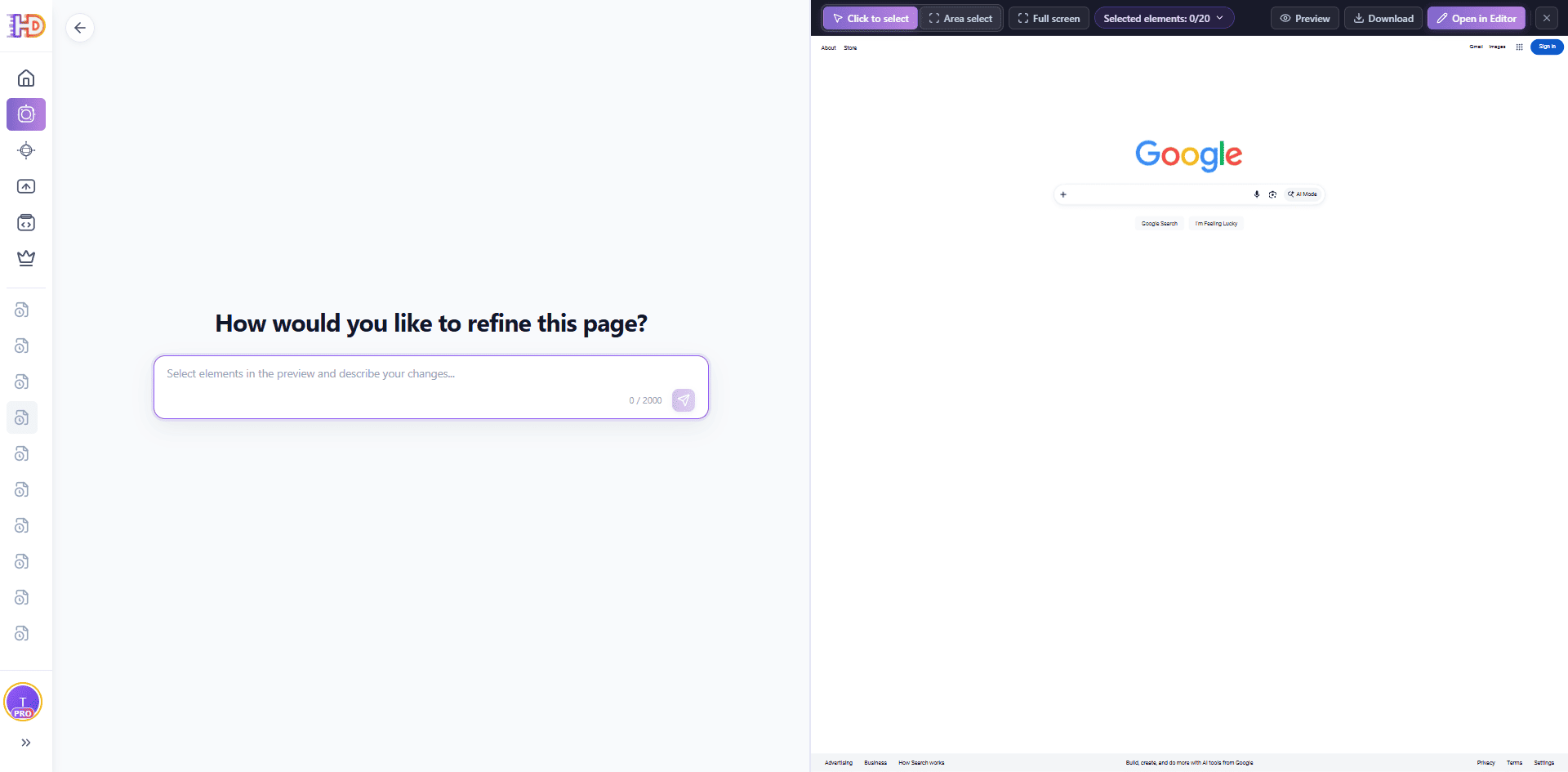
Retoque con IA: marca los elementos que la instrucción debe afectar
Revisar y continuar editando
Una vez que el resultado esté listo, compare la vista previa actualizada con la página original. Si el cambio es correcto, ábralo en el editor para realizar más ediciones visuales; si no es lo suficientemente preciso, limite la selección o reescriba la instrucción en lugar de cambiar elementos no relacionados.
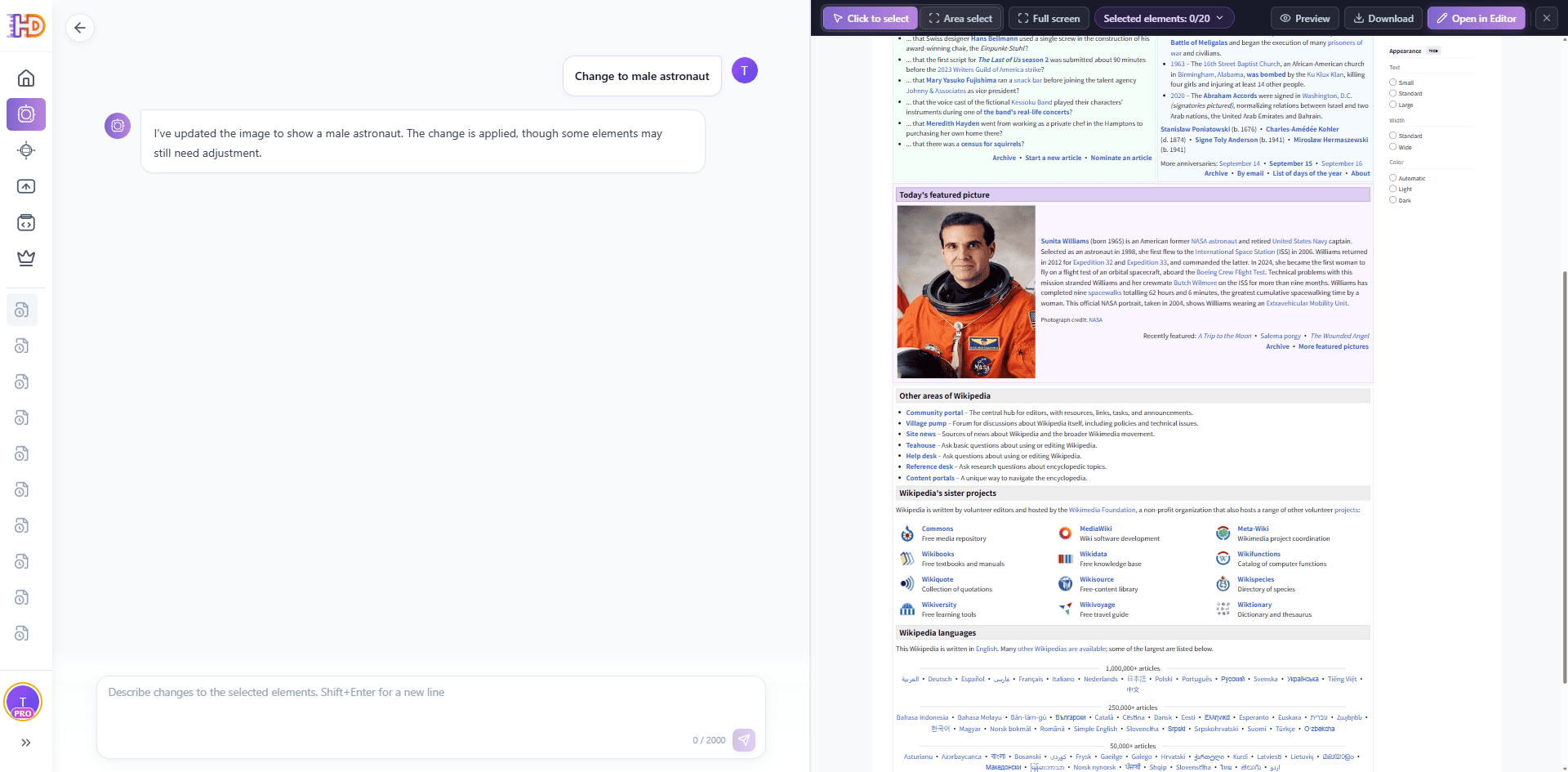
Retoque con IA: revise el resultado, luego ábralo en el editor o obtenga una vista previa
1.6 Archivo a HTML editable
Archivo a HTML crea una página HTML editable a partir del material fuente. Es útil cuando el punto de partida es un documento PDF, Word, una presentación PPT/PPTX, una hoja de cálculo Excel/XLSX, un archivo CSV, Markdown o de texto, o una imagen en lugar de HTML existente.
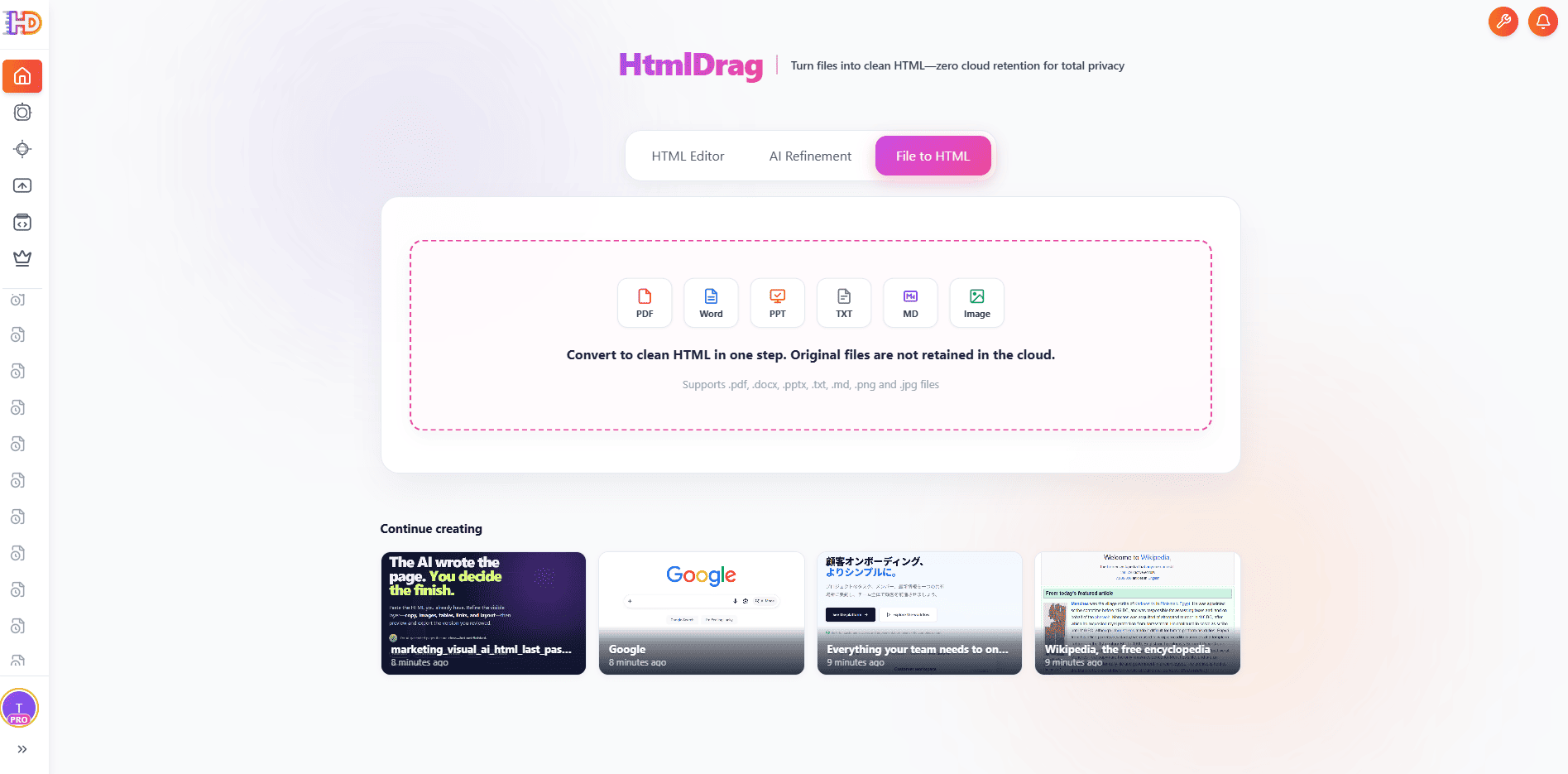
Archivo a HTML: comience desde un documento, hoja de cálculo, presentación o imagen
Cargue el archivo fuente
Abra Archivo a HTML, adjunte el archivo fuente y agregue una breve instrucción que describa lo que desea crear. El mensaje puede especificar el propósito de la página, la audiencia, el tono, la estructura o la dirección visual.
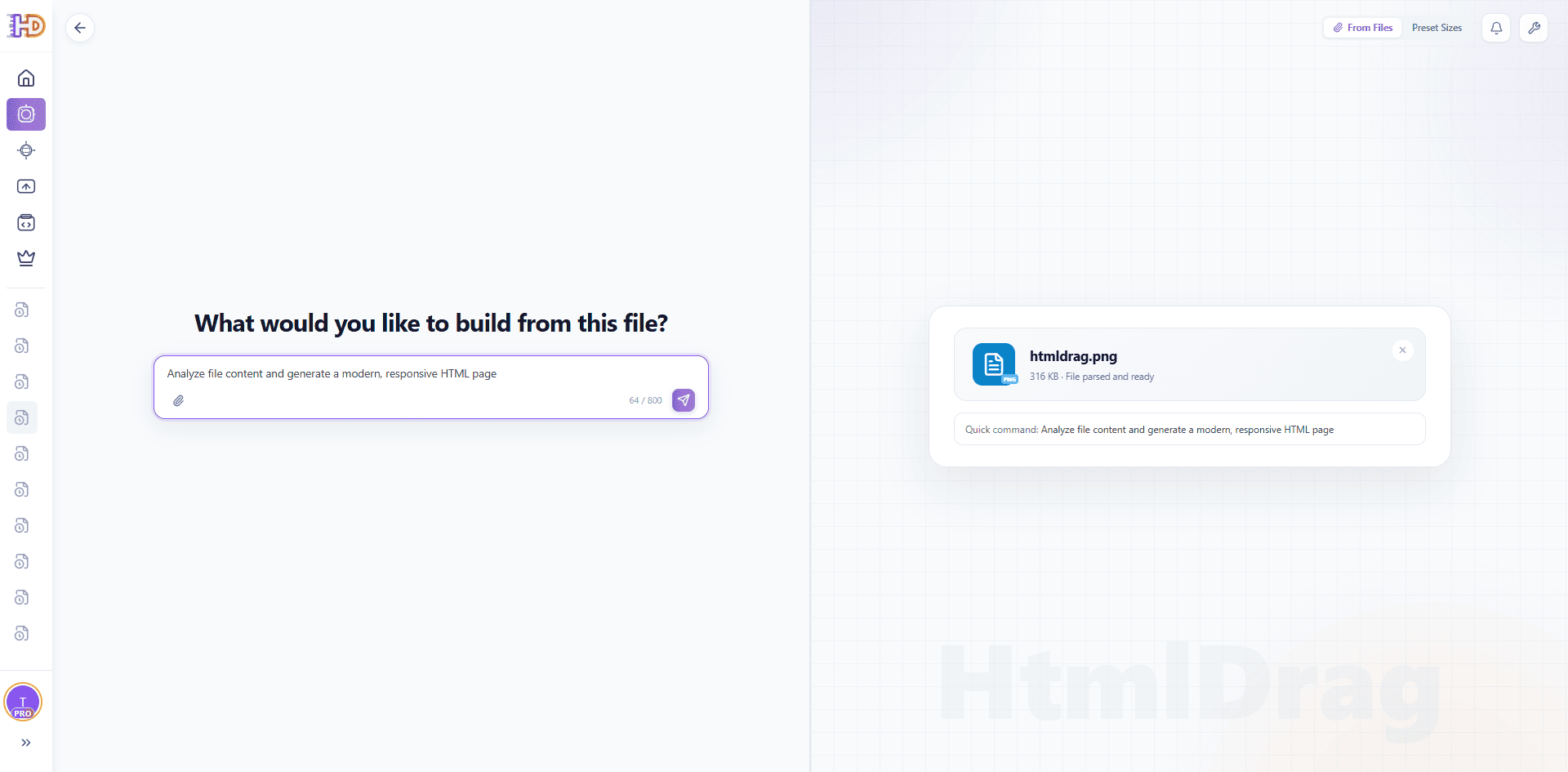
Archivo a HTML: adjunte un archivo fuente y describa la página que desea
Espere mientras se organiza el contenido
HtmlDrag primero lee el material fuente, identifica su jerarquía de contenido y planifica el diseño de la página. Los documentos largos, tablas, diapositivas e imágenes pueden tardar diferentes cantidades de tiempo en procesarse.
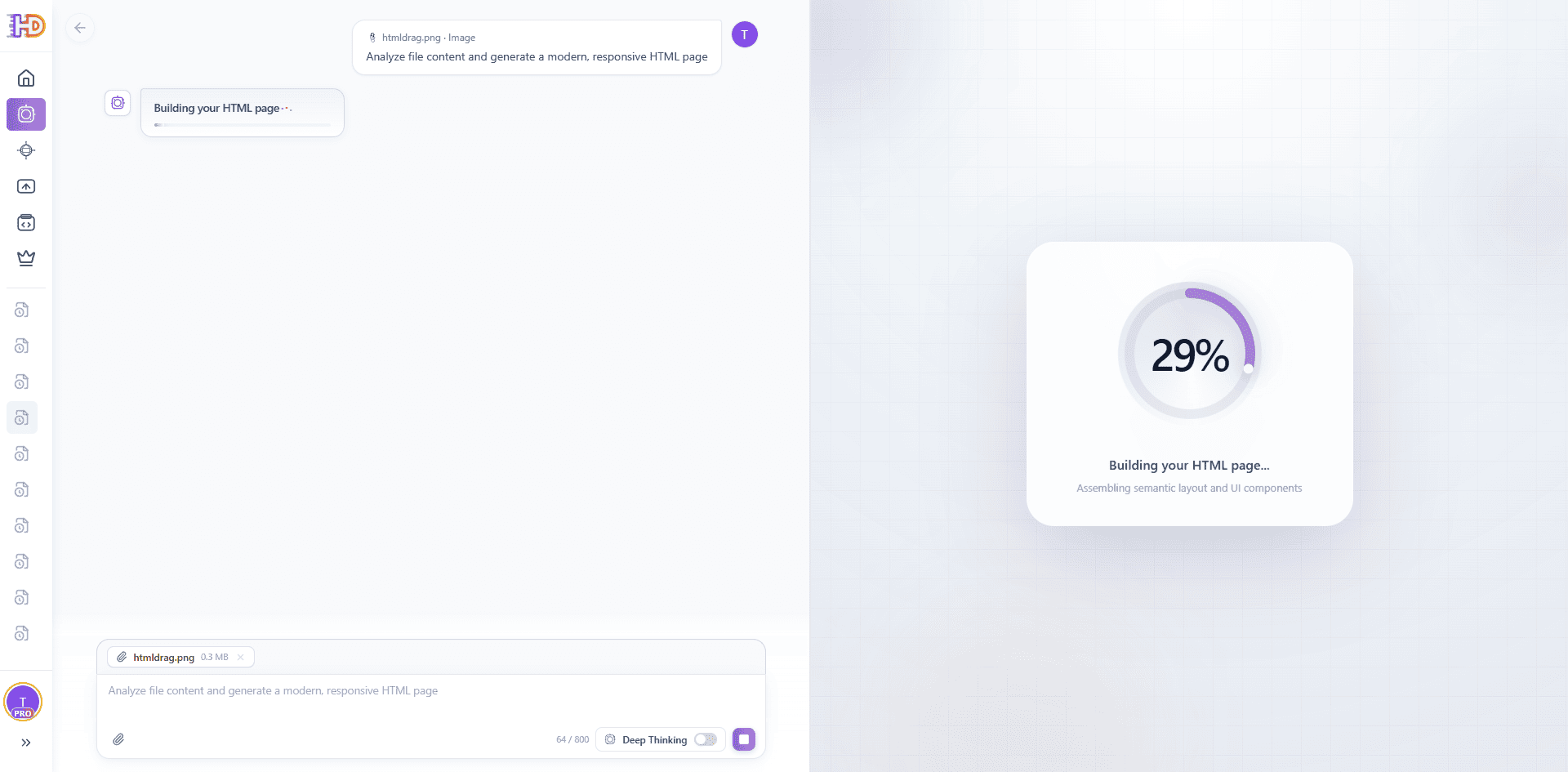
Archivo a HTML: el código fuente se está ensamblando en una página HTML
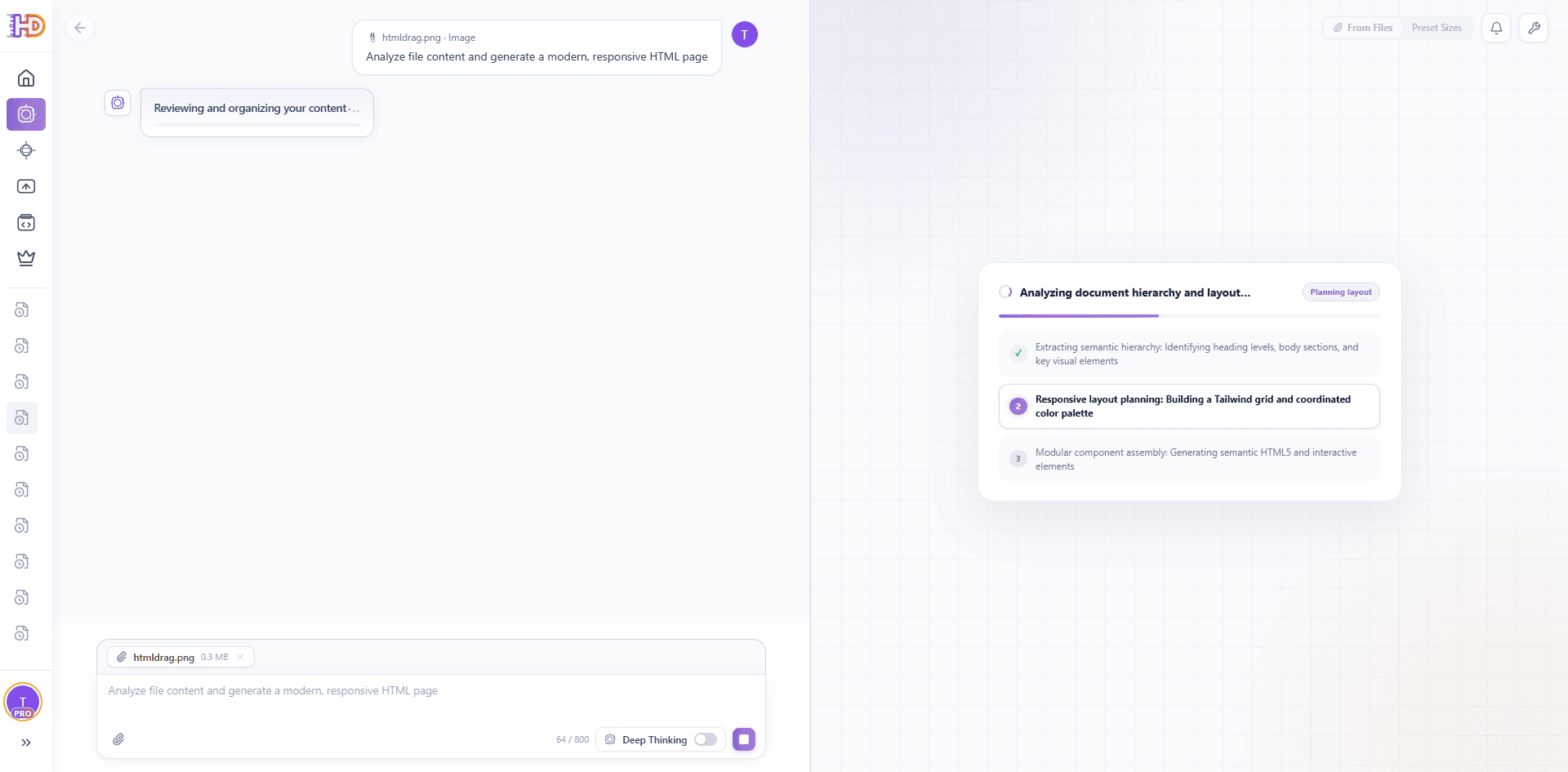
Archivo a HTML: el sistema organiza la jerarquía, el diseño y los componentes
Revisar el resultado editable
Cuando la página esté lista, revise la vista previa y elija Retoque con IA, Abrir en el editor, Compartir o Descargar HTML según sea necesario. El resultado es una página HTML editable que puede continuar con el mismo flujo de trabajo de edición visual.
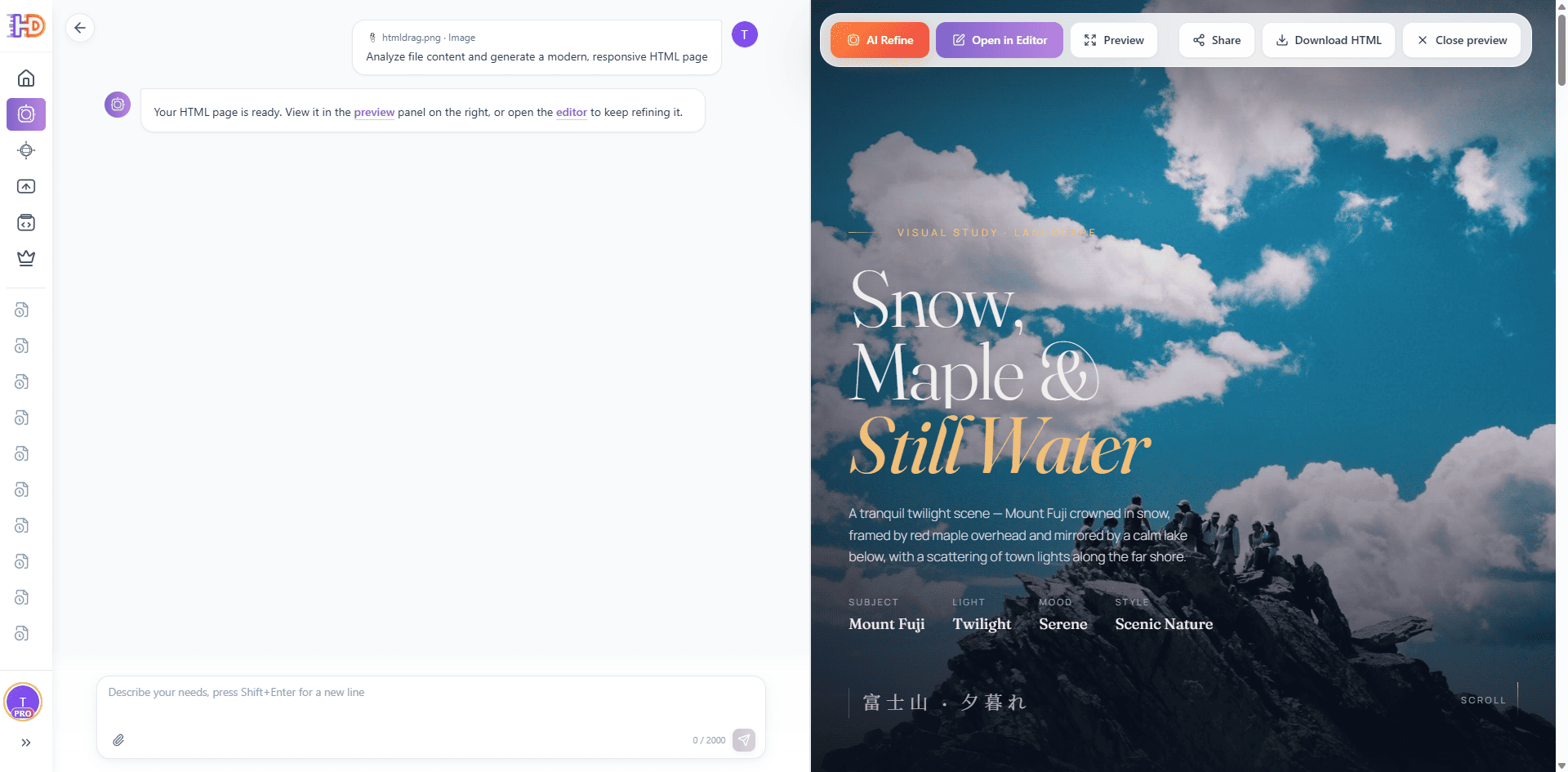
Archivo a HTML: la página HTML generada está lista para su revisión y edición
2. Capacidades principales del editor visual
El corazón de HtmlDrag es un potente editor WYSIWYG que le permite trabajar directamente en un entorno HTML real, eliminando la necesidad de editar código.
2.1 Descripción general de la interfaz del editor
El editor visual combina un lienzo, navegación, un panel de control en el lado derecho y acciones para guardar o exportar. El elemento seleccionado se delinea en el lienzo, mientras que el panel derecho expone los controles que se aplican a la selección actual.
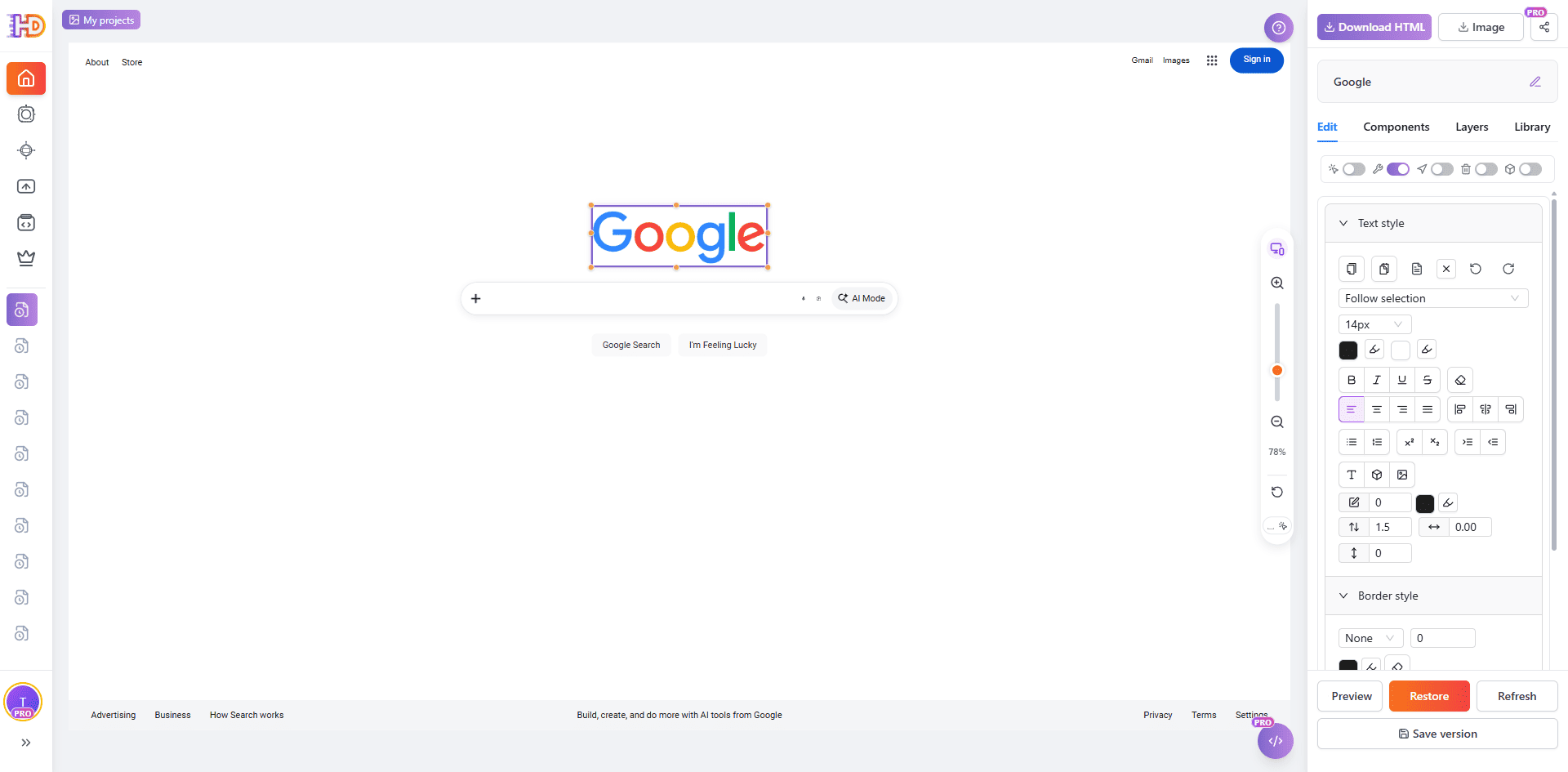
Espacio de trabajo del editor visual: seleccione un elemento, ajústelo y guarde o exporte el proyecto
Navegación izquierda e historial
La navegación izquierda cambia entre el espacio de trabajo principal y las áreas de trabajo guardadas. Úselo para regresar a los créditos de entrada a casa o abrir un proyecto existente.
Área central del lienzo
El lienzo muestra la página HTML importada o generada. Seleccione elementos directamente, use las herramientas de selección cuando la página sea compleja y use controles de zoom o pantalla completa cuando necesite más espacio.
Panel derecho (Edición / Componentes / Capas / Biblioteca)
El panel derecho contiene los controles para editar el elemento seleccionado, insertar componentes, ubicar elementos en la lista de capas y reutilizar componentes guardados de la biblioteca.
Acciones superiores e inferiores
El área superior proporciona el título del proyecto, compartir, imagen y acciones de exportación HTML. Los controles inferiores proporcionan acciones de vista previa, restauración, actualización y guardar versión.
2.2 Operaciones básicas y selección
El editor admite selección directa, selección de área, revisión de pantalla completa y edición enfocada. Comience con la selección más pequeña que cubra el cambio que desea realizar.
Vista de selección: revisa los elementos seleccionados antes de aplicar un cambio enfocado
Reconocimiento de elementos
Utilice Haga clic para seleccionar para seleccionar un elemento en la página. El editor describe el elemento y muestra su etiqueta o contenido en el estado de selección.
Selección de área y pantalla completa
Utilice Selección de área cuando varios elementos cercanos pertenezcan a la misma región visual. Utilice Pantalla completa cuando la página necesite más espacio para seleccionar, revisar o perfeccionar un diseño complejo.
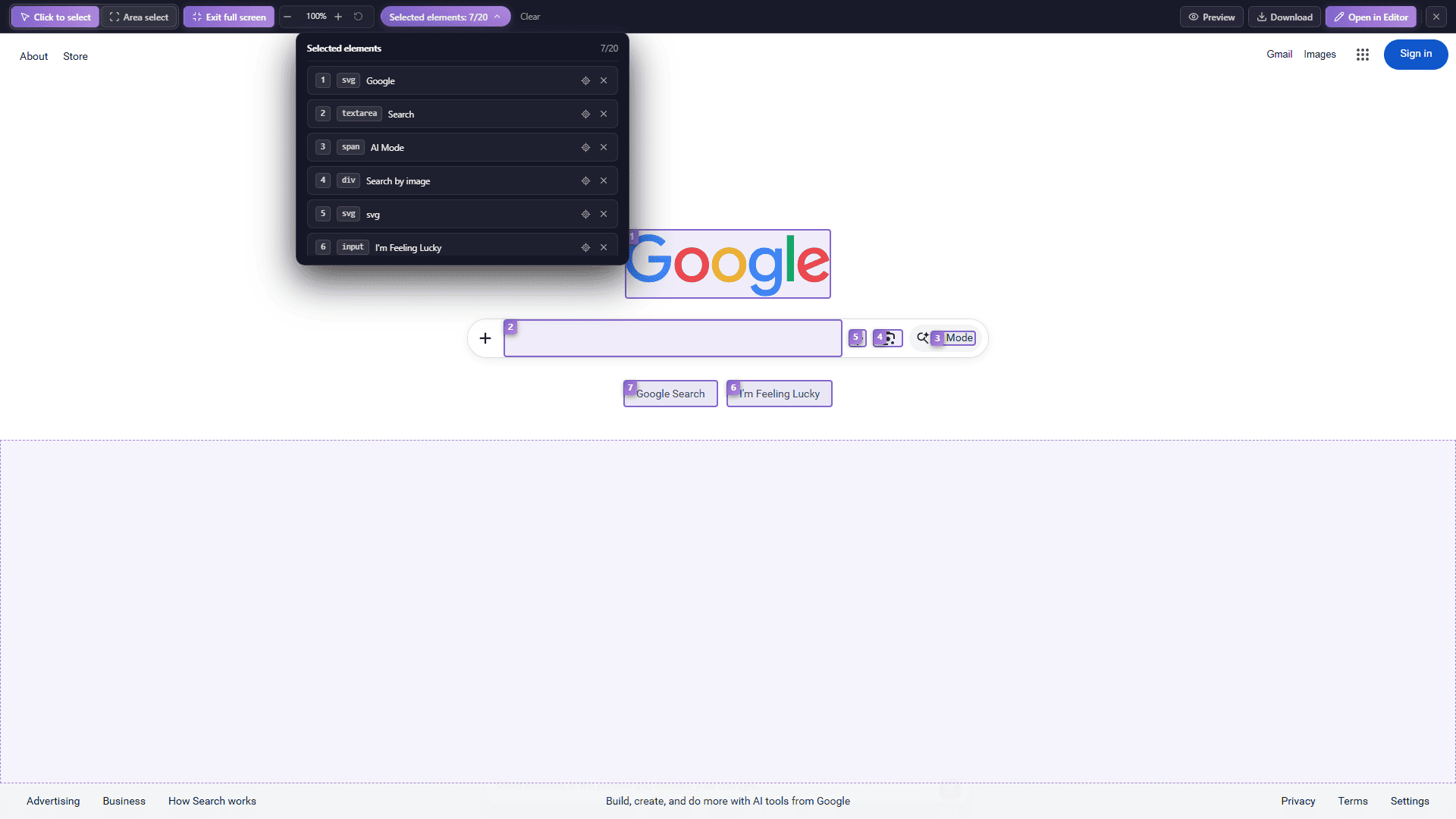
Selección de pantalla completa: trabaje con más espacio en páginas complejas
Modo de arrastre y modo de edición
Utilice el modo de arrastre para reposicionar un elemento seleccionado y el modo de edición para cambiar el texto o el contenido del elemento admitido. Los controles del lado derecho se actualizan según la selección actual.
Bloquear, ocultar y eliminar elementos
Utilice los controles de elementos o el menú contextual para bloquear un elemento contra edición accidental, ocultarlo mientras revisa el diseño o eliminarlo del HTML actual. Confirme la selección antes de eliminar; utilice deshacer o restaurar cuando necesite volver a un estado anterior.
Menú contextual
Haga clic derecho en un elemento seleccionado para acceder a acciones rápidas como copiar, pegar, agregar un elemento a la biblioteca, editar enlaces, operaciones de capas, bloquear, ocultar y eliminar.
Selección múltiple
Utilice la selección múltiple cuando sea necesario revisar o ajustar varios elementos juntos. Verifique la lista de elementos seleccionados antes de aplicar un cambio y elimine un elemento de la selección si no debería verse afectado.
2.3 Atajos de lienzo
Dominar los atajos de teclado puede aumentar significativamente su eficiencia de edición. Estos son los principales atajos admitidos en el área del lienzo:
| AcciónAtajo | |
| Zoom | Ctrl/Cmd + Rueda del ratón |
| Desplazamiento | Espacio + Arrastre del mouse |
| Selección múltiple | Mayús + clic |
| Copiar | Ctrl/Cmd+C |
| Pegar | Ctrl/Cmd+V |
| Deshacer | Ctrl/Cmd + Z |
| Eliminar | Eliminar / Retroceso |
2.4 Panel derecho - Pestaña Editar
La pestaña "Editar" es el área más utilizada y proporciona alternancia de modos y herramientas de ajuste de estilo enriquecidas. Después de seleccionar un elemento, el panel muestra de forma inteligente opciones de edición según el tipo de elemento.
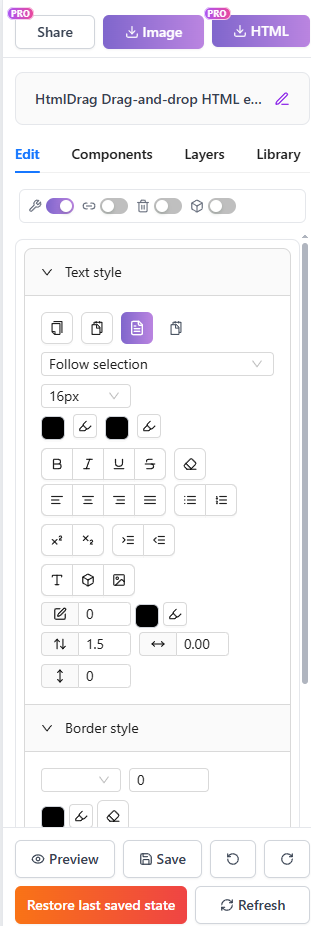
Pestaña Editar: alternancia de modos y herramientas de estilo
Cambios de modo
La parte superior del panel proporciona cuatro interruptores de modo para controlar el comportamiento de interacción del editor. Cada palanca se puede activar o desactivar de forma independiente, con una notificación de mensaje que indica el estado actual.
| ModoDescripción | |
| Edición de componentes | Cuando está habilitado, puede seleccionar y ajustar componentes funcionales interactivos (como botones, entradas de formulario, etc.); cuando está deshabilitado, solo se puede editar el contenido de texto. Ideal para escenarios que requieren una manipulación precisa de los elementos del formulario. |
| Navegación de enlaces | Cuando está habilitado, al hacer clic en los elementos vinculados en el modo de edición se navega directamente a la URL de destino; cuando está deshabilitado, la navegación se bloquea para que pueda editar el elemento del enlace. Nota: Esta configuración no afecta la funcionalidad de vista previa o enlace descargado. |
| Modo Eliminar | Cuando está habilitado, puede eliminar elementos simplemente haciendo clic en ellos sin usar el menú contextual; cuando está desactivado, se reanuda el modo de edición normal. Ideal para limpiar rápidamente múltiples elementos. |
| Capas decorativas | Cuando está habilitado, puede identificar y editar contenedores vacíos y elementos decorativos (como contenedores de borde, capas de fondo, etc.); cuando está deshabilitado, solo se reconocen elementos con contenido real. Para diseños de página complejos, habilitar esta función permite un control más preciso sobre los elementos decorativos. |
Consejo: La navegación de enlaces está desactivada de forma predeterminada durante la edición para permitir editar componentes. Para seguir enlaces, activa el interruptor «Navegación de enlaces» en el panel Editar. El envío de formularios también está bloqueado en el modo de edición para proteger el contenido.
Estilo de texto
Después de seleccionar un elemento de texto o ingresar al modo de edición, el panel muestra herramientas integrales de estilo de texto con las siguientes opciones de formato:
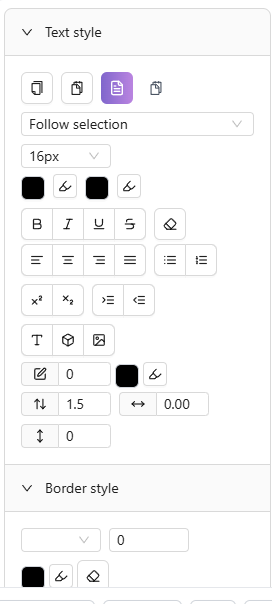
Estilo de texto: configuración de fuente, tamaño y color
| CaracterísticaDescripción | |
| Fuente | Elija entre fuentes del sistema, fuentes en inglés (Inter, Roboto, Open Sans, etc.) y fuentes chinas (SimSun, SimHei, Microsoft YaHei, Source Han Sans, etc.). |
| Tamaño de fuente | Múltiples tamaños preestablecidos de 12 px a 72 px, o ingrese un tamaño personalizado manualmente. |
| Color de fuente/color de fondo | Establezca el color del texto y el resaltado del fondo mediante el selector de color, con soporte para el selector de color del lienzo. |
| Negrita, cursiva, subrayado, tachado | Alterna con un solo clic para efectos de negrita, cursiva, subrayado y tachado. |
| Alineación | Cuatro opciones de alineación de texto: izquierda, centro, derecha y justificar. |
| Altura de línea, espaciado entre letras, espaciado entre párrafos | Ajuste la altura de la línea (de 1x a 3x), el espaciado entre letras y entre párrafos para optimizar la tipografía. |
| Superíndice, Subíndice | Formatee el texto seleccionado como superíndice o subíndice para fórmulas matemáticas, notaciones químicas, etc. |
| Lista con viñetas, lista numerada | Convierta rápidamente texto en listas desordenadas (con viñetas) u ordenadas (numeradas). |
| Control de sangría | Aumente o disminuya la sangría para ajustar la jerarquía de párrafos. |
Estilo de elemento
Después de seleccionar cualquier elemento, utilice las herramientas de estilo de elemento para ajustar su apariencia:
| CaracterísticaDescripción | |
| Estilo de borde | Establezca el tipo de borde (ninguno, sólido, discontinuo, punteado), ancho (1px-10px) y color. Haga clic en "Borrar borde" para eliminar rápidamente todos los bordes. |
| Radio de esquina | Ajuste el radio de las cuatro esquinas para crear rectángulos redondeados o efectos circulares. |
| Opacidad | Utilice el control deslizante para ajustar la opacidad del elemento (0%-100%) para efectos de transparencia. |
| Sombra | Cuatro ajustes preestablecidos de sombra (ninguno, sombra clara, sombra media, sombra profunda) para efectos de profundidad rápidos. |
| Posición y tamaño | Establezca con precisión las coordenadas X/Y del elemento y los valores de ancho/alto. |
| Bloquear relación de aspecto | Cuando está habilitado, ajustar el ancho automáticamente escala la altura proporcionalmente. |
Estilo de imagen
Después de seleccionar un elemento de imagen, ajuste las opciones de visualización y reemplace la imagen:
| CaracterísticaDescripción | |
| Ajuste de imagen | Cuatro modos de ajuste: contener (escalar proporcionalmente), cubrir (rellenar), rellenar (estirar), ninguno (tamaño original). |
| Posición | Utilice el posicionador de 9 cuadrículas para establecer la alineación de la imagen dentro de su contenedor (arriba a la izquierda, arriba al centro, arriba a la derecha, centro a la izquierda, centro, centro a la derecha, abajo a la izquierda, abajo al centro, abajo a la derecha). |
| Reemplazar imagen | Cargue una nueva imagen local o ingrese una URL para reemplazar. La carga local admite JPG, PNG, GIF, WebP y otros formatos comunes. |
Estilo de mesa
Cuando se selecciona una tabla o celda de tabla, se encuentran disponibles herramientas de edición de tablas dedicadas. Para obtener instrucciones detalladas, consulte 4.10 Edición de tablas.
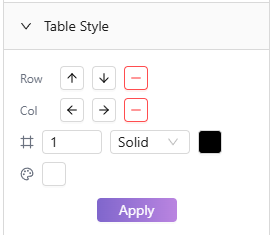
Estilo de tabla: operaciones de fila/columna, bordes y configuración de celda
| CaracterísticaDescripción | |
| Operaciones de fila/columna | Inserte filas arriba/abajo, columnas izquierda/derecha, o elimine filas/columnas. |
| Alineación de celdas | Establezca la alineación horizontal (izquierda, centro, derecha) y la alineación vertical (arriba, medio, abajo) para el contenido de la celda. |
| Estilo de borde | Ajuste el ancho, el estilo (sólido, discontinuo, etc.) y el color del borde de la tabla. |
| Fondo de celda | Establezca el color de fondo de la celda: ideal para resaltar encabezados o datos importantes. |
| Fusionar/Dividir | Seleccione celdas adyacentes para fusionarlas en una; las celdas fusionadas se pueden dividir nuevamente al original. |
Edición de enlaces
Agregue enlaces de clic para navegar a cualquier elemento o edite enlaces existentes:
| CaracterísticaDescripción | |
| Insertar/Editar enlace | Ingrese la URL de destino para agregar navegación por clic al elemento seleccionado. Admite enlaces http/https. |
| Eliminar enlace | Elimine el enlace del elemento, restaurándolo a un elemento normal. El sistema confirmará la cantidad de enlaces que se eliminarán antes de ejecutar. |
Herramientas de alineación (selección múltiple)
Cuando se seleccionan varios elementos, el panel muestra herramientas de alineación y distribución para ayudarle a organizar rápidamente los diseños de los elementos:
| CaracterísticaDescripción | |
| Alinear bordes izquierdo/derecho/superior/inferior | Alinee todos los elementos seleccionados con el borde del elemento más a la izquierda/derecha/superior/inferior. |
| Centrar horizontalmente/verticalmente | Alinee los créditos centrales de todos los elementos seleccionados horizontal o verticalmente. |
| Distribuir horizontalmente/verticalmente | Distribuya varios elementos seleccionados con el mismo espacio horizontal o vertical. |
2.5 Panel derecho - Pestaña Componentes
La pestaña "Componentes" proporciona opciones de inserción rápida para varios tipos de elementos, lo que le ayuda a agregar rápidamente contenido nuevo al lienzo. Haga clic en un botón para insertar el componente correspondiente.
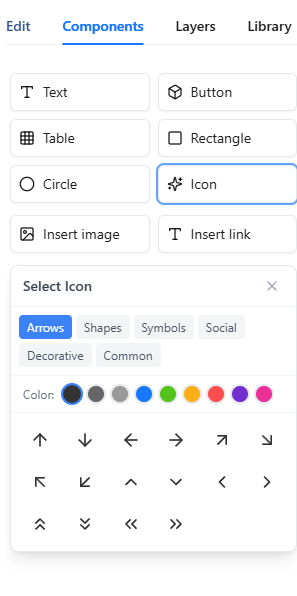
Pestaña Componentes: Inserta varios elementos con un clic
| ComponenteDescripción | |
| Insertar texto | Inserta un bloque de texto editable en el lienzo. Haga doble clic después de la inserción para ingresar al modo de edición y modificar el contenido. |
| Insertar botón | Inserte un elemento de botón prediseñado. Puede editar el texto del botón y agregar un enlace de clic. |
| Insertar imagen | Abre el cuadro de diálogo de carga de imágenes que admite la carga local o la entrada de URL. Se aplican límites de tamaño de archivo único y carga por lotes; consulte la interfaz de carga para obtener más detalles. |
| Insertar icono | Abre el selector de íconos con seis categorías: Flechas, Formas, Símbolos, Social, Decorativo y Común. Establezca el color y el tamaño del icono antes de insertarlo. |
| Insertar tabla | Abre el selector de tamaño de tabla. Pase el cursor para elegir filas y columnas (por ejemplo, tabla de 3×4) y luego haga clic para insertar. |
| Insertar enlace | Inserte un elemento de texto vinculado en el lienzo. Ingrese la URL del enlace y muestre el texto. |
| Insertar rectángulo/círculo | Inserta elementos de forma básicos. Utilice herramientas de estilo de elementos para ajustar el borde, el color de fondo, el radio y otras propiedades para decoración o diseño. |
2.6 Panel derecho: pestaña Capas (árbol DOM)
La pestaña "Capas" proporciona una vista de lista de todos los elementos editables en el lienzo, lo que admite filtrado, operaciones por lotes y posicionamiento preciso: una herramienta poderosa para administrar elementos de página complejos.
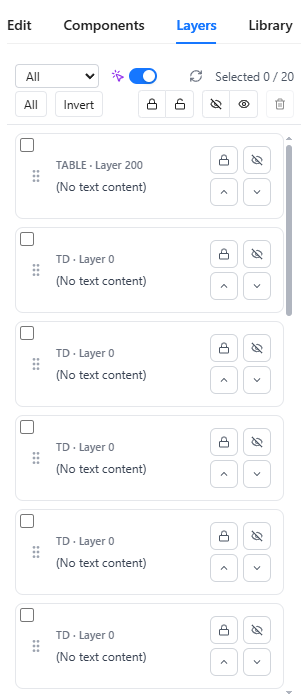
Pestaña Capas: gestión de capas y operaciones por lotes
Lista de tarjetas de elementos
El panel muestra todos los elementos manejables como tarjetas. Cada tarjeta muestra el tipo de etiqueta del elemento (por ejemplo, DIV, IMG, SPAN) y el nivel de capa, con elementos de texto que muestran una vista previa del contenido. Los elementos de la capa decorativa están marcados con una insignia "Decorativo". Los íconos de bloqueo/desbloqueo rápido y ocultar/mostrar aparecen en el lado derecho de cada tarjeta.
Opciones de filtro
Haga clic en el botón filtrar para filtrar la lista por estado del elemento, con las siguientes opciones:
| FiltroDescripción | |
| Todos | Mostrar todos los elementos manejables |
| Bloqueado | Mostrar solo elementos bloqueados |
| Desbloqueado | Mostrar solo elementos desbloqueados |
| Oculto | Mostrar solo elementos ocultos |
| Visible | Mostrar solo elementos visibles |
Operaciones por lotes
Después de seleccionar varios elementos en la lista de tarjetas, utilice los botones de operación por lotes para un procesamiento unificado:
| OperaciónDescripción | |
| Seleccionar todo/Invertir selección | Seleccione rápidamente todos los elementos o invierta la selección actual |
| Bloquear seleccionado/Desbloquear seleccionado | Bloquear o desbloquear por lotes los elementos seleccionados; Los elementos bloqueados no se pueden editar ni mover. |
| Ocultar seleccionados/Mostrar seleccionados | Ocultar o mostrar por lotes los elementos seleccionados; Los elementos ocultos son invisibles en el lienzo pero permanecen en el HTML. |
| Eliminar seleccionados | Eliminar por lotes los elementos seleccionados con mensaje de confirmación |
Alternancia de precisión
La pestaña Capas proporciona una palanca de precisión para controlar la precisión del reconocimiento de elementos:
| EstadoDescripción | |
| Precisión activada | Deduplicación automática, mostrando solo elementos del host para reducir tarjetas duplicadas |
| Precisión desactivada | Mostrar todos los elementos candidatos (incluidos los fragmentos en línea), ideal para operaciones precisas de elementos en línea |
Haga clic en la tarjeta para localizar
Haga clic en cualquier tarjeta de elemento para desplazarse automáticamente por el lienzo y resaltar el elemento correspondiente, lo que facilita la localización rápida de componentes específicos en la página. Esto es especialmente útil cuando se trabaja con diseños de página complejos o en capas.
2.7 Panel derecho: pestaña Biblioteca (Favoritos)
La pestaña "Biblioteca" es su biblioteca de componentes personal donde puede guardar elementos o componentes de uso frecuente para reutilizarlos en diferentes proyectos, aumentando su eficiencia creativa.
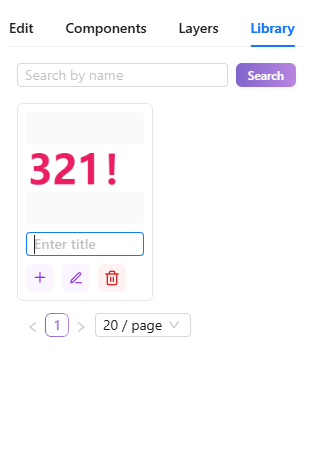
Pestaña Biblioteca: Biblioteca de componentes personales
Lista de componentes favoritos
El panel muestra todos los componentes guardados como tarjetas, cada una con una miniatura y un nombre. Las miniaturas se generan automáticamente al guardar; Los componentes sin nombre se muestran como "Sin título".
Buscar favoritos
Utilice el cuadro de búsqueda para encontrar rápidamente componentes guardados por nombre. La lista se filtra en tiempo real a medida que escribe.
Insertar componente favorito
Haga clic en el botón "Insertar" en una tarjeta de biblioteca para agregar ese componente al lienzo actual. Los componentes insertados se pueden editar y ajustar normalmente.
Cambiar nombre/eliminar favoritos
Cada tarjeta de biblioteca ofrece opciones "Cambiar nombre" y "Eliminar". Cambiar el nombre hace que los componentes sean más fáciles de encontrar más adelante; la eliminación elimina permanentemente el componente guardado; utilícelo con precaución.
Cómo agregar a la biblioteca
Seleccione cualquier elemento en el lienzo, luego elija "Agregar a la biblioteca" en el menú contextual para guardar ese elemento y sus elementos secundarios como un componente. En caso de éxito, aparece una confirmación de "Agregado a la biblioteca".
2.8 Menú contextual
Al hacer clic con el botón derecho en un elemento seleccionado, se abre el menú contextual, lo que proporciona acceso rápido a acciones comunes. El contenido del menú se ajusta dinámicamente según el tipo de elemento seleccionado.
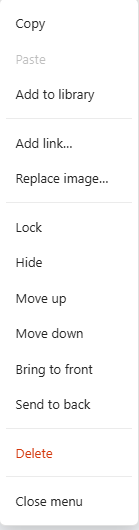
Menú contextual: acceso rápido a acciones comunes
| Elemento del menú Descripción | |
| Copiar/Pegar | Copie el elemento seleccionado en el portapapeles o pegue el contenido del portapapeles en el lienzo. Admite copiar y pegar entre trabajos. |
| Agregar a la biblioteca | Guarde el elemento seleccionado en su biblioteca personal para reutilizarlo en otros proyectos. |
| Agregar/Editar/Eliminar enlace | Agregue un enlace de clic para navegar al elemento o edite/elimine enlaces existentes. La eliminación solicita confirmación. |
| Reemplazar imagen | Se muestra sólo para elementos de imagen; reemplácela rápidamente con una carga local o una imagen URL. |
| Subir/Bajar | Ajustar la posición del elemento en el orden de apilamiento; subir lo hace avanzar. |
| Traer al frente/Enviar al fondo | Mueva el elemento directamente al frente o detrás de todos los elementos. |
| Bloquear/Desbloquear | Los elementos bloqueados no se pueden editar ni mover, lo que evita cambios accidentales. Desbloquee para restaurar la editabilidad. |
| Ocultar/Mostrar | Oculte temporalmente el elemento del lienzo mientras lo mantiene en HTML. Mostrar restaura la visibilidad. |
| Eliminar | Eliminar permanentemente el elemento seleccionado. Cuando se seleccionan varios elementos, se muestra el recuento. |
Menú específico de la mesa
Al hacer clic derecho en una celda de la tabla, el menú muestra operaciones adicionales específicas de la tabla:
| Elemento del menú Descripción | |
| Eliminar fila | Eliminar toda la fila que contiene la celda actual (no se puede eliminar la última fila) |
| Eliminar columna | Eliminar toda la columna que contiene la celda actual (no se puede eliminar la última columna) |
2.9 Edición de tablas
Cuando se selecciona una tabla o celda de tabla, el panel derecho muestra herramientas de edición de tablas dedicadas con funciones integrales de ajuste de estructura y estilo de tabla.
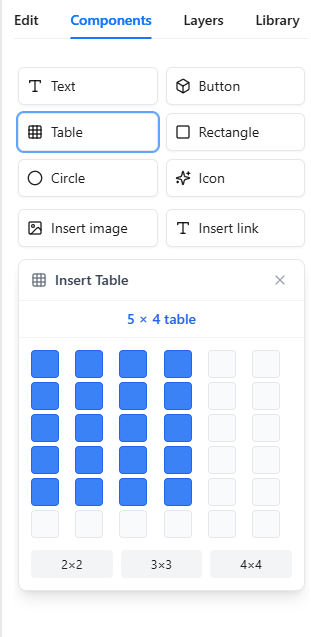
Edición de tablas: operaciones de fila/columna y configuración de estilo
Operaciones de fila y columna
La sección "Filas y columnas" del panel del editor de tablas proporciona:
| OperaciónDescripción | |
| Insertar fila arriba/abajo | Insertar una nueva fila encima o debajo de la fila actual |
| Eliminar fila | Eliminar la fila actualmente seleccionada (no se puede eliminar la última fila) |
| Insertar columna izquierda/derecha | Insertar una nueva columna a la izquierda o derecha de la columna actual |
| Eliminar columna | Eliminar la columna seleccionada actualmente (no se puede eliminar la última columna) |
Fusionar/dividir celdas
Después de seleccionar varias celdas adyacentes, use "Fusionar celdas" para combinarlas en una. Para celdas fusionadas, use "Dividir celda" para restaurarlas a las celdas múltiples originales.
Alineación de celdas
Establezca la alineación del contenido de la celda en dos dimensiones:
| Opciones de dimensión | |
| Horizontales | Izquierda, Centro, Derecha |
| Vertical | Arriba, Medio, Abajo |
Estilo de borde
Personalice la apariencia del borde de la tabla, incluyendo:
| Descripción de la propiedad | |
| Ancho del borde | Establecer el grosor del borde |
| Estilo de borde | Sólido, discontinuo, punteado, doble, ninguno |
| Color del borde | Elija el color del borde mediante el selector de color |
Haga clic en "Aplicar" para guardar los cambios.
Fondo de celda
Establezca el color de fondo de la celda usando el selector de color, ideal para resaltar encabezados o filas de datos importantes.
2.10 Control de zoom y ajustes preestablecidos de ventana gráfica
El controlador de zoom en la parte inferior del lienzo proporciona ajustes de zoom y tamaño de la ventana gráfica, lo que le ayuda a obtener una vista previa de su trabajo en diferentes tamaños de dispositivos.
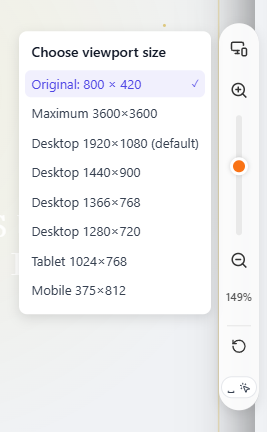
Control de zoom: ajuste el zoom del lienzo y el tamaño de la ventana gráfica
Acercar / Alejar / Restablecer
Utilice los botones "+" y "-" para acercar o alejar la vista del lienzo, o mantenga presionada la tecla Ctrl/Cmd + rueda del mouse para acercar rápidamente. Haga clic en el número de porcentaje para restablecer el zoom predeterminado. Mantenga presionada la barra espaciadora + arrastrar para desplazar el lienzo.
Ajustes preestablecidos de tamaño de ventana gráfica
Haga clic en el selector de ventana gráfica para cambiar entre tamaños de vista previa, simulando la visualización en diferentes dispositivos:
| Tamaño de la ventana gráficaDescripción | |
| Auto | Coincide con el tamaño del contenido, adecuado para la mayoría de escenarios |
| Escritorio 1920×1080 (predeterminado) | Monitor de escritorio Full HD |
| Escritorio 1440×900 | Pantalla de portátil común |
| Escritorio 1366×768 | Resolución de portátiles populares |
| Escritorio 1280×720 | resolución de alta definición |
| Tableta 1024×768 | Dispositivo de tableta estándar |
| Móvil 375×812 | iPhone y dispositivos móviles similares |
Vista previa de parches
Para páginas HTML con estructuras especiales, hay tres parches de vista previa disponibles para optimizar la visualización. Al habilitar o deshabilitar parches se guardará automáticamente y se actualizará la vista previa:
| Descripción del parche | |
| USP: estabiliza páginas ultraaltas | Optimiza lienzos ultra altos o sin límites, reduciendo la fluctuación. Adecuado para archivos estáticos complejos/sin límites |
| UFP: corrige el ancho de la ventana gráfica | Restringe el ancho de la ventana gráfica, restaurando la visualización adecuada del diseño complejo |
| SHP: optimiza tamaños inusuales | Optimiza HTML inusualmente estructurado para mejorar la compatibilidad. |
Consejo: Si los parches no producen un efecto apreciable, prueba primero «Restaurar HTML inicial» y vuelve a activar el parche.
2.11 Editor de código fuente HTML
El editor HTML le permite ver y editar directamente el código fuente HTML completo de su trabajo, ideal para usuarios avanzados que necesitan ajustes o adiciones de código personalizado. Esta característica es solo Pro.
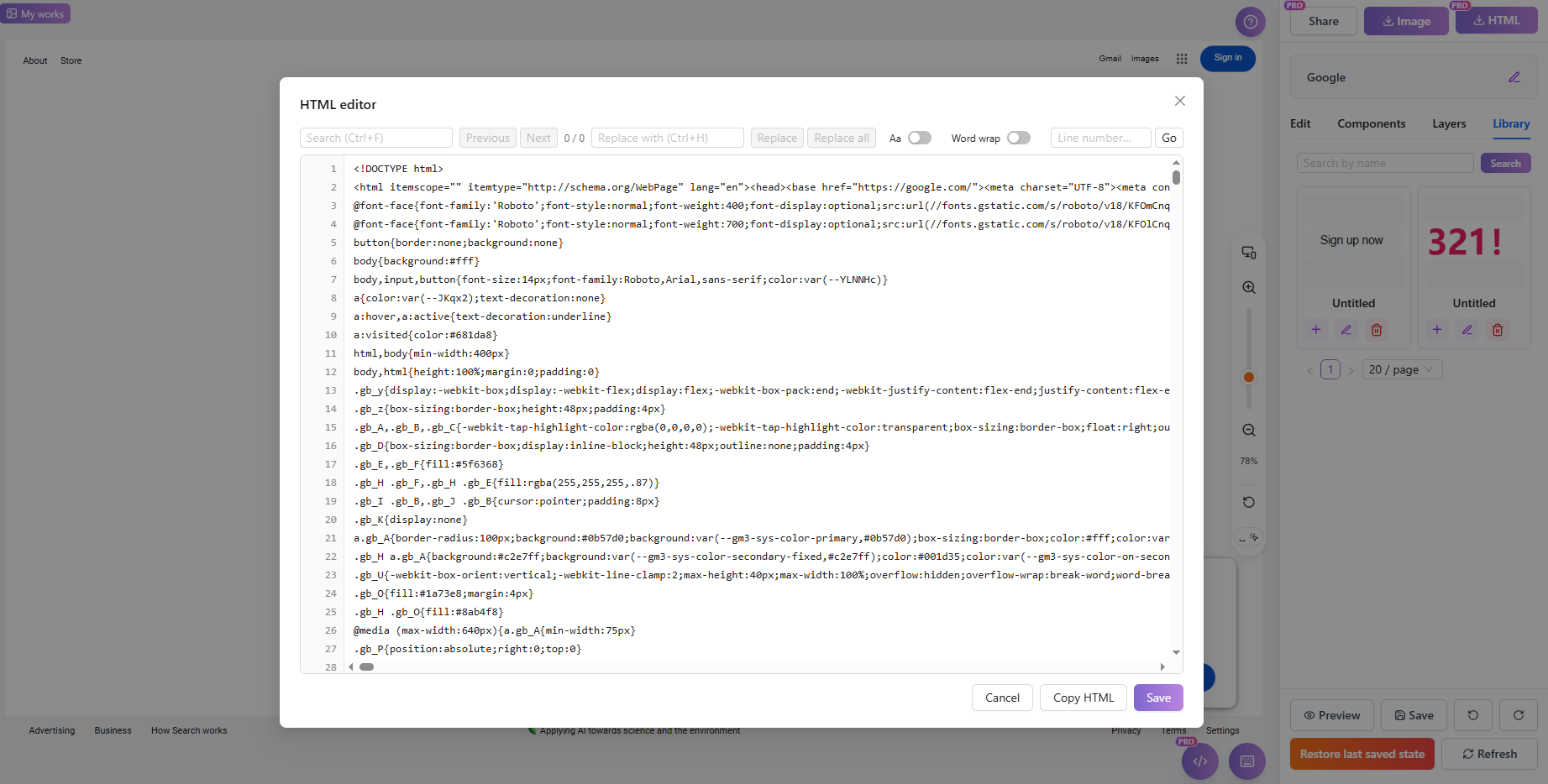
Editor HTML: edite el código fuente directamente (Pro)
Ver/Editar HTML completo
Cuando abre el editor HTML, se muestra el código fuente HTML completo (incluido <!DOCTYPE html>). Puedes editar el código directamente; guardar aplica sus cambios.
Buscar y reemplazar
Utilice Ctrl+F para abrir la búsqueda, ingresando palabras clave para localizar rápidamente el código. Utilice Ctrl+H para abrir reemplazar y reemplazar texto por lotes. La barra de herramientas muestra el recuento de coincidencias (por ejemplo, "3/15"), con opciones para individual o reemplazar todo.
Ir a la línea
Utilice Ctrl+G o la función de salto de la barra de herramientas para ingresar un número de línea y navegar rápidamente hasta esa línea, lo cual resulta útil para archivos HTML grandes.
Caso de partido
Habilite la opción "Coincidir entre mayúsculas y minúsculas" durante la búsqueda para hacer coincidir con precisión el contenido que distingue entre mayúsculas y minúsculas.
Ajuste de palabras
Cuando el ajuste de texto está habilitado, las líneas de código largas se ajustan automáticamente para verlas sin desplazamiento horizontal.
Copiar / Guardar
Haga clic en "Copiar HTML" para copiar el código fuente completo al portapapeles. Después de editar, haga clic en Guardar para aplicar los cambios. Si el contenido está vacío o contiene errores de sintaxis, aparecerán los mensajes correspondientes.
Nota: Si el contenido HTML supera los límites de almacenamiento, al guardar aparecerá «Almacenamiento insuficiente; no se puede guardar esta edición». Elimina el contenido innecesario o mejora tu plan para aumentar la capacidad.
2.12 Barra de herramientas inferior
La barra de herramientas inferior proporciona los botones de acción principales del editor, incluidas las funciones de vista previa, deshacer/rehacer, restaurar y guardar.
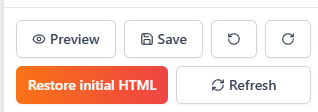
Espacio de trabajo del editor: controles inferiores para obtener una vista previa, restaurar, actualizar y guardar una versión
Vista previa (se abre en una ventana nueva)
Haga clic en el botón de vista previa para abrir una vista previa completa de su trabajo en una nueva ventana, que muestra el resultado real de la visualización. La página de vista previa muestra un aviso de vista previa temporal que recuerda a los usuarios que se trata de una vista previa de la fase de edición con un enlace no reutilizable.
Deshacer/Rehacer
Deshacer revierte la última operación; Rehacer restaura una operación deshecha. Admite múltiples pasos de deshacer/rehacer. También disponible mediante Ctrl+Z (deshacer) y Ctrl+Y (rehacer).
Actualizar vista previa
Al hacer clic en actualizar se recarga el área de vista previa. El sistema primero guarda el contenido actual y luego actualiza el lienzo para mostrar el estado más reciente. Útil después de una edición exhaustiva para sincronizar la pantalla.
Restaurar el último estado guardado
Restaura el trabajo al último estado guardado manualmente. Todas las ediciones no guardadas se perderán; utilícelas con precaución. El sistema solicita confirmación antes de ejecutar.
Restaurar HTML inicial
Restaura el HTML del trabajo a su estado original cuando se creó por primera vez. Se borrará todo el historial de ediciones. Esta acción es irreversible; asegúrese de haber realizado una copia de seguridad del contenido importante.
Ahorrar
Guarda manualmente todos los cambios actuales. El sistema también admite el guardado automático, pero se recomienda guardar manualmente después de ediciones importantes para garantizar la seguridad de los datos. "Guardar correctamente" aparece al finalizar.
2.13 Barra de herramientas superior
La barra de herramientas superior muestra información de trabajo y botones de acción rápida, lo que brinda acceso rápido a funciones para compartir y descargar.
Espacio de trabajo del editor: controles superiores para descargar HTML, exportar imágenes y compartir
Título del proyecto (haga doble clic para editar)
La parte superior muestra el título del proyecto actual; haga doble clic en el área del título para ingresar al modo de edición y cambiar el nombre. El título no puede estar vacío; "Título actualizado correctamente" aparece en caso de éxito. Los proyectos sin nombre se muestran como "Trabajo sin título".
Botón Compartir
Haga clic en el botón compartir para habilitar el trabajo compartido y generar un enlace accesible. Consulte 4.16 Función Compartir para obtener más detalles. Esta característica es solo Pro.
Botones de descarga
El lado derecho proporciona los botones "Descargar como imagen" y "Descargar como HTML". Consulte 4.15 Exportar y descargar HTML para obtener más detalles.
3. Gestión, intercambio y exportación de proyectos
Después de editar, exporte archivos HTML limpios, genere enlaces de vista previa seguros con contraseñas o administre versiones del proyecto en el espacio de trabajo de su proyecto.
3.1 Exportar y descargar HTML
Utilice Descargar HTML en la barra de herramientas superior derecha para exportar la versión que revisó en el editor. El cuadro de diálogo de exportación separa la página editada de la fuente original y también proporciona opciones de copia y transferencia de IA.
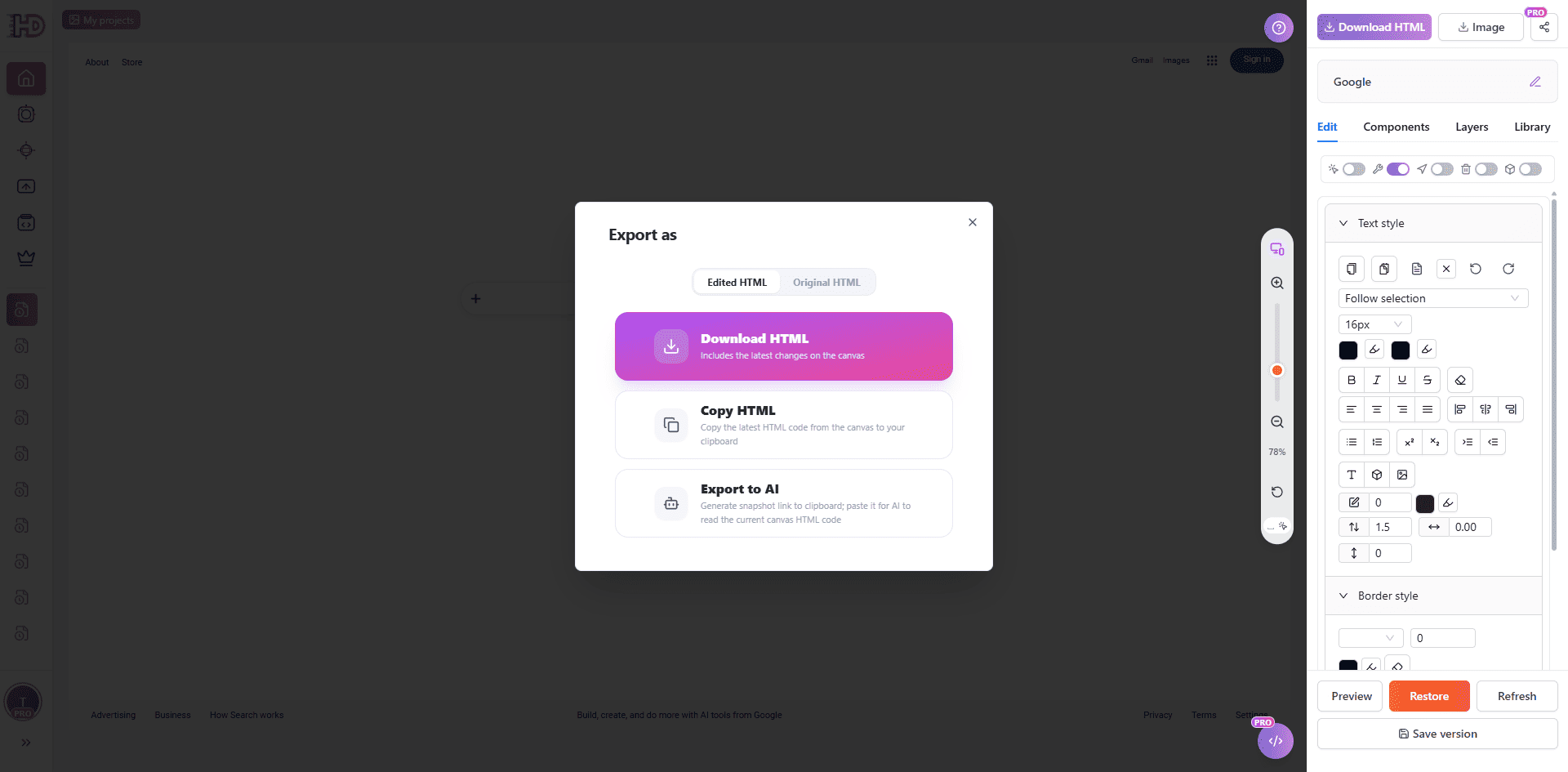
Exportar HTML: elija la fuente editada u original, copie HTML o envíelo a AI
HTML editado
La pestaña HTML editado exporta la versión actual, incluidos los cambios realizados en el lienzo.
HTML original
La pestaña HTML original mantiene la fuente importada inicial disponible cuando necesita comparar o recuperar la versión inicial.
Copie HTML y exporte a AI
Copiar HTML copia la fuente actual al portapapeles. Exportar a IA crea un enlace de transferencia para que otro flujo de trabajo de IA pueda leer el HTML actual y continuar desde el resultado editado.
3.2 Función Compartir y vistas previas públicas
La función Compartir crea un enlace público para el trabajo actual para que otras personas puedan verlo sin ingresar al editor. La siguiente captura de pantalla muestra la configuración para compartir disponible antes de publicar el enlace. Esta función está disponible para usuarios Pro.
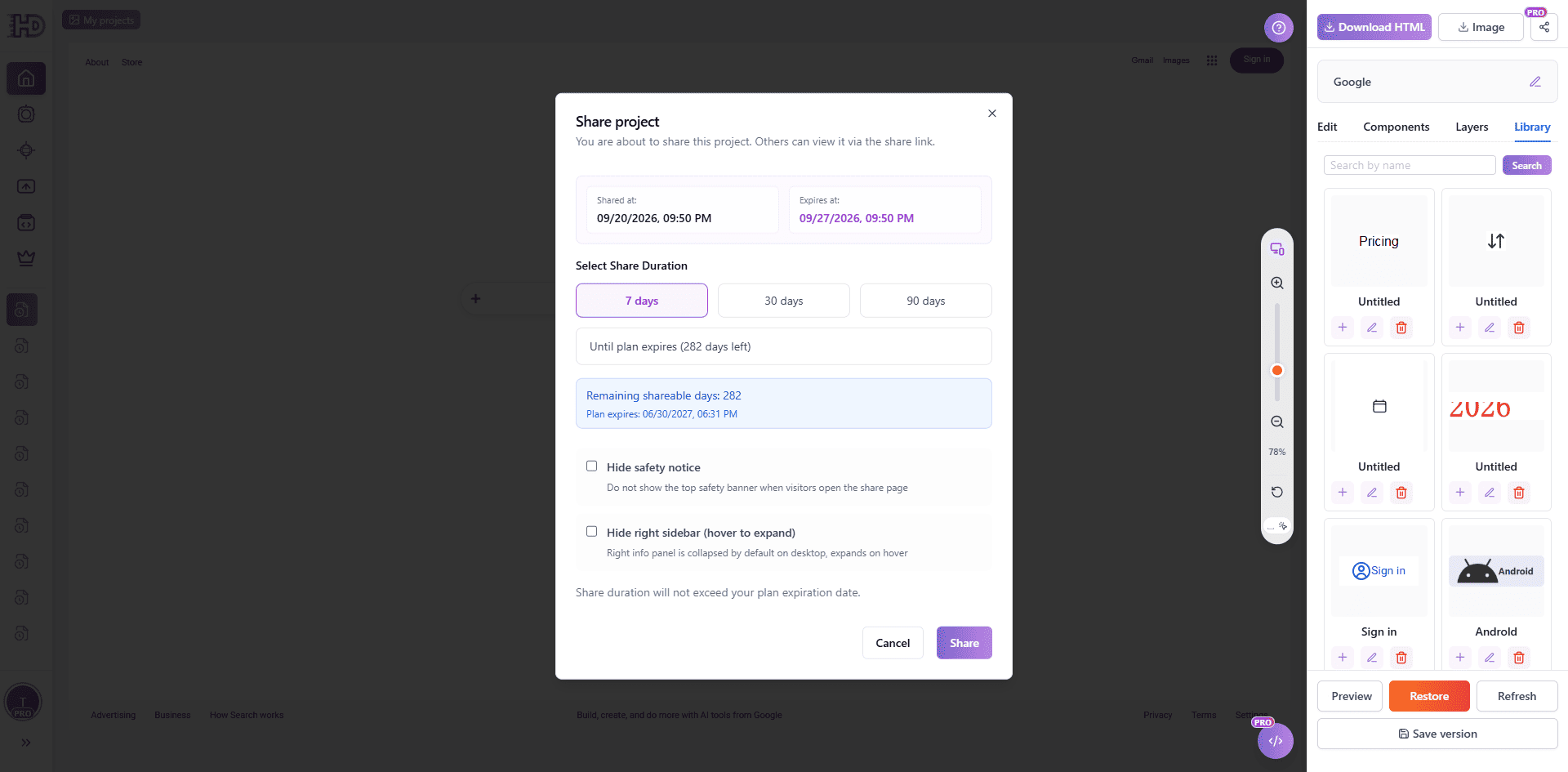
Compartir proyecto: elige la duración del enlace y decide qué avisos o barras laterales mostrar
Elija configuración para compartir
Haga clic en Compartir y elija una duración disponible, como 7 días, 30 días, 90 días o el período restante de su plan. El enlace para compartir no puede sobrevivir a la fecha de vencimiento del plan.
Opciones de visualización
Puede elegir si desea ocultar el aviso de seguridad y si desea ocultar la barra lateral derecha en la página compartida. Estas opciones afectan la vista del visitante, no la fuente editable en su proyecto.
Compartir página y acceder
Después de compartir, copie el enlace generado y envíelo a revisores o clientes. Puede volver a los controles de compartir para actualizar el enlace o dejar de compartir cuando la página ya no debería ser pública.
3.3 Barra de acceso directo de Mis proyectos
La barra de acceso directo "Mis proyectos" a la izquierda le permite expandir/contraer la lista de proyectos y cambiar entre proyectos rápidamente, facilitando transiciones fluidas entre múltiples creaciones.
Expandir y contraer
Haga clic en el botón "Mis proyectos" en la parte superior izquierda para expandir la lista de trabajo de la barra lateral. Haga clic nuevamente o haga clic fuera de la barra lateral para contraerla. Cuando está expandido, puede explorar visualmente miniaturas y títulos de sus proyectos históricos.
Cambiar proyectos
Haga clic en cualquier tarjeta de proyecto de la lista para cargar inmediatamente su contenido en el editor. Esto le permite comparar y modificar rápidamente diferentes borradores de diseño sin tener que regresar a la página de inicio o al perfil.
3.4 Instantáneas del historial de versiones
En la barra lateral izquierda, "Mis proyectos" (Historial) brinda acceso rápido a sus creaciones pasadas. Enumera todos sus registros de edición en orden cronológico.
Selección y edición rápidas
Haga clic en cualquier registro de la lista para cargarlo rápidamente en el editor y continuar donde lo dejó, sin volver a importarlo.
Detalles de la ventana de vista previa
Pase el cursor sobre un registro del historial para ver su ventana de vista previa. En la ventana de vista previa, puede:
- Editar título directamente: haga clic en el texto del título para modificar el nombre del proyecto al instante.
- Ver estado compartido: los iconos indican si el trabajo está compartido actualmente.
- Acciones rápidas: acceda a editar, eliminar y otros accesos directos.
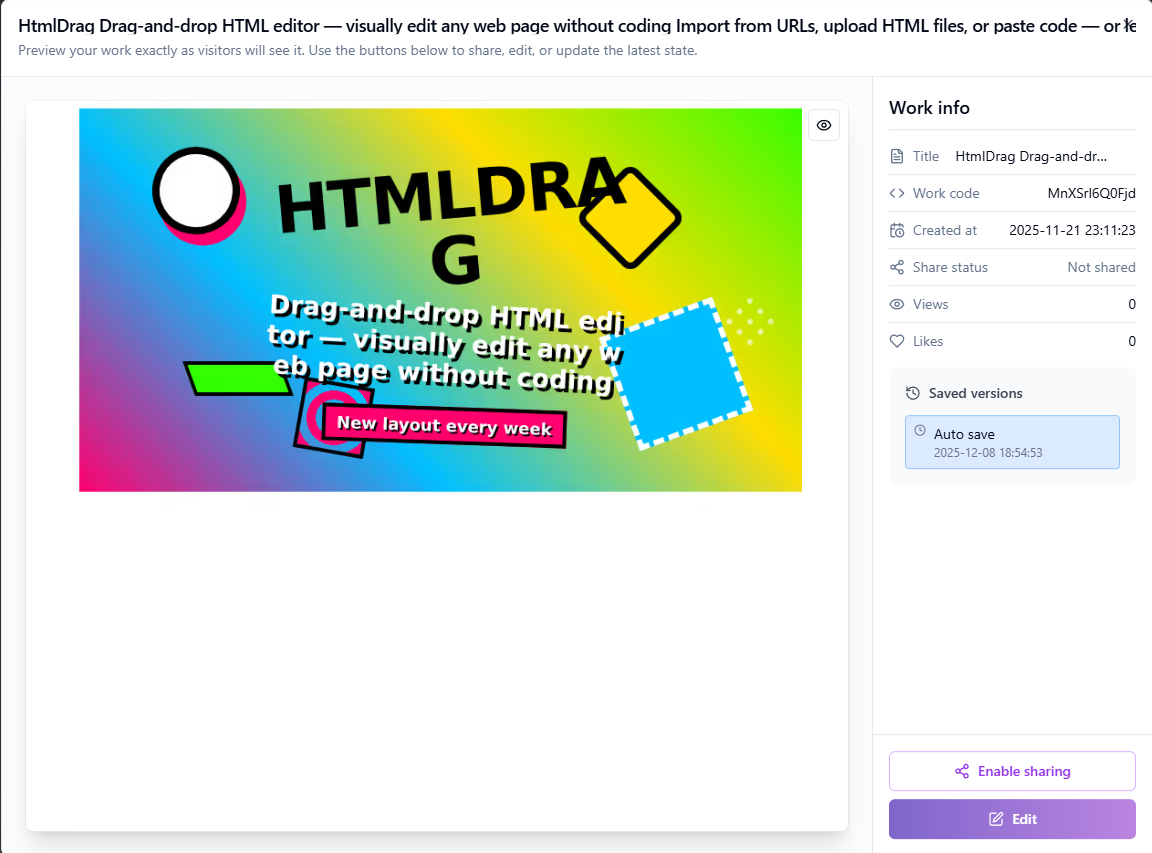
Historial: vista previa rápida y gestión de proyectos anteriores
3.5 Gestión y organización de proyectos
El módulo de gestión de proyectos muestra todos los proyectos que ha creado y permite ver, editar, compartir y eliminar operaciones.
Lista de trabajo y filtros
Los proyectos se muestran como tarjetas o en una lista. Puedes filtrarlos usando:
- Buscar: ingrese el código de trabajo o el título para buscar
- Filtro de tipo: filtrar por generador de IA, carga de archivos, clonación de página web, pegado de código, etc.
- Rango de fechas: seleccione fechas de inicio y finalización para filtrar proyectos de un período específico
- Ordenar por: ordenar por lo más nuevo primero, lo más antiguo primero, el recuento de me gusta o el recuento de vistas.
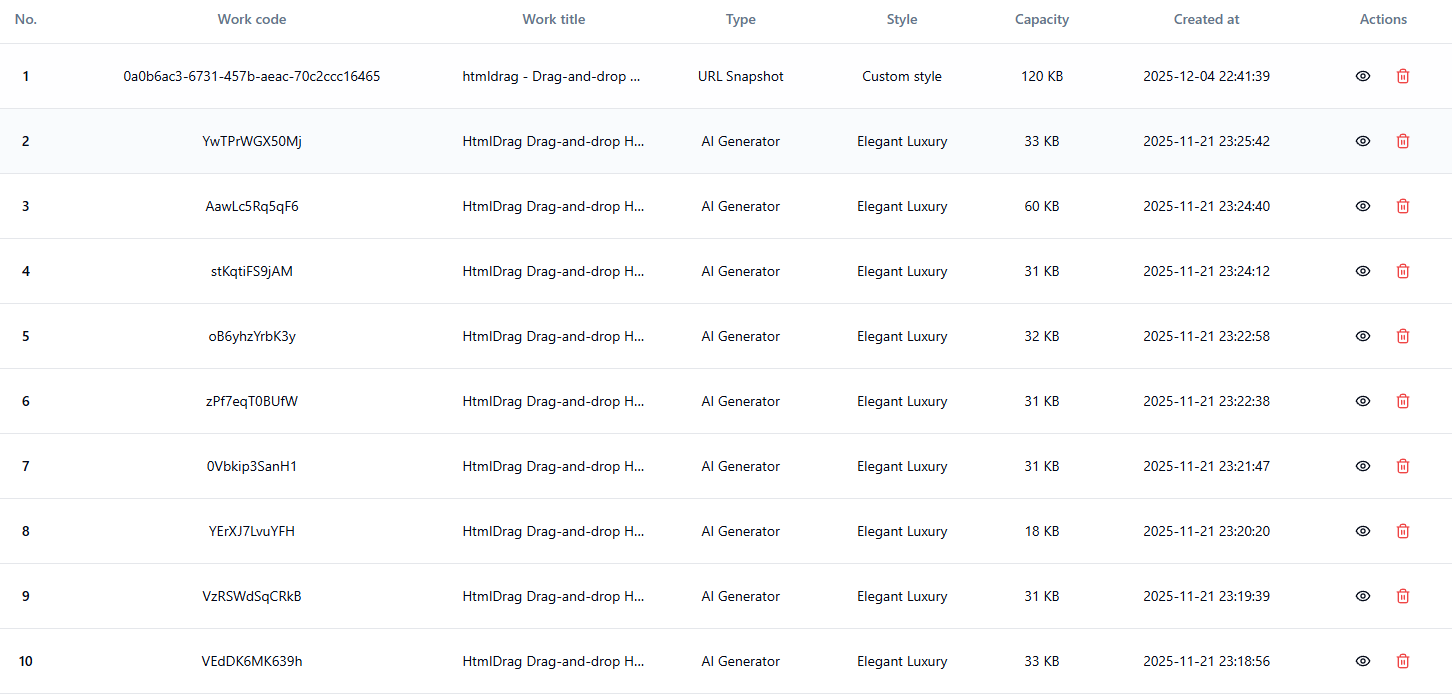
gestión de proyectos: vea, filtre y administre todos los proyectos
Ver y editar proyectos
Haga clic en el botón "Ver" en una tarjeta de proyecto para obtener una vista previa. En la interfaz de vista previa, puede:
- Editar el título del proyecto (haga doble clic en el título para editarlo)
- Haga clic en "Editar" para ingresar al editor visual y continuar editando
- Ver el historial de guardado del trabajo y restaurarlo a una versión específica
Compartir gestión de estado
Los usuarios Pro pueden compartir proyectos y permitir que otros los vean a través de un enlace:
- Habilitar compartir: haga clic en el botón "Compartir" para generar un enlace para compartir válido durante 7 días.
- Actualizar compartir: los proyectos ya compartidos pueden tener sus enlaces actualizados, actualizando el período de validez.
- Dejar de compartir: haga clic en "Dejar de compartir" para invalidar inmediatamente el enlace.
Eliminar proyectos
Haga clic en el botón "Eliminar" en una tarjeta de proyecto para eliminarla. El sistema mostrará dos cuadros de diálogo de confirmación para evitar una eliminación accidental:
- Primera confirmación: pregunta si desea eliminar este trabajo
- Segunda confirmación: le recuerda que la eliminación es irreversible
Consejo: Puedes eliminar hasta 3 registros a la vez. Después de eliminar un proyecto, se liberará el espacio que ocupa.
La página Proyectos es su espacio dedicado para ver y administrar todas sus creaciones. Accede a él rápidamente desde la barra lateral o menú de usuario.
Pantalla de trabajo
La página muestra todos sus proyectos como tarjetas, cada una de las cuales contiene:
- Vista previa en miniatura: vista previa visual del trabajo para una rápida identificación
- título del proyecto: muestra el nombre del proyecto, haga clic para editar
- Hora de creación: registra cuándo se creó el trabajo
- Estado compartido: muestra si el trabajo está compartido actualmente.
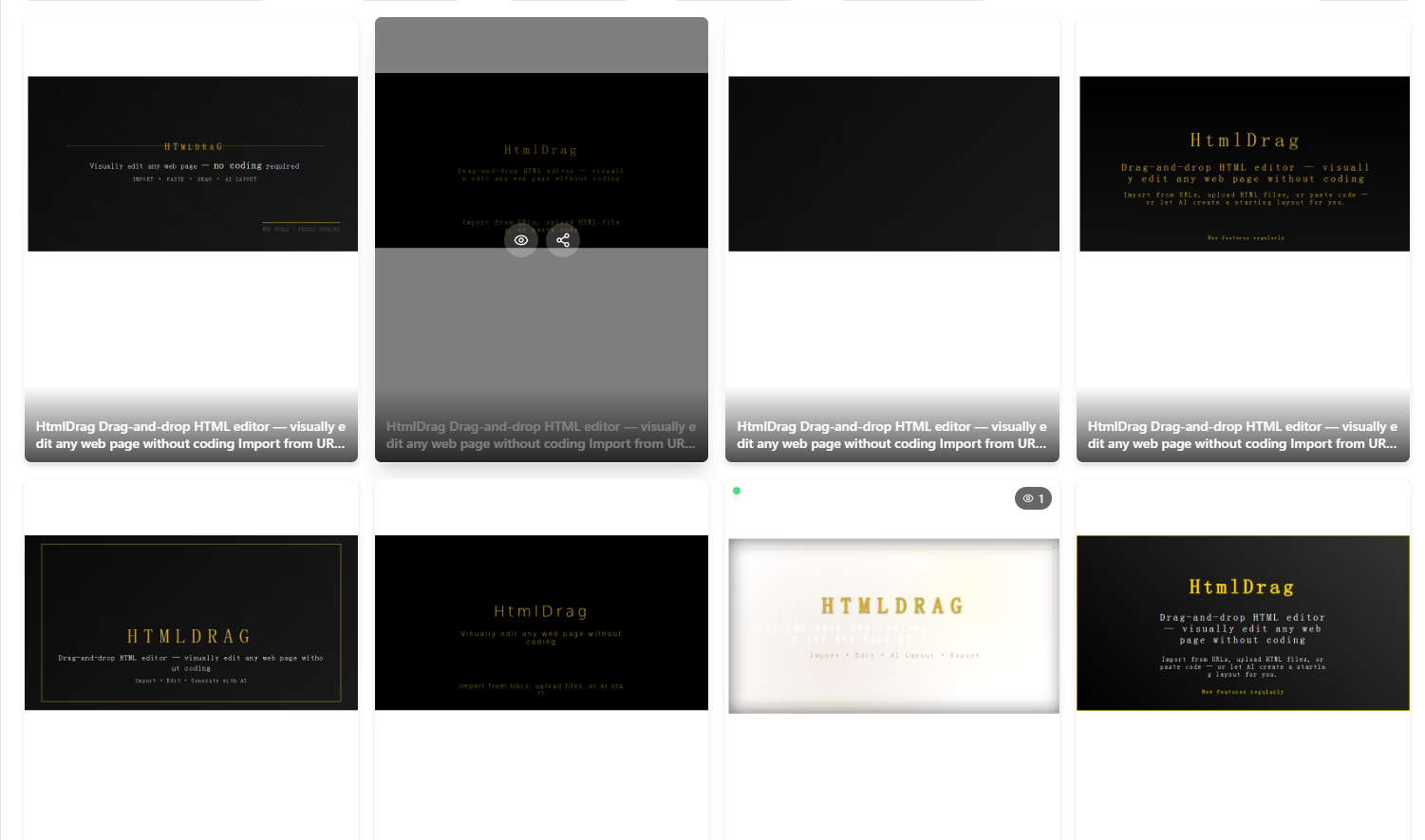
Proyectos: vea y administre todas sus creaciones en un solo lugar
Acciones rápidas
Cada tarjeta de proyecto proporciona botones de acción convenientes:
- Editar: Ingresa al editor visual para continuar creando
- Compartir: genera o administra enlaces para compartir (solo Pro)
4. Consejos y solución de problemas del sistema
Durante el uso, puede encontrar alertas o límites del sistema. Aquí encontrará explicaciones y sugerencias de consejos comunes sobre el sistema.
4.1 Detección de HTML y alertas de enlaces directos
Para garantizar la calidad de la importación y la estabilidad del editor, el sistema escanea automáticamente las URL y los archivos, alertándole sobre posibles problemas.
Detección de recursos locales
Si una página contiene rutas locales (por ejemplo, file:// o C:/), los recursos no se cargarán. Sugerencia: asegúrese de que todos los recursos utilicen enlaces HTTP/HTTPS públicos.
Protección de vínculos de imagen
Algunos sitios bloquean el acceso externo a las imágenes. Sugerencia: utilice "Reemplazar imagen" para cargar archivos locales o alojarlos en un servicio público.
Páginas de renderizado dinámico (SPA)
Las páginas que dependen completamente de JavaScript (SPA) pueden importarse como vacías o incompletas porque el DOM dinámico no se captura directamente. Sugerencia: utilice "Pegar código" copiando el HTML renderizado desde su navegador.
Fuentes externas/bibliotecas de iconos
Las fuentes o íconos a los que les faltan encabezados CORS pueden mostrarse incorrectamente. Sugerencia: reemplácelas con fuentes del sistema o íconos de biblioteca en el editor.
Contenido incrustado (iframe)
Por motivos de seguridad, parte del contenido del iframe puede estar bloqueado o no ser interactivo. El sistema conserva los marcadores de posición siempre que sea posible.
4.2 Límites de almacenamiento y uso
HtmlDrag aplica cuotas de recursos según su plan. Es posible que vea alertas de "Límite de almacenamiento alcanzado" o "Límite de trabajo alcanzado".
Límite de almacenamiento alcanzado
No puede guardar ediciones ni cargar archivos cuando no tiene espacio. Solución:
- Elimine elementos antiguos en "Proyectos" para liberar espacio.
- Haga clic en "Actualizar ahora" en el cuadro de diálogo para obtener más capacidad con un Pro.
Límite de recuento de proyectos
Los usuarios gratuitos tienen un límite en la cantidad de proyectos guardados. Elimine proyectos antiguos o actualice para aumentar este límite.
Límites de carga de imágenes
El sistema verifica el tamaño de un solo archivo y los límites de lotes. Si ve "El tamaño del archivo excede el límite" o "Tamaño del lote excedido", comprima las imágenes o cárguelas en lotes más pequeños. Los usuarios profesionales disfrutan de límites más altos.
4.3 Zona de pruebas de seguridad y desinfección
El análisis de seguridad integrado evalúa automáticamente el riesgo del contenido al importar URL, cargar archivos o pegar código para proteger su cuenta.
Nivel de riesgo
Según amenazas como XSS, scripts maliciosos o etiquetas peligrosas, los riesgos se clasifican en:
- Riesgo bajo: advertencias menores; Generalmente es seguro continuar.
- Riesgo medio: posibles problemas; proceda con precaución.
- Alto riesgo: riesgos graves; proceder sólo si la fuente es confiable.
- Riesgo crítico: contiene malware o contenido de phishing; bloqueado inmediatamente.
Modo seguro
Para archivos con cierto riesgo, el sistema ofrece "Medidas de seguridad" como Auto Sanitize. Puede elegir "Continuar en modo seguro", donde el sistema elimina el código peligroso preservando el diseño y la capacidad de edición.
4.4 Notificaciones y mensajes del sistema
El módulo Mensajes recibe notificaciones importantes del sistema, incluido el estado de la cuenta, recordatorios de pago, alertas de vencimiento de suscripción y actualizaciones de funciones.
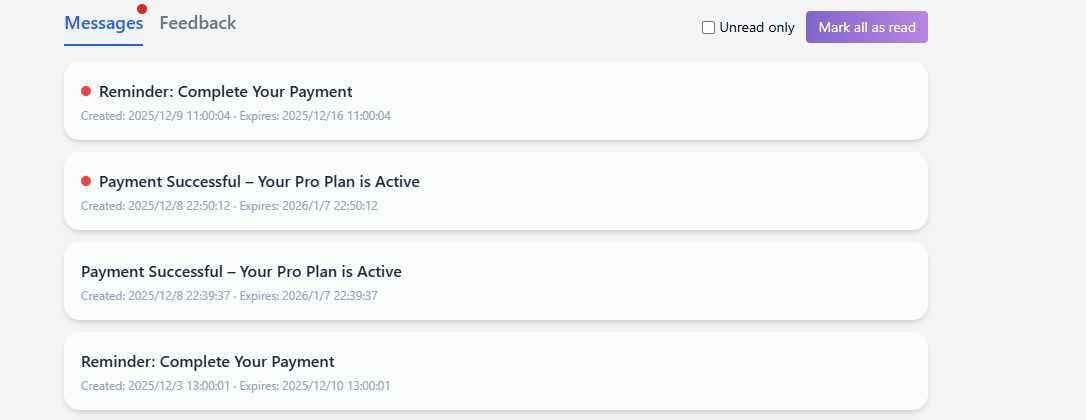
Mensajes: reciba notificaciones y alertas del sistema
Lista de mensajes del sistema
La lista de mensajes está ordenada cronológicamente y muestra el título, el resumen, la hora de creación y la hora de caducidad. Haga clic en un mensaje para ver detalles o realizar acciones (por ejemplo, "Continuar pago", "Renovar ahora").
Filtro no leído
Marque la casilla "Solo no leídos" en la parte superior derecha para filtrar rápidamente los mensajes no leídos, lo que le ayudará a centrarse en las notificaciones importantes.
Marcar todo como leído
Haga clic en el botón "Marcar todo como leído" para marcar instantáneamente todos los mensajes en la lista actual como leídos, borrando los indicadores de puntos rojos.
Detalles del mensaje
Haga clic en una tarjeta de mensaje para ver el contenido completo de la notificación. Para mensajes de pedido o suscripción, los detalles suelen incluir botones de acción rápida para su comodidad.
4.5 Comentarios y soporte
Si tiene problemas o tiene sugerencias, envíelas a través del módulo de comentarios. Puede cargar imágenes para describir mejor su problema.
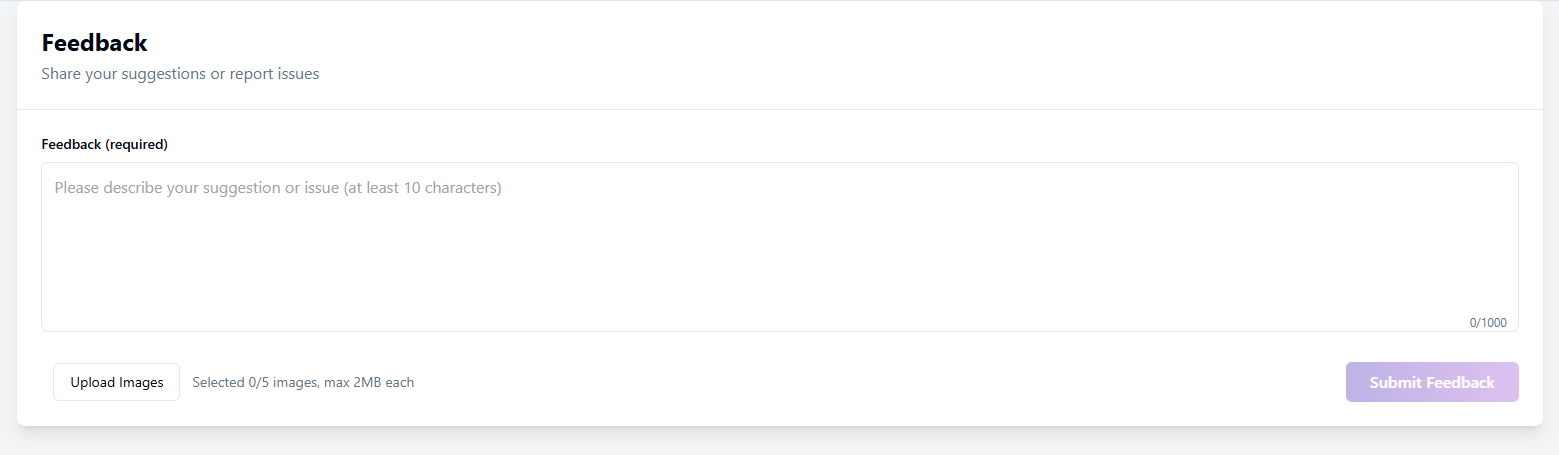
Comentarios: envíe problemas o sugerencias
Lista de comentarios y estado
La lista muestra su historial de envíos y su estado actual:
- En curso: comentarios enviados, en espera de revisión del administrador.
- Respondido: el administrador ha respondido; haga clic para ver.
- Cerrado: comentarios archivados o resueltos; no se permiten más respuestas.
Enviar nuevos comentarios
Haga clic en "Nuevo comentario", ingrese su contenido (obligatorio, mínimo 10 caracteres). Puede "Subir imágenes" (máximo 2 MB cada una) para proporcionar capturas de pantalla. Haga clic en "Enviar comentarios" cuando haya terminado.
Detalles de comentarios y conversación
Haga clic en un elemento de la lista para ver el historial de conversaciones completo, incluidos sus mensajes y respuestas del administrador. La parte superior muestra el ID de comentarios y los archivos adjuntos.
Continuar Responder
Para comentarios "En curso" o "Respondido", utilice el cuadro de entrada en la parte inferior para proporcionar más información o responder al administrador hasta que se resuelva.
Al enviar comentarios, puedes añadir capturas de pantalla o archivos relacionados para ayudarnos a entender mejor tu solicitud. También puedes consultar las respuestas del administrador y el historial de la conversación en los detalles del comentario para seguir el progreso.
Valoramos todos los comentarios y procuraremos procesarlos lo antes posible. ¡Gracias por tu participación y apoyo!
5. Cuenta, créditos y suscripción (Apéndice)
Administre la configuración de su cuenta, la seguridad de inicio de sesión, los saldos de crédito y los planes de suscripción.
5.1 Regístrate
HtmlDrag utiliza el registro por correo electrónico. Simplemente complete algunos detalles básicos para crear su cuenta. Después de un registro exitoso, iniciará sesión automáticamente y será redirigido a la página de inicio.
Registro por correo electrónico
En la página de registro, complete los siguientes pasos para crear su cuenta:
- Ingrese el correo electrónico: proporcione la dirección de correo electrónico que utiliza con frecuencia. Esto le servirá como credencial de inicio de sesión y canal de notificación. Asegúrese de que el formato del correo electrónico sea correcto, por ejemplo,
[email protected]. - Establecer contraseña: la contraseña debe contener letras y números, con una longitud de 8 a 32 caracteres. Recomendamos utilizar una contraseña segura para proteger su cuenta.
- Confirmar contraseña: vuelva a ingresar la contraseña para asegurarse de que ambas entradas coincidan.
- Establecer apodo (opcional): puedes personalizar tu apodo. Si lo deja en blanco, el sistema generará automáticamente un apodo predeterminado para usted.
- Acepto los términos: marque "He leído y acepto los Términos de servicio y la Política de privacidad", luego haga clic en el botón "Registrarse" para completar el registro.
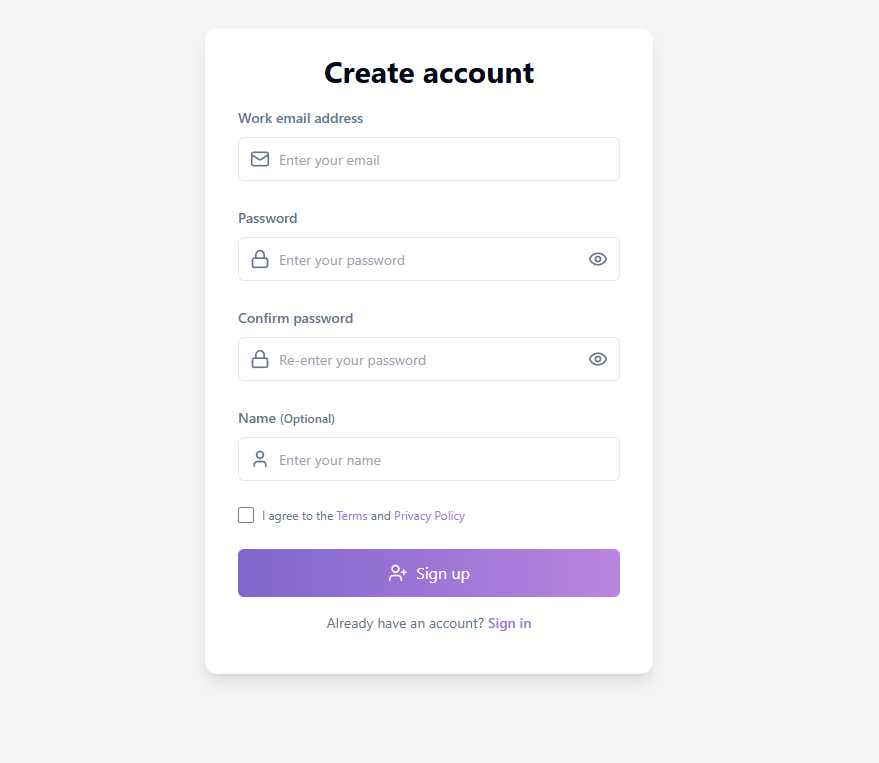
Página de registro: ingrese el correo electrónico y la información básica para crear una cuenta
Verificación de correo electrónico y recompensa de crédito
Después de un registro exitoso, el sistema enviará un correo electrónico de verificación a su bandeja de entrada. Al completar la verificación por correo electrónico, recibirá créditos de bonificación que pueden usarse para las funciones de Generador de IA y Duplicar página. Si no recibe el correo electrónico, revise su carpeta de spam; puede hacer clic en "Reenviar" para solicitar otro correo electrónico de verificación después de 3 minutos.
Consejo: Completar la verificación del correo electrónico no solo te otorga créditos adicionales, sino que también desbloquea la experiencia completa y mejora la seguridad de tu cuenta.
5.2 Iniciar sesión
HtmlDrag admite múltiples métodos de inicio de sesión. Elija la opción más conveniente según sus preferencias.
Correo electrónico y contraseña Iniciar sesión
Inicie sesión utilizando el correo electrónico y la contraseña con la que se registró:
- Ingrese su dirección de correo electrónico en la página de inicio de sesión
- Ingrese su contraseña (haga clic en el ícono del ojo para alternar la visibilidad de la contraseña)
- Haga clic en el botón "Continuar" para completar el inicio de sesión
Después de iniciar sesión correctamente, serás redirigido automáticamente a la página de inicio donde podrás comenzar a crear.
Inicio de sesión de terceros (Google/GitHub)
Para un acceso más rápido, puede iniciar sesión con su cuenta de Google o GitHub:
- Iniciar sesión con Google: haga clic en el botón "Iniciar sesión con Google". En la ventana emergente de autorización de Google, seleccione su cuenta y confirme la autorización.
- Iniciar sesión con GitHub: haga clic en el botón "Iniciar sesión con GitHub". Serás redirigido a la página de autorización de GitHub. Después de confirmar, volverá automáticamente a HtmlDrag.
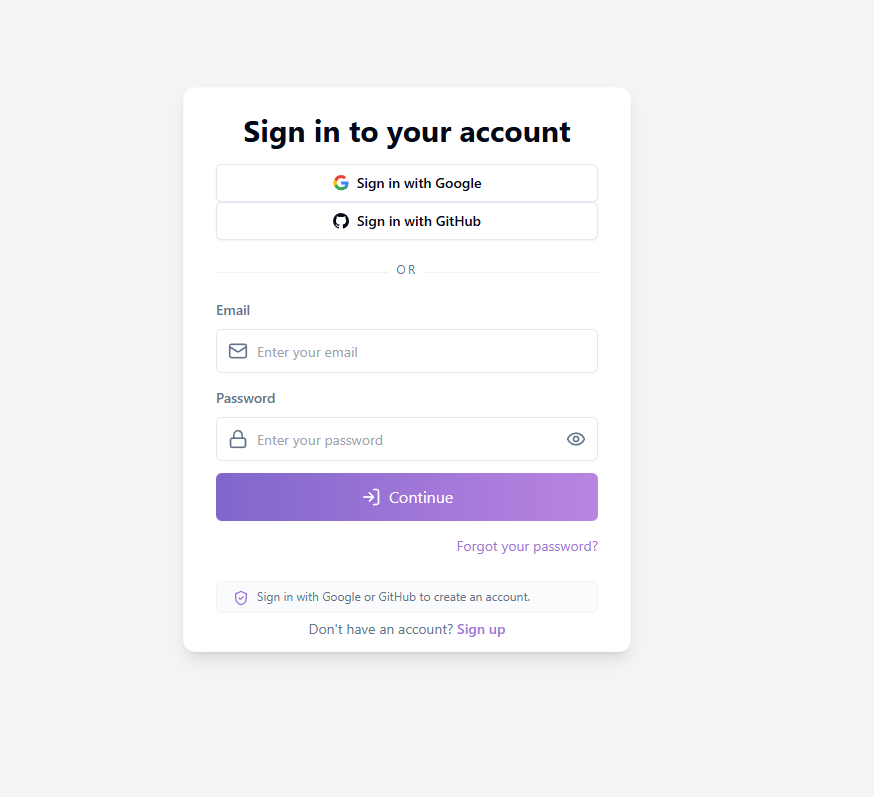
Página de inicio de sesión: admite correo electrónico/contraseña y cuentas de terceros
Consejo: Iniciar sesión con Google o GitHub crea automáticamente una cuenta; no es necesario registrarse por separado. En tu primer inicio de sesión con un tercero, el sistema creará automáticamente una cuenta vinculada.
Olvidé el enlace de contraseña
Si olvidó su contraseña, haga clic en "¿Olvidó su contraseña?" enlace en la parte inferior derecha de la página de inicio de sesión para ingresar al proceso de restablecimiento de contraseña (consulte la Sección 1.3).
5.3 Olvidé y restablecí la contraseña
Si olvidó su contraseña, puede restablecerla usando un código de verificación por correo electrónico. Todo el proceso se completa en una sola página sin redirecciones.
Proceso de restablecimiento de contraseña
Siga estos pasos para restablecer su contraseña:
- Ingrese el correo electrónico: proporcione la dirección de correo electrónico que utilizó durante el registro.
- Obtener código de verificación: haga clic en el botón "Enviar código". El sistema enviará un correo electrónico que contiene un código de verificación de 6 dígitos.
- Ingrese el código de verificación: ingrese el código de 6 dígitos que recibió en el campo del código de verificación.
- Establecer nueva contraseña: ingrese su nueva contraseña (debe contener letras y números, de 8 a 32 caracteres)
- Confirmar nueva contraseña: vuelva a ingresar la nueva contraseña para asegurarse de que coincida.
- Haga clic en "Restablecer contraseña": complete el restablecimiento de contraseña. Después de ver el mensaje de éxito, serás redirigido automáticamente a la página de inicio de sesión.
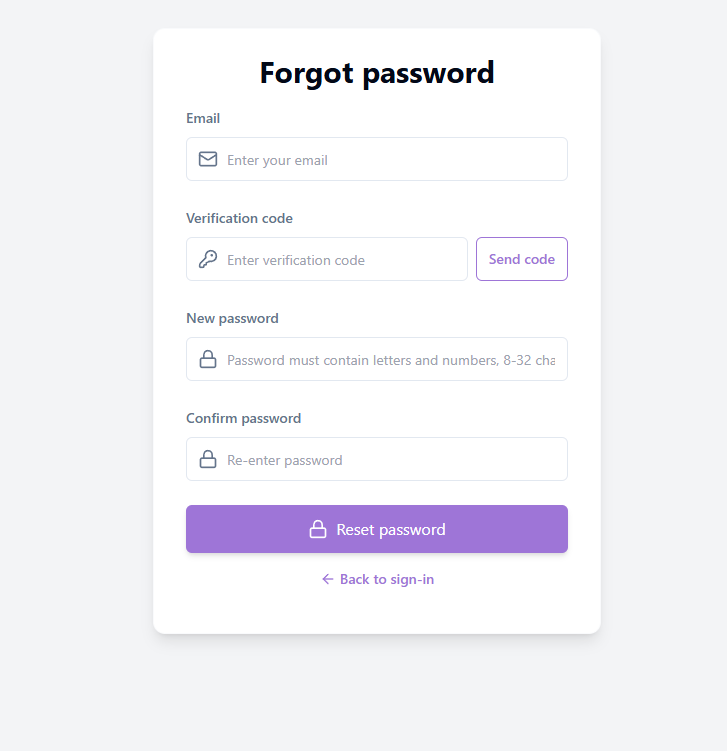
Olvidé mi contraseña: restablecerla mediante un código de verificación por correo electrónico
Validez del código de verificación
El código de verificación tiene un período de validez limitado; utilícelo lo antes posible después de recibir el correo electrónico. Si el código ha caducado, puede hacer clic en el botón "Reenviar" para solicitar un nuevo código (deberá esperar a que termine la cuenta atrás antes de volver a enviarlo).
Nota: Si tu correo electrónico no está registrado en el sistema, no se podrá enviar el código de verificación. Asegúrate de introducir la dirección de correo utilizada durante el registro.
5.4 Configuración del perfil
El módulo Configuración de perfil le permite administrar la información básica de su cuenta, incluida la configuración de avatar, apodo, correo electrónico, biografía y contraseña.
Cambiar avatar
Haga clic en el botón "Cambiar avatar" en el área de avatar y seleccione un archivo de imagen local para cargar. El sistema recortará y guardará automáticamente su nuevo avatar.
Cambiar apodo
Haga clic en el botón editar al lado de su apodo, ingrese un nuevo nombre y haga clic en "Guardar". Tu apodo se mostrará en todos tus proyectos y comentarios.
Gestión de correo electrónico
La sección de correo electrónico muestra su dirección de correo electrónico actual y el estado de verificación:
- Verificado: su correo electrónico ha sido verificado y todas las funciones están disponibles
- No verificado: haga clic en "Enviar correo electrónico de verificación" para completar la verificación y ganar créditos de bonificación.
- Cambiar correo electrónico: primero debe verificar su correo electrónico actual y luego ingresar una nueva dirección de correo electrónico para completar el cambio.
Biografía
Ingrese su presentación en el área de biografía (recomendado: no más de 200 caracteres), luego haga clic en "Guardar" para actualizar.
Cambiar contraseña/Establecer contraseña
Haga clic en el botón "Cambiar contraseña" para abrir el cuadro de diálogo de configuración de contraseña:
- Usuarios con una contraseña existente: ingrese su contraseña actual y luego establezca una nueva contraseña (de 8 a 32 caracteres, incluidas letras y números).
- Usuarios sin contraseña: establezca una nueva contraseña directamente. Después de la configuración, puede iniciar sesión con correo electrónico y contraseña.
Eliminar cuenta
Para eliminar su cuenta, haga clic en el botón "Eliminar cuenta" en la parte inferior de la página. Por seguridad, deberá verificar su identidad mediante un código de verificación por correo electrónico.
Nota: Después de enviar la solicitud de eliminación, tu cuenta entrará en un periodo de retención (normalmente, 30 días) durante el cual no podrás iniciar sesión. Transcurrido ese periodo, el sistema eliminará permanentemente tus proyectos, créditos e historial.
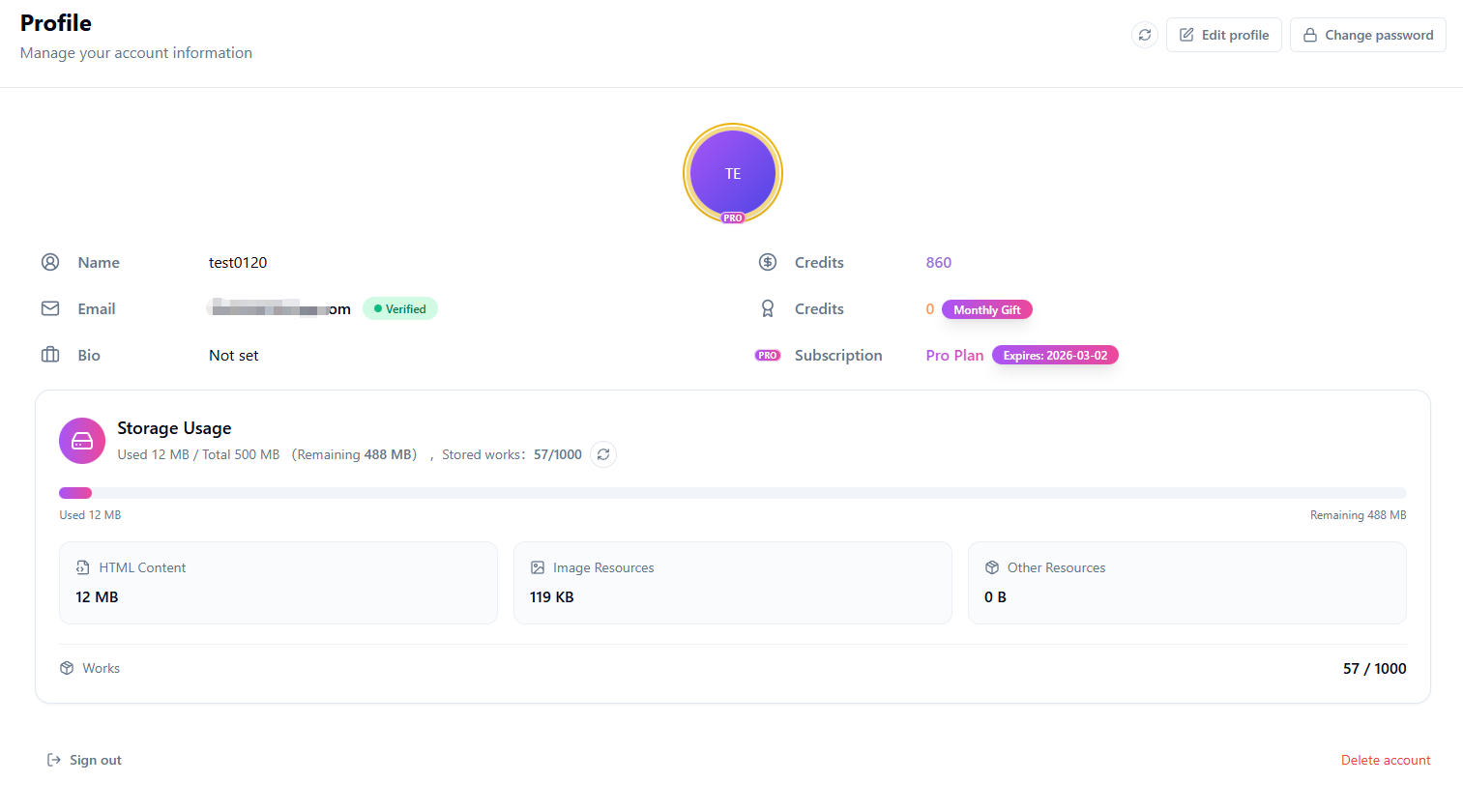
Perfil: Administrar avatar, apodo, correo electrónico y contraseña
5.5 Uso del almacenamiento
El módulo Uso de almacenamiento muestra el consumo de almacenamiento de su cuenta, lo que le ayuda a comprender el espacio restante y planificar sus creaciones en consecuencia.
Descripción general del almacenamiento
La sección superior muestra su uso general, que incluye:
- Usado: el espacio de almacenamiento actualmente en uso
- Total: el límite de almacenamiento de su cuenta (los usuarios Pro disfrutan de una mayor capacidad)
- Restante: espacio disponible para crear nuevos proyectos
- Proyectos almacenados: número actual de proyectos guardados y límite
Desglose del almacenamiento
El sistema clasifica el almacenamiento en tres tipos:
- Contenido HTML: espacio utilizado por el código de la página web de sus proyectos
- Recursos de imágenes: espacio utilizado por los archivos de imágenes cargados
- Otros recursos: espacio utilizado por otros archivos adjuntos
Límite de recuento de proyectos
Los usuarios gratuitos y Pro tienen diferentes límites de recuento de trabajo. Cuando alcance el límite, deberá eliminar algunos proyectos o actualizar su plan antes de crear otros nuevos.
Actualización y actualización del almacenamiento
Haga clic en el botón Actualizar para actualizar la información de almacenamiento. Para obtener más espacio de almacenamiento, haga clic en "Actualizar almacenamiento" para visitar la página de precios y elegir un plan adecuado.
Consejo: Si el almacenamiento de tu cuenta está lleno o alcanzas el límite de proyectos, el sistema detendrá la creación de nuevos proyectos. Elimina algunos proyectos o mejora tu plan para recuperar los permisos de carga.
5.6 Créditos e historial de uso
El módulo Historial de crédito muestra el historial de transacciones de crédito de su cuenta, incluidos los registros de consumo y ganancias.
Historial de transacciones de crédito
Los registros de crédito se muestran en una tabla que contiene la siguiente información:
- Fecha: cuando se produjo el cambio de crédito
- Tipo: El tipo de operación del cambio de crédito.
- Cambio de créditos: créditos agregados (positivos) o deducidos (negativos)
- Descripción: explicación detallada del cambio
Puede utilizar filtros de rango de fechas para ver registros de un período de tiempo específico.
Tipos de crédito
- Generador de IA: créditos consumidos al utilizar la función Generador de IA
- Duplicar página: créditos consumidos al utilizar la función Duplicar página
- Recompensa por registro: créditos otorgados a nuevos usuarios después del registro y la verificación por correo electrónico
- Bono de plataforma: créditos regalados por la plataforma
- Regalo mensual: asignación de crédito mensual para usuarios Pro
- Recarga de crédito: créditos obtenidos mediante compras de crédito
- Ajuste de administrador: créditos ajustados manualmente por los administradores

Historial de crédito: ver detalles de la transacción de crédito
Consejo: Los usuarios Pro reciben créditos adicionales cada mes. Los créditos se pueden utilizar en funciones de pago como Generador de IA y Duplicar página.
5.7 Historial de pedidos y facturación
El módulo Historial de pedidos muestra su historial de compras y registros de pagos, lo que facilita la consulta y gestión de pedidos.
Gestión de pedidos
La lista de pedidos muestra sus registros de compras. Puede:
- Ver el estado y los detalles del pedido
- Utilice filtros para encontrar rápidamente pedidos específicos
- Continuar pago de pedidos pendientes
- Cerrar o eliminar pedidos que ya no necesites
Consejo: Si tienes problemas con el pago, puedes cerrar el pedido actual y realizar uno nuevo.
5.8 Precios y planes de suscripción
La página de Precios es donde administras tu suscripción y recargas de crédito. Elige el plan que mejor se adapte a ti y desbloquea más posibilidades creativas.
Planes de suscripción
HtmlDrag ofrece planes de suscripción Pro y Pro Max. Después de suscribirte, podrás utilizar los beneficios incluidos durante el período de suscripción activa:
Pro: para creadores habituales que necesitan el flujo de trabajo completo de edición de HTML, generación de IA, uso compartido y exportación.
Pro Max: para una creación de IA más intensa, proyectos más grandes y límites de uso más altos.
Las suscripciones se renuevan según el ciclo de facturación que se muestra al finalizar la compra. Puedes gestionar o cancelar la renovación desde tu cuenta o desde el proveedor de pago.
Precios: elige el plan que mejor se adapte a ti
Créditos de recarga
Si solo necesita el uso temporal de las funciones de generación de IA o clonación de página web, puede optar por recargar créditos. Los créditos comprados nunca caducan y puedes recargarlos en cualquier momento cuando se estén agotando, sin necesidad de esperar.
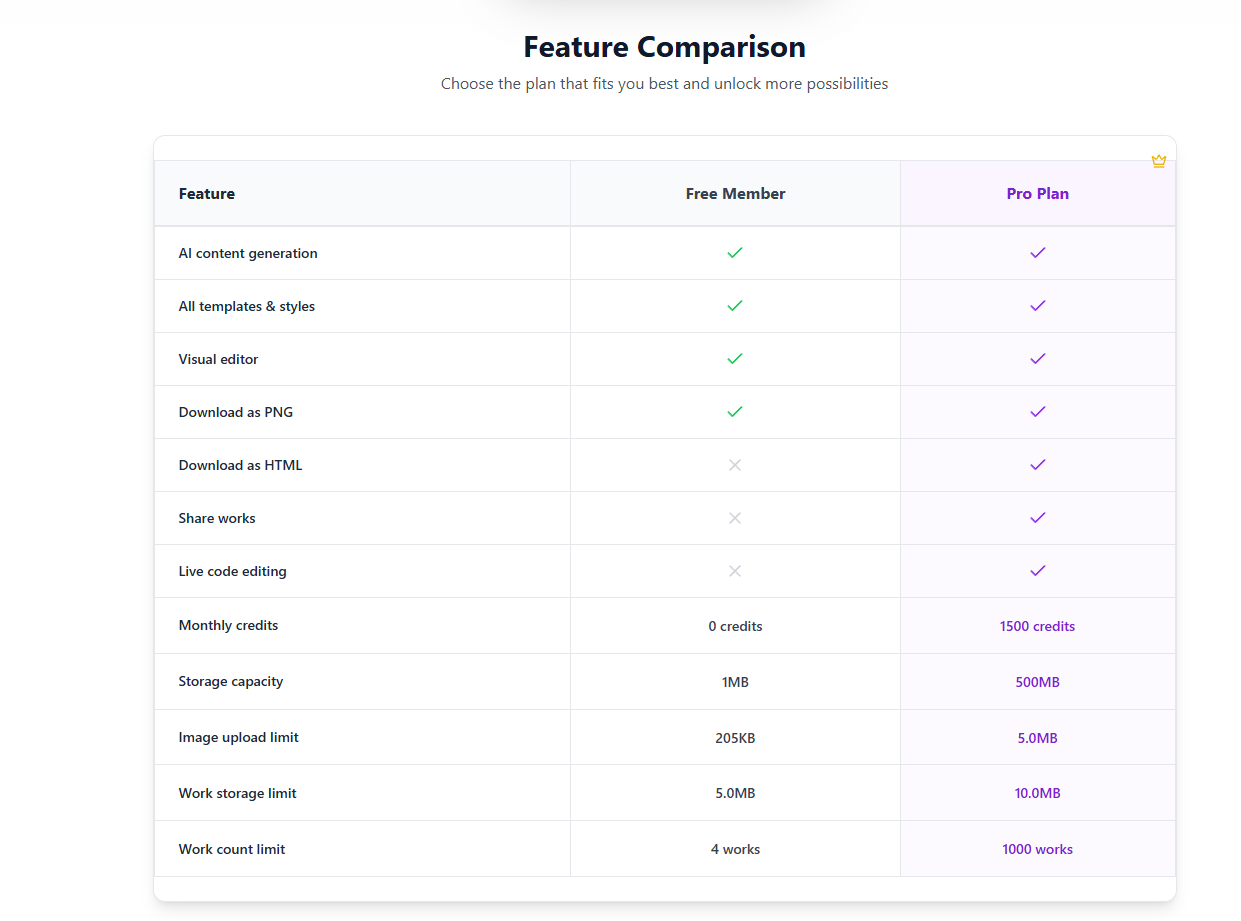
Comparación de características
Las principales diferencias entre Free y Pro son las siguientes:
| Característica Free/Pro | ||
| Generación de contenidos mediante IA | ✓ | ✓ |
| Todas las plantillas y estilos | ✓ | ✓ |
| Editor visual | ✓ | ✓ |
| Descargar como PNG | ✓ | ✓ |
| Descargar como HTML | ✗ | ✓ |
| Compartir proyectos | ✗ | ✓ |
| Edición de código en vivo | ✗ | ✓ |
| Créditos mensuales | Cuota básica | Cuota premium |
| Capacidad de almacenamiento | Capacidad básica | Mayor capacidad |
Guía de uso de crédito
Cada generación de IA consume una cantidad fija de créditos. Los usuarios gratuitos reciben créditos de bonificación mensuales básicos, mientras que los usuarios Pro reciben más. Los créditos comprados nunca caducan y puedes recargarlos en cualquier momento cuando se estén agotando, sin esperar a que se recupere la cuota.
Comenzar con HtmlDrag
Comience con una página HTML existente, una URL pública, una solicitud de refinamiento de IA o un archivo compatible. HtmlDrag le ayuda a pasar del material de origen a una edición visual, una vista previa que se puede compartir o una exportación HTML limpia.
Esta guía cubre la carga de HTML, el pegado de código, la clonación de una página web, el refinamiento de la IA, el archivo a HTML, la edición de texto e imágenes, las tablas, los componentes, las capas, los enlaces, el bloqueo y la eliminación de elementos, el guardado, el uso compartido y la exportación de HTML.