
L’IA peut créer rapidement une première version convaincante d’un site web. La dernière passe est différente : un titre peut avoir besoin de plus de contraste, le message d’une section d’une hiérarchie plus claire, une image peut devoir être remplacée ou l’appel à l’action final peut nécessiter un traitement plus réfléchi.
Il s’agit généralement de décisions visuelles locales. Elles ne devraient pas vous obliger à régénérer toute la page ni à parcourir le code source pour chaque petite modification. Si vous avez déjà un fichier HTML, un éditeur HTML visuel vous permet de travailler depuis la page rendue, d’effectuer un ajustement ciblé et de vérifier le résultat avant l’export.
Ce guide suit ce workflow dans HtmlDrag. Il commence par une landing page produit autonome appelée ClarityDesk. La page est un véritable fichier HTML, pas un faux éditeur. Que votre fichier provienne d’un outil d’IA, d’un générateur de code ou d’un ancien projet, le principe reste le même : conserver le brouillon utile et affiner les détails visibles dans leur contexte.
Comment modifier un site généré par IA sans coder
Commencez avec le HTML existant. Ouvrez-le dans un éditeur HTML visuel, sélectionnez l’élément visible qui demande votre attention, appliquez une modification prise en charge du texte, du style ou de l’image, puis prévisualisez la page avant l’export. Cette méthode est particulièrement utile lorsque ChatGPT, Claude, v0, Lovable ou un générateur de code a produit une page presque prête, mais pas encore publiée.
Pourquoi affiner un site généré par IA au lieu de le régénérer ?
La régénération est utile lorsque la page présente un problème de structure. Elle l’est moins lorsque le contenu et les sections sont déjà bons mais qu’une petite décision visuelle manque. Relancer un prompt pour un seul titre ou un seul visuel peut modifier d’autres parties qui fonctionnaient déjà.
Une passe visuelle ciblée est souvent plus sûre lorsque vous devez :
- renforcer l’importance d’un titre ou d’un appel à l’action ;
- modifier un texte visible sans reconstruire toute la section ;
- appliquer une couleur de texte ou d’arrière-plan dans le contexte réel de la page ;
- vérifier les options de remplacement d’une image existante ;
- contrôler la page terminée avant de l’enregistrer, de la copier ou d’exporter le HTML.
Le workflow : importer le HTML existant et affiner ce que voient les visiteurs
Le workflow utilisé ici est le suivant :
Importer le HTML → confirmer le fichier source → ouvrir l’éditeur visuel → sélectionner le contenu visible → effectuer une modification ciblée → prévisualiser la page finale
Pour cet article, Upload HTML est le bon point de départ, car la page existe déjà sous forme de fichier local. Si votre point de départ est du code copié depuis un chat IA, Paste Code peut servir d’entrée équivalente. Le but reste le même : partir de la page existante au lieu de repartir d’une toile vide.
Étape 1 : commencer avec Upload HTML
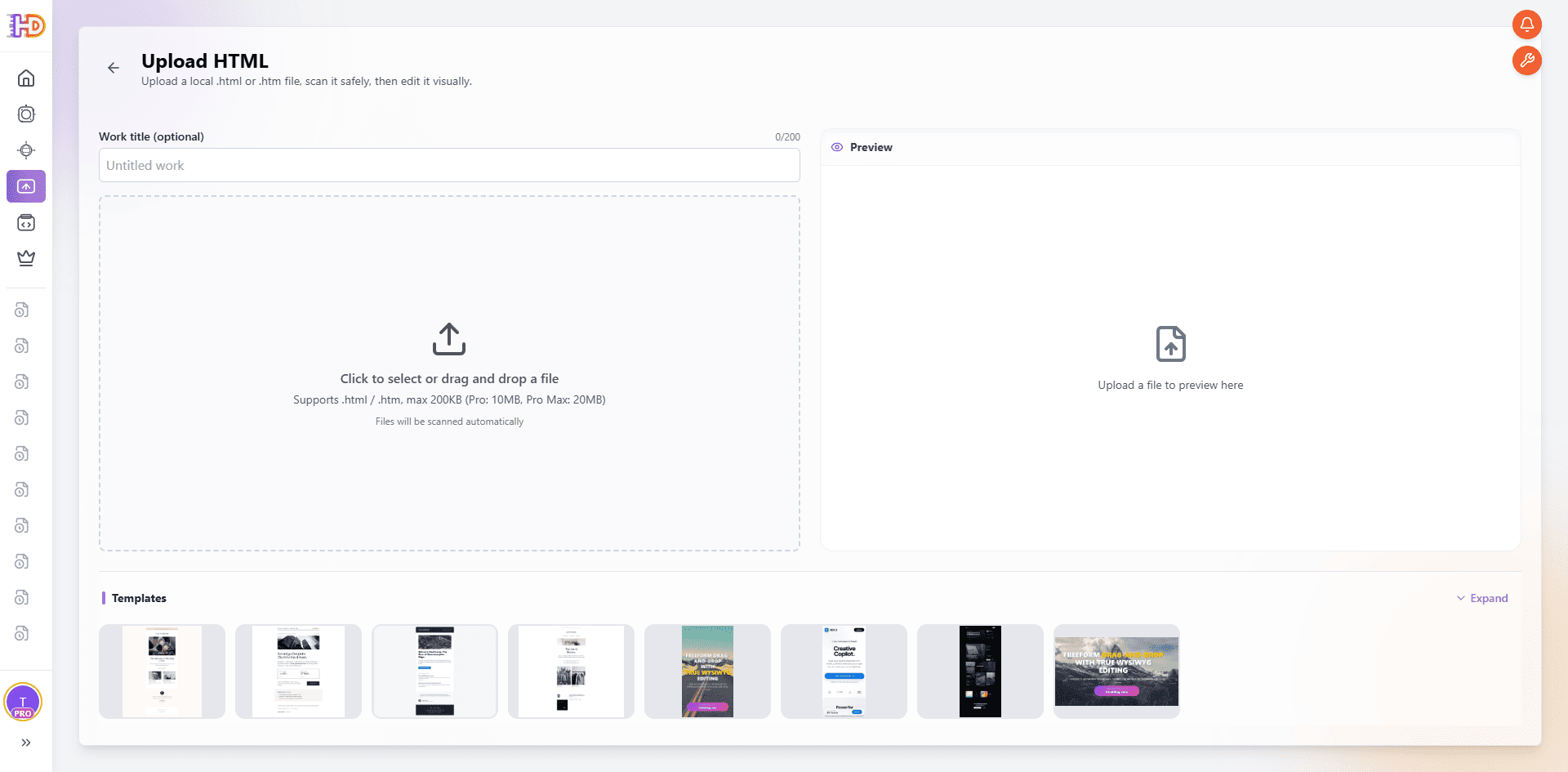
Ouvrez Upload HTML lorsque vous disposez d’un fichier local .html ou .htm. L’écran initial contient un champ de titre du travail, une zone de sélection de fichier et un espace de prévisualisation. À ce stade, rien n’a encore été modifié : le fichier source existant est simplement transmis au workflow d’édition visuelle.
Étape 2 : confirmer le fichier source existant
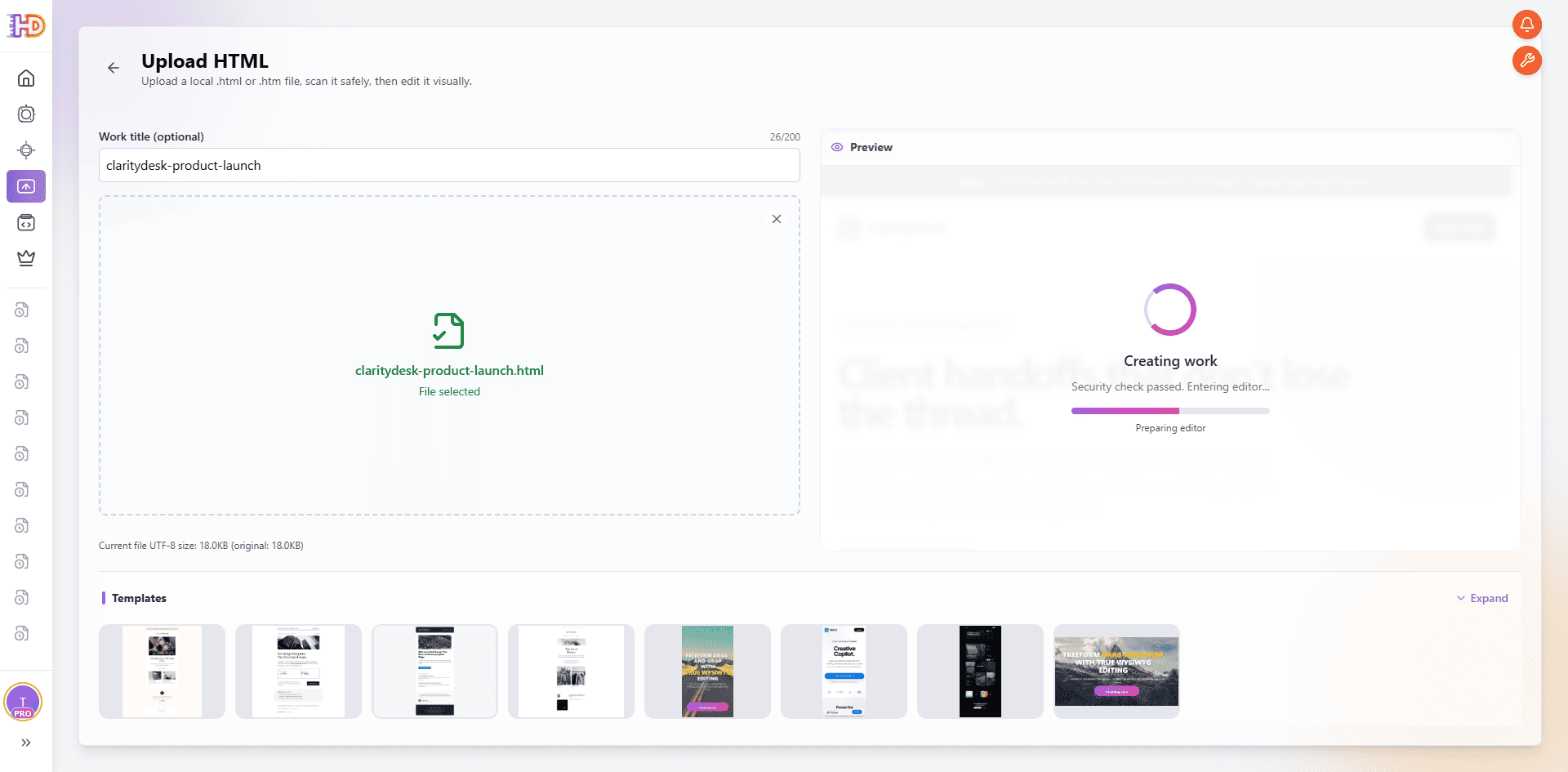
Après avoir sélectionné le fichier, confirmez son nom et le titre du travail avant d’entrer dans l’éditeur. Dans cet exemple, la source est claritydesk-product-launch.html. Ce point de contrôle rappelle que vous affinez un document HTML existant au lieu de le régénérer à partir d’un prompt.
Étape 3 : ouvrir la page rendue dans l’éditeur visuel
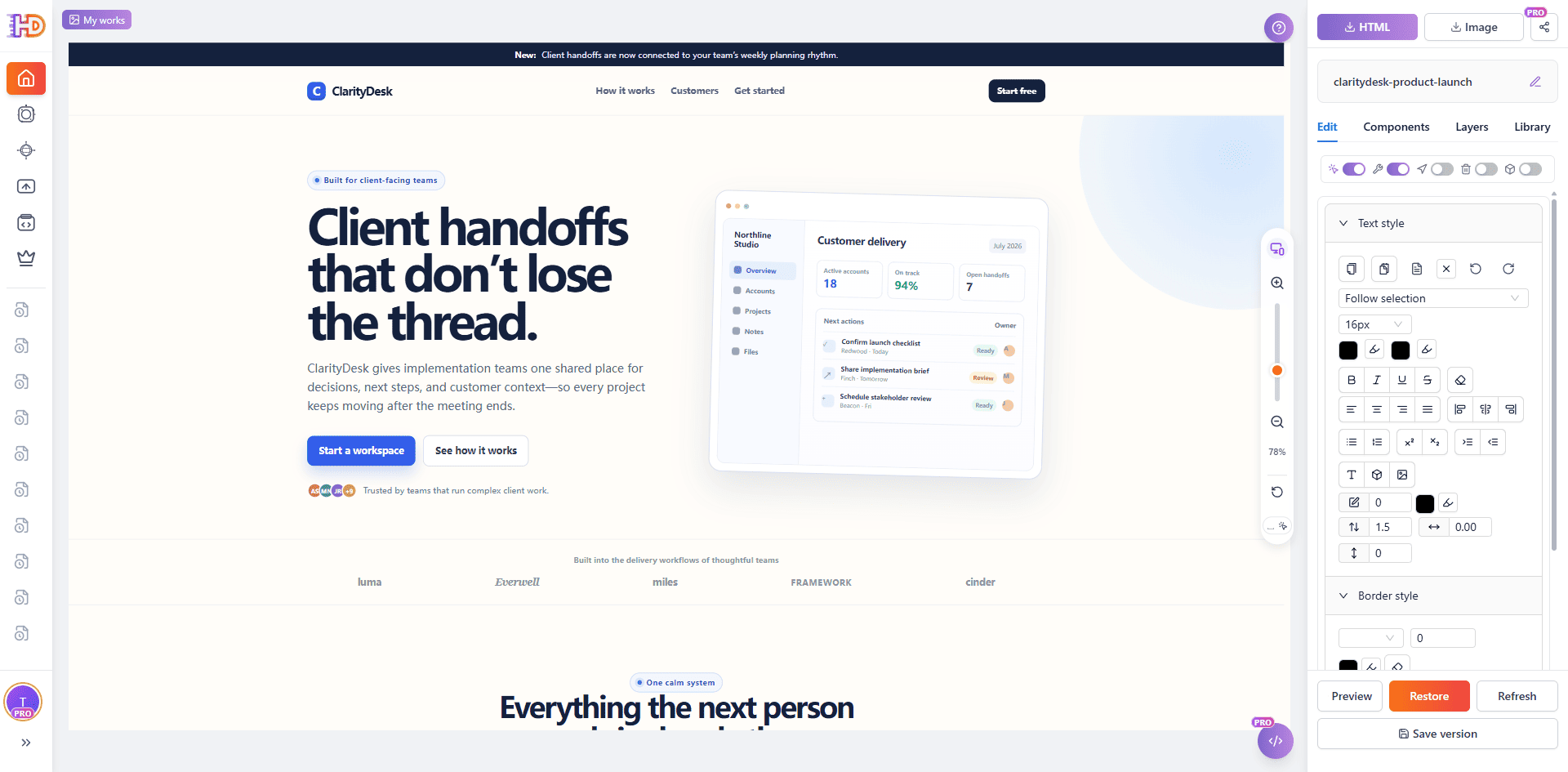
Une fois le travail créé, la landing page originale apparaît sur le canevas. Le contenu de la page reste la référence, tandis que HtmlDrag fournit les contrôles d’édition dans l’interface environnante. Avant toute modification, regardez la page dans son ensemble : hero ClarityDesk, illustration du tableau de bord, navigation, éléments de preuve et section de fonctionnalités sont déjà présents.
C’est la différence principale entre une passe visuelle finale et une reconstruction. Vous ne recréez pas la page section par section. Vous décidez quel détail visible mérite votre attention tout en conservant les éléments qui fonctionnent déjà.
Effectuer une correction visible au bon niveau
Étape 4 : sélectionner le titre principal et renforcer son impact visuel
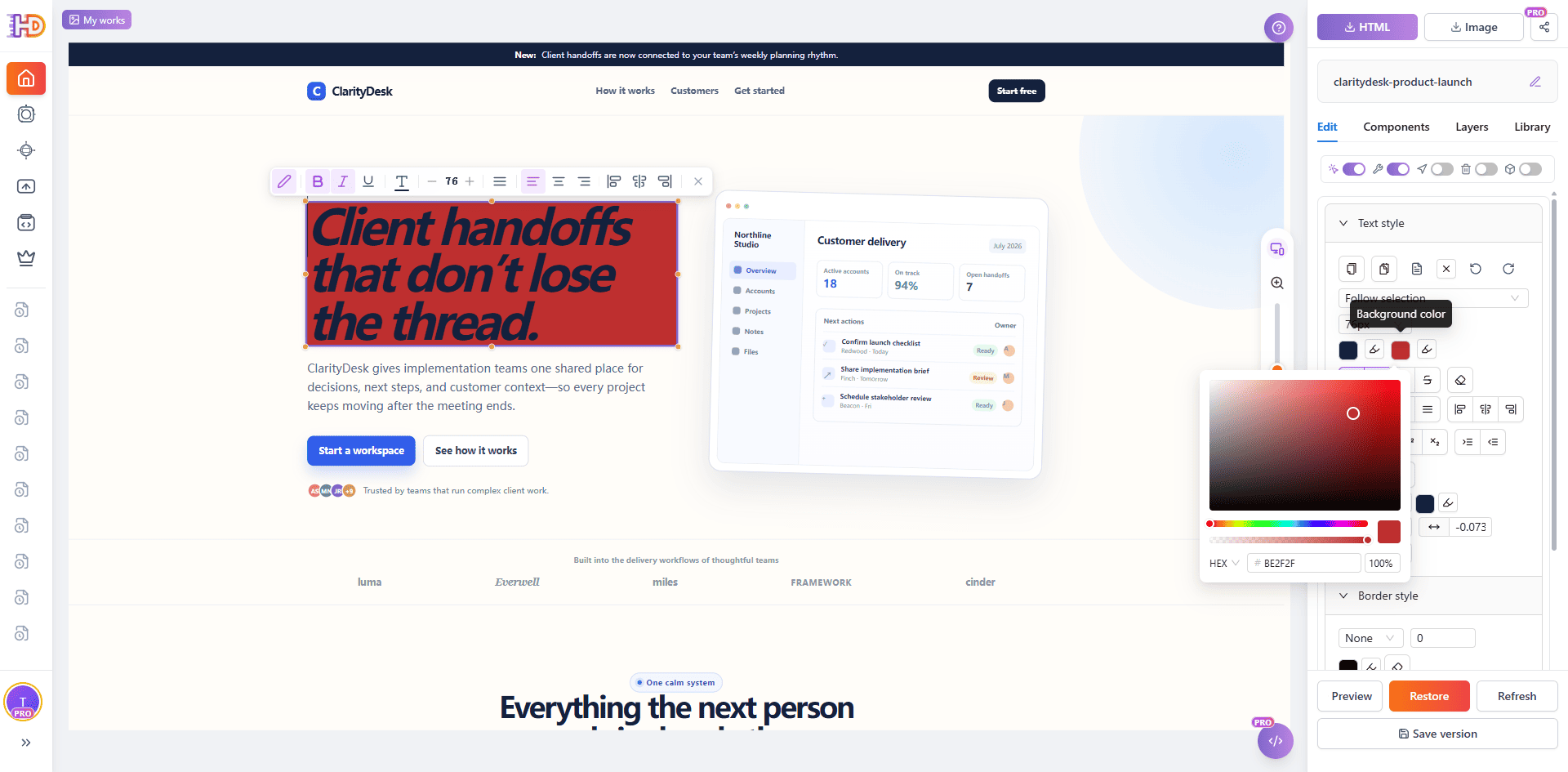
Le titre principal est le message le plus visible de la page : c’est donc un bon endroit pour effectuer une modification visuelle réfléchie. Sélectionnez-le directement sur le canevas. La barre d’outils en ligne et le panneau de style du texte affichent les contrôles de mise en forme du contenu sélectionné.
Dans cet exemple, le contrôle de couleur d’arrière-plan est ouvert et un arrière-plan rouge est envisagé pour le titre sélectionné. L’important n’est pas que le rouge soit toujours le bon choix, mais de pouvoir juger le changement de couleur et d’impact avec le texte, les boutons et l’illustration du tableau de bord avant de le valider.
Étape 5 : vérifier la hiérarchie d’une section au lieu de tout modifier en même temps
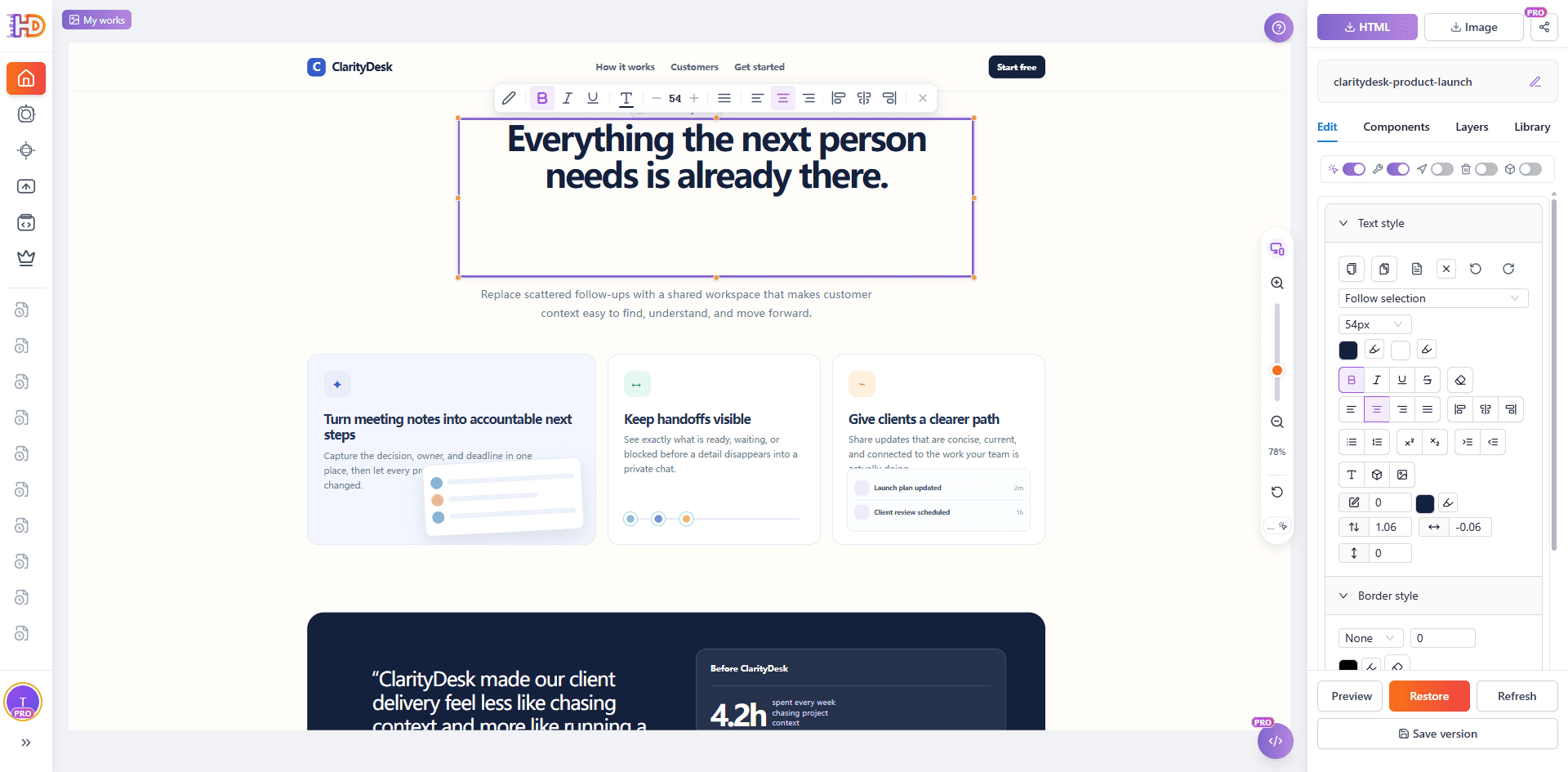
Après la première modification, passez à une autre zone de la page et prenez une décision indépendante. Ici, le titre de la section des fonctionnalités, « Everything the next person needs is already there », est sélectionné. Le cadre de sélection et les contrôles typographiques facilitent l’examen de sa taille, de son alignement et de son rôle dans la hiérarchie de la page.
Travailler élément par élément rend la passe finale compréhensible. Si une section n’a pas besoin de changement, laissez-la telle quelle. Si elle en a besoin, sélectionnez l’élément qui porte réellement le message plutôt que d’appliquer des changements à toute la page.
Étape 6 : vérifier le remplacement d’une image lorsqu’un visuel doit être actualisé
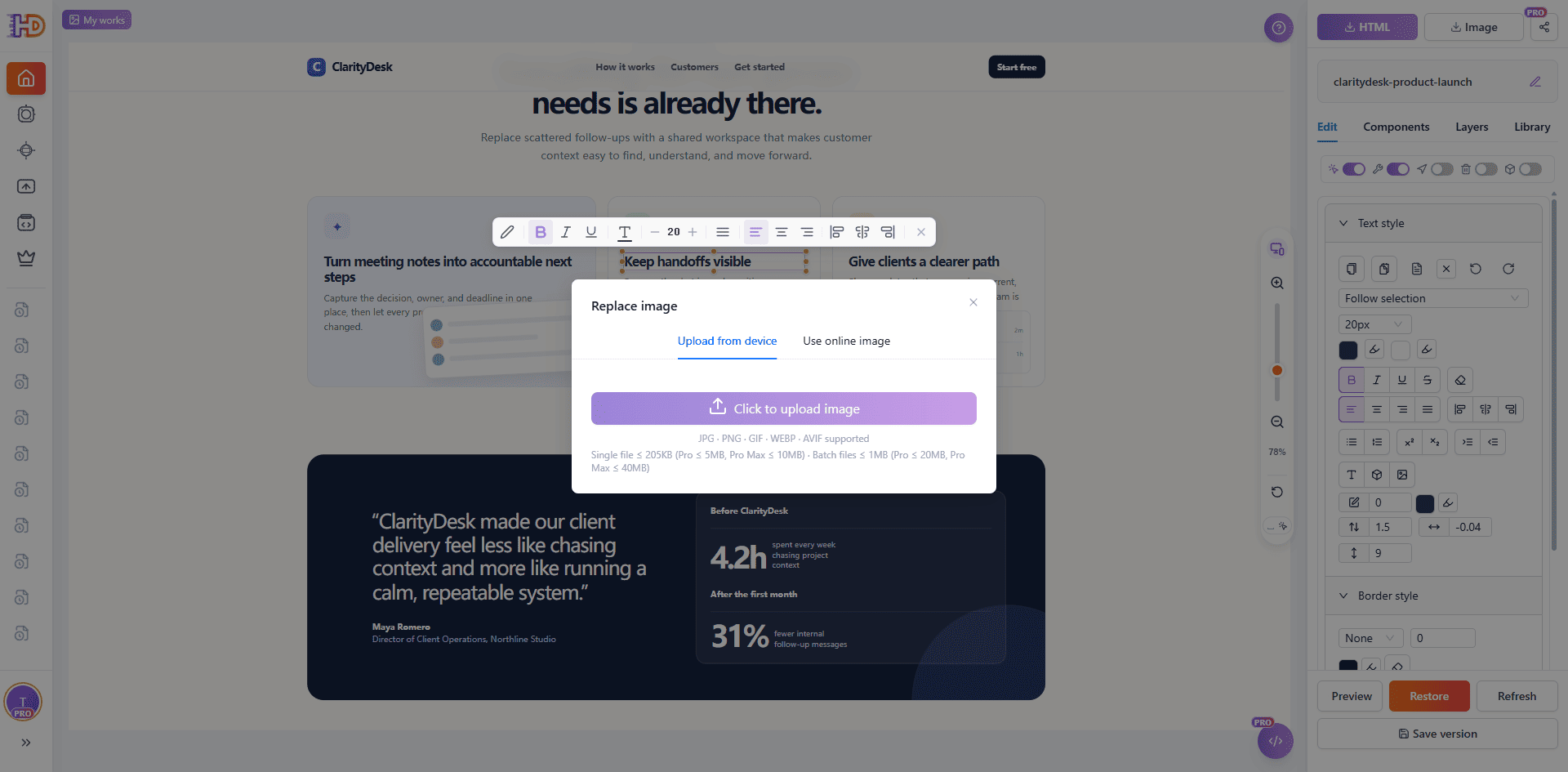
L’affinement visuel ne se limite pas au texte. Lors de l’examen des cartes de fonctionnalités, la boîte de dialogue Replace image est ouverte. Elle propose deux méthodes : importer une image depuis l’appareil ou utiliser une image en ligne.
N’ouvrez ce contrôle que pour le visuel que vous souhaitez réellement modifier. Vous conservez ainsi la structure existante tout en remplaçant une image obsolète ou inadaptée, sans reconstruire tout le composant pour une seule mise à jour.
Étape 7 : réserver une vérification à l’appel à l’action final
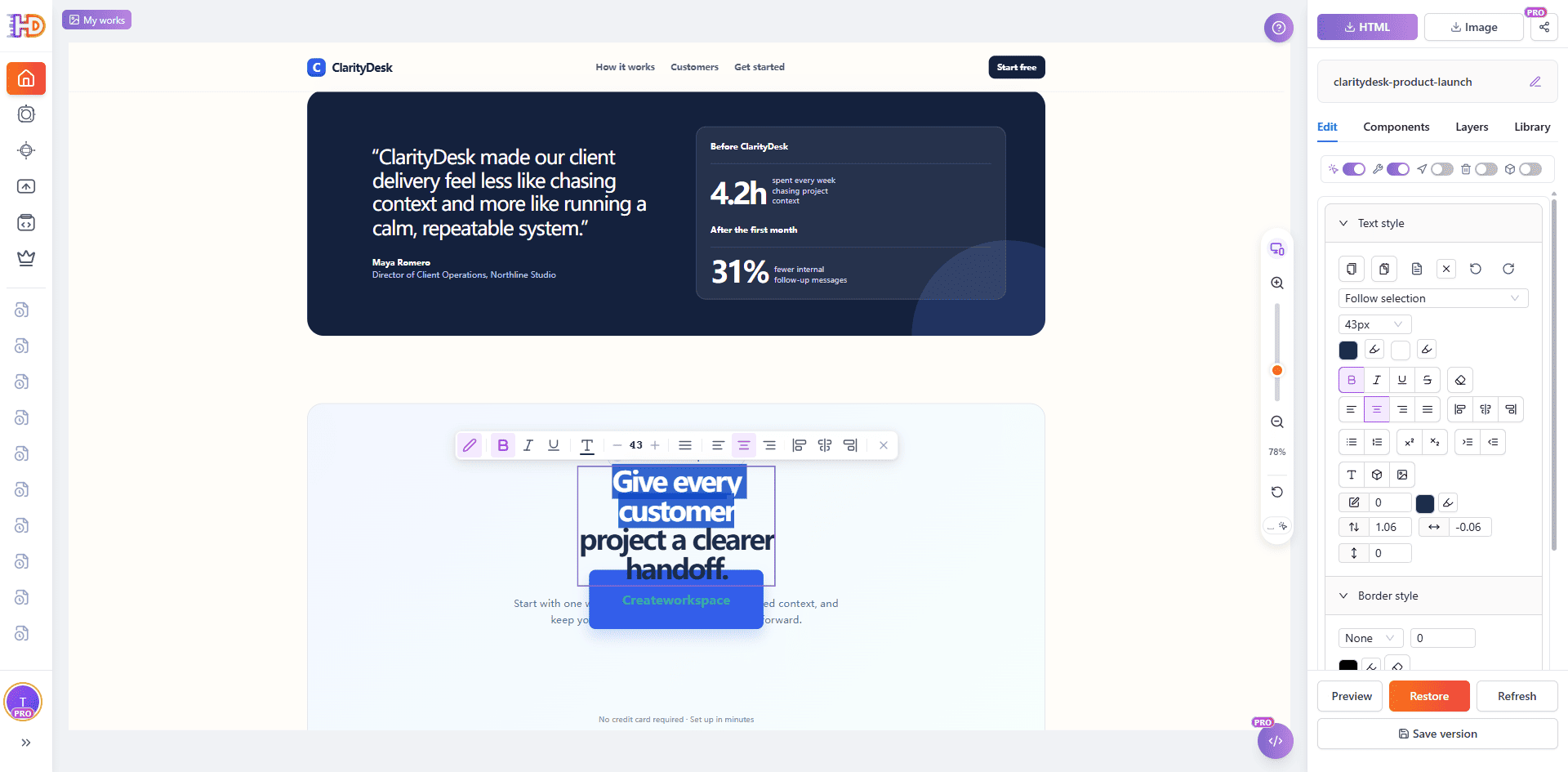
L’appel à l’action final est souvent l’endroit où un site généré par IA demande une décision humaine. Il doit être clair sans concurrencer le hero principal. Sur la page ClarityDesk, le message final « Give every customer project a clearer handoff » est sélectionné séparément du reste.
Utilisez la sélection et les contrôles de texte pour vérifier le message, l’échelle, l’alignement et le contraste dans sa propre section. C’est plus précis que d’appliquer le même traitement à tous les titres.
Prévisualiser avant de considérer la page comme terminée
Étape 8 : vérifier le dernier résultat visuel
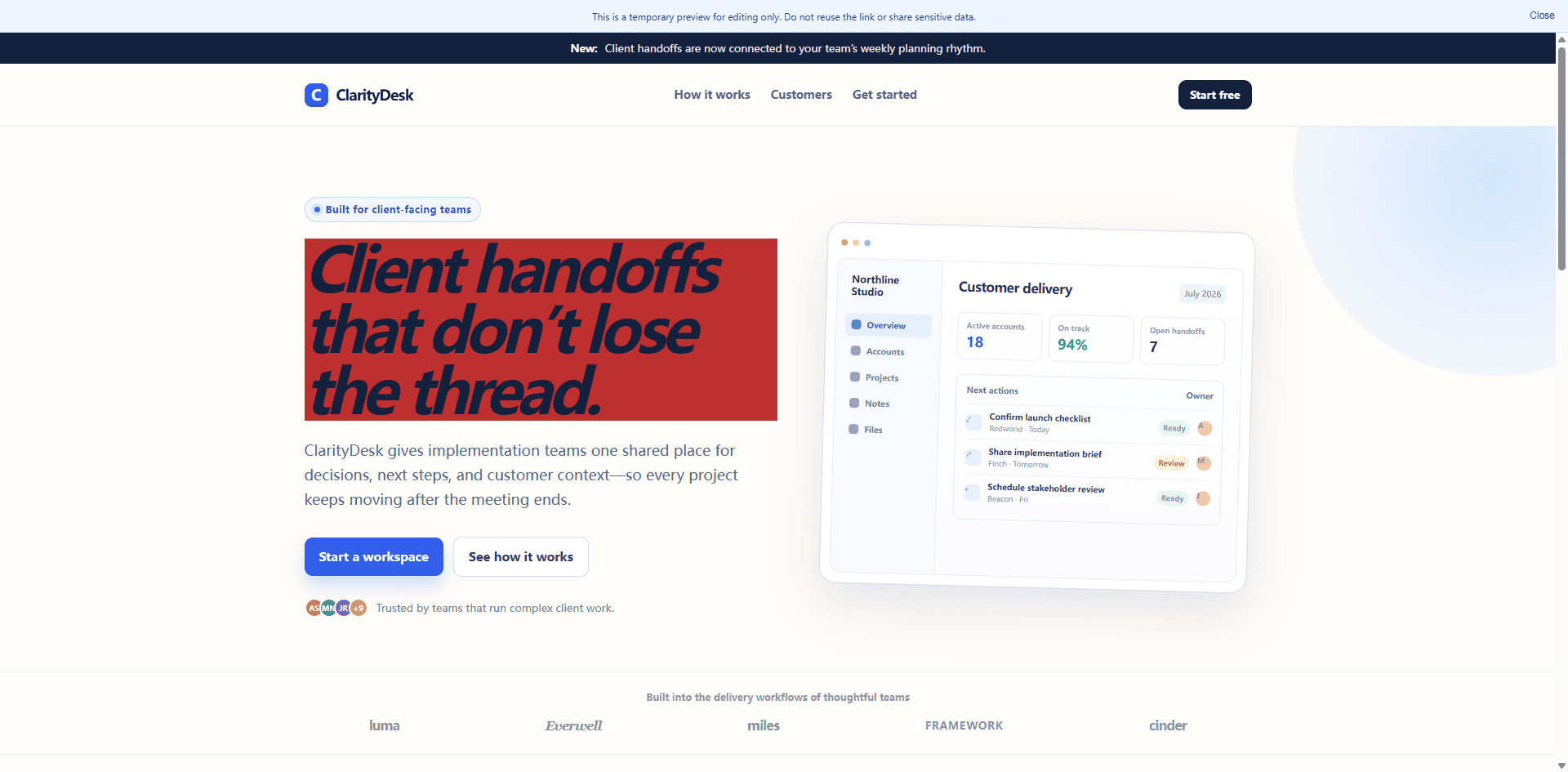
La prévisualisation retire les contrôles d’édition afin que vous puissiez inspecter le résultat comme le verrait un visiteur. Dans la prévisualisation, le titre principal affiche maintenant le traitement d’arrière-plan rouge choisi, tandis que la navigation, l’illustration du tableau de bord et le contenu d’accompagnement restent en place.
Utilisez cette dernière vérification pour répondre à trois questions :
- La modification visible améliore-t-elle le message ou la hiérarchie ?
- A-t-elle créé un problème inattendu de contraste, d’espace ou de lisibilité ?
- La page est-elle prête à être enregistrée, copiée ou exportée en HTML ?
Le lien de prévisualisation affiché dans l’éditeur sert à examiner le travail actuel. Considérez-le comme une prévisualisation temporaire d’édition, et non comme une URL publique de production.
Que vérifier après une modification HTML visuelle
La dernière passe ne consiste pas seulement à changer une couleur ou à raccourcir une phrase. Avant l’export, vérifiez la page dans son contexte :
- Le titre mène-t-il naturellement au paragraphe d’appui et à l’action principale ?
- La couleur choisie offre-t-elle assez de contraste avec le texte et la section environnante ?
- L’appel à l’action final reste-t-il lié au reste de la page ?
- Si vous avez ouvert le remplacement d’image, avez-vous choisi le bon visuel et sa fonction dans la mise en page reste-t-elle claire ?
- Avez-vous vérifié la page aux tailles d’écran importantes pour votre audience ?
Tous les problèmes ne relèvent pas du même niveau d’édition. Les dessins Canvas, les IFrames hébergées à l’extérieur et les interactions pilotées par script peuvent nécessiter une intervention dans le code source. Pour le contenu courant, les titres, les couleurs, les boutons et les visuels pris en charge, une modification visuelle ciblée est souvent le moyen le plus rapide de terminer la page sans abandonner le brouillon utile.
Questions fréquentes
Puis-je modifier un site généré par IA sans coder ?
Pour de nombreuses modifications visibles, oui. Ouvrez le HTML existant dans un éditeur visuel, sélectionnez l’élément visible, ajustez les textes, styles ou visuels pris en charge, puis prévisualisez le résultat avant l’export.
Dois-je régénérer une page si un titre ou un appel à l’action ne convient pas ?
Généralement non. Si la structure, le contenu et les sections d’accompagnement sont déjà utiles, une modification visuelle ciblée est moins perturbatrice qu’une régénération complète pour un seul problème local.
Puis-je remplacer une image dans une page HTML existante ?
Lorsque le visuel est pris en charge par l’éditeur, utilisez le workflow de remplacement pour importer un fichier local ou sélectionner une image en ligne. Vérifiez ensuite la page finale afin de confirmer que le nouveau visuel convient toujours au contenu et à la mise en page.
Conclusion
Les sites générés par IA sont précieux parce qu’ils accélèrent le premier brouillon. Une passe visuelle finale rend ce brouillon plus intentionnel. Commencez avec le HTML existant, sélectionnez l’élément visible précis qui demande votre attention, effectuez une modification ciblée et prévisualisez le résultat avant la livraison.
Avec HtmlDrag, vous pouvez importer une page HTML existante et affiner le message, l’impact et les visuels dans leur contexte, sans reconstruire toute la page ni réécrire chaque ligne de code.