
Les CV et portfolios PDF sont faciles à envoyer, mais ils ne sont pas toujours le meilleur format pour se présenter en ligne. Un document statique peut cacher les éléments les plus forts de votre profil : titre professionnel, compétences, travaux sélectionnés, expérience et chemin de contact. Ce guide montre comment transformer un CV ou portfolio PDF en site personnel modifiable avec HtmlDrag Générateur IA, puis continuer à affiner la page générée visuellement, sans écrire de code.
En bref :
- Commencez avec un CV ou portfolio PDF contenant de vraies informations de profil, de l’expérience, des compétences, des projets, des résultats ou des contacts.
- Importez le PDF dans le mode fichier du Générateur IA et ajoutez un objectif court, par exemple transformer le document en site personnel moderne.
- Laissez le Générateur IA lire la structure du PDF, extraire les sections de profil, repérer les forces, projets, expériences et contacts, puis générer une page pensée pour le web.
- Prévisualisez le résultat comme une vraie page personnelle, non comme un PDF intégré, puis ouvrez-le dans l’éditeur visuel HtmlDrag pour finaliser textes, mise en page, images et CTA.
- Enregistrez une version, partagez un lien d’aperçu, exportez un HTML propre ou téléchargez une image de validation, sans reconstruire manuellement le CV ou portfolio en code.
La différence importante est que ce flux ne consiste pas à placer une visionneuse PDF dans une page. Il utilise le PDF comme matière structurée et transforme l’histoire professionnelle qu’il contient en expérience HTML modifiable. Un document conçu pour l’e-mail ou la candidature peut devenir une page personnelle compatible navigateur, plus facile à partager, relire, mettre à jour et publier.
Pourquoi PDF vers HTML est plus qu’une conversion de fichier
Beaucoup d’utilisateurs recherchent PDF vers HTML, CV PDF en site web, portfolio PDF en site web ou PDF vers page personnelle. L’intention réelle est souvent pratique : ils ont déjà un document terminé, mais ont besoin d’un format plus facile à prévisualiser, partager, modifier et publier en ligne.
Les convertisseurs PDF traditionnels préservent souvent la mise en page, mais le résultat ressemble encore à un document posé dans une page. Cela peut suffire pour archiver, mais pas pour créer un site personnel efficace. Une bonne page personnelle a besoin d’un hero clair, d’une courte bio, de compétences, d’expériences, de projets sélectionnés, de preuves de crédibilité et de zones de contact adaptées à la lecture web.
Le mode fichier de HtmlDrag Générateur IA est un générateur IA de document vers HTML. Il traite le PDF comme une source, lit sa structure, identifie le message principal du profil, sépare les sections de CV ou de portfolio et reconstruit le contenu en blocs HTML modifiables. Le résultat n’est pas une copie statique du PDF, mais un premier brouillon que vous pouvez continuer à modifier dans HtmlDrag.
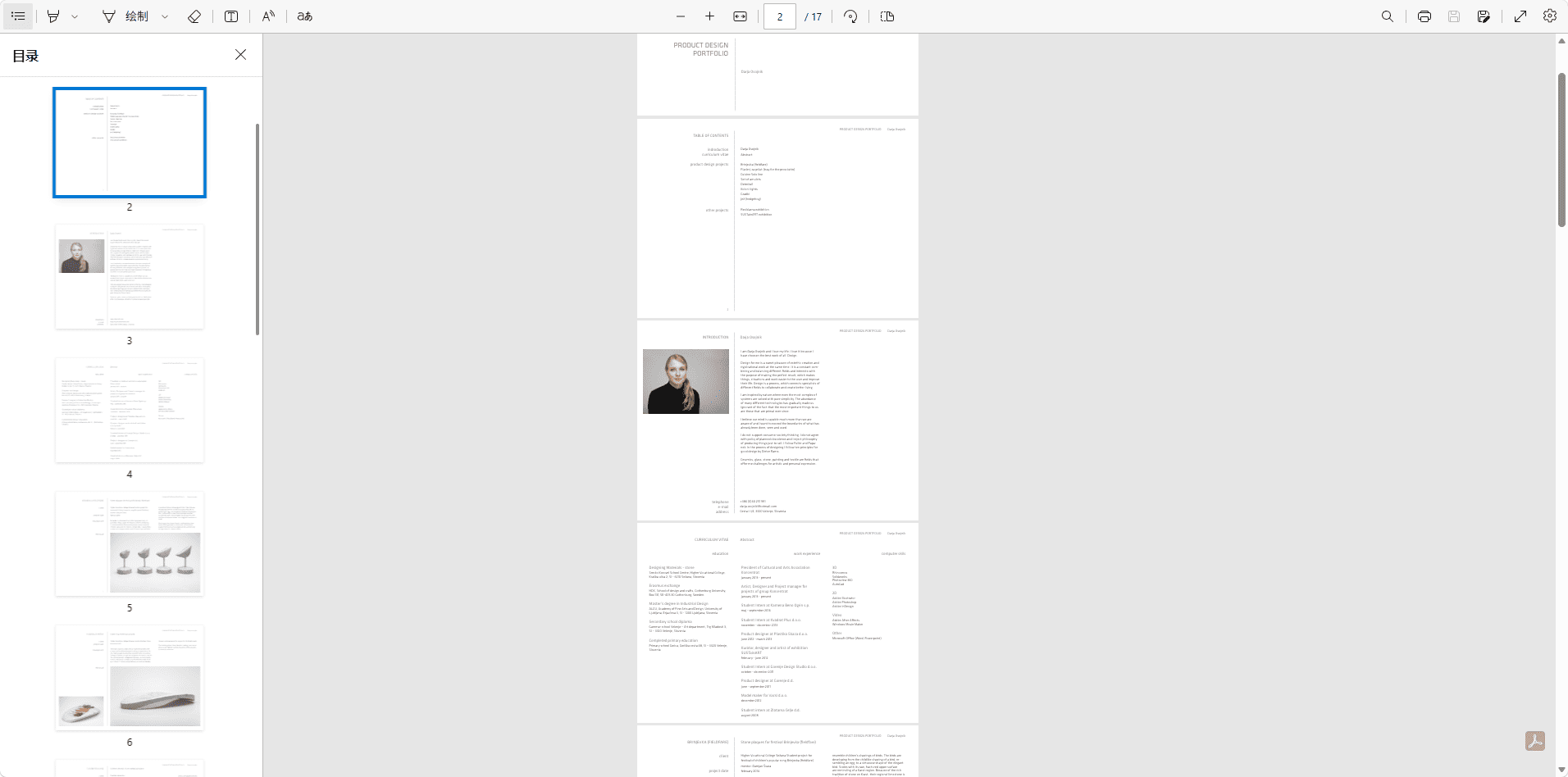
L’exemple : un portfolio PDF visuel
Pour cette démonstration, la source est un portfolio PDF visuel avec du contenu réel de profil et de projet. C’est un bon exemple de PDF vers HTML, car le document contient déjà les ingrédients d’un site personnel : nom, rôle, courte introduction, direction créative, travaux sélectionnés, résultats, publications et chemin de contact.
Pour un meilleur résultat, utilisez un PDF avec du contenu significatif plutôt qu’un modèle vide. Un gabarit avec seulement des libellés comme nom, poste et téléphone donne très peu de matière au Générateur IA. Un CV ou portfolio rempli fournit assez de contexte pour créer des sections plus solides, une meilleure rédaction et un premier brouillon plus complet.
Vous pouvez utiliser votre propre CV, un portfolio exporté en PDF ou tout document court de profil avec texte lisible et structure claire. L’objectif n’est pas de préserver chaque pixel du PDF original, mais de transformer le contenu professionnel en site web natif du navigateur.
Les PDF textuels permettent généralement une meilleure compréhension des sections et une édition plus simple ensuite. Un portfolio très visuel peut aussi bien fonctionner, mais il faut relire le texte généré, remplacer les images si nécessaire et vérifier que la page finale reflète correctement votre marque personnelle.
Étape par étape : générer un site personnel depuis un PDF
Étape 1 : ouvrir le Générateur IA et choisir le mode fichier
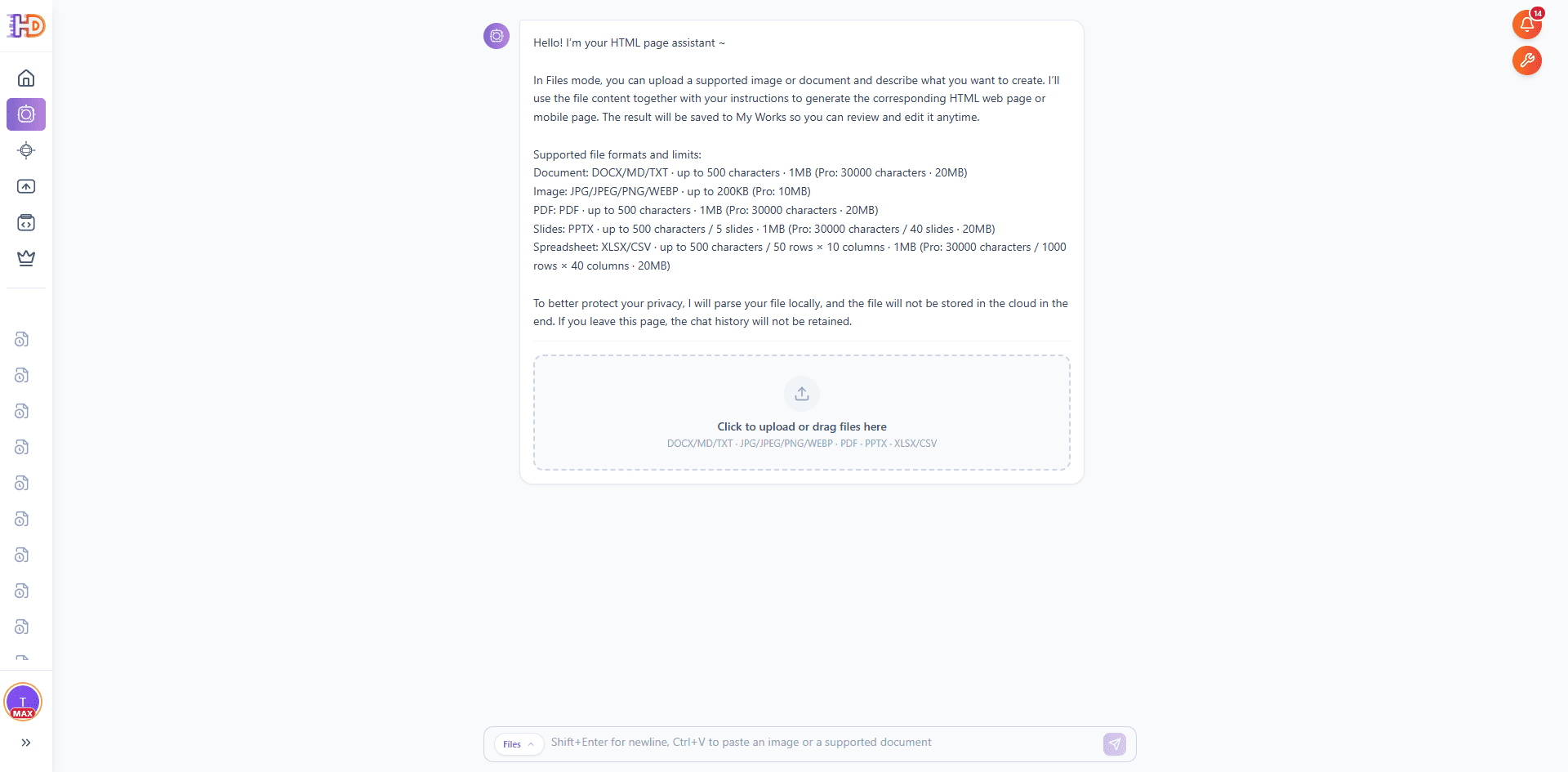
Ouvrez Générateur IA sur htmldrag.com et passez en mode fichier. Pour consulter les types de fichiers pris en charge, les notes de confidentialité et la place des flux fichier-vers-HTML, lisez le guide HtmlDrag Générateur IA. Le mode fichier prend en charge PDF, PPT/PPTX, Excel/XLSX, CSV, Word, Markdown, TXT et JPG/PNG.
Dans ce flux, l’entrée principale est un CV ou portfolio PDF. Il peut s’agir d’un CV d’une page, d’un portfolio de designer, d’un profil développeur, d’un CV étudiant, d’un portfolio de services freelance ou d’un court document de carrière. Plus la structure est claire, plus le Générateur IA peut en faire une page personnelle utile.
Étape 2 : importer le PDF et ajouter un objectif court
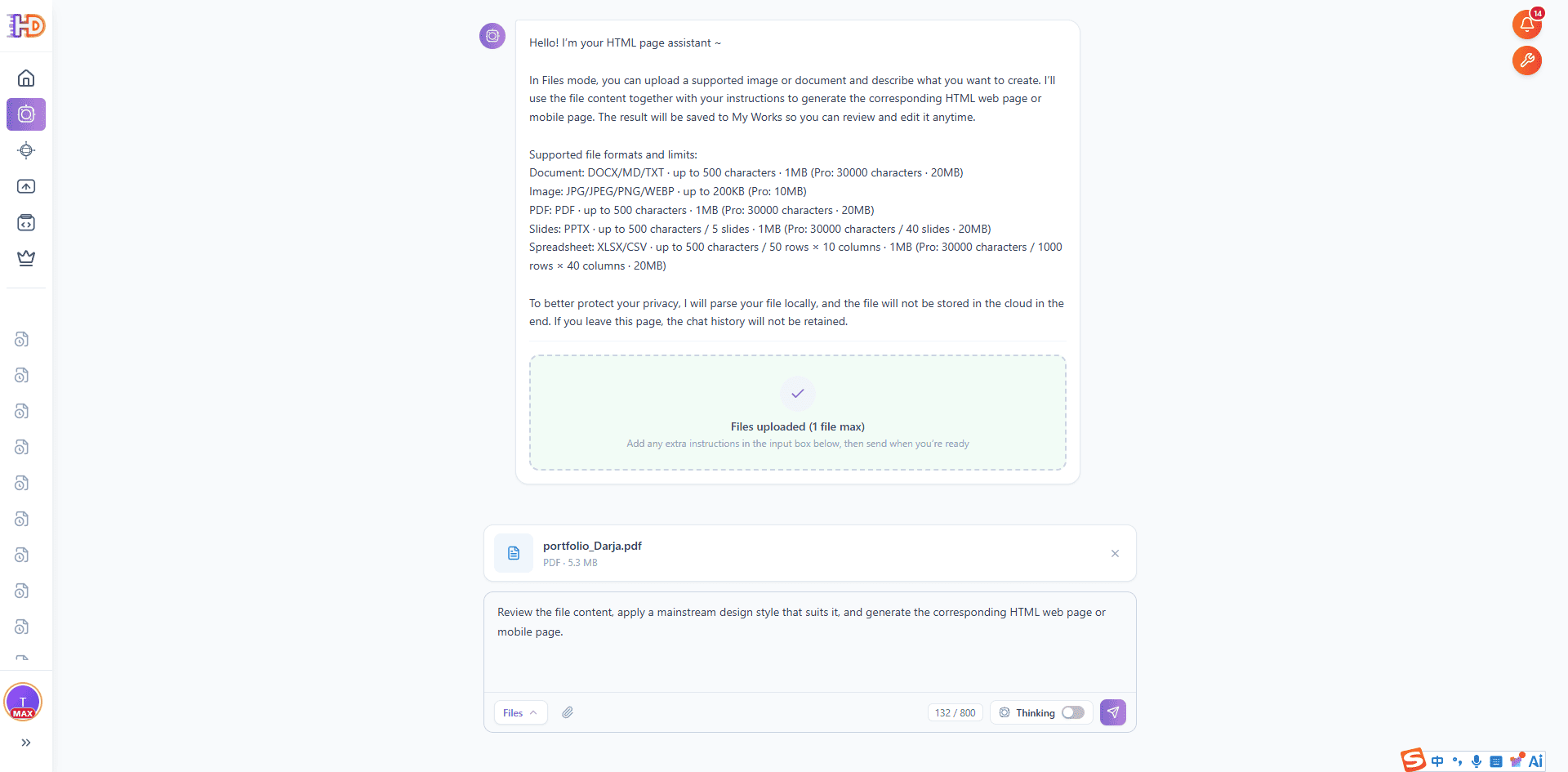
Importez le PDF dans la zone prévue du mode fichier. Une fois le fichier prêt, ajoutez une instruction courte décrivant la page cible. Si le PDF a déjà une structure claire, un long prompt n’est pas nécessaire. Un objectif simple fonctionne bien :
« Analyse ce portfolio PDF, applique un style de design grand public adapté et génère un site personnel HTML modifiable correspondant. »
Ce prompt est volontairement bref. Le PDF fournit le contenu source, tandis que l’instruction indique au Générateur IA quel résultat construire. Pour un portfolio, vous pouvez demander des sections de projets plus fortes. Pour un CV, vous pouvez demander une marque personnelle, des compétences, une expérience et un flux de contact plus clairs.
Étape 3 : laisser le Générateur IA lire et organiser le PDF
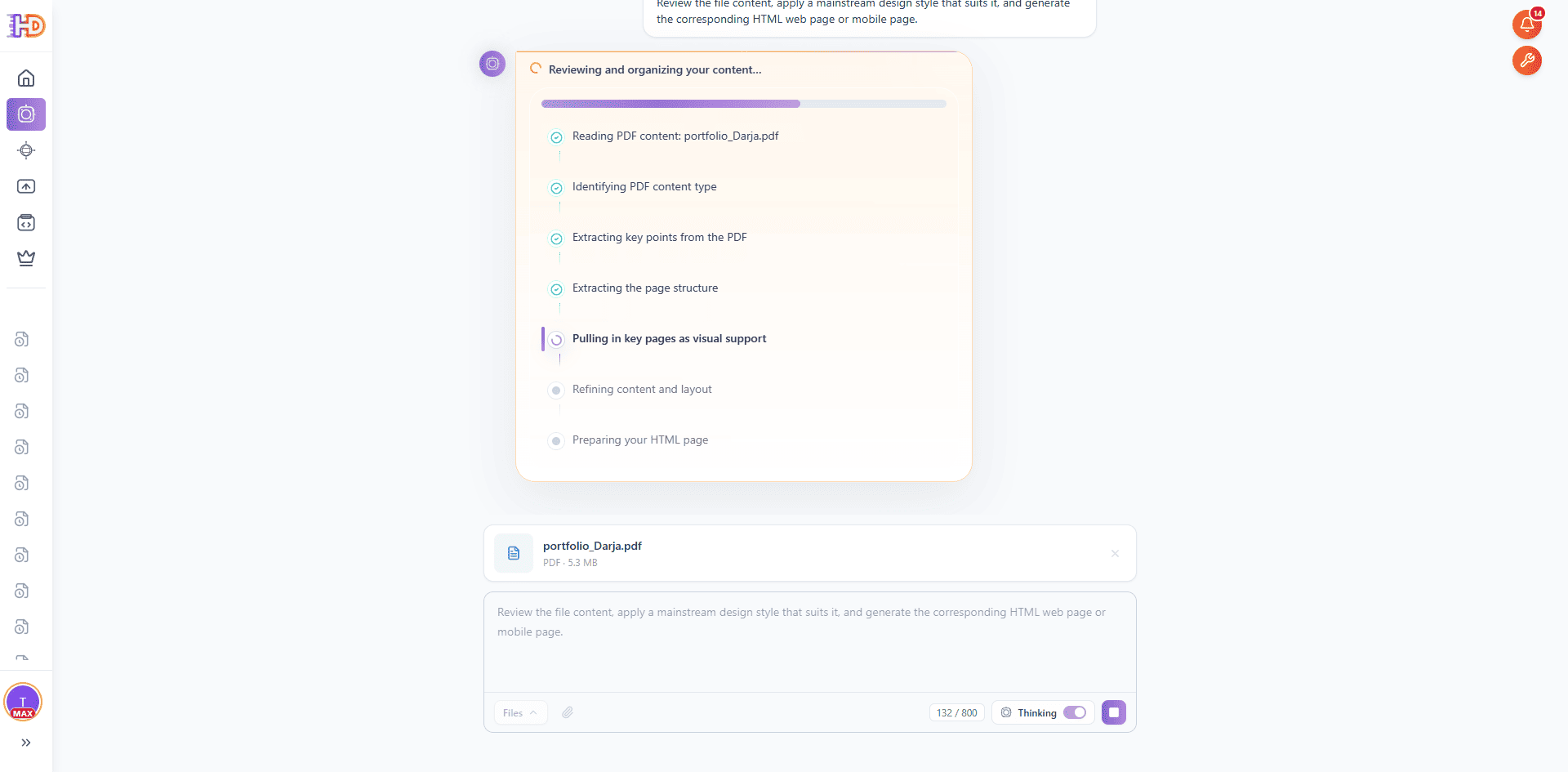
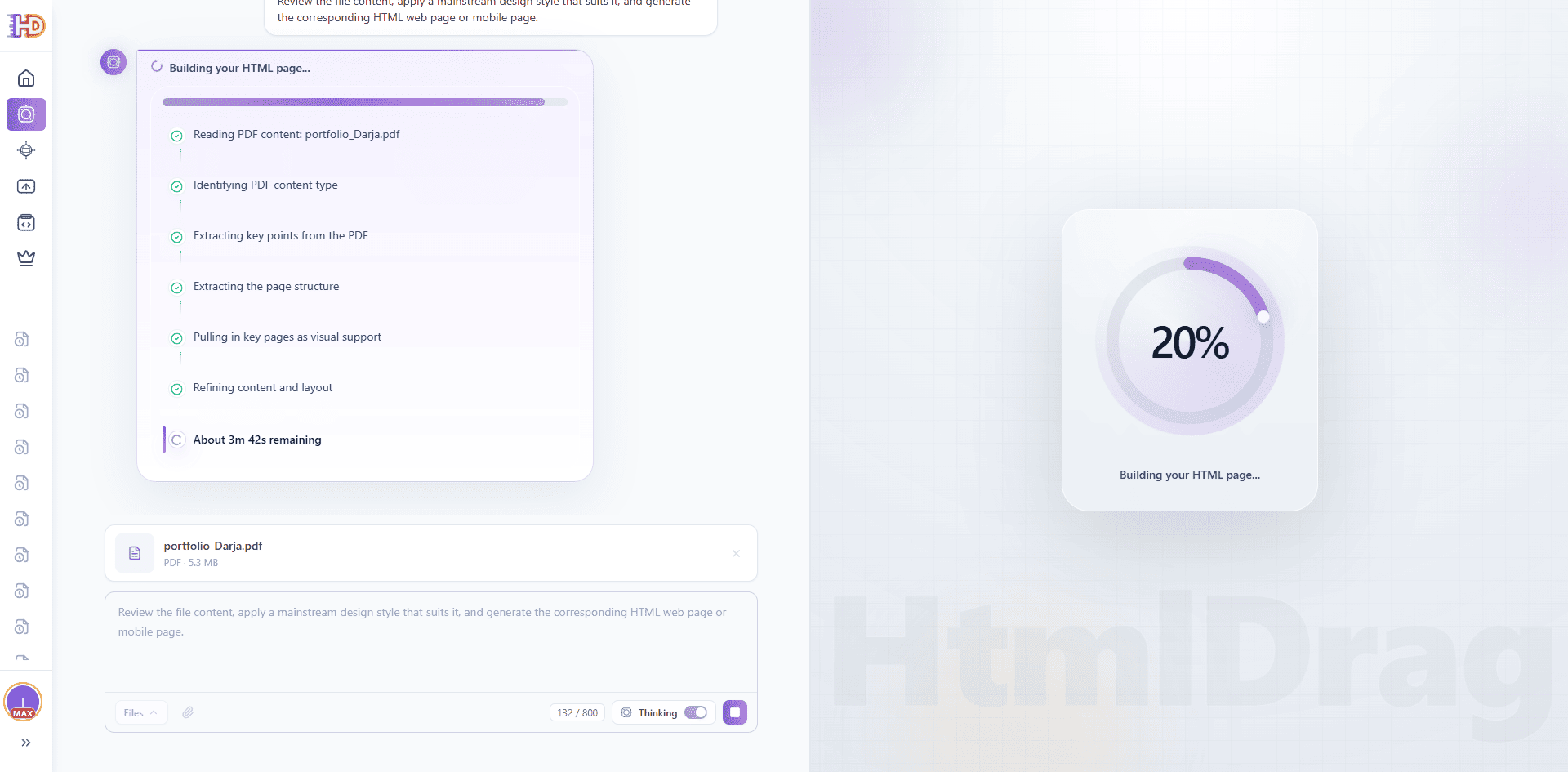
Après l’envoi, le Générateur IA commence à examiner le document importé. Le panneau de raisonnement doit montrer la lecture du contenu PDF, l’extraction des sections, l’identification de l’objectif de page personnelle et la séparation de l’introduction, des compétences, expériences, projets, formations, résultats et contacts avant la préparation de la structure de page.
C’est ce qui distingue ce flux d’un simple PDF intégré. Le Générateur IA n’essaie pas d’afficher le PDF comme une feuille fixe. Il transforme le profil en sections web plus naturelles à lire : hero, à propos, compétences, expérience, projets, témoignages ou points forts, et CTA de contact.
Étape 4 : regarder le Générateur IA construire la page HTML
Une fois la structure claire, le Générateur IA passe à la génération HTML. La vue de progression rend la transformation visible : le PDF n’est plus seulement un fichier, son contenu de profil devient un brouillon de page avec sections, espacements, typographie et zones CTA.
Pour les candidats, designers, développeurs, freelances, étudiants et créateurs, c’est le moment de forte valeur. Au lieu de copier manuellement le texte du PDF dans un outil de site, de réécrire chaque bloc ou de demander à un développeur de reconstruire le profil en HTML, le premier brouillon est généré directement depuis le PDF.
Étape 5 : vérifier le site personnel généré
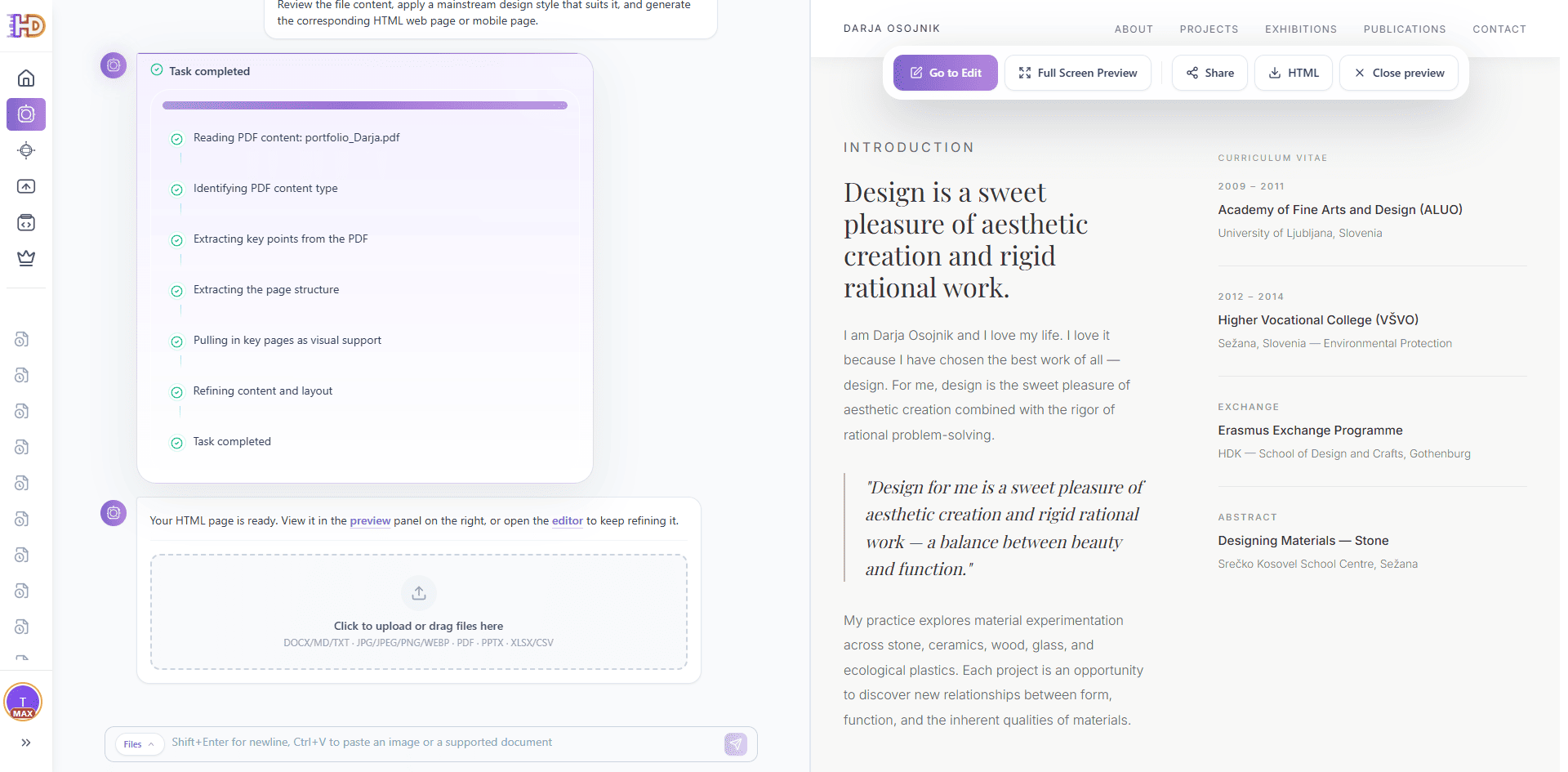
Lorsque la génération est terminée, l’aperçu apparaît à droite. Le résultat ne doit plus ressembler à une page PDF. Il doit se lire comme un site personnel : message hero en haut, courte bio, groupes de compétences, moments forts d’expérience, projets sélectionnés, signaux de confiance et prochaine action claire.
La barre d’aperçu propose des actions pratiques : ouvrir l’éditeur, afficher en plein écran, partager une prévisualisation, exporter HTML ou télécharger une image. C’est important, car le flux ne s’arrête pas à la génération : il mène directement à la relecture, l’édition, la livraison ou l’hébergement.
Étape 6 : ouvrir l’aperçu plein écran pour la validation
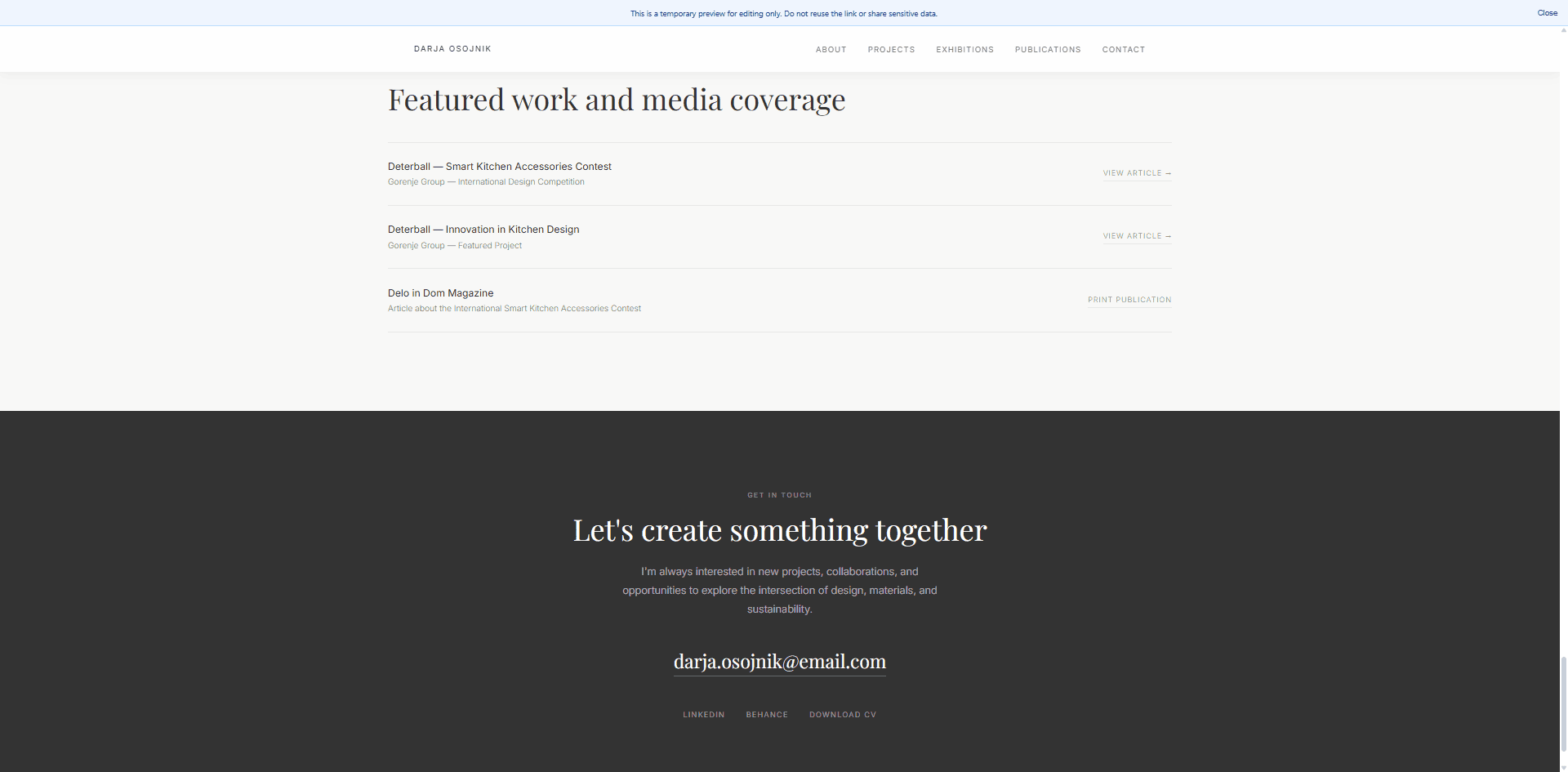
L’aperçu plein écran est utile pour vérifier si la page générée fonctionne comme une vraie expérience web autonome. Un CV ou portfolio PDF est souvent conçu pour les recruteurs, clients ou dossiers de candidature, tandis qu’un site personnel exige un rythme de défilement plus fort et une hiérarchie plus claire. La vue plein écran permet de voir la page comme un visiteur.
C’est particulièrement utile avant d’investir du temps dans la conception finale. Un candidat, freelance, designer, développeur, étudiant ou créateur peut rapidement voir si le profil fonctionne déjà comme présence en ligne partageable.
Étape 7 : continuer l’édition visuelle de la page générée
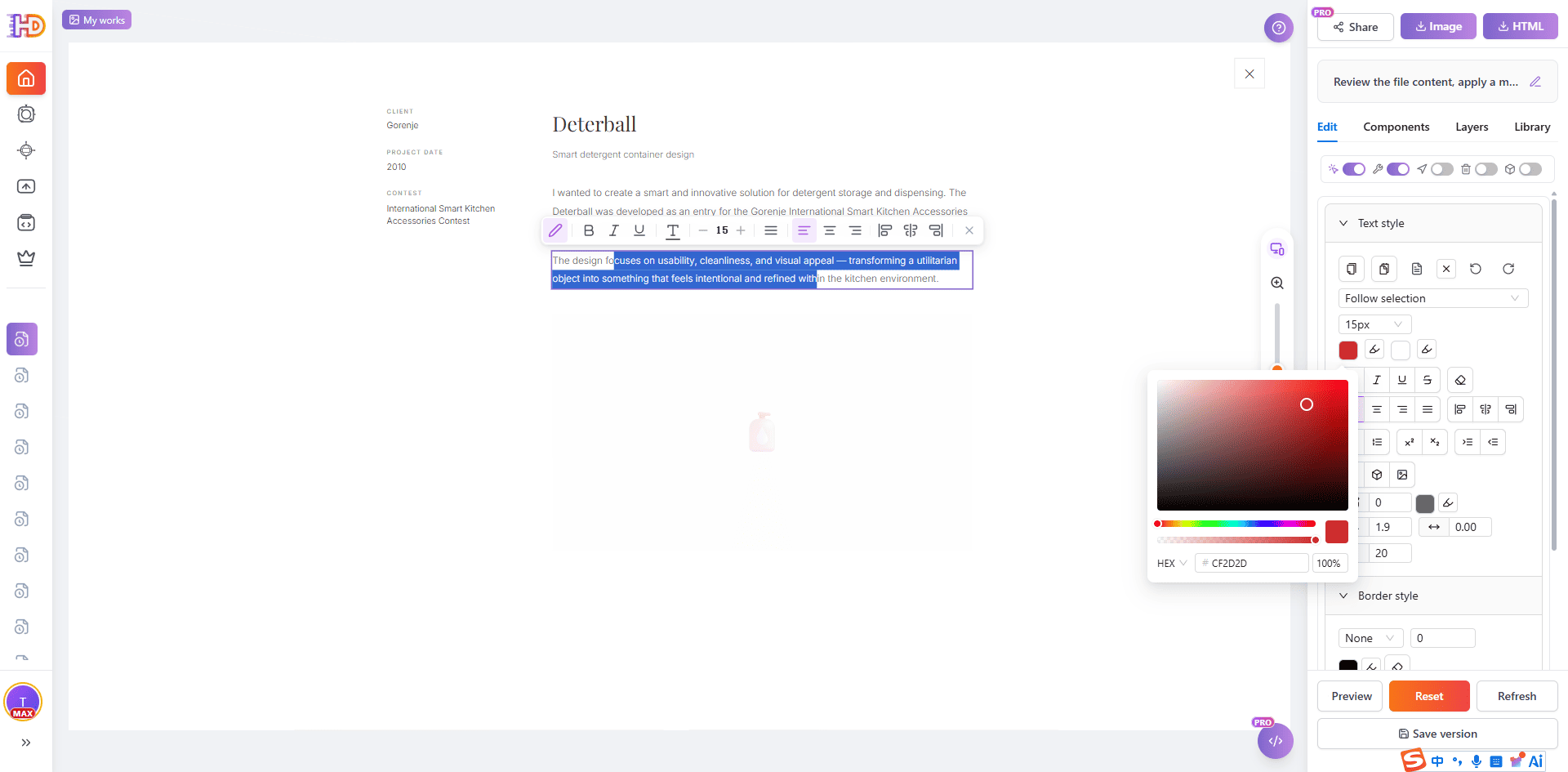
La dernière étape montre pourquoi HtmlDrag est plus pratique qu’un simple convertisseur PDF ou qu’un générateur de code IA ponctuel. Après la génération, ouvrez la page dans l’éditeur visuel HtmlDrag et continuez à l’affiner sans toucher au HTML ou au CSS.
Vous pouvez ajuster le site personnel généré comme une vraie toile de design :
- réécrire le titre hero et le texte d’appui
- modifier le texte et les liens des boutons CTA
- remplacer les visuels issus du PDF par un portrait, des images de projet ou des éléments de marque
- réordonner les sections de CV ou portfolio pour renforcer le récit
- ajuster espacements, typographie, bordures, couleurs et mise en page
- enregistrer une version, partager un aperçu, exporter HTML ou télécharger une image
Le flux complet se referme ainsi : CV ou portfolio PDF → site personnel généré par IA → édition visuelle → aperçu, partage, sauvegarde ou export.
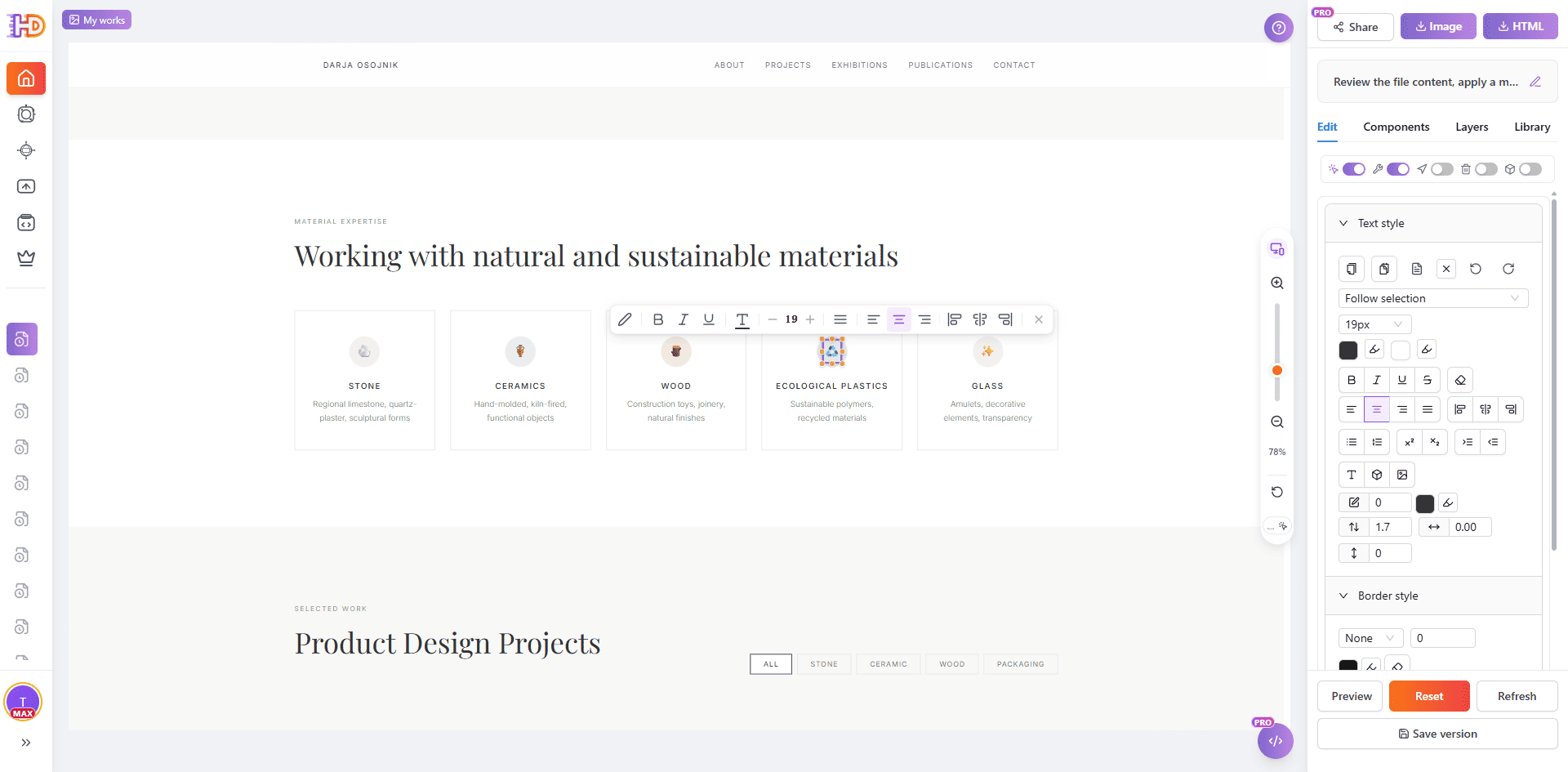
Le même espace d’édition permet aussi des réglages plus fins. Vous pouvez sélectionner du texte généré, ajuster la typographie ou la couleur, affiner les espacements, enregistrer une version et exporter le HTML final lorsque la page est prête.
Conversion PDF traditionnelle vs Générateur IA mode fichier
| Tâche | Convertisseur PDF traditionnel ou intégration | HtmlDrag Générateur IA |
| Partir d’un CV ou portfolio PDF | Conserve souvent un document statique ou intègre une visionneuse PDF | Lit le PDF comme matière de profil et le reconstruit en sections de page |
| Créer une page native web | Le résultat ressemble encore souvent à un document dans le navigateur | Génère une mise en page HTML de site personnel avec hero, sections et CTA |
| Faire de petites modifications | Exige souvent de modifier le PDF ou de reconstruire le site manuellement | Permet édition visuelle, ajustements par glisser-déposer et mises à jour de texte |
| Préparer une validation ou livraison | Le partage se limite souvent à renvoyer le PDF | La page peut être prévisualisée, partagée, enregistrée, exportée en HTML ou téléchargée en image |
Quels PDF fonctionnent le mieux
Ce flux fonctionne le mieux lorsque le PDF possède une vraie structure et un vrai contenu. Le Générateur IA peut faire davantage lorsque le document source contient titres, sections, courts paragraphes, descriptions de projets, groupes de compétences ou hiérarchie visuelle claire.
- CV PDF avec titre, résumé, compétences, expérience, formation et contacts
- Portfolio PDF avec projets sélectionnés, exemples visuels, légendes, rôles, résultats et chemins de contact
- Profils freelance avec services, études de cas, témoignages, processus et CTA de réservation
- Portfolios étudiants avec travaux de cours, projets, stages, prix et axes d’apprentissage
- Kits média créateur avec bio, audience, exemples de travaux, options de collaboration et liens sociaux
Un PDF court et bien structuré produit généralement un meilleur site personnel qu’un modèle vide ou un document long, dense et multicolonne. Si le PDF est surtout composé d’images scannées, il faudra plus de vérification et de nettoyage manuel après génération. Cela reste souvent plus rapide que reconstruire la page de zéro, mais ne doit pas être présenté comme une conversion parfaite en un clic.
FAQ
Le Générateur IA peut-il créer une page HTML depuis un PDF ?
Oui. Dans ce flux, le mode fichier du Générateur IA accepte un PDF comme source, lit sa structure et génère un site personnel HTML modifiable pouvant être ouvert dans l’éditeur visuel HtmlDrag.
Est-ce la même chose qu’intégrer un PDF dans une page web ?
Non. Intégrer un PDF place généralement une visionneuse de document dans la page. Ce flux utilise le contenu du PDF pour générer une nouvelle page HTML modifiable avec sections, mise en page et blocs CTA.
Quel type de PDF fonctionne le mieux ?
Les PDF textuels avec titres clairs, résumé de profil, compétences, expériences, descriptions de projets, résultats et contacts fonctionnent le mieux. Les modèles vides et PDF uniquement scannés exigent plus de nettoyage manuel.
Puis-je modifier la page après sa création par l’IA ?
Oui. Après génération, vous pouvez ouvrir la page dans HtmlDrag et ajuster visuellement texte, images, mise en page, espacements, couleurs, boutons et ordre des sections sans écrire de code.
Puis-je exporter le résultat final en HTML ?
Oui. Après édition, vous pouvez enregistrer la page, partager un aperçu, exporter un HTML propre pour l’hébergement ou télécharger la page en image pour validation.
Conclusion
Un CV ou portfolio PDF ne doit pas rester bloqué comme pièce jointe statique lorsque vous avez besoin d’une page qui se relit, se partage, se modifie et se réutilise. Si le PDF contient déjà votre histoire, vos compétences, vos projets et vos contacts, il peut devenir le point de départ d’un site personnel modifiable.
Avec HtmlDrag Générateur IA, le flux est simple : importez le PDF, laissez le Générateur IA lire et organiser le profil, générez une page HTML, prévisualisez le résultat, puis ouvrez-la dans l’éditeur visuel pour un affinage final par glisser-déposer.
Si vous cherchez un moyen plus rapide de transformer un CV ou portfolio PDF en site personnel modifiable sans code, le mode fichier du Générateur IA fournit à la fois le premier brouillon et le contrôle visuel nécessaire pour terminer la page.