
A volte la pagina da aggiornare è già online, ma il file HTML originale non è disponibile. Potresti dover rivedere una vecchia campagna, recuperare una pagina statica di un progetto precedente o preparare un nuovo messaggio mentre chi possiede il sorgente non è reperibile. La pagina visibile è utile; ricostruire ogni sezione solo per cambiare un titolo, un'immagine o una call to action non lo è.
In questa situazione, parti dall'URL su cui hai il diritto di lavorare. Un flusso di importazione da URL acquisisce una pagina accessibile come copia di lavoro modificabile: puoi verificare il layout reale, applicare modifiche visive mirate, vedere l'anteprima e poi consegnare o esportare l'HTML. Non modifica il sito già online a quell'indirizzo.
Questa guida mostra come modificare una pagina web esistente da un URL senza riscrivere il codice. La dimostrazione importa la pagina marketing pubblica di Firefox in HtmlDrag come copia di lavoro. Firefox è soltanto la sorgente del percorso: ogni modifica mostrata rimane nel progetto importato e non aggiorna il sito originale.
Si può modificare una pagina web avendo solo il suo URL?
Per una pagina accessibile, sì: inserisci l'URL pubblico completo http o https in un editor HTML visuale, lascia che crei un progetto modificabile e lavora sulla pagina renderizzata. È utile quando devi aggiornare il livello visibile—titoli, testi di supporto, immagini, colori, spaziatura o CTA—senza cercare prima il codebase.
La distinzione importante è tra copia di lavoro e sito originale. L'importazione URL ti offre una pagina da ispezionare e rifinire; non concede accesso al server di produzione, non pubblica automaticamente le modifiche e non aggiorna la pagina online. Deploy, moduli, analytics e altre funzioni restano parte del normale processo di rilascio.
Quando l'importazione URL è il punto di partenza giusto
Usa l'importazione URL quando l'indirizzo web è la sorgente che possiedi davvero. È più adatta di una pagina vuota se la pagina ha già gerarchia, navigazione, immagini e sezioni utili, ma necessita di un ultimo passaggio di rifinitura.
- Usa URL Import quando il punto di partenza è una pagina web accessibile.
- Usa Upload HTML quando hai già il file locale
.htmlo.htm. - Usa Paste Code quando la sorgente è HTML grezzo copiato da uno strumento AI, da un collega o da un progetto esistente.
Prima di importare, scegli una pagina che possiedi o sei autorizzato a usare e parti da un URL pubblico completo. Aree accessibili solo dopo il login, dashboard live, pagine con molti dati personali e schermate di app molto interattive sono candidati poco adatti. Una landing page pubblica e pulita è molto più semplice da ispezionare e verificare.
Come importare l'URL di una pagina in un progetto HTML modificabile
Il flusso è semplice:
Incolla l'URL → acquisisci la pagina accessibile → controlla il layout completo → applica modifiche visive deliberate → visualizza l'anteprima → esporta la copia di lavoro
1. Inizia dall'URL della pagina, non da un nuovo template
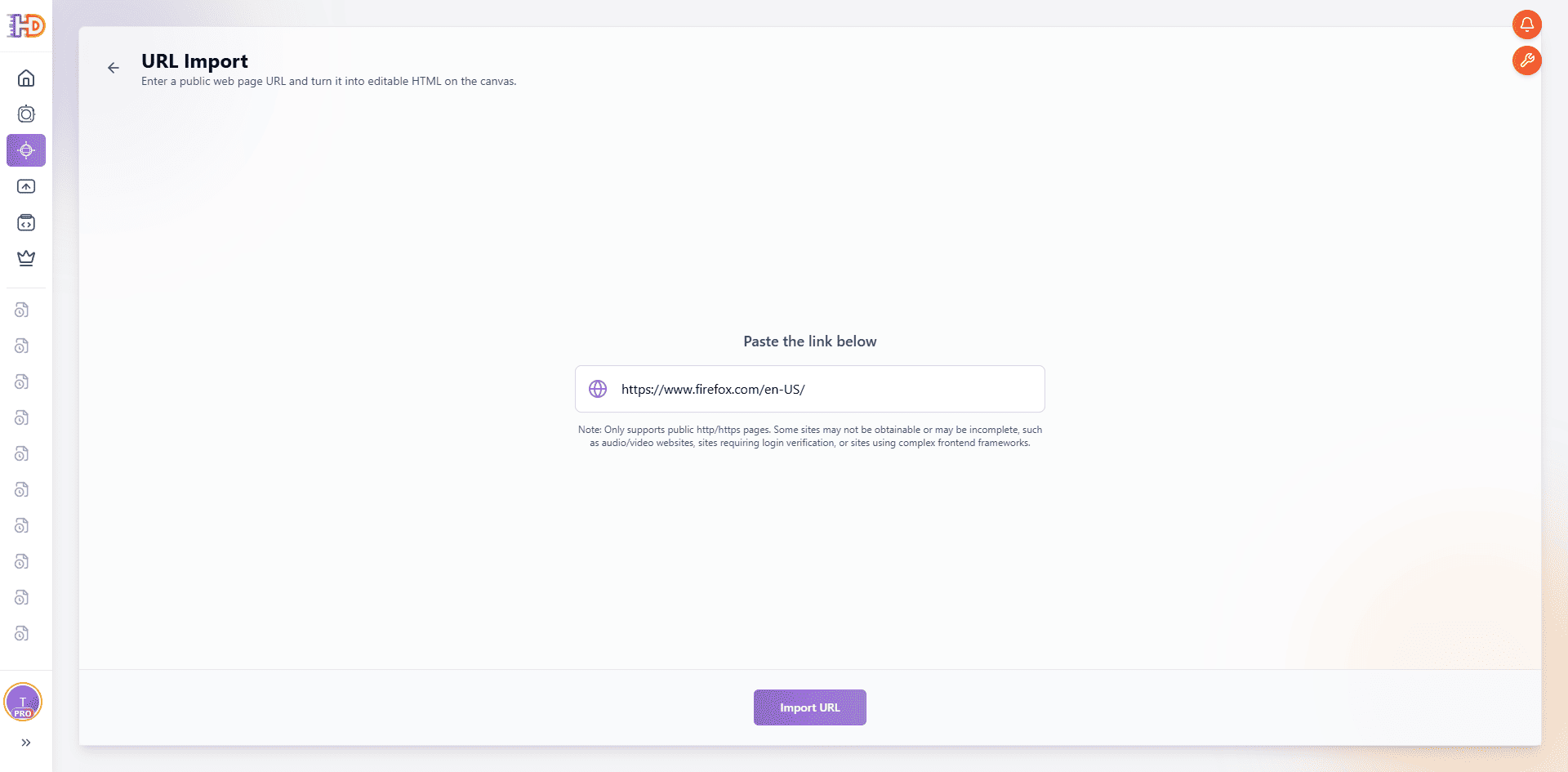
Apri URL Import e incolla l'indirizzo pubblico. In questo percorso iniziale usiamo https://www.firefox.com/en-US/. In questa fase non è stato modificato nulla: l'URL indica soltanto all'editor quale pagina visibile trasformare in un progetto.
2. Lascia che la pagina diventi una copia di lavoro
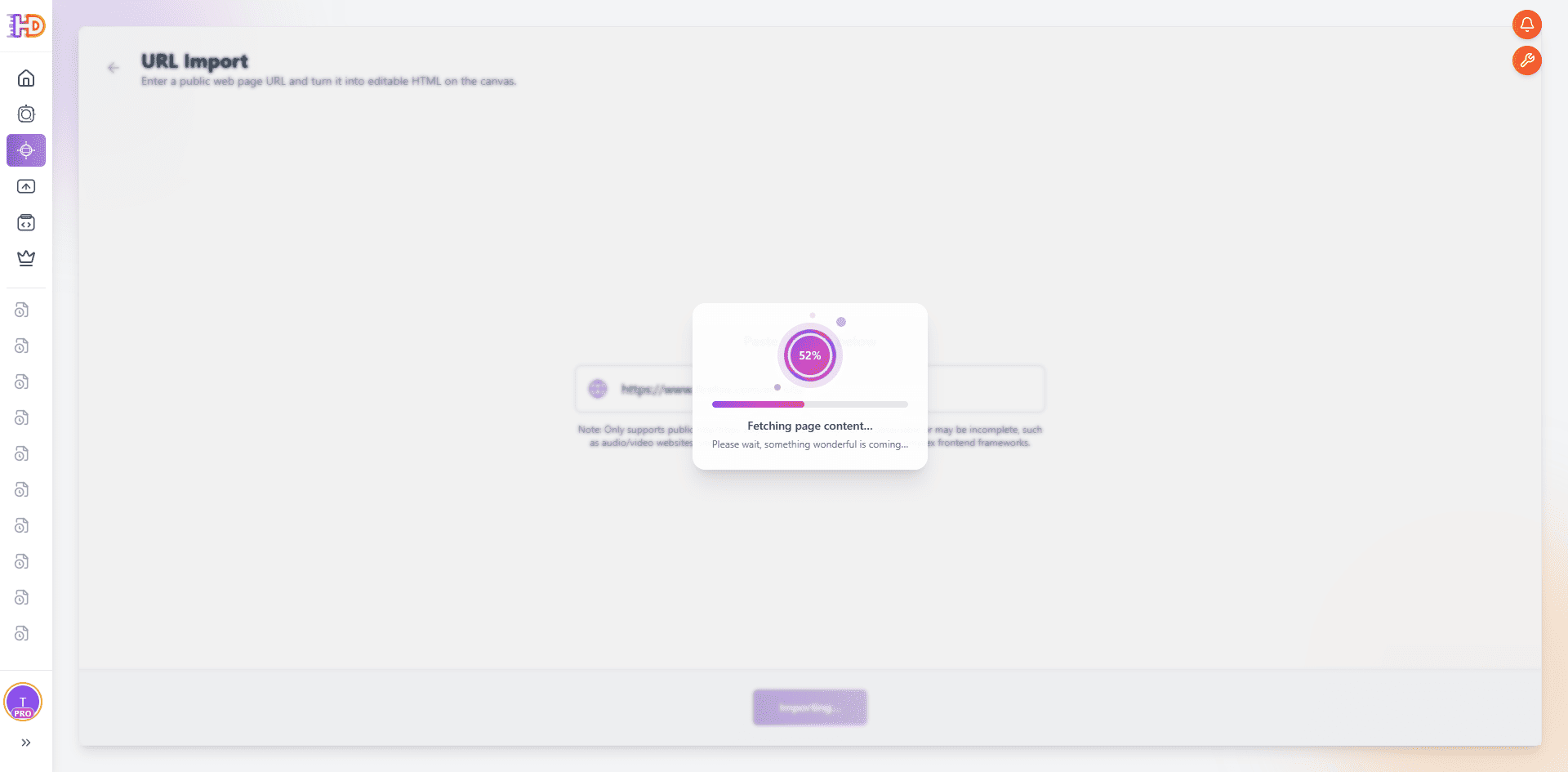
Dopo aver avviato l'importazione, attendi il completamento dell'acquisizione senza cambiare pagina. Questa fase crea il progetto modificabile a partire dalla pagina accessibile. Non significa che ogni script remoto, download o servizio live verrà riprodotto: è il passaggio da una pagina pubblica a un flusso HTML visuale.
3. Ispeziona la pagina importata prima di modificarla
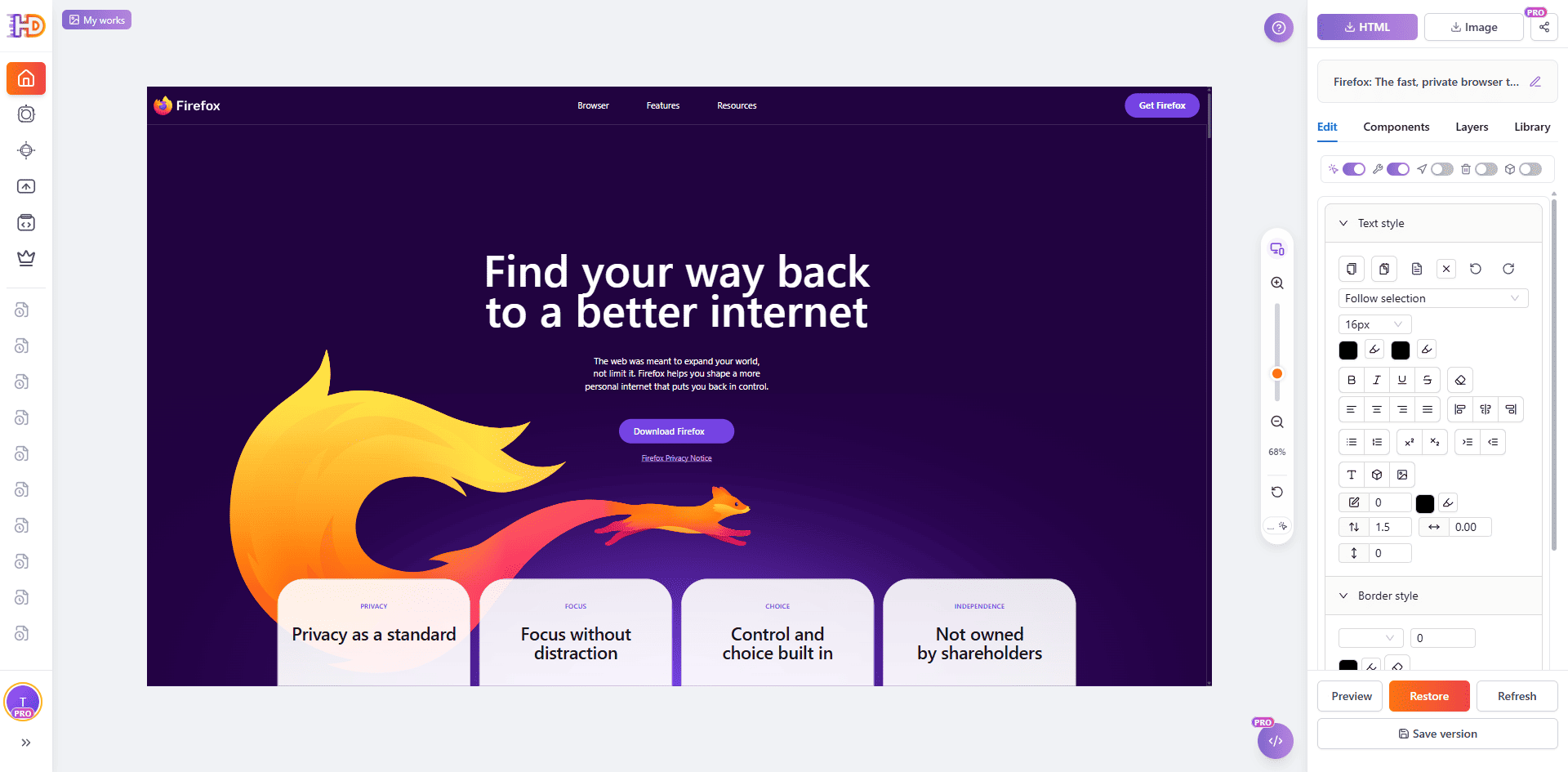
Quando la pagina appare sulla canvas, guardala nel suo insieme prima di selezionare qualcosa. L'esempio Firefox conserva header, hero, testo di supporto, call to action, illustrazione e card delle funzionalità. Questa prima revisione aiuta a capire cosa funziona già e dove una modifica locale porterà più valore.
Fai un ultimo passaggio visivo invece di ricostruire la pagina
Un buon passaggio finale non chiede di cambiare tutto. Parti dal messaggio che il visitatore vede per primo, passa agli elementi di supporto che lo rendono chiaro e lascia intatte le parti che funzionano già. La copia importata resta comprensibile e ogni scelta è più facile da verificare.
Inizia dal titolo e dalla sua gerarchia visiva
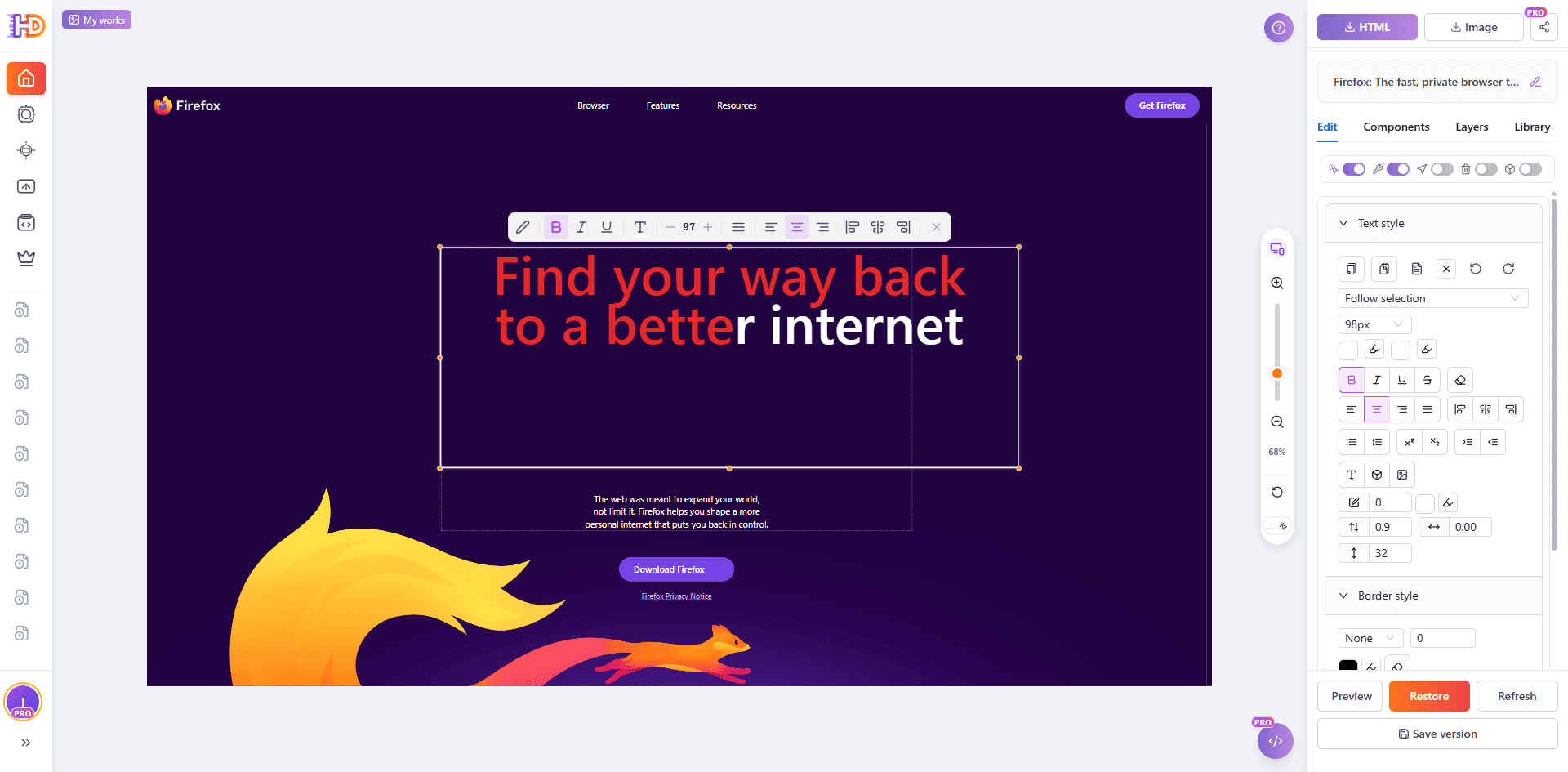
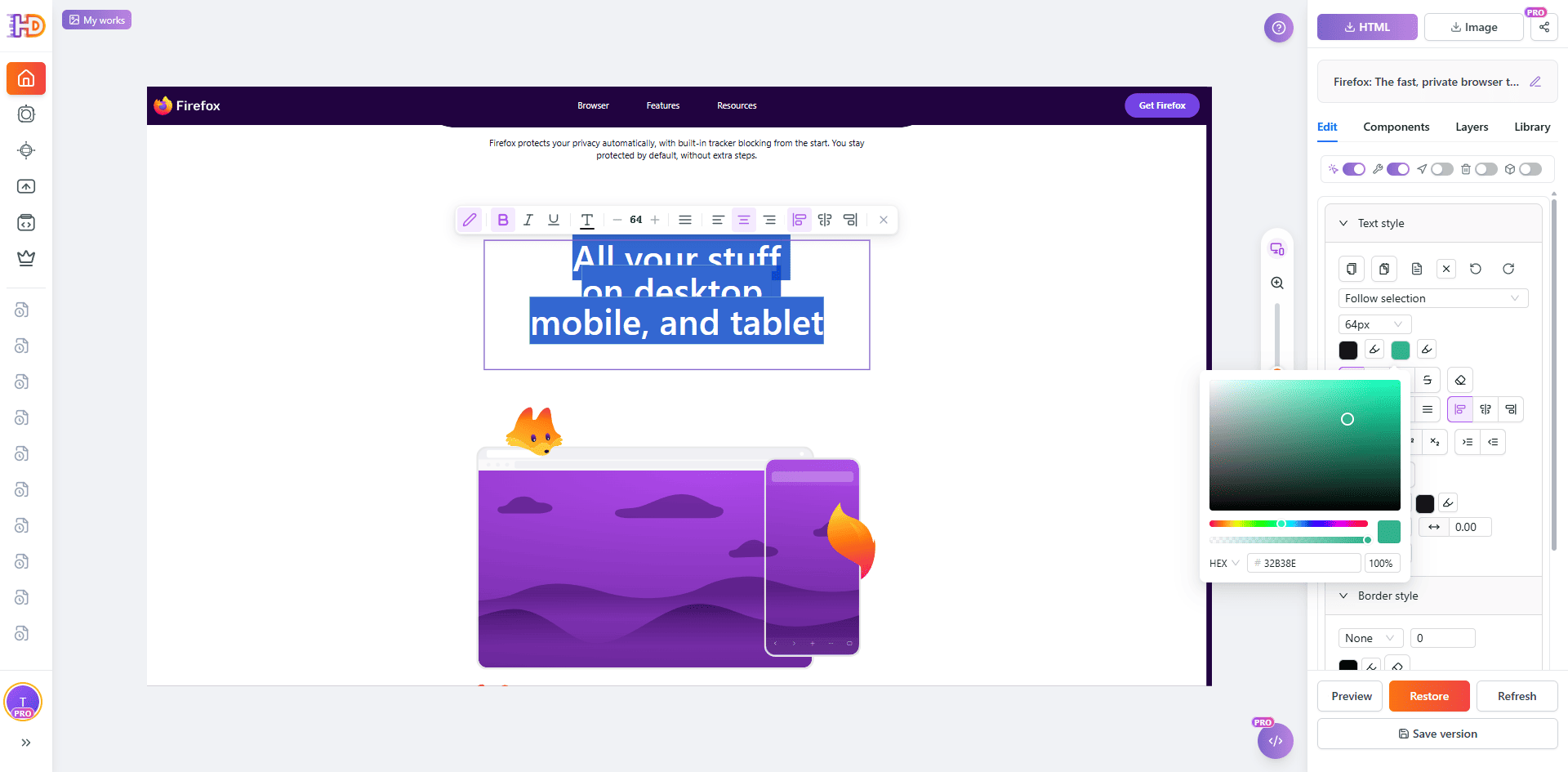
Il titolo hero è di solito il primo punto di controllo, perché comunica la promessa principale della pagina. Seleziona direttamente il titolo sulla canvas, confrontalo con testo e immagine circostanti e usa i controlli disponibili per provare un trattamento mirato. Nell'esempio il titolo è selezionato e si sta valutando un colore.
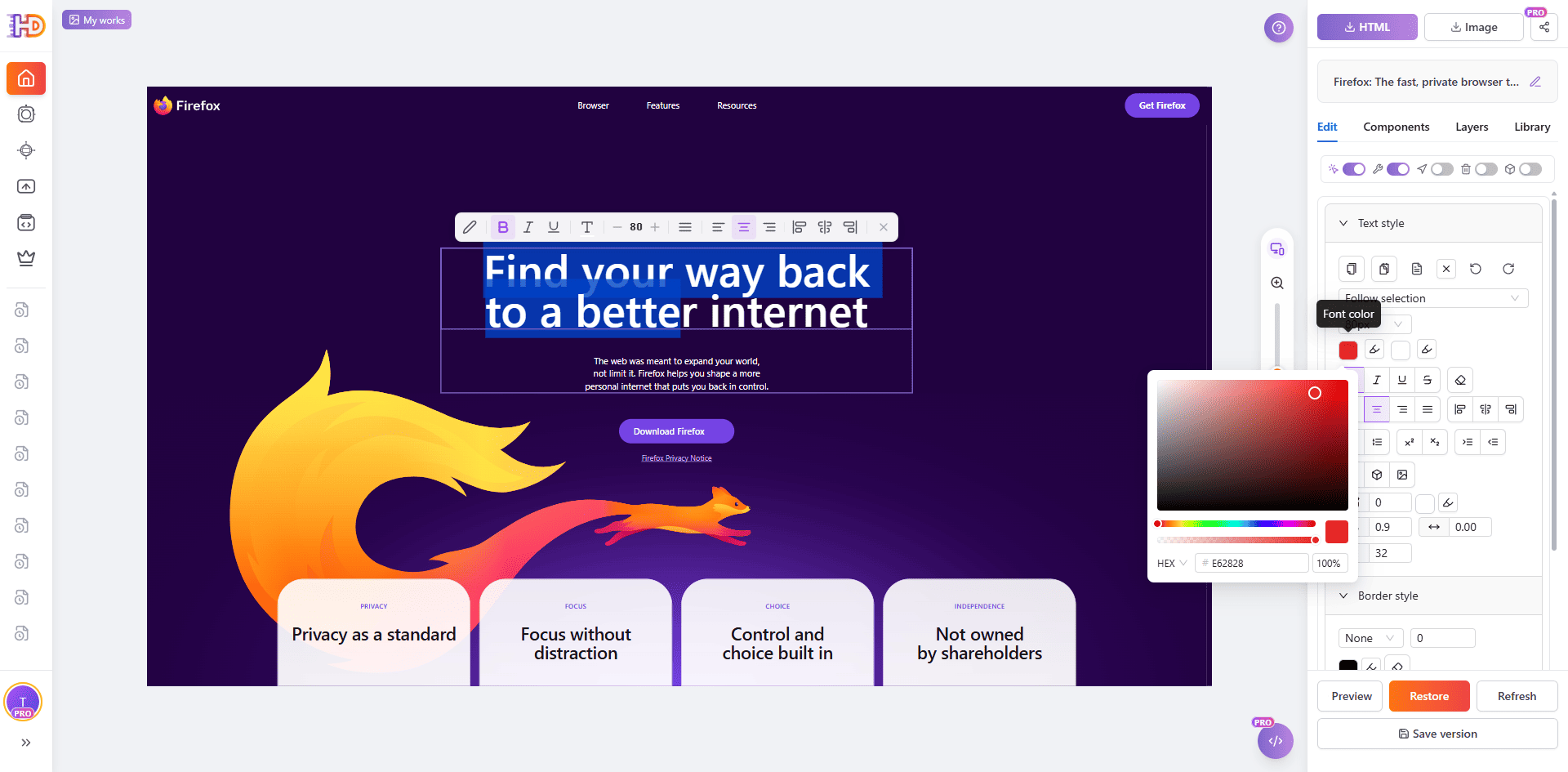
Colore e dimensione funzionano solo se conservano l'ordine di lettura. La vista successiva mostra perché il contesto conta: il titolo è più grande e in parte rosso, mentre l'ultima parola resta bianca. Un cambiamento deciso può attirare l'attenzione, ma richiede contrasto, spaziatura ed equilibrio con il resto dell'hero.
Controlla le card di supporto un elemento alla volta
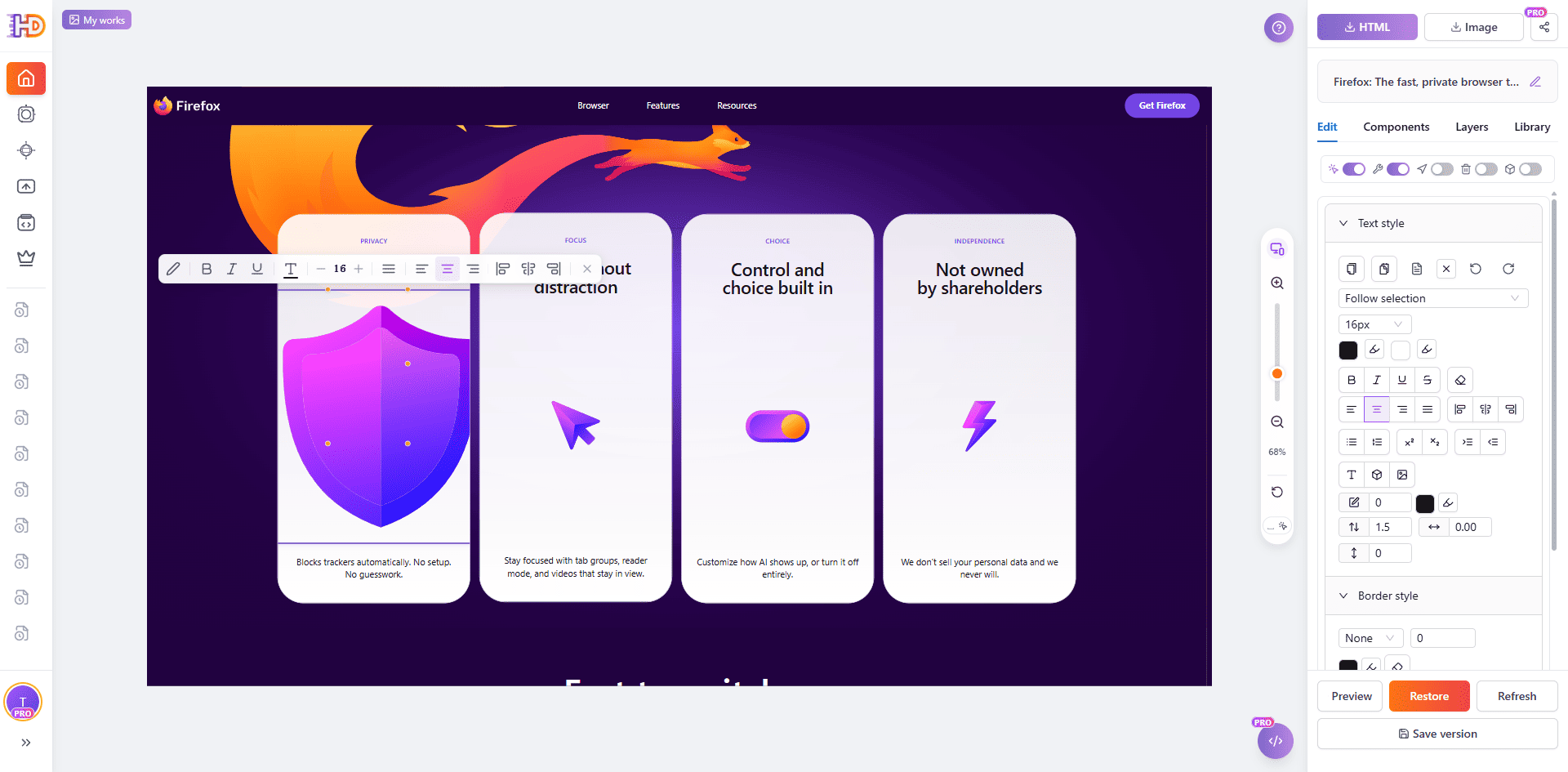
Quando l'hero è chiaro, passa ai contenuti che lo rafforzano. Seleziona il titolo, il paragrafo o l'icona precisa che richiede attenzione invece di applicare una modifica all'intera sezione. Nella pagina importata la card Privacy as a standard è selezionata separatamente, lasciando il gruppo visibile come contesto.
Sostituisci un'immagine obsoleta senza ricostruire la sezione
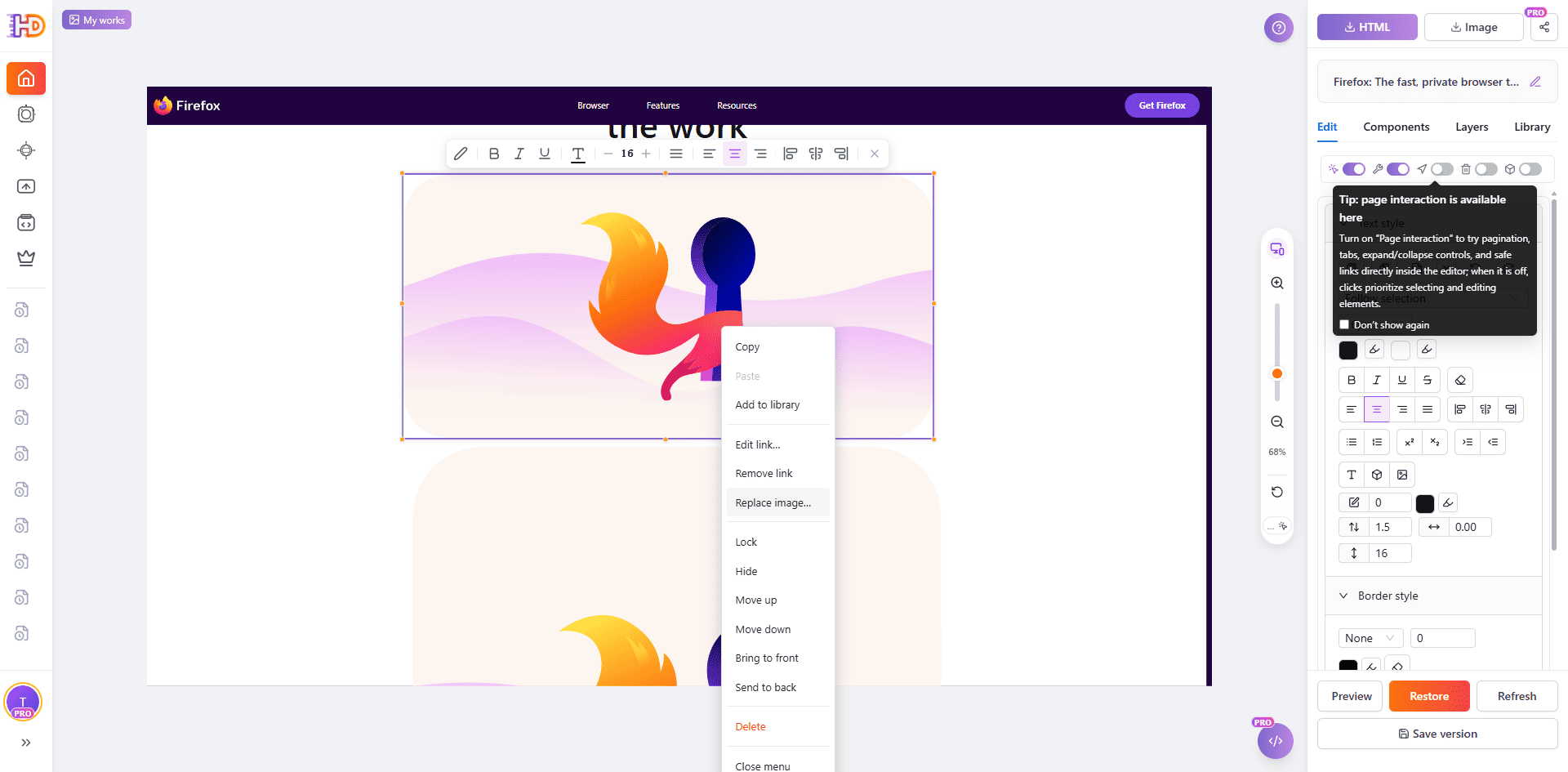
La rifinitura visiva non riguarda solo il testo. Quando un'immagine è un elemento supportato, selezionala e apri il menu contestuale per trovare l'azione di sostituzione. Puoi così mantenere struttura e copy vicini mentre provi un asset più pertinente.
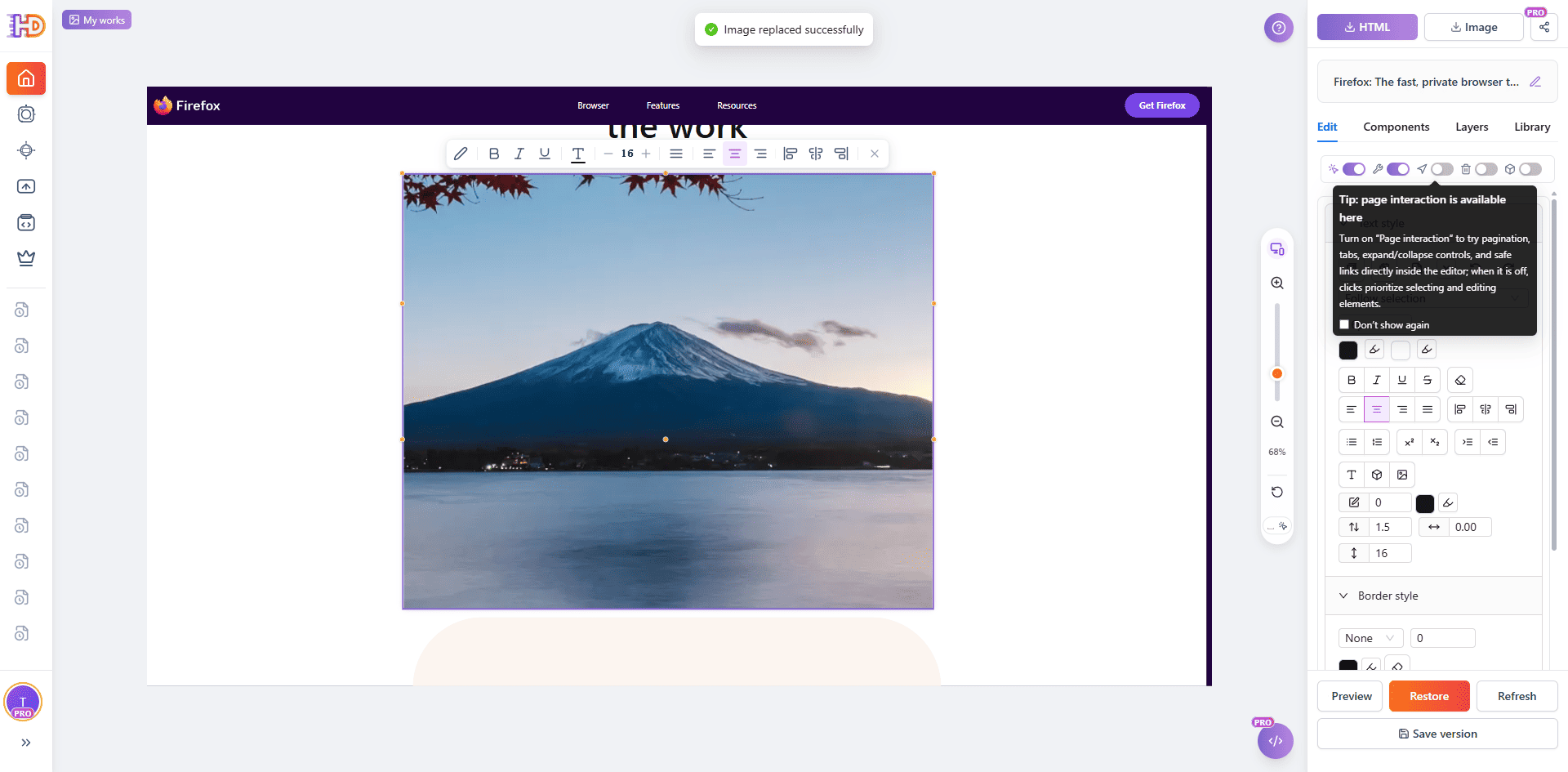
Qui l'illustrazione originale viene sostituita nella copia di lavoro con un'immagine di montagne. Il punto non è dire che una montagna appartenga a ogni pagina, ma valutare la sostituzione nel layout reale: ritaglio, peso visivo, testo vicino e rapporto con la sezione prima della revisione di deploy.
Controlla gerarchia delle sezioni e trattamento della CTA
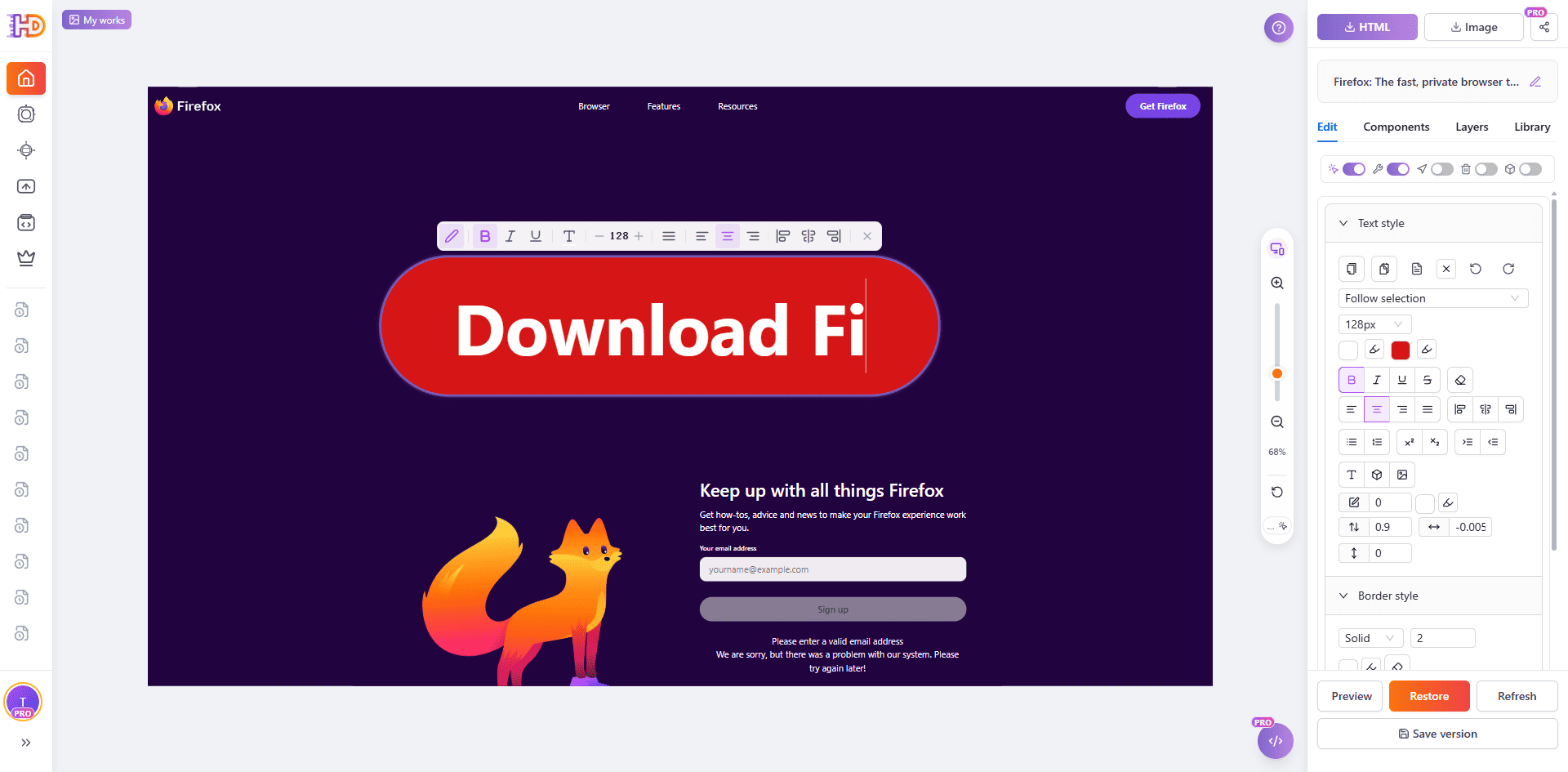
Non lasciare che la modifica dell'hero sia l'unica decisione. Un titolo più in basso può richiedere un'enfasi diversa perché compare dopo nel percorso di lettura. Selezionalo nel suo contesto, poi verifica dimensione, colore, allineamento e spaziatura prima di decidere se la modifica migliora davvero la sezione.
Dedica la stessa revisione mirata alla call to action principale. Deve restare facile da trovare dopo che il visitatore ha compreso la pagina, senza prevalere sul messaggio a cui chiede di reagire. Un editor visuale aiuta a controllare testo, dimensione, contrasto e posizione della CTA. Destinazione e comportamenti di download, form, pagamento o altro richiedono comunque test nell'ambiente di deploy finale.
Visualizza in anteprima ed esporta la pagina che hai davvero revisionato
Prima della consegna, allontanati dall'elemento selezionato e guarda la pagina come farebbe un visitatore. Controlla il percorso completo: titolo, messaggio di supporto, sezioni funzionali, CTA e layout mobile. Una modifica bella da sola può creare un a capo scomodo, contrasto debole o una CTA scollegata altrove.
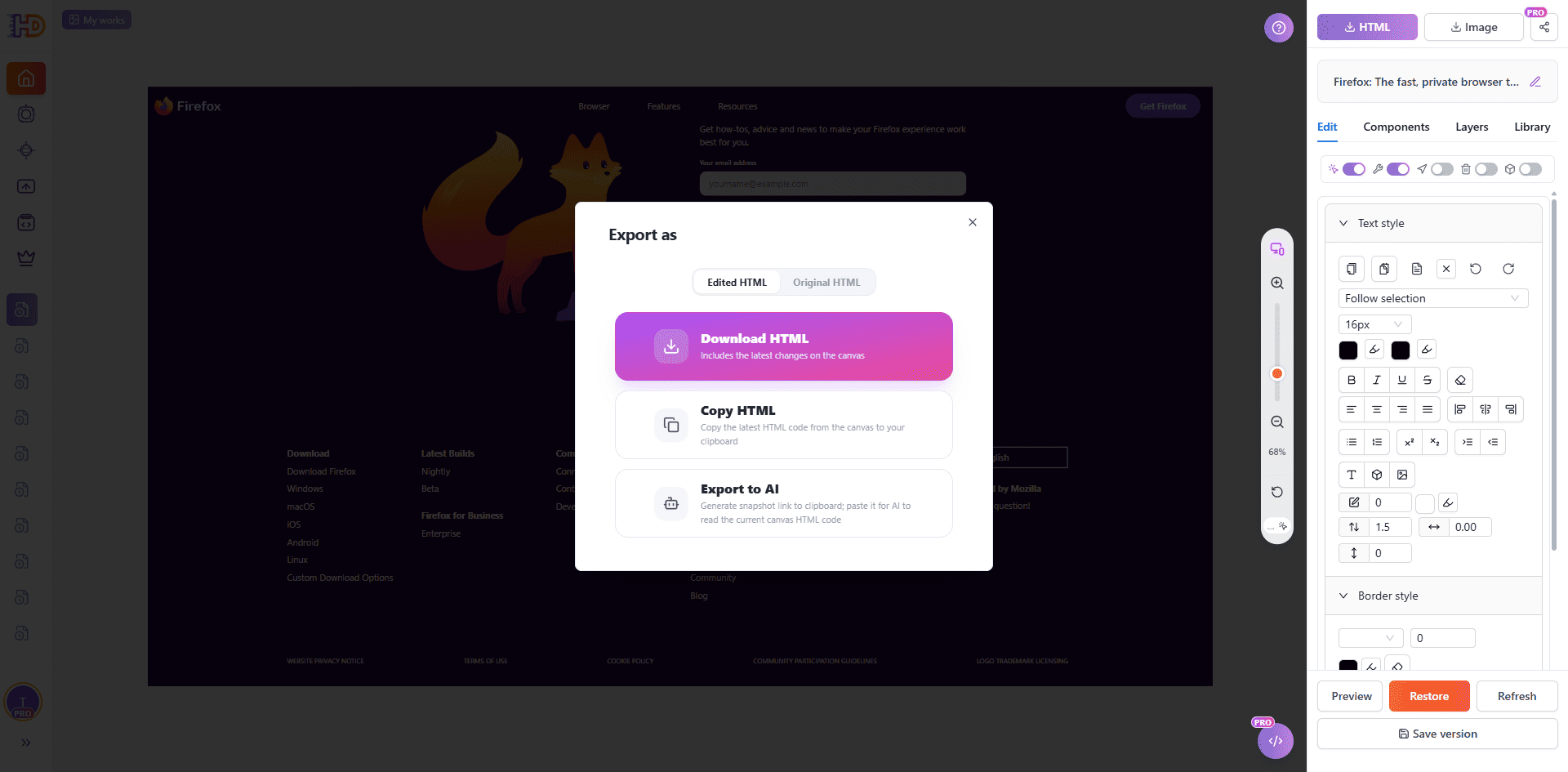
Quando sei pronto a consegnare, usa le opzioni di export per la versione desiderata. La finestra di export distingue Edited HTML da Original HTML, così puoi scegliere consapevolmente tra il risultato corrente della canvas e la sorgente iniziale importata.
L'anteprima a pagina intera è il controllo visivo finale. In questo esempio mostra il nuovo trattamento dell'hero e la sostituzione dell'immagine mentre la struttura generale resta intatta. L'anteprima della copia completa fa emergere una modifica locale che non appartiene più all'insieme.

Cosa non sostituisce l'importazione URL
L'importazione URL è una soluzione efficace per rifinire l'HTML visibile, non sostituisce ogni attività di produzione. Usa il flusso normale per verificare tutto ciò che dipende dall'accesso al server o dal comportamento dell'applicazione:
- invio di form, pagamenti, login e contenuti specifici dell'account;
- analytics, strumenti di consenso, redirect, download e integrazioni di terze parti;
- interazioni basate su script, dati live, embed cross-origin, contenuti Canvas e risorse protette;
- deploy finale, QA e approvazione del rilascio del sito di destinazione.
Se la pagina è protetta da login, bloccata all'acquisizione o troppo dinamica per produrre una copia affidabile, parti dal file HTML reale o dal codice sorgente. L'obiettivo non è forzare ogni sito in un unico strumento, ma usare il punto di partenza sicuro più rapido per la pagina da completare.
Domande frequenti
Posso modificare un sito live incollando il suo URL?
Puoi creare una copia di lavoro modificabile di una pagina accessibile. Le modifiche al progetto non aggiornano il sito live originale. Per pubblicare, segui il tuo processo di deploy o consegna.
Posso aggiornare il testo di una pagina senza aprire il sorgente HTML?
Per il testo visibile supportato, selezionalo sulla pagina renderizzata e modificalo nel contesto. Controlla poi la pagina completa, così la nuova formulazione resta compatibile con layout, immagine e call to action.
Posso sostituire un'immagine dopo aver importato un URL?
Quando l'immagine importata è un elemento supportato, selezionala e usa l'azione di sostituzione. Prima dell'export controlla ritaglio, scala, contrasto e rapporto con il testo vicino.
Ogni importazione URL apparirà esattamente come la pagina originale?
Non sempre. Restrizioni di login, protezioni anti-bot, font e asset esterni, lazy loading, dati dinamici, script, iframe e altri comportamenti cross-origin possono influenzare il risultato acquisito. Usa l'anteprima per valutarlo e passa a un file HTML o al codice sorgente quando è la fonte più affidabile.
Conclusione
Quando una pagina utile esiste già online, il suo URL può essere il punto di partenza più pratico. Importa la pagina accessibile in una copia di lavoro, conserva la struttura che funziona, applica poche scelte visive deliberate e controlla il risultato prima di esportarlo.
Con HtmlDrag, URL Import trasforma una pagina esistente in un progetto HTML modificabile per l'ultimo passaggio: puoi rifinire testo visibile, immagini, gerarchia e CTA senza ricostruire la pagina o riscrivere ogni riga di codice.