
Molte idee di marketing nascono come documenti, non come design finiti. Un piano di lancio, un brief di campagna, una proposta promozionale o una nota per una review interna contengono spesso già messaggio, pubblico, offerta e struttura. Quello che il team serve dopo, di solito, è semplice ma urgente: trasformare quel documento in un’anteprima di landing page che possa essere mostrata, discussa e rifinita rapidamente.
È qui che il flusso tradizionale diventa costoso. Se usi un classico strumento AI per il coding, potresti ottenere del codice generato, ma ogni piccola modifica diventa un nuovo ciclo di prompt: sistemare l’hero, riscrivere la CTA, spostare il riquadro dell’offerta, sostituire un’immagine, regolare gli spazi, rendere il layout più adatto a una presentazione. Per un team non tecnico, la pagina è tecnicamente generata, ma non davvero facile da controllare.
Con HtmlDrag Generatore AI, la modalità file è pensata proprio per questo scenario. Carica un brief di campagna, lascia che Generatore AI comprenda il contenuto del file e generi una pagina HTML modificabile, poi usa l’editor visuale per rifinire testo, immagini, layout e ordine delle sezioni senza scrivere codice.
Perché questo tema conta adesso
L’intento di ricerca attorno agli AI website builder non si ferma più alla semplice generazione da prompt. Molti utenti cercano query long-tail molto più specifiche, come:
- come generare HTML da un documento
- come trasformare un brief marketing in una landing page
- come creare una landing page da un file DOCX senza codice
- come vedere in anteprima una pagina campagna prima che il design sia pronto
- come modificare visivamente una landing page generata con AI dopo la generazione
Dietro queste ricerche c’è quasi sempre uno scenario di business molto pratico. L’utente non vuole imparare il frontend. Ha un documento e una scadenza. Gli serve qualcosa che sembri una pagina reale abbastanza in fretta da poterla mostrare in una riunione con il management, in una call con un cliente, in una review di prodotto o in una pianificazione di campagna.
Lo scenario: un brief di campagna deve diventare una pagina presentabile
Immagina una responsabile marketing che sta preparando una campagna primaverile per una leggera app di produttività. Il team ha già un brief in Markdown o DOCX con target, obiettivi di campagna, testo hero, argomenti di prodotto, un’offerta promozionale e idee CTA. La riunione è domani e il management vuole vedere come potrebbe apparire la campagna come vera landing page.
Il percorso tradizionale è lento:
- chiedere a un designer di trasformare il brief in un mockup
- chiedere a uno sviluppatore di trasformare il mockup in HTML
- usare un assistente AI per il codice e continuare a guidarlo con prompt per ogni modifica
- copiare il codice in un altro editor solo per fare piccoli aggiustamenti visivi
Per una review interna o un’anteprima di campagna, è un overhead eccessivo. Il punto di partenza migliore è usare il brief stesso come file sorgente e generare direttamente una bozza HTML funzionante e modificabile.
Il flusso pratico: trasformare un documento di campagna in una landing page HTML
Passo 1: Preparare un brief Markdown o DOCX ben strutturato
Il documento non deve essere perfetto, ma dovrebbe includere l’obiettivo della pagina, il pubblico, il messaggio principale, il testo hero, le sezioni chiave, l’offerta, la CTA e la direzione visiva. Un brief ben strutturato dà a Generatore AI abbastanza contesto per costruire una pagina intenzionale invece che generica.
Un brief di campagna ben organizzato funziona particolarmente bene qui perché contiene già gli ingredienti di un forte workflow documento-verso-landing-page HTML: messaggio hero, pain point, soluzione, offerta, proof, CTA e direzione visiva.
Passo 2: Aprire Generatore AI e scegliere la modalità file
Apri HtmlDrag ed entra in Generatore AI. Scegli la modalità file perché il materiale di partenza è già contenuto in un documento. La modalità file supporta file visivi come JPG, JPEG, PNG e WEBP, così come file di testo come DOCX, MD e TXT.
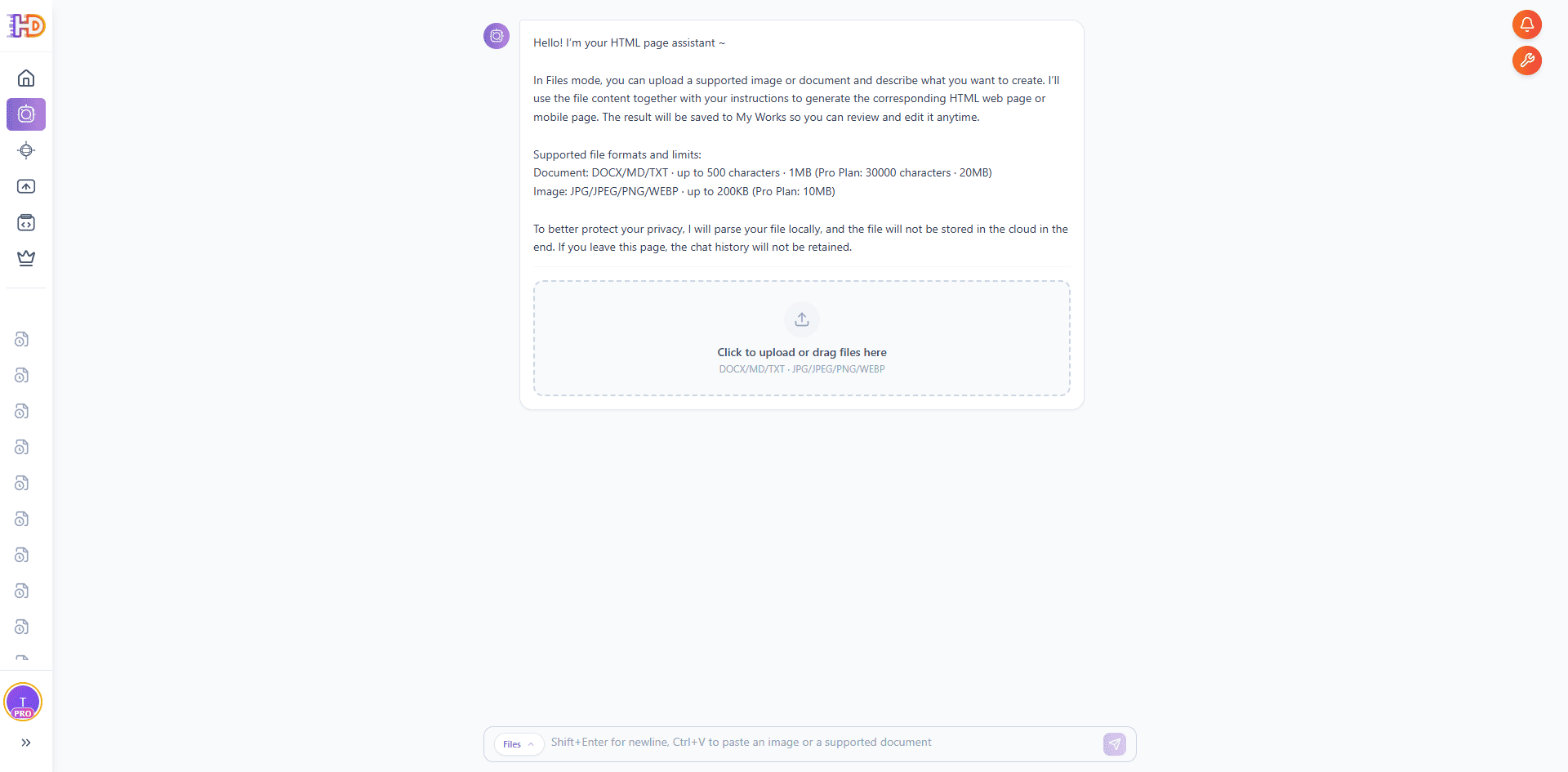
Passo 3: Caricare il brief, aggiungere un’intenzione breve e attivare Thinking se serve
Carica un brief di campagna in formato Markdown o DOCX e aggiungi nella casella di input una breve intenzione che chiarisca l’obiettivo della pagina. È qui che un normale documento inizia a diventare un workflow no-code per una landing page HTML, invece di restare testo statico. Se il brief è lungo o denso, attiva Thinking così Generatore AI dedicherà più effort alla comprensione della gerarchia prima di costruire la pagina.
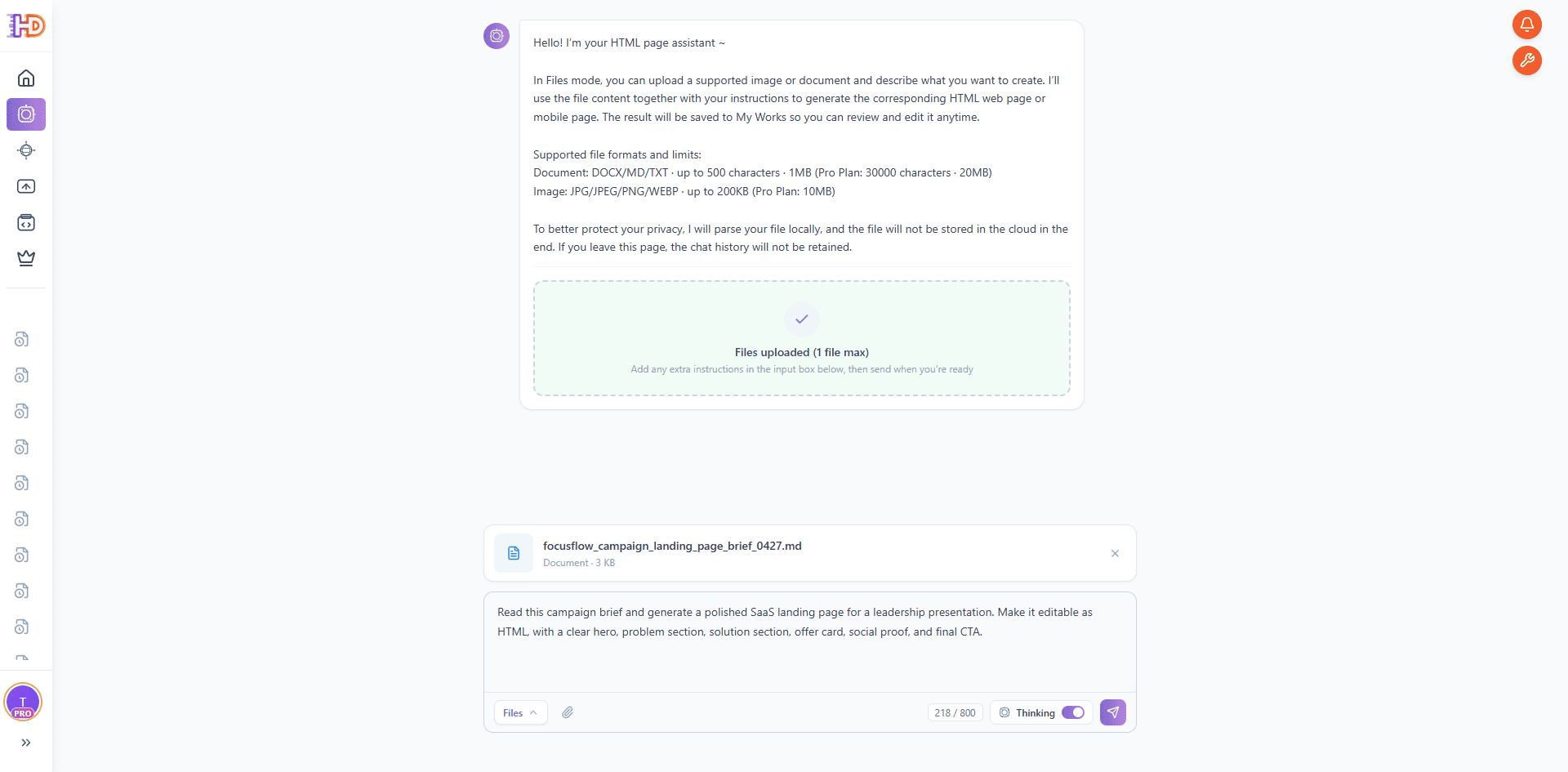
Passo 4: Lasciare che Generatore AI analizzi e organizzi il documento
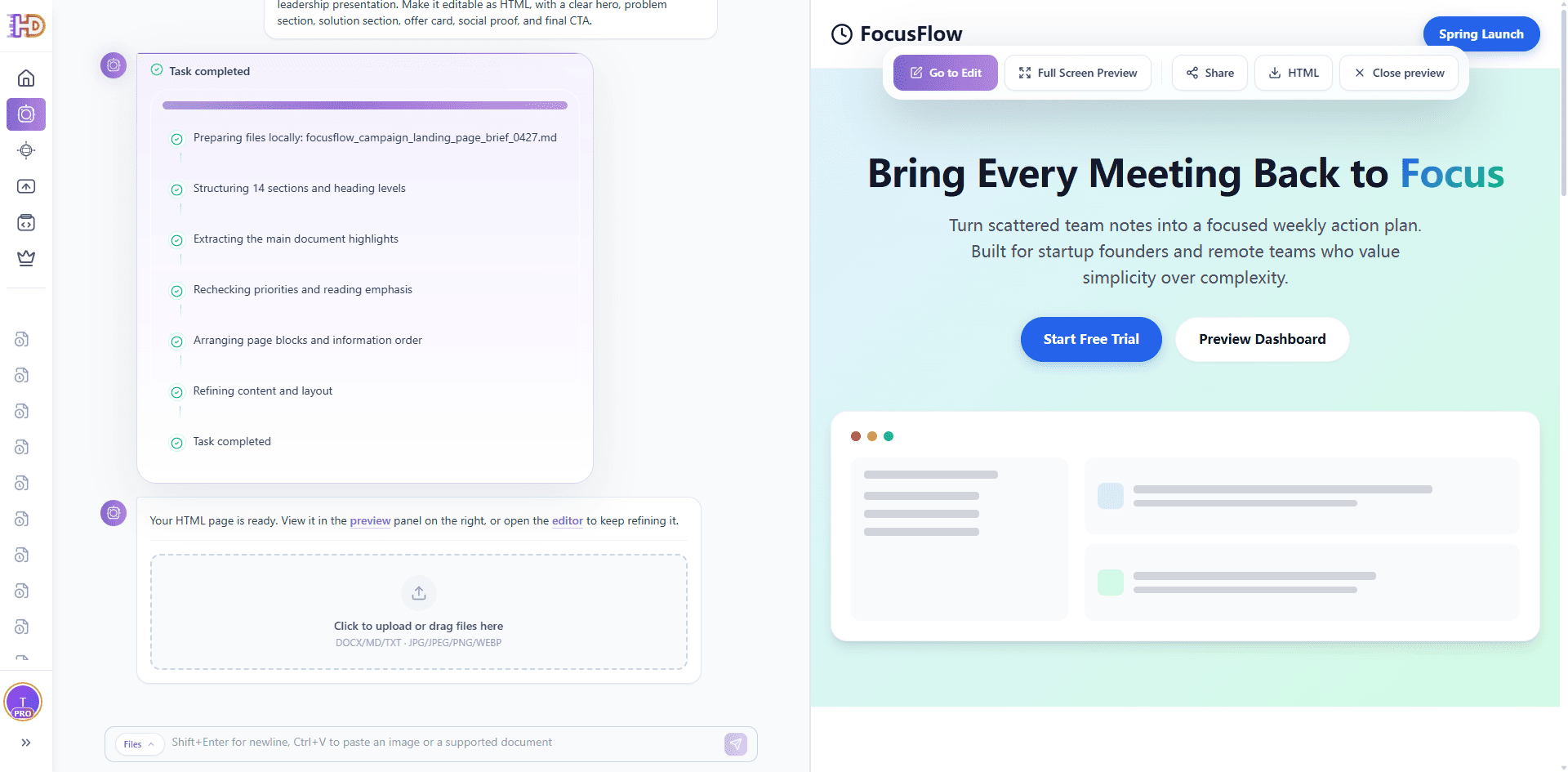
Dopo l’invio, Generatore AI inizia esaminando il file caricato e organizzando il contenuto. Nel pannello di reasoning puoi vedere la preparazione locale del file, la struttura delle sezioni e dei livelli di intestazione, l’estrazione dei punti chiave e il ricontrollo delle priorità prima che la pagina venga assemblata. Per questo non si limita a riscrivere paragrafi: sta mappando il brief in una vera struttura di landing page.
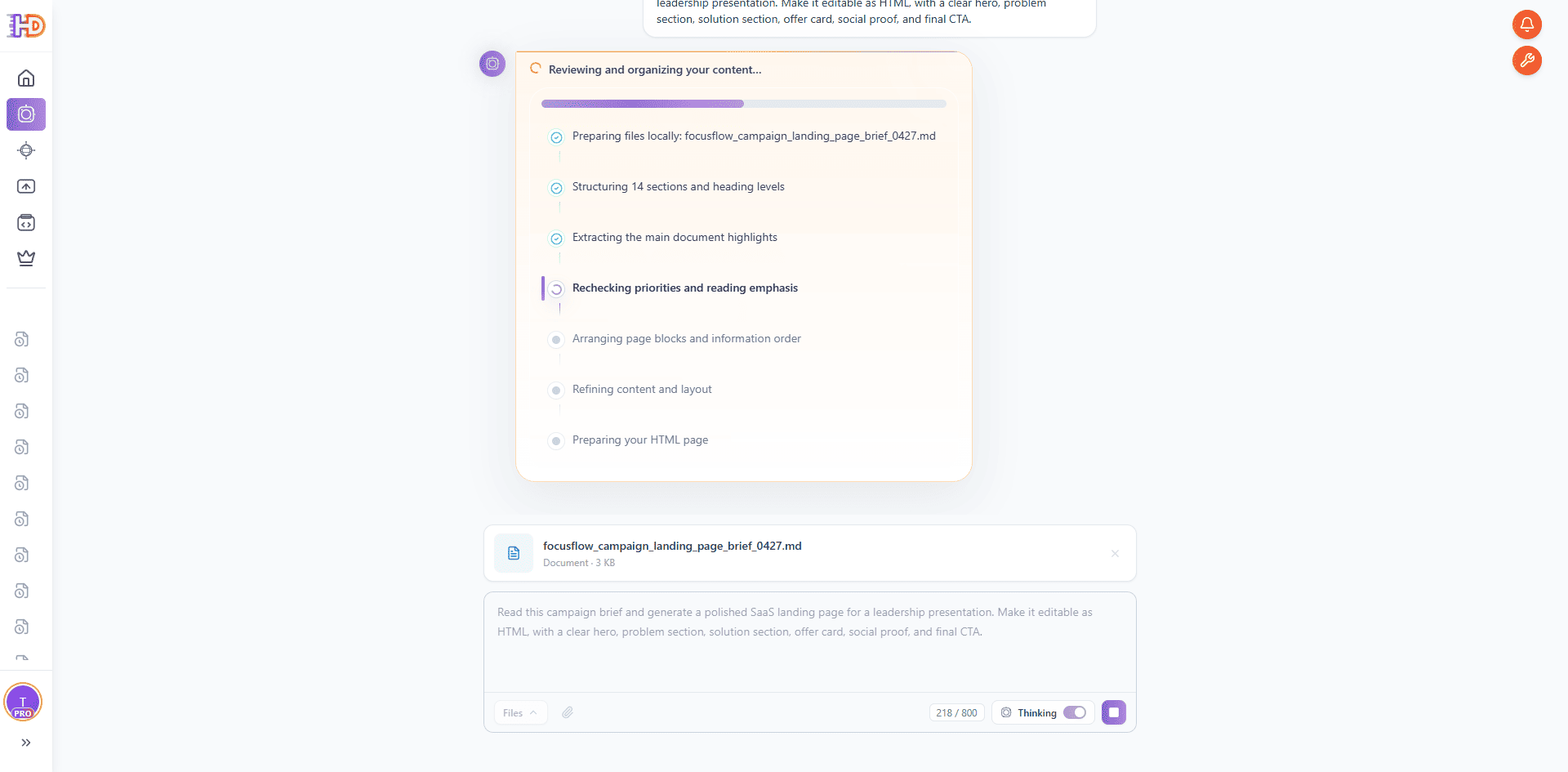
Passo 5: Guardare Generatore AI mentre costruisce la pagina HTML
Quando la struttura del documento è chiara, Generatore AI passa alla generazione HTML. La vista di avanzamento rende visibile questa transizione: il brief non è più solo un file e sta diventando una vera bozza di landing page. Per i team che lavorano con tempi stretti, questo è il punto in cui un documento di pianificazione inizia a trasformarsi in qualcosa che il management può davvero valutare.
Passo 6: Visualizzare in anteprima la landing page generata
Quando il task termina, la pagina generata può essere revisionata subito. Il risultato assomiglia già a una landing page SaaS pronta da presentare: con hero, pulsanti CTA, direzione visiva chiara e sezioni inferiori utili per una review interna o una discussione di campagna. La barra di anteprima mostra anche passaggi successivi pratici come Go to Edit, Full Screen Preview, Share ed export HTML.
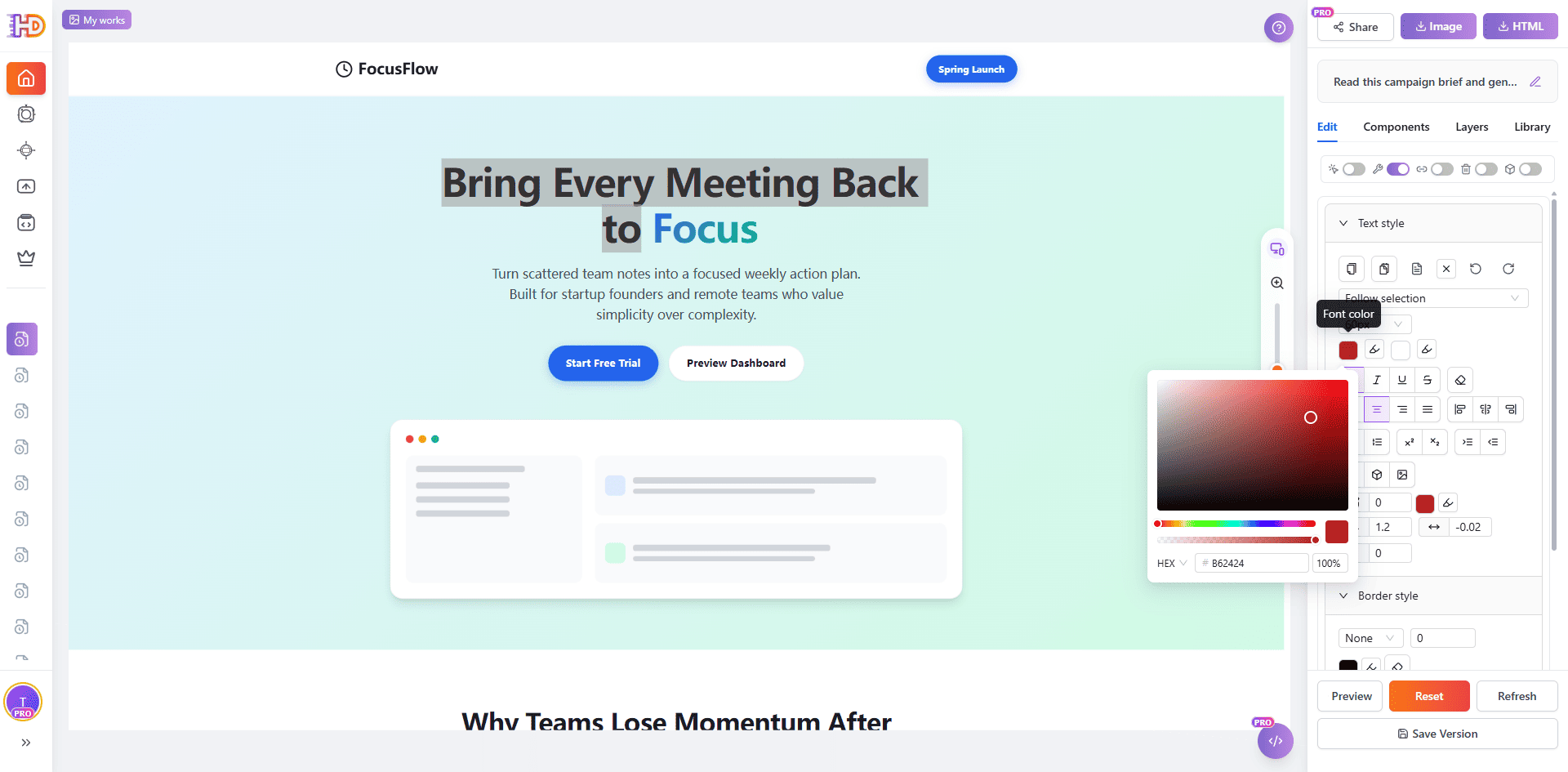
Passo 7: Aprire l’editor e rifinire testo e stile in modo visuale
Qui emerge la differenza più grande rispetto ai tradizionali strumenti AI per il coding. Una volta aperta la pagina nell’editor di HtmlDrag, puoi selezionare direttamente il titolo, cambiare enfasi, regolare il colore del testo e rifinire altri parametri di stile dal pannello di destra. I piccoli miglioramenti visivi non richiedono più un nuovo ciclo di prompt o modifiche di codice.
Invece di chiedere all’AI di rigenerare la pagina ancora e ancora, puoi fare da solo gli aggiustamenti finali più pratici:
- modificare il copy del hero e della CTA
- regolare colore del testo, enfasi e spaziatura
- riordinare le feature card
- rifinire bordi, raggi e gerarchia visiva
- continuare a lucidare la pagina per una presentazione o una consegna
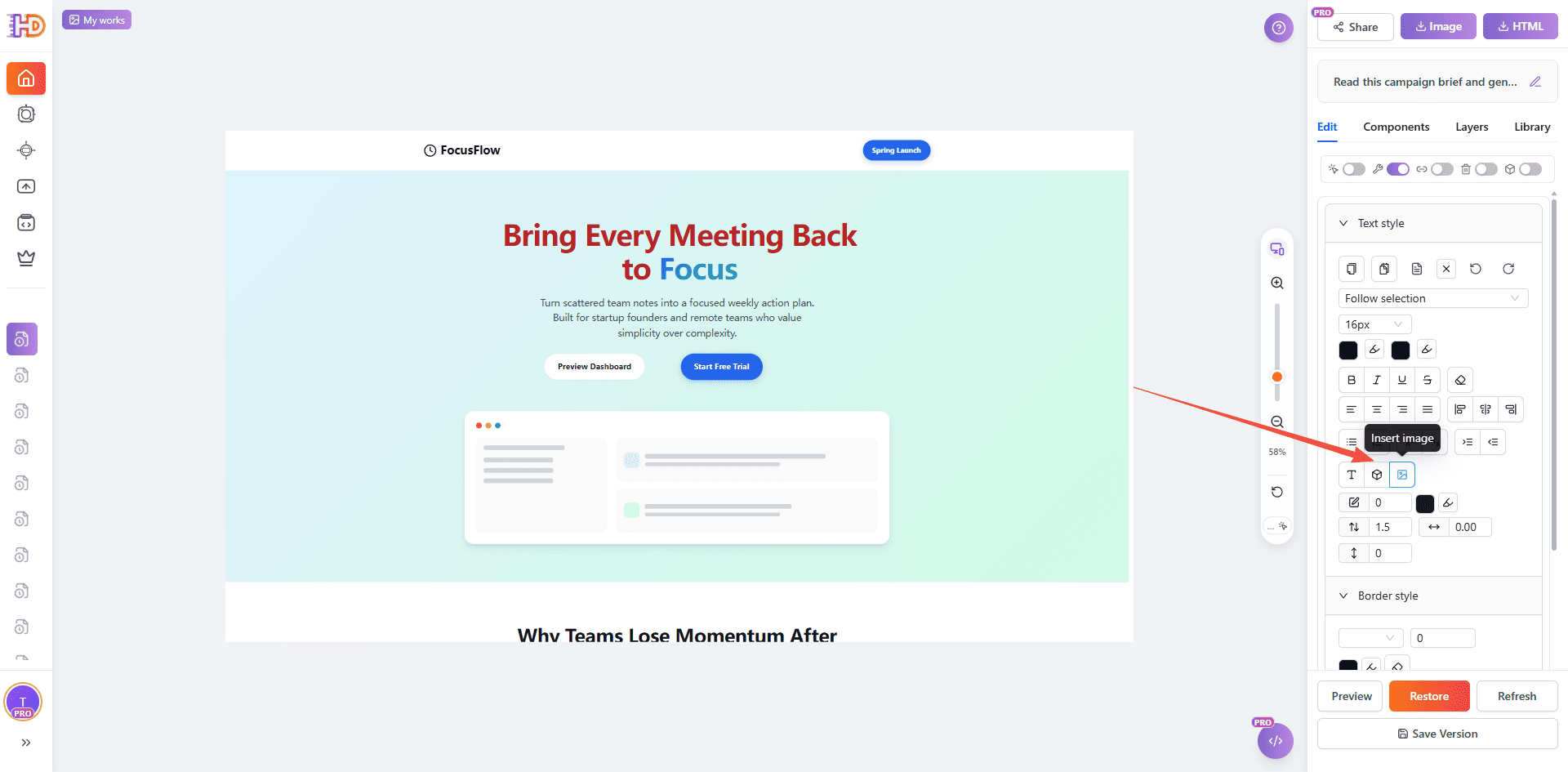
Passo 8: Inserire o sostituire immagini manualmente dopo la generazione
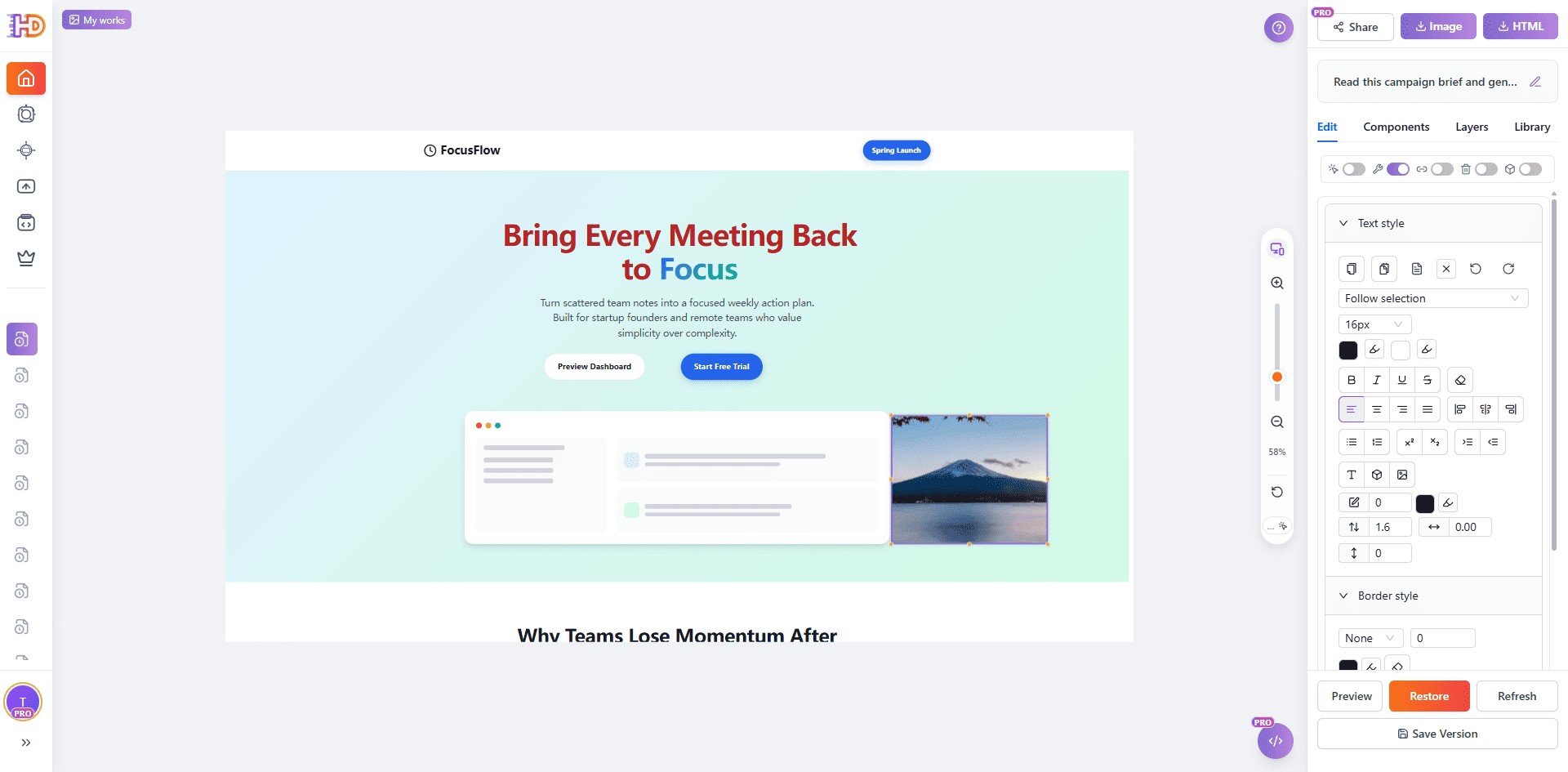
Lo stesso workflow visuale vale anche per le immagini. Se un blocco placeholder deve diventare uno screenshot di prodotto, un visual di campagna o un’immagine di supporto, puoi usare direttamente il controllo di inserimento immagine dentro l’editor invece di tornare ai prompt o al codice HTML. Il flusso resta manuale, visuale e rapido.
Dopo l’inserimento, la nuova immagine appare immediatamente nell’area selezionata del layout. Questo rende facile trasformare una bozza AI inizialmente centrata sul testo in qualcosa di molto più vicino a materiale di campagna pronto da presentare, senza aspettare un altro ciclo di generazione.
Strumento AI per il coding tradizionale vs modalità file di Generatore AI
| Esigenza | Strumento AI per il coding tradizionale | HtmlDrag Generatore AI |
| Partire da un documento di campagna | Richiede prompt e spesso pulizia manuale del codice | Caricare MD, DOCX o TXT direttamente in modalità file |
| Mostrare rapidamente un’anteprima | Può richiedere esecuzione del codice o deploy dell’anteprima | La pagina generata può essere vista immediatamente |
| Fare piccoli cambi visivi | Spesso richiede altri prompt o edit di codice | Modificare, trascinare, sostituire e rifinire visivamente |
| Consegnarla per una riunione | L’output è spesso centrato sul codice | L’output è sia una pagina HTML presentabile sia un canvas modificabile |
Quali documenti funzionano meglio con questo workflow
- Brief di campagna con target, offerta, messaggio e CTA
- Piani di lancio prodotto che richiedono un’anteprima della landing page
- Proposte promozionali preparate per management o revisione cliente
- Annunci evento che richiedono rapidamente una pagina di registrazione
- Note marketing interne che devono diventare materiale rivolto all’esterno
FAQ
Generatore AI può creare una landing page usando solo un documento?
Sì. La modalità file supporta documenti come DOCX, MD e TXT. Se il documento contiene abbastanza struttura e messaggio, può essere usato come fonte principale per generare una landing page HTML.
Questo vale solo per le pagine campagna?
No. I brief di campagna sono un esempio forte perché di solito includono target, offerta, benefici e CTA. Lo stesso workflow funziona anche per pagine prodotto, pagine evento, pagine waitlist e anteprime di proposte clienti.
Perché non usare semplicemente uno strumento AI per il coding?
Gli strumenti AI per il coding sono utili quando vuoi lavorare con il codice e sai farlo. Ma per chi in marketing deve presentare, ritoccare e rifinire una pagina rapidamente, un editor visuale è spesso più veloce perché i piccoli cambi non richiedono un nuovo ciclo di prompt o modifiche al codice.
Posso modificare manualmente la pagina generata?
Sì. Il risultato si apre come una pagina HTML modificabile. Puoi cambiare testo, caricare immagini, aggiustare il layout, spostare sezioni e rifinire il design visivamente senza capire HTML o CSS.
Cosa succede se la prima pagina generata non è perfetta?
È normale. Considera il primo risultato come una bozza forte. Il valore di Generatore AI sta nel fatto che generazione ed editing visuale sono collegati, così puoi passare rapidamente da documento a bozza e poi a materiale pronto per essere presentato.
Conclusione
Un brief di campagna non dovrebbe restare bloccato in un documento quando il team ha bisogno di vedere la direzione della pagina. Con la modalità file di Generatore AI, un piano in Markdown o DOCX può diventare una landing page HTML modificabile pronta per review, discussione e rifinitura.
Per i team che preparano presentazioni per il management, anteprime di campagna o materiale promozionale per landing page, questo workflow è più rapido che aspettare un intero ciclo di design ed è più controllabile che affidarsi solo a prompt di codice AI. Carichi il file, generi la bozza, poi rifinisci a mano ciò che conta davvero.
Se cerchi un modo più rapido per generare una landing page HTML da un documento senza codice, la modalità file di Generatore AI ti offre sia la prima bozza sia il controllo visuale necessario per completarla.