
Molti progetti iniziano con un brief Word, non con un design già pronto. Il documento può già includere contesto del progetto, pubblico target, valore del prodotto, ambito del servizio, deliverable, tempistiche, note sui prezzi e CTA finale. È utile per la pianificazione interna, ma non è sempre il formato più semplice da mostrare a un cliente, manager o potenziale utente. Questa guida mostra come trasformare un brief di progetto Word in una landing page HTML modificabile con il Generatore AI di HtmlDrag, e come continuare a rifinire la pagina visivamente senza scrivere codice.
In sintesi:
- Parti da un brief Word / DOCX che contiene obiettivo del progetto, pubblico, punti di valore, sezioni della pagina, deliverable e CTA.
- Carica il DOCX nella modalità file del Generatore AI e aggiungi un obiettivo breve, ad esempio trasformare il brief in una landing page moderna per una proposta di progetto.
- Lascia che il Generatore AI legga la struttura del documento e organizzi hero, problemi, soluzione, funzionalità, processo, prove e CTA.
- Visualizza la pagina generata, poi aprila nell’editor visuale HtmlDrag per perfezionare testo, immagini, card, spaziature, colori e ordine delle sezioni.
- Salva una versione, condividi un link di anteprima, esporta HTML pulito o scarica un’immagine per revisione cliente e approvazione interna.
La differenza principale è che questo flusso non incolla semplicemente un documento Word dentro una pagina web, e non genera solo codice gestibile da uno sviluppatore. Riorganizza il contenuto business del brief in una struttura nativa per il web, così un documento di pianificazione può diventare una pagina HTML da visualizzare, modificare, condividere e consegnare.
Perché un brief Word funziona bene come materiale di partenza per una landing page
Molti utenti cercano Word in HTML, DOCX in pagina web, brief di progetto in landing page o proposta cliente in sito web. L’intento reale è spesso pratico: esiste già un documento abbastanza completo, ma mancano ancora risorse di design, tempo di sviluppo o una pagina pubblicata.
Il percorso tradizionale prevede di consegnare il documento a un designer, trasformarlo in una struttura di pagina e poi chiedere a uno sviluppatore o a un builder di ricostruire la pagina. Può essere giusto per un progetto finale di produzione, ma è troppo lento per una proposta rapida, un’anteprima cliente, una revisione interna o una validazione della direzione prima di investire in design e sviluppo completi.
La modalità file del Generatore AI HtmlDrag tratta il brief Word come materiale di origine. Legge titoli, paragrafi, liste, punti chiave e contenuti CTA, poi li ricostruisce in blocchi HTML adatti al browser. Il risultato non è un export statico una tantum, ma una bozza di pagina che può continuare a evolvere dentro HtmlDrag.
L’esempio: un brief di proposta di progetto
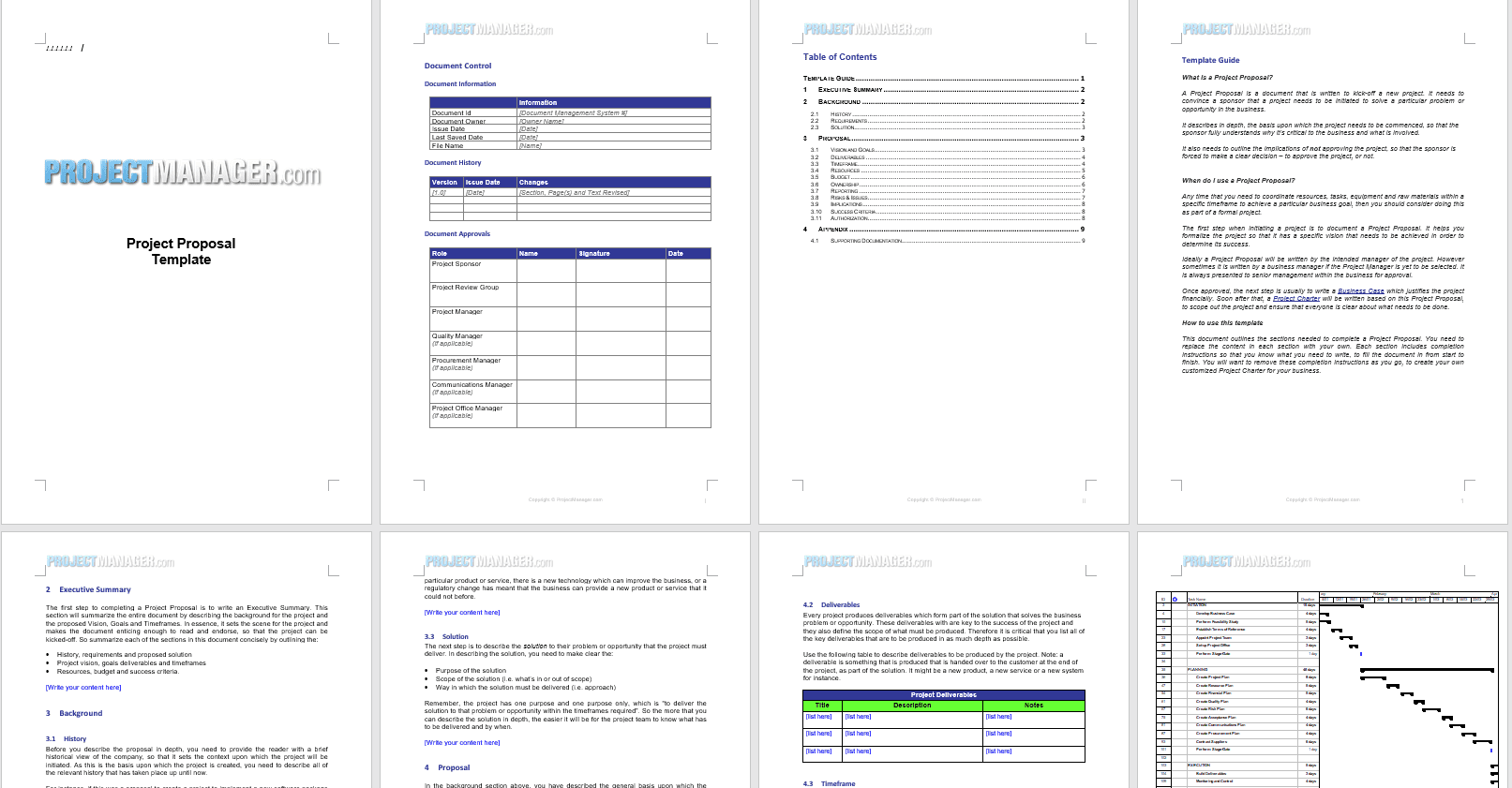
In questo tutorial, immaginiamo che il file sorgente sia un brief di proposta di progetto in inglese. Il documento include già contesto del progetto, executive summary, obiettivi, deliverable, budget e risorse, timeline e informazioni di approvazione. Non è un design finale, ma contiene già gran parte dei contenuti necessari a una landing page di proposta.
Per ottenere un risultato più stabile, usa un file DOCX con struttura chiara invece di poche note sparse. Titoli come “Executive Summary”, “Project Goals”, “Deliverables”, “Budget & Resources”, “Timeline” e “Approval Process” aiutano il Generatore AI a capire dove ogni contenuto dovrebbe apparire nella pagina.
Se il brief contiene prezzi interni, nomi di clienti, dati non pubblicati o allegati sensibili, prepara una copia pubblica prima dell’upload. L’obiettivo è rendere la proposta più facile da comprendere e discutere, non esporre ogni dettaglio interno del documento originale.
Passo dopo passo: generare una landing page HTML da un brief Word
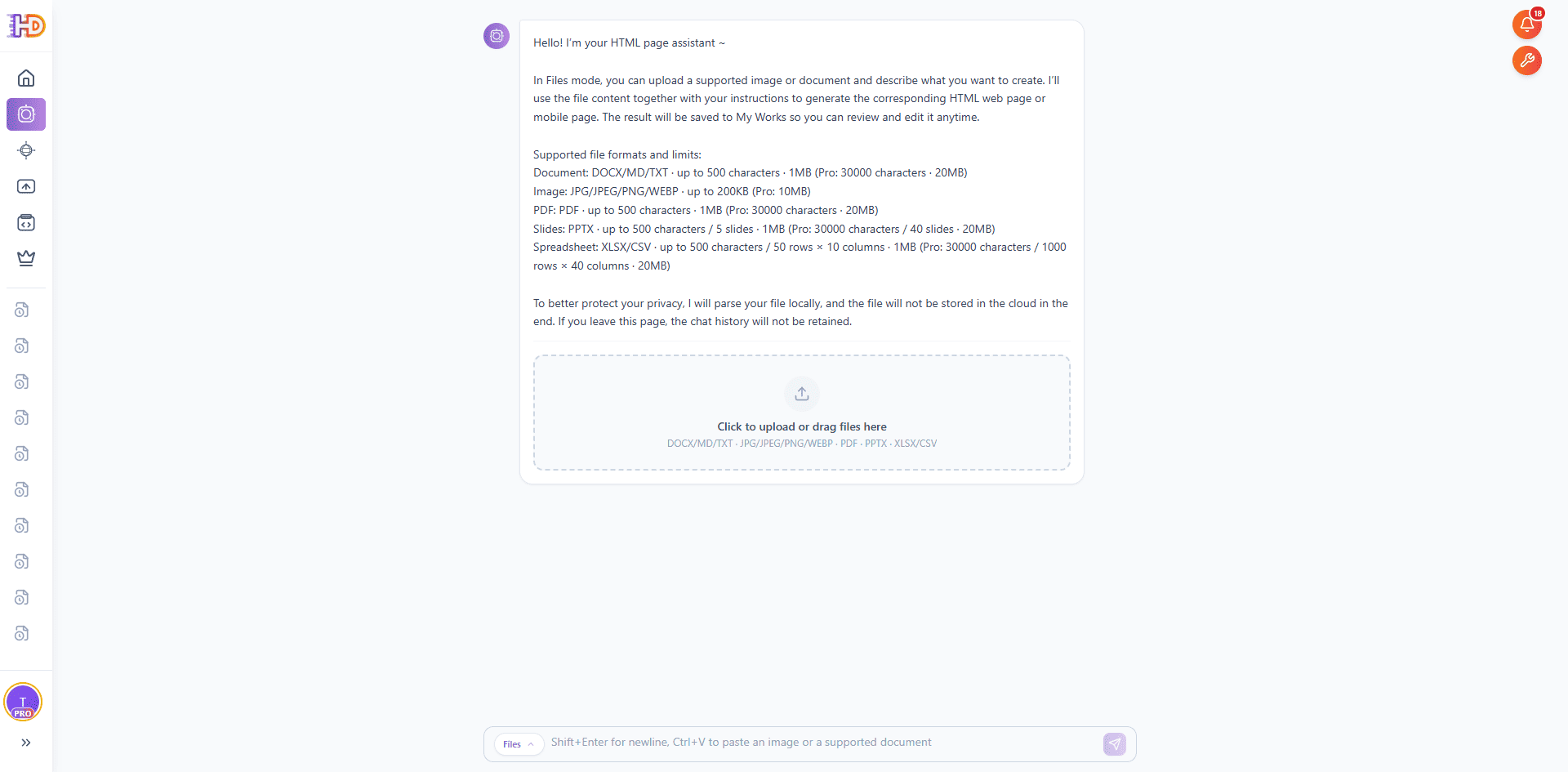
Passo 1: aprire il Generatore AI e scegliere la modalità file
Apri Generatore AI su htmldrag.com e passa alla modalità file. La modalità file è pensata per flussi che partono da un documento o asset visivo esistente, come Word / DOCX, PDF, PPT/PPTX, Excel/XLSX, CSV, Markdown, TXT, JPG e PNG.
Per questo flusso, l’input principale è un brief di proposta progetto Word. Può essere un brief di lancio prodotto, una proposta SaaS, una presentazione di servizio, un piano campagna, una proposta cliente, un documento di servizio freelance o qualunque documento che contenga già obiettivo, pubblico, offerta e CTA.
Passo 2: caricare il DOCX e aggiungere un obiettivo breve
Carica il brief Word nell’area di upload della modalità file. Quando il file è pronto, aggiungi una breve istruzione nel campo di input. Per esempio:
“Analizza questa proposta di progetto Word, estrai una struttura di pagina e genera una landing page HTML moderna e modificabile adatta a un’anteprima cliente.”
L’istruzione non deve essere lunga, perché il brief fornisce già il contenuto di origine. La nota obiettivo dice semplicemente al Generatore AI che tipo di pagina costruire e se sarà usata per anteprima cliente, presentazione prodotto, revisione interna o bozza pre-lancio.

Passo 3: lasciare che il Generatore AI legga e organizzi il documento
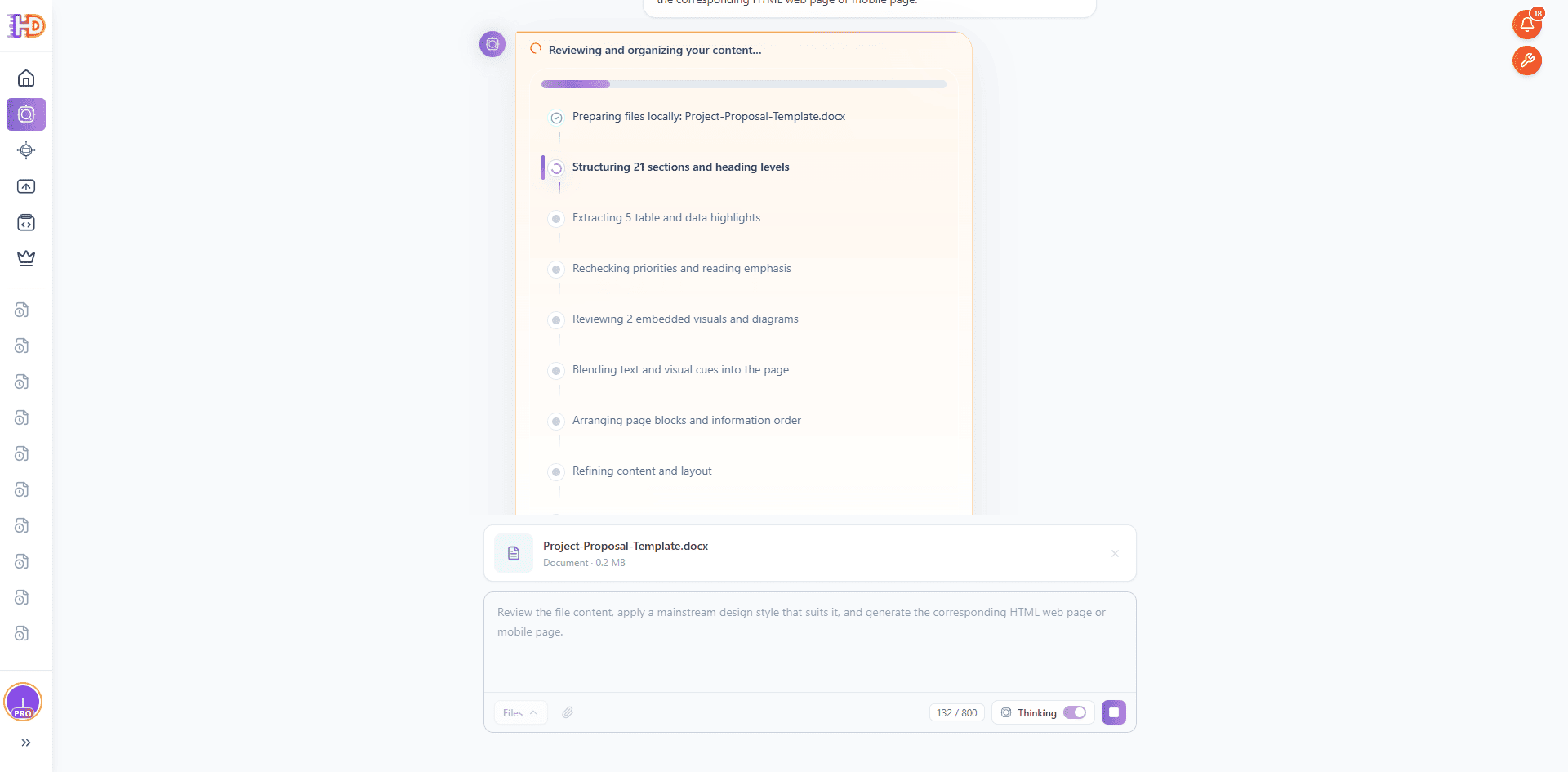
Dopo l’invio, il Generatore AI inizia leggendo il file DOCX caricato e organizzando il contenuto. Identifica livelli di titolo, priorità dei paragrafi, elementi lista, obiettivi di pagina, pubblico target, punti funzionali, segnali di fiducia e CTA prima di preparare una struttura web.
Questo è importante perché un brief Word non è una landing page. La scrittura documentale è di solito lineare, mentre una landing page richiede un ordine di lettura più chiaro: prima il valore, poi problema e soluzione, quindi funzionalità, processo, prove e azione. Il Generatore AI aiuta a tradurre le informazioni del documento in sezioni più adatte al browser.
Passo 4: osservare il Generatore AI costruire la pagina HTML
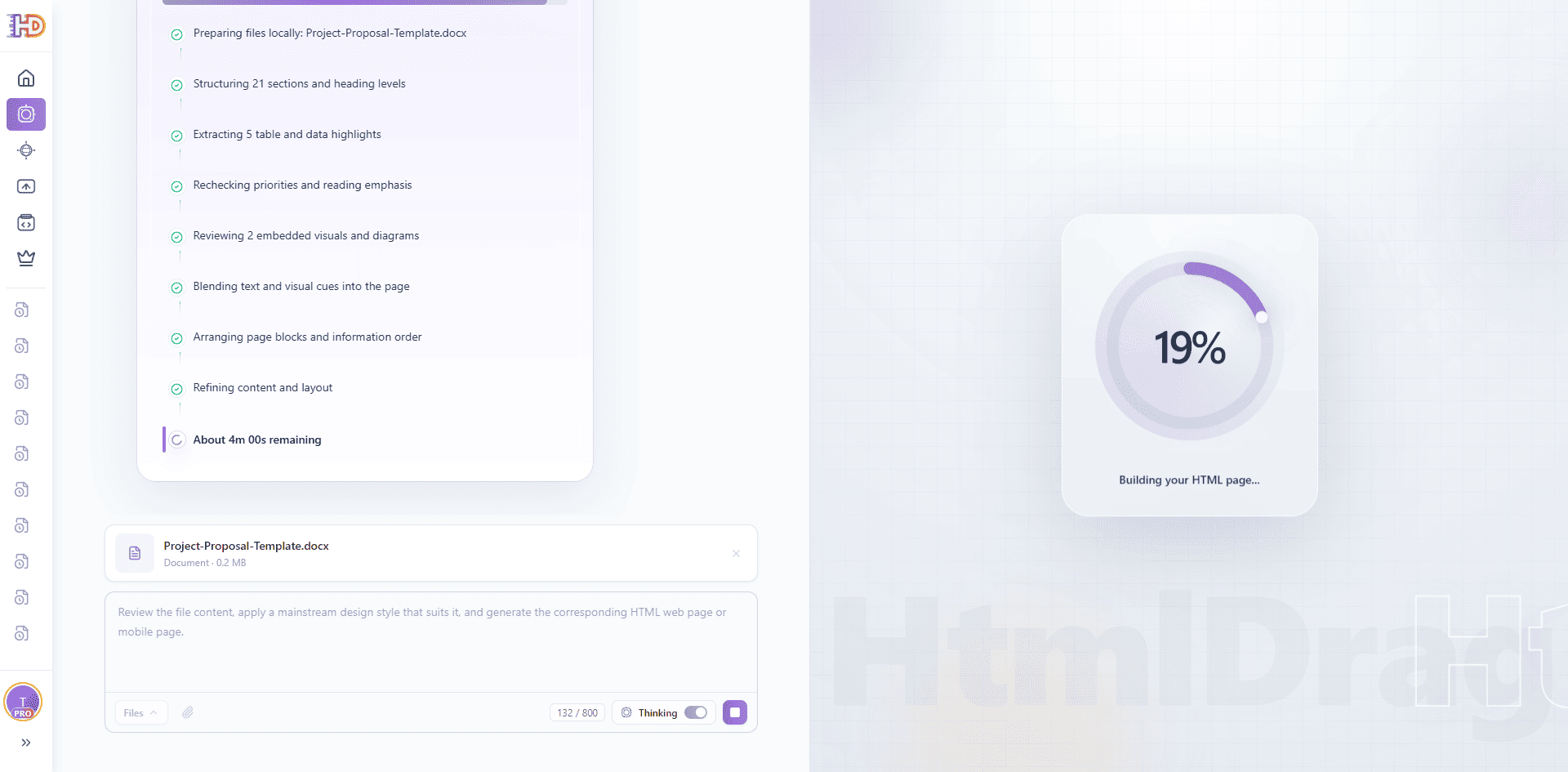
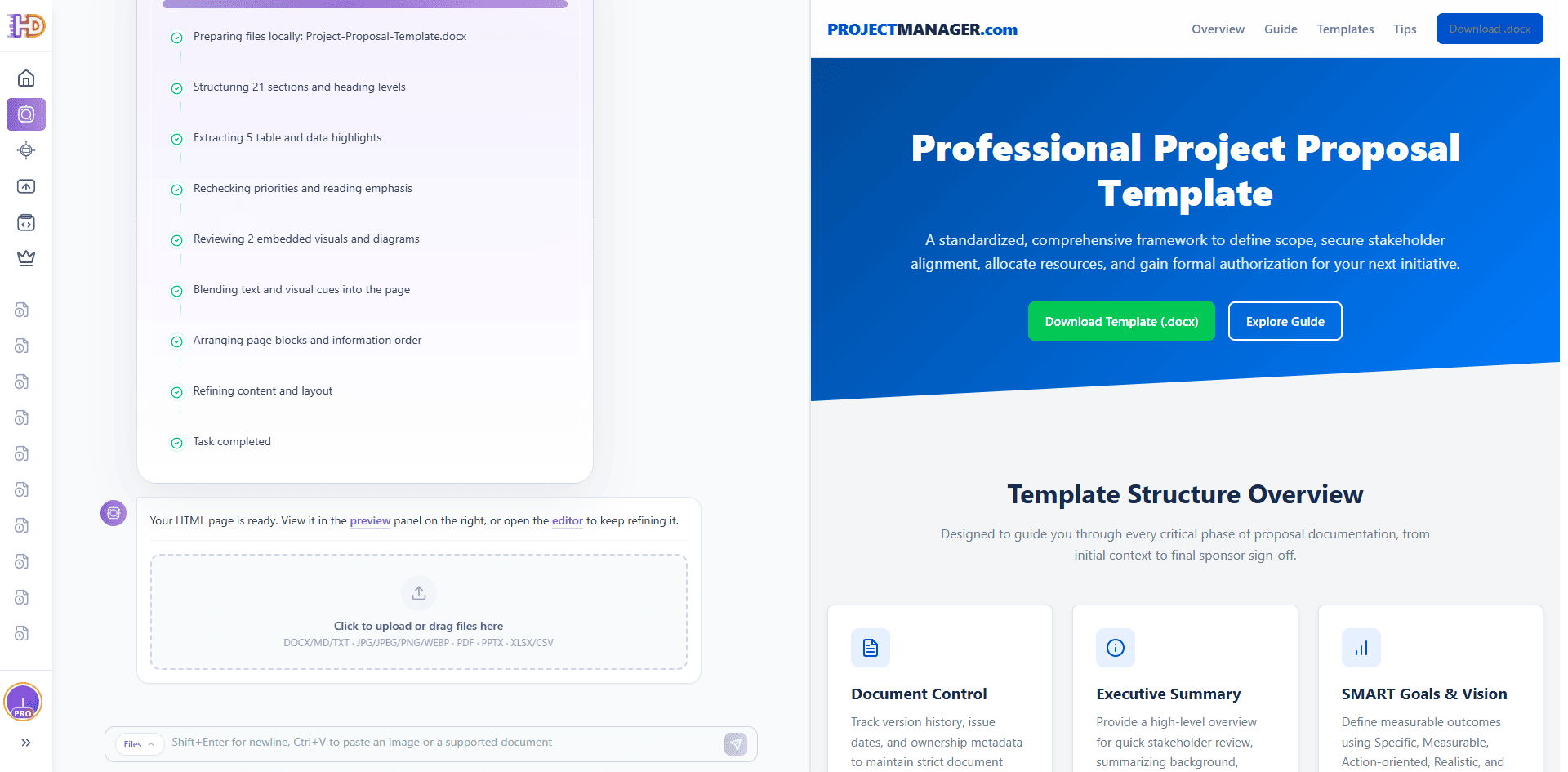
Quando la struttura del documento è chiara, il Generatore AI passa alla generazione della pagina HTML. I paragrafi sparsi nel file Word iniziano a diventare sezione hero, sezioni esplicative, card funzionalità, passi di processo, contenuti di prova e CTA finale.
Per team prodotto, marketing, vendite e freelance, questo passaggio elimina molto lavoro ripetitivo di ristrutturazione. Non serve copiare manualmente il contenuto del brief in un website builder, creare prima un mockup completo o chiedere a uno sviluppatore di ricostruire la pagina da zero. La prima bozza può nascere direttamente dal brief.
Passo 5: visualizzare l’anteprima della landing page generata
Quando la generazione finisce, appare un’anteprima della pagina. Il risultato ideale non dovrebbe sembrare un documento Word copiato nel browser. Dovrebbe leggersi come una vera landing page: messaggio hero chiaro, problema, soluzione, punti di forza, spiegazione del processo, aderenza al pubblico, contenuto di fiducia e CTA.
Anche la barra degli strumenti dell’anteprima è importante. Puoi aprire l’editor, vedere la pagina a schermo intero, condividere un link di anteprima, esportare HTML o scaricare un’immagine. La pagina non è solo un risultato generato: diventa una risorsa di lavoro per revisione, discussione, consegna e pubblicazione.
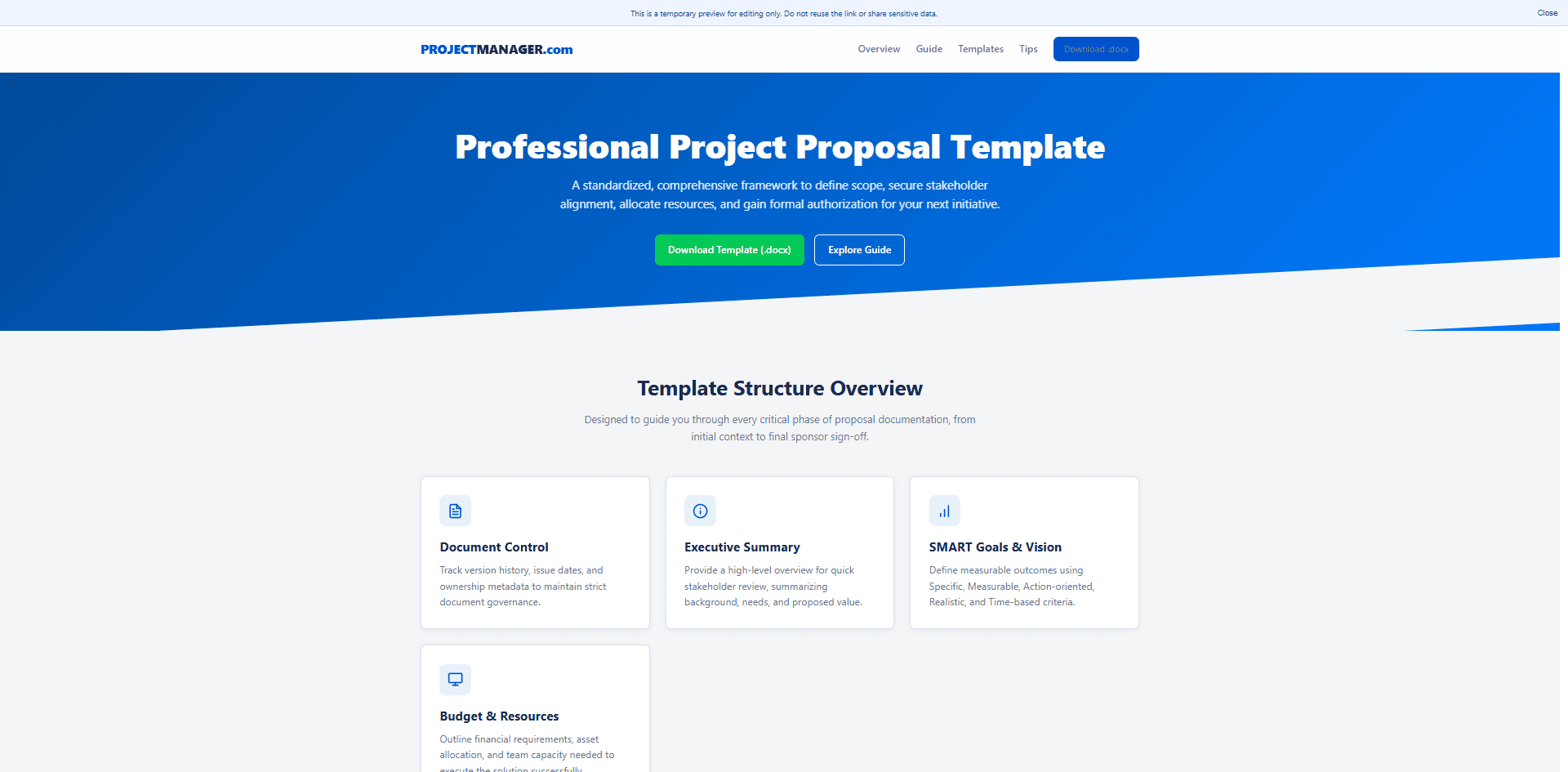
Passo 6: aprire l’anteprima a schermo intero per revisione cliente o interna
L’anteprima a schermo intero aiuta a verificare se la pagina funziona già come esperienza web autonoma. Un brief Word è scritto per una lettura sequenziale, mentre una landing page dipende dal primo schermo, dal ritmo di scorrimento, dalla gerarchia delle sezioni e dalla posizione del CTA. Guardarla a schermo intero rende la revisione più vicina all’esperienza di un visitatore reale.
Se alcuni testi sono troppo lunghi, l’ordine delle card non è chiaro o il CTA arriva troppo tardi, puoi annotarlo e correggerlo nell’editor. Non devi rigenerare tutta la pagina solo per fare questi aggiustamenti pratici.
Passo 7: continuare a rifinire la pagina nell’editor visuale HtmlDrag
Questo ultimo passaggio è ciò che rende HtmlDrag più utile di un semplice convertitore di documenti. Dopo che il Generatore AI ha creato la pagina, puoi aprirla direttamente nell’editor visuale HtmlDrag e continuare ad adattarla senza aprire HTML o CSS.
Puoi trattare la landing page generata come una vera tela di design:
- riscrivere headline hero, testo di supporto e testo del pulsante CTA
- dividere paragrafi lunghi in card o punti elenco più chiari
- sostituire immagini hero, screenshot prodotto, loghi clienti o illustrazioni
- trascinare sezioni funzionalità, processo, prove e FAQ in un ordine migliore
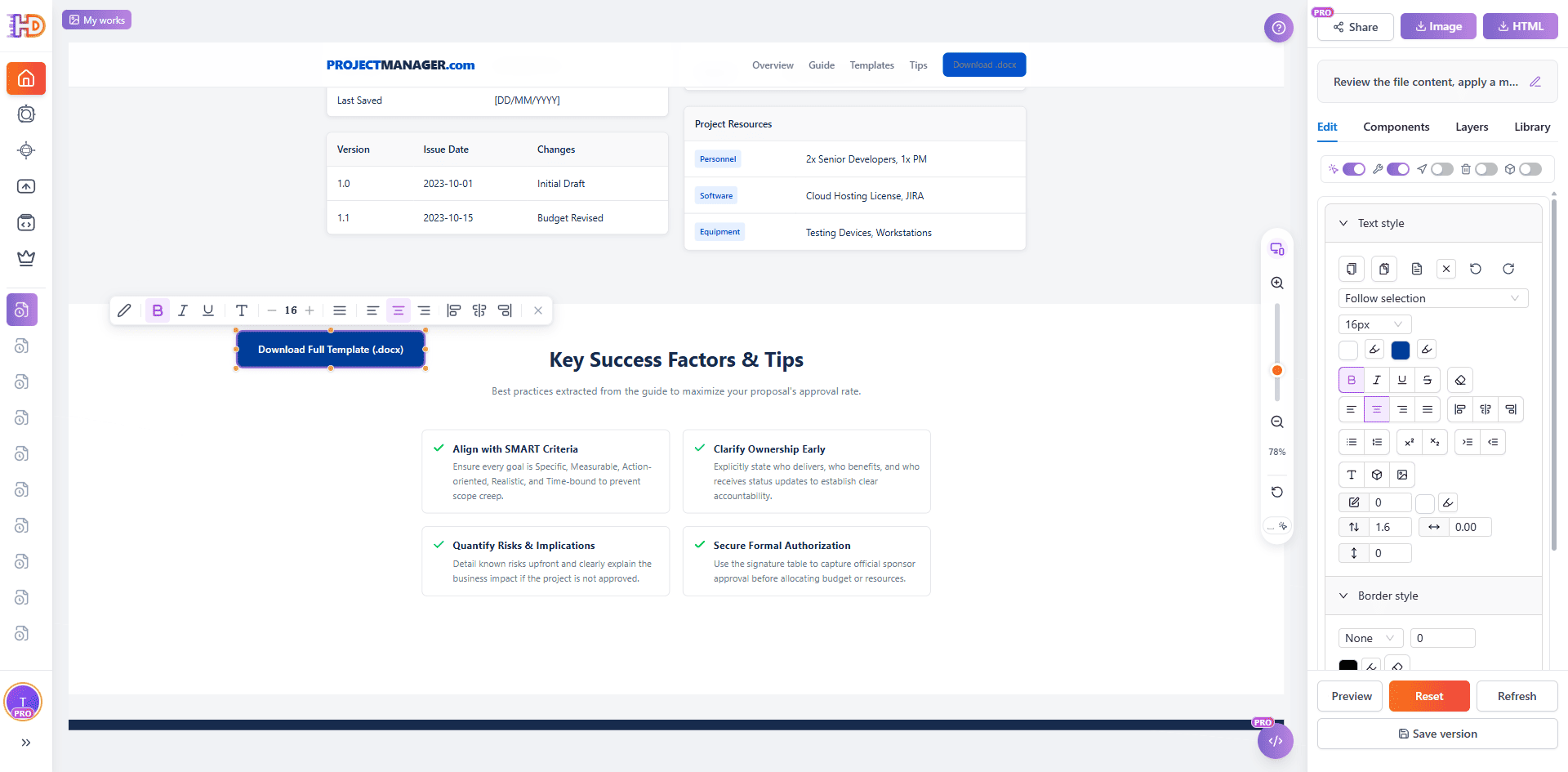
- rifinire tipografia, colori, raggio angoli, bordi, ombre, spaziature e layout responsive
- salvare una versione, condividere un’anteprima, esportare HTML o scaricare un’immagine per approvazione
Così si chiude il flusso completo: brief progetto Word → landing page HTML generata da AI → editing visuale → anteprima, condivisione, salvataggio o export.
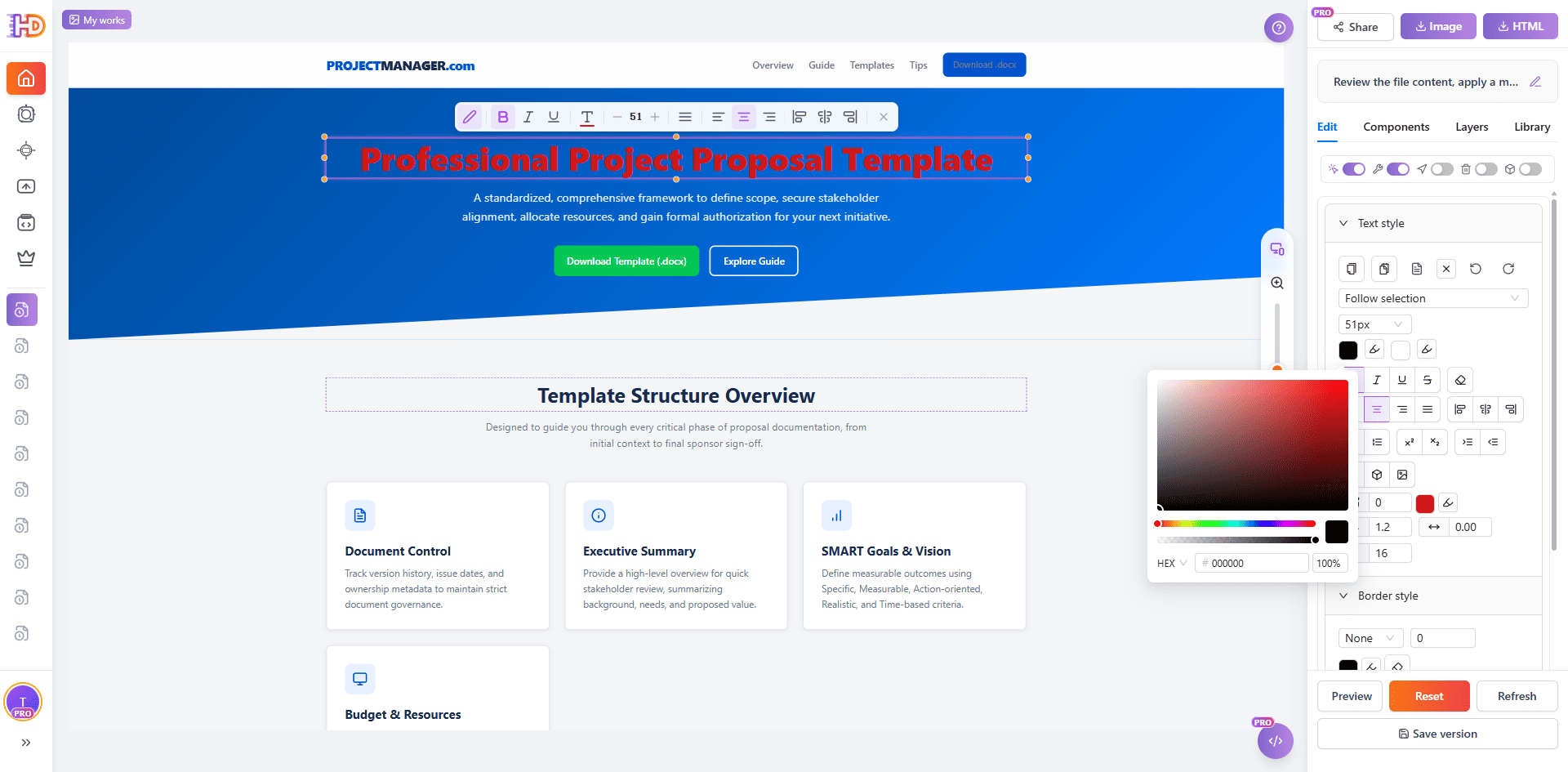
Lo stesso editor può gestire anche lavori di stile più dettagliati, come cambiare colore al testo selezionato, regolare lo stile dei pulsanti, uniformare lo spazio tra le card o sostituire immagini. Invece di ripetere prompt, completare la pagina passo dopo passo nell’editor visuale è spesso più stabile e più facile da consegnare.
Conversione tradizionale dei documenti vs modalità file del Generatore AI
| Attività | Conversione Word tradizionale o tool AI di codice | Generatore AI HtmlDrag |
| Partire da un brief di progetto | Spesso conserva la forma documento o genera codice che richiede pulizia | Legge il contenuto DOCX e lo ricostruisce in sezioni web |
| Vedere rapidamente una pagina | Può richiedere copia contenuti, esecuzione codice o deploy di anteprima | Le pagine generate sono subito visibili in anteprima e a schermo intero |
| Fare piccole modifiche dopo la generazione | Di solito richiede altri prompt, modifiche di codice o riorganizzazione del documento | Supporta editing visuale, drag-and-drop, sostituzione immagini e modifiche di stile |
| Preparare anteprima cliente o consegna | Spesso resta a livello di documento o codice | Può essere condivisa, salvata come versione, esportata in HTML o scaricata come immagine |
Quali documenti Word sono più adatti a questo flusso
Questo flusso funziona meglio quando il documento Word ha una struttura reale e contenuti utili. Più il file sorgente è vicino a un brief completo, più il risultato generato sembrerà una landing page pronta a proseguire invece di una raccolta libera di blocchi testuali.
- Brief di lancio prodotto con utenti target, valore centrale, funzionalità chiave, obiettivi di lancio e CTA
- Proposte cliente con problemi del cliente, dettagli della soluzione, ambito di consegna, esempi e passi successivi
- Presentazioni di servizi SaaS con posizionamento, casi d’uso, moduli funzionali, benefici e accesso alla prova
- Documenti di servizi freelance con ambito, processo, fascia prezzi, esempi e CTA di prenotazione
- Piani campagna o progetto con contesto, pubblico, passi esecutivi, risorse necessarie e ingresso registrazione
Se il documento è lungo, rimuovi note interne, verbali di riunione e dettagli che non devono apparire pubblicamente. Un brief breve e chiaro di solito funziona meglio per generare una landing page rispetto a un file lungo con materiali mescolati.
Domande frequenti
Il Generatore AI può creare una pagina HTML da Word o DOCX?
Sì. La modalità file del Generatore AI può leggere documenti Word / DOCX, riorganizzare titoli, paragrafi, liste e CTA in una pagina HTML modificabile e aprire il risultato nell’editor visuale HtmlDrag per ulteriori rifiniture.
È la stessa cosa di una normale conversione Word in HTML?
No. Una conversione normale spesso conserva il formato documento. Questo flusso tratta il brief come contenuto di origine e crea una struttura web con hero, card funzionalità, blocchi processo, FAQ e CTA.
Che tipo di brief funziona meglio?
Funziona meglio un brief strutturato, realistico e orientato a un obiettivo. Il documento dovrebbe includere pubblico target, valore centrale, dettagli funzionali, benefici per il cliente, processo di consegna, segnali di fiducia e prossima azione.
Posso modificare manualmente la pagina generata?
Sì. Dopo la generazione puoi aprire la pagina in HtmlDrag e modificare visivamente testo, immagini, layout, spaziature, colori, pulsanti e ordine delle sezioni senza scrivere codice.
Posso esportare il risultato finale come HTML?
Sì. Dopo la modifica puoi salvare la pagina, condividere un link di anteprima, esportare HTML pulito per hosting o scaricare la pagina come immagine per revisione cliente e approvazione interna.
Conclusione
Un brief di progetto Word non dovrebbe restare bloccato come allegato quando il team deve mostrare rapidamente una direzione di pagina. Se il brief contiene già pubblico, punti di valore, struttura e CTA, può diventare il punto di partenza per una landing page HTML modificabile.
Con Generatore AI di HtmlDrag, il flusso è semplice: carica il DOCX, lascia che il Generatore AI legga e organizzi il documento, genera la pagina HTML, visualizza il risultato e aprilo nell’editor visuale per rifinire con drag-and-drop.
Se hai bisogno di un modo più rapido per trasformare un brief di progetto Word in una landing page HTML modificabile senza codice, la modalità file del Generatore AI offre sia la prima bozza sia il controllo visuale necessario per completare la pagina.