
Molti progetti iniziano con una tabella di prezzi Excel, non con un design già pronto. Il documento può già includere tipi di servizi, codici di servizi, prezzi unitari standard, regole di sconto, cicli di fatturazione e opzioni di contatto. È utile per la pianificazione interna, ma non è sempre il formato più semplice da mostrare direttamente a un cliente, manager o potenziale utente. Questa guida mostra come trasformare una tabella prezzi di servizi in Excel in una landing page HTML modificabile con il Generatore AI di HtmlDrag, e come continuare a rifinire la pagina visivamente senza scrivere codice.
In sintesi:
- Parti da una tabella prezzi Excel / XLSX che contiene categorie di servizi, prezzi, codici, descrizioni e condizioni di sconto.
- Carica il file XLSX nella modalità file del Generatore AI e aggiungi un obiettivo breve, ad esempio trasformare la tabella in una landing page moderna per un'offerta di servizi.
- Lascia che il Generatore AI analizzi la struttura del foglio e la organizzi automaticamente in sezioni web con un'intestazione blu navy, lista di servizi, tariffe e dettagli di sconto.
- Dopo la generazione, controlla l'anteprima della tabella e del layout, quindi entra nell'editor di HtmlDrag per regolare testi, date di validità, colori e stili.
- Salva versioni online, condividi link di anteprima, esporta il codice HTML pulito o scarica screenshot ad alta risoluzione per la revisione del cliente.
La differenza cruciale è che questo processo non si limita a integrare in modo rigido una tabella Excel in una pagina web, né genera codice frontend statico che solo gli sviluppatori possono modificare. Reorganizza i dati tariffari in strutture web, trasformando celle di calcolo fredde in una landing page moderna e responsive per le tue offerte, facile da regolare, condividere e distribuire.
Perché le tabelle prezzi Excel sono ideali per generare Landing Pages
Molti team cercano termini come Excel in HTML, XLSX in pagina web, schede prezzi in landing page o preventivo cliente in pagina web. La necessità di base è chiara: disporre già di prodotti e tariffe completi in una tabella, ma mancare di risorse di design, tempi di sviluppo o di una pagina prezzi pubblicata.
Il metodo tradizionale consiste nel consegnare la tabella a un designer per disegnare layout di schede, e poi a uno sviluppatore per codificare il frontend o creare pannelli di abbonamento. Questo funziona per grandi progetti, ma è troppo lento per proposte rapide, validazioni di prodotti, anteprime clienti o pagine di campagne. La maggior parte delle volte, i team hanno bisogno di una bozza di pagina web che i clienti possano esaminare immediatamente, invece di attendere un ciclo completo di sviluppo.
Il Generatore AI in modalità file di HtmlDrag può interpretare le tabelle prezzi di Excel come materia prima: legge le intestazioni delle colonne, le categorie, i valori, i tassi di sconto e le liste di caratteristiche, e poi le associa a sezioni prezzi HTML responsive. Il risultato non è un'esportazione statica rigida, ma una bozza di pagina web completamente modificabile, personalizzabile visivamente nell'editor di HtmlDrag.
Il nostro esempio: Una tabella prezzi di servizi in Excel
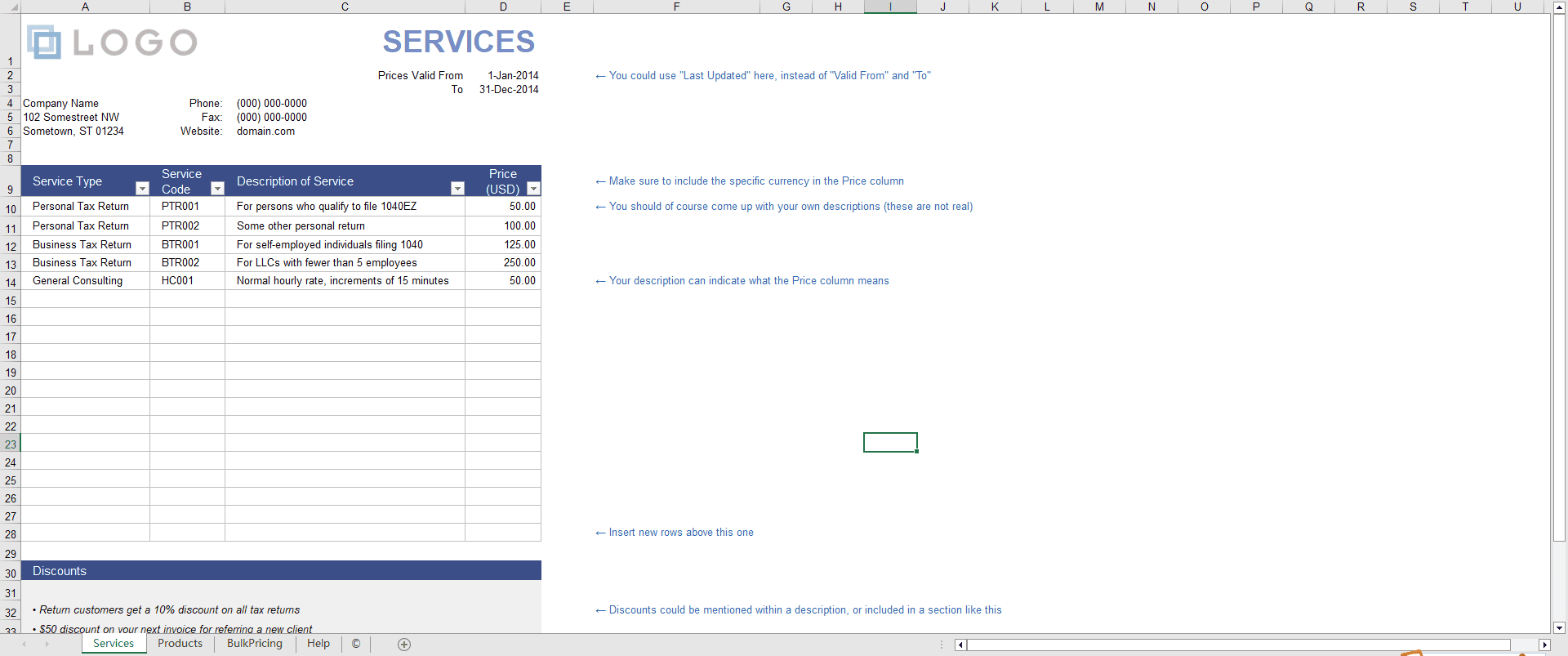
In questa dimostrazione, assumiamo che il file sorgente sia una tabella prezzi di servizi standard in Excel. Il foglio contiene già servizi standard (come Personal Tax Return, Business Tax Return, General Consulting), i prezzi standard, i codici dei servizi, descrizioni dettagliate e condizioni di sconto alla fine. Non ha un design grafico avanzato, ma contiene quasi tutti i testi richiesti per una pagina prezzi completa.
Per ottenere la generazione più stabile e precisa, ti consigliamo di caricare un file XLSX strutturato con intestazioni di colonna chiare, piuttosto che una tabella disorganizzata. Le intestazioni chiare come «Service Type», «Service Code», «Description of Service» e «Price (USD)» aiutano il Generatore AI a riconoscere correttamente ogni riga e ad associarla alle sezioni adeguate della pagina.
Se la tua tabella Excel contiene calcoli di sconti interni, dettagli privati di clienti, costi interni o note di bozza, ti suggeriamo di copiare la tabella e di eliminare queste righe sensibili prima di caricarla. L'obiettivo di generare una pagina prezzi è presentare i servizi e le offerte in modo chiaro e attraente, non rivelare i dettagli complessi della tua tabella finanziaria interna.
Passo dopo passo: Tabella prezzi Excel in Landing Page HTML
Passo 1: Apri il Generatore AI ed entra in modalità file
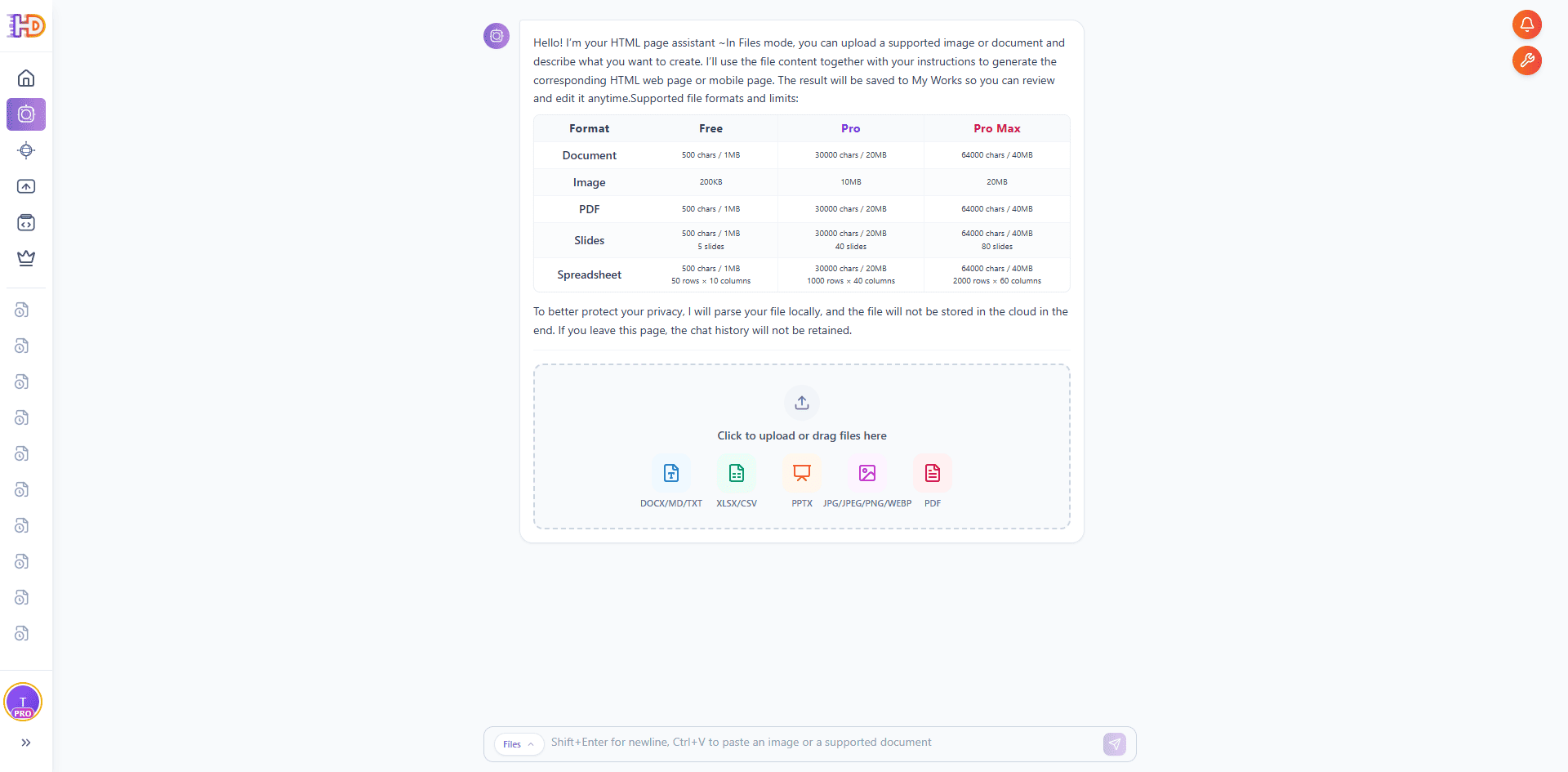
Apri il Generatore AI su htmldrag.com e passa alla modalità file. La modalità file è progettata per creare strutture web di alta qualità a partire dai tuoi documenti esistenti o file visivi. Supporta formati come Word/DOCX, PDF, PPT/PPTX, Excel/XLSX, CSV, Markdown, TXT, JPG e PNG.
Per questo flusso di lavoro specifico, l'input principale è una tabella prezzi di Excel. Può essere una tabella di tariffe SaaS, un'offerta di servizi, un listino prezzi di prodotti, un catalogo di biglietti o qualsiasi foglio strutturato che elenchi versioni, prezzi, caratteristiche e pulsanti di chiamata all'azione.
Passo 2: Carica il XLSX e aggiungi un obiettivo di generazione
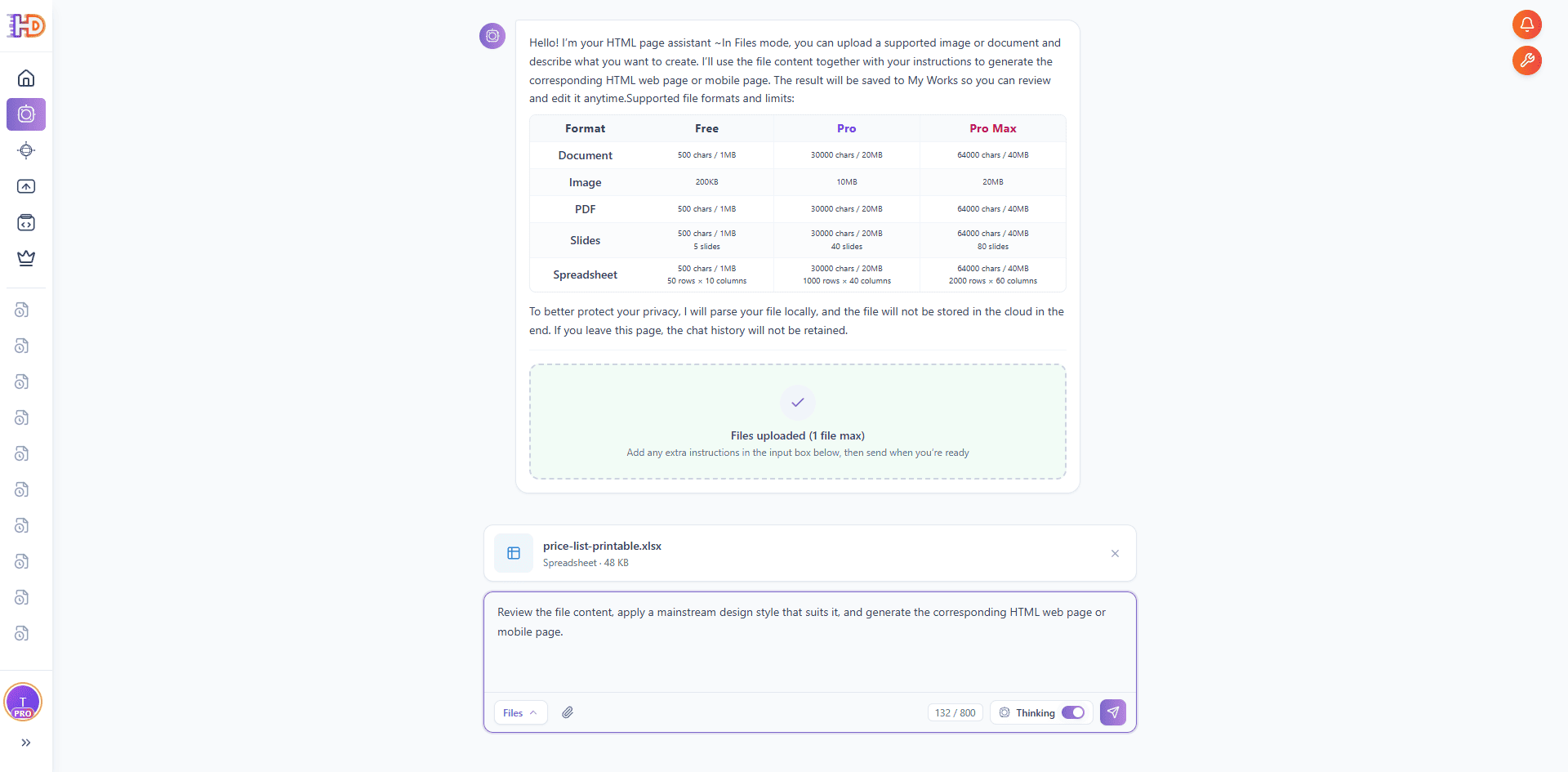
Carica il tuo file Excel nella zona di trascinamento della modalità file. Non appena il file viene elaborato, devi solo scrivere un breve obiettivo di generazione nella casella di testo. Per esempio:
“Per favore, analizza questa tabella prezzi in Excel, estrai la gerarchia di informazioni e genera una landing page moderna e responsive per offerte, adatta alla revisione del cliente.”
Questo prompt non deve essere estremamente lungo, perché il foglio in sé fornisce già la maggior parte del contenuto. La tua dichiarazione di obiettivo deve semplicemente indicare al Generatore AI quale tipo di pagina desideri creare e se sarà utilizzata per anteprime di clienti, proposte di servizi o presentazioni di vendita.
Passo 3: Lascia che il Generatore AI analizzi il foglio
Dopo aver inviato il compito, il Generatore AI legge il file XLSX caricato e organizza i dati dei prezzi. Identifica i diversi servizi, i prezzi specifici, i codici dei servizi, i cicli di fatturazione e le condizioni di sconto, e prepara l'associazione con le sezioni HTML adattate.
Questo passo è cruciale, perché una tabella Excel non è una pagina web. Le strutture di tabelle sono solitamente dense e rigide, mentre una pagina prezzi richiede un design web attraente: un banner Hero convincente, offerte evidenziate, schede prezzi chiare e tabelle di confronto precise. Il Generatore AI traduce le celle di dati in una struttura web mirata.

Passo 4: Segui l'assemblaggio della pagina da parte del Generatore AI
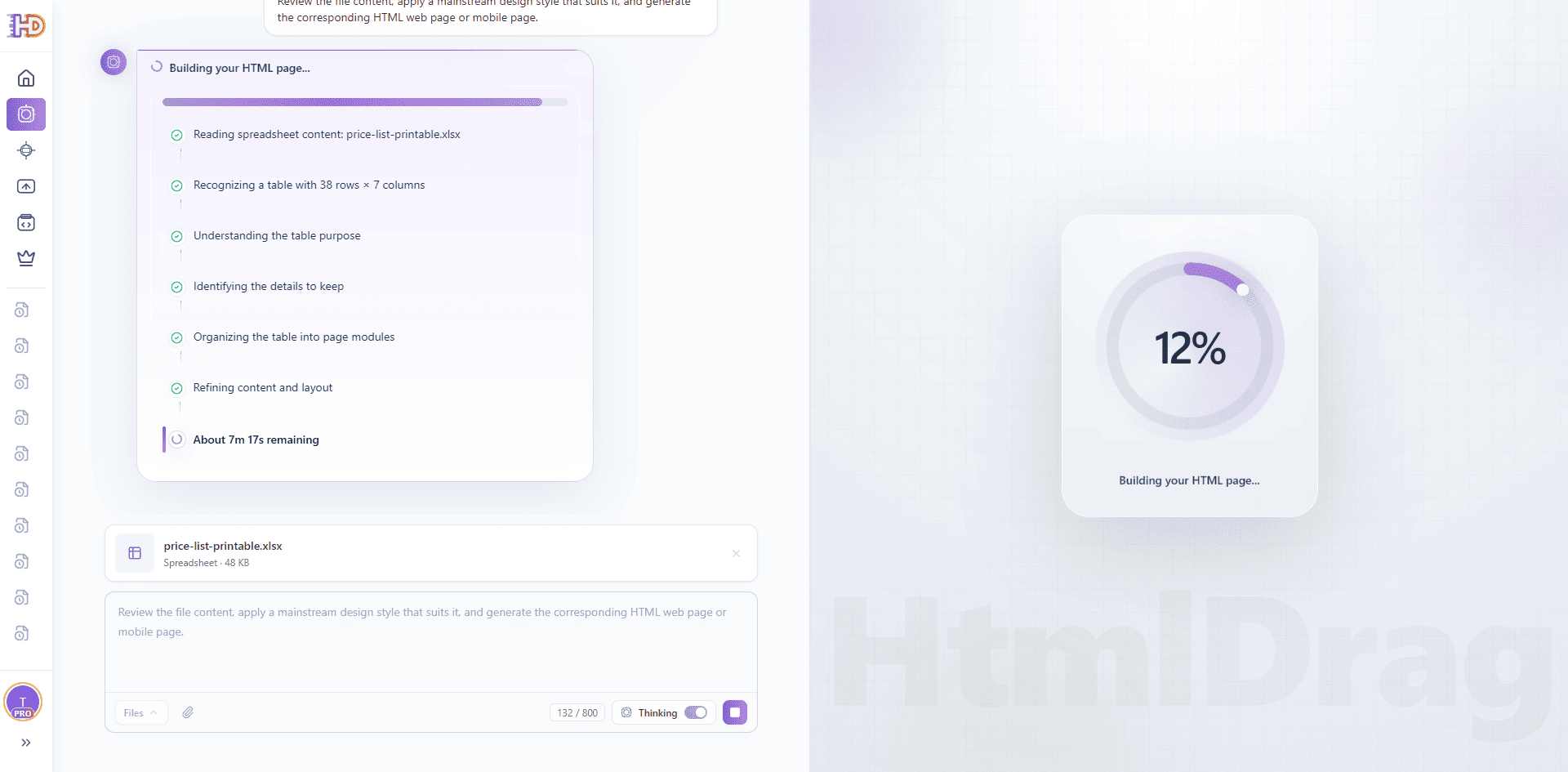
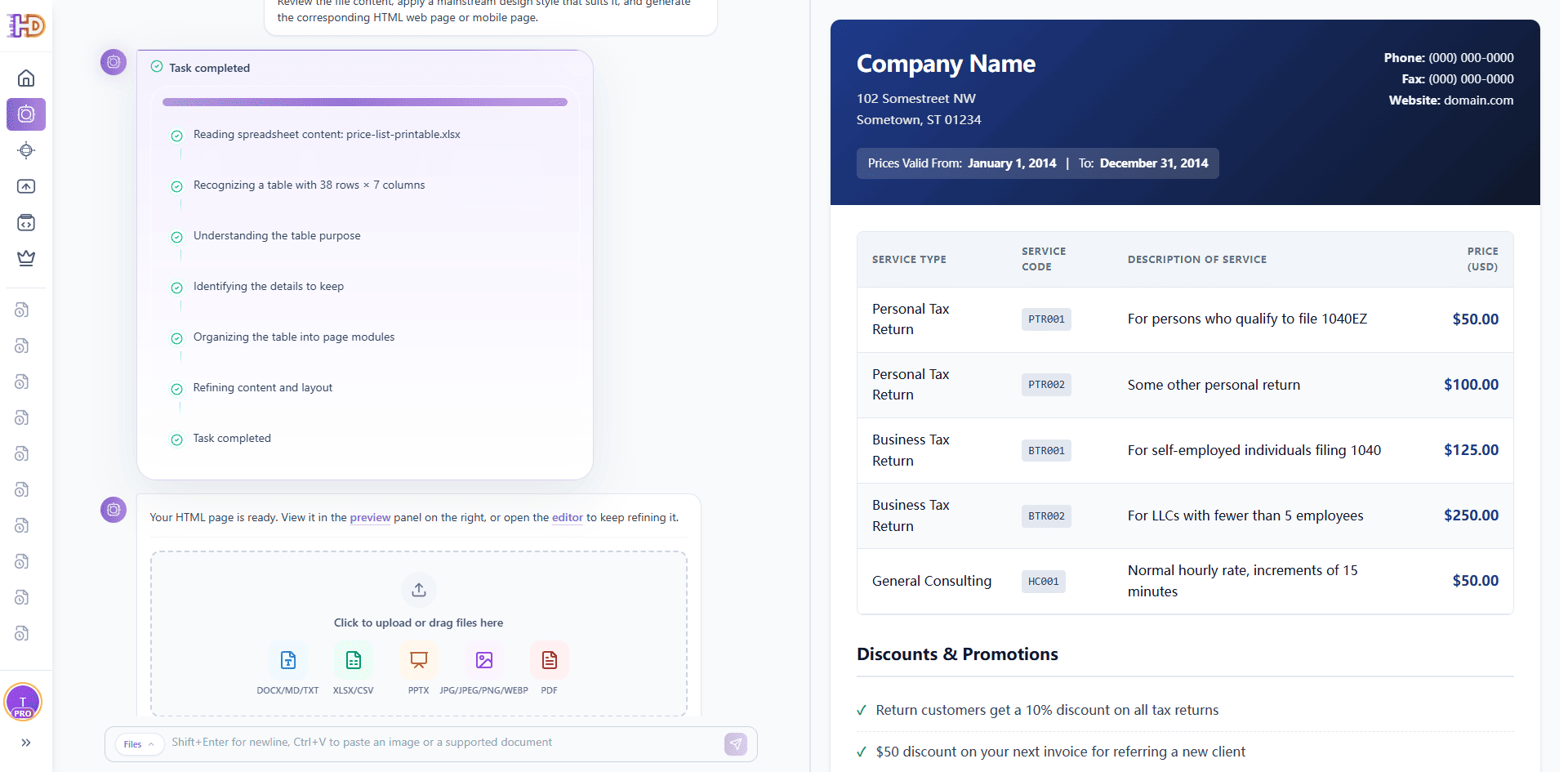
Non appena la struttura della tabella viene compresa appieno, il Generatore AI inizia ad assemblare la landing page HTML. I campi dati sparsi nel tuo file Excel si trasformano progressivamente in una bella sezione Hero, schede prezzi, tabelle e pulsanti di chiamata all'azione.
Per marketing, vendite, responsabili di prodotto e creatori indipendenti, questo passo fa risparmiare tempo prezioso evitando il copia-colla e il formato manuale. Non devi più trasferire le righe della tabella una alla volta in un editor web, né aspettare i tempi degli sviluppatori. La tua prima bozza si genera all'istante.
Passo 5: Anteprima della landing page generata
Una volta completata la generazione, il pannello di destra mostrerà la pagina web interattiva. Il risultato ideale non assomiglia a un foglio di calcolo grezzo, ma a un'offerta di servizi moderna: un'intestazione pulita con logo aziendale, tabelle chiare di tariffe e servizi, e dettagli di sconto ben strutturati nel piè di pagina.
La barra degli strumenti di anteprima è anche molto pratica. Puoi continuare verso l'editor visuale, attivare la modalità a schermo intero, copiare il link di anteprima, esportare il codice HTML pulito o scaricare immagini ad alta risoluzione. Questo trasforma la pagina in una risorsa di lavoro di valore commerciale.
Passo 6: Apri l'anteprima a schermo intero per proposte commerciali
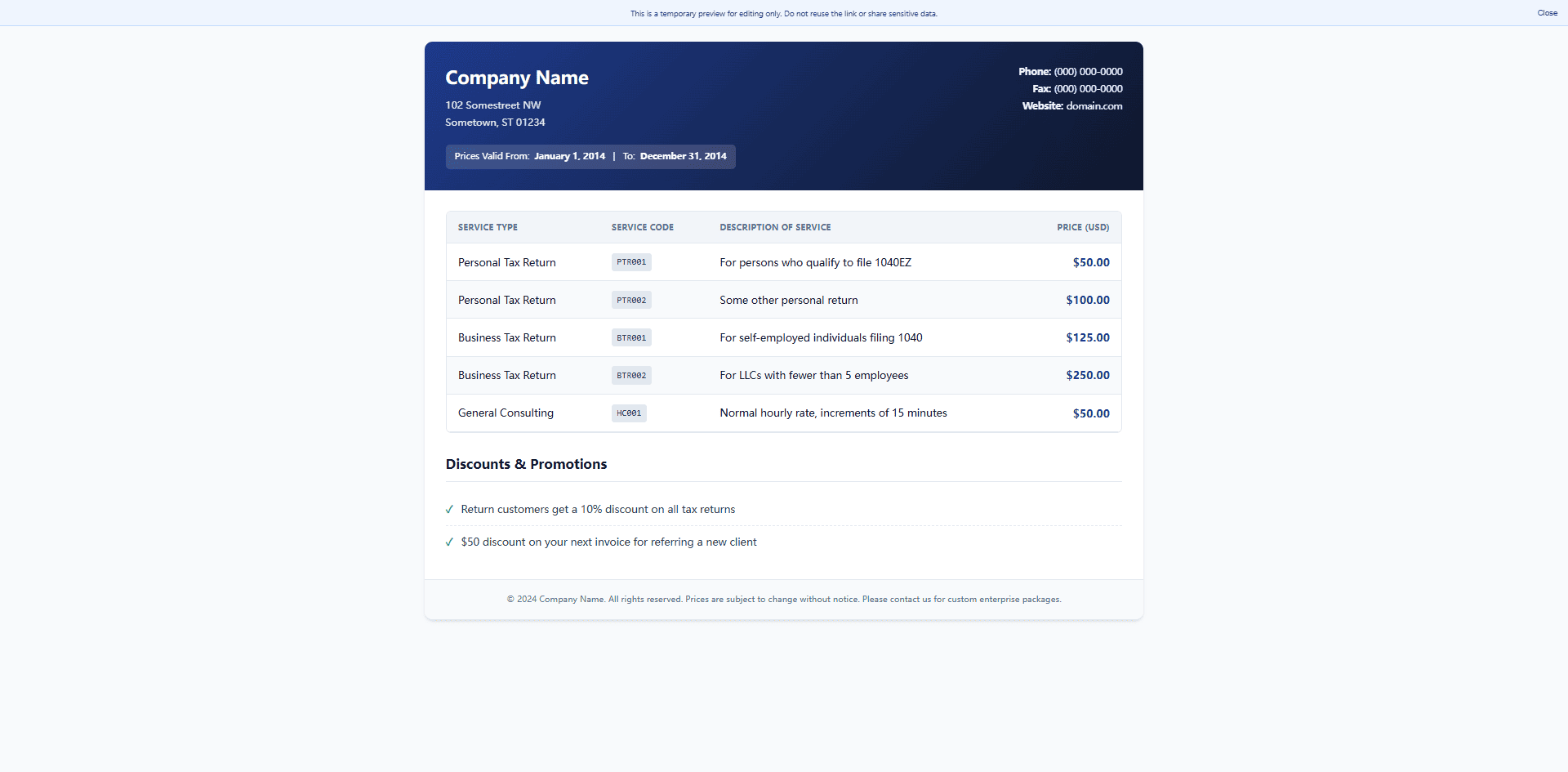
L'anteprima a schermo intero è eccellente per verificare se la pagina prezzi si legge bene come un sito web indipendente. Mentre Excel serve a calcolare, una pagina prezzi punta sulla struttura visiva, la leggibilità, la posizione dei pulsanti e un design responsive. La vista ti mostra se la pagina è pronta per i tuoi clienti o manager.
Se alcune descrizioni sono troppo lunghe, se occorre modificare prezzi o se le date di validità devono essere regolate, annotalo. Nel passo successivo, potrai modificare questi dettagli direttamente nell'editor visuale, senza dover caricare nuovamente il file Excel.
Passo 7: Regolazioni visive nell'editor di HtmlDrag
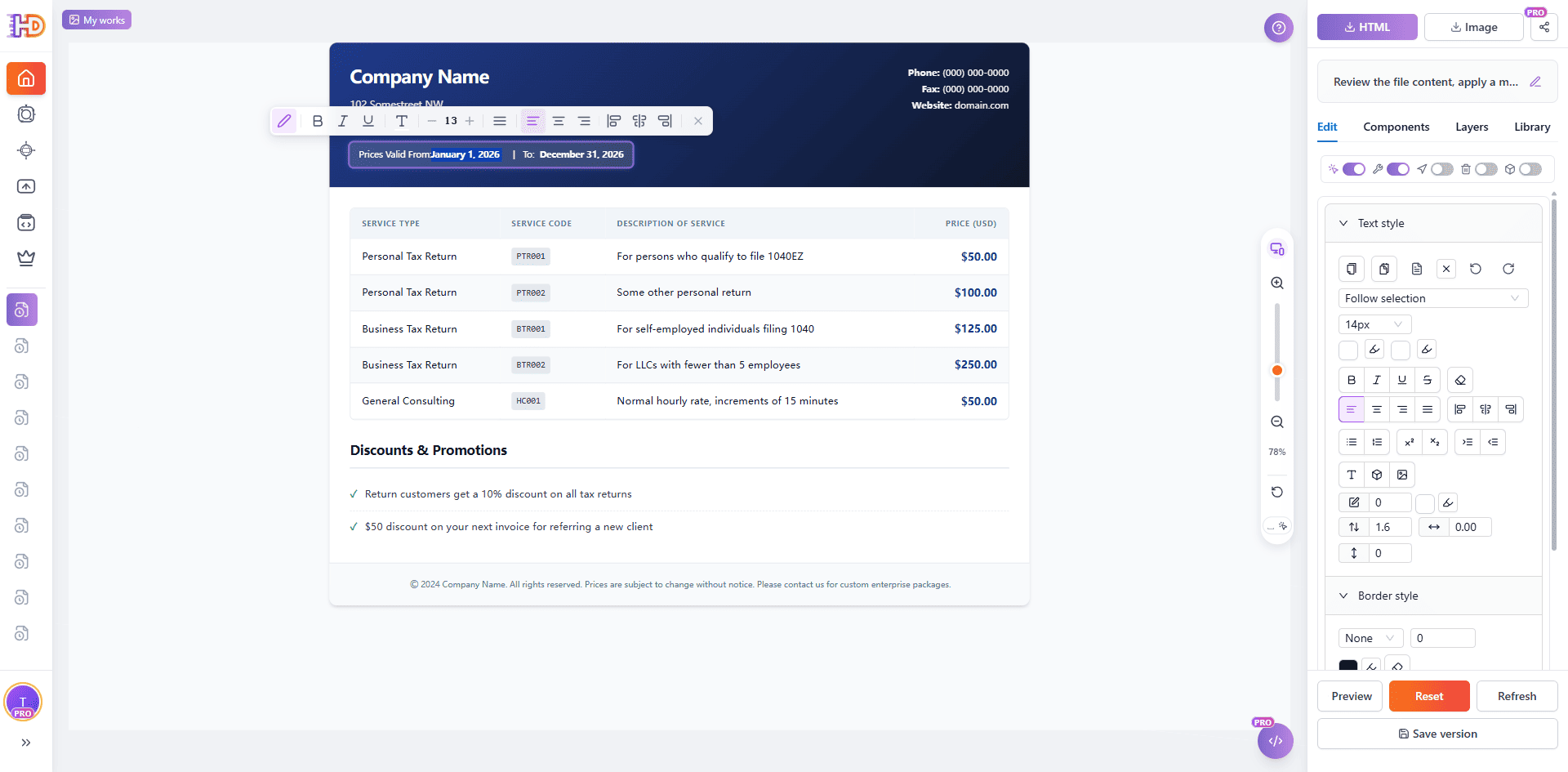
Quest'ultimo passo è il punto di forza di HtmlDrag rispetto a semplici convertitori di documenti. Non appena la pagina viene generata dal Generatore AI, puoi caricarla direttamente nell'editor visuale di HtmlDrag per adattare i dettagli senza conoscenze di HTML o CSS.
Puoi modificare la pagina prezzi come un vero sito di produzione attivo:
- Doppio clic per modificare intestazioni aziendali, codici di servizi, prezzi e dettagli di sconti
- Doppio clic sulle date di validità per cambiare anni vecchi (come 2014) in 2026 al volo
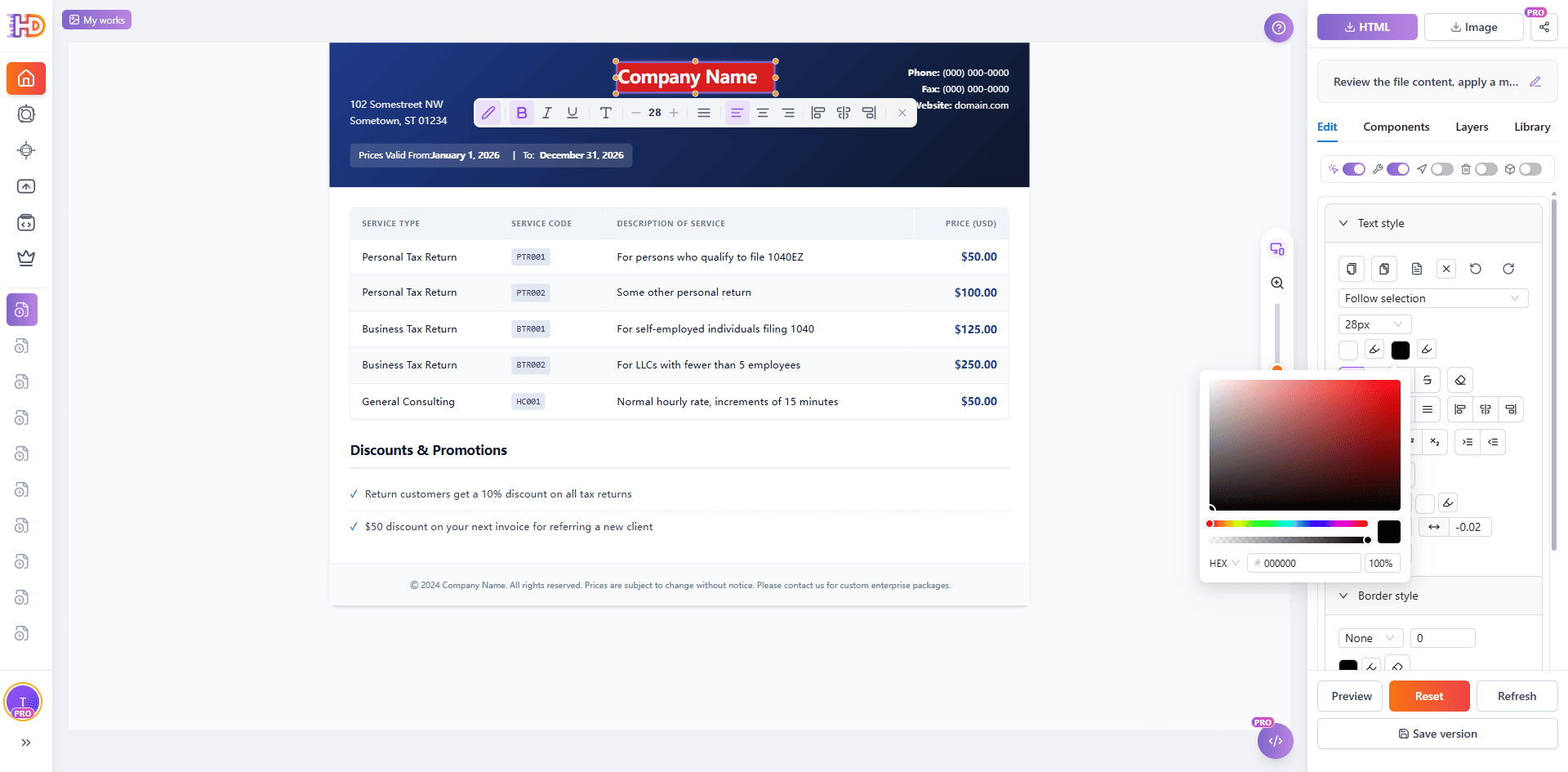
- Seleziona blocchi di testo e usa il selettore di colore per evidenziare titoli in rosso o qualsiasi sfondo
- Trascina e rilascia sezioni come tabelle prezzi, FAQ, offerte o politiche di copyright
- Regola altezze di righe, margini interni e adattabilità responsive per dispositivi mobili dettagliatamente
- Salva versioni online, copia il codice HTML, scarica screenshot o esporta il codice sorgente
In questo modo, si completa il ciclo di produzione: tabella Excel → pagina prezzi HTML generata da AI → modifica visiva nell'editor → anteprima, condivisione o esportazione.
Questo stesso editor ti permette anche di effettuare modifiche di stile dettagliate, come la regolazione di font, bordi di pulsanti, ombre o icone di caratteristiche. Invece di inviare costantemente nuovi prompt alla AI, modificare visivamente nell'editor visuale ti garantisce un risultato professionale più rapido e affidabile.
Convertitori classici vs Generatore AI in modalità file
| Attività | Convertitori tradizionali / Strumenti di codice AI | HtmlDrag Generatore AI |
| Generare da prezzi | Conserva le celle rigide di Excel o genera codice grezzo che richiede hosting manuale | Estrae i prezzi e li mappa in schede prezzi moderne e attraenti |
| Rivedere il design | Richiede server locali, distribuzione di codice o copia-incolla manuale | Genera anteprime a schermo intero con completa adattabilità mobile |
| Regolare tariffe | Richiede nuovi prompt per la AI o modificare manualmente codice HTML/CSS complesso | Consente l'editing visivo, trascina e rilascia di sezioni e cambi di colore |
| Consegnare proposte | Limitato alla condivisione di cartelle Excel statiche o file di codice sorgente grezzo | Fornisce link di anteprima, versioni web, codice HTML pulito e immagini ad alta risoluzione |
Quali tipi di tabelle Excel funzionano meglio
Questo processo funziona al meglio con tabelle prezzi Excel che contengono dati chiari e dettagli realistici. Più è strutturato il tuo file originale, più precisa e professionale sarà la landing page generata.
- Tabelle prezzi di software SaaS: elenco di abbonamenti, prezzi, crediti d'uso, caratteristiche e pulsanti di acquisto
- Preventivi di proposte commerciali: offerte su misura, tariffe standard, sconti, deliverable e passi di firma
- Comparazioni di servizi professionali: tariffe di consulenza, onorari, quote di risorse e moduli di contatto
- Cataloghi di biglietti di eventi: categorie di biglietti, prezzi di prenotazione anticipata, sconti limitati e scelta dei posti
- Servizi aggiuntivi e opzioni: prezzi di componenti complementari, crediti di consumo, limiti e pulsanti di acquisto
Se la tua tabella Excel è molto grande e contiene centinaia di formule, ti consigliamo di eliminare le schede di calcolo interno, strutture di commissioni o sezioni riservate prima di caricarla. Un quadro pulito e mirato è sempre più efficace per generare una pagina prezzi orientata al cliente.
Domande Frequenti (FAQ)
Il Generatore AI può creare pagine web direttamente da file Excel XLSX?
Sì, certamente. La modalità file del Generatore AI legge quadri Excel/XLSX e associa automaticamente le loro versioni, prezzi, cicli di fatturazione, caratteristiche e pulsanti con schede prezzi HTML modificabili in HtmlDrag.
È la stessa cosa di un convertitore Excel in HTML standard?
No. I convertitori standard trasformano semplicemente la tabella di Excel in una tabella web statica. Il nostro processo utilizza il quadro come fonte di dati grezzi e lo assembla in una pagina prezzi moderna e responsive con belle schede e pulsanti.
Che tipi di tabelle prezzi Excel danno i migliori risultati?
Le tabelle Excel che dispongono di un design pulito, intestazioni di colonna chiare e colonne distinte per ogni servizio danno i migliori risultati. Indica chiaramente le etichette dei prezzi, intervalli e pulsanti d'azione.
Posso continuare a modificare il design o il testo da solo dopo la generazione?
Sì, è possibile. La pagina generata si carica immediatamente nell'editor di HtmlDrag. Puoi modificare i testi, cambiare i colori dei pulsanti, aggiungere bordi, ombre o regolare il responsive senza codificare.
Il risultato finale si può esportare in codice HTML pulito?
Sì. Una volta terminate le tue modifiche, puoi salvare versioni, condividere link di anteprima, esportare direttamente il codice HTML/Tailwind pulito o scaricare screenshot di alta qualità per le tue proposte commerciali.
Conclusione
Una tabella prezzi di Excel non dovrebbe rimanere inutilizzata in una cartella commerciale locale. Soprattutto quando i team devono creare rapidamente pagine prezzi professionali, convalidare offerte con i manager o provare distribuzioni di design prima del lancio, la trasformazione di tabelle in landing pages HTML è sommamente efficace.
Con il Generatore AI di HtmlDrag, il processo è molto diretto: importa la tabella prezzi XLSX, lascia che il Generatore AI organizzi i contenuti, controlla la pagina prezzi HTML generata e adatta la visualizzazione nell'editor.
Se cerchi il modo più rapido per trasformare una tabella Excel in una pagina prezzi modificabile, la modalità file del Generatore AI ti offre fantastici layout e un controllo visuale completo.