
I file Excel contengono spesso il materiale più concreto di un team: listini prezzi, report vendite, cataloghi prodotto, elenchi clienti e modelli finanziari. I dati sono già organizzati, ma restano chiusi nella cartella di lavoro. Questa guida mostra come trasformare una cartella Excel (XLSX o CSV) in una landing page HTML di dati modificabile con HtmlDrag Generatore AI, continuando poi a modificare la pagina — incluse le celle della tabella — senza scrivere codice.
In sintesi:
- Carica una cartella XLSX o CSV nella modalità file di Generatore AI; la demo usa il file pubblico Financial Sample di Microsoft.
- Generatore AI legge la tabella, ne riconosce lo scopo — dashboard dati, confronto, pricing, elenco o pagina esplicativa — e conserva i campi utili.
- Apri il risultato nell’editor visuale HtmlDrag per rifinire hero, immagini e layout senza HTML o CSS.
- Attiva Interazione pagina nel pannello destro per usare paginazione e tab nell’editor e controllare i numeri pagina per pagina.
- Attiva Modifica rapida per mostrare una barra flottante: doppio clic sulla tabella, cursore sulla cella e clic su Modifica.
La parte difficile arriva dopo la preparazione dei dati: come trasformare una cartella Excel in una pagina web che clienti, prospect o stakeholder possano leggere davvero? Molti team finiscono per usare screenshot della tabella, iframe statici o ricostruzioni manuali da parte degli sviluppatori.
Questo articolo propone un flusso diverso. Con la modalità file di Generatore AI in HtmlDrag puoi caricare una cartella Excel (XLSX o CSV) e generare una landing page HTML modificabile con struttura, gerarchia e layout visivo. Poi puoi continuarne la rifinitura nello stesso canvas.
Perché Excel in HTML è più di un convertitore di tabelle
La maggior parte degli strumenti “Excel in HTML” fa una sola cosa: trasforma un foglio in una tabella HTML statica <table>. Va bene se ti serve solo la tabella grezza. Non basta se vuoi una pagina reale.
- trasformare una cartella XLSX in una landing page strutturata
- convertire dati di foglio di calcolo in un report web leggibile
- generare una pagina confronto o pricing da Excel
- creare una dashboard no-code da un CSV
Per questo “spreadsheet to landing page” è una keyword long-tail interessante per marketing, finance, founder, product e operations: i dati ci sono già, manca una pagina condivisibile.
L’esempio: una cartella Microsoft Financial Sample
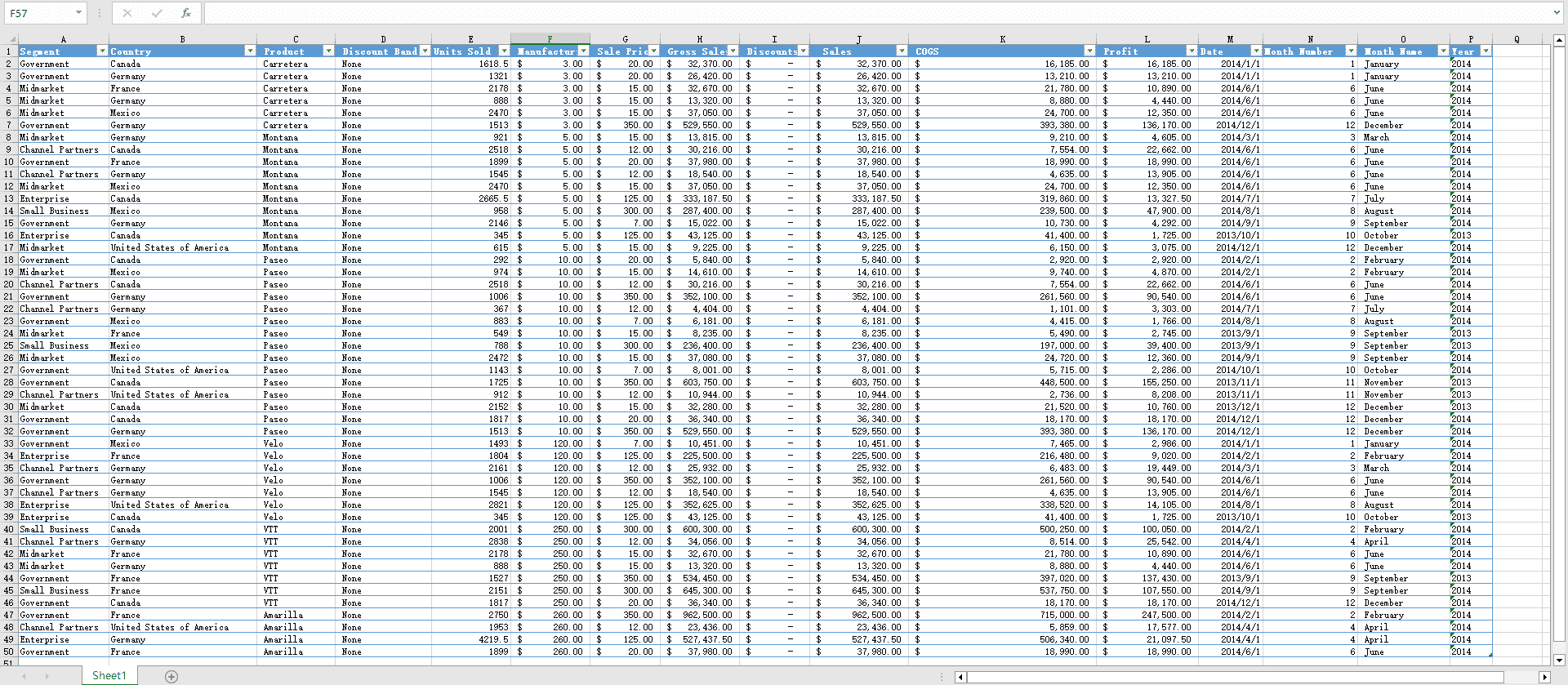
L’esempio usato nell’articolo è la cartella pubblica Financial Sample pubblicata da Microsoft per i tutorial Power BI. È un piccolo file XLSX con circa 700 righe di dati business: segment, country, product, units sold, manufacturing price, sale price, gross sales, discounts, sales, COGS, profit e date per mese e anno.
Questo tipo di cartella è ideale perché ha uno schema chiaro, un’unità di analisi evidente e campi abbastanza vari per mostrare come Generatore AI trasformi una tabella piatta in una pagina HTML modulare, invece di produrre solo una <table>.
Passo dopo passo: generare una landing page HTML dati da Excel
Passo 1: carica l’XLSX nella modalità file di Generatore AI
Se vuoi rivedere il flusso completo di Generatore AI prima di iniziare, inclusi formati supportati, note sulla gestione dei file e limiti di conversione, consulta la guida Generatore AI di HtmlDrag.
Apri Generatore AI su htmldrag.com e passa alla modalità file. I formati supportati includono PDF, PPT/PPTX, Excel/XLSX, CSV, Word, Markdown, TXT e JPG/PNG; per questo flusso contano soprattutto XLSX e CSV. Il vecchio .xls non fa parte del percorso: convertilo prima in .xlsx o esporta in .csv se è una tabella piatta.
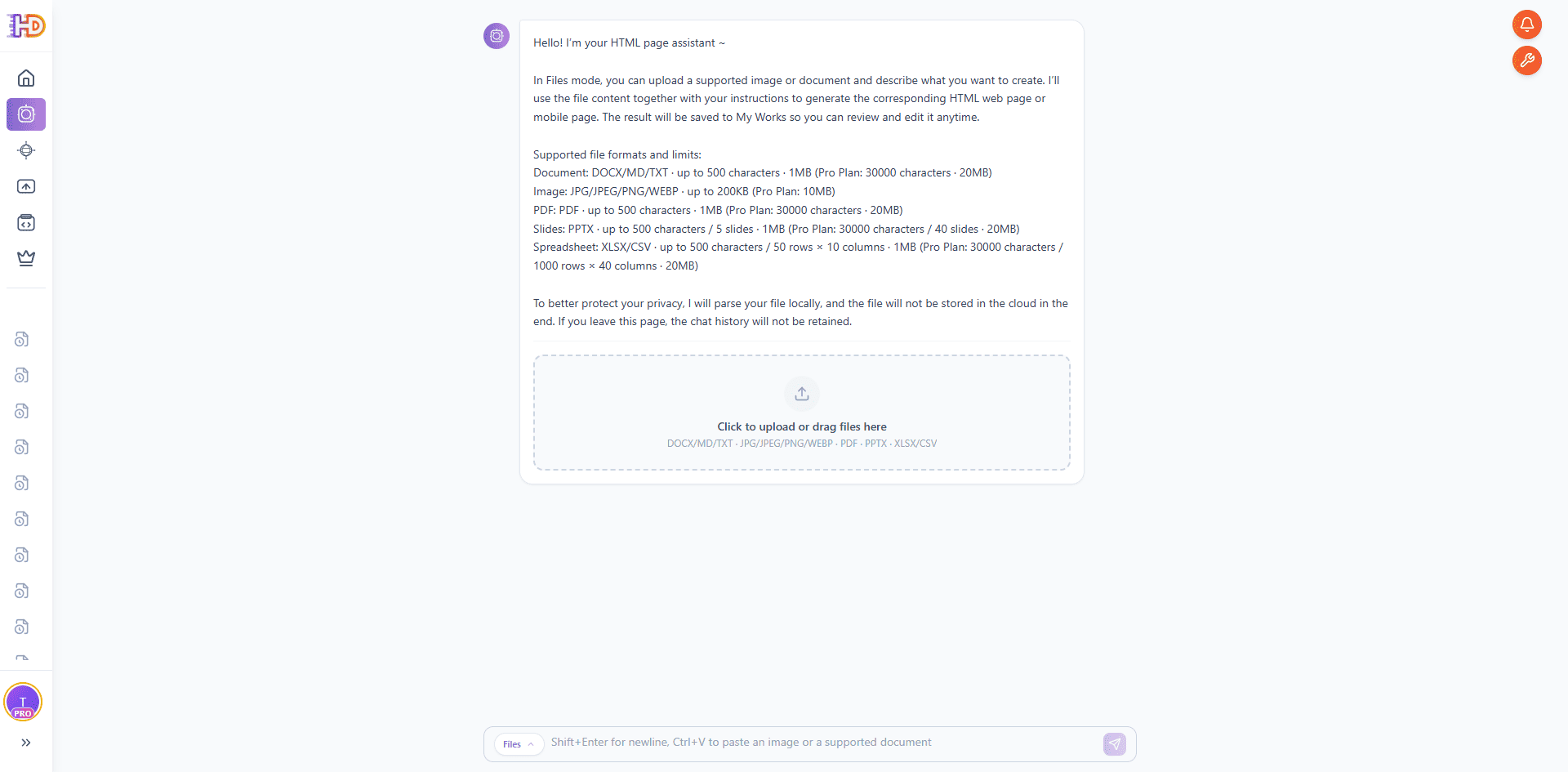
Trascina Financial Sample nell’area di upload. Generatore AI analizza prima il file localmente nel browser, leggendo righe e colonne prima di inviare al modello uno snapshot strutturato; il file originale non viene conservato nel cloud a lungo termine. Quando l’analisi termina, compare lo stato “Spreadsheet is ready” e una scheda file, per esempio Financial Sample.xlsx · Spreadsheet · 23 KB.
Non serve un prompt lungo. Basta un’istruzione chiara, ad esempio “Analizza il contenuto del file, applica uno stile di design mainstream adatto e genera la relativa pagina HTML”, oppure “Trasforma questa cartella in una landing page di riepilogo finanziario”. Funziona perché la cartella contiene già schema, valori e significato business.

Passo 2: lascia che Generatore AI legga la cartella e costruisca l’HTML
Dopo l’invio, Generatore AI organizza la cartella. Il pannello di ragionamento mostra i passaggi: lettura del contenuto, riconoscimento della dimensione — nella demo 50 righe × 16 colonne —, comprensione dello scopo della tabella, identificazione dei dettagli da mantenere, organizzazione in moduli di pagina, rifinitura di contenuto e layout, preparazione dell’HTML.
Qui un vero flusso “foglio di calcolo in pagina web” si distingue da un convertitore base. Generatore AI non riversa semplicemente righe in HTML: decide se la cartella funziona meglio come pagina dati, pagina confronto, sezione prezzi, elenco o pagina esplicativa, mantenendo solo i campi utili.

Quando lo scopo è chiaro, Generatore AI passa alla costruzione HTML. La vista di avanzamento mostra la pagina creata sezione per sezione, con percentuale e tempo stimato, mentre il pannello segue la trasformazione dei dati grezzi in moduli strutturati.
Per team marketing, product, finance o operations, questo è il momento di valore: un file XLSX statico diventa una pagina HTML revisionabile, condivisibile, modificabile ed esportabile, senza ricostruzione manuale.

Passo 3: rivedi la landing page HTML generata
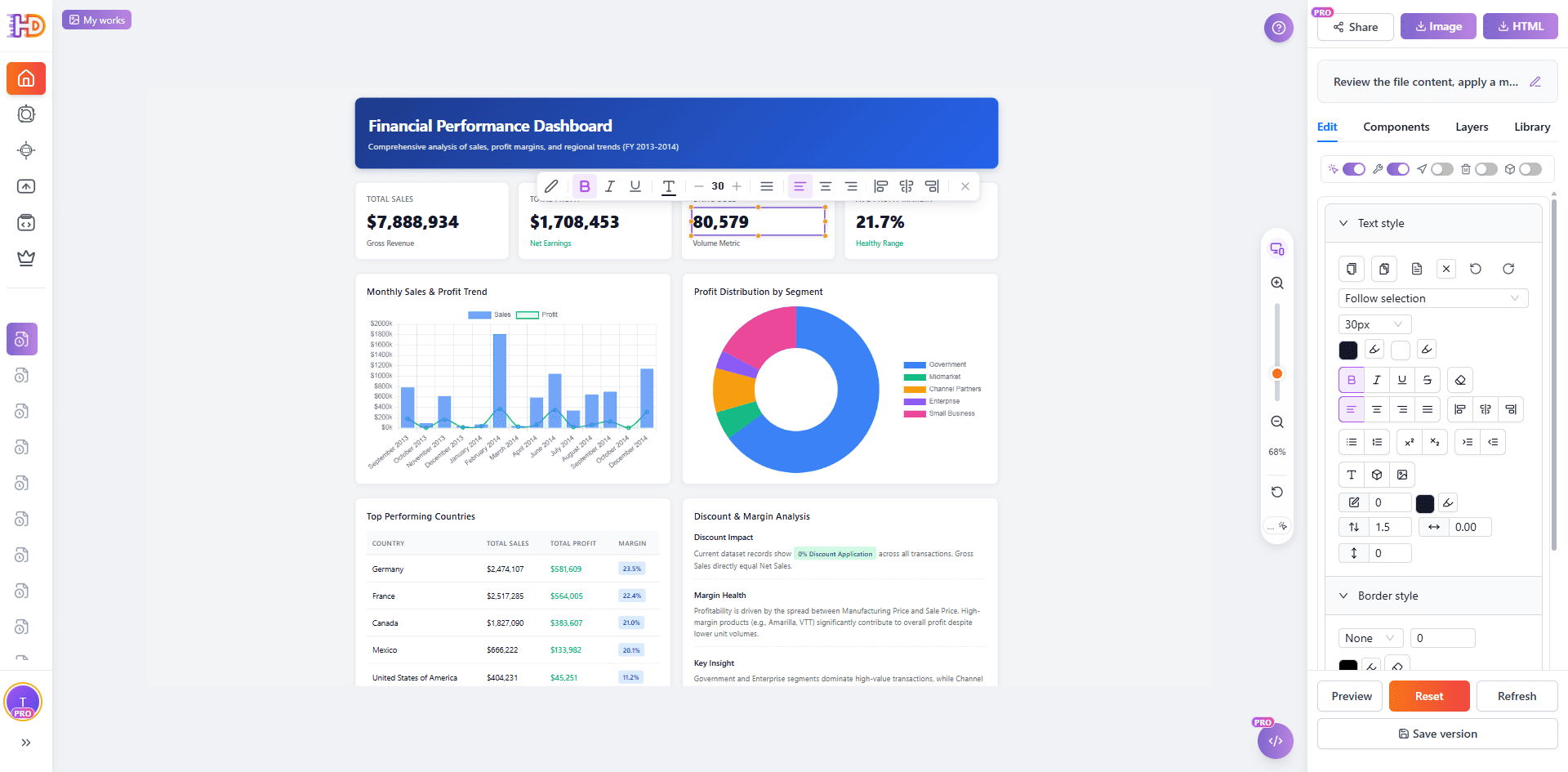
Quando la generazione è completa, appare l’indicatore di attività completata e l’anteprima si apre a destra. Con Financial Sample, il risultato non è una tabella piatta: è un Financial Performance Dashboard con hero, KPI principali (vendite totali, profitto totale, unità vendute, margine medio), trend mensile, donut di profitto per segmento, paesi migliori e analisi sconti/margine.

Passa all’anteprima a schermo intero per verificare che la pagina funzioni come esperienza web autonoma. In questo esempio gli stakeholder vedono una pagina di sintesi completa: hero, quattro card KPI, trend mensile, distribuzione del profitto, tabella paesi e analisi sconti. La barra offre Editor, Share, Image e HTML per modificare, condividere o esportare.

Passo 4: apri la pagina nell’editor visuale HtmlDrag
Questa parte finale rende HtmlDrag più pratico di un generatore di codice una tantum o di un semplice convertitore online. Dopo la generazione, apri la pagina nell’editor visuale, lo stesso canvas usato dai progetti HtmlDrag.
Clicca su una card KPI, un’etichetta del grafico o un titolo di sezione per mostrare la barra flottante di Modifica rapida. Da lì puoi regolare stile, dimensione, allineamento, colore e spaziatura direttamente, senza CSS e senza rigenerare. Il pannello destro mostra Edit / Components / Layers / Library e interruttori come Interazione pagina e Modifica rapida.
Passo 5: modifica le celle della tabella, poi salva o esporta
Le tabelle generate dalla cartella non sono immagini piatte: ogni cella resta modificabile. Per aggiornare un numero, ad esempio le vendite di un paese, attiva Modifica rapida nel pannello destro, fai doppio clic nella tabella, posiziona il cursore sulla cella e premi l’icona Modifica nella barra flottante. Inserisci il nuovo valore e clicca fuori dalla cella per confermare.

Così si chiude l’intero flusso: cartella Excel → pagina HTML generata da IA → rifinitura visuale drag and drop → aggiornamento dei valori nelle celle → salvataggio ed esportazione. Puoi salvare una versione, esportare HTML pulito verso Vercel, Netlify o un server tuo, condividere un link di anteprima o scaricare la pagina come immagine. Poiché HtmlDrag tratta il dashboard come un progetto normale, puoi tornare quando cambiano i dati e aggiornare senza rigenerare tutto.
Esportazione Excel tradizionale vs modalità file di Generatore AI
| Attività | Esportazione Excel o convertitore tabella | HtmlDrag Generatore AI |
| Partire da un XLSX | Spesso esporta una tabella statica o richiede ricostruzione manuale | Legge la cartella come sorgente strutturata |
| Creare una pagina reale | Il risultato sembra una tabella grezza in una pagina vuota | Genera layout da landing page con hero, metriche, sezioni e CTA |
| Fare piccole modifiche visuali | Di solito richiede codice, nuova esportazione o riconversione | Supporta editing visuale, drag and drop e sostituzione immagini |
| Preparare review o consegna | Difficile da condividere senza supporto tecnico | La pagina si può vedere, condividere, salvare ed esportare in HTML |
Quali cartelle Excel funzionano meglio con questo flusso
Il flusso funziona meglio quando la cartella ha un’unità di analisi chiara e colonne coerenti. Il dataset non deve essere perfetto, ma la struttura deve rendere leggibile lo scopo della tabella per Generatore AI.
- Report vendite o finanziari con segmento, paese, prodotto e ricavi — generano landing page di panoramica dati
- Tabelle prezzi con nome piano, prezzo, periodo e funzionalità — generano pagine confronto o pricing
- Cataloghi prodotto con nome, categoria, prezzo e descrizione — generano liste o pagine vetrina
- Liste clienti o partner con azienda, regione e segmento — generano sezioni di credibilità o social proof
- Dashboard o KPI con date e valori metrici — generano pagine riepilogo con numeri in evidenza
Resta operativo: Interazione pagina e Modifica rapida
I dati Excel raramente sono contenuti fermi. I prezzi cambiano, gli sconti si aggiornano, arrivano i risultati del mese precedente. Per questo l’editor HtmlDrag include due interruttori che rendono una pagina Excel generata davvero modificabile, non una semplice istantanea.
Usa la paginazione con “Interazione pagina”
Se i dati sono molti, Generatore AI può dividerli in una tabella paginata, tab o blocchi espandibili. Queste parti interattive sono bloccate per impostazione predefinita per proteggere il canvas. Per usarle, apri il pannello destro e attiva Interazione pagina.
Con Interazione pagina attiva puoi:
- usare pulsanti di paginazione come precedente, successivo e pagina 1 / 2 / 3
- cambiare tab per segmenti prodotto, regioni o periodi
- espandere e comprimere sezioni senza uscire dall’editor
- seguire link sicuri come farebbe un visitatore reale
Conta molto nei flussi Excel, perché spesso sono proprio i numeri da aggiornare. Interazione pagina ti permette di controllare ogni pagina della tabella nell’editor, verificare i valori e correggere prima dell’esportazione.
Modifica qualsiasi cella con “Modifica rapida”
Le tabelle generate da una cartella non sono immagini. Ogni cella è modificabile e ci sono due modi per entrarci.
Ritmo nativo dei clic. In HtmlDrag, un clic seleziona la tabella, un doppio clic entra in una riga e un terzo clic posiziona il cursore nella cella precisa. Funziona senza impostazioni extra, ma richiede precisione.
Il metodo consigliato: Modifica rapida. Attiva Modifica rapida nel pannello destro. Con la barra flottante il flusso è più breve:
- Attiva Modifica rapida nel pannello destro.
- Fai doppio clic sulla tabella da aggiornare.
- Sposta il cursore sulla cella target.
- Clicca l’icona Modifica nella barra flottante.
- Inserisci il nuovo valore e clicca fuori dalla cella per confermare.
Questo flusso mantiene l’attenzione sui dati: scegli la cella da correggere e la barra flottante fa il resto. Per pagine generate da Excel con prezzi, KPI o numeri trimestrali, è il modo più rapido per mantenere la pagina allineata alla cartella aggiornata.
FAQ
Generatore AI può generare una pagina HTML da una cartella Excel?
Sì. In questo flusso, la modalità file accetta XLSX e CSV, genera una pagina HTML basata su struttura, colonne e valori, poi apre il risultato nell’editor visuale HtmlDrag.
Devo caricare XLSX, XLS o CSV?
Usa XLSX per cartelle Excel moderne, oppure CSV se i dati sono una tabella piatta. I file .xls legacy vanno prima convertiti in .xlsx.
È uguale a convertire Excel in una tabella HTML?
No. Un convertitore base produce una <table> statica. Generatore AI capisce lo scopo della tabella e genera una landing page strutturata con hero, sezioni e CTA.
Posso modificare la pagina dopo la generazione IA?
Sì. Dopo la generazione puoi regolare testi, metriche, layout, spaziatura, colori, immagini e CTA in HtmlDrag, visivamente e senza codice.
E se il primo risultato non è perfetto?
È normale. Considera la pagina generata come una prima bozza solida. Il vantaggio è poterla rifinire visivamente invece di chiedere a uno strumento di codice di rigenerare ogni piccola modifica.
Conclusione
Una cartella Excel non dovrebbe restare chiusa in un foglio quando il team ha bisogno di una vera pagina web. Se contiene già struttura, valori e significato business, può diventare il punto di partenza di una landing page HTML modificabile.
Con Generatore AI di HtmlDrag, il flusso è semplice: carica XLSX o CSV, lascia che l’IA legga la cartella e riconosca la tabella, genera la pagina HTML, visualizza il risultato e rifinisci nell’editor visuale.
Se ti serve un modo più rapido per trasformare una cartella Excel in una landing page HTML modificabile senza codice, la modalità file di Generatore AI offre sia la prima bozza sia il controllo visuale per finalizzarla.