
HTML テンプレートは、ランディングページ、イベントページ、ポートフォリオ、製品キャンペーンを始めるための便利な土台になります。ただし、難しいのはその後です。構造は使えるのに、文章、画像、視覚的な強弱、余白が前のプロジェクトのまま残っていることがあります。
そのため、「コードを書かずに HTML テンプレートを編集したい」という検索意図が生まれます。新しいサイトビルダーやページ全体の再生成が必要とは限りません。既存レイアウトを保ったまま、実際の読者に必要な見える部分だけを変えたいのです。
この記事では、既存 HTML テンプレートをビジュアルにカスタマイズする流れを説明します。例として、Northstar Studio のクリエイティブオペレーション・ワークショップページを使います。ページはすでに完成しているため、必要な箇所だけを変更し、納品前に全体を確認します。
HTML テンプレートをカスタマイズするとは?
HTML テンプレートのカスタマイズとは、すでに使える構造を残しながら、別の会社、キャンペーン、読者向けにページを合わせることです。よくある変更は次のとおりです。
- Hero 見出しと補足文を書き換える。
- 古い画像を新しいキャンペーン用のビジュアルに置き換える。
- ブランドに合わせて色、強調、ボタンを調整する。
- 情報の階層に合わせて見える要素を移動・サイズ変更する。
- HTML を書き出す前に、訪問者の視点でページを確認する。
重要なのは、空白のキャンバスから作るのではなく、既存の HTML ドキュメントを編集する点です。テンプレートを構造の基準にし、何を変更し、何を残すかを判断します。
なぜ既存の HTML テンプレートを作り直さずに使うのか?
構造が目的に合わない、必要なセクションがない、コードが必要な機能に対応できない場合は、作り直す意味があります。しかし、ナビゲーション、Hero、コンテンツ、CTA がすでに機能しているなら、局所的な問題のためにページ全体を作り直す必要はありません。
見出し、画像、セクションの強調、要素の位置だけを変えたいときは、対象を絞ったビジュアル編集が向いています。HTML 全体を書き直すと、問題のなかった余白、階層、レスポンシブ表示まで変わる可能性があります。
既存 HTML を使えば、各変更の前後も比較しやすくなります。
HTML テンプレートを編集する前に確認すること
ダウンロードしたテンプレートや以前作ったページを編集する前に、次を整理します。
- 訪問者が最初に理解すべきメッセージは何か。
- 新しいキャンペーンに合う画像はどれか。
- 現在のブランドを表す色とボタンは何か。
- すでに機能していて残すべきセクションはどれか。
- リンク、フォーム、スクリプト、外部リソースを別途検証する必要があるか。
これにより、ビジュアルなカスタマイズと機能開発を分けられます。ビジュアル HTML エディターは見える部分に向いていますが、フォーム、JavaScript、埋め込み、計測は別途テストしてください。
コードを書かずに HTML テンプレートをカスタマイズする手順
今回の流れは次のとおりです。
HTML をアップロード → 元ファイルを確認 → 表示されたテンプレートを確認 → 文章を編集 → 画像を置換 → 位置を調整 → CTA を確認 → 納品前にプレビュー
ローカルの .html または .htm ファイルがある場合は、Upload HTML から始めます。別のツールからコピーしたコードなら、Paste Code も同じような入口になります。この記事では独立した HTML ファイルを使います。
ステップ 1:既存の HTML テンプレートをアップロードする
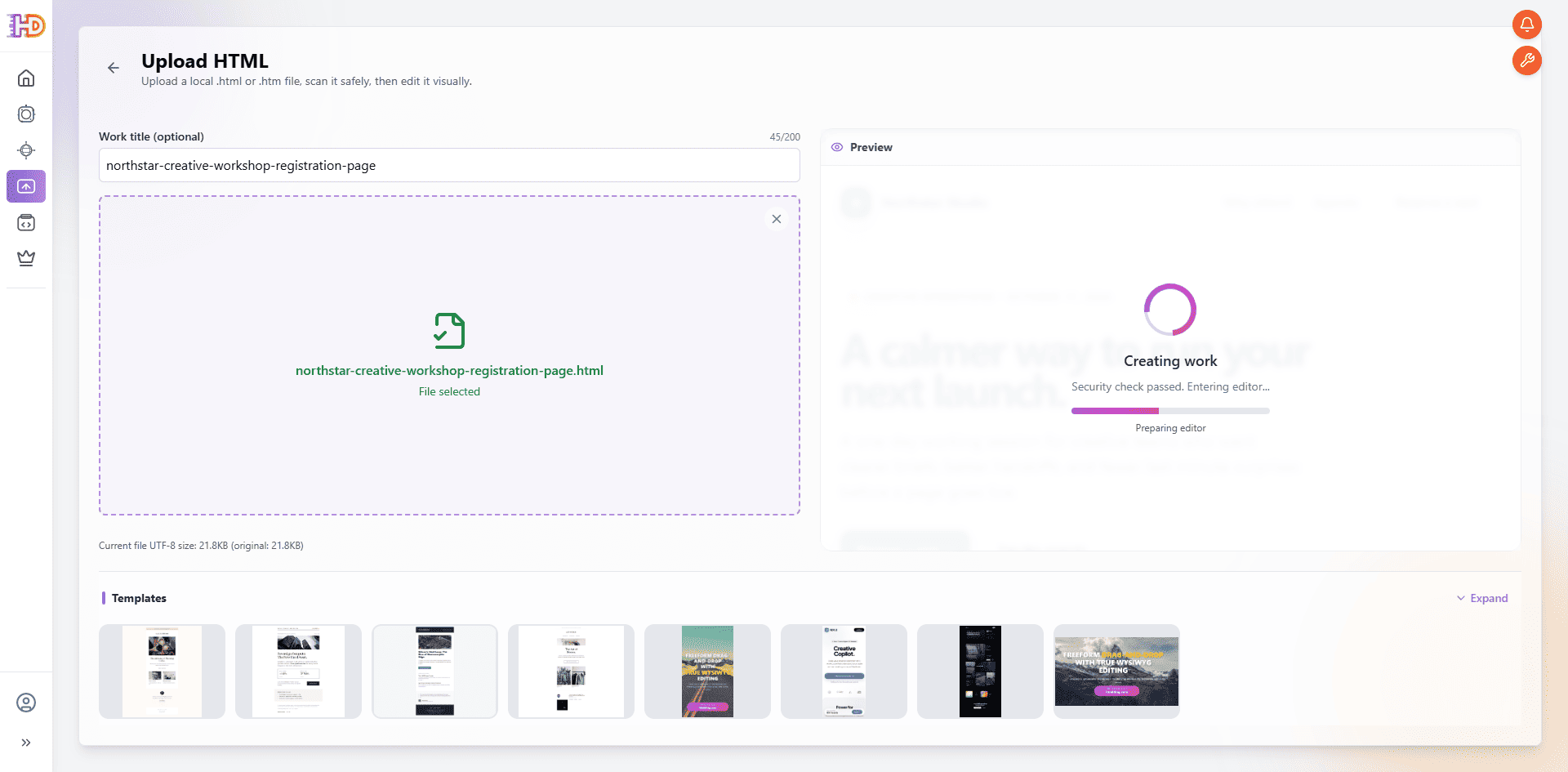
Upload HTML を開き、編集したいファイルを選択します。今回のファイル名は northstar-creative-workshop-registration-page.html です。エディターがページを準備する前に作品タイトルを確認し、ローカルファイルからビジュアル編集へ移る流れを確認します。
ステップ 2:ビジュアルエディターでテンプレートを確認する
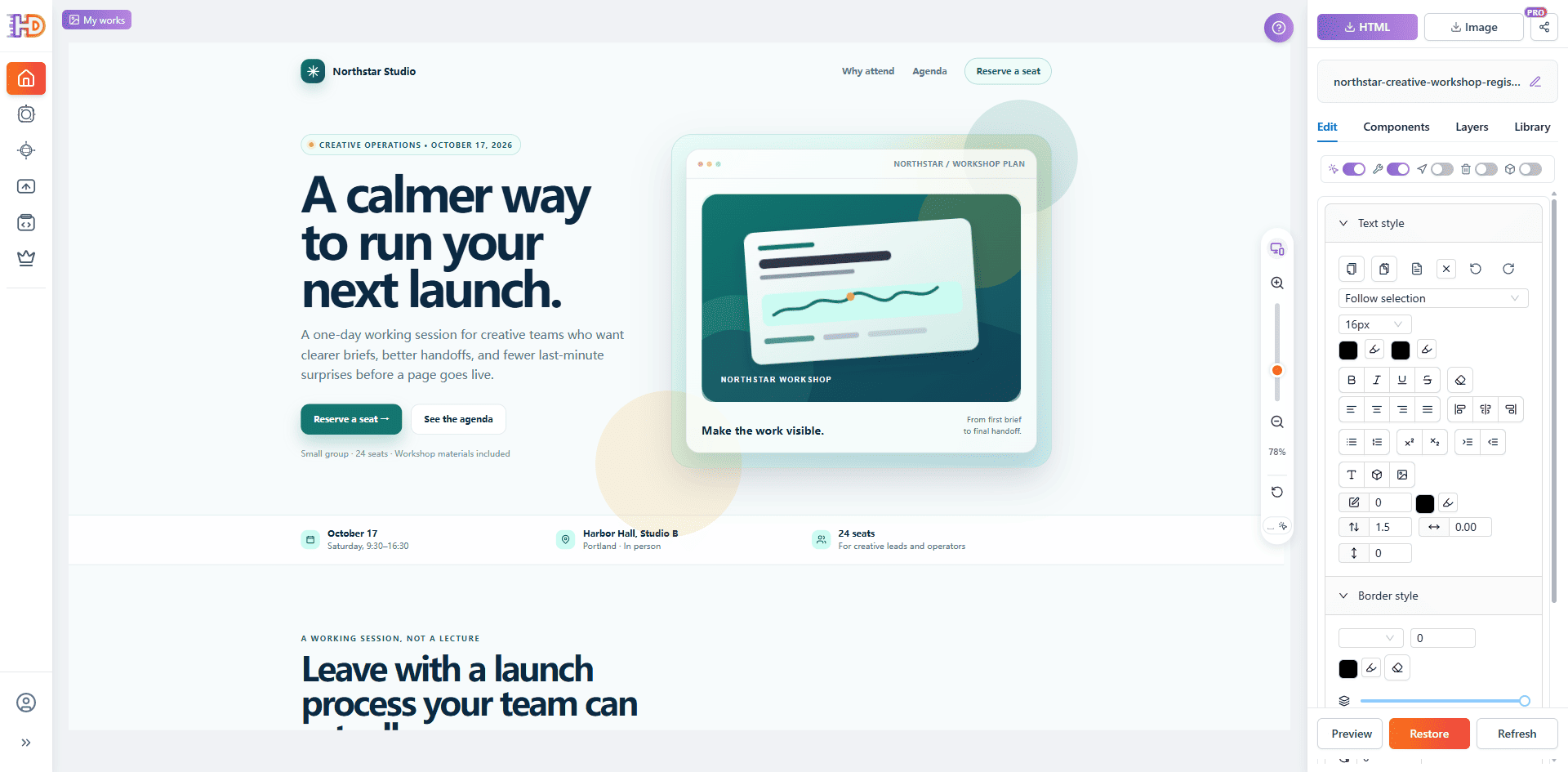
作品が作成されたら、いきなり変更せずページ全体を確認します。Northstar Studio のページには、ナビゲーション、開催日、Hero、計画用ビジュアル、情報バー、アジェンダ、引用、登録エリアがすでにあります。
最初に全体を見ることで、使える部分、汎用的に見える部分、最初に選択すべき要素を判断できます。
ステップ 3:ページの文脈でテンプレートの文章を編集する
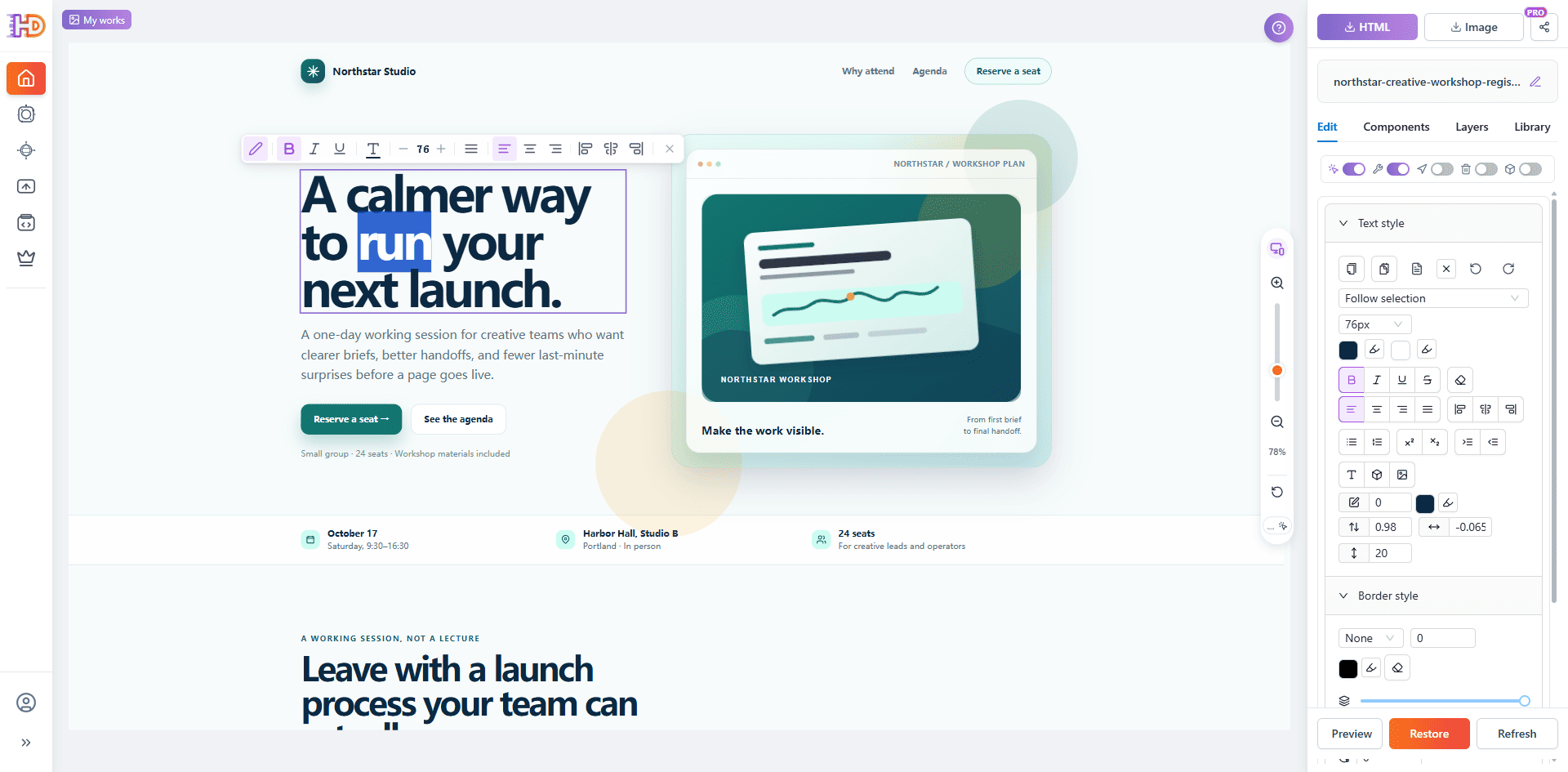
Hero 見出しなど、実際に変更が必要な文字を選択します。インラインツールバーと文字設定を、画像、補足文、主要ボタンとの関係を見ながら使います。
テンプレートのすべての文章を書き換える必要はありません。新しい読者に関連性を伝える中心メッセージから始めます。
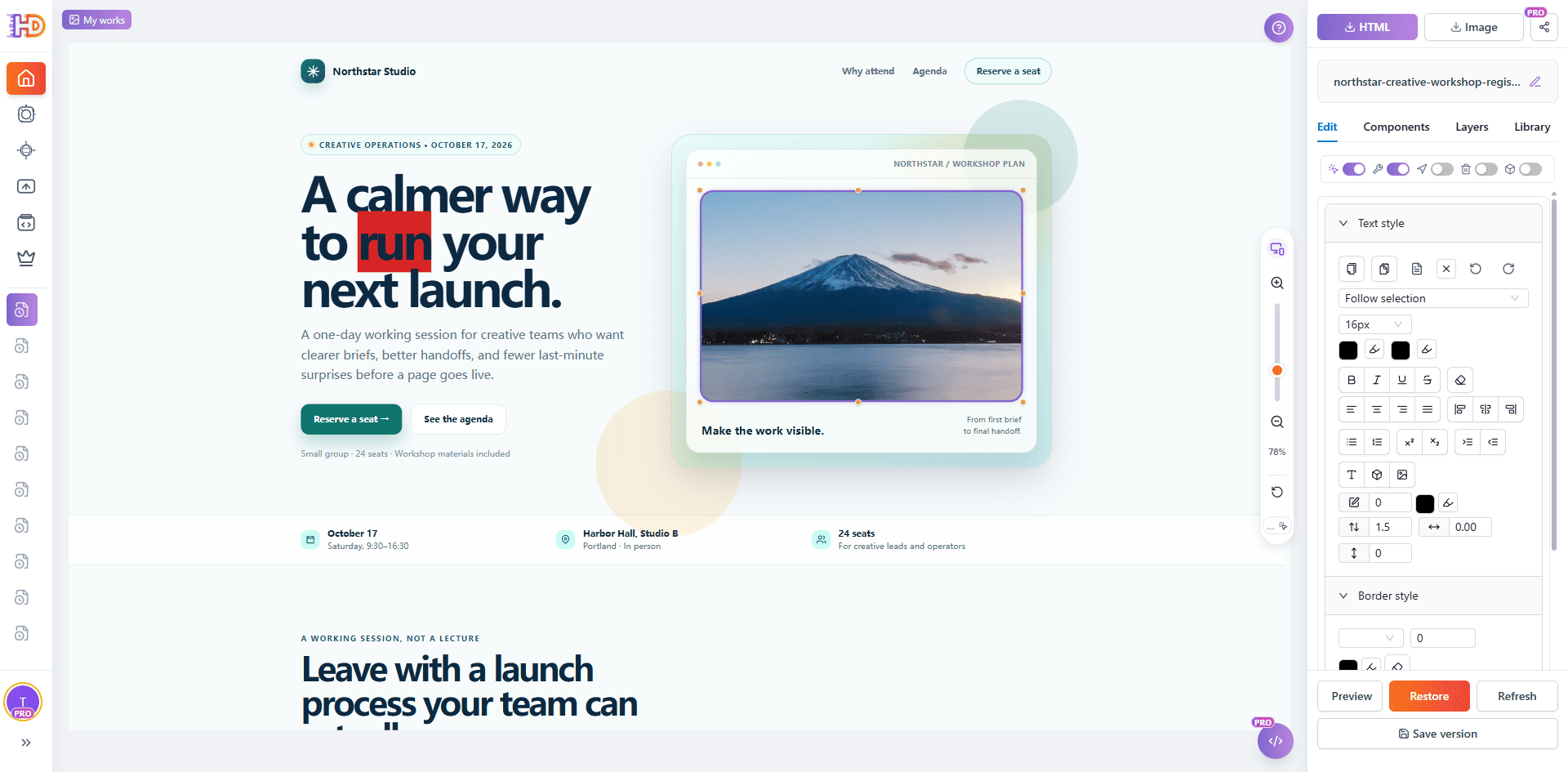
ステップ 4:HTML テンプレートの画像を置き換える
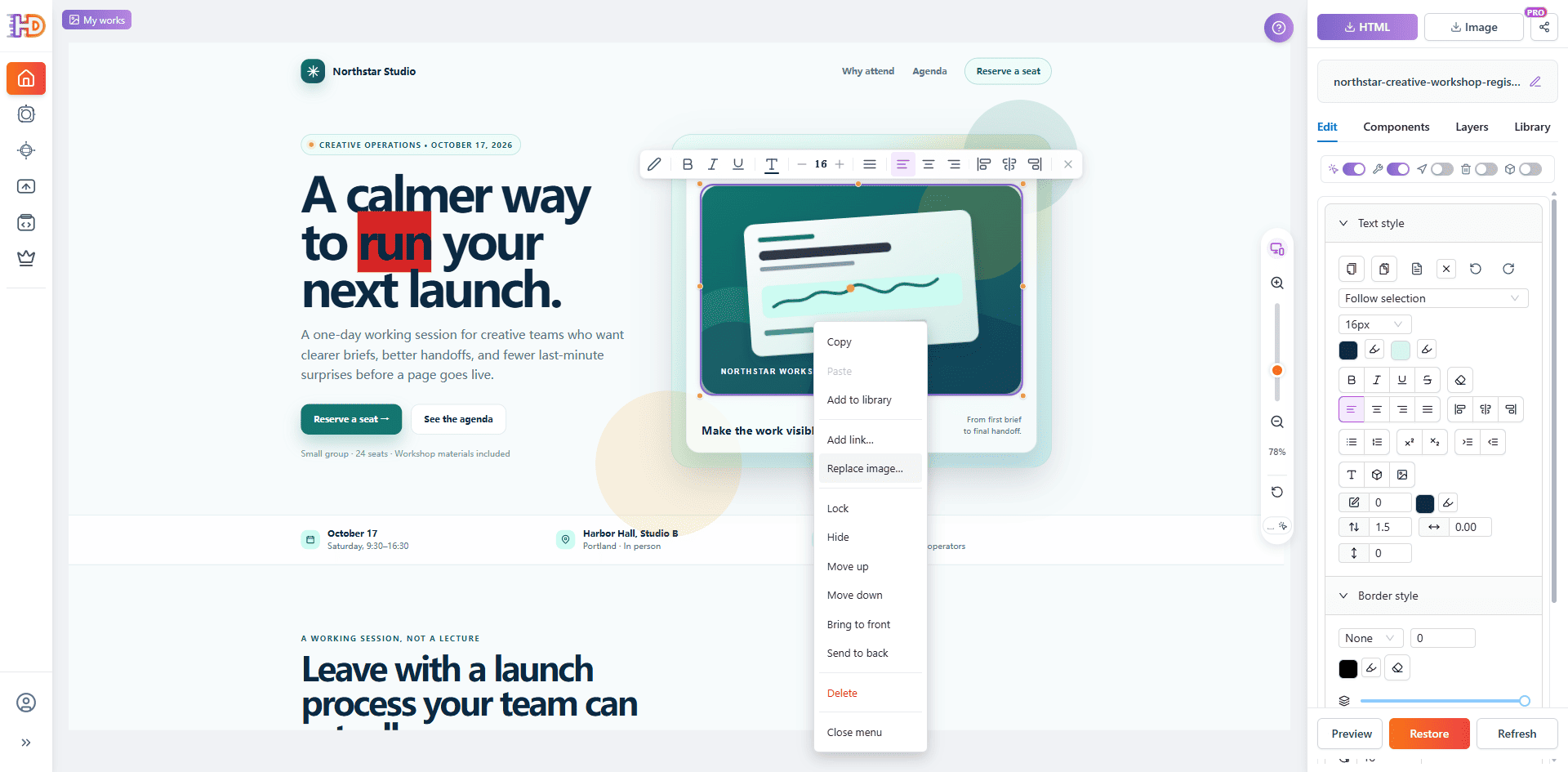
テンプレートの変更は文章だけではありません。以前のプロジェクトの画像なら、画像要素を選択してコンテキストメニューを開きます。Replace image を使うと、周囲の構造を作り直さずに画像を更新できます。
置き換え後は、ページ全体の文脈で新しい画像を確認します。画像がメッセージを支え、領域に収まり、見出しと CTA の読みやすさを保っているかを見ます。
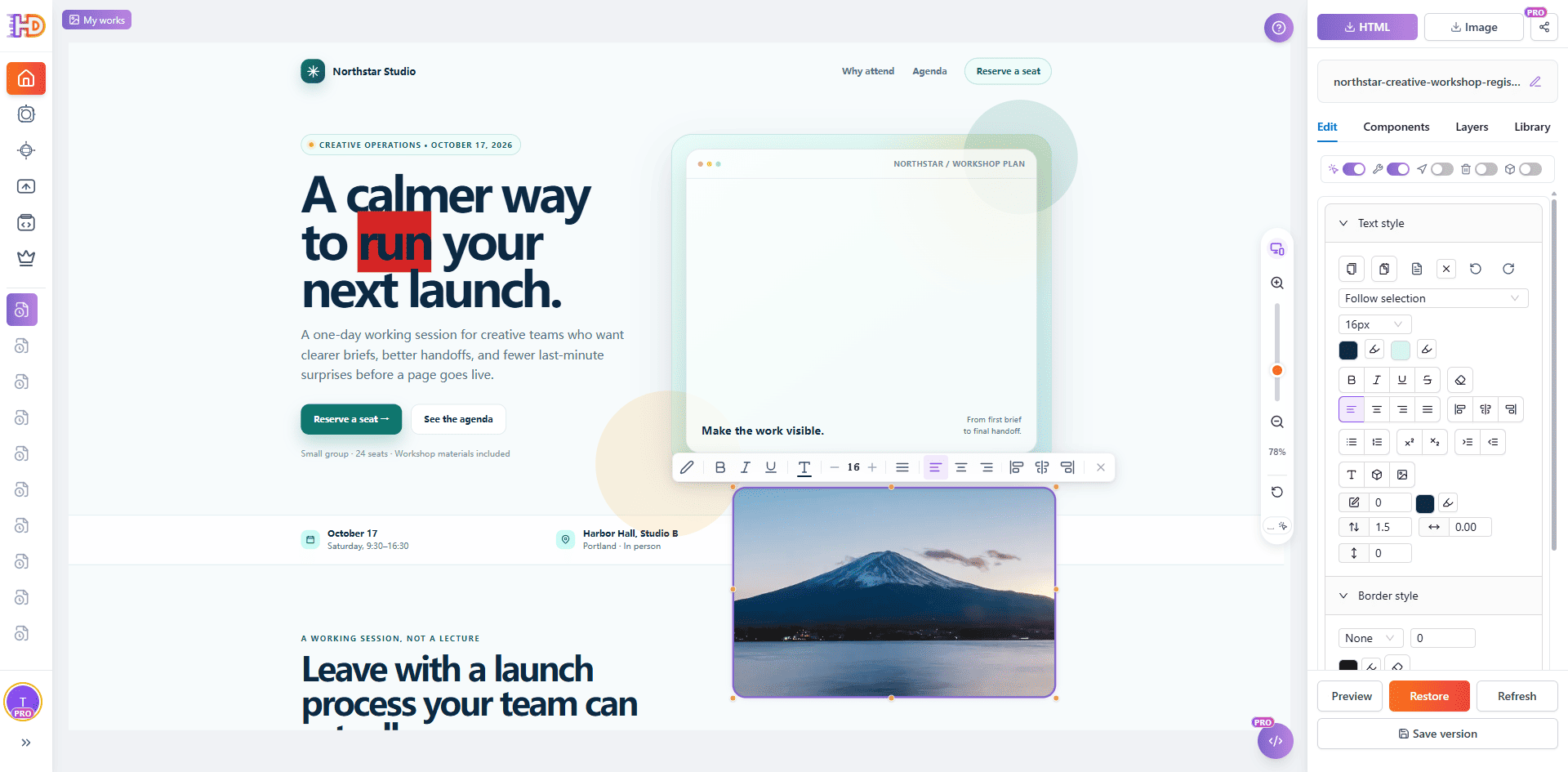
ステップ 5:見える要素の位置を調整する
内容ではなく、ページの構成を調整する場合もあります。画像やブロックを選択し、周囲のセクションとの関係を見ながら新しい位置を確認します。
移動の影響はすぐに見えます。Hero の階層が弱くなったり、大きな空白ができたりする場合は元に戻し、より小さな調整を試します。
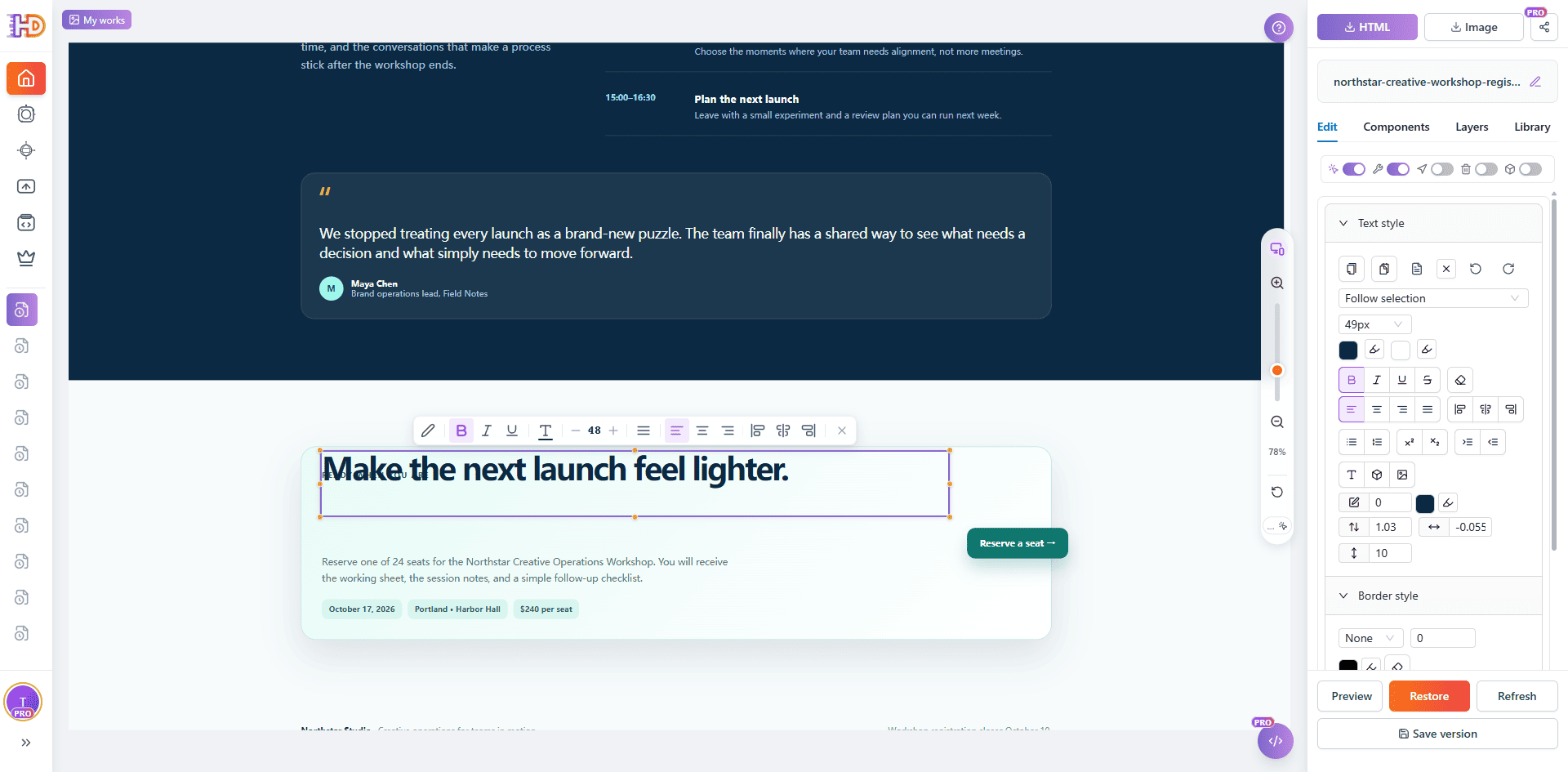
ステップ 6:CTA を個別に確認する
カスタマイズしたテンプレートは、訪問者を次の行動へ案内する必要があります。最後の CTA の見出しやボタン領域を選び、サイズ、余白、コントラスト、周囲の説明との関係を確認します。
すべてのセクションを強調するのではなく、ページを読み終えた後の次の行動を分かりやすくすることが目的です。
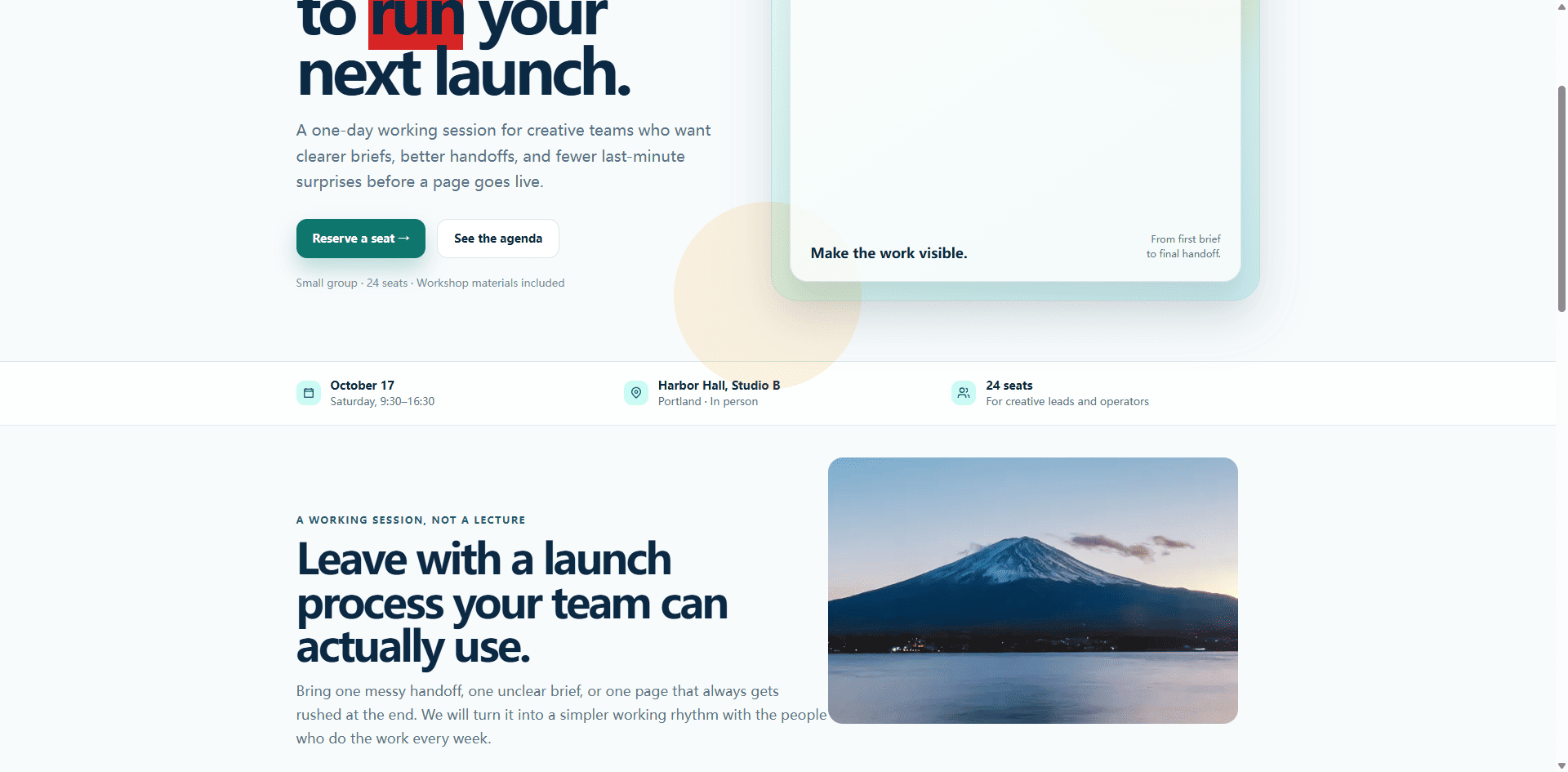
ステップ 7:納品前にカスタマイズした HTML をプレビューする
局所的な編集が終わったら、選択中の要素だけでなくページ全体を確認します。Hero から補足コンテンツ、最後の CTA まで読者の流れを追います。
この最終確認で、説明するセクションから離れた画像、コントラスト不足の色、不自然な改行、ページ内容とつながらなくなった CTA を見つけられます。
カスタマイズした HTML テンプレートを出力する前のチェックリスト
保存、コピー、ダウンロード、エクスポートの前に、次を確認します。
- メッセージ:Hero は正しい読者にページの内容をすぐ伝えるか。
- 階層:見出しから本文、CTA へ自然に進めるか。
- 画像:新しい画像は関連性があり、鮮明で、正しく配置されているか。
- ブランド:色と強調はテンプレートの残り物ではなく意図した選択か。
- レスポンシブ:重要な画面サイズでもページは自然か。
- 機能:リンク、フォーム、スクリプト、外部リソースは動くか。
- 出力:書き出した HTML に見える変更が残り、編集専用の UI がないか。
ビジュアル HTML 編集が向いているケース
既存テンプレートの構造が使え、作業の中心が見える文章、画像、色、余白、位置、最終確認である場合、ビジュアル HTML エディターが向いています。マーケティング、デザイン、創業者、小規模チームにも便利です。
ただし、すべての HTML 表面が通常の文字と同じように編集できるわけではありません。Canvas の描画、別ドメインの IFrame、スクリプトによる操作、複雑なフォーム、外部連携には、ソースコードの変更や別の機能テストが必要な場合があります。
よくある質問
HTML テンプレートをコードなしで編集できますか?
多くの見える部分は編集できます。既存ファイルをアップロードし、文字、画像、レイアウト要素を選択して変更し、書き出し前にプレビューします。コード機能は別途確認してください。
ダウンロードした HTML テンプレートをオンラインでカスタマイズできますか?
対応する HTML ファイルとして開ける場合は可能です。まずファイルとアセットを確認し、訪問者が見る内容を更新します。
既存 HTML テンプレートの画像を置き換えられますか?
エディターが対応する画像なら、選択して置換フローを使えます。その後、切り抜き、コントラスト、位置、文章との関係を確認します。
1 つのセクションだけが合わない場合、テンプレートを作り直すべきですか?
通常は必要ありません。残りが使えるなら、局所的なビジュアル編集の方が影響は小さくなります。構造や機能そのものが問題の場合に作り直します。
書き出し前には何を確認すべきですか?
ページの階層、画像位置、コントラスト、CTA、レスポンシブ表示、リンク、フォーム、スクリプト、書き出した HTML の状態を確認します。
まとめ
HTML テンプレートのカスタマイズは、ページを最初から書き直すことではありません。既存構造が使えるなら、それを基準として残し、読者とキャンペーンに必要な見える部分だけを変更します。
HtmlDrag では、既存 HTML をアップロードし、対応する文字、画像、レイアウトをビジュアルに編集して、納品前に結果を確認できます。使えるものを残し、重要な細部を変え、エクスポート前にページ全体を見ることが、安定した流れです。