
履歴書やポートフォリオのPDFは送付や保存には便利ですが、自分自身をオンラインで紹介するには最適とは限りません。静的なドキュメントは、肩書き、スキル、選りすぐりの仕事、経歴、連絡導線といった一番強い要素をページの中に埋もれさせがちです。本記事では、HtmlDrag AI生成を使ってPDF履歴書やポートフォリオを編集可能な個人ホームページに変換し、生成後もビジュアルエディターでノーコードのまま仕上げる流れを紹介します。
先に要点:
- 実在のプロフィール、職歴、スキル、プロジェクト、実績、連絡先を含む履歴書またはポートフォリオPDFを用意します。
- PDFを AI生成 ファイルモードにアップロードし、「このドキュメントをモダンな個人ホームページに変換してほしい」など短いゴールを添えます。
- AI生成がPDF構造を読み取り、自己紹介、強み、プロジェクト、経歴、連絡情報を抽出して、Web向けのページ構成へ組み直します。
- 結果は静的なPDFビューアではなく、本物の個人ホームページとしてプレビューできます。続けてHtmlDragビジュアルエディターでコピー、レイアウト、画像、CTAを仕上げます。
- バージョン保存、プレビューURLの共有、クリーンなHTML書き出し、レビュー用の画像ダウンロードまで対応。コードで履歴書やポートフォリオを作り直す必要はありません。
ポイントは、PDFビューアをページに置くことではなく、PDFを構造化された素材として扱い、その中の本当に価値のあるストーリーを取り出して編集可能なHTMLに変えることです。送付やメール用のドキュメントが、ブラウザで読まれやすい個人ホームページの下書きとなり、その後も同じ場所で調整し続けられます。
PDFをHTMLにすることは単なるファイル変換ではない
多くの人が PDFをHTMLに変換、履歴書PDFをWebサイト化、ポートフォリオPDFをWebサイトへ、PDFを個人ホームページに変換 といったキーワードで検索しています。本当に求められているのはPDFをそのままブラウザに移すことではなく、整理済みのドキュメントを「より閲覧・共有・編集・公開しやすいページ」に変えることです。
従来のPDFコンバータはレイアウト保持に重点があり、結果はブラウザに貼り付けたドキュメントのように見えがちです。アーカイブやダウンロードには十分でも、個人ホームページの課題は解決しません。良い個人ホームページには、明確なヒーロー、短い紹介、スキル、経歴、選定したプロジェクト、信頼の証、連絡導線が必要で、いずれもブラウザでの読みやすさが前提です。
HtmlDrag AI生成 ファイルモードは、ドキュメントをHTMLに変換するAIジェネレーターです。PDFをソースとして扱い、構造を読み取り、メインのプロフィールメッセージを特定し、履歴書やポートフォリオのセクションを分け、編集可能なHTMLブロックに再構築します。出力は静的コピーではなく、HtmlDragで磨き続けられるページの初稿です。
サンプル:ビジュアル系のポートフォリオPDF
本記事では、実際のプロフィールとプロジェクトが入ったビジュアル系のポートフォリオPDFを使います。氏名、肩書き、自己紹介、創作の方向性、選定プロジェクト、実績、出版物、連絡先など、個人ホームページに必要な要素がすでに揃っているため、PDFからHTMLを作る題材として相性が良いです。
良い結果を得るには、空のテンプレートではなく実際のサンプルが入ったPDFを使うのが推奨です。氏名や役職、電話番号などラベルだけのテンプレートではAI生成が判断できる情報が少なくなります。経歴、スキル、プロジェクト説明が揃ったドキュメントの方が、構成が整い、自然な文面の初稿が生成されやすくなります。
自分の履歴書、PDFに書き出したポートフォリオ、または読みやすいテキストと明確な構造を持つプロフィールドキュメントを使えます。目的は元のPDFをピクセル単位で再現することではなく、職業情報や作品をブラウザに馴染むサイトへ変えることです。
テキスト中心のPDFはセクションを認識しやすく、後の編集も楽です。ビジュアル中心のポートフォリオでも有効ですが、生成後はコピーをレビューし、必要に応じて画像を差し替え、最終ページがあなたの個人ブランドを正確に表していることを確かめましょう。
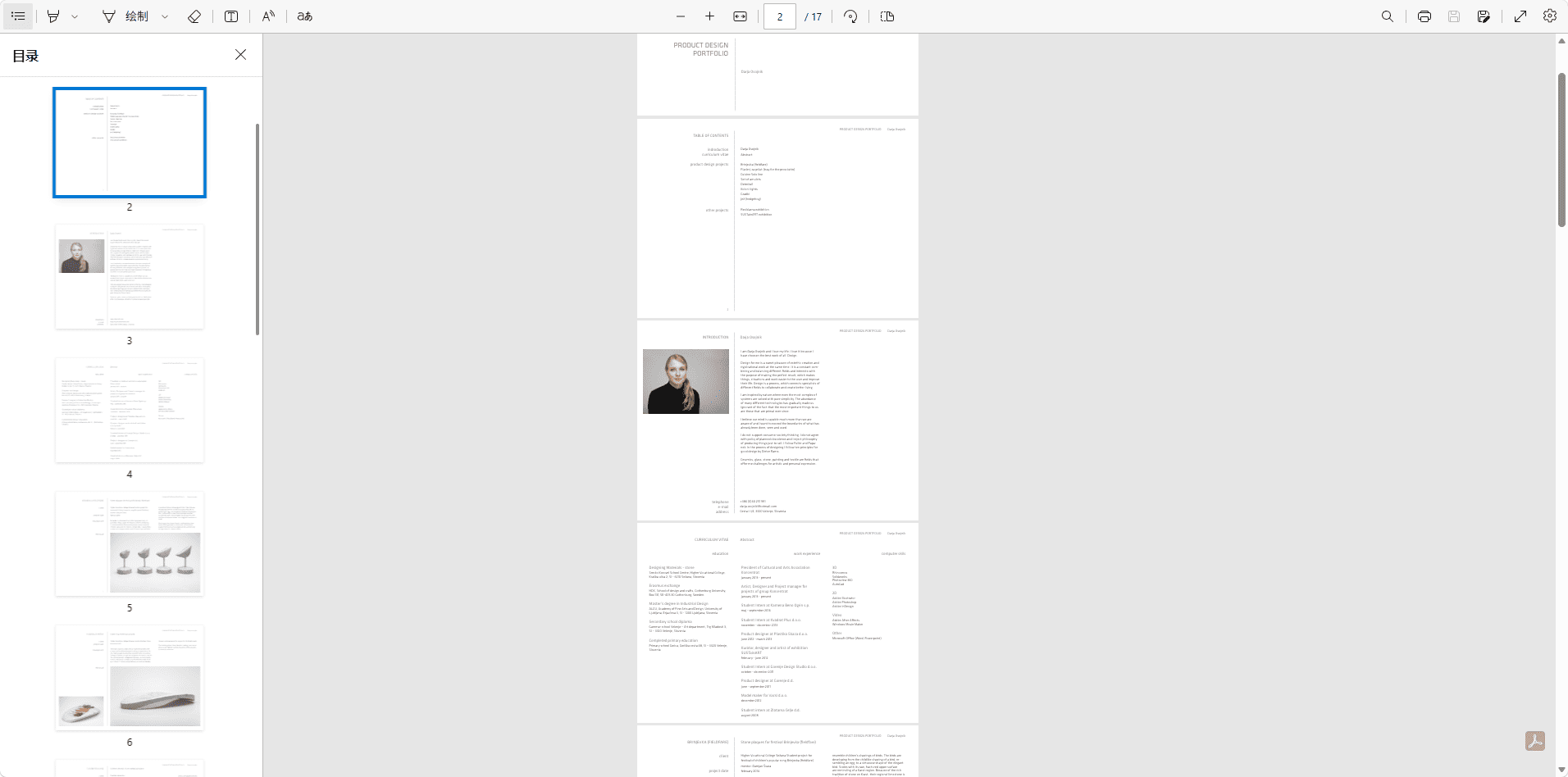
ステップ別:PDFから個人ホームページを生成する
ステップ1:AI生成を開いてファイルモードに切り替える
htmldrag.com で AI生成 を開き、ファイルモード に切り替えます。対応ファイル種別、ファイル取り扱い、各ファイルからのHTML生成範囲をまとめて確認したい場合は HtmlDrag AI生成ガイド を参照してください。ファイルモードはPDF、PPT/PPTX、Excel/XLSX、CSV、Word、Markdown、TXT、JPG/PNG などのドキュメントとビジュアルファイルに対応しています。
このワークフローのキー入力は 履歴書またはポートフォリオPDF です。1ページの履歴書、デザイナーポートフォリオ、開発者プロフィール、学生CV、フリーランスのサービスポートフォリオ、その他短めの職務資料が対象になります。構造が明快なほど、AI生成は使える個人ホームページに変換しやすくなります。
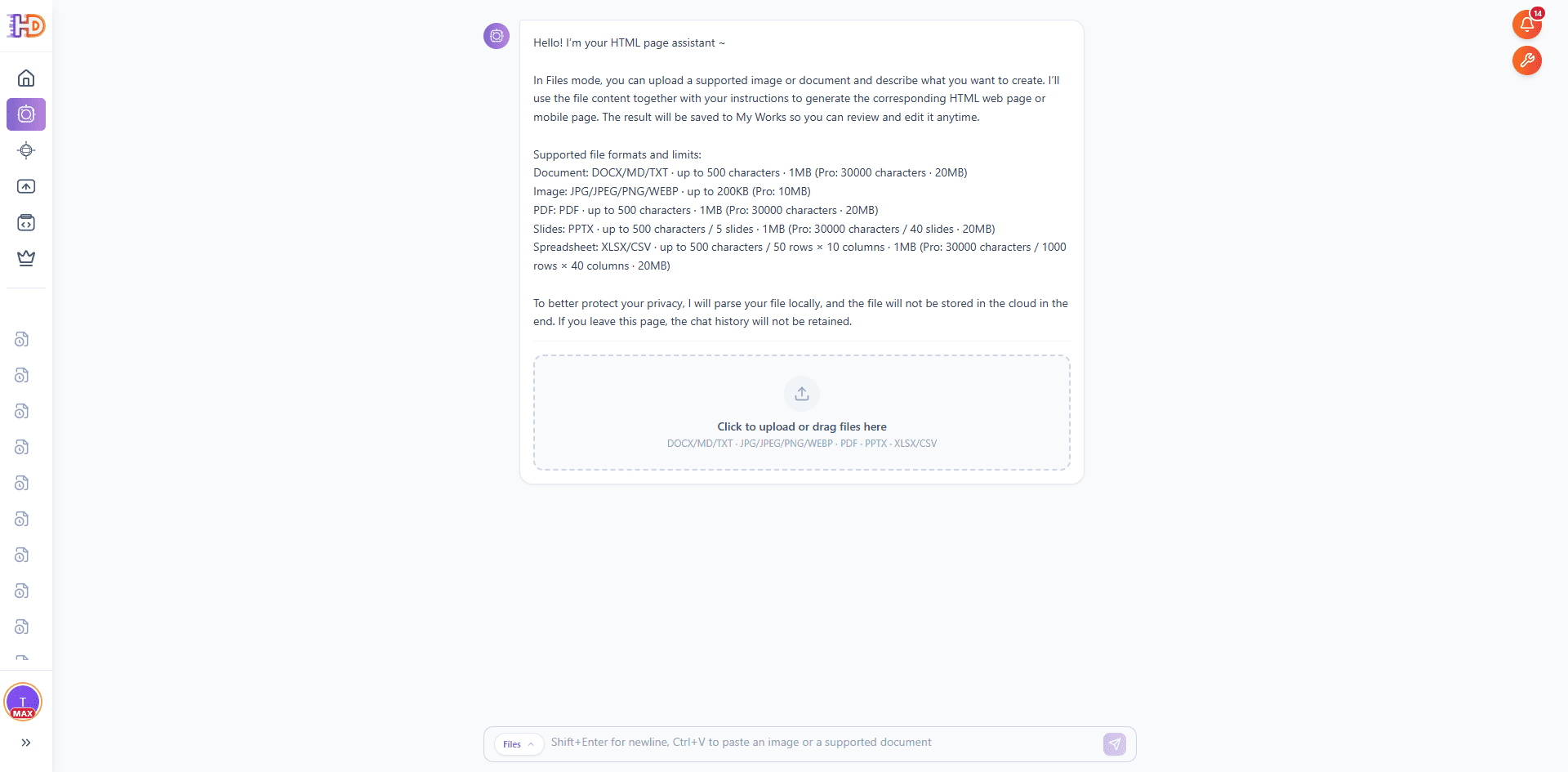
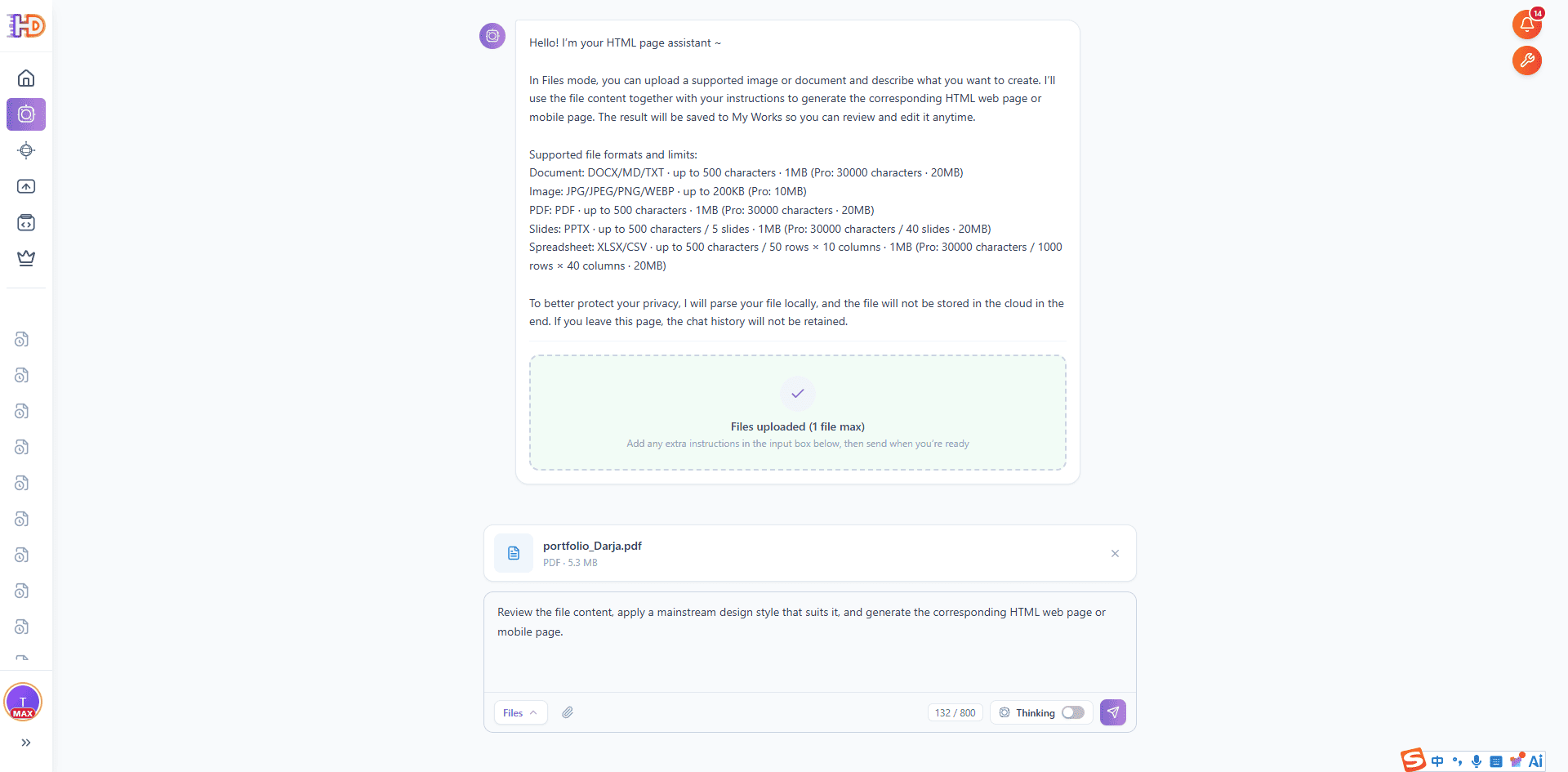
ステップ2:PDFをアップロードして短いページゴールを添える
PDFをファイルモードのアップロード領域に追加します。ファイルが用意できたら、入力欄にターゲットページの方向性を一文で書きます。PDF自体に明確な構造があれば、長いプロンプトは不要です。例えば次のように書きます:
「このPDFポートフォリオを確認し、合うメインストリームのデザインスタイルを採用して、編集可能なHTML個人ホームページを生成してください。」
この指示はあえて短くしています。PDFがソース内容を提供し、文章はAI生成にどんな結果を作ってほしいかを伝える役目です。ポートフォリオならプロジェクトの強調を、履歴書なら個人ブランド、スキル、経歴、連絡導線の強調を依頼できます。
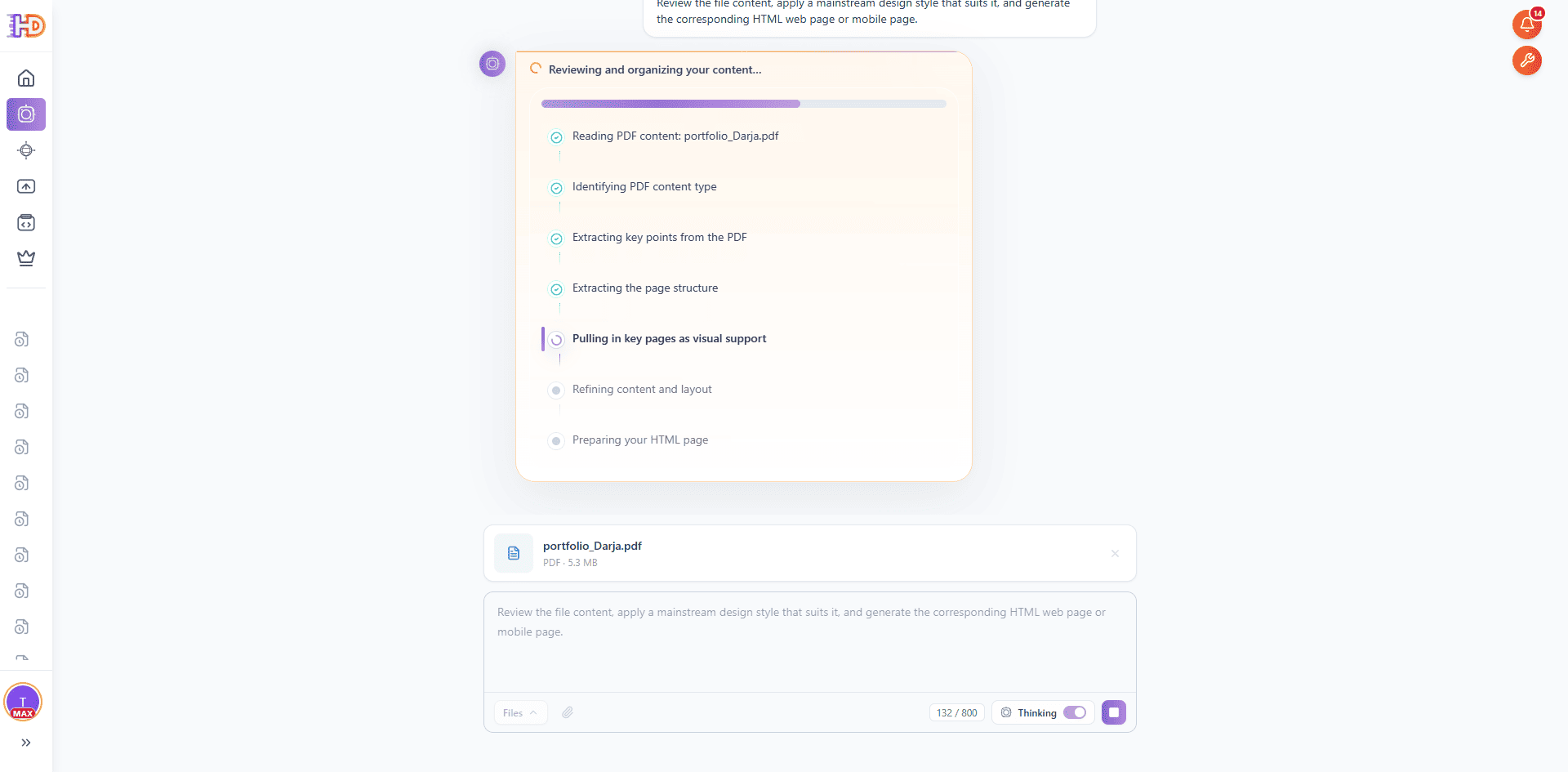
ステップ3:AI生成にPDFを読ませて整理させる
送信後、AI生成はアップロードしたドキュメントの確認を始めます。推論パネルでは、PDF内容の読み込み、ドキュメントセクションの抽出、個人ホームページとしての目的の認識、自己紹介、スキル、経歴、プロジェクト、学歴、実績、連絡情報の分離、ページ構成の準備が見えるはずです。
これが単なるPDF埋め込みワークフローとの違いです。AI生成はPDFを固定の紙のように扱うのではなく、プロフィールを訪問者が読みやすいWeb構造(ヒーロー、自己紹介、スキル、経歴、プロジェクト、推薦やハイライト、連絡CTA)にマッピングします。
ステップ4:AI生成がHTMLページを構築するのを確認する
ドキュメント構造が固まると、AI生成はHTML生成フェーズに進みます。進捗ビューでは変換が可視化され、PDFは単なる添付ではなくなり、プロフィール内容がセクション、間隔、タイポグラフィ、CTAを備えたページの下書きへと変わっていきます。
求職者、デザイナー、開発者、フリーランス、学生、クリエイターにとって、ここが価値の出る瞬間です。PDFのテキストをサイトビルダーに地道にコピーしたり、ページの各ブロックをゼロから書き直したり、開発者にHTMLとしてプロフィールを再構築してもらう必要はありません。最初のページ草案がPDFから直接生成されます。
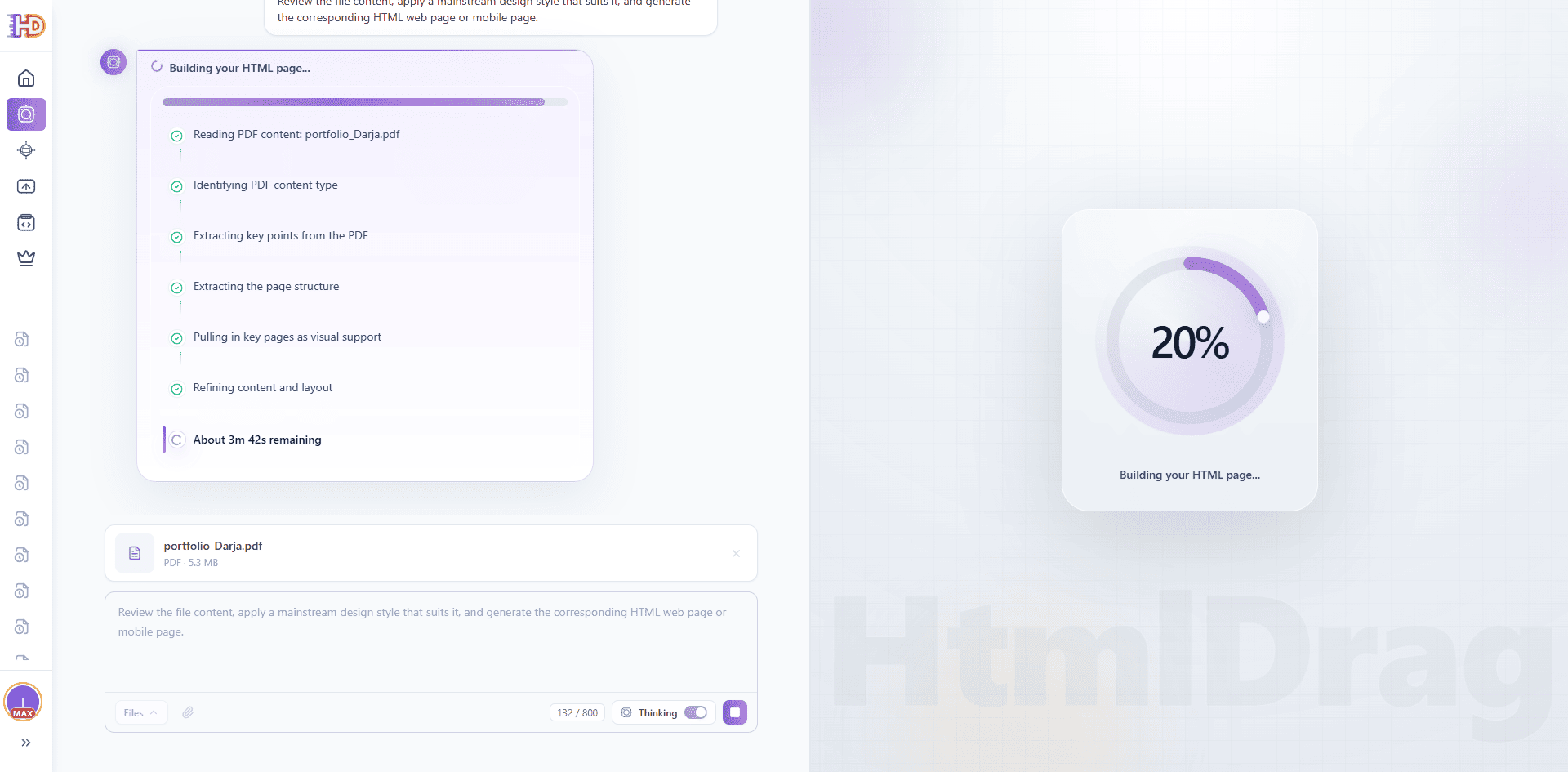
ステップ5:生成された個人ホームページをプレビューする
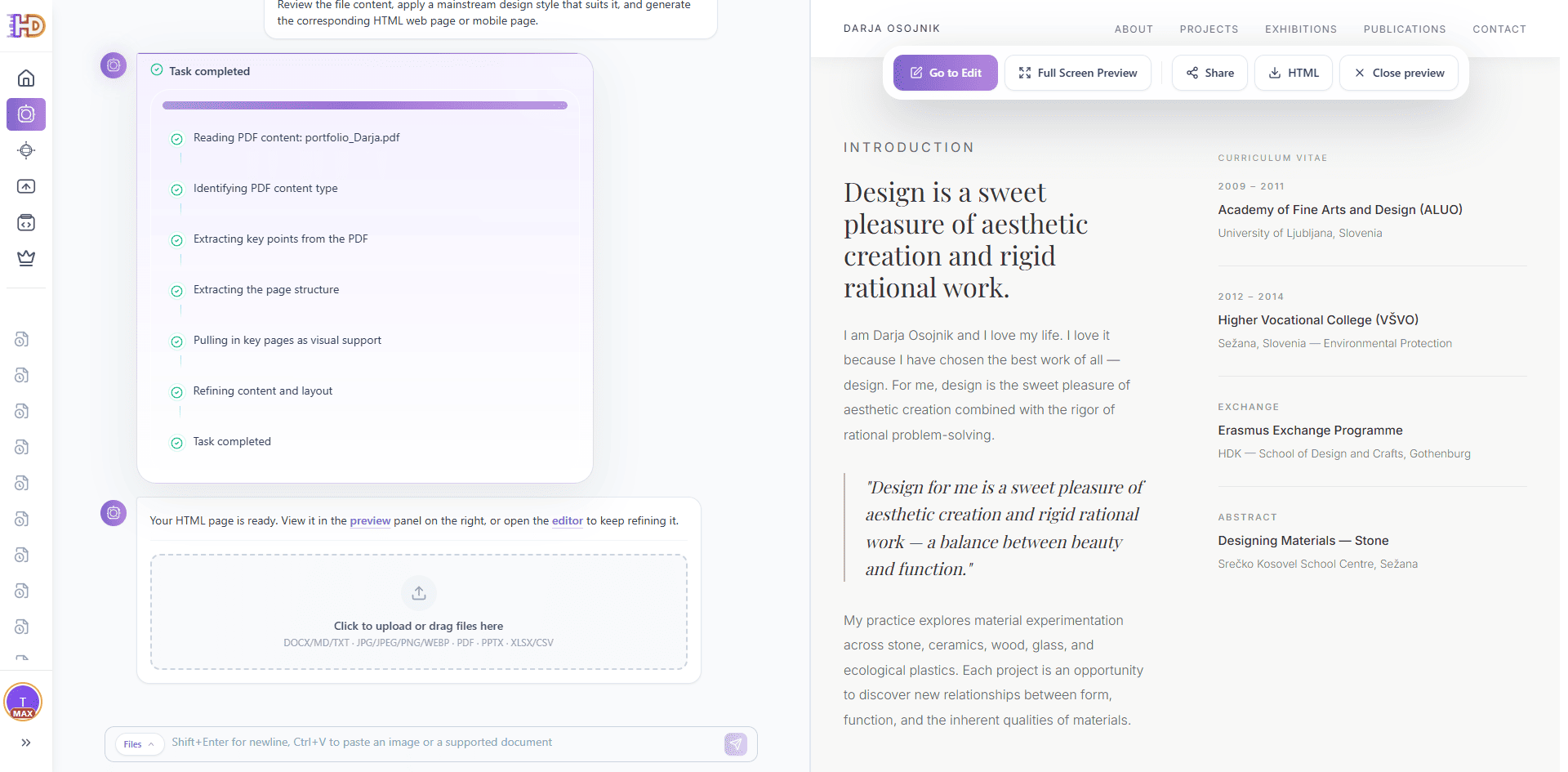
生成が終わると右側にプレビューが現れます。結果はもうPDFのページのようには見えず、上部にヒーローメッセージ、続いて短い自己紹介、スキル群、経歴のハイライト、選定プロジェクト、信頼の証、明確な次のアクションを備えた個人ホームページとして読めるはずです。
プレビューのツールバーからは、エディター起動、全画面表示、プレビュー共有、HTML書き出し、画像ダウンロードといった次の操作にすぐ進めます。生成だけで終わらせず、レビュー、編集、納品、公開へ進める設計が大事です。
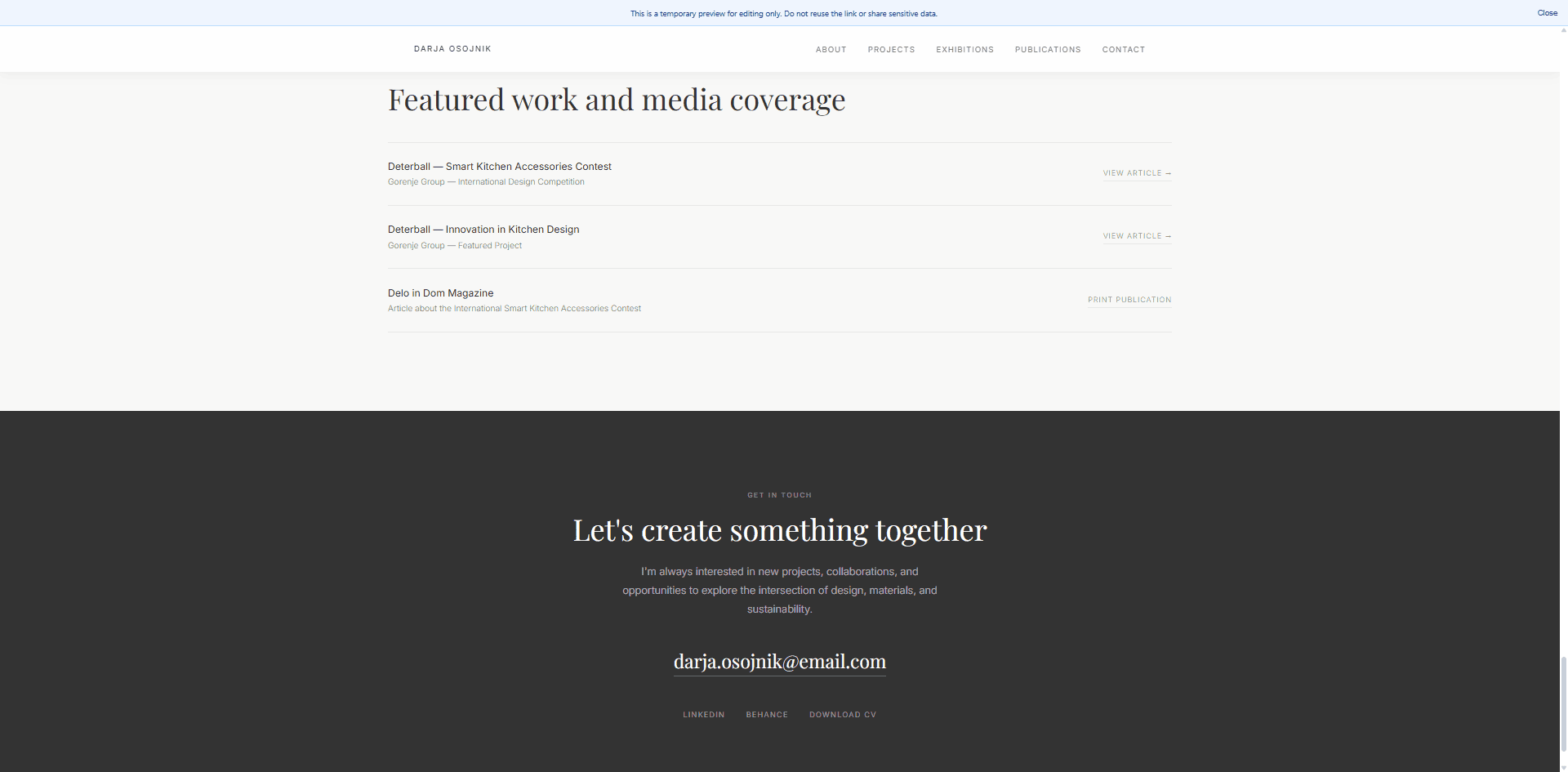
ステップ6:全画面プレビューでクライアントや社内レビューに備える
全画面プレビューは、生成ページが独立したWebページとして成立しているかを確認するのに役立ちます。PDFの履歴書やポートフォリオは採用担当者、クライアント、申請フロー向けに作られていることが多い一方、個人ホームページにはより強いスクロールリズムと階層が必要です。全画面ビューなら、訪問者と同じ視点で最終ページを確認できます。
正式なデザイン作業に入る前のチェックに特に有効です。求職者、フリーランス、デザイナー、開発者、学生、クリエイターは、このプロフィールが共有可能なオンラインプレゼンスとして機能するかをすぐ見極められます。
ステップ7:HtmlDragエディターでビジュアル編集を続ける
最後のステップは、HtmlDragが単なるPDFコンバータや一回限りのAIコードジェネレーターより実用的になる場面です。AI生成がページを作り終えた後、HtmlDragビジュアルエディターでHTMLやCSSに触れずに編集を続けられます。
本物のデザインキャンバスのように、生成された個人ホームページを調整できます:
- ヒーローのタイトルとサブテキストを書き直す
- CTAボタンの文言とリンクを変更する
- PDFから引き継いだビジュアルを、ポートレート、プロジェクト画像、ブランド素材に差し替える
- 履歴書やポートフォリオのセクションを並べ替えて、ストーリーをより強くする
- 余白、タイポグラフィ、ボーダー、色、レイアウトを微調整する
- バージョン保存、プレビュー共有、HTML書き出し、画像ダウンロード
これでワークフローが閉じます:履歴書またはポートフォリオPDF → AIで個人ホームページ生成 → ビジュアル編集 → プレビュー、共有、保存、書き出し。
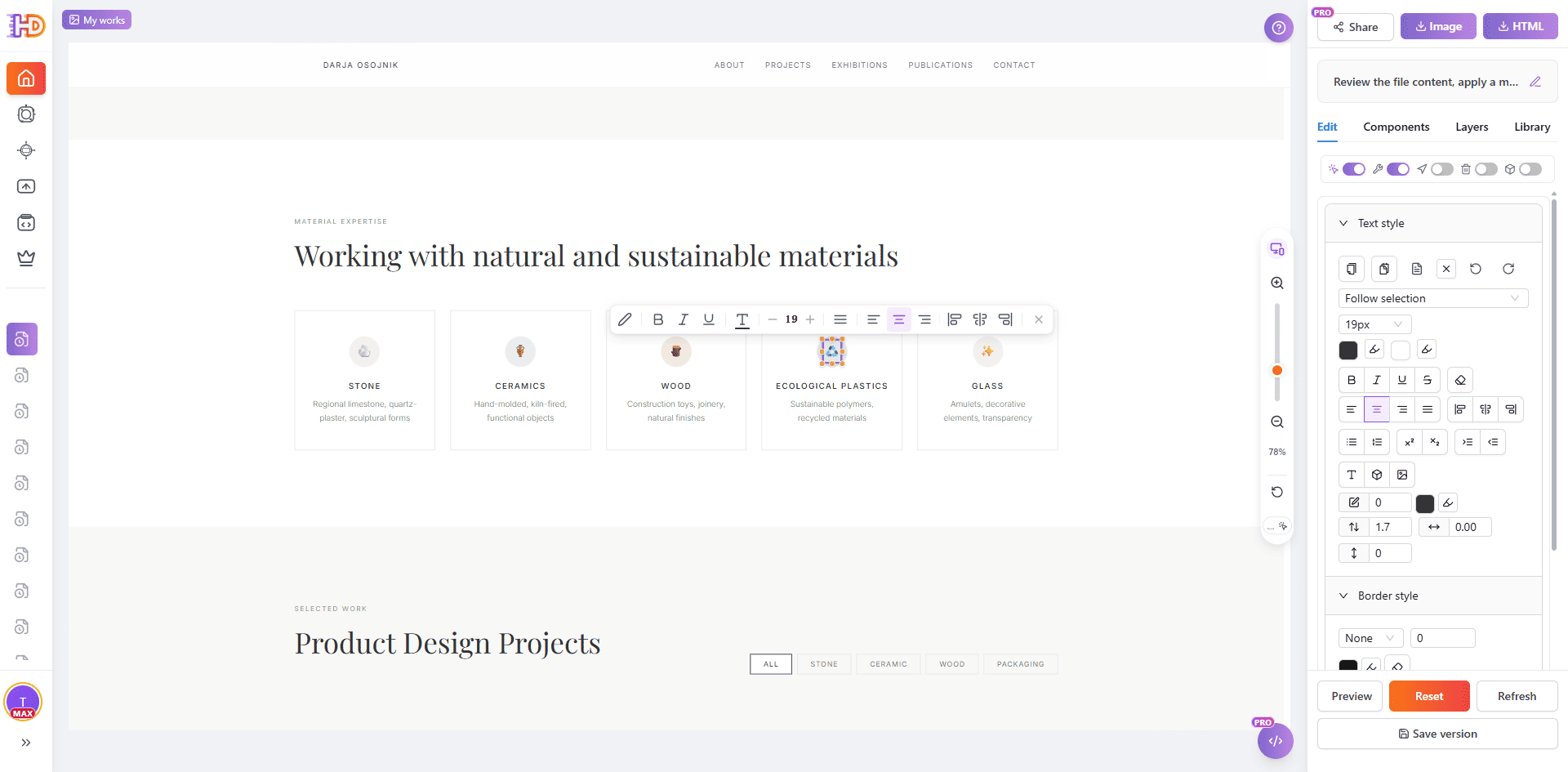
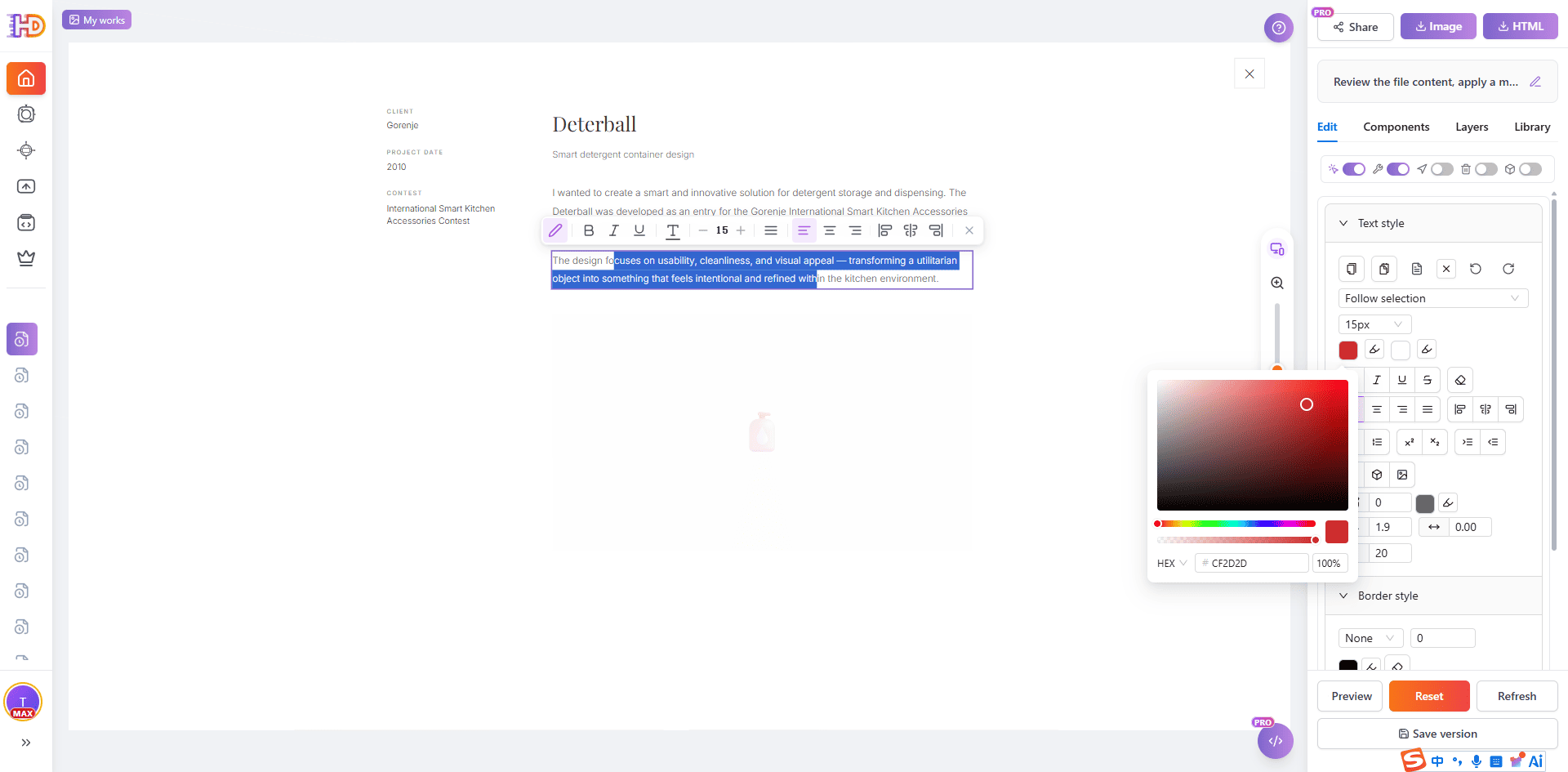
同じエディター内で、より細かなスタイル調整も可能です。生成されたテキストを選び、タイポグラフィや色を整え、余白を微調整し、バージョン保存して、準備ができたら最終HTMLを書き出します。
従来のPDF変換とAI生成 ファイルモードの比較
| タスク | 従来のPDFコンバータや埋め込み | HtmlDrag AI生成 |
| 履歴書やポートフォリオPDFから始める | 静的ドキュメントを保持するか、PDFビューアを埋め込む | PDFをプロフィール素材として読み、ページセクションに再構築 |
| Web向きのページを作る | 結果がブラウザ内のドキュメントのように見えがち | ヒーロー、セクション、CTAを備えた個人ホームページ風HTMLを生成 |
| ちょっとした修正をする | 通常はPDFを編集するか、サイトを手動で作り直す必要がある | ビジュアル編集、ドラッグでの仕上げ、コピー更新に対応 |
| レビューや納品の準備 | 共有はPDFを再送する程度に限られがち | プレビュー、共有、保存、HTML書き出し、画像ダウンロードが可能 |
このワークフローに向くPDFドキュメント
このワークフローは、PDFに本物の構造と本物の内容がある場合に最も効果を発揮します。見出し、セクション、短い段落、プロジェクト説明、スキル群、明確なビジュアル階層があるほど、AI生成はうまく内容を理解しページを構成できます。
- 履歴書PDF:肩書き、要約、スキル、職歴、学歴、連絡先を含む
- ポートフォリオPDF:選定プロジェクト、ビジュアル例、キャプション、役割、成果、連絡導線を含む
- フリーランスプロフィール:サービス、ケーススタディ、推薦、プロセス、予約CTAを含む
- 学生ポートフォリオ:授業課題、プロジェクト、インターン、受賞、学習領域を含む
- クリエイターメディアキット:自己紹介、オーディエンス、作品サンプル、コラボ条件、SNSリンクを含む
短くて構造が明確なPDFは、空のテンプレートや長く密な多段組ドキュメントよりも、個人ホームページの直接生成に向いています。スキャン画像が中心のPDFは、生成後に追加のレビューと手作業が必要になることがあります。それでもゼロからページを作り直すより速いですが、複雑なPDFをワンクリックで完璧に再現する仕組みではありません。
FAQ
AI生成はPDFからHTMLページを作れますか?
はい。このワークフローではAI生成 ファイルモードがPDFをソースとして受け取り、ドキュメント構造を読んで、HtmlDragビジュアルエディターで開ける編集可能なHTML個人ホームページを生成します。
これはPDFをWebページに埋め込むのと同じですか?
いいえ。PDF埋め込みは通常、ページ内にドキュメントビューアを置くだけです。このワークフローはPDFの内容を使って、セクション、レイアウト、CTAブロックを備えた新しい編集可能HTMLページを生成します。
どのようなPDFが最適ですか?
明確な見出し、プロフィール要約、スキル、経歴、プロジェクト説明、成果、連絡先を含むテキスト中心のPDFが最適です。空のテンプレートやスキャン画像のみのPDFは追加の手作業が必要になることがあります。
AIが作成した後にページを編集できますか?
はい。生成後はHtmlDragでテキスト、画像、レイアウト、余白、色、ボタン、セクション順序をビジュアルに調整でき、コードを書く必要はありません。
最終結果をHTMLとして書き出せますか?
はい。編集後はページを保存し、プレビューを共有し、ホスティング向けのクリーンHTMLを書き出すか、レビュー用に画像としてダウンロードできます。
まとめ
履歴書やポートフォリオのPDFは、レビュー、共有、編集、再利用が必要なときに静的な添付ファイルのままにしておく必要はありません。PDFにすでにあなたのストーリー、スキル、プロジェクト、連絡先があるなら、それは編集可能な個人ホームページの出発点になります。
HtmlDrag AI生成 を使えば、流れはシンプルです:PDFをアップロードし、AI生成にプロフィールを読ませて整理させ、HTMLページを生成し、結果をプレビューし、ビジュアルエディターでドラッグ仕上げを続ける。
もっと早くPDF履歴書やポートフォリオを編集可能な個人ホームページに変換したい場合、AI生成 ファイルモードは初稿の品質と最終仕上げのビジュアルコントロールの両方を提供します。