
튜토리얼
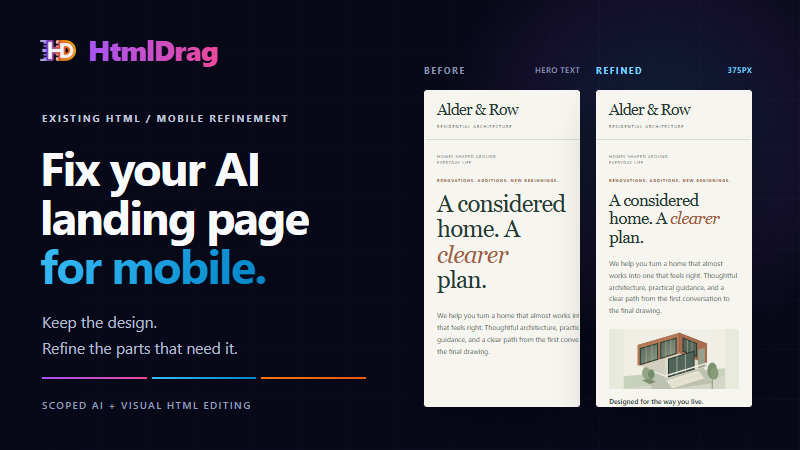
AI 생성 랜딩 페이지의 모바일 레이아웃 깨짐을 복구하는 방법: 전체 재작성 없는 정밀 수정
AI 생성 모바일 랜딩 페이지의 레이아웃 결함을 처음부터 다시 빌드하지 않고 해결하는 실전 가이드. 고정 컨테이너 너비 해제, 타이포그래피 재조정, SVG 최적화 및 클린 HTML 내보내기.
최신 글 및 튜토리얼
AI 생성 모바일 랜딩 페이지의 레이아웃 결함을 처음부터 다시 빌드하지 않고 해결하는 실전 가이드. 고정 컨테이너 너비 해제, 타이포그래피 재조정, SVG 최적화 및 클린 HTML 내보내기.
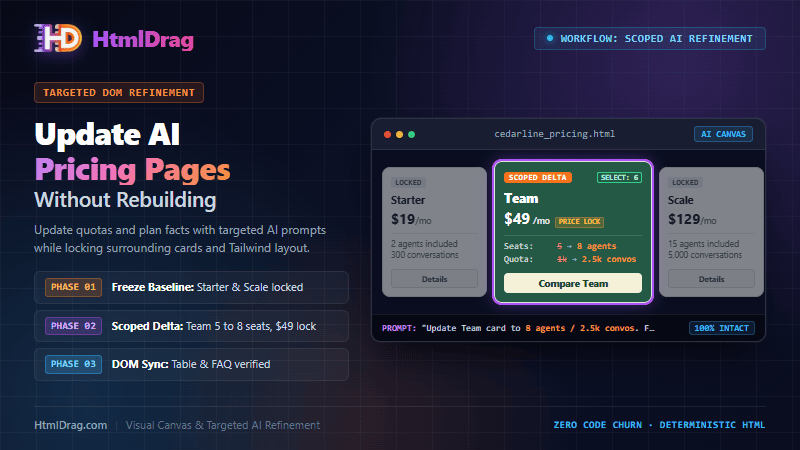
AI 생성 SaaS 가격 페이지를 레이아웃 손상 없이 업데이트하는 실전 엔지니어링 가이드: 불변 팩트 계약, 국소 DOM 프롬프트, 비교표와 FAQ의 완전 동기화 및 클린 코드 추출.
AI 생성 HTML 페이지를 처음부터 다시 만들지 않고 여러 라운드에 걸쳐 국소 증분 개선하는 실전 엔지니어링 방법론. 프롬프트 범위 한정, DOM 계층 가드, 렌더링 및 구조 이중 검증, 버전 스냅샷 저장 및 순수 HTML 내보내기.
AI가 생성한 랜딩 페이지에서 필요한 요소만 안전하게 수정하는 방법을 알아보세요. 기존 HTML을 불러오고 요소를 지정한 뒤 단계적으로 개선하고 비주얼 에디터에서 마무리합니다.
출시 전에 AI 생성 랜딩 페이지를 시각적 QA로 다듬어 보세요. 기존 HTML을 붙여 넣고, 히어로와 CTA를 명확히 하며, 중복 UI를 제거하고, 필요한 정보만 추가한 뒤 미리 보고 내보냅니다.
오퍼가 바뀐 뒤 AI로 생성한 랜딩 페이지를 업데이트하세요. 기존 HTML을 업로드하고 시각적 우선순위를 다듬고 캠페인 정보를 추가한 뒤, 페이지를 다시 만들지 않고 미리 보고 내보내는 방법을 설명합니다.
ChatGPT, Claude 또는 AI 웹사이트 빌더의 HTML을 비주얼 편집기에 붙여 넣고, 보이는 페이지를 다듬고, 다시 프롬프트를 시작하지 않고 미리 보고 내보내세요.
기존 HTML 페이지를 편집 가능한 시각적 캔버스로 바꾸고, 페이지를 다시 만들지 않고 텍스트, 이미지, 레이아웃과 스타일을 다듬은 뒤 HTML을 내보내는 방법을 알아보세요.
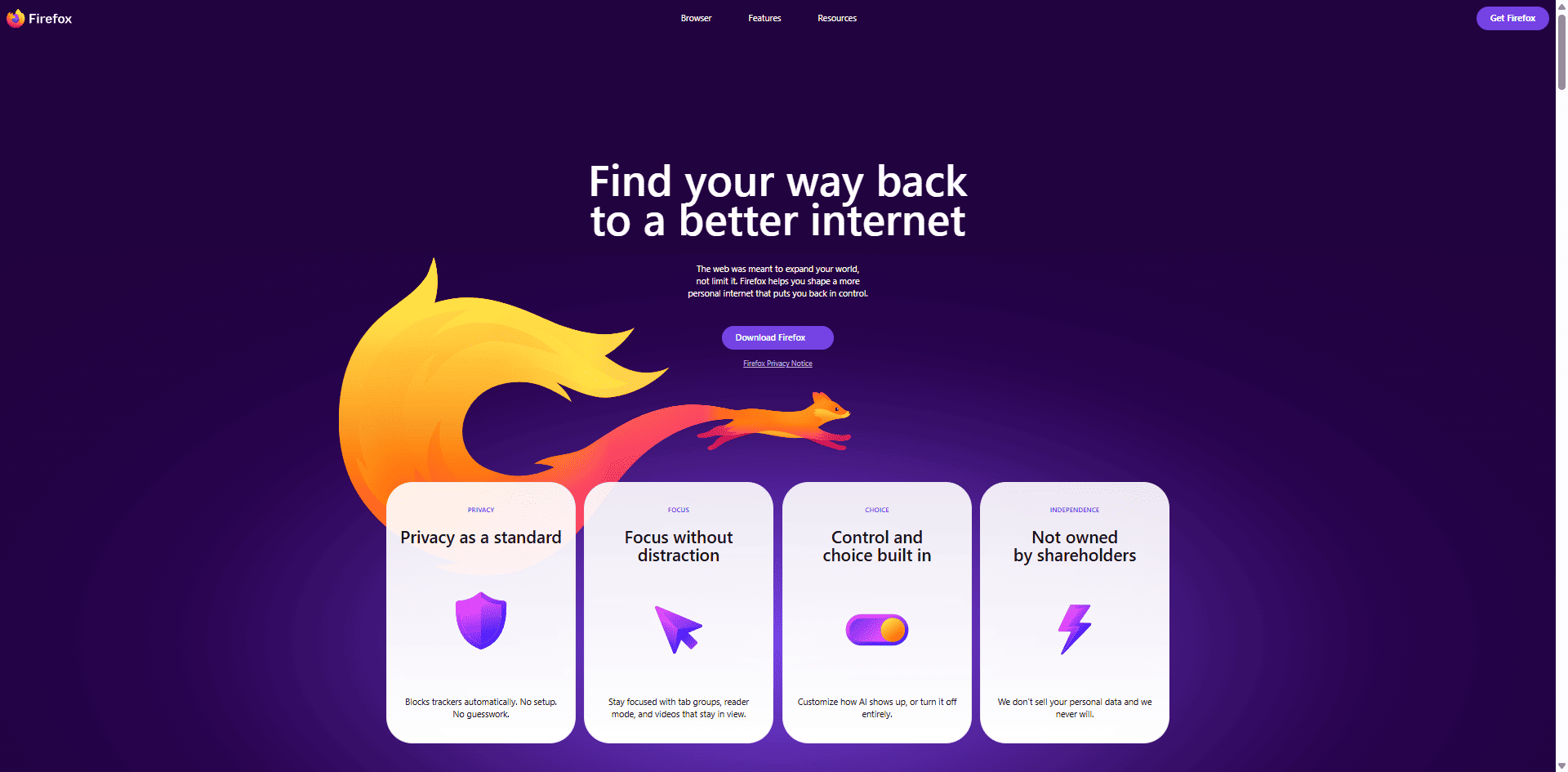
접근 가능한 웹 페이지를 URL로 가져와 편집 가능한 작업 사본으로 만들고, 보이는 콘텐츠를 다듬은 뒤 처음부터 다시 만들지 않고 HTML을 내보내는 실용적인 워크플로입니다.
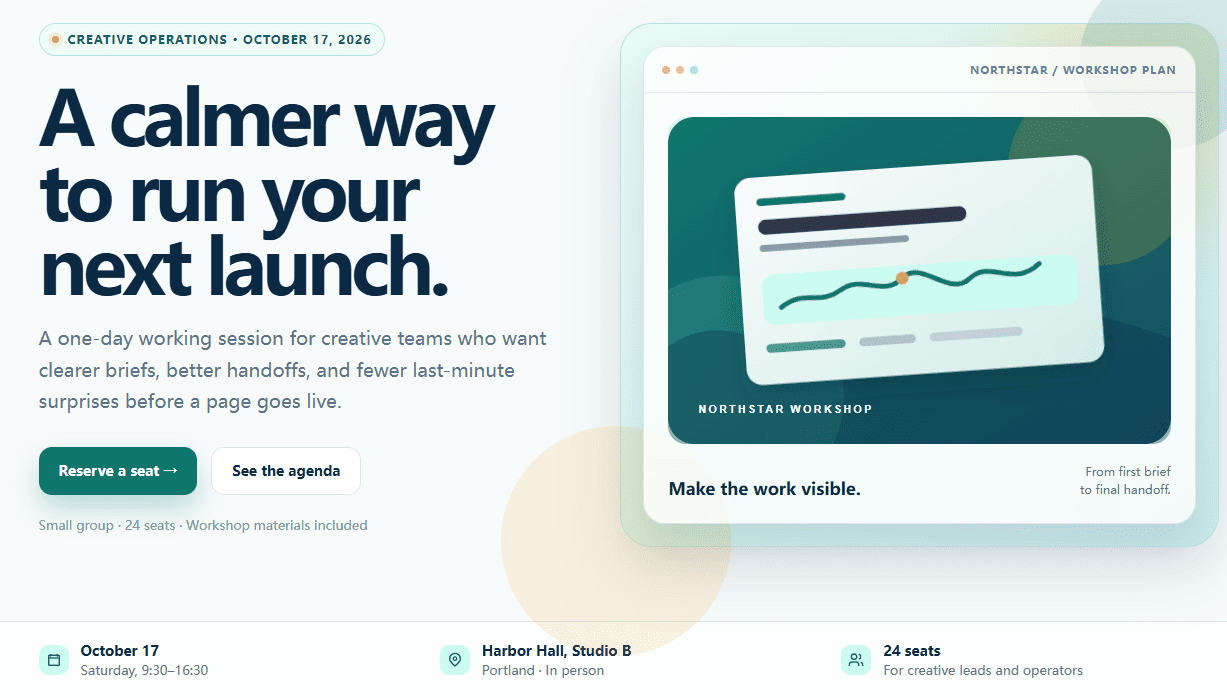
기존 HTML 템플릿의 텍스트와 이미지를 시각적으로 수정하고 레이아웃을 조정한 뒤 페이지를 다시 만들지 않고 결과를 확인하는 실용적인 흐름입니다.
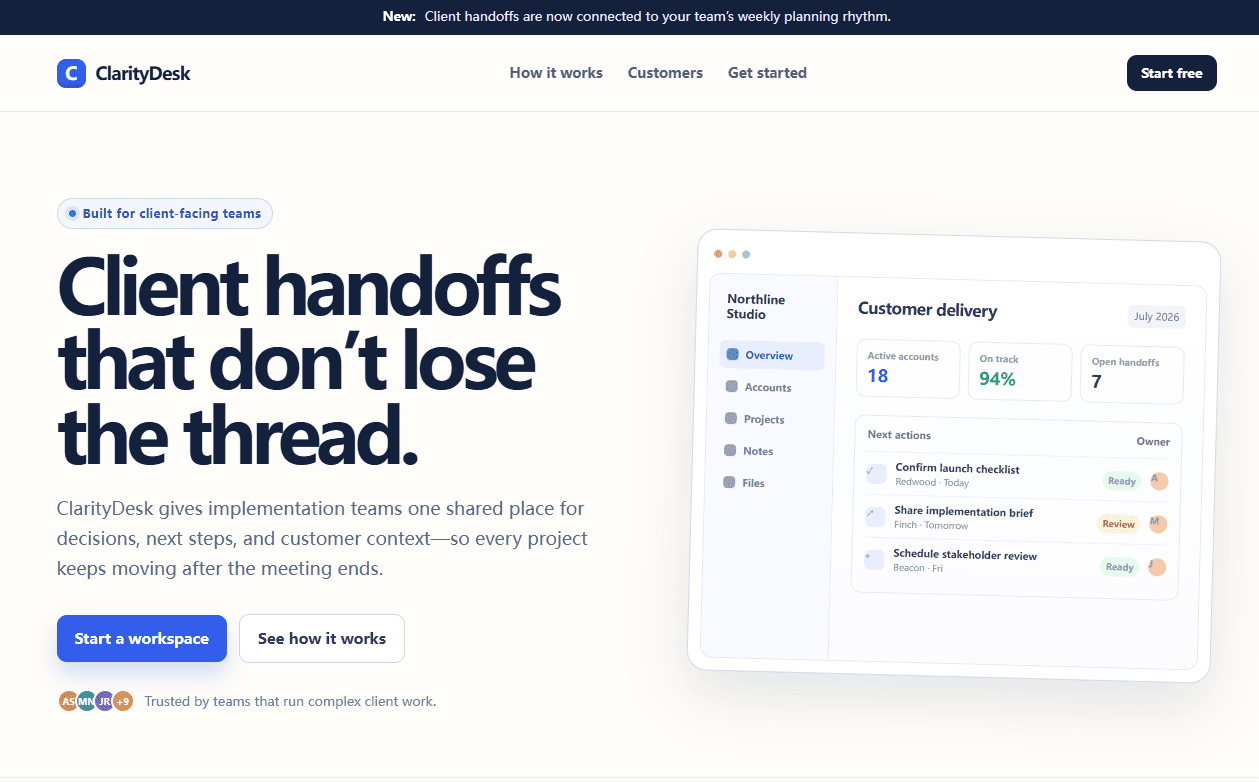
AI 생성 HTML을 업로드하고 텍스트, 색상, 이미지를 시각적으로 편집한 뒤 내보내기 전 결과를 확인하는 실전 워크플로입니다.
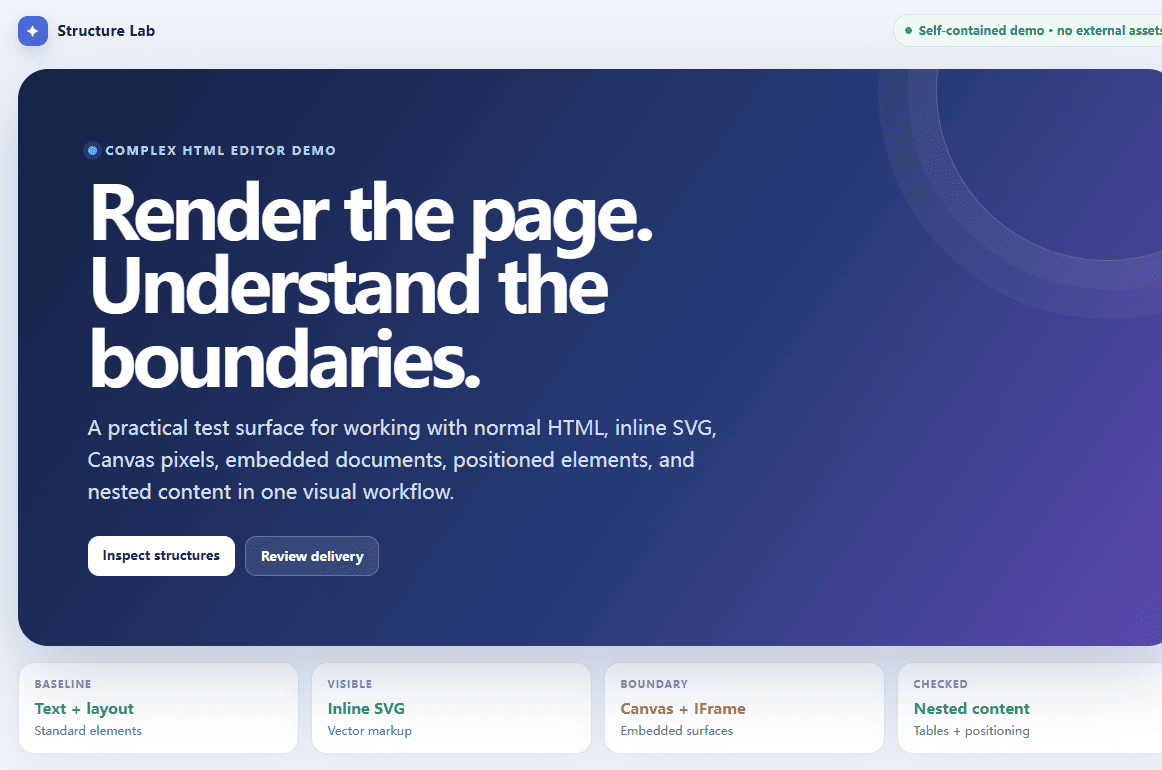
SVG, Canvas, IFrame, 위치 지정 요소와 중첩 테이블이 포함된 기존 HTML을 코드 없이 업로드하고 시각적으로 편집하는 방법을 소개합니다.