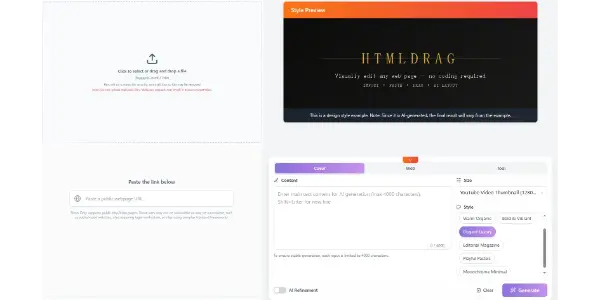
Muitas ideias de marketing começam como documentos, e não como designs finalizados. Um plano de lançamento, um brief de campanha, uma proposta promocional ou uma nota de apresentação interna já pode conter a mensagem, o público, a oferta e a estrutura. O que a equipa precisa a seguir costuma ser simples, mas urgente: transformar esse documento numa pré-visualização de landing page que possa ser mostrada, discutida e refinada rapidamente.
É aí que o fluxo habitual se torna caro. Com uma ferramenta tradicional de coding com IA, pode até obter código gerado, mas cada pequena alteração vira outra ronda de prompts: ajustar o hero, reescrever o CTA, mover o bloco da oferta, trocar uma imagem, alterar espaçamentos, tornar o layout mais apresentável. Para equipas não técnicas, a página fica gerada, mas não verdadeiramente fácil de controlar.
Com o HtmlDrag Gerador IA, o modo ficheiro foi pensado exatamente para esta situação. Carregue um brief de campanha, deixe o Gerador IA compreender o conteúdo do ficheiro e gerar uma página HTML editável, e depois use o editor visual para refinar texto, imagens, layout e ordem das secções sem escrever código.
Porque é que este tema importa agora
A procura em torno dos AI website builders já não se resume à simples geração por prompt. Muitos utilizadores pesquisam consultas mais específicas e palavras-chave long-tail como:
- como gerar HTML a partir de um documento
- como transformar um brief de marketing numa landing page
- como criar uma landing page a partir de um DOCX sem código
- como pré-visualizar uma página de campanha antes de o design estar pronto
- como editar visualmente uma landing page gerada por IA depois da geração
Por trás destas pesquisas existe quase sempre um cenário de negócio muito prático. O utilizador não quer aprender frontend. Tem um documento e um prazo. Precisa de algo que pareça uma página real com rapidez suficiente para mostrar numa reunião com direção, numa conversa com cliente, numa review de produto ou numa sessão de planeamento de campanha.
O cenário: um brief de campanha precisa de se tornar numa página apresentável
Imagine uma responsável de marketing a preparar uma campanha de primavera para uma app leve de produtividade. A equipa já tem um brief em Markdown ou DOCX com público-alvo, objetivos da campanha, texto do hero, argumentos do produto, uma oferta promocional e ideias de CTA. A próxima reunião é amanhã e a direção quer ver como a campanha poderá parecer como landing page real.
O caminho tradicional é lento:
- pedir a um designer que transforme o brief num mockup
- pedir a um programador que transforme o mockup em HTML
- usar um assistente de código com IA e continuar a ajustar tudo por prompts
- copiar o código para outro editor só para fazer pequenas alterações visuais
Para uma revisão interna ou pré-visualização de campanha, isso é demasiado pesado. O melhor ponto de partida é usar o próprio brief como ficheiro de origem e gerar diretamente um rascunho HTML funcional e editável.
O fluxo real: transformar um documento de campanha numa landing page HTML
Passo 1: Preparar um brief Markdown ou DOCX bem estruturado
O documento não precisa de estar perfeito, mas deve incluir o objetivo da página, o público, a mensagem principal, o texto do hero, as secções-chave, a oferta, o CTA e a direção visual. Um brief bem estruturado dá ao Gerador IA contexto suficiente para construir uma página intencional em vez de algo genérico.
Um brief de campanha bem organizado funciona especialmente bem aqui porque já contém os ingredientes de um forte workflow documento-para-landing-page HTML: mensagem hero, pain points, solução, oferta, prova, CTA e direção visual.
Passo 2: Abrir o Gerador IA e escolher o modo ficheiro
Abra o HtmlDrag e entre em Gerador IA. Escolha o modo ficheiro porque o material de origem já está dentro de um documento. O modo ficheiro suporta ficheiros visuais como JPG, JPEG, PNG e WEBP, bem como ficheiros de texto como DOCX, MD e TXT.
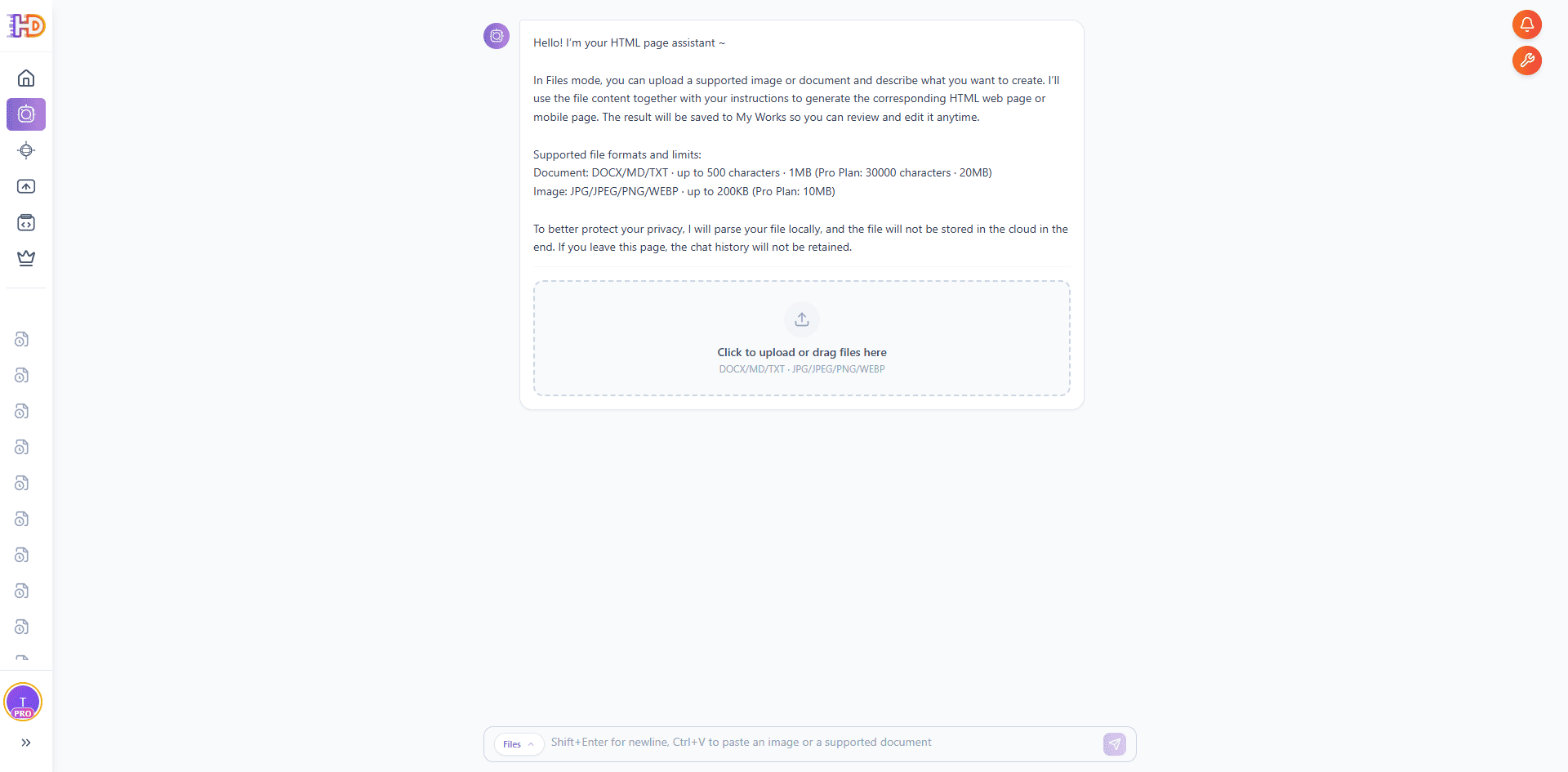
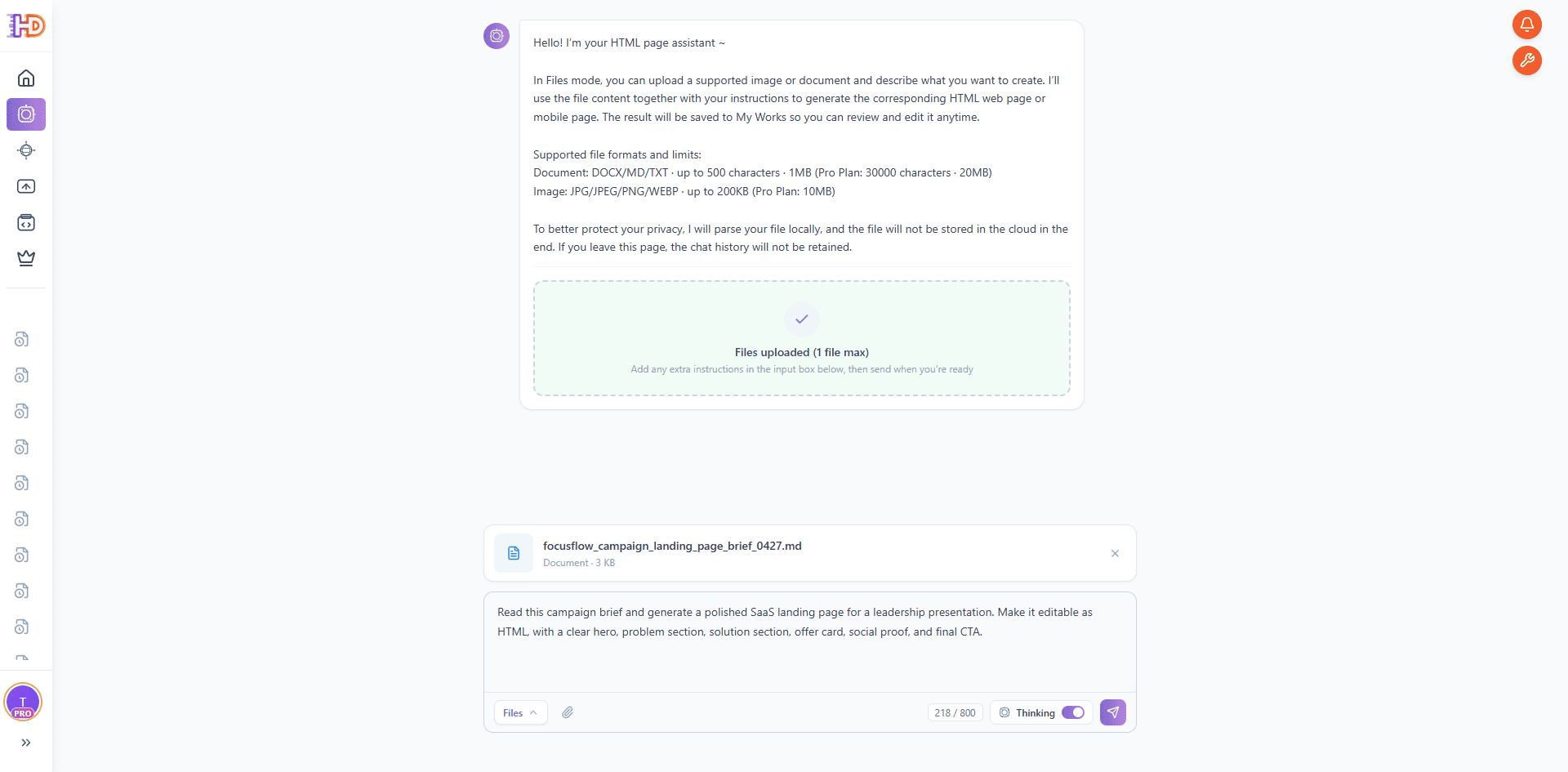
Passo 3: Carregar o brief, adicionar uma intenção curta e ativar Thinking quando necessário
Carregue um brief de campanha em formato Markdown ou DOCX e adicione na caixa de entrada uma intenção curta que explique o objetivo da página. É aqui que um documento simples começa a tornar-se num workflow no-code para landing page HTML, em vez de continuar como texto estático. Se o brief for longo ou denso, ative Thinking para que o Gerador IA dedique mais esforço a compreender a hierarquia antes de construir a página.
Passo 4: Deixar o Gerador IA analisar e organizar o documento
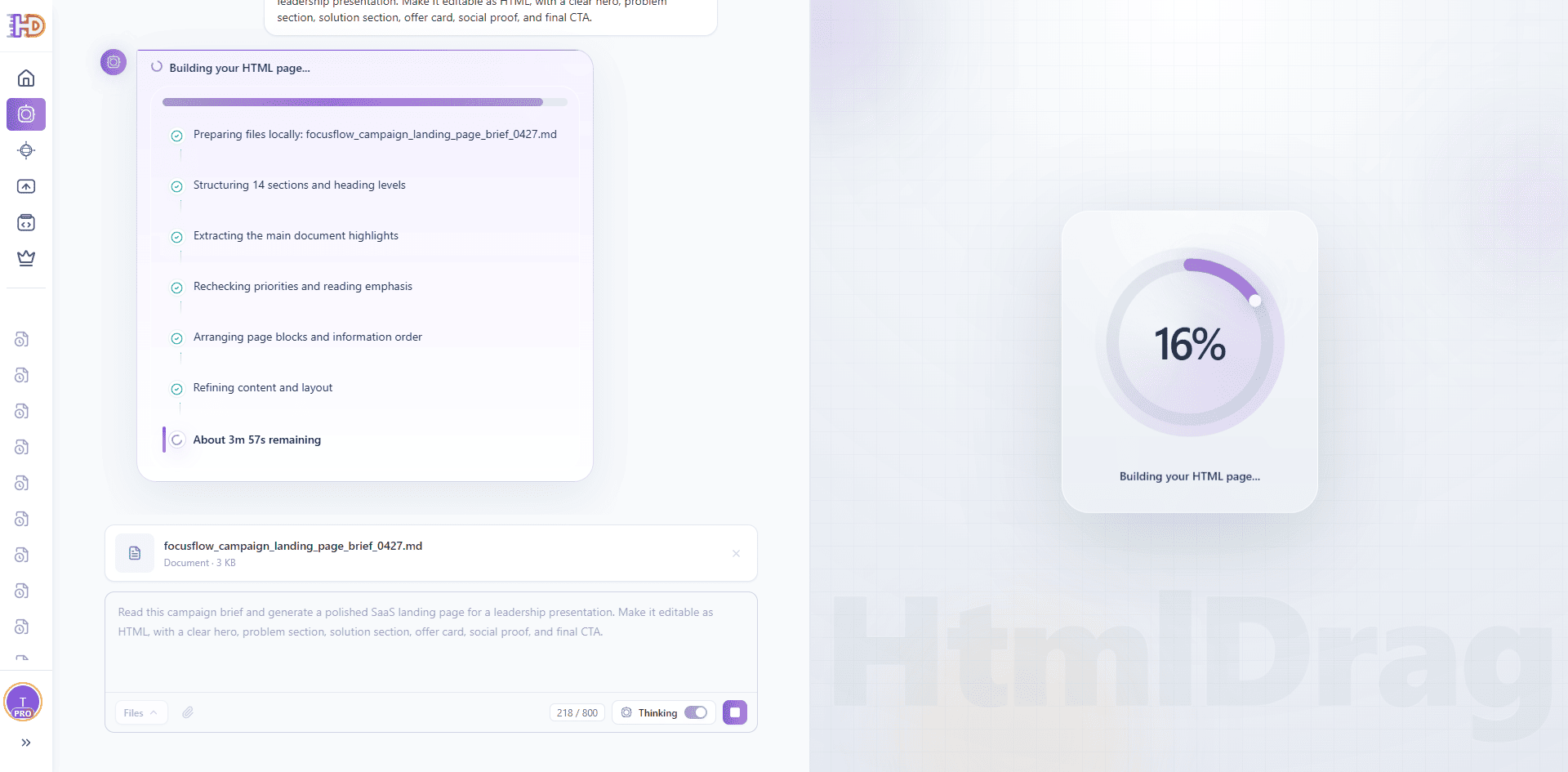
Depois de enviar, o Gerador IA começa por rever o ficheiro carregado e organizar o conteúdo. No painel de reasoning, pode ver a preparação local do ficheiro, a organização das secções e níveis de título, a extração dos pontos principais e a revisão das prioridades antes de a página ser montada. Por isso, não está apenas a reescrever parágrafos: está a mapear o brief para uma estrutura real de landing page.
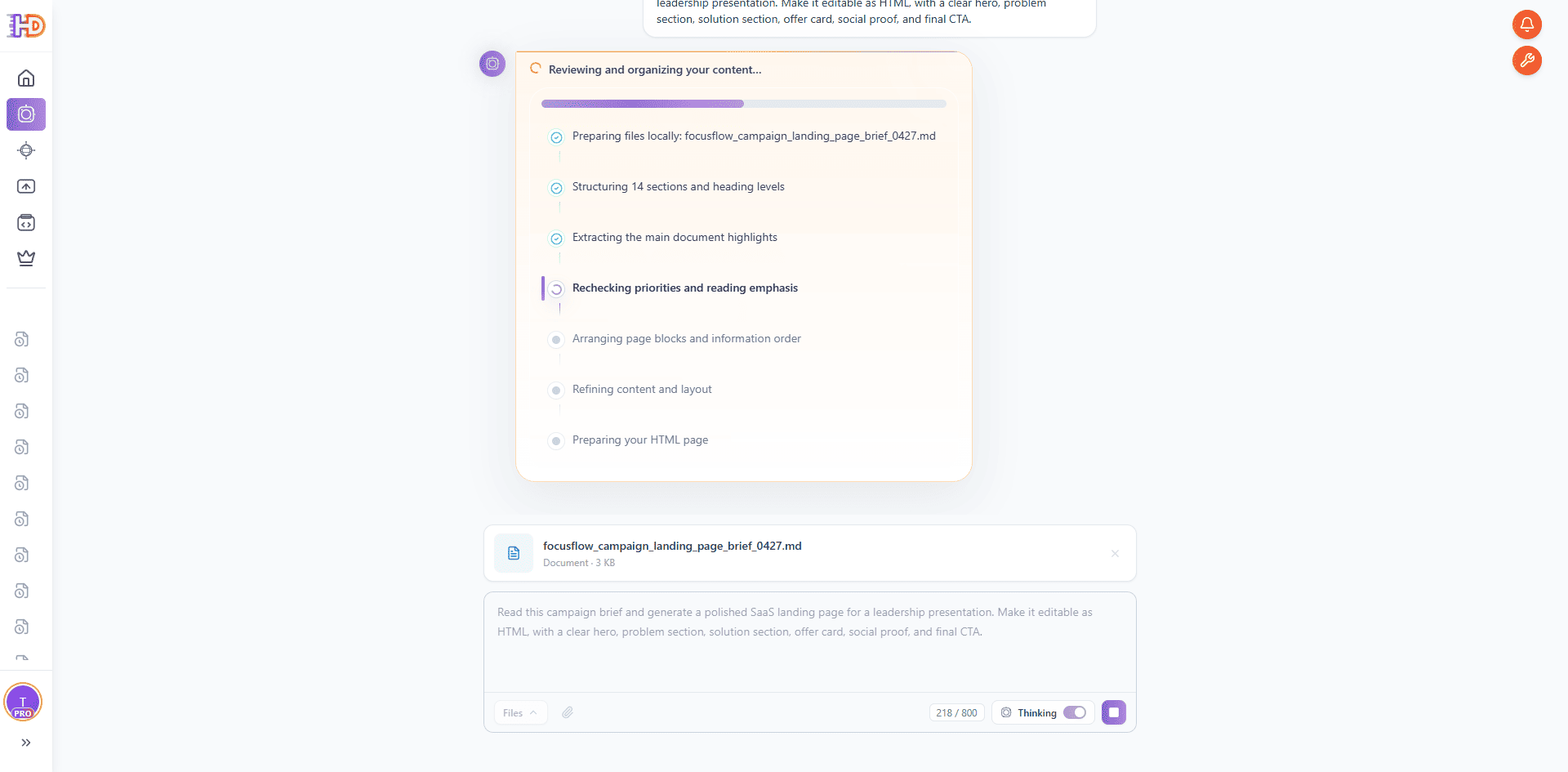
Passo 5: Ver o Gerador IA construir a página HTML
Quando a estrutura do documento fica clara, o Gerador IA passa para a geração HTML. A vista de progresso torna essa transição visível: o brief deixa de ser apenas um ficheiro e transforma-se num verdadeiro rascunho de landing page. Para equipas com pouco tempo, este é o momento em que um documento de planeamento começa a tornar-se algo que a direção pode realmente avaliar.
Passo 6: Pré-visualizar a landing page gerada
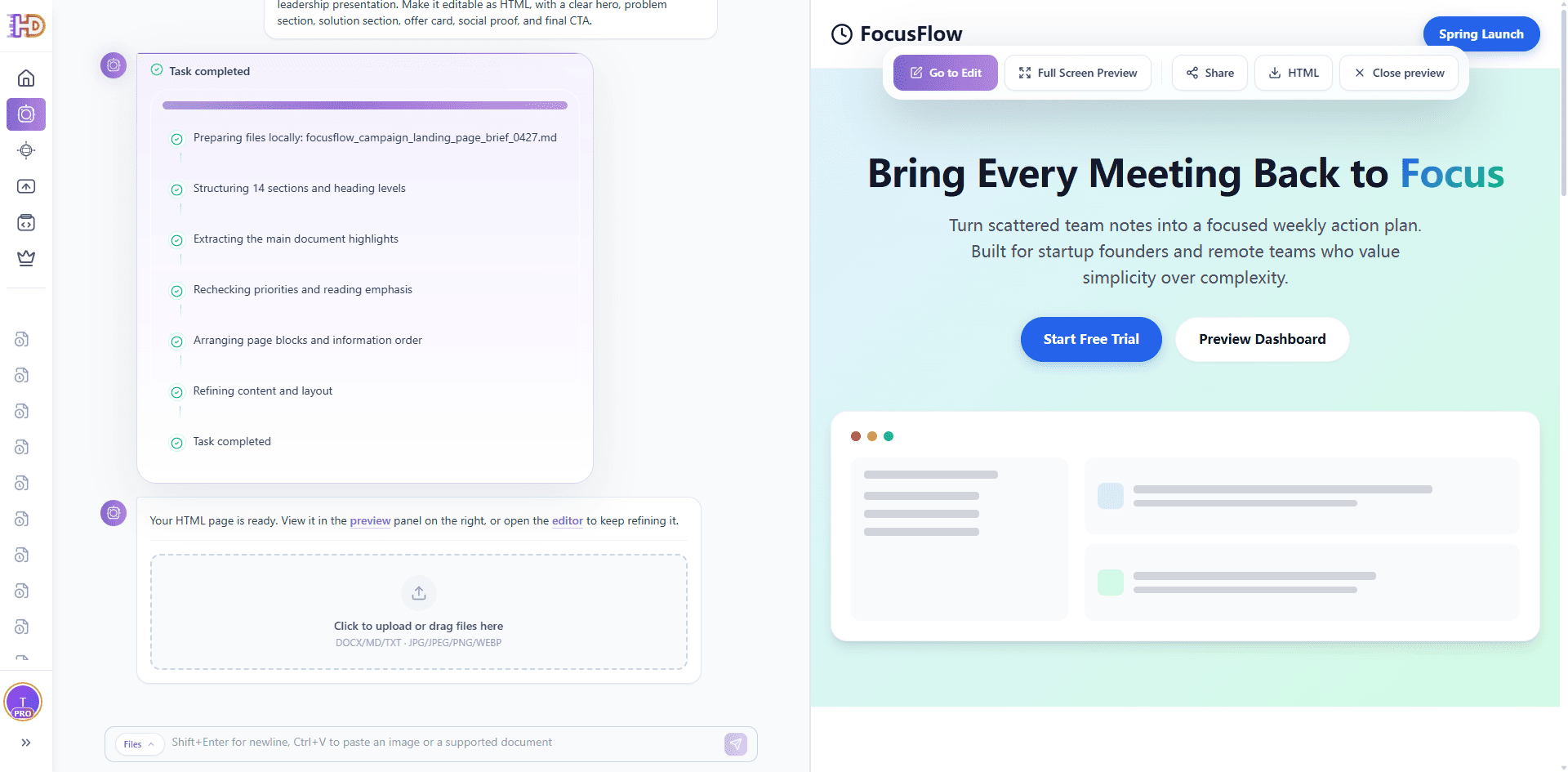
Quando a tarefa termina, a página gerada pode ser revista de imediato. O resultado já se parece com uma landing page SaaS apresentável: com hero, botões CTA, direção visual clara e secções inferiores úteis para revisão interna ou discussão de campanha. A barra de pré-visualização também mostra passos seguintes práticos como Go to Edit, Full Screen Preview, Share e exportação HTML.
Passo 7: Abrir o editor e refinar texto e estilo visualmente
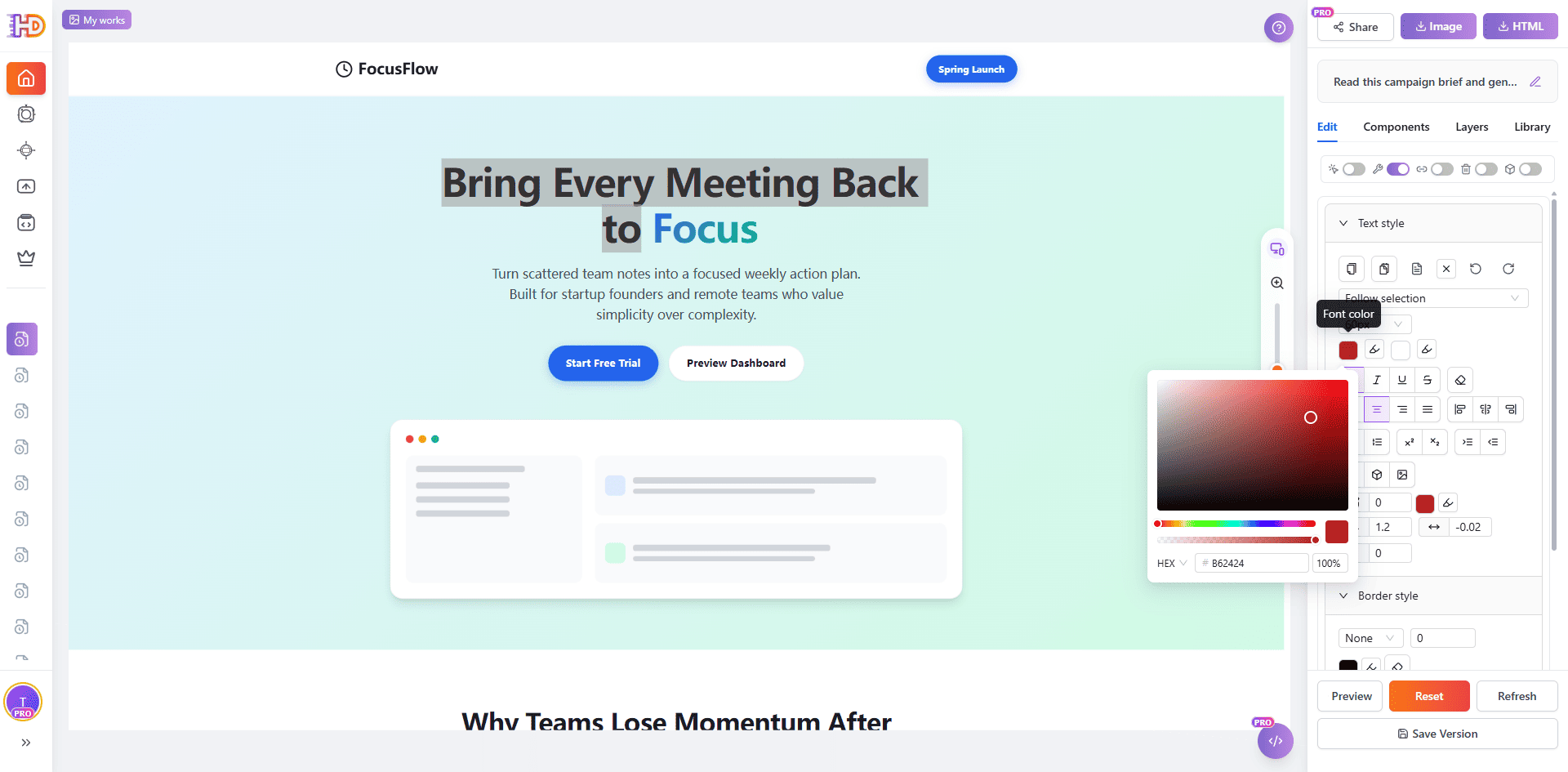
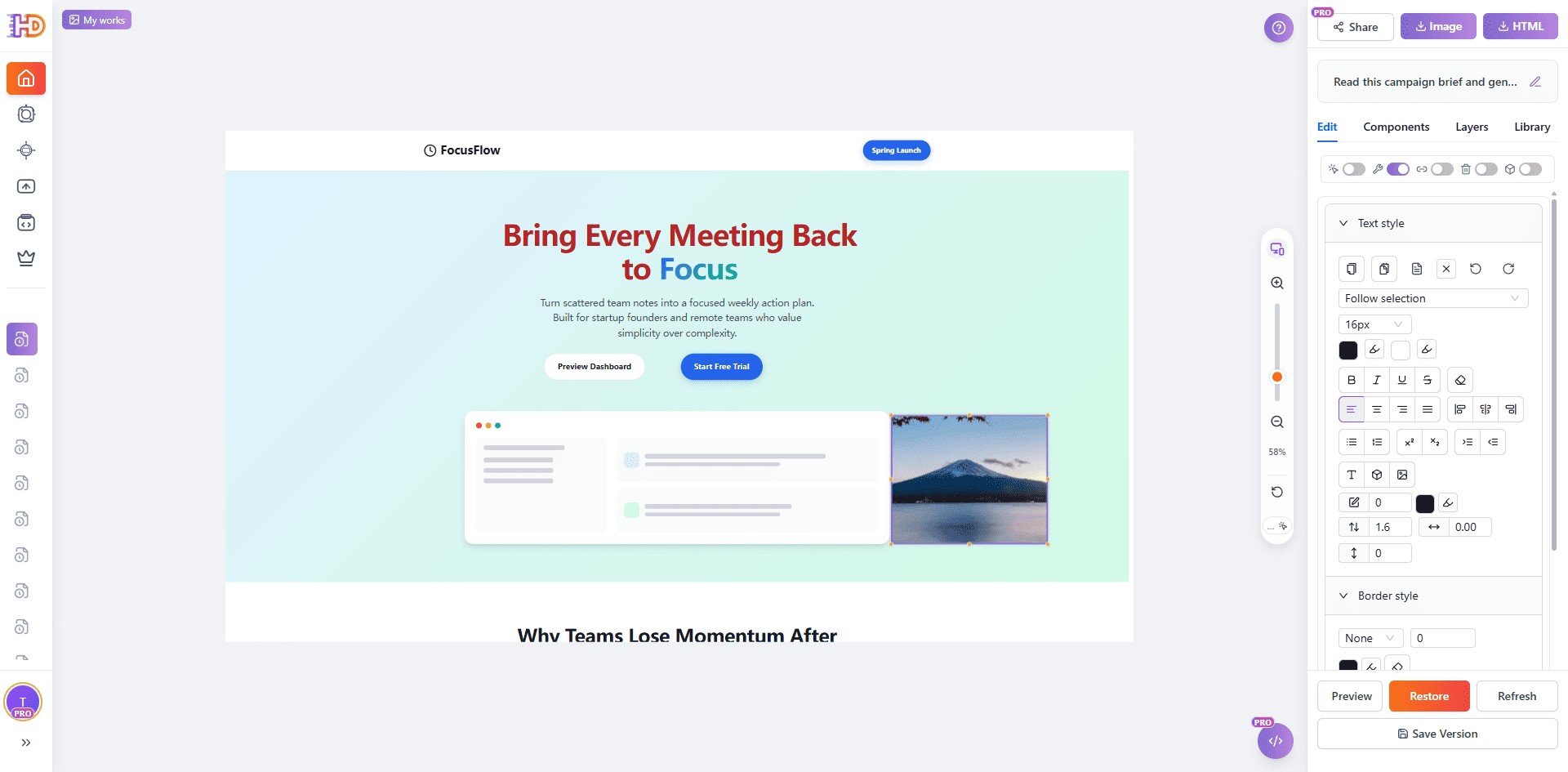
É aqui que a diferença para as ferramentas tradicionais de código com IA se torna mais evidente. Assim que a página é aberta no editor do HtmlDrag, pode selecionar o título diretamente, mudar ênfases, ajustar a cor do texto e afinar outros parâmetros de estilo no painel da direita. Pequenas melhorias visuais deixam de exigir mais uma ronda de prompts ou alterações de código.
Em vez de pedir à IA que regenere a página vezes sem conta, pode fazer você mesmo os ajustes finais mais práticos:
- editar o copy do hero e do CTA
- ajustar cor do texto, ênfase e espaçamento
- reordenar cartões de funcionalidades
- afinar bordas, raios e hierarquia visual
- continuar a polir a página para apresentação ou entrega
Passo 8: Inserir ou substituir imagens manualmente depois da geração
O mesmo fluxo visual também se aplica às imagens. Se um bloco placeholder tiver de se tornar num screenshot do produto, num visual de campanha ou numa imagem de apoio, pode usar diretamente o controlo de inserção de imagem dentro do editor em vez de voltar aos prompts ou ao código HTML. O fluxo mantém-se manual, visual e rápido.
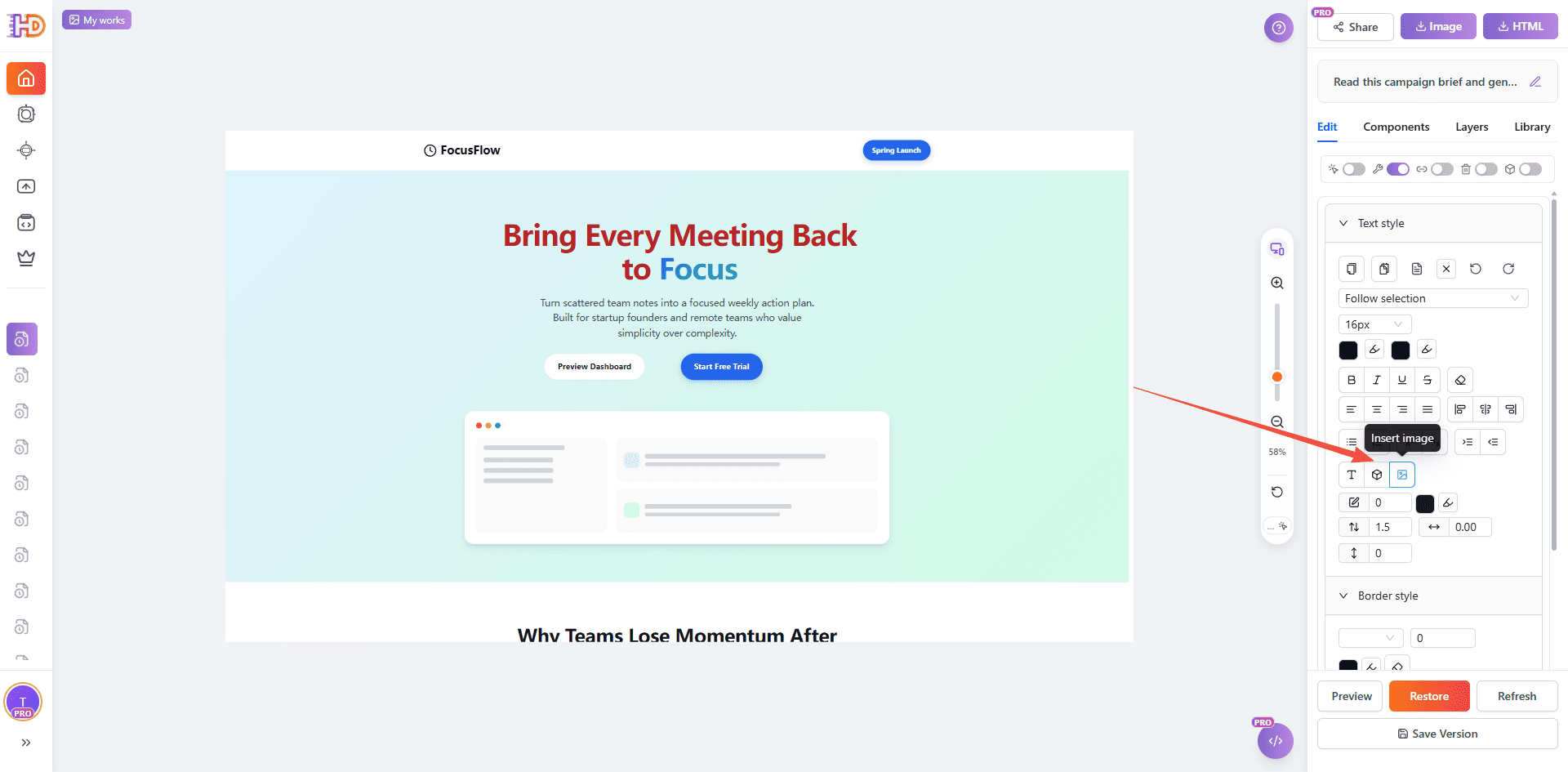
Depois da inserção, a nova imagem aparece imediatamente na área selecionada do layout. Isso facilita transformar um rascunho de IA inicialmente centrado em texto em algo muito mais próximo de material de campanha pronto para apresentar, sem esperar por outro ciclo de geração.
Ferramenta tradicional de código com IA vs modo ficheiro do Gerador IA
| Necessidade | Ferramenta tradicional de código com IA | HtmlDrag Gerador IA |
| Começar a partir de um documento de campanha | Exige escrita de prompts e, muitas vezes, limpeza manual do código | Carregar MD, DOCX ou TXT diretamente no modo ficheiro |
| Mostrar rapidamente uma prévia | Pode exigir execução do código ou deploy de uma pré-visualização | A página gerada pode ser revista imediatamente |
| Fazer pequenas alterações visuais | Normalmente requer mais prompts ou edições de código | Editar, arrastar, substituir e refinar visualmente |
| Entregá-la para uma reunião | O resultado tende a ser orientado para código | O resultado é uma página HTML apresentável e um canvas editável |
Que documentos funcionam melhor com este fluxo
- Briefs de campanha com público, oferta, mensagem e CTA
- Planos de lançamento de produto que precisam de uma prévia de landing page
- Propostas promocionais preparadas para direção ou revisão de cliente
- Anúncios de evento que precisam rapidamente de uma página de registo
- Notas internas de marketing que devem transformar-se em material virado para fora
FAQ
O Gerador IA consegue criar uma landing page apenas a partir de um documento?
Sim. O modo ficheiro suporta documentos como DOCX, MD e TXT. Se o documento tiver estrutura e mensagem suficientes, pode servir como fonte principal para gerar uma landing page HTML.
Isto serve apenas para páginas de campanha?
Não. Briefs de campanha são um excelente exemplo porque normalmente incluem público, oferta, benefícios e CTA. O mesmo fluxo também funciona para páginas de produto, páginas de evento, páginas de waitlist e prévias de propostas para clientes.
Porque não usar simplesmente uma ferramenta de código com IA?
As ferramentas de código com IA são úteis quando quer trabalhar com código e sabe como fazê-lo. Mas para equipas de marketing que precisam de apresentar, ajustar e polir uma página rapidamente, um editor visual tende a ser mais rápido porque pequenas alterações não exigem nova ronda de prompts nem edição de código.
Posso editar manualmente a página gerada?
Sim. O resultado abre-se como uma página HTML editável. Pode alterar texto, carregar imagens, ajustar o layout, mover secções e refinar o design visualmente sem precisar de compreender HTML ou CSS.
E se a primeira página gerada não estiver perfeita?
Isso é normal. Trate o primeiro resultado como um rascunho forte. O valor do Gerador IA está no facto de a geração e a edição visual estarem ligadas, permitindo passar rapidamente de documento a rascunho e depois a material pronto para apresentar.
Conclusão
Um brief de campanha não deve ficar preso num documento quando a equipa precisa de ver a direção da página. Com o modo ficheiro do Gerador IA, um plano em Markdown ou DOCX pode transformar-se numa landing page HTML editável pronta para revisão, discussão e refinamento.
Para equipas que preparam apresentações para direção, prévias de campanha ou material promocional para landing pages, este fluxo é mais rápido do que esperar por um ciclo completo de design e mais controlável do que depender apenas de prompts de código com IA. Carrega o ficheiro, gera o rascunho e depois refina manualmente o que realmente importa.
Se procura uma forma mais rápida de gerar uma landing page HTML a partir de um documento sem código, o modo ficheiro do Gerador IA dá-lhe tanto o primeiro rascunho como o controlo visual necessário para a finalizar.