
Transformar uma ideia numa landing page real costuma bloquear sempre no mesmo ponto. Já tem uma referência visual em mente — um cartaz, um mockup de design, a captura de um concorrente ou até um esboço rápido — mas a distância entre essa imagem e uma página HTML funcional continua a parecer um projeto inteiro. O design precisa de reconstruir o layout, o desenvolvimento precisa de montar a estrutura e o conteúdo volta a ser escrito do zero.
Este artigo foca-se precisamente em encurtar esse caminho. Em vez de tratar a imagem como mera inspiração que se observa para depois reconstruir manualmente, usamos a imagem como entrada direta. Carrega uma imagem de design ou um cartaz promocional, a IA extrai a estrutura e a mensagem principal, e devolve uma landing page HTML que pode pré-visualizar, afinar e publicar — sem escrever código.
É exatamente este o tipo de fluxo para que o HtmlDrag Gerador IA foi pensado. Com o modo ficheiro, pode usar imagens ou documentos como base para gerar uma landing page. Com Thinking, o sistema dedica mais análise a materiais mais densos antes de construir a estrutura. E com o modo template, se ainda não tiver uma imagem de referência, pode definir diretamente o estilo e o tamanho HTML.
Porque é que este tema é tão relevante
Gerar uma landing page a partir de uma imagem é um dos temas no-code mais práticos do momento, porque a maioria das equipas já tem muito mais material visual do que briefings estruturados. Capturas de produto, cartazes de lançamento, sites de referência, exportações do Canva e mockups de design estão por todo o lado. O que falta não são imagens, mas sim uma forma rápida de as transformar numa página HTML real que se comporte como uma landing page, e não como uma imagem estática.
- gerar uma landing page a partir de uma imagem sem a reconstruir manualmente
- converter um mockup de design ou um cartaz numa página HTML editável
- carregar uma captura e obter uma estrutura real de landing page, e não apenas uma pré-visualização renderizada
- começar a partir de um briefing de produto, de uma nota markdown ou de um documento curto, em vez de um prompt em branco
Por isso, “imagem para landing page” é um excelente tema long-tail para founders, marketers, consultores e perfis não técnicos que já têm uma referência visual mas não querem gastar um sprint inteiro só na primeira versão da página.
Porque é que a maioria dos fluxos imagem→landing page ainda parece lenta
A maioria das tentativas de transformar uma imagem numa landing page falha não porque a imagem seja pouco clara, mas porque o fluxo à volta está fragmentado:
- as ferramentas tradicionais de screenshot para código devolvem markup que ainda precisa de muita limpeza antes de parecer uma página real
- os geradores baseados apenas em prompts ignoram a referência visual que já tem e produzem algo que não corresponde a ela
- os fluxos de trabalho com Figma ou mockups costumam assumir que tem o ficheiro fonte editável, e não apenas uma imagem final ou uma captura
- os briefings documentais como DOCX ou markdown raramente são tratados como input de primeira linha para gerar landing pages
- o controlo de estilo e de tamanho do layout costuma aparecer demasiado tarde no processo, por isso a primeira versão quase sempre sai com a forma errada
Se um fluxo puder usar uma imagem como input principal, combiná-la opcionalmente com um briefing curto, analisar mais profundamente materiais mais densos e permitir definir estilo e tamanho logo à partida, então o primeiro rascunho da landing page já pode aproximar-se bastante de algo utilizável. É exatamente este fluxo que percorremos abaixo com o HtmlDrag Gerador IA.
Passo a passo: gerar uma landing page a partir de uma imagem sem programar
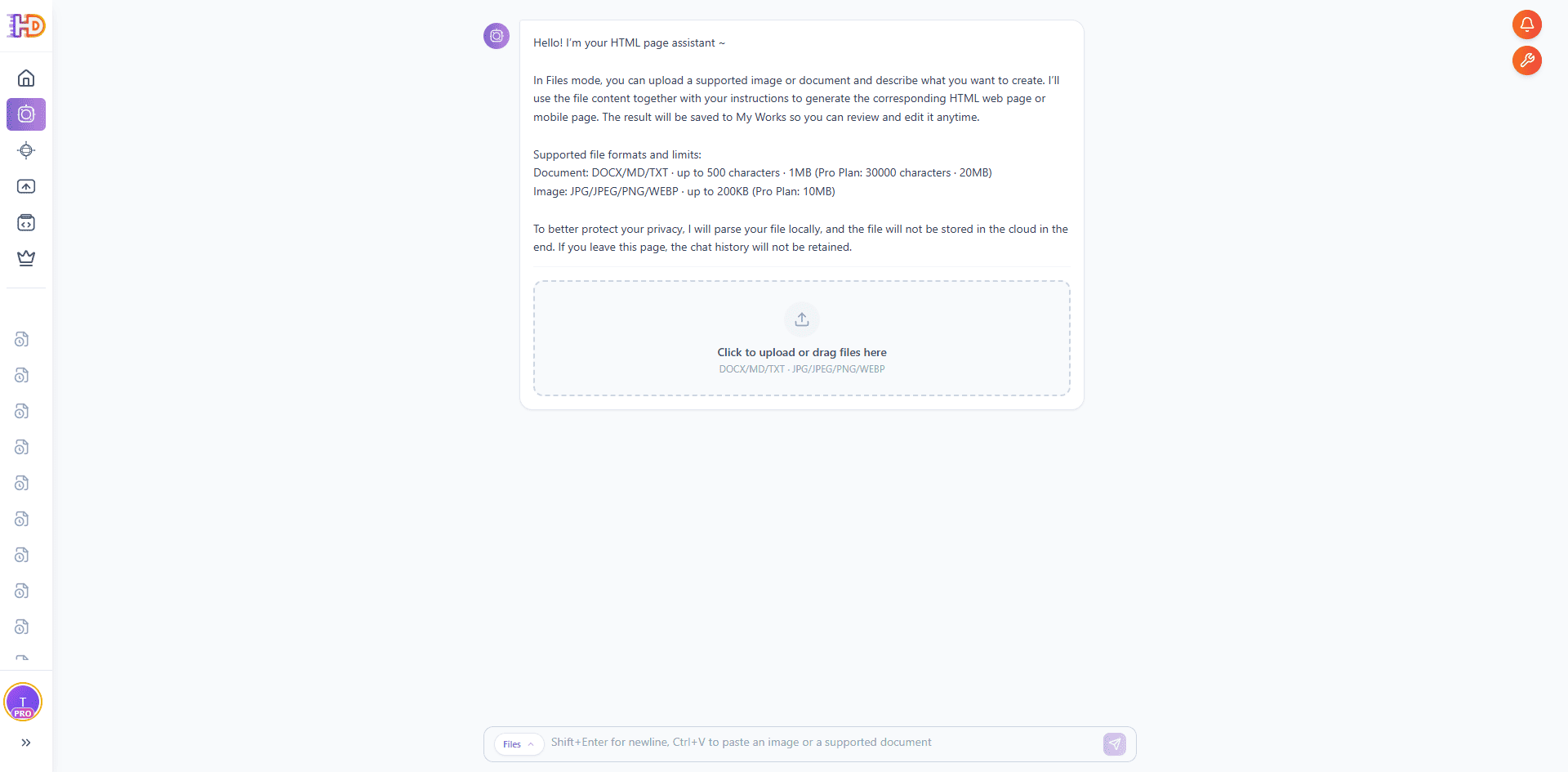
Passo 1: Abra o HtmlDrag Gerador IA e mude para o modo ficheiro
Abra o HtmlDrag e entre em Gerador IA. Verá duas formas principais de gerar: modo ficheiro e modo template. Se pretende transformar uma imagem de design ou um cartaz numa landing page, escolha modo ficheiro. Este modo foi pensado para geração guiada por materiais carregados — imagens ou documentos — e não por um simples prompt textual.
Os formatos suportados incluem JPG, JPEG, PNG, WEBP para conteúdos visuais e DOCX, MD, TXT para briefings em texto. Isto significa que um cartaz de produto, uma exportação do Figma, uma captura de interface, uma foto de um wireframe desenhado à mão ou um pequeno briefing markdown podem todos servir de ponto de partida.
Passo 2: Escolha a imagem de design, o cartaz ou a captura de referência a partir da qual quer gerar
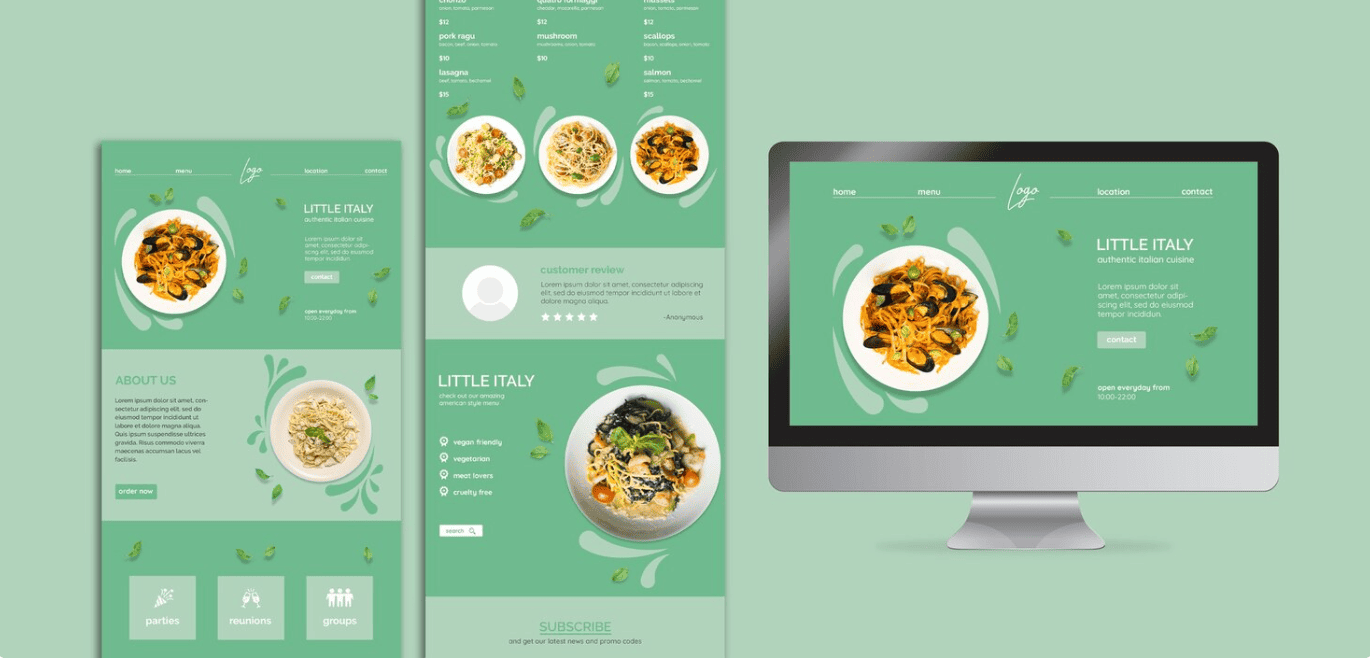
Antes de carregar qualquer coisa, o verdadeiro ponto de partida é a própria referência. Escolha a imagem que melhor representa o ambiente que quer para a landing page gerada: um cartaz promocional, um mockup de landing page exportado de uma ferramenta de design, a captura de um site de referência ou até a foto de um esboço rápido. Quanto mais clara for a hierarquia e a mensagem da imagem, mais próxima ficará a primeira página gerada daquilo que tinha em mente.
Para esta demonstração, usamos como referência um conceito de landing page para o restaurante Little Italy. É apenas uma imagem, mas já contém todos os sinais com que o modo ficheiro pode trabalhar: um hero visual, uma direção clara de cor e tipografia, fotografia de apoio, uma secção em estilo menu, um bloco de testemunhos e uma área final de subscrição.
Passo 3: Carregue a imagem, adicione uma intenção curta e ative o Thinking se o material for mais complexo
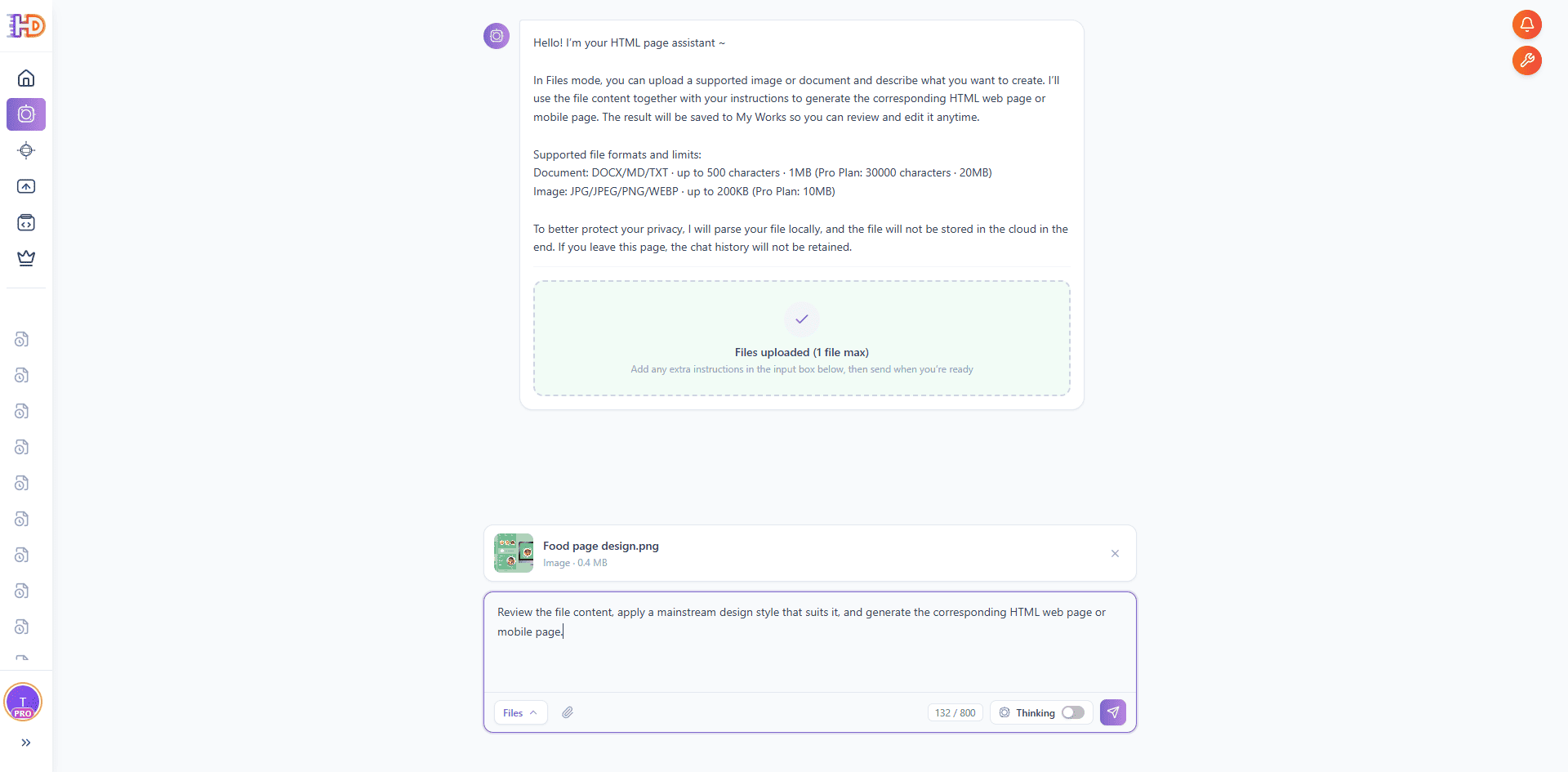
Arraste a imagem de referência para a área de carregamento ou clique para a selecionar. O modo ficheiro analisa o ficheiro localmente para que o sistema consiga compreender o layout e a mensagem principal, e o ficheiro carregado não fica retido na cloud após a geração. Isto é especialmente útil quando o material ainda não foi lançado, pertence a um cliente ou prefere não o manter num servidor durante muito tempo.
Assim que a imagem estiver anexada, adicione uma nota breve de intenção na caixa de entrada; uma ou duas frases chegam perfeitamente. Neste exemplo, mantemos tudo simples: review the file content, apply a mainstream design style that suits it, and generate the corresponding HTML web page or mobile page. Se já tiver um briefing escrito, o modo ficheiro também aceita DOCX, MD ou TXT juntamente com a imagem, permitindo que a imagem defina o visual e o documento defina a mensagem.
Mesmo ao lado do botão de envio, verá um interruptor de Thinking. Para materiais mais densos — mockups com várias secções, briefings longos ou cartazes cheios de funcionalidades — vale a pena ativá-lo para que o sistema dedique mais esforço a compreender o conteúdo antes de construir a página. Para uma referência simples e clara como esta, a geração normal costuma ser suficiente.
Passo 4: Veja o modo ficheiro analisar a imagem e construir a página HTML
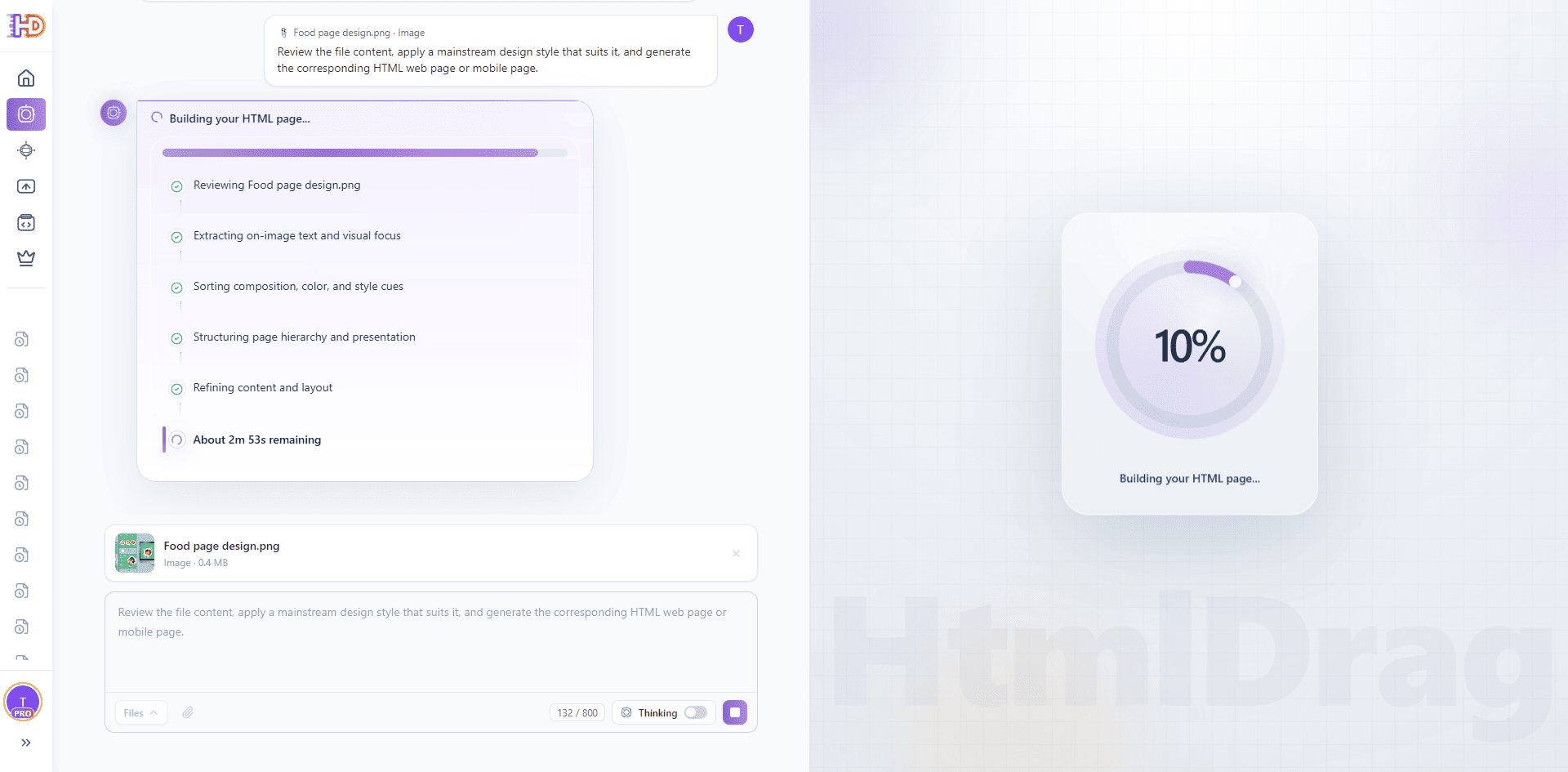
Depois de enviar, o modo ficheiro mostra o seu raciocínio de forma visível. Verá etapas com nome, como rever o ficheiro carregado, extrair o texto e o foco visual, organizar pistas de composição e estilo, estruturar a hierarquia da página e refinar conteúdo e layout. É aqui que uma imagem estática se transforma num plano de página estruturado, e não apenas numa animação de carregamento.
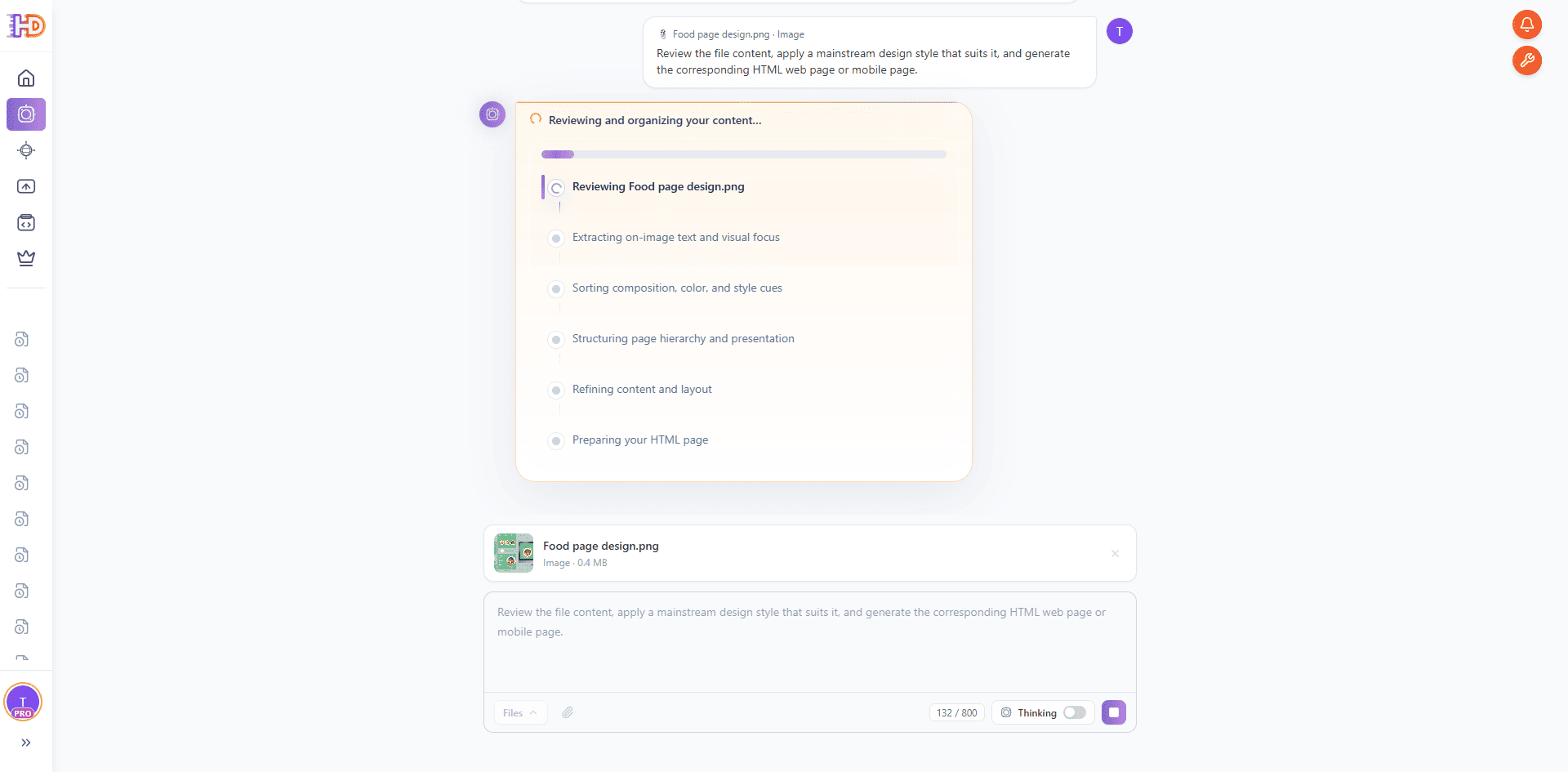
Assim que o conteúdo fica organizado, o modo ficheiro passa à construção efetiva da página HTML. Surge um indicador de progresso com uma estimativa do tempo restante, para que saiba aproximadamente quanto falta até a página ficar pronta. Para uma referência deste tipo, uma landing page completa costuma demorar apenas alguns minutos, em vez de um ciclo de projeto inteiro.
Passo 5: Pré-visualize a landing page e abra o editor para continuar a refiná-la
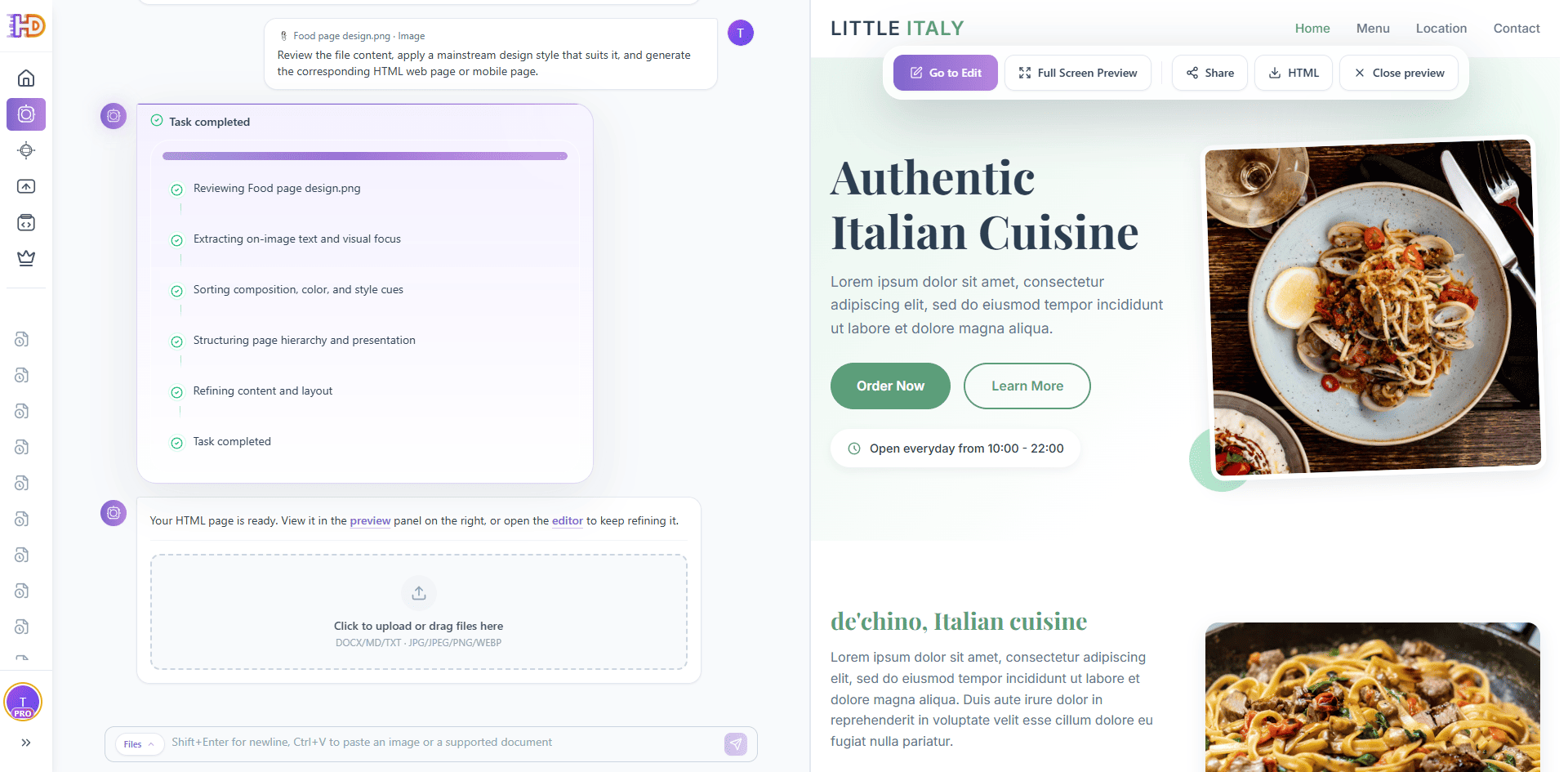
Quando a tarefa termina, a landing page HTML gerada aparece no lado direito da área de trabalho. A barra superior oferece Go to Edit, Full Screen Preview, Share, HTML e Close preview, pelo que pode imediatamente pré-visualizar, partilhar ou descarregar a página que acabou de gerar a partir da imagem de referência.
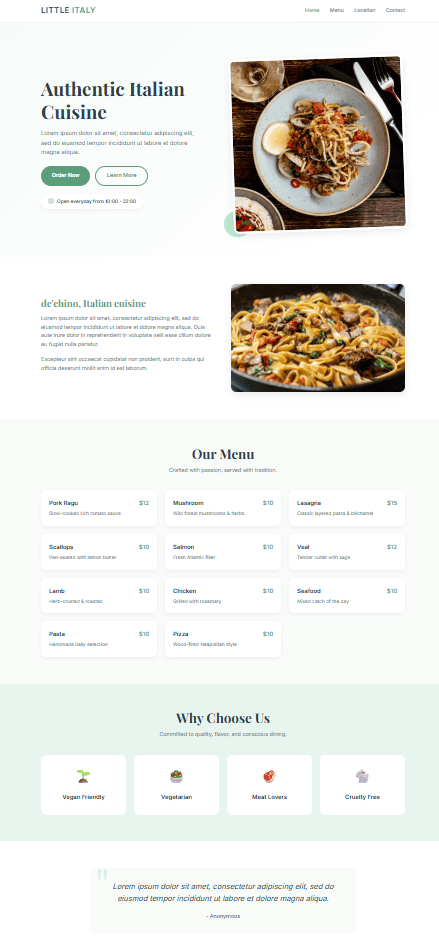
Ao percorrer a pré-visualização completa, consegue ver toda a landing page que o modo ficheiro montou a partir de uma única imagem de referência: uma secção hero com CTA clara, um bloco secundário, uma secção Our Menu com preços, uma fila Why Choose Us e uma área de testemunhos de clientes. A estrutura, a hierarquia e a direção visual já são coerentes — e é precisamente isso que faz com que o resultado pareça uma página real em vez de uma simples reconstrução de screenshot.
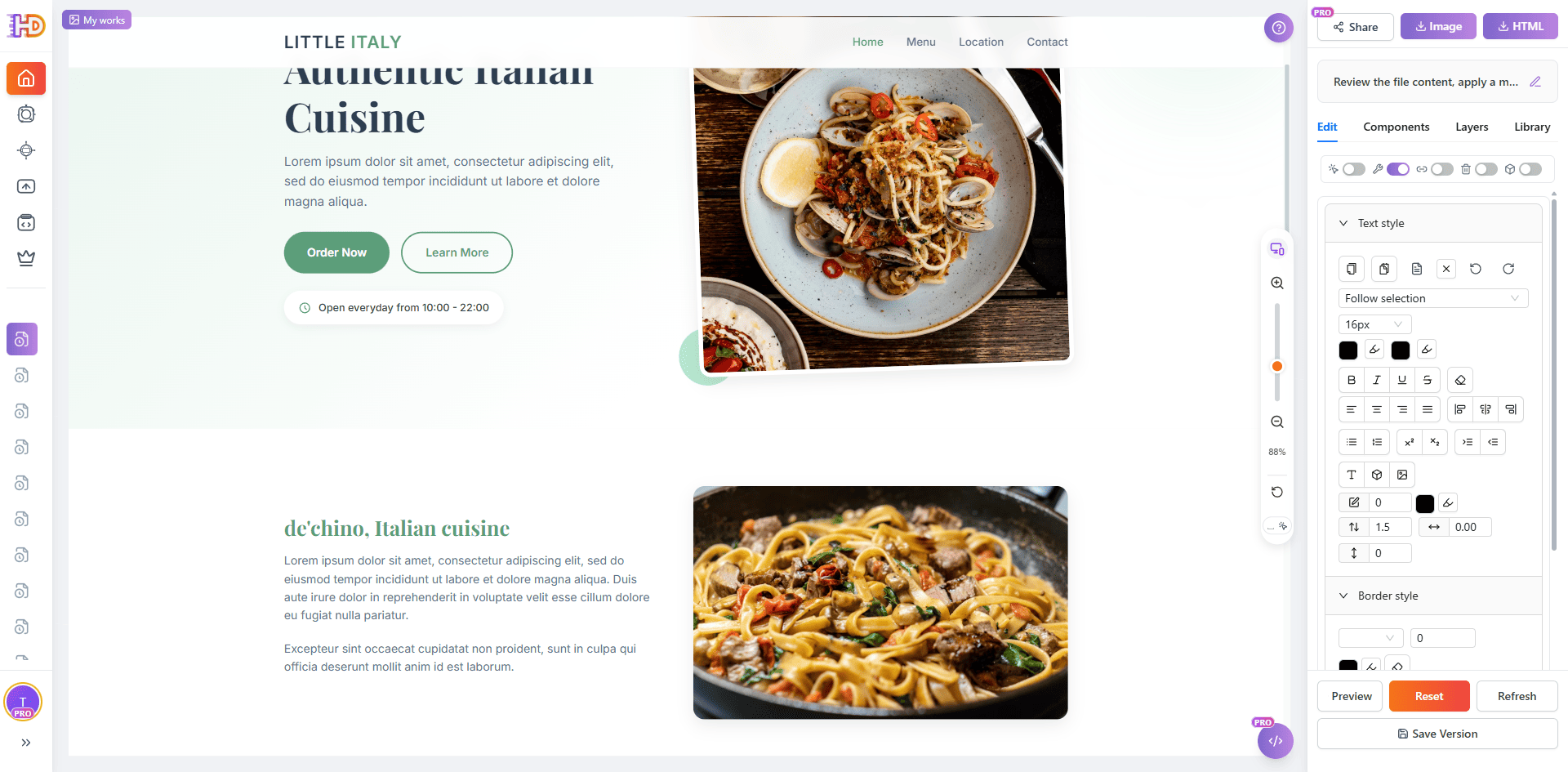
Clique em Go to Edit para entrar diretamente no editor. A página gerada abre-se como uma tela HTML editável com um painel lateral para estilo de texto, estilo de borda, layout, componentes, camadas e biblioteca. A partir daqui já não está apenas a olhar para um render: pode refinar o copy, ajustar a tipografia, alterar espaçamentos, substituir imagens e reorganizar secções visualmente até a página ficar realmente pronta a publicar.
Extra: não tem imagem de referência? Use o modo template com estilo e tamanho HTML personalizados
Nem todas as páginas começam com um visual. Se não tiver imagem de referência nem documento, mude para o modo template. Este modo reorganiza a experiência original de geração com IA e acrescenta duas opções importantes para landing pages: estilo personalizado e tamanho HTML personalizado.
O estilo personalizado permite-lhe definir a direção visual antes de gerar, para que o resultado fique mais próximo da marca que procura. O tamanho HTML personalizado permite fixar antecipadamente as dimensões da página, o que facilita a criação de páginas adaptadas a um dispositivo, espaço ou contexto de incorporação específico. Em conjunto, estas opções recuperam parte do controlo de uma ferramenta de design dentro de um fluxo centrado em gerar primeiro, sem o obrigar a abrir qualquer ficheiro de design.
Dica de edição: se perceber que um ficheiro carregado não foi bem interpretado, volte a carregá-lo e certifique-se de que a área principal da mensagem está claramente visível na imagem. Em materiais complexos, combinar Thinking com uma intenção curta costuma produzir um primeiro rascunho mais limpo do que usar apenas um dos dois.
Screenshot→código tradicional vs imagem→landing page com Gerador IA
| Área de comparação | Ferramenta básica de screenshot para código | Gerador IA modo ficheiro + Thinking |
| Input inicial | Normalmente uma única captura, otimizada sobretudo para reconstrução de UI | Imagem de design, cartaz, captura ou briefing DOCX / MD / TXT tratados como input de primeira linha |
| Forma do resultado | Fragmento HTML/CSS que ainda precisa de limpeza para parecer uma página | Landing page HTML estruturada com hero, secções e CTA já articulados |
| Tratamento de materiais complexos | Tende a achatar layouts densos num bloco longo | Thinking analisa primeiro materiais mais densos para manter a estrutura mais próxima da referência |
| Controlo de estilo e tamanho | O estilo é implícito e o tamanho costuma estar fixado pela ferramenta | O modo template acrescenta estilo personalizado e tamanho HTML personalizado antes da geração |
| O que acontece depois de gerar | Normalmente leva o código para outro editor para continuar | A página gerada abre diretamente numa tela HTML editável para continuar a refinar e publicar |
Quem beneficia mais deste fluxo
- Founders que já têm um cartaz de produto, uma exportação do Figma ou uma captura de referência e precisam rapidamente de uma landing page
- Marketers que querem transformar visuais de campanha em landing pages funcionais sem esperar por desenvolvimento
- Designers que querem ver uma imagem ou um mockup como uma página HTML editável em vez de o reconstruir do zero
- Consultores e freelancers que entregam landing pages a clientes a partir de materiais mistos: imagens, briefings e notas soltas
- Perfis não técnicos que querem gerar uma landing page a partir de uma imagem sem mexer em código nem ferramentas de design
FAQ
Que tipo de imagens funciona melhor para gerar uma landing page?
Qualquer imagem em que a mensagem principal esteja visível: um cartaz de produto, um mockup de landing page, uma captura de interface, uma imagem comparativa de funcionalidades ou uma fotografia limpa com texto de apoio. Quanto mais clara for a hierarquia do conteúdo na imagem, mais próxima ficará a primeira landing page gerada daquilo que imaginava.
Posso usar um documento em vez de uma imagem?
Sim. O modo ficheiro também aceita DOCX, MD e TXT. Se o seu ponto de partida for um briefing curto ou uma descrição de produto em vez de um visual, pode carregá-lo diretamente. Também pode combinar uma imagem com um documento para definir ao mesmo tempo o aspeto e a mensagem.
Quando devo ativar o Thinking?
Ative o Thinking quando o material carregado for mais denso ou mais estruturado — por exemplo, mockups com várias secções, briefings longos ou cartazes cheios de funcionalidades e provas. Para um cartaz simples com uma única mensagem, a geração normal costuma bastar. O Thinking destaca-se quando a página precisa de uma hierarquia mais clara entre hero, funcionalidades e CTA.
O modo ficheiro guarda os meus ficheiros carregados?
Os ficheiros são analisados para extrair o conteúdo necessário à geração, mas o próprio ficheiro carregado não é retido na cloud a longo prazo. Isto é útil para visuais pré-lançamento, referências de clientes ou qualquer material que prefira não manter num servidor.
E se eu não tiver qualquer imagem ou documento de referência?
Use o modo template. Pode descrever a landing page que pretende, escolher uma direção de estilo personalizado mais clara e definir um tamanho HTML personalizado antes de gerar. É o melhor caminho quando precisa de uma landing page mas ainda não tem uma referência visual concreta.
Posso continuar a editar a landing page gerada?
Sim. O resultado gerado é uma página HTML real que abre diretamente no editor, pelo que pode continuar a refinar o texto, substituir imagens, ajustar o layout e reorganizar secções visualmente. A geração dá-lhe um primeiro rascunho funcional; a edição transforma-o na página que realmente quer publicar.
Conclusão
Uma imagem de design, um cartaz promocional, uma captura de referência ou um briefing curto já não têm de ser apenas materiais que observa antes de reconstruir manualmente uma landing page. Com o modo ficheiro do Gerador IA, esse mesmo material torna-se o input da própria página: carrega-o, junta-lhe opcionalmente uma intenção ou um documento, ativa o Thinking quando o conteúdo é mais denso e acaba com uma landing page HTML real em vez de mais um visual estático para reinterpretar.
Quando não existe uma imagem de referência, o modo template mantém a mesma lógica de gerar primeiro e acrescenta controlo exatamente onde mais importa: estilo personalizado e tamanho HTML personalizado. Em conjunto, modo ficheiro, Thinking e modo template transformam o percurso entre uma ideia visual e uma landing page funcional num processo medido em minutos e não em dias.
Se procura uma forma mais rápida de gerar uma landing page a partir de uma imagem sem programar, este é o fluxo que vale a pena experimentar primeiro. Os seus visuais e briefings deixam de ser simples referências e passam a ser o verdadeiro ponto de partida da página.