
Превращение идеи в настоящий лендинг чаще всего упирается в одно и то же место. У вас уже есть визуальный ориентир — постер, дизайн-макет, скриншот сайта конкурента или даже грубый набросок, — но путь от этой картинки до рабочей HTML-страницы всё равно ощущается как отдельный проект. Дизайнеру нужно заново собирать layout, разработчику — поднимать структуру, а текст приходится переписывать с нуля.
Эта статья как раз о том, как сократить этот разрыв. Вместо того чтобы воспринимать изображение как вдохновение, которое нужно изучить, а затем вручную пересобрать, мы используем его как прямой вход. Вы загружаете дизайн-изображение или промо-постер, ИИ извлекает из него структуру и ключевые сообщения, а на выходе вы получаете HTML-лендинг, который можно сразу просмотреть, доработать и опубликовать — без написания кода.
Именно под такой сценарий и сделан HtmlDrag ИИ Генератор. В режиме файлов можно использовать изображения или документы как основу для генерации лендинга. С Thinking система тратит больше усилий на понимание более плотных материалов до построения структуры. А с режимом шаблонов, если у вас ещё нет референсного изображения, можно сразу задать стиль и размер HTML.
Почему эта тема действительно важна
Генерация лендинга из изображения — одна из самых практичных no-code тем прямо сейчас, потому что у большинства команд уже гораздо больше визуальных материалов, чем структурированных брифов. Скриншоты продукта, постеры запуска, референсные страницы, экспорты из Canva и дизайн-макеты встречаются повсюду. Не хватает не самих изображений, а быстрого способа превратить их в настоящую HTML-страницу, которая ведёт себя как лендинг, а не как статичная картинка.
- создать лендинг из изображения без ручной реконструкции
- превратить дизайн-макет или постер в редактируемую HTML-страницу
- загрузить скриншот и получить реальную структуру лендинга, а не просто рендер
- стартовать с продуктового брифа, markdown-заметки или короткого документа, а не с пустого промпта
Поэтому тема «изображение → лендинг» отлично работает как long-tail запрос для фаундеров, маркетологов, консультантов и нетехнических специалистов, у которых уже есть визуальный референс, но нет желания тратить целый спринт на первую версию страницы.
Почему большинство workflows «изображение в лендинг» всё ещё кажутся медленными
Большинство попыток превратить изображение в лендинг тормозят не потому, что само изображение неясное, а потому что окружающий workflow слишком раздроблен:
- обычные инструменты screenshot-to-code выдают разметку, которую ещё нужно долго чистить, прежде чем она станет похожа на реальную страницу
- генераторы только по промпту игнорируют уже имеющийся у вас визуальный референс и создают результат, который ему не соответствует
- workflow через Figma или mockup обычно предполагают, что у вас есть редактируемый исходник, а не только финальное изображение или скриншот
- документные брифы вроде DOCX или markdown редко рассматриваются как полноценный вход для генерации лендинга
- управление стилем и размером layout часто появляется слишком поздно, поэтому первый черновик почти всегда оказывается неправильной формы
Если workflow может взять изображение как основной вход, при необходимости дополнить его коротким брифом, глубже проанализировать более насыщенные материалы и позволить заранее задать стиль и размер, то первый черновик лендинга уже будет достаточно близок к рабочему состоянию. Именно такой поток мы и разбираем ниже на примере HtmlDrag ИИ Генератор.
Пошагово: как создать лендинг из изображения без кода
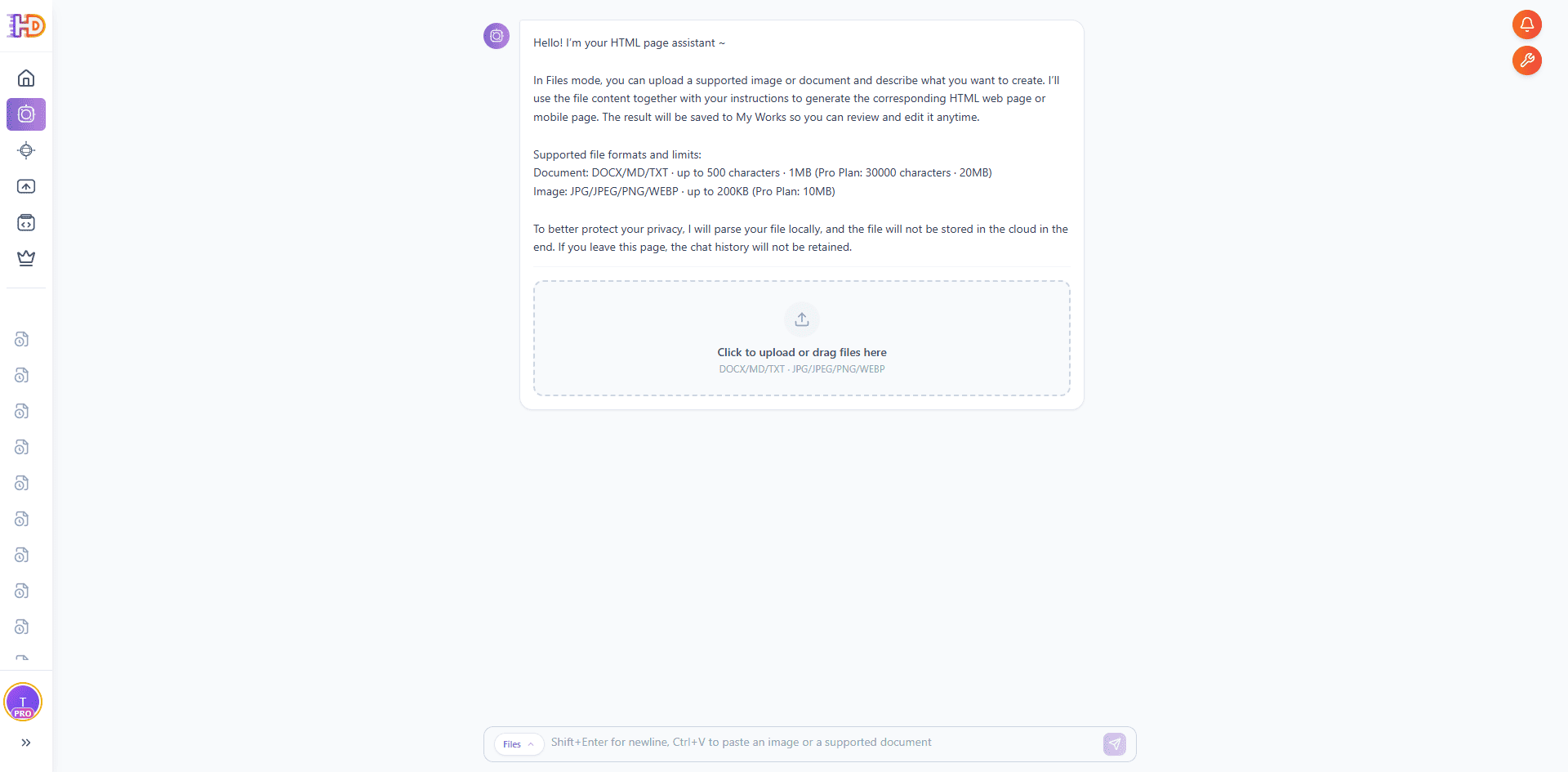
Шаг 1: Откройте HtmlDrag ИИ Генератор и переключитесь в режим файлов
Откройте HtmlDrag и перейдите в ИИ Генератор. Вы увидите два основных способа генерации: режим файлов и режим шаблонов. Если вы хотите превратить дизайн-изображение или постер в лендинг, выбирайте режим файлов. Этот режим создан для генерации на основе загруженных материалов — изображений или документов, — а не только текстового промпта.
Поддерживаются форматы JPG, JPEG, PNG, WEBP для визуалов и DOCX, MD, TXT для текстовых брифов. Это означает, что стартовой точкой может быть продуктовый постер, экспорт из Figma, UI-скриншот, фото нарисованного от руки вайрфрейма или короткий markdown-бриф.
Шаг 2: Выберите дизайн-изображение, постер или референсный скриншот, от которого хотите отталкиваться
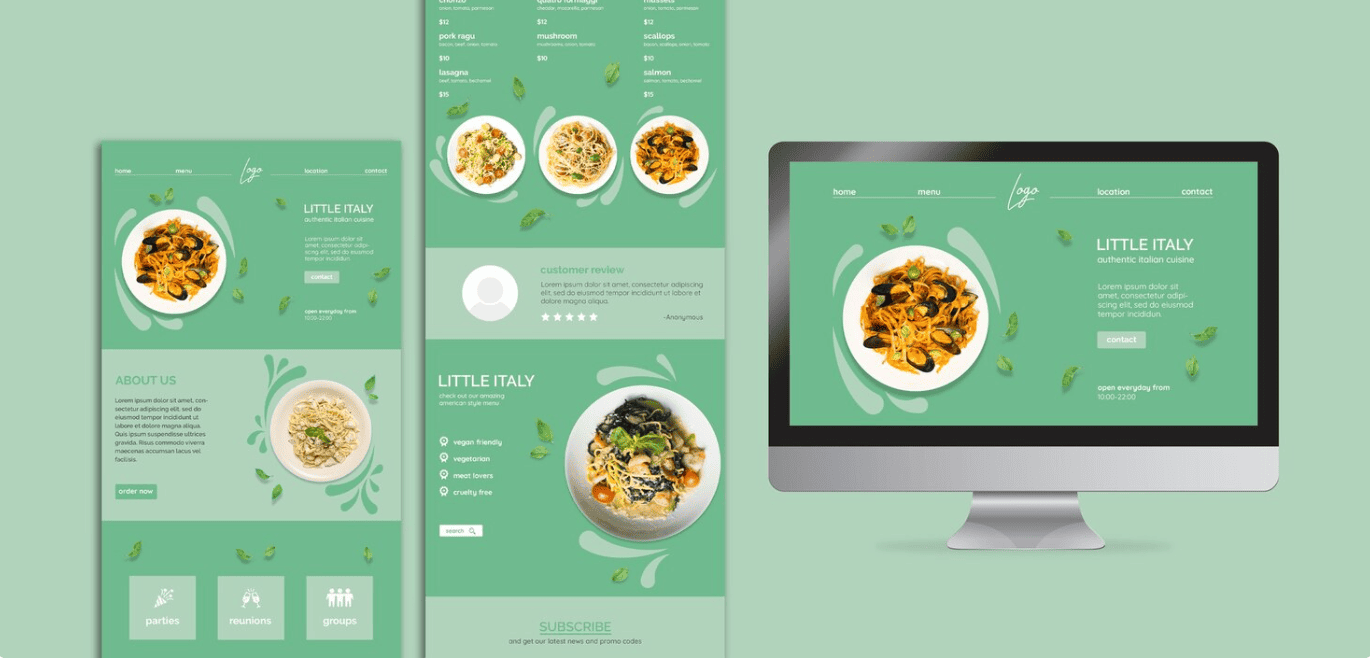
До самой загрузки настоящий старт — это выбор референса. Подберите изображение, которое лучше всего передаёт ощущение будущего лендинга: промо-постер, экспортированный mockup лендинга, скриншот референсного сайта или даже фото быстрого наброска. Чем понятнее в изображении иерархия и сообщение, тем ближе первая сгенерированная страница окажется к тому, что вы задумали.
Для этого walkthrough мы используем концепт лендинга ресторана Little Italy. Это всего одно изображение, но в нём уже есть все сигналы, с которыми может работать режим файлов: hero-визуал, чёткое направление по цвету и типографике, supporting food photography, секция в стиле меню, блок отзывов и нижний блок подписки.
Шаг 3: Загрузите изображение, добавьте короткое намерение и при необходимости включите Thinking
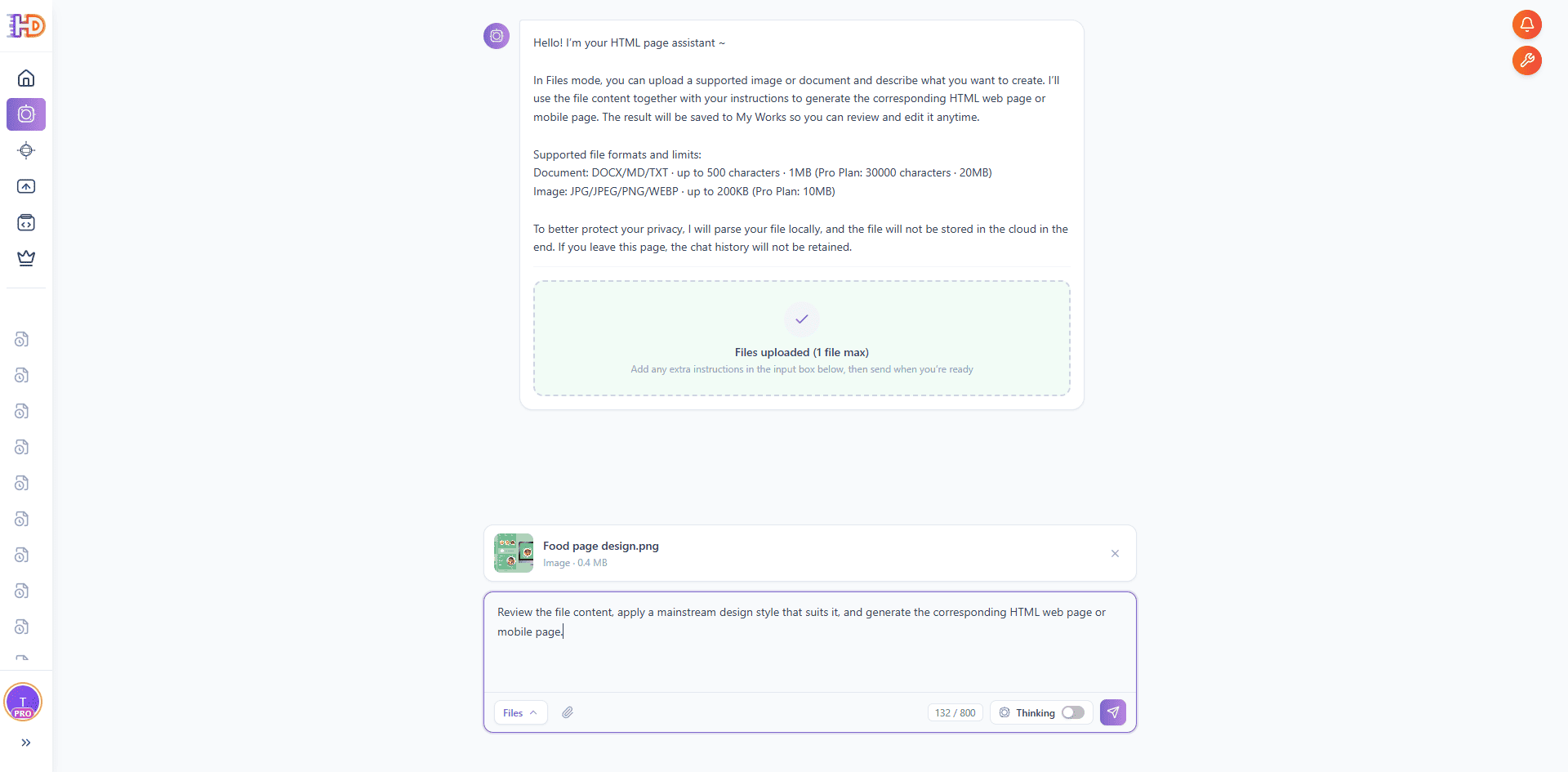
Перетащите референсное изображение в область загрузки или выберите его кликом. Режим файлов анализирует файл локально, чтобы система могла понять layout и ключевые сообщения, а сам загруженный файл не хранится в облаке после генерации. Это особенно полезно, если речь идёт о pre-launch визуале, клиентском материале или любом файле, который вы не хотите держать на сервере долгое время.
После прикрепления изображения добавьте в поле ввода короткую заметку о намерении — одной-двух фраз достаточно. В этом примере мы оставляем всё максимально просто: review the file content, apply a mainstream design style that suits it, and generate the corresponding HTML web page or mobile page. Если у вас уже есть written brief, режим файлов также принимает DOCX, MD и TXT вместе с изображением, так что картинка задаёт визуальное направление, а документ — содержание.
Рядом с кнопкой отправки находится переключатель Thinking. Для более насыщенных материалов — multi-section mockup, длинного брифа или постера с большим количеством функций — его стоит включить, чтобы система потратила больше усилий на понимание контента до того, как начнёт собирать страницу. Для такого простого одноосновного референса, как здесь, обычной генерации обычно достаточно.
Шаг 4: Посмотрите, как режим файлов анализирует изображение и собирает HTML-страницу
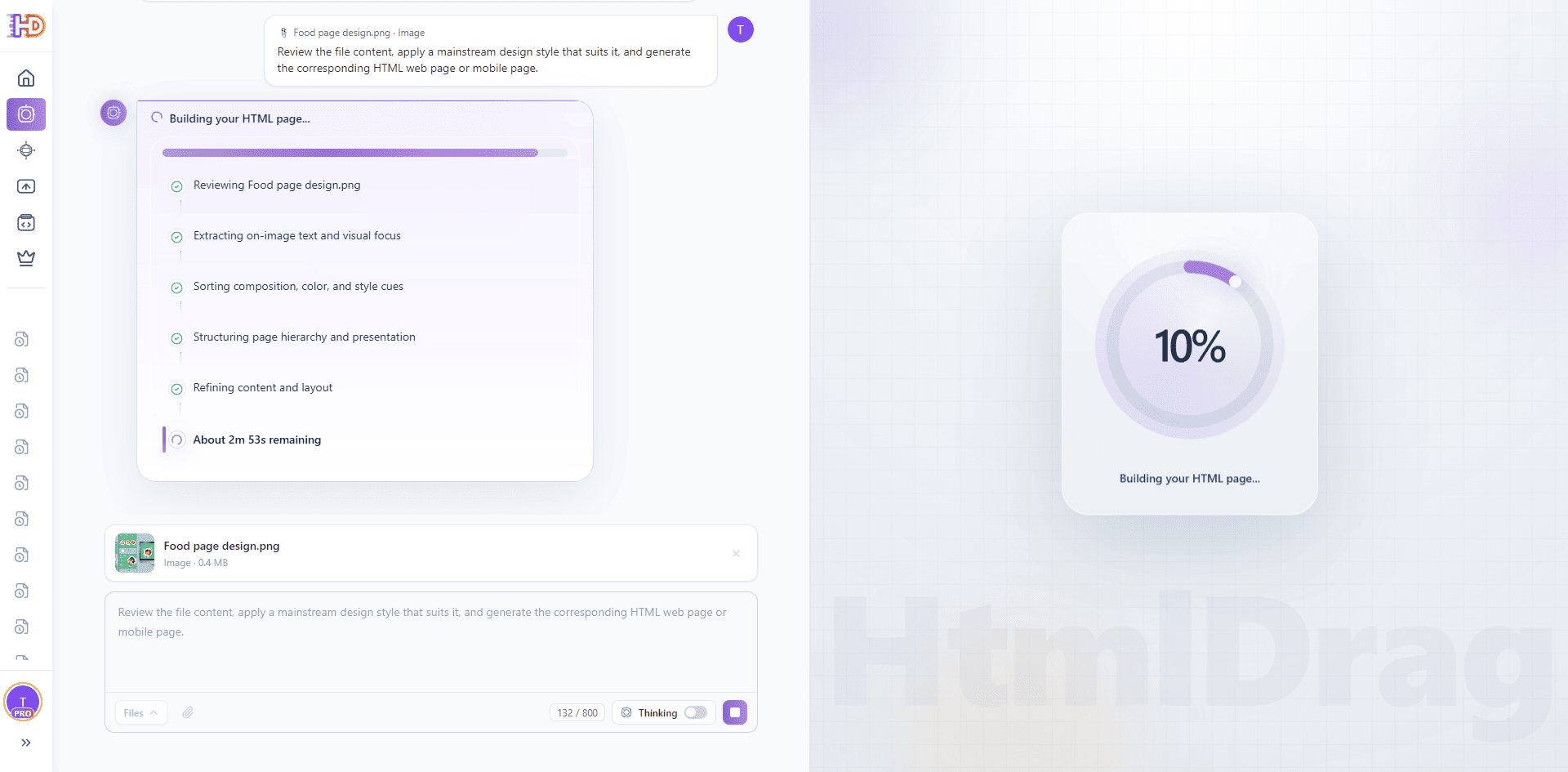
После отправки режим файлов показывает свой ход мысли визуально. Вы увидите именованные стадии: просмотр загруженного файла, извлечение текста и визуального фокуса, разбор композиции и стилевых подсказок, построение иерархии страницы и refinement контента и layout. Именно на этом этапе статичное изображение превращается в структурированный план страницы, а не в простую loading-анимацию.
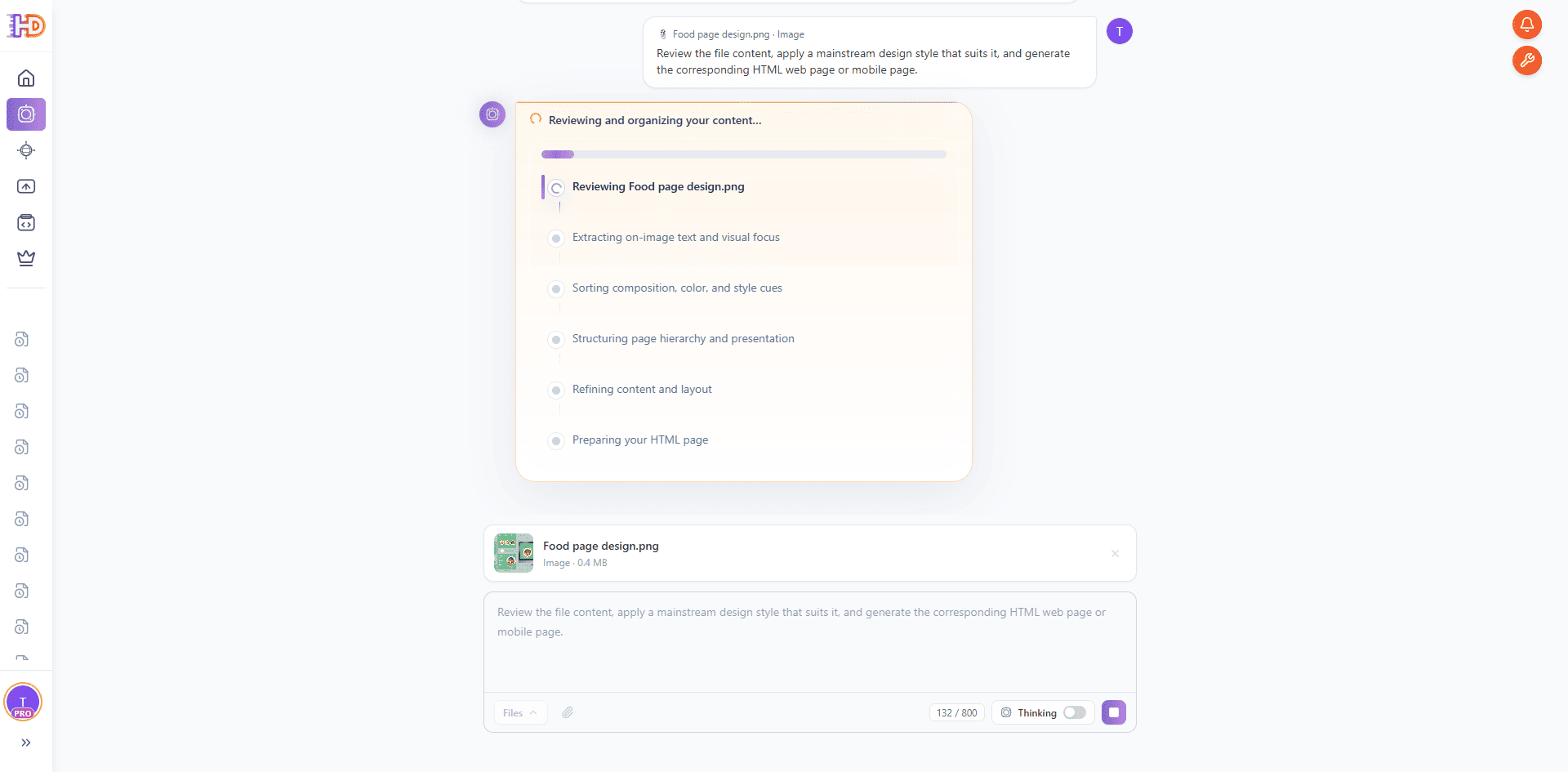
Когда контент уже организован, режим файлов переходит к непосредственной сборке HTML-страницы. Появляется индикатор прогресса с примерной оценкой оставшегося времени, чтобы было понятно, сколько ещё ждать. Для референса такого типа полноценный лендинг обычно занимает всего несколько минут, а не целый проектный цикл.
Шаг 5: Просмотрите лендинг и откройте редактор для дальнейшей доработки
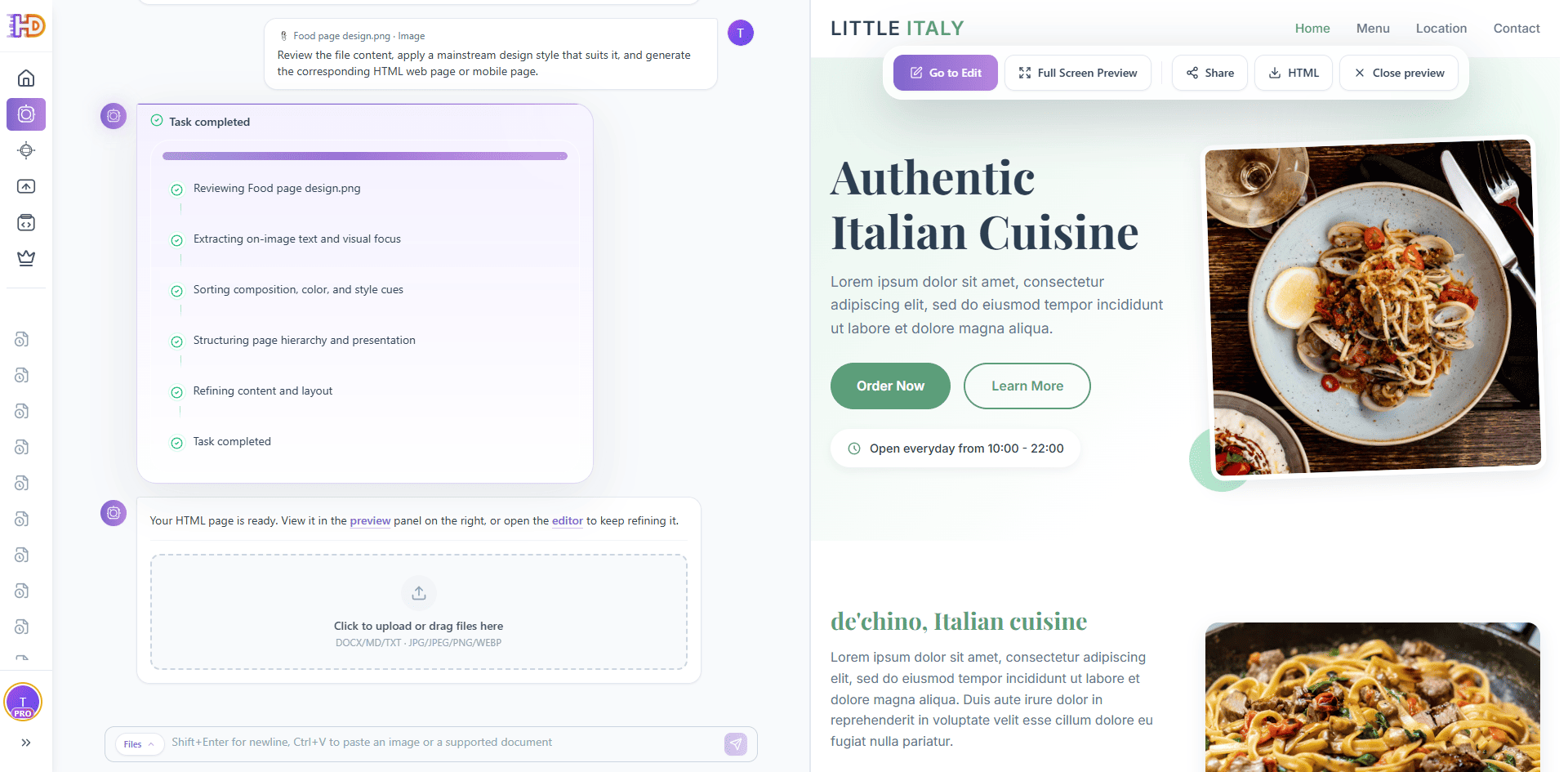
Когда задача завершается, сгенерированный HTML-лендинг появляется справа в рабочем пространстве. Верхняя панель действий предлагает Go to Edit, Full Screen Preview, Share, HTML и Close preview, так что вы можете сразу просмотреть, поделиться или скачать страницу, только что созданную из референсного изображения.
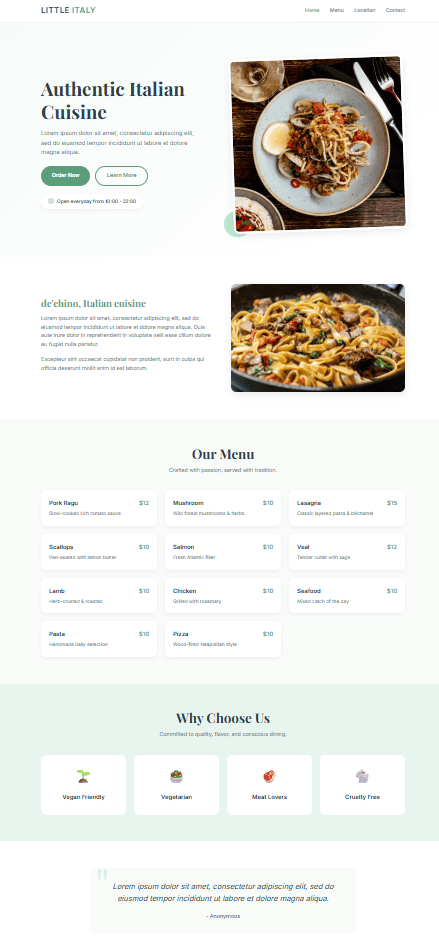
Если прокрутить полную предпросмотр-версию, вы увидите весь лендинг, который режим файлов собрал на основе одного референса: hero-блок с чётким CTA, вторичный блок, структурированную секцию Our Menu с ценами, ряд Why Choose Us и область с отзывами клиентов. Структура, иерархия и визуальное направление уже выглядят целостно — именно это и создаёт ощущение настоящей страницы, а не повторной пересборки скриншота.
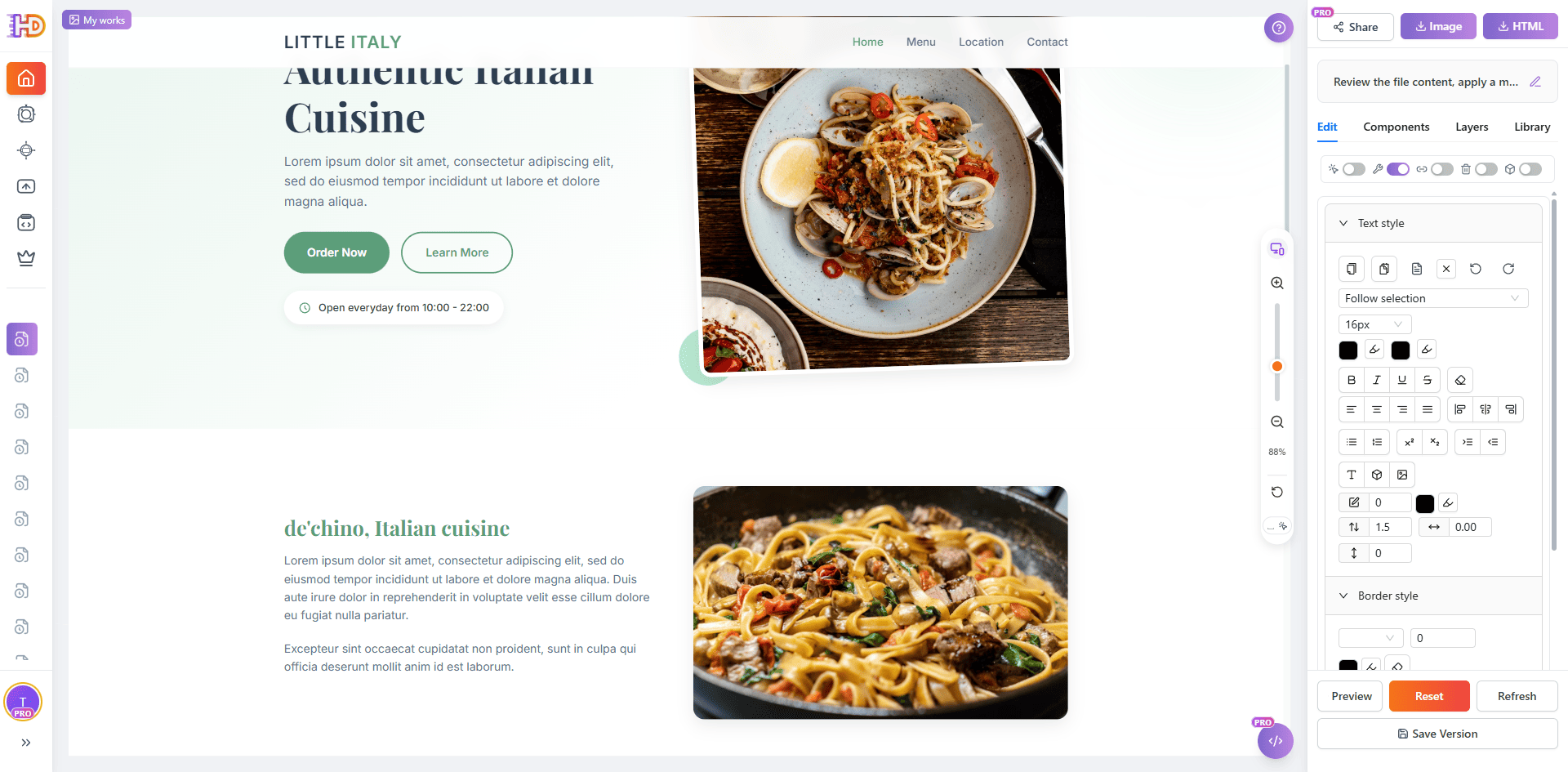
Нажмите Go to Edit, чтобы сразу перейти в редактор. Сгенерированная страница откроется как редактируемый HTML-canvas с правой панелью для стилей текста, стилей границ, layout, компонентов, слоёв и библиотеки. С этого момента вы уже не просто смотрите на render — вы можете править текст, подстраивать типографику, менять отступы, заменять изображения и визуально перестраивать секции, пока страница не станет действительно готовой к публикации.
Бонус: нет референсного изображения? Используйте режим шаблонов со своим стилем и размером HTML
Не каждая страница начинается с визуального референса. Если у вас нет ни изображения, ни документа, переключайтесь в режим шаблонов. Этот режим заново выстраивает исходный опыт AI-генерации и добавляет две особенно важные опции для лендингов: пользовательский стиль и пользовательский размер HTML.
Пользовательский стиль позволяет заранее задать визуальное направление, чтобы результат оказался ближе к нужному бренду. Пользовательский размер HTML помогает сразу определить размеры страницы, что особенно удобно для конкретного устройства, размещения или встраивания. Вместе эти параметры возвращают часть контроля из design tools в workflow, ориентированный на генерацию, без необходимости открывать сам файл дизайна.
Совет по редактированию: если кажется, что загруженный файл был распознан неудачно, загрузите его повторно и убедитесь, что ключевая зона сообщения в изображении хорошо видна. Для сложных материалов сочетание Thinking и короткого намерения обычно даёт более чистый первый черновик, чем использование только одного из этих элементов.
Обычный screenshot-to-code vs image-to-landing-page с ИИ Генератор
| Область сравнения | Обычный инструмент screenshot-to-code | ИИ Генератор режим файлов + Thinking |
| Стартовый input | Обычно один скриншот, в основном оптимизированный под реконструкцию UI | Дизайн-изображение, постер, скриншот или brief в DOCX / MD / TXT рассматриваются как полноценный input |
| Форма результата | HTML/CSS-фрагмент, который всё ещё нужно чистить, чтобы он стал похож на страницу | Структурированный HTML-лендинг с hero, секциями и CTA, уже собранными вместе |
| Работа со сложными материалами | Часто уплощает насыщенные layout в один длинный блок | Thinking сначала анализирует более плотные материалы, поэтому структура остаётся ближе к референсу |
| Контроль стиля и размеров | Стиль задаётся неявно, а размер часто фиксируется инструментом | Режим шаблонов добавляет пользовательский стиль и пользовательский размер HTML ещё до генерации |
| Что происходит после генерации | Обычно код переносят в другой редактор и продолжают работу там | Сгенерированная страница сразу открывается в редактируемом HTML-canvas для дальнейшей доработки и публикации |
Кому этот workflow особенно полезен
- Фаундерам, у которых уже есть продуктовый постер, экспорт из Figma или референсный скриншот и которым нужен лендинг как можно быстрее
- Маркетологам, которые хотят превращать campaign visuals в рабочие лендинги без ожидания разработчика
- Дизайнерам, которые хотят видеть изображение или mockup как редактируемую HTML-страницу вместо того, чтобы заново собирать её с нуля
- Консультантам и фрилансерам, которые делают лендинги для клиентов на основе смешанных входов: изображений, брифов и черновых заметок
- Нетехническим специалистам, которые хотят создать лендинг из изображения без кода и без использования design tools
FAQ
Какие изображения лучше всего подходят для генерации лендинга?
Любые изображения, где хорошо виден ключевой message: продуктовый постер, mockup лендинга, UI-скриншот, картинка со сравнением функций или чистая фотография с supporting text. Чем понятнее в изображении структура и иерархия, тем ближе первая сгенерированная страница будет к тому, что вы задумали.
Можно ли использовать документ вместо изображения?
Да. Режим файлов также принимает DOCX, MD и TXT. Если вашей стартовой точкой является короткий brief или описание продукта, а не визуал, его можно загрузить напрямую. Можно также объединить изображение и документ, чтобы одновременно задать и внешний вид, и содержание.
Когда стоит включать Thinking?
Включайте Thinking, когда загружаемый материал более плотный или структурированный — например, multi-section mockup, длинный brief или постер, перегруженный features и proof points. Для простого постера с одним сообщением обычной генерации обычно достаточно. Thinking особенно полезен, когда странице нужна более ясная иерархия между hero, features и CTA.
Режим файлов сохраняет мои загруженные файлы?
Файлы анализируются, чтобы извлечь контент, необходимый для генерации, но сам загруженный файл не хранится в облаке на долгий срок. Это удобно, если вы работаете с pre-launch визуалами, клиентскими референсами или любыми материалами, которые не хотите долго держать на сервере.
Что делать, если у меня нет ни изображения, ни документа?
Используйте режим шаблонов. Вы можете описать желаемый лендинг, выбрать более точное направление пользовательского стиля и задать пользовательский размер HTML ещё до генерации. Это лучший путь, если лендинг нужен, а конкретного визуального референса пока нет.
Можно ли продолжать редактировать сгенерированный лендинг?
Да. Сгенерированный результат — это настоящая HTML-страница, которая сразу открывается в редакторе, поэтому вы можете продолжать дорабатывать тексты, заменять изображения, настраивать layout и визуально перестраивать секции. Генерация даёт вам рабочий первый черновик; редактирование превращает его в страницу, которую вы действительно хотите опубликовать.
Итог
Дизайн-изображение, промо-постер, референсный скриншот или короткий brief больше не обязаны оставаться просто материалами, на которые вы смотрите перед тем, как вручную пересобирать лендинг. В режиме файлов ИИ Генератор этот же материал становится прямым input самой страницы: вы загружаете его, при необходимости дополняете намерением или документом, включаете Thinking для более плотного контента и в итоге получаете настоящий HTML-лендинг вместо ещё одной статичной картинки, которую нужно заново интерпретировать.
Когда референсного изображения нет, режим шаблонов сохраняет ту же логику “сначала генерация” и добавляет контроль именно там, где он важнее всего: пользовательский стиль и пользовательский размер HTML. Вместе режим файлов, Thinking и режим шаблонов превращают путь от визуальной идеи до рабочего лендинга в процесс, который измеряется минутами, а не днями.
Если вам нужен более быстрый способ создать лендинг из изображения без кода, это тот workflow, который стоит попробовать первым. Ваши визуалы и брифы перестают быть просто референсами и становятся настоящей отправной точкой страницы.