
Файлы Excel часто содержат самые конкретные материалы команды: прайс-листы, отчёты о продажах, каталоги товаров, списки клиентов и финансовые модели. Данные уже организованы, но остаются запертыми внутри книги. В этом руководстве показано, как с помощью HtmlDrag ИИ Генератор превратить книгу Excel (XLSX или CSV) в редактируемую HTML-страницу данных, а затем продолжать править страницу — включая ячейки таблицы — без написания кода.
Кратко о главном:
- Загрузите XLSX- или CSV-книгу в файловый режим ИИ Генератор; в демонстрации используется публичная книга Microsoft Financial Sample.
- ИИ Генератор читает таблицу, понимает её назначение — витрина данных, сравнение, цены, список или объясняющая страница — и оставляет важные поля.
- Откройте результат в визуальном редакторе HtmlDrag, чтобы доработать hero-блок, заменить визуальные элементы и настроить макет без HTML и CSS.
- Включите Взаимодействие со страницей в правой панели, чтобы пользоваться пагинацией и вкладками внутри редактора и проверять числа на каждой странице.
- Включите Быстрое редактирование: появится плавающая панель. Дважды щёлкните таблицу, поставьте курсор на ячейку и нажмите Редактировать.
Главная сложность начинается после подготовки данных: как превратить книгу Excel в веб-страницу, которую действительно смогут читать клиенты, потенциальные покупатели или внутренние участники? Многие команды делают скриншот таблицы, вставляют статический iframe или просят разработчика собрать страницу заново.
Этот материал показывает другой путь. В файловом режиме ИИ Генератор в HtmlDrag можно загрузить книгу Excel (XLSX или CSV) и получить редактируемую HTML-страницу данных со структурой, иерархией и визуальным макетом. Затем её можно дорабатывать в том же холсте.
Почему Excel в HTML — это больше, чем конвертер таблицы
Большинство инструментов “Excel to HTML” делают одно: превращают лист в статическую HTML-таблицу <table>. Этого достаточно, если нужна только исходная таблица. Но для настоящей страницы этого мало.
- превратить XLSX-книгу в структурированную посадочную страницу
- преобразовать данные таблицы в удобный веб-отчёт
- создать страницу сравнения или тарифов из Excel
- собрать no-code dashboard-страницу из CSV
Поэтому “spreadsheet to landing page” — сильная long-tail тема для маркетинга, финансов, основателей, product- и operations-команд: данные уже есть, нужна страница, которой можно поделиться.
Пример: книга Microsoft Financial Sample
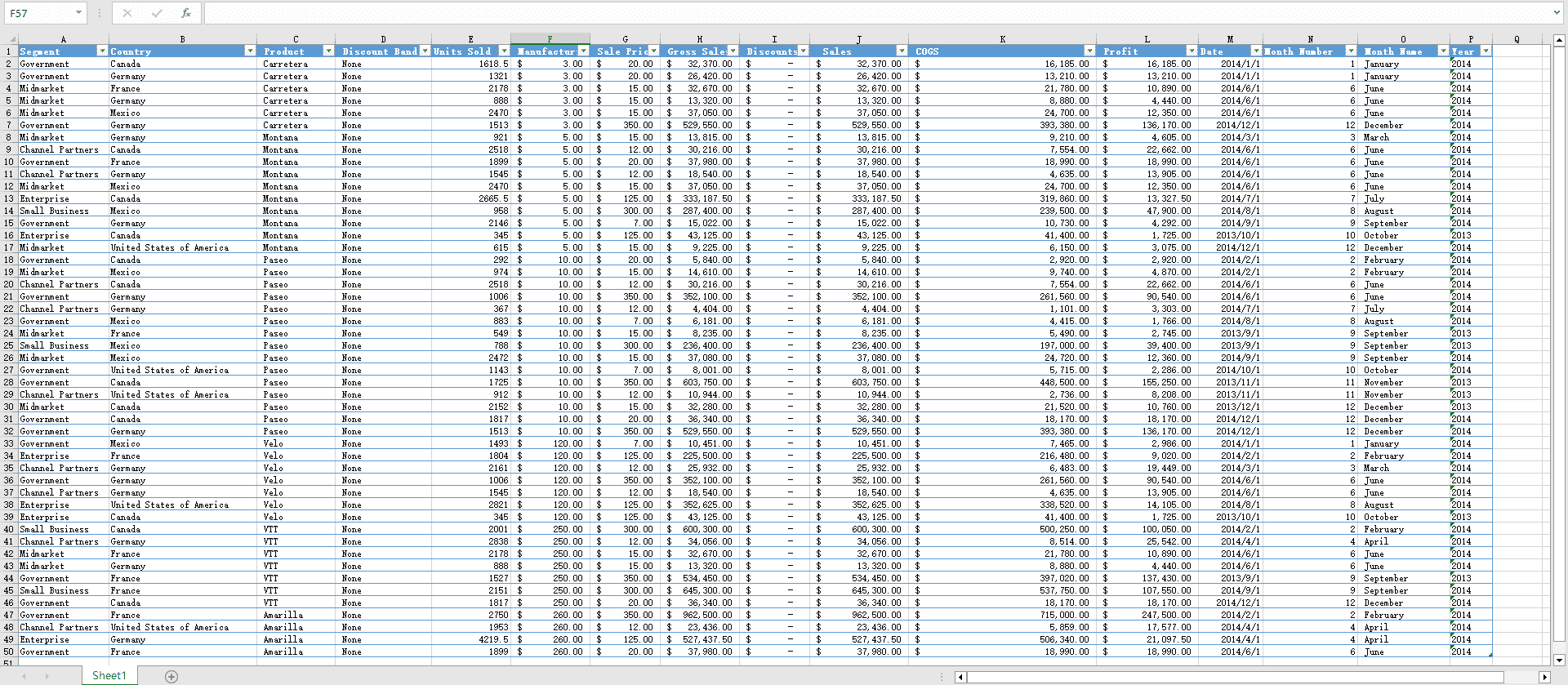
В статье используется публичная книга Financial Sample, опубликованная Microsoft для уроков Power BI. Это небольшой XLSX-файл примерно на 700 строк бизнес-данных: segment, country, product, units sold, manufacturing price, sale price, gross sales, discounts, sales, COGS, profit, а также разбивка по месяцам и годам.
Такая книга хорошо подходит для демонстрации: у неё понятная схема, ясная единица анализа и достаточно разных полей, чтобы увидеть, как ИИ Генератор превращает плоскую таблицу в модульную HTML-страницу, а не просто выводит <table>.
Пошагово: создаём HTML-страницу данных из книги Excel
Шаг 1: загрузите XLSX в файловый режим ИИ Генератор
Если перед началом вы хотите изучить полный процесс ИИ Генератор, поддерживаемые типы файлов, правила обработки файлов и границы конвертации, откройте руководство HtmlDrag по ИИ Генератор.
Откройте ИИ Генератор на htmldrag.com и переключитесь в файловый режим. Поддерживаются PDF, PPT/PPTX, Excel/XLSX, CSV, Word, Markdown, TXT и JPG/PNG; для этого сценария важны XLSX и CSV. Старый .xls не входит в этот workflow — сначала преобразуйте его в .xlsx или экспортируйте в .csv, если данные представляют собой плоскую таблицу.
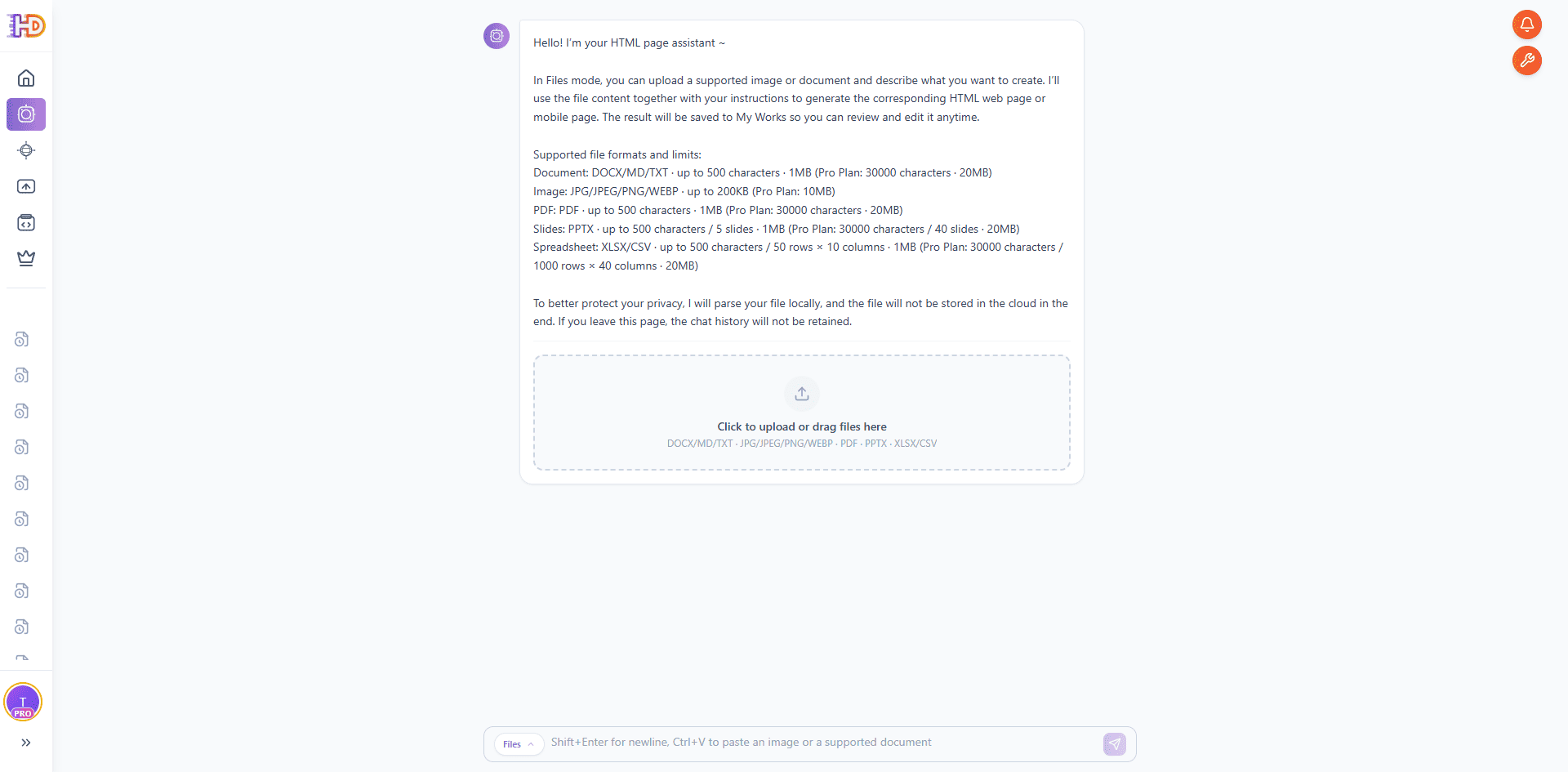
Перетащите книгу Financial Sample в область загрузки. ИИ Генератор сначала анализирует файл локально в браузере, читая строки и столбцы, а затем передаёт модели структурированный снимок. Оригинальный файл не хранится в облаке длительно. После анализа появляется статус “Spreadsheet is ready” и карточка файла, например Financial Sample.xlsx · Spreadsheet · 23 KB.
Длинный prompt не нужен. Достаточно короткой инструкции, например “Просмотри содержимое файла, примени подходящий современный стиль и создай соответствующую HTML-страницу” или “Преврати эту книгу в посадочную страницу с финансовым обзором”. Это работает, потому что книга уже содержит схему, значения и бизнес-смысл.
Шаг 2: ИИ Генератор читает книгу и строит HTML-страницу
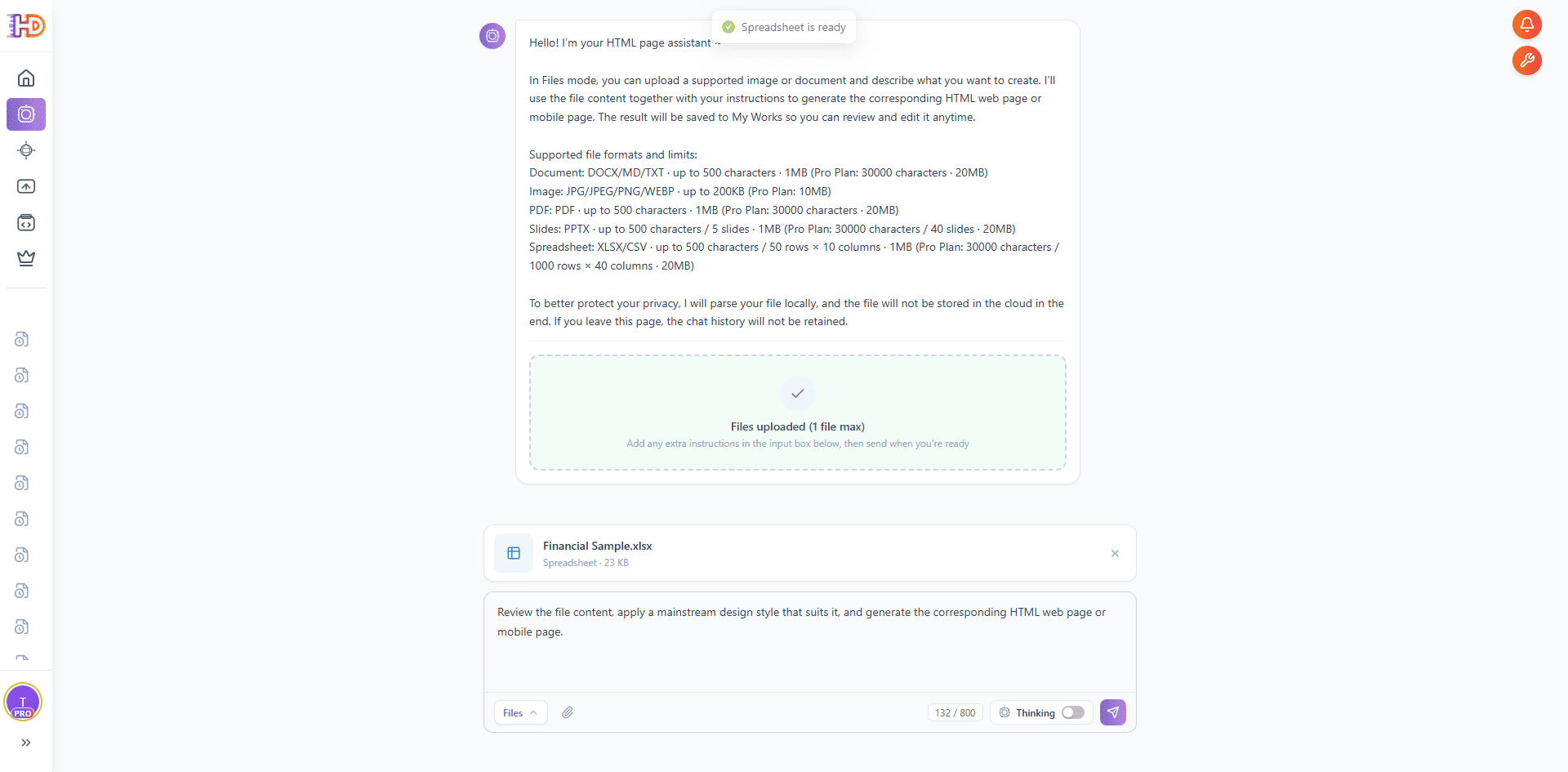
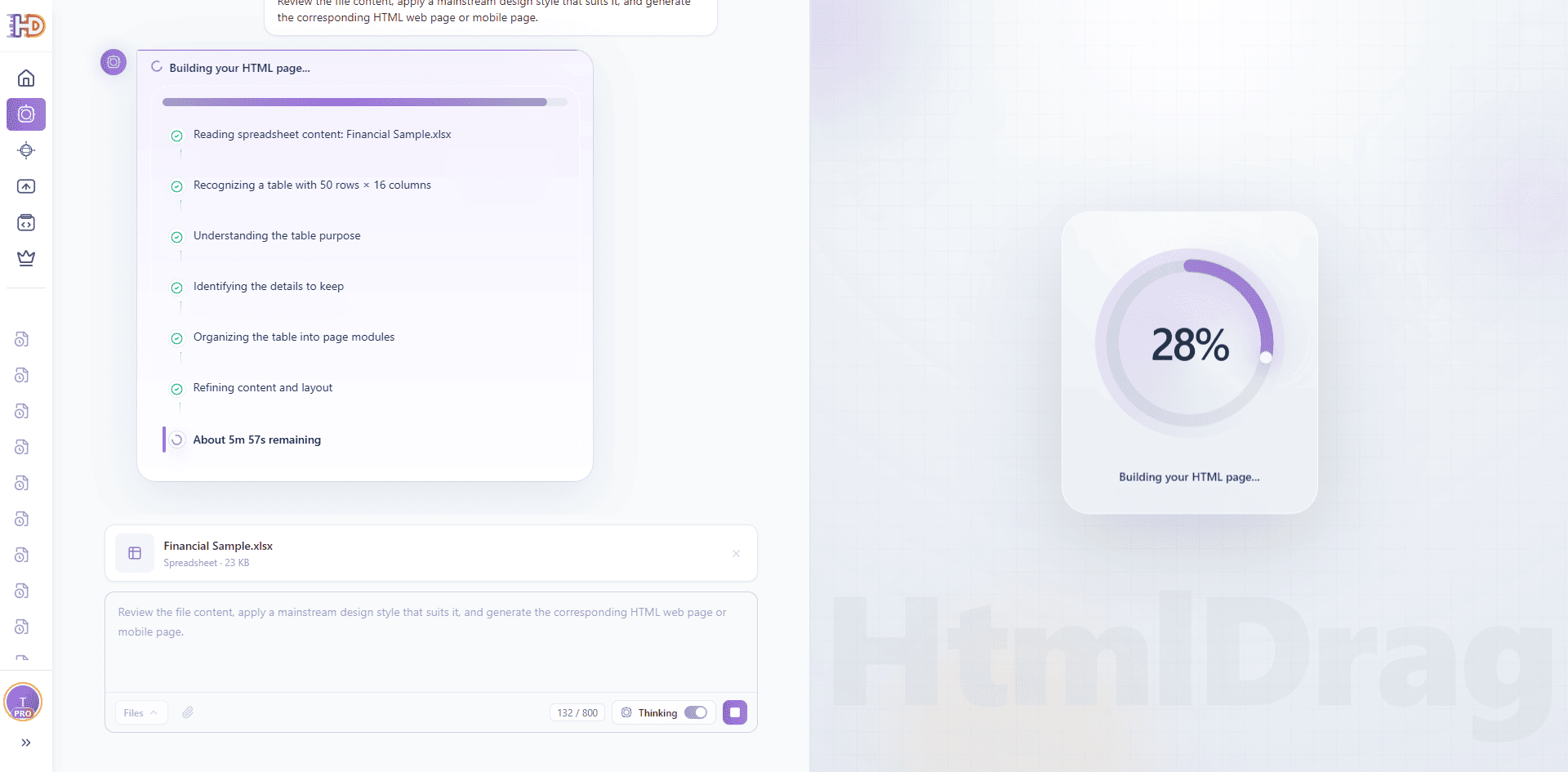
После отправки запроса ИИ Генератор организует книгу. Панель рассуждения показывает важные шаги: чтение таблицы, определение размера — в демо это 50 строк × 16 столбцов —, понимание назначения таблицы, выбор деталей, которые стоит сохранить, сборка модулей страницы, уточнение контента и макета, подготовка HTML.
Здесь настоящий workflow “spreadsheet to web page” отличается от простого конвертера. ИИ Генератор не просто переносит строки в HTML. Он решает, лучше ли представить книгу как страницу данных, страницу сравнения, блок тарифов, список элементов или объясняющую страницу, и оставляет только нужные поля.
Когда назначение таблицы понятно, ИИ Генератор переходит к построению HTML. Экран прогресса показывает, как страница создаётся по секциям, с процентом выполнения и оценкой оставшегося времени. Панель продолжает отслеживать переход от сырых данных к структурированным модулям.
Для маркетинга, продукта, финансов или operations это ключевой момент: статический XLSX начинает превращаться в HTML-страницу, которую можно просматривать, редактировать, делиться ею и экспортировать без ручной сборки.
Шаг 3: проверьте сгенерированную HTML-страницу данных
Когда генерация завершена, появляется индикатор выполненной задачи, а справа открывается предпросмотр. Для Financial Sample результат уже не плоская таблица, а Financial Performance Dashboard с hero-блоком, ключевыми KPI (общие продажи, общая прибыль, проданные единицы, средняя маржа), месячным графиком, donut-диаграммой прибыли по сегментам, таблицей лучших стран и анализом скидок и маржи.

Переключитесь в полноэкранный предпросмотр, чтобы понять, читается ли страница как самостоятельный веб-опыт. В этом примере участники видят полноценный обзор: hero, четыре KPI-карточки, месячный тренд, распределение прибыли, таблицу стран и анализ скидок. На панели доступны Editor, Share, Image и HTML для редактирования, публикации и экспорта.

Шаг 4: откройте страницу в визуальном редакторе HtmlDrag
Именно этот финальный этап делает HtmlDrag практичнее одноразового генератора кода или простого онлайн-конвертера. После генерации откройте страницу в визуальном редакторе — том же холсте, который используется для обычных проектов HtmlDrag.
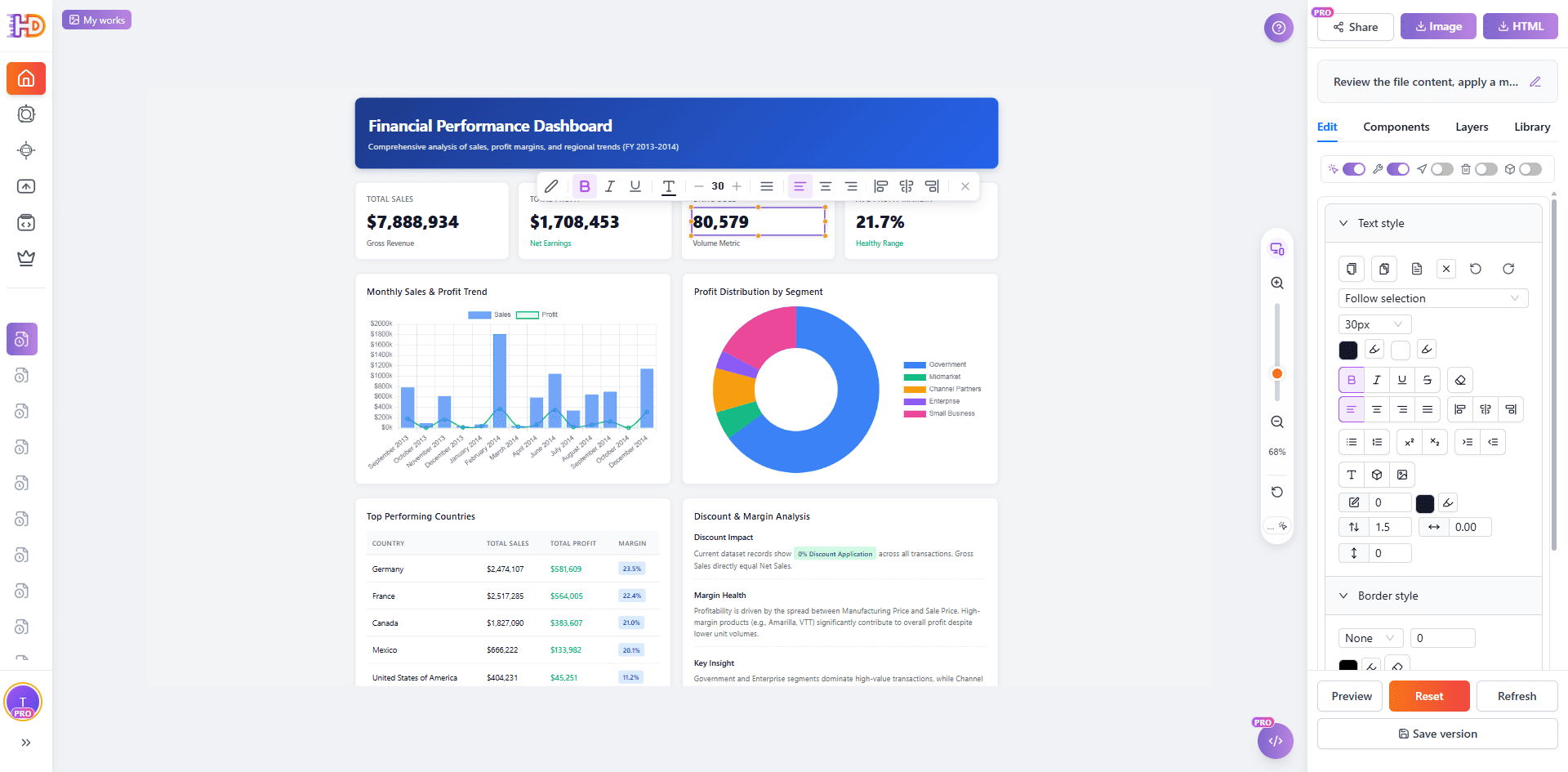
Нажмите KPI-карточку, подпись графика или заголовок секции, чтобы увидеть плавающую панель Быстрого редактирования. В ней можно менять стиль, размер, выравнивание, цвет и отступы без CSS и без повторной генерации. Справа находятся вкладки Edit / Components / Layers / Library и переключатели, включая Взаимодействие со страницей и Быстрое редактирование.
Шаг 5: редактируйте ячейки таблицы, затем сохраните или экспортируйте
Таблицы, созданные из книги, не являются плоскими изображениями: каждая ячейка остаётся редактируемой. Чтобы обновить число, например продажи по стране, включите Быстрое редактирование в правой панели, дважды щёлкните таблицу, поставьте курсор на нужную ячейку и нажмите значок Редактировать на плавающей панели. Введите новое значение и щёлкните вне ячейки для подтверждения.

Так замыкается весь workflow: книга Excel → HTML-страница, созданная ИИ → визуальная drag-and-drop-доработка → изменение чисел в ячейках → сохранение и экспорт. Можно сохранить версию, экспортировать чистый HTML для Vercel, Netlify или своего сервера, поделиться ссылкой предпросмотра или скачать страницу как изображение. Поскольку HtmlDrag обрабатывает dashboard как обычный проект, позже можно вернуться, обновить месячные числа и экспортировать снова.
Обычный экспорт Excel и файловый режим ИИ Генератор
| Задача | Обычный экспорт Excel или конвертер таблиц | HtmlDrag ИИ Генератор |
| Начать с XLSX | Часто даёт статическую таблицу или требует ручной сборки | Читает книгу как структурированный источник |
| Создать настоящую страницу | Результат похож на сырую таблицу внутри пустой страницы | Генерирует лендинговый макет с hero, метриками, секциями и CTA |
| Внести небольшие визуальные правки | Обычно нужен код, повторный экспорт или новая конвертация | Поддерживает визуальное редактирование, drag-and-drop и замену изображений |
| Подготовить к ревью или передаче | Трудно поделиться без технической помощи | Страницу можно просматривать, делиться ею, сохранять и экспортировать как HTML |
Какие книги Excel лучше подходят для этого workflow
Лучше всего workflow работает, когда в книге есть понятная единица анализа и согласованные столбцы. Датасет не обязан быть идеальным, но структура должна позволять ИИ Генератор понять назначение таблицы.
- Отчёты по продажам или финансам с сегментом, страной, продуктом и выручкой — для страницы обзора данных
- Прайс-листы с названием плана, ценой, периодом оплаты и функциями — для сравнения или pricing-страницы
- Каталоги товаров с названием, категорией, ценой и описанием — для списка или витрины
- Списки клиентов или партнёров с компанией, регионом и сегментом — для блока доверия или social proof
- Dashboards или KPI с датами и метриками — для страницы-резюме с ключевыми числами
Сохраняйте контроль: Взаимодействие со страницей и Быстрое редактирование
Данные Excel редко остаются неизменными. Меняются цены, корректируются скидки, появляются продажи прошлого месяца. Поэтому редактор HtmlDrag включает два переключателя, которые делают страницу, созданную из Excel, действительно редактируемой, а не статичным снимком.
Работа с пагинацией через «Взаимодействие со страницей»
Если данных много, ИИ Генератор может разбить их на таблицу с пагинацией, вкладки или раскрывающиеся блоки. По умолчанию эти элементы заблокированы, чтобы защитить холст редактора. Чтобы включить их, откройте правую панель и активируйте Взаимодействие со страницей.
После включения можно:
- нажимать кнопки пагинации: назад, вперёд, страница 1 / 2 / 3
- переключать вкладки по сегментам, регионам или периодам
- раскрывать и сворачивать секции внутри редактора
- открывать безопасные ссылки так, как это сделал бы реальный посетитель
Это важно для Excel-сценариев, потому что чаще всего менять нужно именно числа. Взаимодействие со страницей позволяет пройти по каждой странице таблицы внутри редактора, проверить значения и обновить их перед экспортом.
Редактируйте любую ячейку через «Быстрое редактирование»
Таблицы, созданные из книги, не являются картинками. Каждая ячейка редактируется. Есть два способа войти в ячейку.
Обычный ритм кликов. В HtmlDrag один клик выбирает таблицу, двойной клик входит в строку, а третий клик ставит курсор в конкретную ячейку. Это работает без дополнительных настроек, но требует точности.
Рекомендуемый способ: Быстрое редактирование. Включите Быстрое редактирование в правой панели. С плавающей панелью workflow короче:
- Включите Быстрое редактирование в правой панели.
- Дважды щёлкните таблицу, которую нужно обновить.
- Переместите курсор на нужную ячейку.
- Нажмите значок Редактировать на плавающей панели.
- Введите новое значение и щёлкните вне ячейки.
Так вы остаётесь рядом с данными: нужно только выбрать ячейку, которую требуется исправить, а панель помогает выполнить действие. Для страниц из Excel с ценами, KPI или квартальными числами это самый быстрый способ поддерживать страницу в актуальном состоянии.
FAQ
Может ли ИИ Генератор создать HTML-страницу из книги Excel?
Да. В этом workflow файловый режим ИИ Генератор принимает XLSX и CSV, создаёт HTML-страницу на основе структуры, столбцов и значений, а затем открывает результат в визуальном редакторе HtmlDrag.
Что загружать: XLSX, XLS или CSV?
Используйте XLSX для современных книг Excel или CSV для плоской таблицы. Старые файлы .xls сначала нужно преобразовать в .xlsx.
Это то же самое, что конвертировать Excel в HTML-таблицу?
Нет. Базовый конвертер выводит статическую <table>. ИИ Генератор понимает назначение таблицы и создаёт структурированную landing page с hero, секциями и CTA.
Можно ли редактировать страницу после генерации ИИ?
Да. После генерации можно визуально менять текст, метрики, макет, отступы, цвета, изображения и CTA-блоки в HtmlDrag без кода.
Что делать, если первый результат не идеален?
Это нормально. Считайте сгенерированную страницу сильным первым черновиком. Преимущество workflow в том, что её можно дорабатывать визуально, не запрашивая повторную генерацию ради мелких изменений.
Итоги
Книга Excel не должна оставаться только таблицей, если команде нужна настоящая веб-страница. Если в ней уже есть структура, значения и бизнес-смысл, она может стать основой редактируемой HTML-landing page.
С HtmlDrag ИИ Генератор workflow прост: загрузите XLSX или CSV, дайте ИИ Генератор прочитать книгу и понять назначение таблицы, создайте HTML-страницу, проверьте предпросмотр и завершите работу в визуальном редакторе.
Если вам нужен более быстрый способ без кода превратить книгу Excel в редактируемую HTML-страницу данных, файловый режим ИИ Генератор даёт и первый черновик, и визуальный контроль для финальной доработки.