
Многие проекты начинаются не с готового веб-сайта, а с набора слайдов. Презентация PowerPoint может уже содержать заголовок, введение, ключевые цели, таблицу данных, раздел команды, временную шкалу и резюме. Проблема в том, что хотя слайды отлично подходят для живой презентации или внутреннего обзора, они не идеальны как веб-страница, которую клиенты могут открыть в браузере или которую посетители могут прокручивать на телефоне. В этой статье показано, как использовать ИИ Генератор HtmlDrag для конвертации презентации PowerPoint или PPTX в редактируемую HTML-страницу, которую можно продолжать визуально дорабатывать, включая редактирование HTML-таблиц, не написав ни одной строки кода.
Ключевые моменты в кратком обзоре:
- Подготовьте презентацию PowerPoint / PPTX, содержащую заголовок, ключевые разделы, таблицу данных, команду и резюме.
- Загрузите файл PPTX в ИИ Генератор в режиме файла, добавив краткую цель, такую как преобразование набора в современную HTML-страницу.
- Позвольте ИИ Генератору прочитать порядок и содержание слайдов, а затем отобразить заголовки, маркированные списки, таблицы и разделы в адаптивных веб-блоках.
- Откройте визуальный редактор HtmlDrag для точной настройки текста, прямого редактирования содержимого HTML-таблицы, настройки цветов и изменения порядка разделов.
- Сохраняйте версии онлайн, делитесь ссылками предварительного просмотра, копируйте HTML-коды, экспортируйте автономные исходные файлы или скачивайте скриншоты высокого разрешения.
Критическое различие заключается в том, что этот рабочий процесс не просто вставляет ваши слайды на веб-страницу и не создаёт статический фронтенд-код, который могут трогать только разработчики. Он реорганизирует повествование вашего набора в веб-структуры, превращая слайд-за-слайдом содержание в современную адаптивную HTML-страницу, которую можно легко просматривать, изменять, делиться и доставлять.
Почему набор PPT подходит для HTML-страницы
Многие команды ищут термины, такие как PPT в HTML, PPTX в веб-страницу, питч-дек в landing page или презентация в веб-сайт. Подlying потребность очень ясна: у пользователя уже есть полная история и структура внутри набора слайдов, но отсутствуют немедленные ресурсы дизайна, графики фронтенд-разработки или опубликованная страница.
Традиционный подход требует передачи набора дизайнеру для рисования веб-разделов, а затем наличие разработчика, который пишет фронтенд-код или перестраивает страницу в конструкторе сайтов. Это работает для крупных проектов, но слишком медленно для быстрых предложений, внутренних отчётов, предварительных просмотров для клиентов или запусков кампаний. Чаще всего командам нужен быстрый черновик веб-страницы, который коллеги или клиенты могут просмотреть немедленно вместо ожидания полного цикла разработки.
Режим файла ИИ Генератора HtmlDrag может читать и понимать презентацию: он извлекает заголовок, заголовки разделов, маркированные списки, таблицы данных, порядок разделов и действия закрытия, а затем отображает их на адаптивные HTML-разделы. Результат не является жёстким статическим экспортом, а полностью редактируемым черновиком веб-страницы, который можно дополнительно корректировать, стилизовать и настраивать в редакторе HtmlDrag.
Наша демонстрация: набор отчёта о работе и стратегического плана
В этой демонстрации исходный файл — это презентация отчёта о работе и стратегического плана. Её слайды уже охватывают введение, основные цели, области роста с таблицей показателей эффективности, команду, временную шкалу и резюме. Это не законченный веб-дизайн, но он уже содержит почти всё содержимое, необходимое для полной HTML-страницы.
Для достижения наиболее стабильной и точной генерации мы настоятельно рекомендуем загружать структурированный PPTX с чётким порядком слайдов и читаемым текстом вместо набора, полного плотных изображений и крошечных сносок. Чистый повествовательный поток, такой как введение, цели, рост, команда и резюме, помогает ИИ Генератору правильно распознавать и отображать каждый слайд в соответствующем разделе страницы, включая преобразование таблицы слайдов в соответствующую HTML-таблицу.
Если ваш набор содержит внутренние финансовые прогнозы, имена частных клиентов, неопубликованные детали дорожной карты или конфиденциальные заметки, мы предлагаем скопировать файл и удалить эти слайды перед загрузкой. Цель генерации HTML-страницы — сделать историю ясной и привлекательной, а не раскрыть сырые и внутренние детали вашего рабочего набора.

Пошагово: конвертация презентации PPT в HTML-страницу
Шаг 1: откройте ИИ Генератор и войдите в режим файла
Откройте ИИ Генератор на htmldrag.com и переключитесь в режим файла. Режим файла создан для генерации высококачественных веб-структур, начинающихся с ваших существующих документов или визуальных входов, поддерживающих форматы, такие как PPT/PPTX, Word/DOCX, PDF, Excel/XLSX, CSV, Markdown, TXT, JPG и PNG.
Для этого конкретного рабочего процесса основной вход — это набор PowerPoint. Это может быть отчёт о работе, стратегический план, набор запуска продукта, питч-дек стартапа, презентация вебинара или любой структурированный набор слайдов, который рассказывает чёткую историю от открытия до резюме закрытия.
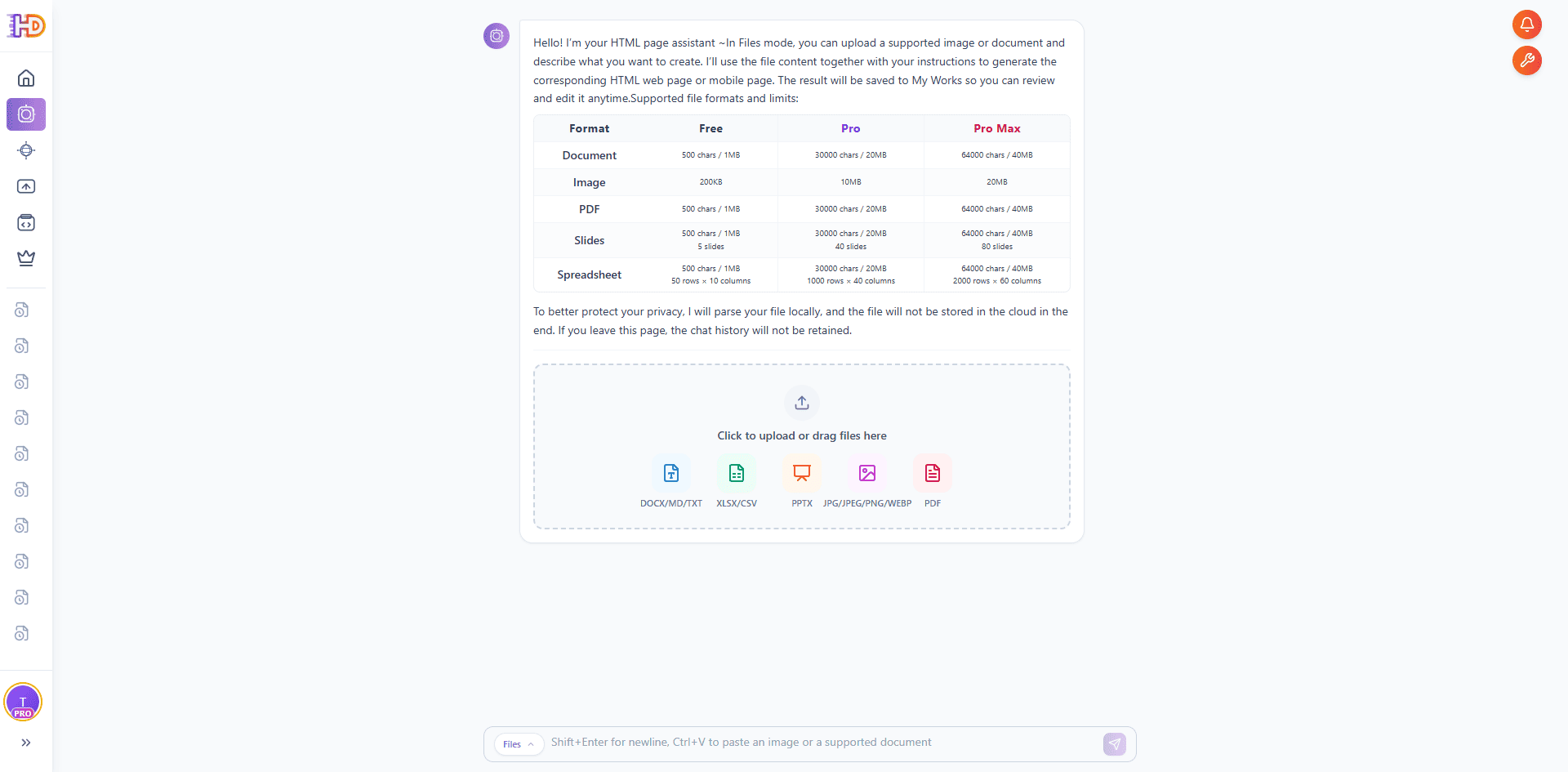
Шаг 2: загрузите ваш PPTX и позвольте ему проанализировать локально
Перетащите ваш файл PowerPoint в область загрузки режима файла. ИИ Генератор сначала анализирует презентацию локально в вашем браузере, поэтому исходный файл не хранится в облаке, и история чата не сохраняется, если вы покинете страницу. Это сохраняет ваш рабочий набор конфиденциальным, пока структура читается.
Более крупные наборы могут занять немного больше времени для анализа, так как инструмент должен читать каждый слайд, включая заголовки, маркированные списки и любые таблицы данных. Чистый, хорошо организованный набор анализируется быстрее и отображается точнее в веб-разделы.
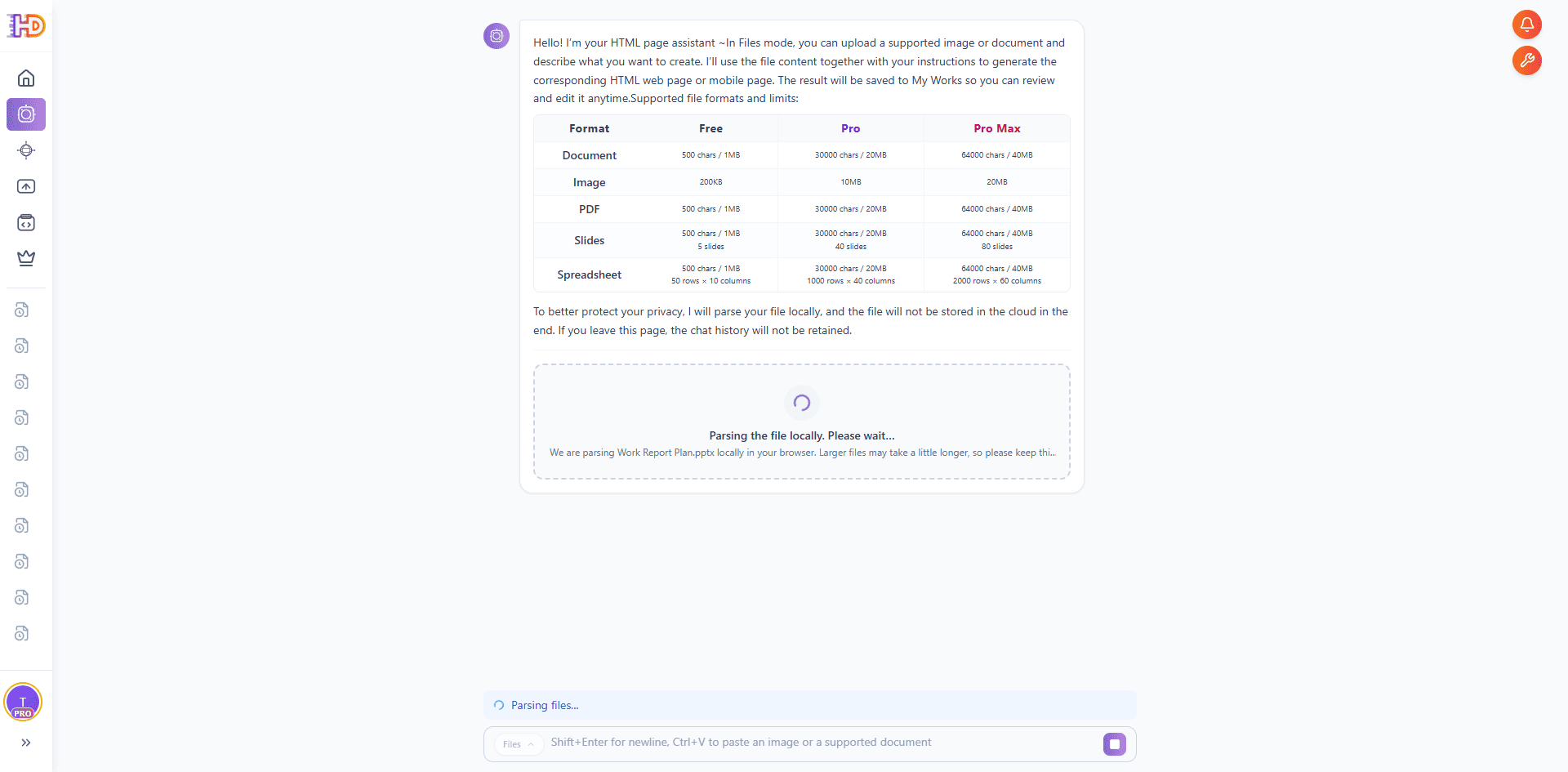
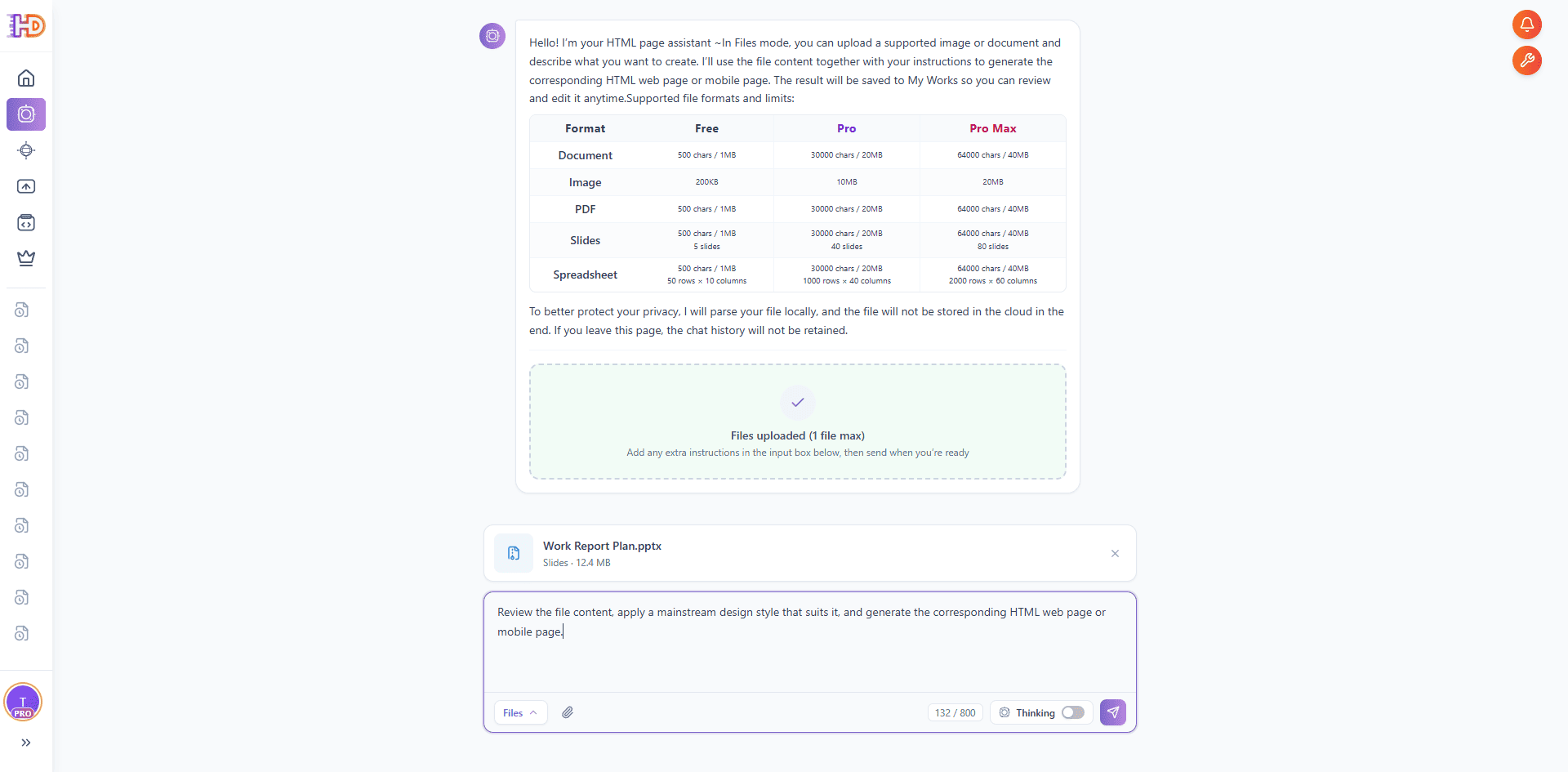
Шаг 3: подтвердите загрузку и добавьте цель генерации
После обработки файла вы увидите подтверждение загрузки и набор слайдов, указанный как готовый. Вам нужно только ввести краткую цель генерации в поле ввода приглашения. Например:
"Пожалуйста, просмотрите содержимое файла, примените основной стиль дизайна, который ему подходит, и сгенерируйте соответствующую веб-страницу HTML или мобильную страницу."
Это приглашение не должно быть чрезвычайно длинным, так как сам набор уже предоставляет основное содержание. Ваше заявление о цели просто должно сказать ИИ Генератору, какой тип страницы вы хотите создать, и будет ли она использоваться для предварительного просмотра клиента, внутреннего отчёта, запуска продукта или страницы кампании.
Шаг 4: позвольте ИИ Генератору прочитать и организовать слайды
После отправки задачи ИИ Генератор просматривает и организует ваше содержимое. Он проверяет слайды, идентифицирует содержимое слайдов, извлекает структуру слайдов, выбирает ключевые слайды для визуальной поддержки и организует содержимое слайдов в модули страницы. Здесь набор перестаёт быть набором кадров и начинает становиться структурированной веб-страницей.
Этот шаг критичен, потому что набор слайдов — это не веб-страница. Слайды ритмированы для докладчика, говорящего один кадр за раз, в то время как веб-страница требует непрерывной прокрутки: убедительный Hero, чёткие разделы, читаемые таблицы и логическая навигация. Работа ИИ Генератора — переводить кадры слайдов в непрерывную веб-структуру.
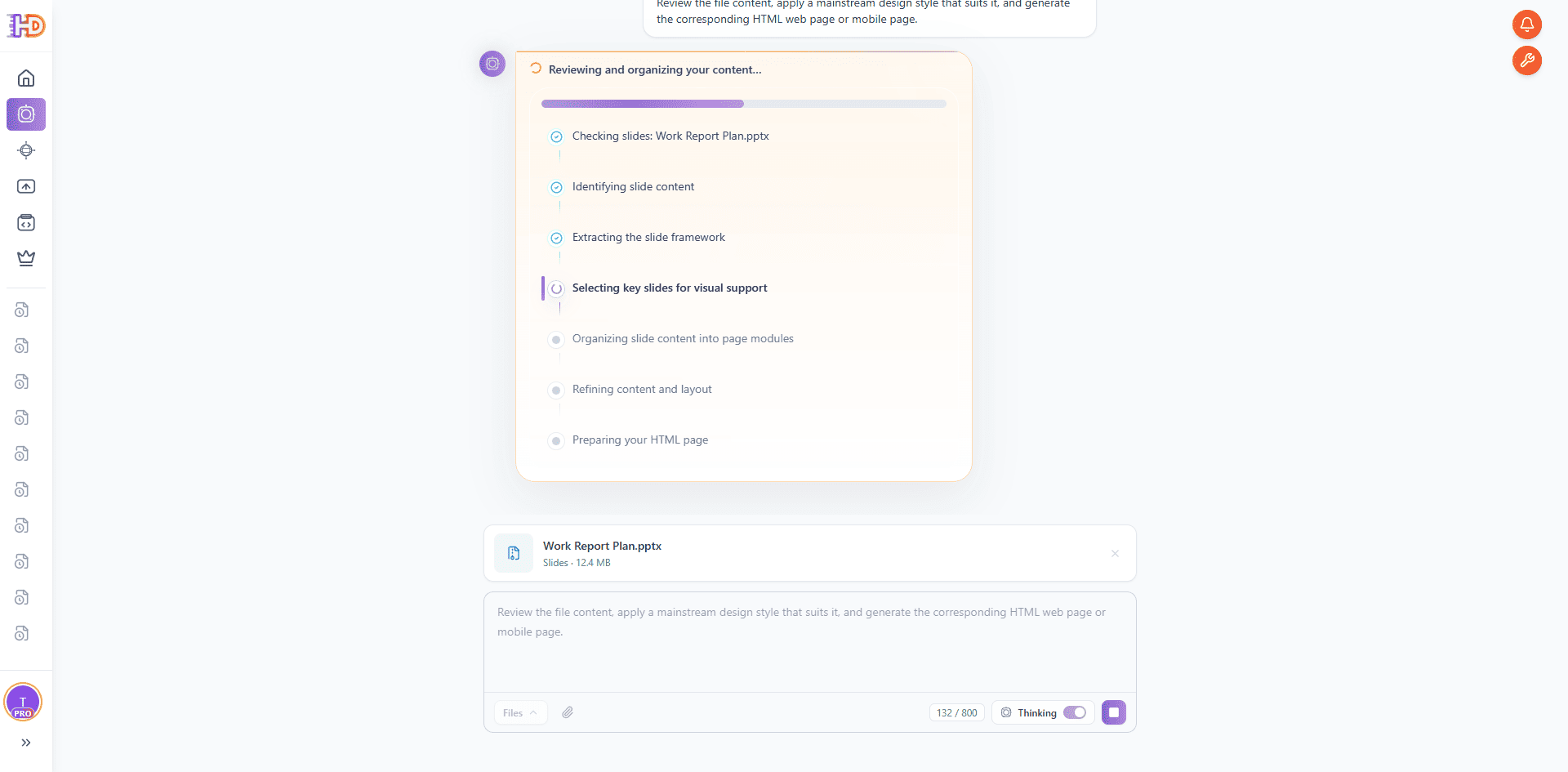
Шаг 5: наблюдайте, как ИИ Генератор строит HTML-страницу
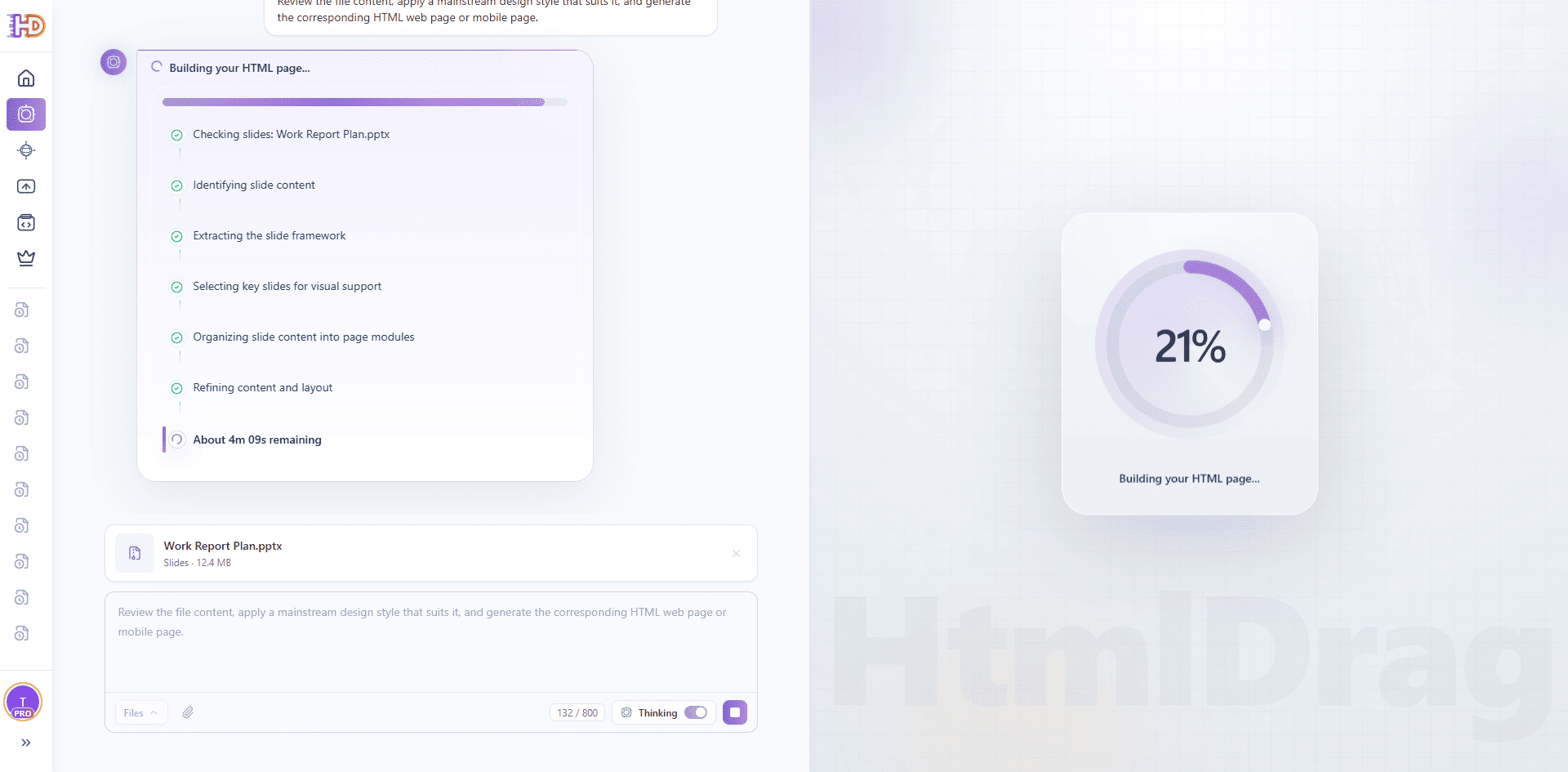
Как только структура слайдов полностью понята, ИИ Генератор начинает строить HTML-страницу и показывает живой прогресс. Содержимое, рассеянное по вашим слайдам, будет постепенно материализоваться в баннер Hero, раздел введения, блоки целей, таблицу данных эффективности, раздел команды, временную шкалу и резюме.
Для аналитиков, менеджеров, продуктов и маркетинговых создателей этот шаг экономит огромное количество ручного копирования и форматирования. Вам не нужно переписывать каждый слайд в веб-конструкторе, ни ждать высококачественных дизайнов и фронтенд-разработки. Ваш первый черновик HTML-страницы создаётся автоматически.
Шаг 6: предварительный просмотр сгенерированной страницы
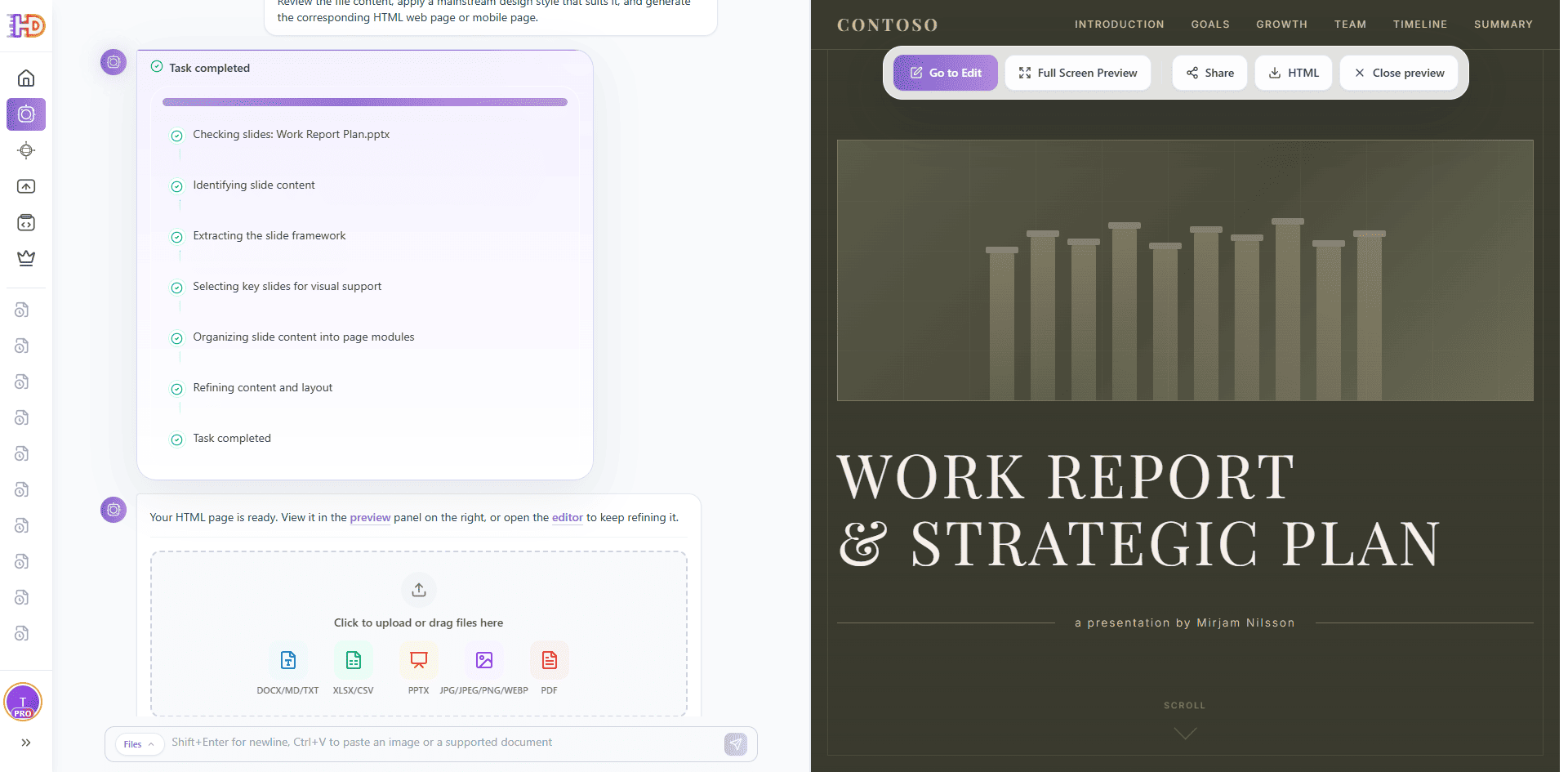
После завершения генерации правая панель предварительного просмотра покажет интерактивную страницу. Идеальный результат не выглядит как слайды, вставленные на страницу, а скорее как современная веб-страница: чёткий заголовок Hero, верхняя навигация разделов, сканируемые блоки содержимого и чистая таблица данных.
Панель инструментов предварительного просмотра также чрезвычайно полезна. Вы можете продолжить открытие визуального редактора, вход в режим полного экрана предварительного просмотра, копирование общего ссылки предварительного просмотра, экспорт автономного исходного HTML-кода или закрытие предварительного просмотра. Это превращает страницу из простого вывода в ценный актив.
Шаг 7: откройте предварительный просмотр в полном экране для обзора
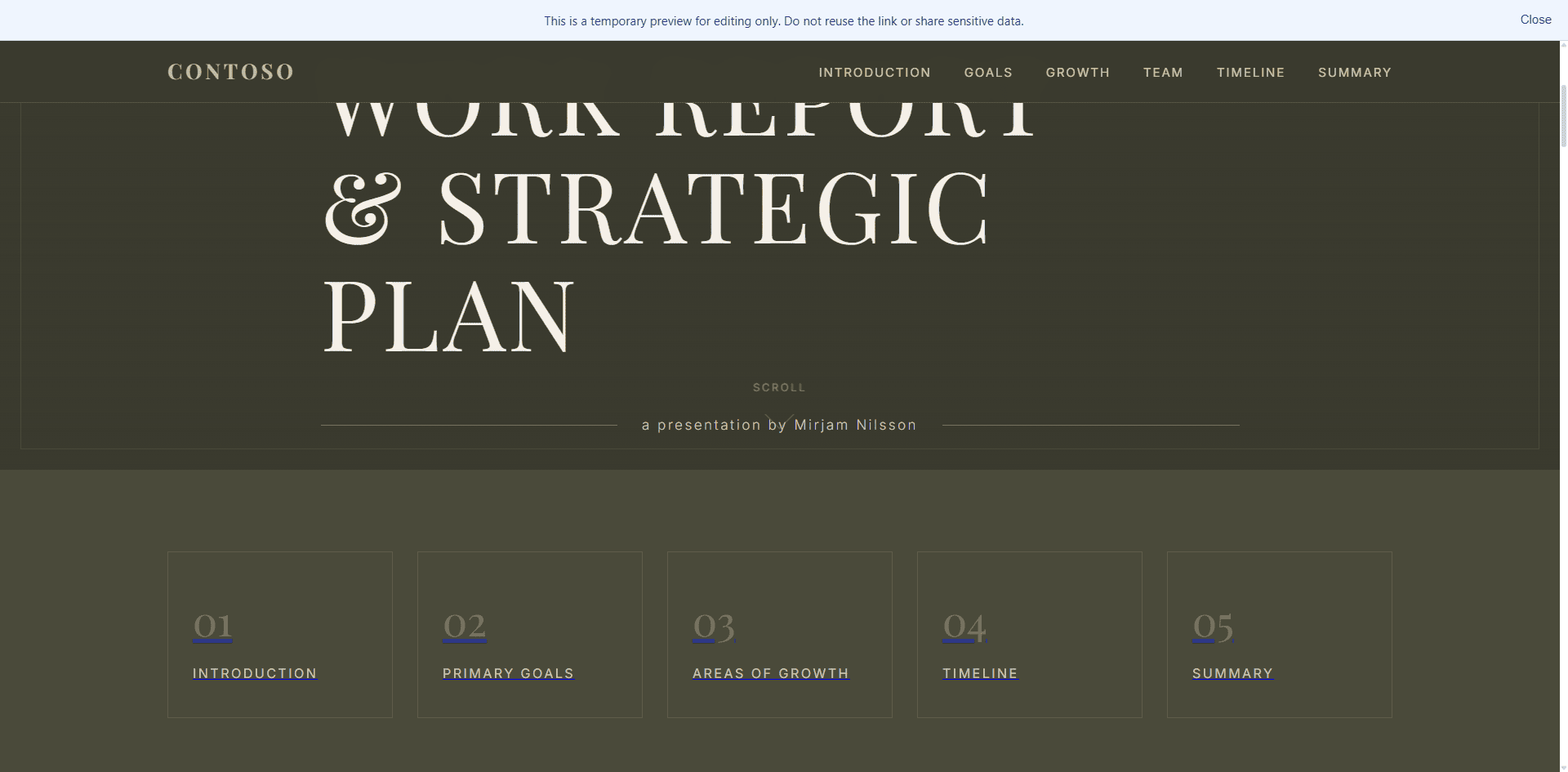
Предварительный просмотр в полном экране идеально подходит для проверки, хорошо ли читается страница как независимая веб-страница. В то время как слайды созданы для докладчика, нажимающего через кадры, веб-страница разработана для непрерывной прокрутки, визуального баланса и многоплатформенной удобства использования. Просмотр в полном экране помогает вам оценить её готовность для клиентов или заинтересованных сторон.
На этом этапе страница уже показывает чёткий заголовок Hero и обзор разделов, таких как введение, основные цели, области роста, временная шкала и резюме. Если некоторые разделы слишком длинные, заголовки нуждаются в быстрой настройке или значения таблицы нуждаются в исправлении, вы можете просто отметить их и редактировать напрямую на следующем шаге.
Шаг 8: загрузите в редактор HtmlDrag для редактирования текста, таблиц и цветов
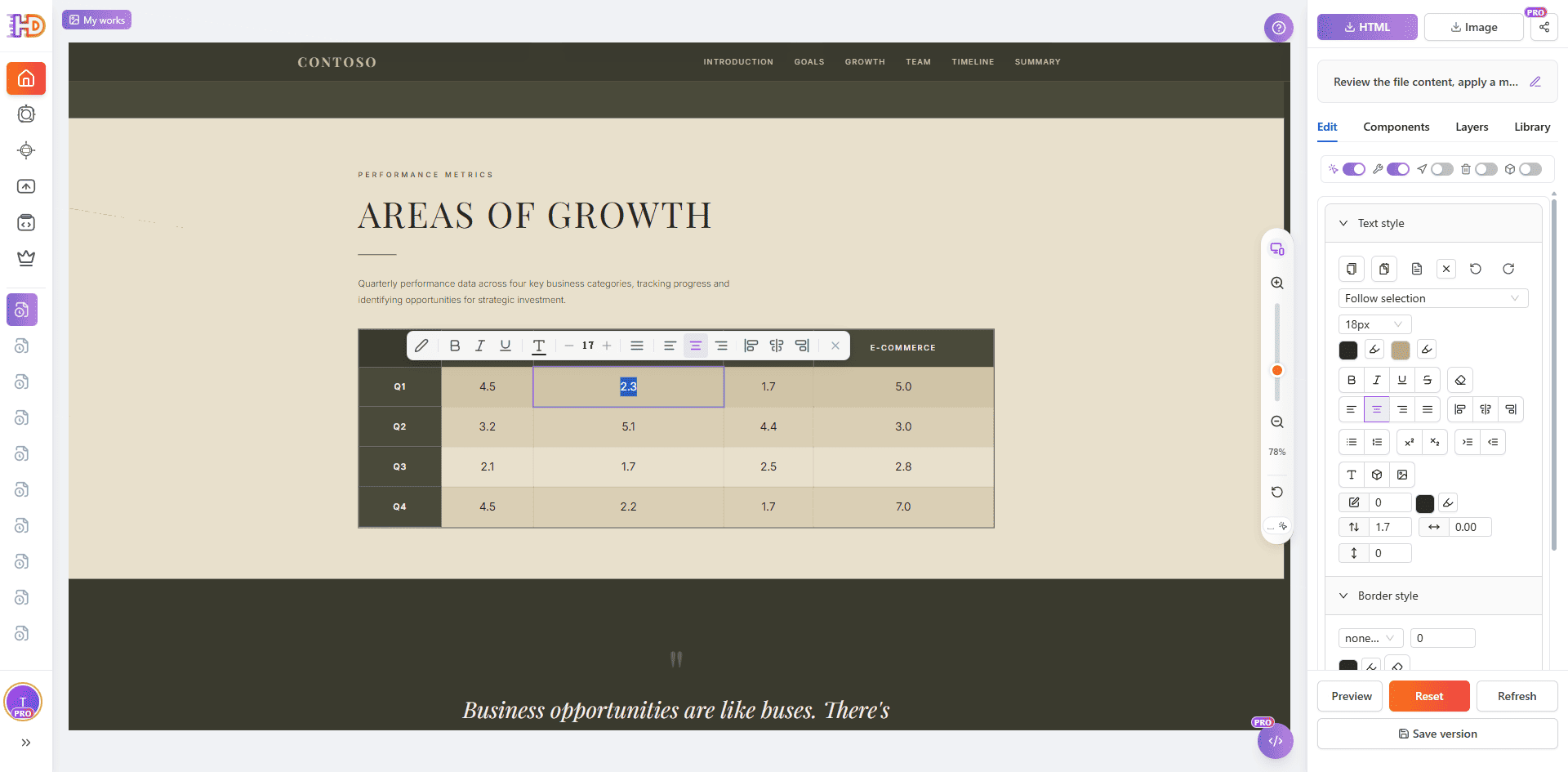
Этот последний шаг — это где HtmlDrag предоставляет несравненную полезность по сравнению с общими конвертерами документов. Как только страница сгенерирована ИИ Генератором, вы можете загрузить её напрямую в визуальный редактор HtmlDrag для точной настройки без написания какого-либо HTML или CSS.
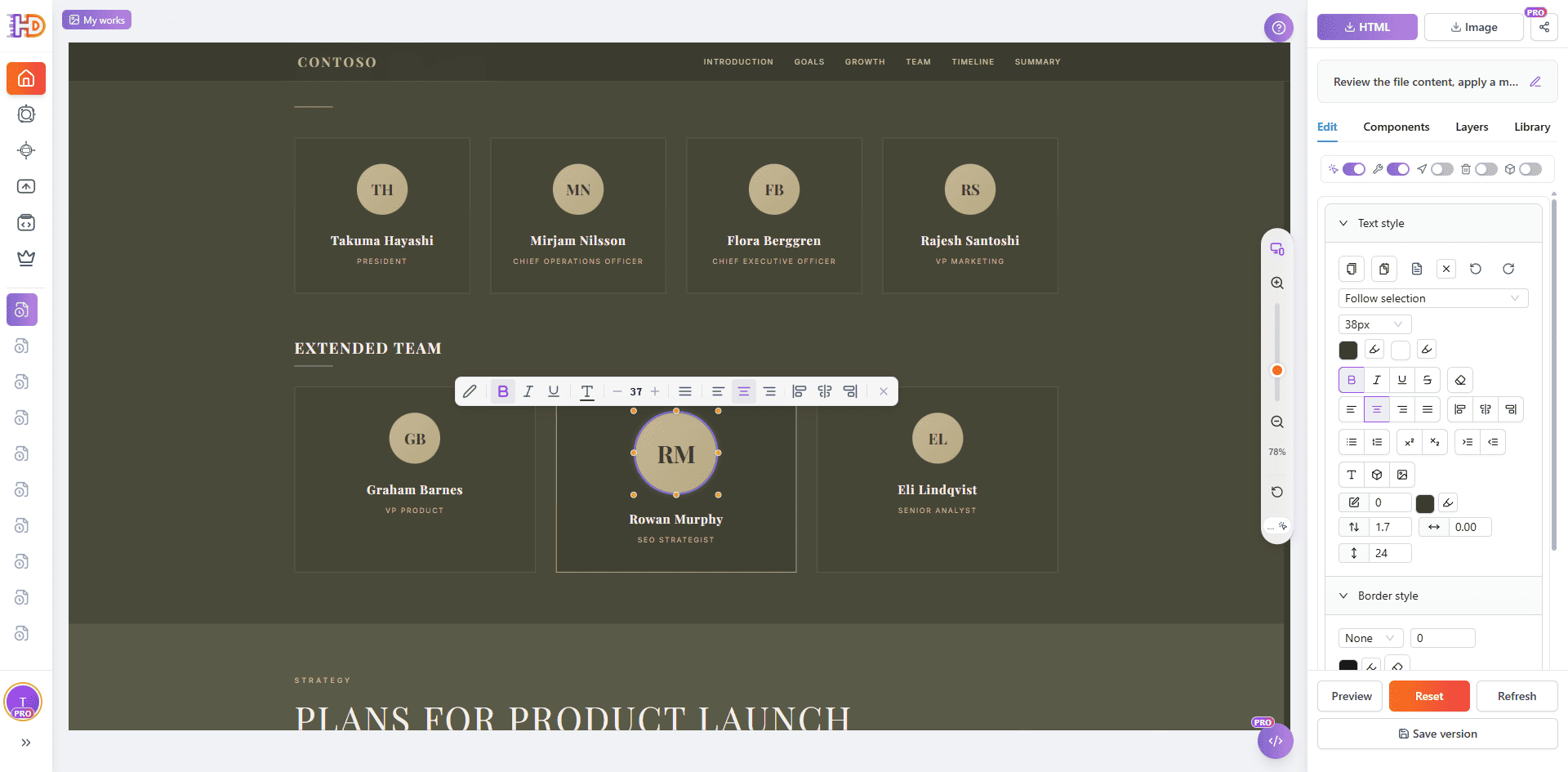
Выдающаяся возможность заключается в том, что HtmlDrag позволяет вам напрямую редактировать содержимое HTML-таблицы внутри редактора. Многие конвертеры блокируют таблицу слайдов в статическое изображение или блок только для чтения, но здесь таблица показателей эффективности вашего набора становится полностью редактируемой HTML-таблицей. Вы можете нажать на любую ячейку, чтобы изменить её значение, редактировать заголовки таблицы, исправлять числа и визуально настраивать строки и столбцы таблицы. Если вы когда-либо хотели редактировать HTML-таблицу без касания кода, это именно то, где это происходит.
Помимо таблиц, вы можете изменить эту страницу так, как если бы она была живым производственным веб-сайтом:
- Нажмите напрямую в любую ячейку HTML-таблицы для редактирования её значения, исправления чисел или обновления заголовков таблицы
- Дважды нажмите для изменения заголовков, названий разделов, основного текста и меток призывов к действию
- Дважды нажмите для настройки деталей, таких как устаревшие значения года, изменяя старые форматы (например, 2014) на 2026 на лету
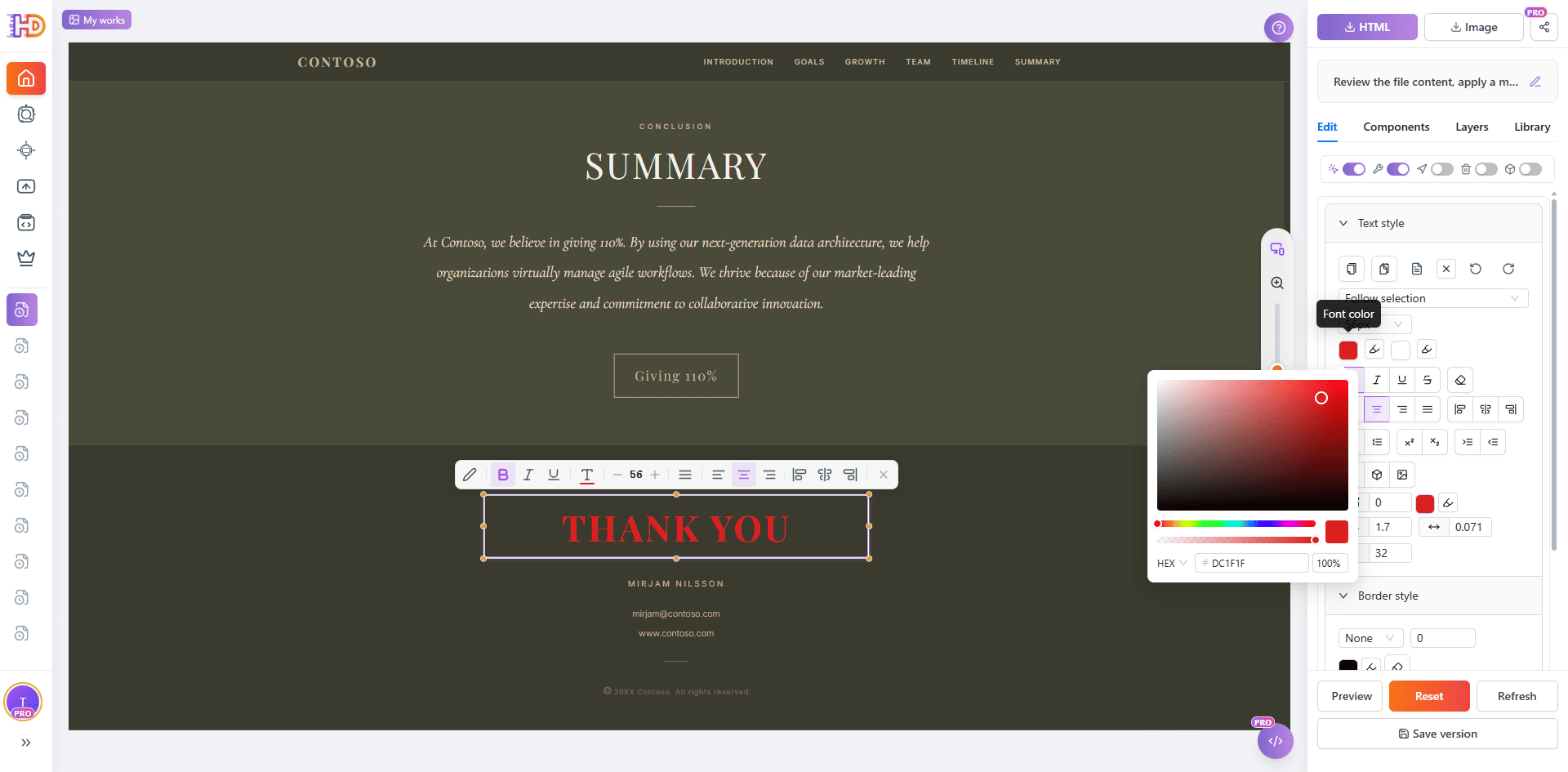
- Выберите блоки текста и используйте встроенный выборщик цвета для выделения ключевых заголовков пользовательским цветом (например, красным)
- Перетаскивайте для изменения порядка последовательности разделов содержимого, карточек, таблиц и нижних CTA
- Сохраняйте несколько итераций онлайн, копируйте исходные HTML-коды, скачивайте скриншоты веб-страницы или экспортируйте автономные файлы
Текстовое содержимое также легко дорабатывается. Вы можете дважды нажать на карточку члена команды для обновления имён и должностей, редактировать заголовки и описания, и очищать любой текст, который не пришёл идеально со слайдов. Редактор распознаёт каждый блок содержимого, поэтому вы редактируете только то, что нужно.
Вы также можете выделить ключевой текст с помощью встроенного выборщика цвета. Например, выбор заголовка закрытия "спасибо" и применение жирного красного цвета делает финальный раздел выделяющимся, завершая цикл: набор презентации PPT → сгенерированная ИИ HTML-страница → визуальное редактирование текста, таблиц и цветов → предварительный просмотр, совместное использование, сохранение или экспорт.
Традиционный экспорт слайдов vs режим файла ИИ Генератора
| Задача | Традиционный экспорт слайдов / инструменты ИИ-кода | ИИ Генератор HtmlDrag |
| Генерация из набора | Экспортирует кадры слайдов фиксированного размера или генерирует код, требующий ручного хостинга | Извлекает основное повествование и отображает его в непрерывную адаптивную HTML-страницу |
| Обзор макета страницы | Требует настройки локальных серверов, развертывания кода или ручного копирования и вставки | Генерирует немедленные полные предварительные просмотры с полной мобильной адаптивностью |
| Редактирование таблиц и деталей | Таблицы часто заблокированы как статические изображения или блоки только для чтения, требующие сырого кода | Позволяет визуально редактировать ячейки HTML-таблицы, текст и цвета без кодирования |
| Доставка клиентских предложений | Ограничен совместным использованием статических файлов слайдов или статических исходных фронтенд-файлов | Предоставляет ссылки для совместного использования, онлайн-версии, автономные HTML-коды или изображения высокого разрешения |
Какие типы наборов презентаций работают лучше всего
Этот рабочий процесс работает лучше всего с наборами PowerPoint, которые уже имеют чёткое повествование и реалистичное содержимое. Чем ближе ваш исходный файл к законченной истории, тем точнее и полированной будет ваша сгенерированная HTML-страница.
- Наборы отчётов о работе: охватывающие введение, ключевые результаты, таблицу данных эффективности, команду и резюме
- Наборы стратегических планов: охватывающие цели, области роста, временную шкалу, владельцев и следующие шаги
- Наборы запуска продукта: охватывающие заголовок, ценностное предложение, ключевые функции, этапы использования и призыв к действию закрытия
- Наборы питч-дек стартапов: охватывающие проблему, решение, рынок, ключевые моменты продукта и действие контакта или регистрации
- Наборы вебинаров или услуг: охватывающие повестку дня, ключевые темы, поставляемые результаты, ключевые моменты и действие регистрации
Если ваш набор массовый и полный полноэкранных слайдов изображений или плотных приложений, мы предлагаем обрезать резервные слайды, внутренние заметки или конфиденциальные кадры перед загрузкой. Чистый, сфокусированный набор всегда более эффективен для генерации качественной, совместно используемой HTML-страницы.
Часто задаваемые вопросы
Может ли ИИ Генератор построить веб-страницу HTML напрямую из файла PPT или PPTX?
Да. Режим файла ИИ Генератора может читать наборы PowerPoint / PPTX и автоматически отображать их заголовки, маркированные списки, таблицы данных, разделы и кнопки в редактируемые блоки HTML-страницы, которые могут быть доработаны в HtmlDrag.
Это то же самое, что экспортировать слайды PowerPoint в HTML?
Нет. Стандартные экспорты слайдов просто превращают каждый слайд в изображение или кадр фиксированного размера. Наш рабочий процесс использует набор как источник сырого содержимого, полностью перестраивая его в современную адаптивную HTML-страницу с непрерывной прокруткой и соответствующими разделами.
Могу ли я редактировать содержимое таблицы в сгенерированной HTML-странице?
Да. Это ключевое преимущество HtmlDrag. Таблица данных ваших слайдов становится полностью редактируемой HTML-таблицей, поэтому вы можете нажать в любую ячейку для изменения значений, редактирования заголовков и настройки строк и столбцов визуально, не написав никакого кода.
Какие типы наборов презентаций дают лучшие результаты?
Наборы с чётким повествовательным потоком, читаемым текстом и логическим порядком слайдов дают лучшие результаты. Полезно включить заголовок, заголовки разделов, чистую таблицу данных и резюме закрытия.
Могу ли я продолжать редактировать страницу после её генерации?
Да. После генерации вы можете визуально настраивать текст, ячейки таблицы, стили кнопок, границы разделов, отступы, цвета и адаптивные макеты напрямую внутри редактора без какого-либо кодирования.
Может ли финальная веб-страница быть экспортирована как чистый HTML-код?
Да. После завершения редактирования вы можете сохранять версии, копировать ссылки для совместного использования, экспортировать чистый автономный исходный HTML-код или скачивать скриншоты высокого разрешения для быстрой подачи предложений.
Заключительные мысли
Набор PowerPoint не должен просто сидеть в общей папке после окончания встречи. Особенно когда командам нужно представить отчёт клиентам, рассмотреть план с менеджерами или проверить страницу перед запуском, конвертация слайдов в HTML-страницы невероятно эффективна.
С ИИ Генератором HtmlDrag процесс крайне прямой: загрузите набор PPTX, позвольте ИИ Генератору извлечь и структурировать содержимое, просмотрите сгенерированную HTML-страницу и загрузите её в визуальный редактор для точной настройки текста, таблиц и цветов с удобством перетаскивания.
Если вы ищете самый быстрый способ превратить презентацию PPT в качественную редактируемую HTML-страницу, режим файла ИИ Генератора предоставляет как исключительные начальные макеты, так и полный визуальный контроль, вплоть до редактирования содержимого HTML-таблицы.