
你在 HTML5 UP、TemplateMo 或 Bootstrap Made 上找到了一個超好看的免費 HTML 模板。下載、解壓縮、打開 .html 檔案——然後你盯著幾百行代碼,完全不知道從哪下手。
聽起來是不是很熟悉?你不是一個人。每個月有幾百萬人下載免費 HTML 模板,但絕大多數人都撞上了同一堵牆:模板很完美,但修改它需要你不具備的程式設計知識。
這篇指南將教你如何用視覺化拖曳編輯器修改任何下載的 HTML 模板——改文字、換圖片、調顏色、重排區塊——全程不需要 VS Code,不需要 HTML 知識,不需要抓狂。
痛點:模板很美,編輯很痛
免費 HTML 模板到處都是。HTML5 UP、Start Bootstrap、Colorlib 等網站提供了上千個專業設計的模板。但有個沒人提的隱性門檻:
- 改一個標題,你得從嵌套的
<div>標籤裡把它翻出來 - 換一張圖片,你得搞懂檔案路徑和
<img>屬性 - 調個間距,你得在 CSS 檔案裡大海撈針找對應的類名
- 重排區塊順序,剪錯一個閉合標籤整個頁面就崩了
對開發者來說這都是小事。但對自由工作者、小企業主、行銷人員、學生來說,這直接是勸退。很多人最後花了 1000-5000 台幣在蝦皮或 Fiverr 上,就只是改了些文字和圖片。
解決方案:拖曳式視覺化編輯
如果你可以像編輯 Word 文件一樣打開 HTML 檔案,點哪改哪呢?這就是 HtmlDrag 做的事情。
只需要 5 步:
第一步:上傳你的 HTML 模板
訪問 htmldrag.com,上傳你的 HTML 檔案。編輯器會完整還原模板的效果——字體、圖片、排版,全都在。
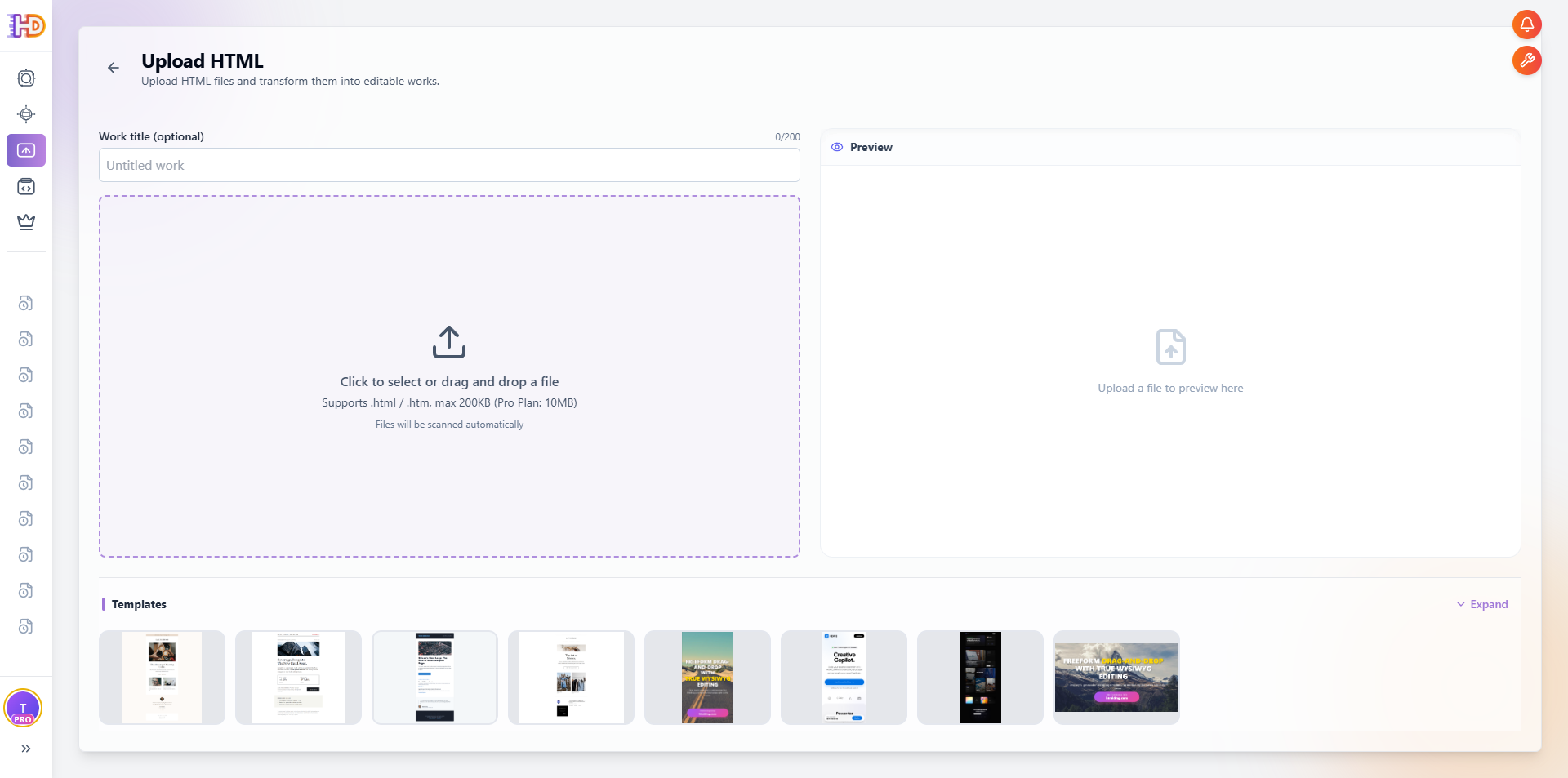
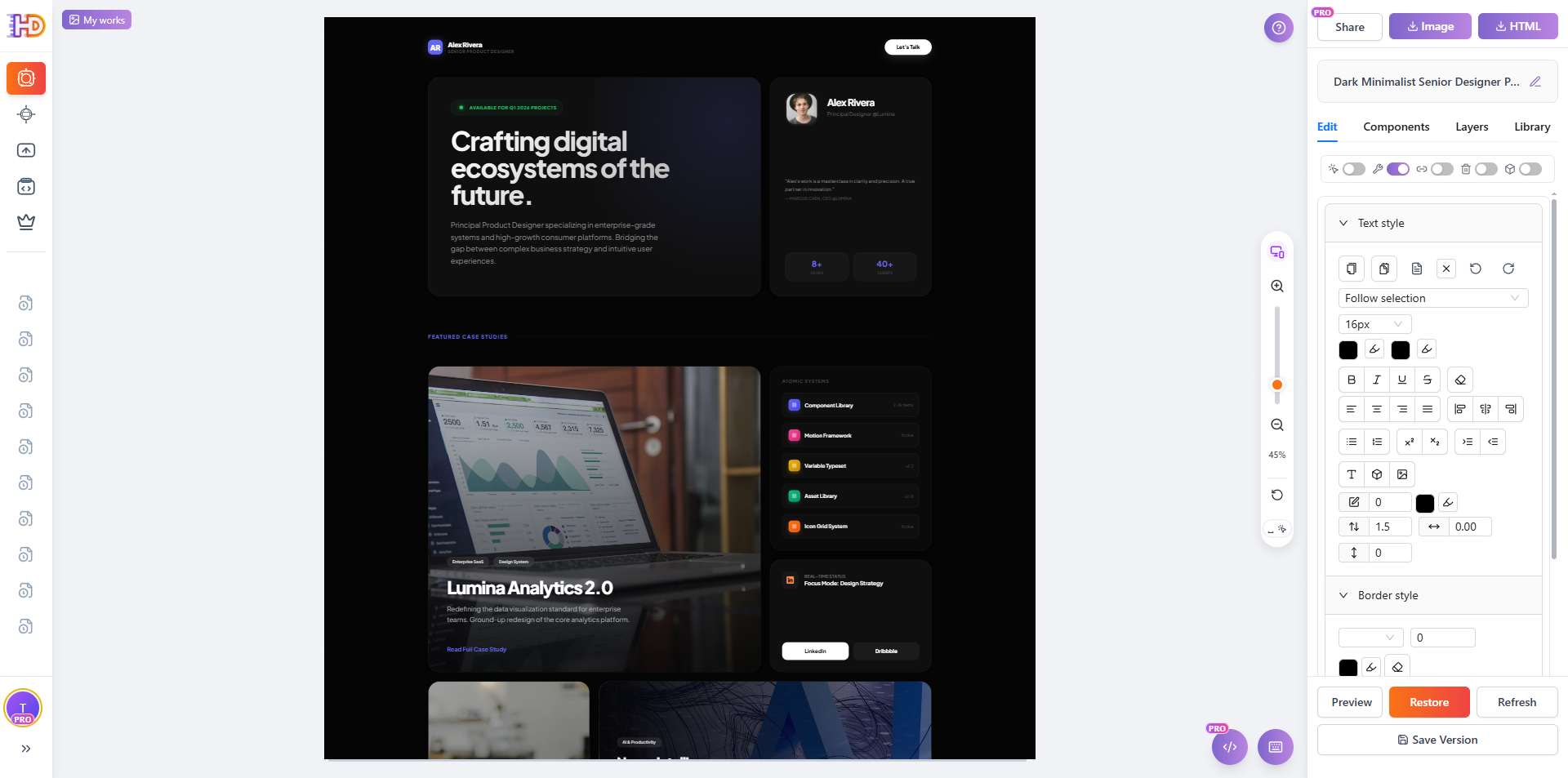
提示:大多數 HTML 模板下載後是 ZIP 格式。先解壓縮,然後上傳裡面的 index.html 檔案即可。
第二步:點擊編輯文字
點擊任意文字元素即可選中它,然後雙擊進入編輯模式。直接在頁面上輸入你的內容——標題、按鈕、導航項,隨便改。
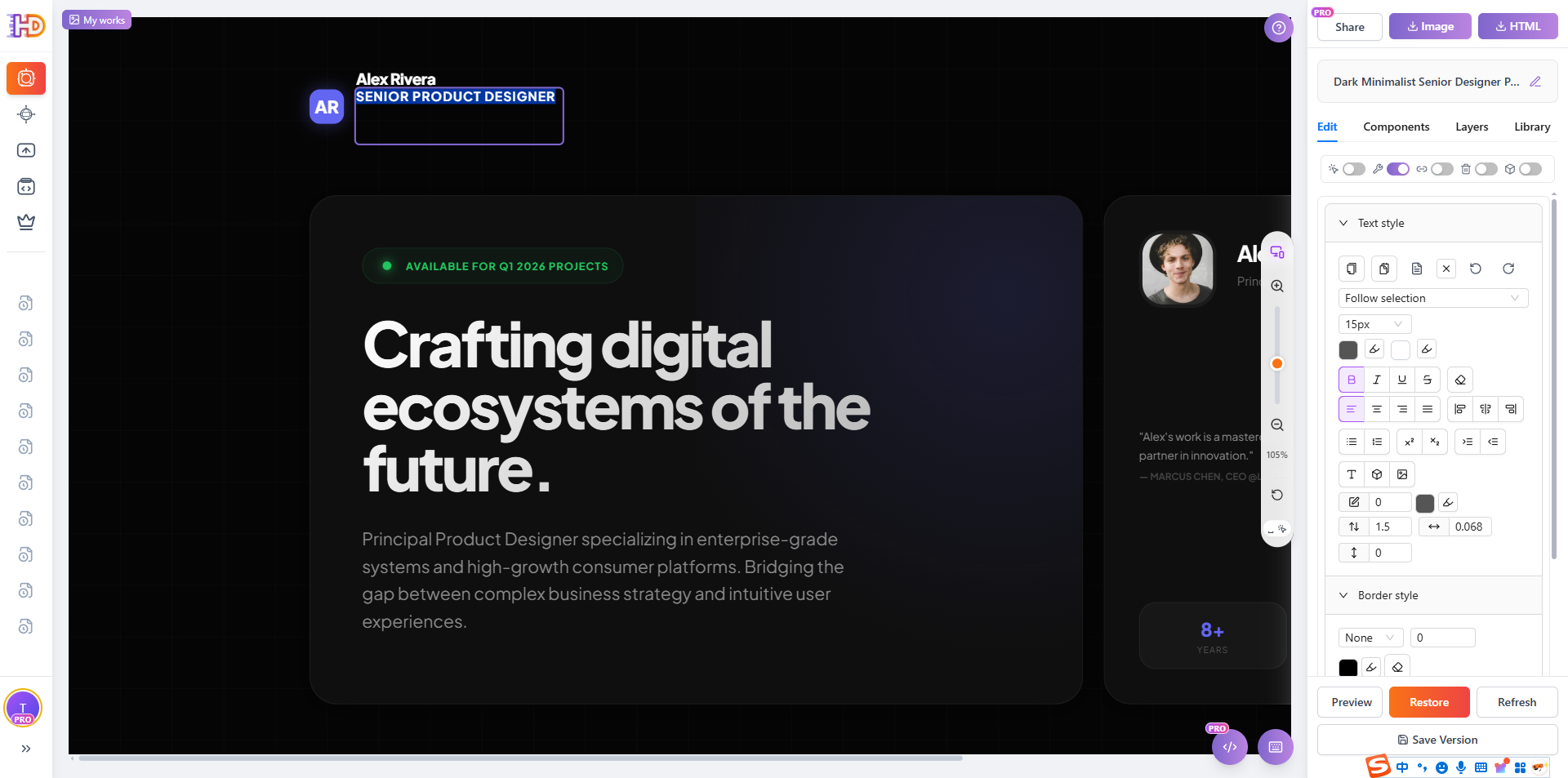
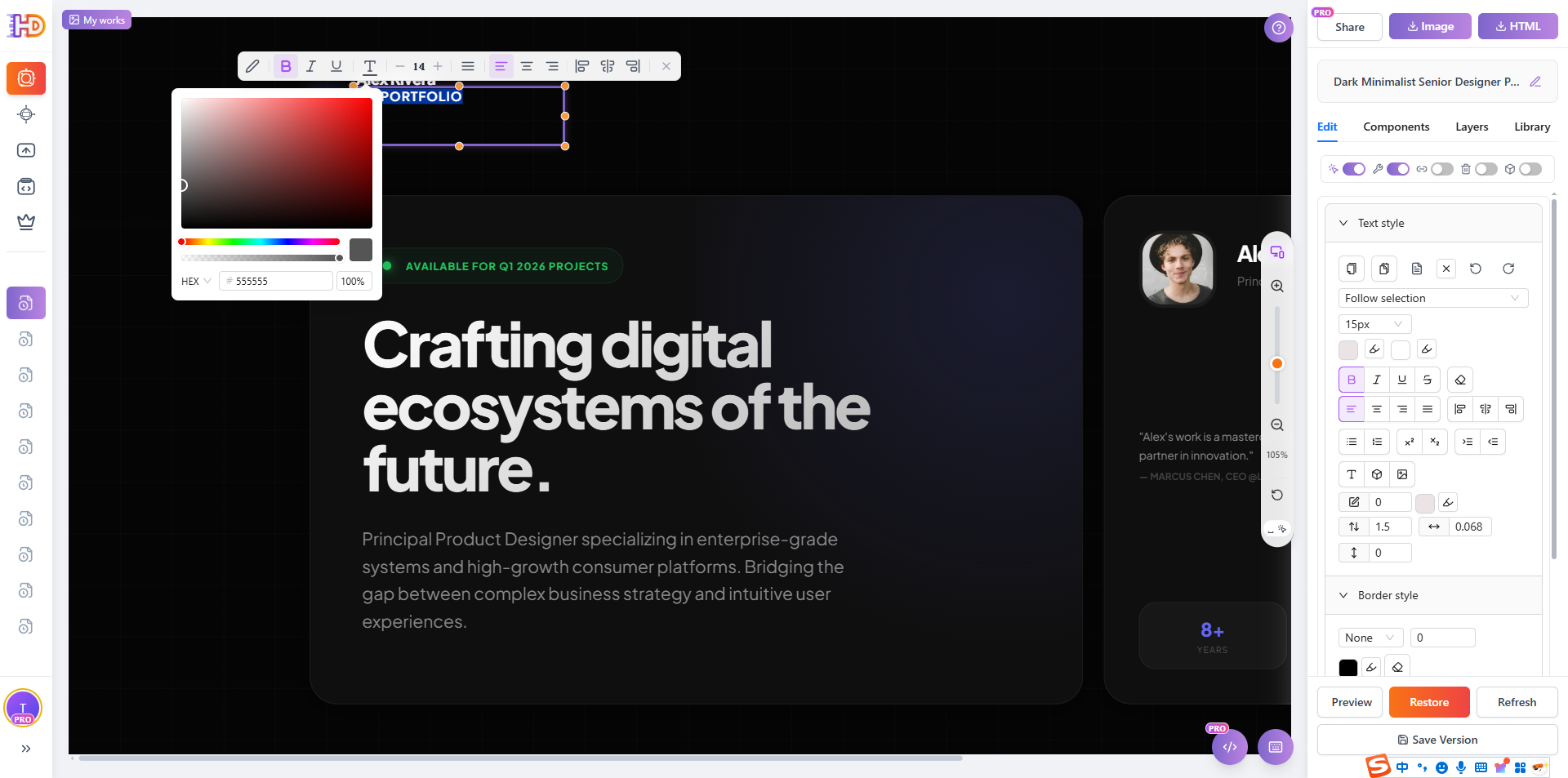
你可以編輯:
- 標題和正文文字
- 按鈕文案和連結文字
- 導航欄選單項
- 頁尾內容和版權資訊
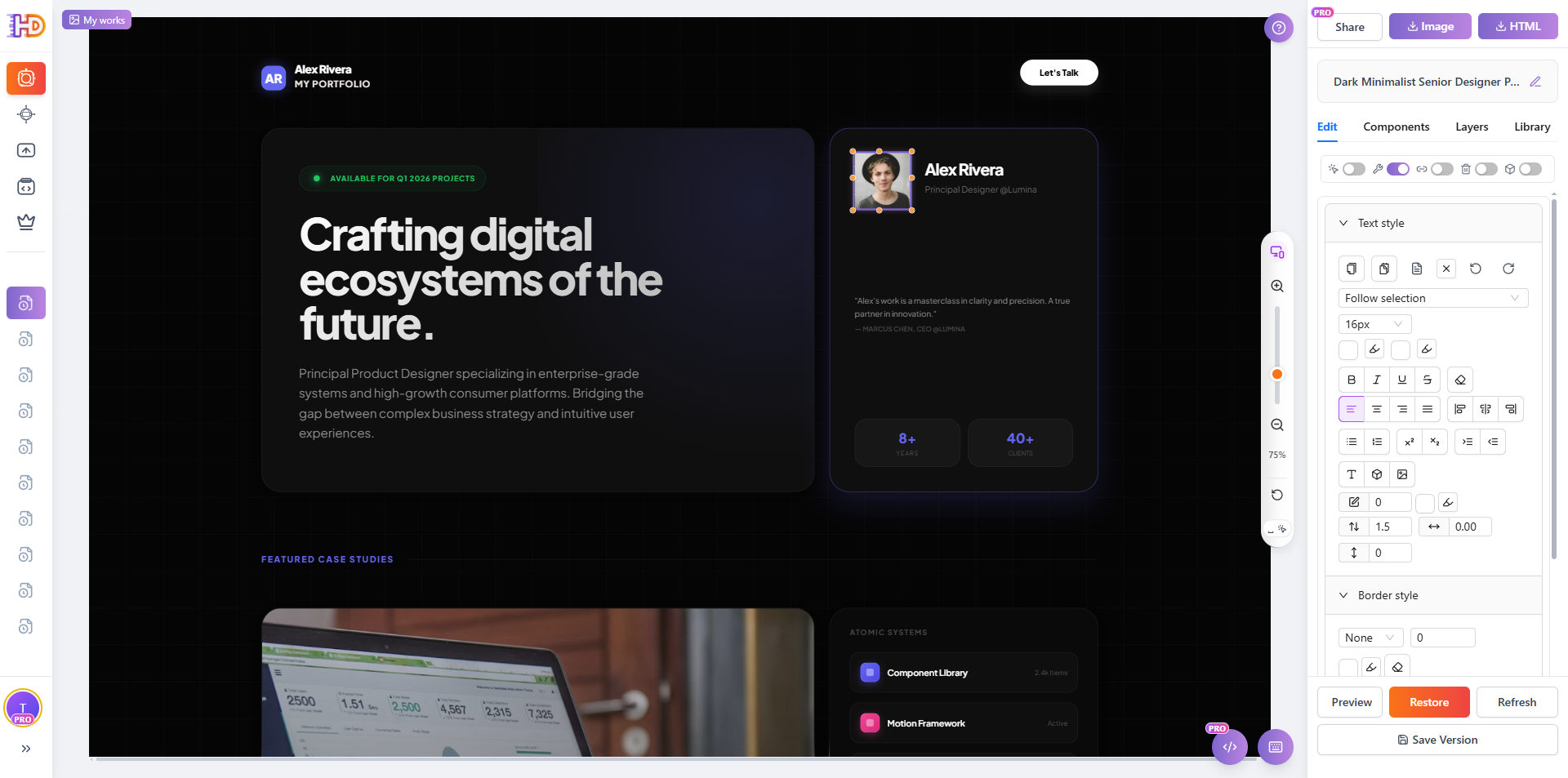
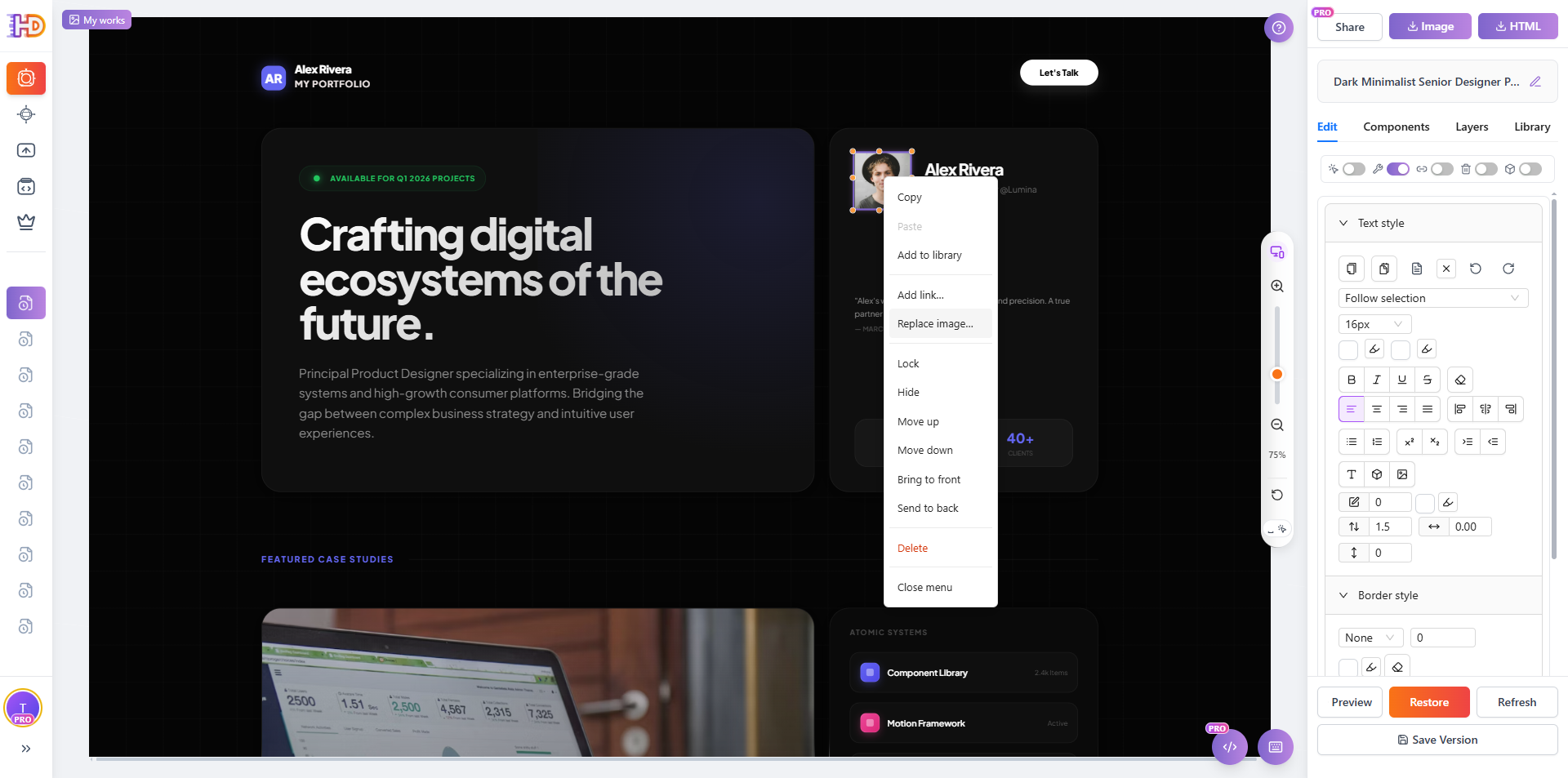
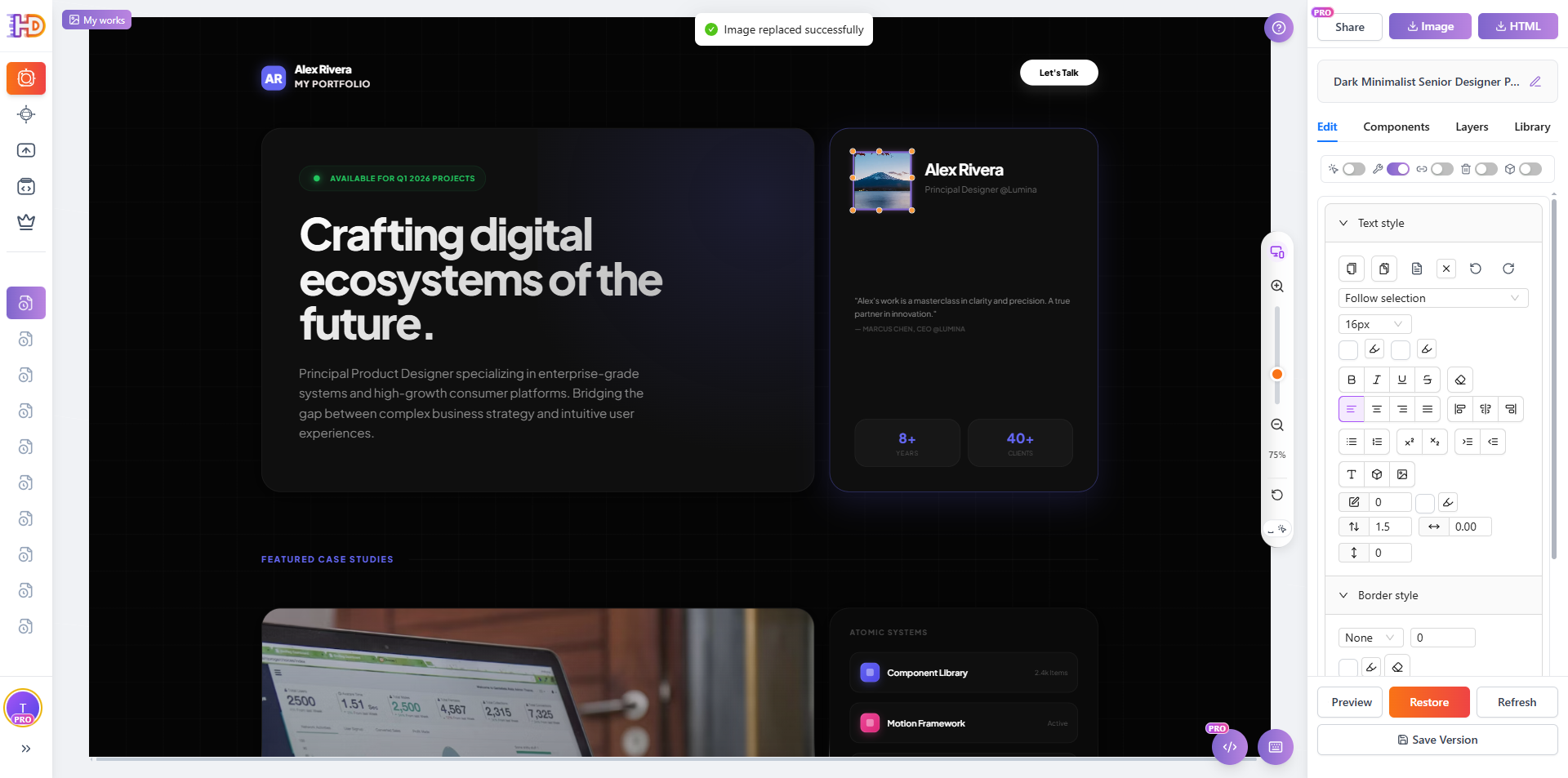
第三步:替換圖片
點擊任意圖片選中它,然後上傳新檔案即可替換。編輯器會自動處理檔案路徑的更新——不需要翻看 <img> 標籤,也不用操心相對路徑的問題。
第四步:拖曳調整排版
想移動某個區塊或調整元素位置?直接拖。編輯器把你的 HTML 當作視覺化畫布——抓住任意元素拖到你想要的位置,不需要碰任何代碼。
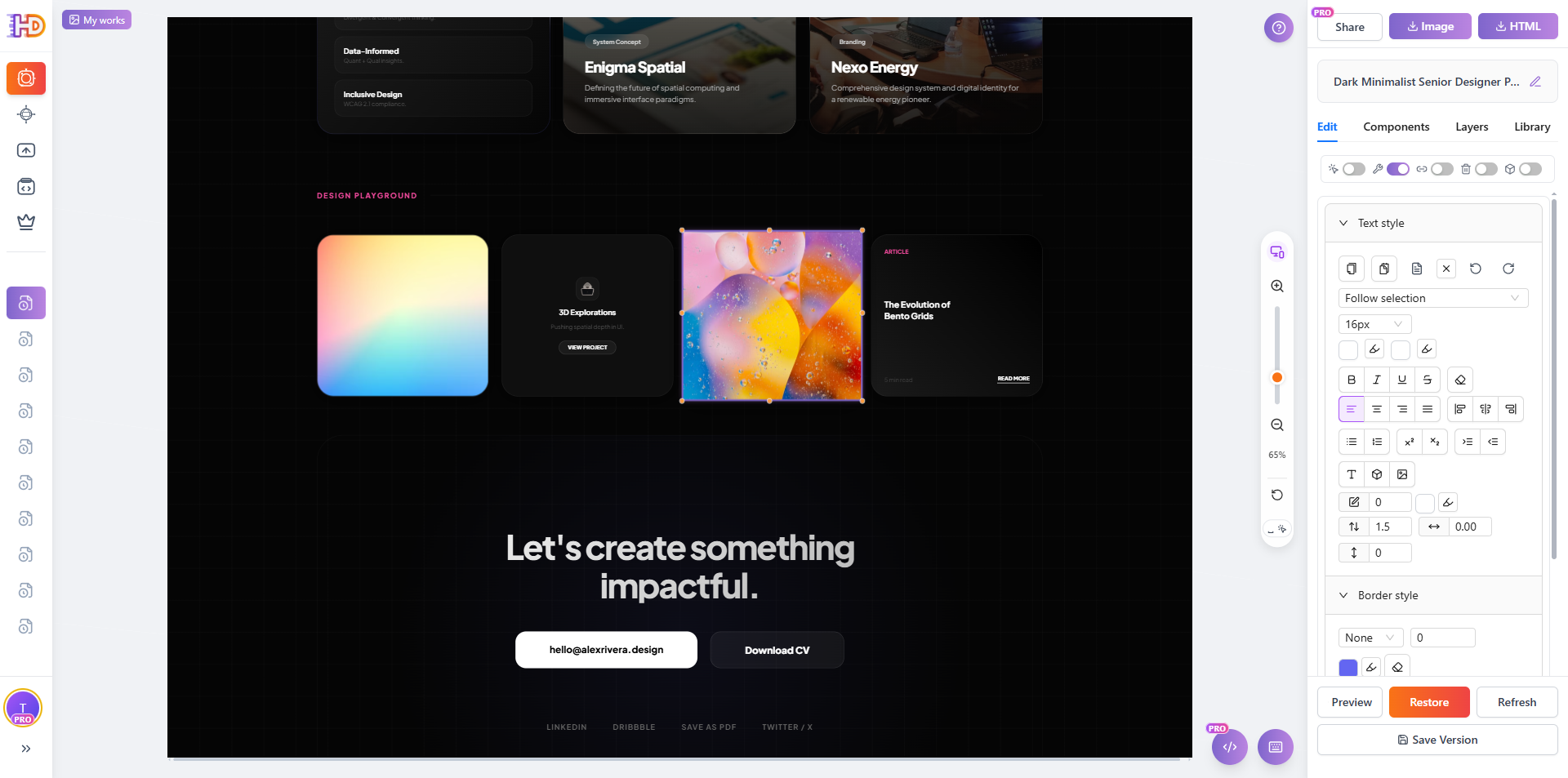
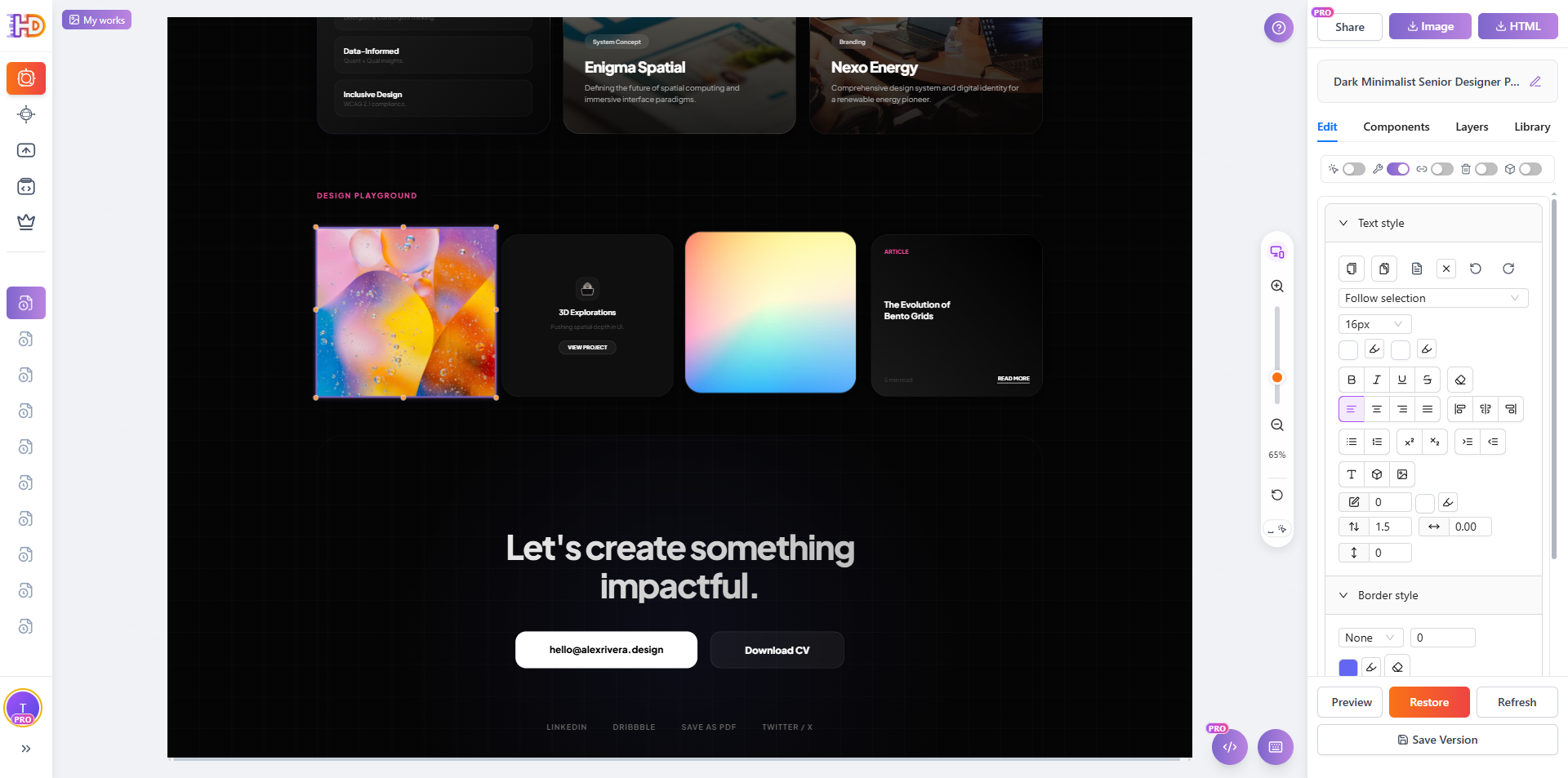
這就是 HtmlDrag 和 WordPress 或 Wix 的區別——它直接處理你的 HTML 檔案,不是什麼專有格式。你的模板始終是標準 .html 檔案。
第五步:下載編輯後的模板
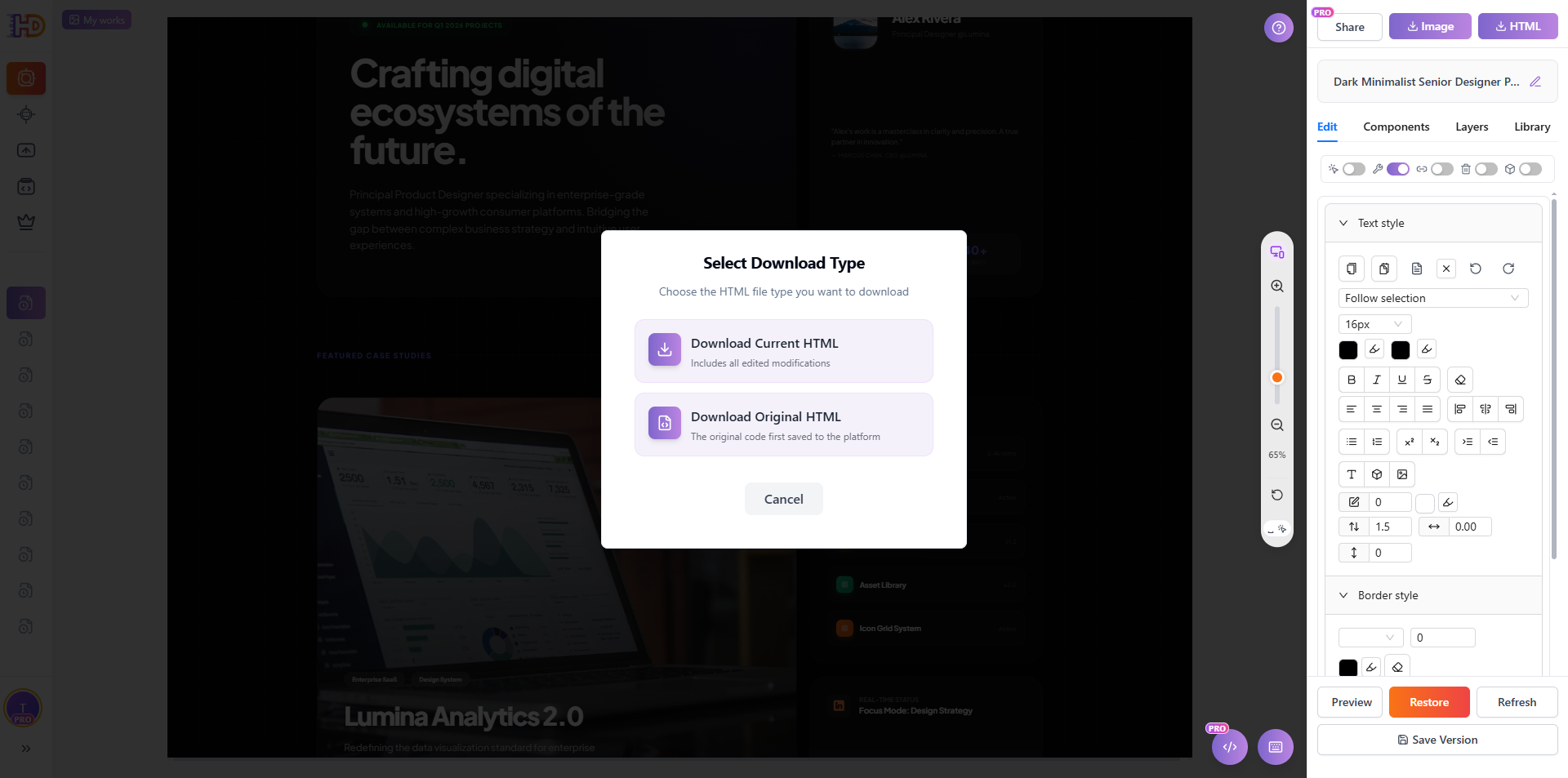
改好之後,點擊右上角的下載按鈕。你會得到一個乾淨的 HTML 檔案,可以直接上傳到你的主機、作為郵件發送,或者交給開發者做最終調整。
實際使用場景
以下是視覺化 HTML 編輯最常見的幾個場景:
| 場景 | 沒有視覺化編輯器 | 使用 HtmlDrag |
| 客製化作品集模板 | 在 VS Code 裡改 HTML/CSS,耗時 2-4 小時 | 點擊、輸入、拖曳——15 分鐘搞定 |
| 更新著陸頁 (Landing Page) | 在代碼中查找替換文字,容易破壞排版 | 點擊標題,輸入新文字,完成 |
| 換品牌配色 | 在多個 CSS 檔案中修改顏色值 | 選中元素,視覺化調整樣式 |
| 發送前修改 HTML 郵件 | 在代碼中解讀基於 table 的郵件排版 | 上傳、視覺化編輯、下載修復後的 HTML |
支援哪些模板?
HtmlDrag 支援任何標準 HTML 檔案。以下是使用者常用的模板來源:
- HTML5 UP — 精美的響應式模板(CC 開源協議)
- Start Bootstrap — 基於 Bootstrap 的模板和主題
- TemplateMo — 免費 CSS/HTML 模板
- Colorlib — 現代 HTML 模板
- AI 生成的 HTML — ChatGPT、Claude 等 AI 工具創建的頁面
- 匯出的 HTML — 從 Figma、Canva 或設計工具匯出的檔案
常見問題
會更動我的原始檔案嗎?
不會。HtmlDrag 在副本上操作,你的原始 HTML 檔案完好無損。下載時你得到的是一個應用了編輯的新版本。
需要註冊帳號嗎?
基礎編輯不需要帳號。註冊免費帳號可以保存草稿和使用更多功能。
能編輯 CSS 樣式嗎?
可以。元件編輯面板讓你可以視覺化調整常見樣式,比如顏色、字體、間距、邊框等。需要做進階 CSS 修改時,隨時可以切換到內建代碼編輯器。
圖片怎麼換?
點擊圖片後上傳新檔案即可替換。編輯器會自動處理檔案路徑的更新。
別跟代碼較勁了——開始創作吧
HTML 模板本來就是為了幫你省時間,而不是製造新的頭痛。如果你因為程式設計門檻一直在迴避模板客製化,試試視覺化編輯吧。
現在就去 htmldrag.com 上傳你的 HTML 模板,即時看到修改效果——不用寫代碼,不用抓狂,不用花冤枉錢。