
到了 2026 年,Lovable、Bolt.new、v0 這類工具已經把「先生成一個落地頁」這件事變得很輕鬆了。但真正麻煩的,往往是生成之後:你怎麼繼續改,而且不想重新掉回程式碼裡?
這才是 AI 生成網頁真正的「最後一段路」。很多時候頁面已經有了,你並不想重做,只是想繼續完成這些更實際的事:
- 通過線上 URL 把頁面導進來
- 先把礙事的浮窗、遮罩清掉
- 修改文字內容和視覺強調
- 替換圖片並重新擺放位置
- 批量移動一組被選中的元素
- 修改輸入區、提示框裡的短文案
為了讓這個流程足夠具體,這篇文章直接用 lovable.dev 作為公開示例頁面來演示。重點不是複製它的內容,而是展示:面對一個已經在線上的網站,你如何繼續用可視化方式完成最後一輪修改。
為什麼這個工作流現在更值得寫
2026 年的真實搜尋意圖,已經開始從「哪個 AI builder 最好」轉向「我已經生成了頁面,接下來到底怎麼把它改到能用」。而所謂「改到能用」,通常就是這些小但關鍵的動作:
- 文案打磨:讓定位更清楚,關鍵詞更聚焦
- 浮窗清理:讓 cookie 提示、遮罩、懸浮元件不再擋住編輯
- 圖片替換:把占位素材換成真正能上線的品牌內容
- 佈局微調:讓頁面最終看起來更像「完成品」,而不是「AI 初稿」
所以,可視化編輯其實已經成了 AI 頁面生成之後最有價值的一段補充流程,尤其適合行銷、獨立開發者和小團隊。
為什麼這次用 lovable.dev 做演示
因為它是一個公開可訪問、視覺層次明確,而且很適合演示編輯動作的頁面。它同時具備幾類真實場景裡常見的可修改對象:
- 可直接修改的 Hero 文案
- 可以替換、移動的圖片區域
- 會干擾操作的 cookie 浮窗和遮罩
- 對微文案很敏感的輸入區 / 提示框
實操步驟:直接修改一個線上 AI 風格網站
第一步:導入線上 URL
打開 HtmlDrag,選擇 URL Import,然後把要編輯的線上頁面地址貼上去。這次演示使用的是:
https://lovable.dev/
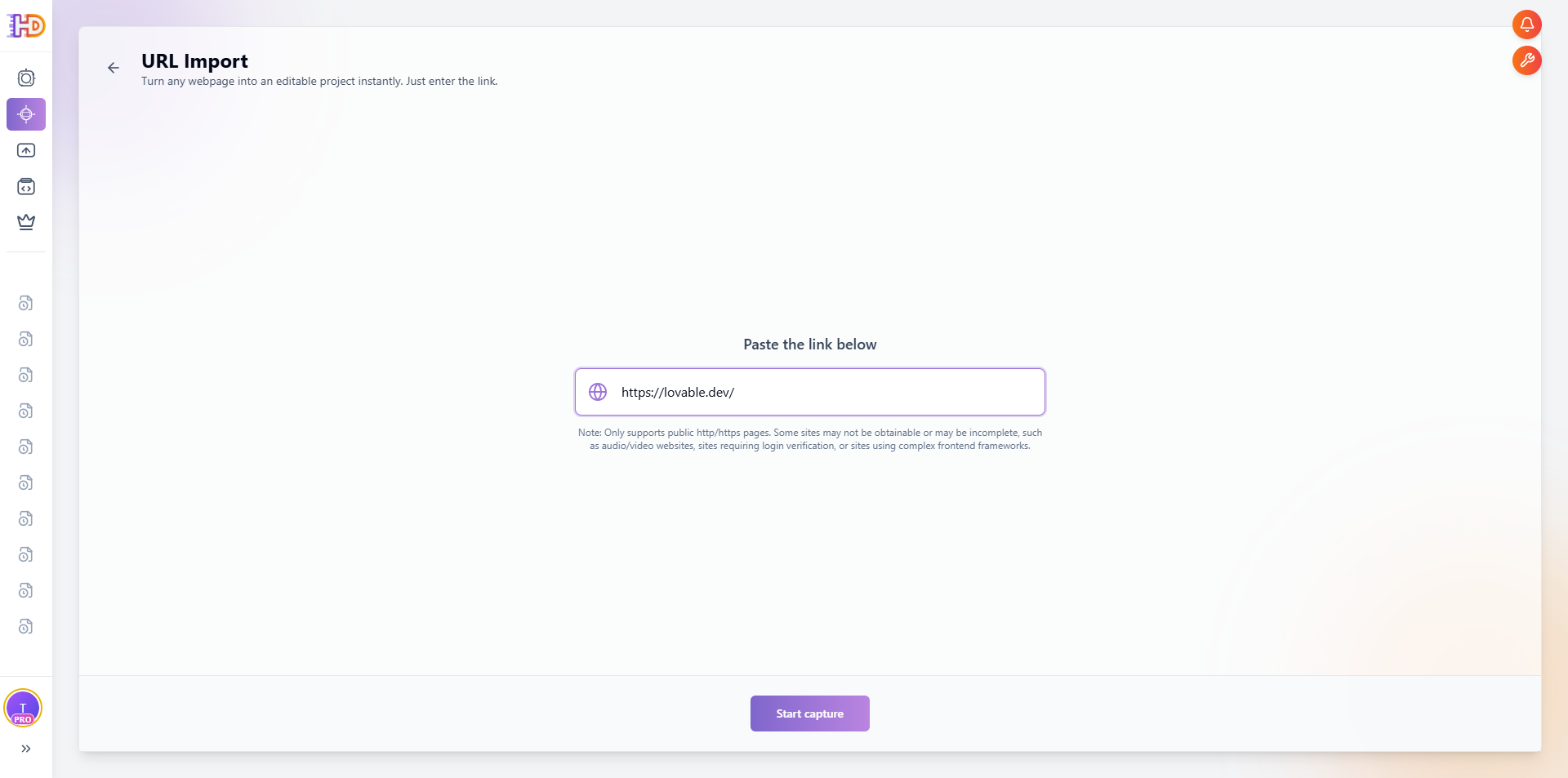
抓取完成後,這個線上頁面會直接進入編輯器,變成一個可操作的畫布。你不需要先去找原始碼,也不需要重新回到原來的建站工具裡。
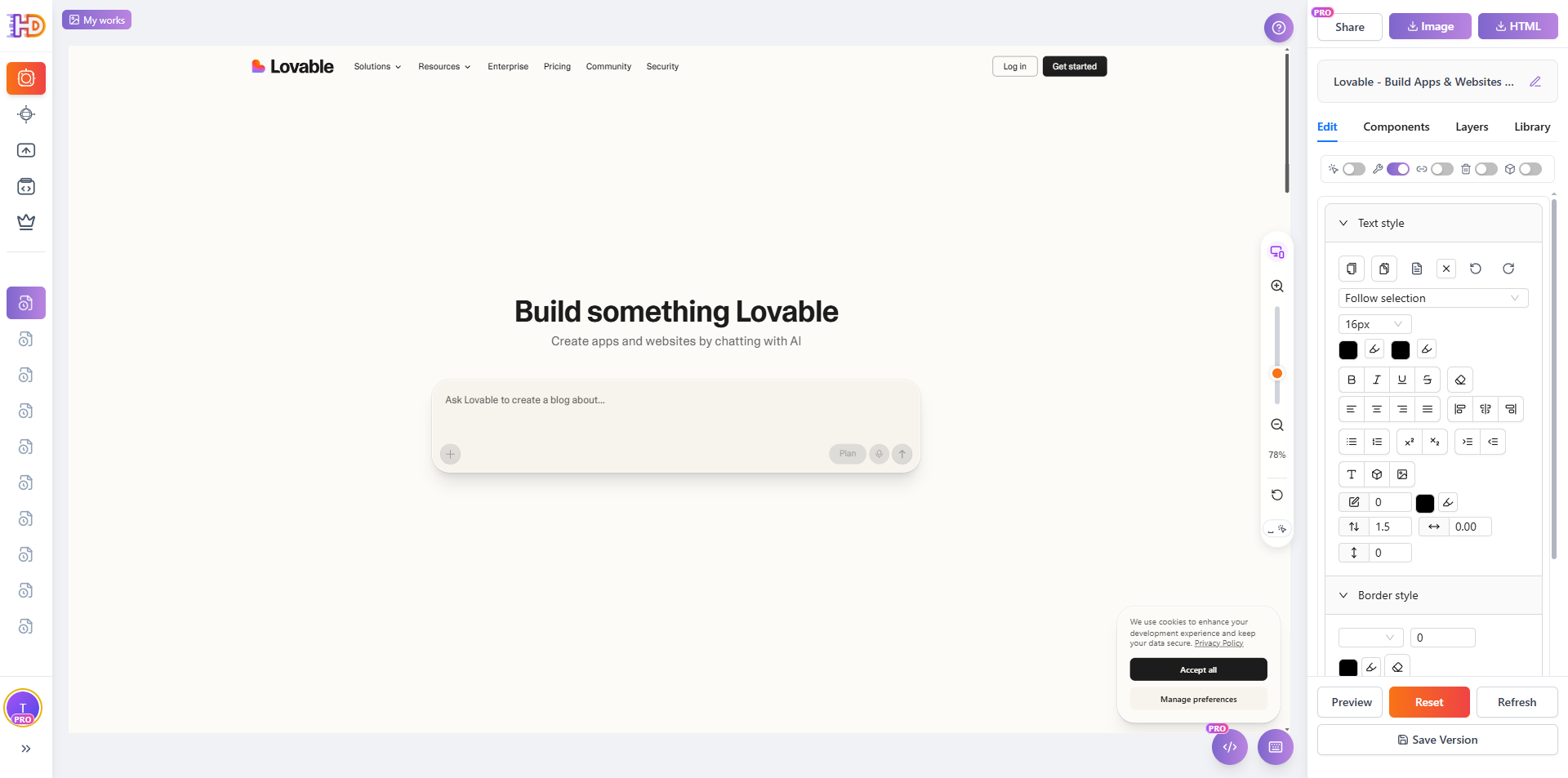
第二步:先清理浮窗和遮罩
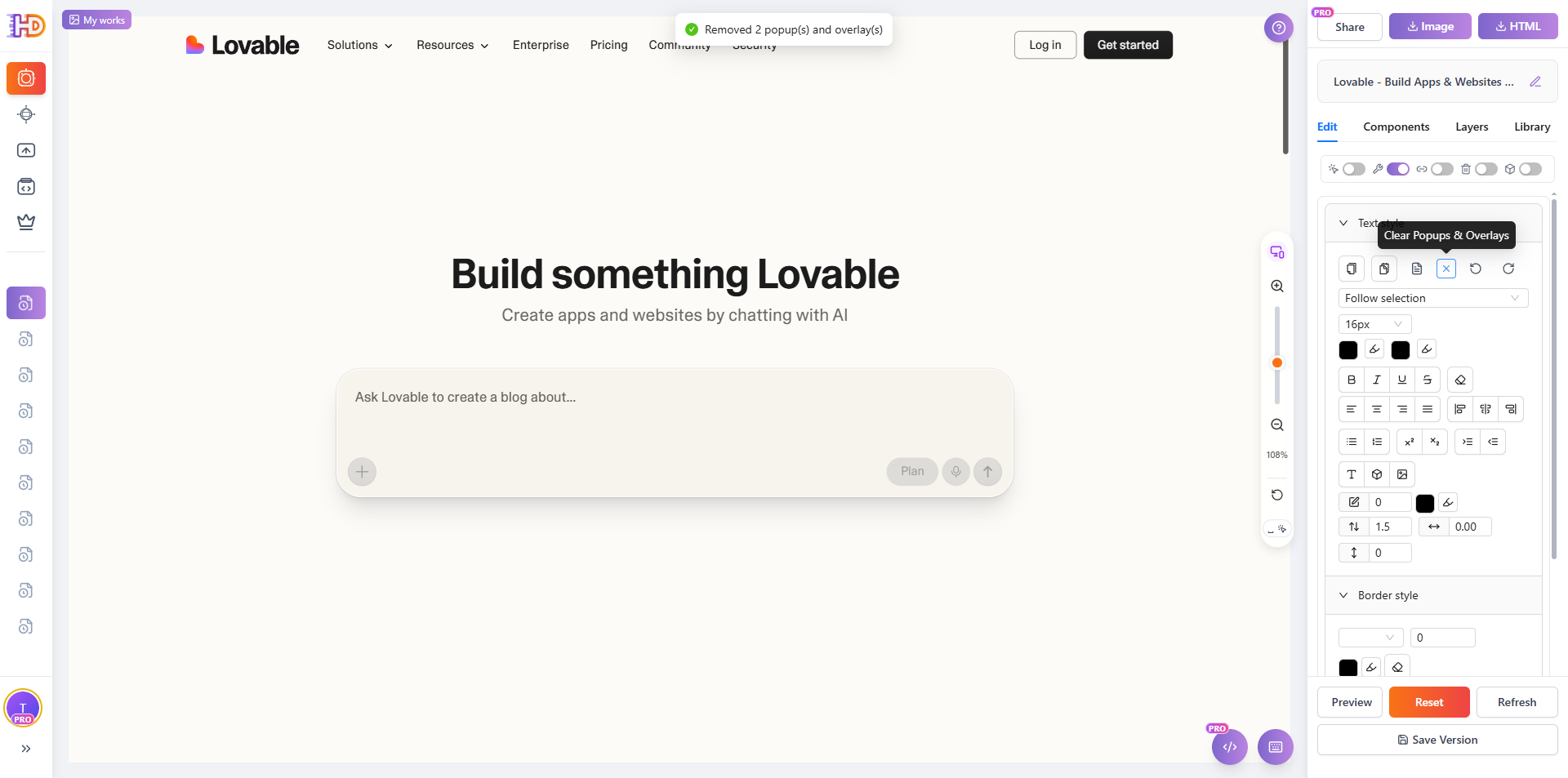
很多線上頁面都會帶 cookie 提示、浮層、客服元件之類的東西。它們在線上環境有意義,但在編輯場景裡經常會擋住元素選取。所以比起一個一個手動關掉,先用內建的一鍵清理會更高效。
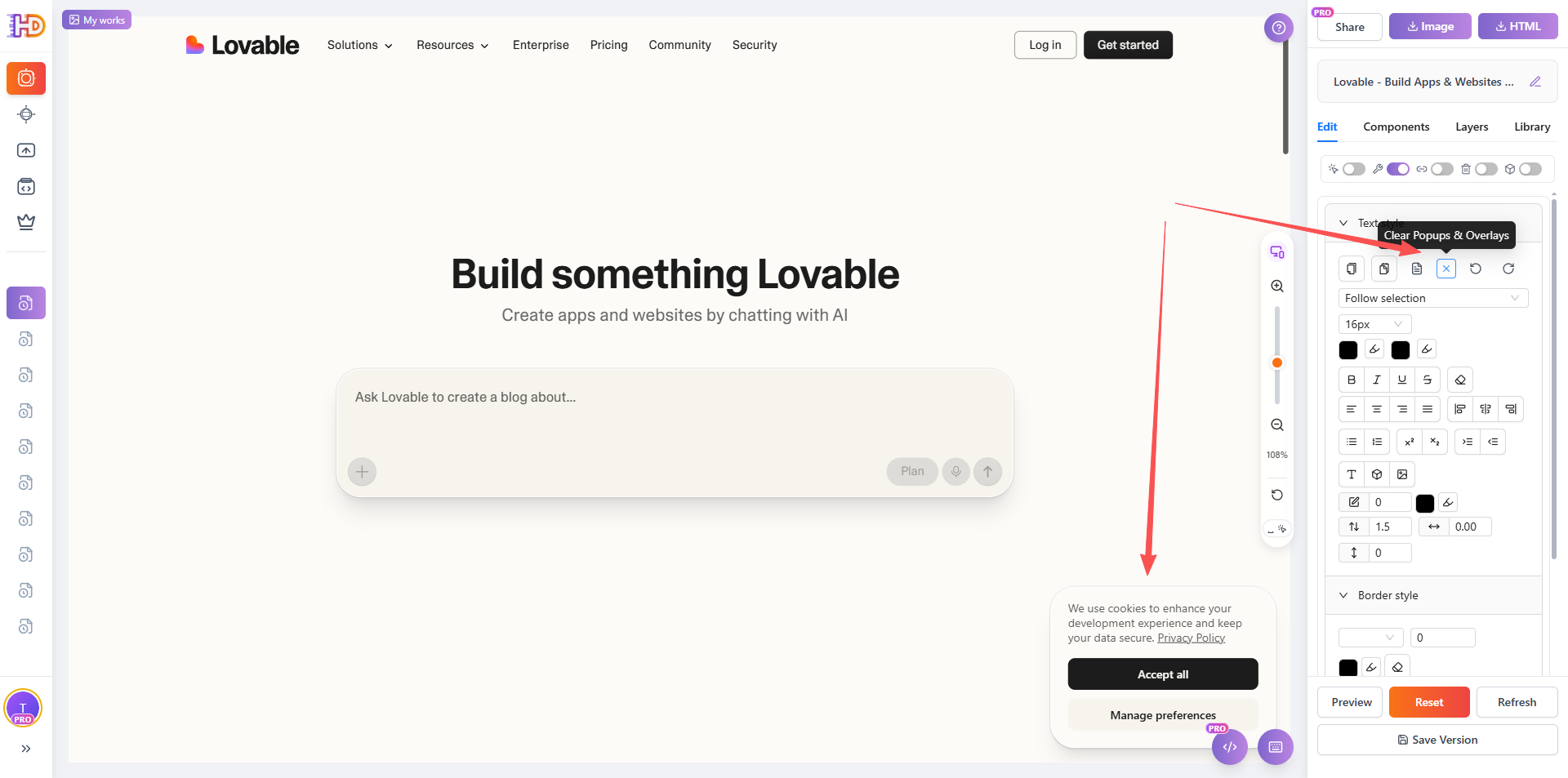
清理後,頁面會立刻變乾淨,後面的選取、拖拽和調整都會順暢很多。
第三步:修改文字,並調整文字背景色
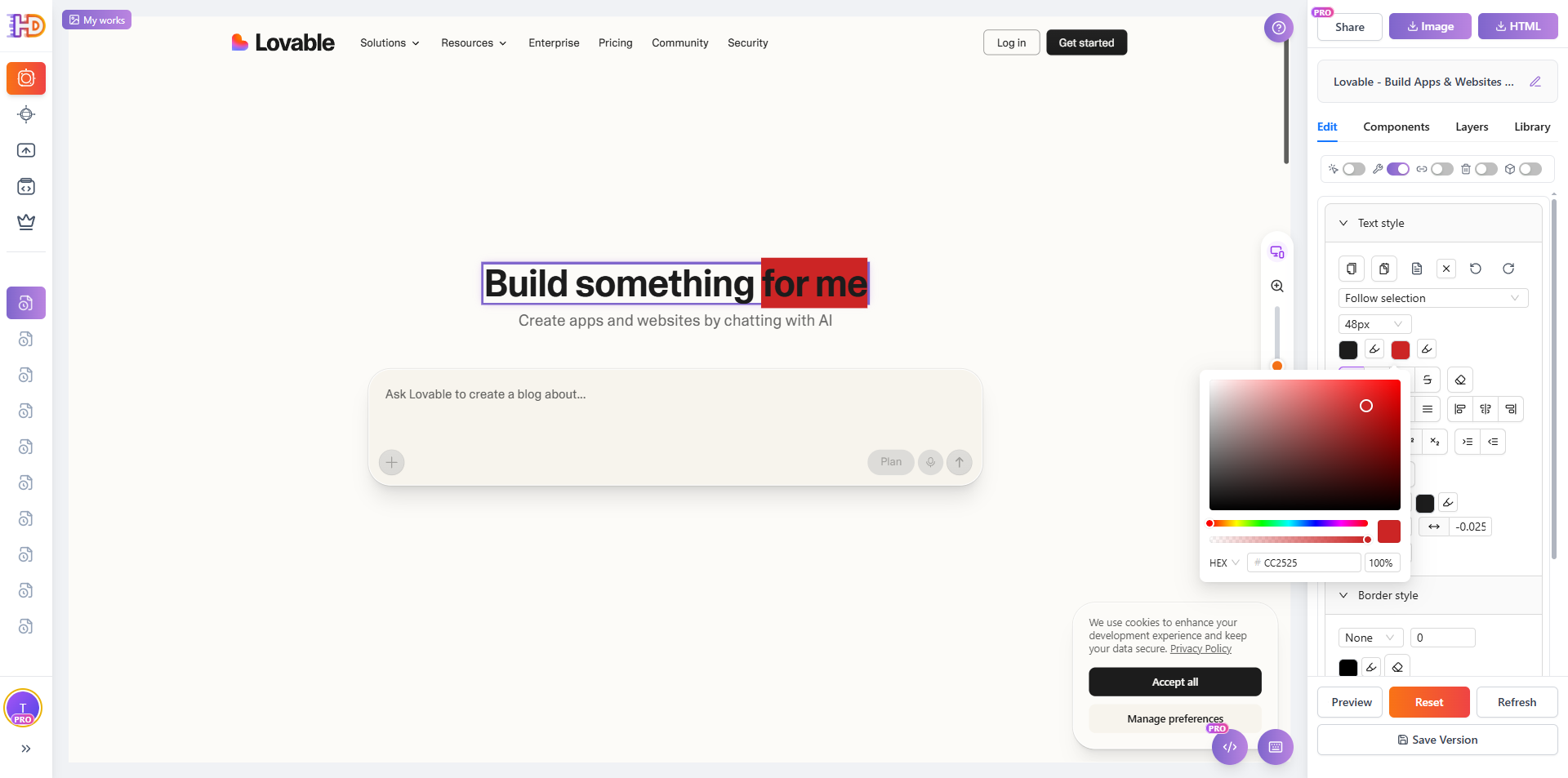
頁面清理完成後,優先改最影響感知的地方——標題文案。先選中標題,再直接修改文字內容,同時按需要調整文字背景色,讓重點詞更突出。
這一步很能體現「AI 負責生成,人負責判斷」的差別:AI 可能把結構搭對了,但真正決定頁面表達力的,仍然是後續的人為打磨。
第四步:上傳新圖片,並調整圖片位置
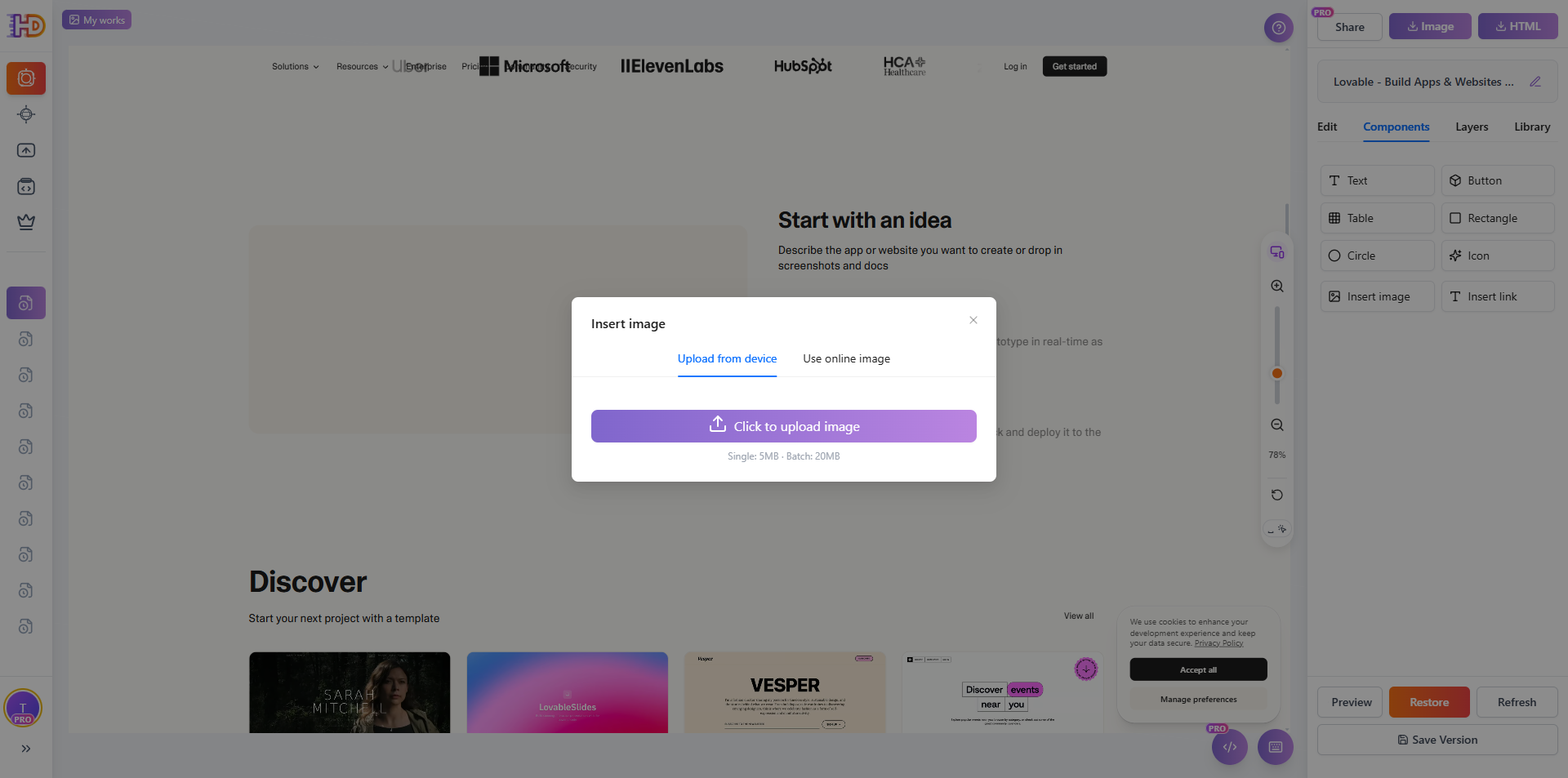
光改字通常還不夠。如果頁面裡的視覺內容不夠合適,或者你想換成更貼近業務的圖片,可以直接走插圖流程,把新素材上傳進去。
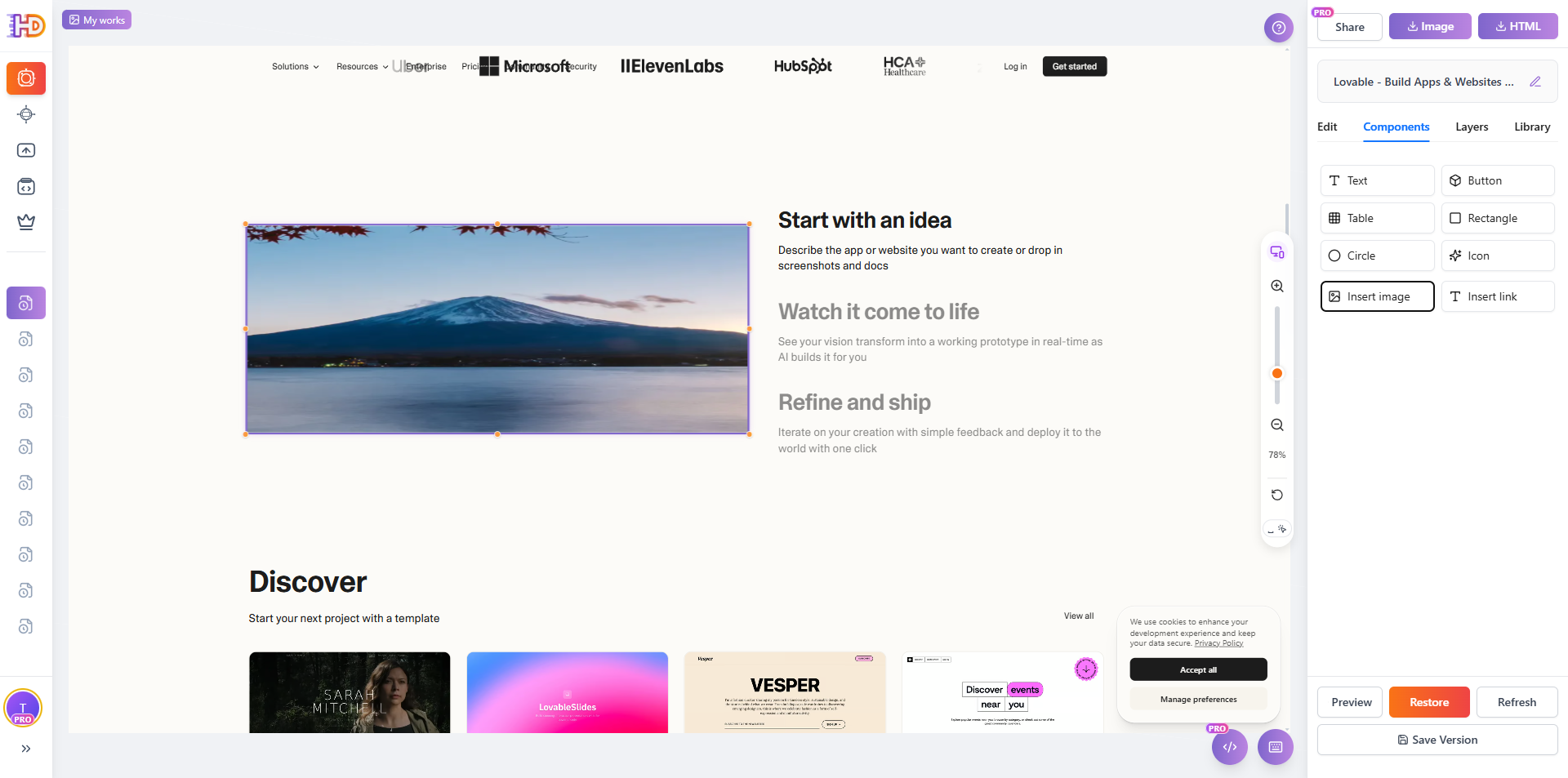
上傳後,再直接拖動或調整位置,讓圖片落到你想要的視覺區域裡。相比手動改路徑、改容器、調 CSS,這種方式直觀得多。
第五步:批量移動選中的元素和圖片
很多時候需要調整的不是一個孤立元素,而是一組內容。如果一個版塊裡的若干元素需要一起挪動,逐個處理會很慢。這個時候就可以基於選中狀態做批量移動。
這類操作特別適合處理卡片區、圖文組合區,或者 AI 一次性生成出來但節奏不夠順的一組內容。

第六步:修改輸入區文案
輸入框、提示框、Prompt 區裡的短文案,往往比很多人想像中更重要。它們雖然短,但非常影響產品第一印象。在這個示例裡,先選中了輸入區域,然後把裡面的文字改成更簡潔的版本。
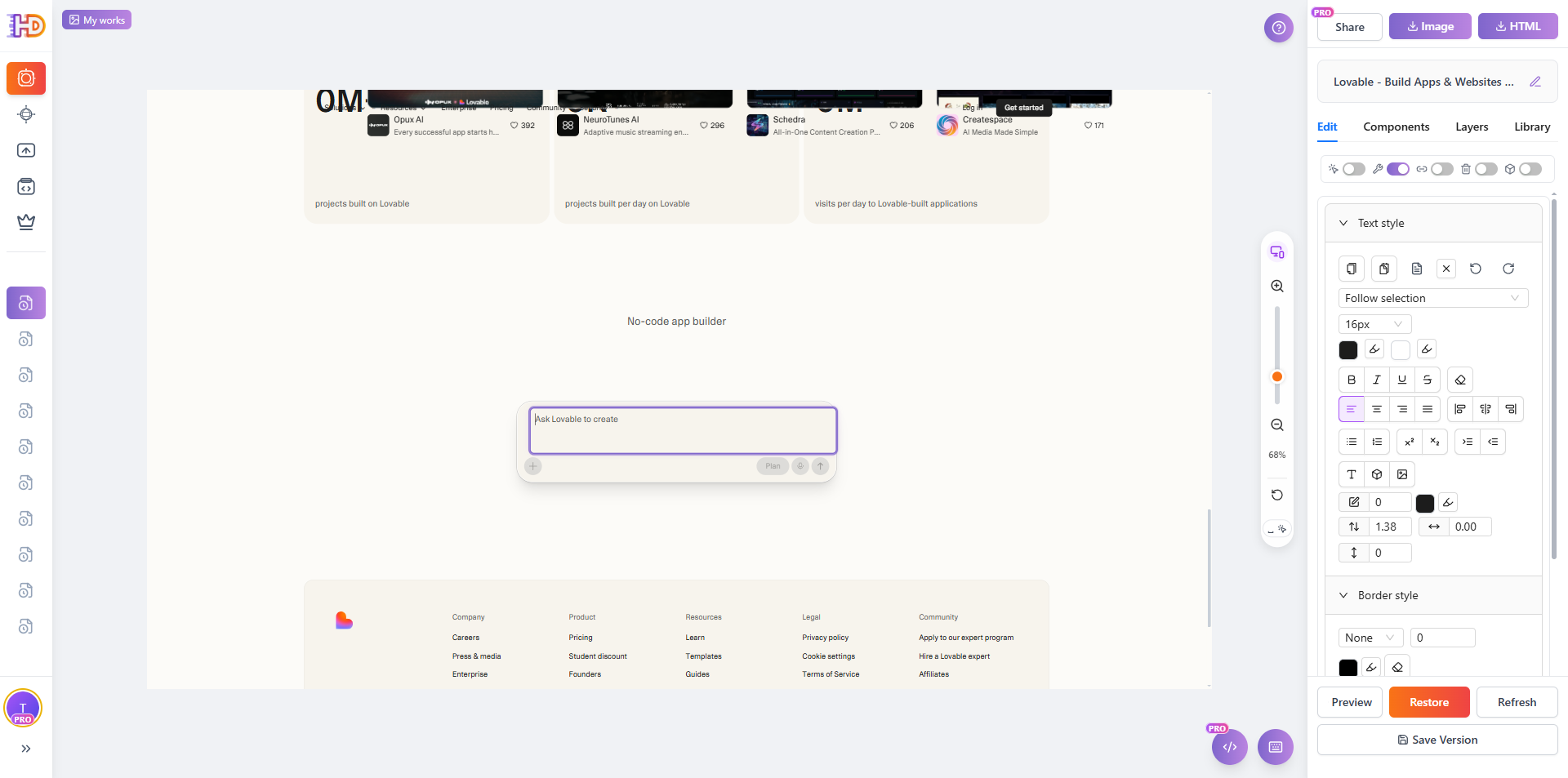
哪怕只是一個很小的詞語變化,也可能讓介面顯得更清晰、更自然,少一點 AI 預設味道。

手動改程式碼 vs 可視化修改
| 任務 | 傳統程式碼路徑 | 可視化編輯路徑 |
| 導入線上網站 | 打開原始碼或先去排查部署後的程式碼結構 | 貼上 URL,直接抓取頁面開始編輯 |
| 清理浮窗和遮罩 | 一個個手動關掉或刪掉阻擋元素 | 一鍵清理後繼續操作 |
| 調整文字強調效果 | 先改文案,再單獨改樣式 | 直接選中文字並即時調整內容和樣式 |
| 換圖和調整圖片位置 | 要處理資源路徑、佈局規則和間距 | 直接上傳並當場擺到合適位置 |
| 調整一組內容 | 挨個改多個區塊,還要反覆檢查佈局 | 基於選中狀態批量移動 |
| 修改輸入區 / 提示框文案 | 先定位到具體節點或元件 | 點擊後直接改,馬上驗證效果 |
這個工作流最適合誰
- 獨立開發者:已經快速生成了頁面,只差上線前最後一輪打磨
- 行銷人員:更關心文案、佈局和 CTA,而不是程式碼細節
- 自由工作者和小團隊:需要更快完成客戶側頁面微調
- 非技術團隊:拿到 AI 生成的網站後,仍然想保留最後控制權
常見問題
這個方法只適用於 lovable.dev 嗎?
不是。lovable.dev 只是這篇文章選用的公開演示頁面。其他線上網站、導出的 HTML 頁面,以及很多 Lovable / Bolt / v0 生成的落地頁,也都可以按這個思路處理。
應該優先抓取線上 URL,還是上傳 HTML?
如果頁面已經發布了,通常優先抓取 URL 會更快。如果你手裡有一個乾淨的 HTML 入口檔案,直接上傳也同樣適合。
為什麼要先清理浮窗再編輯?
因為遮罩、cookie 提示、浮層元件會擋住元素選取,讓編輯效率明顯變差。先清掉,整個操作面會清爽很多。
是不是只能改標題和圖片?
不是。像上面演示的那樣,輸入區文案、成組元素,以及其他可見內容,也都可以繼續做最後一輪微調。
結語
AI builder 很擅長快速給你一個初稿,但真正能上線的頁面,很少只靠一個初稿就結束。它還需要清理、強調、替換素材,以及對細小文案的不斷修正。
如果你手裡已經有一個線上的 AI 風格頁面,只差最後一輪整理和打磨,那麼直接在 htmldrag.com 裡按可視化方式繼續改,往往會比重新回到完整程式碼工作流更快。