
对很多 AI 生成网站或者通过 vibe coding 快速搭出来的页面来说,真正把“有点兴趣”推进到“愿意留下邮箱”的,往往不是首页本身,而是 waitlist 页面。第一版页面也许已经成形,整体结构也许已经可用,产品方向也许也已经表达出来了。但当用户看到注册入口时,问题就会立刻变成:“我为什么要现在加入、加入后会发生什么、这件事值不值得我留下邮箱?”
这也是为什么 AI 生成出来的 waitlist 页面,往往需要和普通首页不一样的一轮微调。很多时候它的问题不是“信息不够”,而是“焦点不够”:首屏文案太泛、signup 区域存在但不够有推动力、按钮可见却不够明确、下半页又堆了太多会拉长滚动的信息区块。
这篇文章就围绕这种场景展开。我们不会从零重新生成一个 AI 页面,而是直接从一个公开在线页面出发,演示如何只通过可视化编辑,把它改得更清晰、更聚焦,也更像一个真正能承接注册动作的页面。
为什么这个选题值得写
围绕 AI 生成页面和 vibe coding 成果的后期微调,已经变成非常实际的内容方向。AI 建站和 vibe coding 已经足够快,真正决定一个 waitlist 页面能不能继续推进注册的,反而是后面那一层人工微调:清晰度、节奏感、信任感和注册路径。也正因为如此,一个能在浏览器里直接编辑已有 HTML 的可视化 HTML 编辑器,才会变得特别有用。
- 不重新打开代码,继续微调 AI 生成的 waitlist 页面
- 不重做整页,也能优化 vibe coding 做出来的 launch 页面
- 在 AI 生成之后继续优化 hero 清晰度和 signup CTA 强调
- 减少弹窗、干扰元素和下半页冗余区块带来的转化阻力
这也让“AI 页面后期微调”成为一个非常适合长期搜索的主题,尤其适合创业者、营销团队、顾问、自由职业者,以及那些已经拿到了 AI 初稿、但还想把页面继续打磨得更像正式上线版本的非技术团队。
AI 生成的 Waitlist 页面,通常为什么还是不够容易转化
大多数 AI 生成的 waitlist 页面,并不是因为“什么都没写”才显得不好用,而是因为它们在用户准备做出注册动作之前,没有先建立足够清晰的认知和推动力:
- 首屏表达太泛:用户无法很快看懂产品价值
- signup 区的收益感太弱:加入 waitlist 的好处不够明确
- CTA 文案不够直接:下一步动作看得到,但推动力不够
- 按钮视觉重点不足:CTA 没有形成足够明显的注意力入口
- 弹窗和悬浮元素干扰判断:影响你评估首屏、信任信号和注册区层级
- 首屏以下区块太多:拉长滚动,分散本来已经形成的注册意图
如果这些问题能被快速清理掉,同一个 AI 生成页面就会显得更直接、更可信,而不需要一次完整重设计。这次实操我们使用 waitlister.me 作为公开示例页面。重点不在于 Waitlister 本身是不是 AI 生成的,而在于它的在线 waitlist 页面结构足够稳定,适合演示你在 AI 生成页面或者 vibe coding 页面上也会反复用到的那套微调流程。
实操步骤:不写代码微调 AI 生成的 Waitlist 页面
第一步:通过 URL 导入线上 Waitlist 页面,并进入可编辑画布
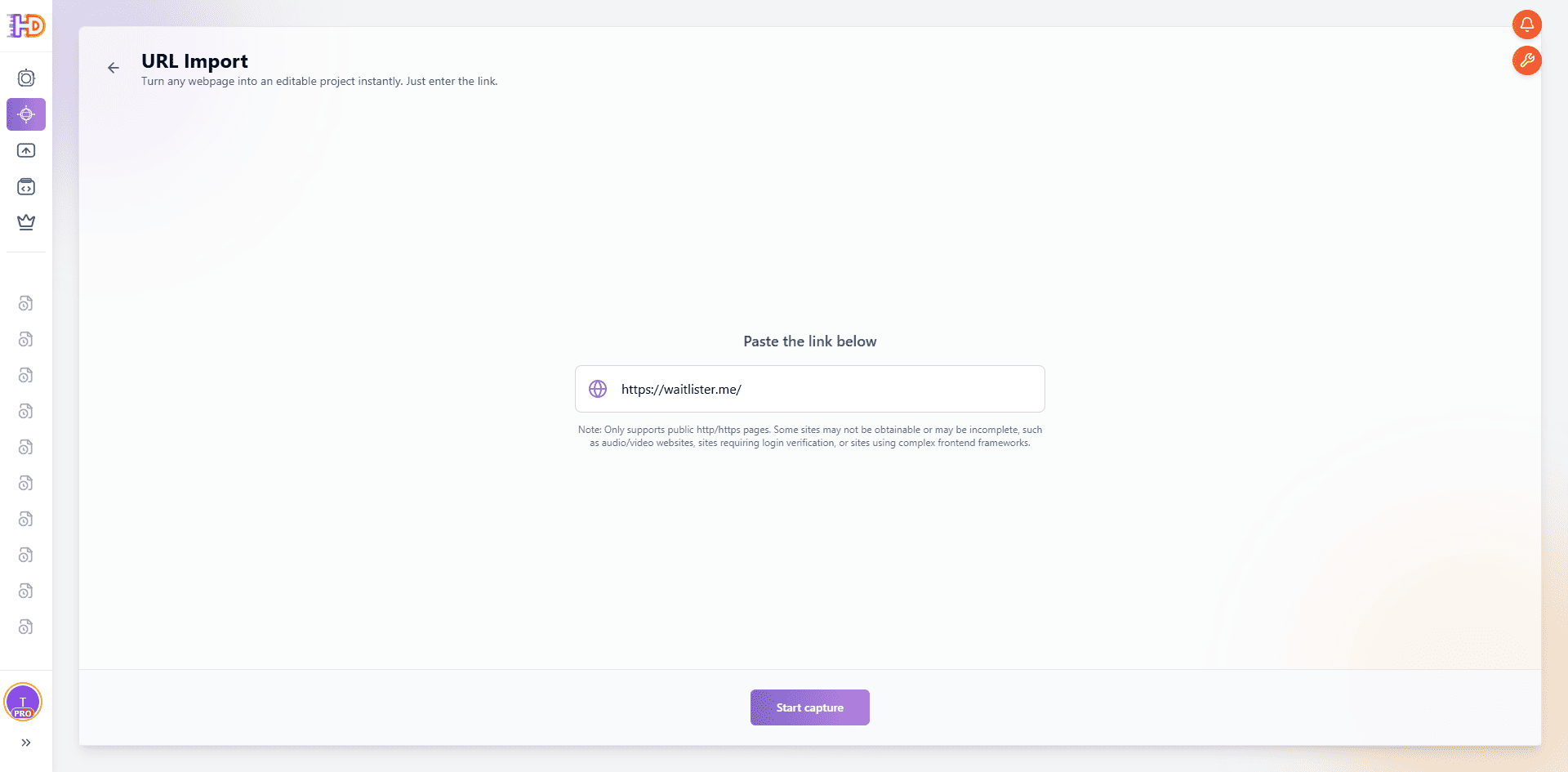
先打开 HtmlDrag,也就是一个可以在浏览器里编辑已有 HTML 的可视化 HTML 编辑器,选择 URL Import,把你想优化的 waitlist 页面地址贴进去。这次我们使用:
https://waitlister.me/这一步的价值不只是把页面抓进来,而是把一个已经在线、已经具备完整内容结构的 launch 页面,直接转换成可以马上做可视化调整的画布。对于 AI 建站或者 vibe coding 已经给出第一版结果,但你还想继续优化表达、层级和注册路径的场景来说,这种方式尤其高效。本质上,你是在通过 URL 编辑网页,而不是回到代码里重新改整页。
第二步:如果页面底部还有挡住内容的图层,可以直接删除不需要的区块
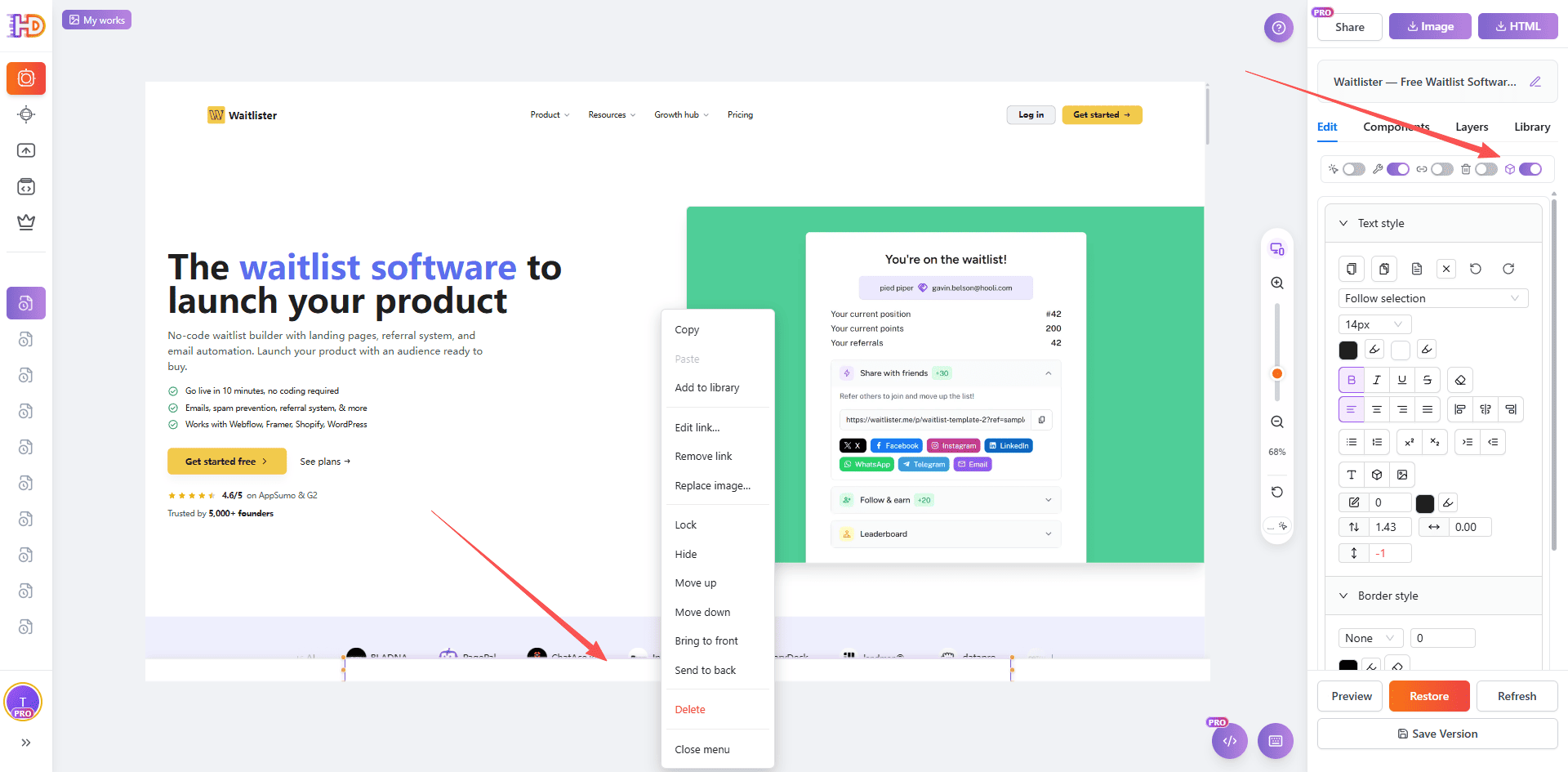
抓取公开页面后,最常见的问题不是页面本身不能编辑,而是会先被 Cookie 条、底部遮挡条或者其他图层影响判断。实际操作中,并不是每一种干扰元素都一定会被第一轮清理动作识别到。
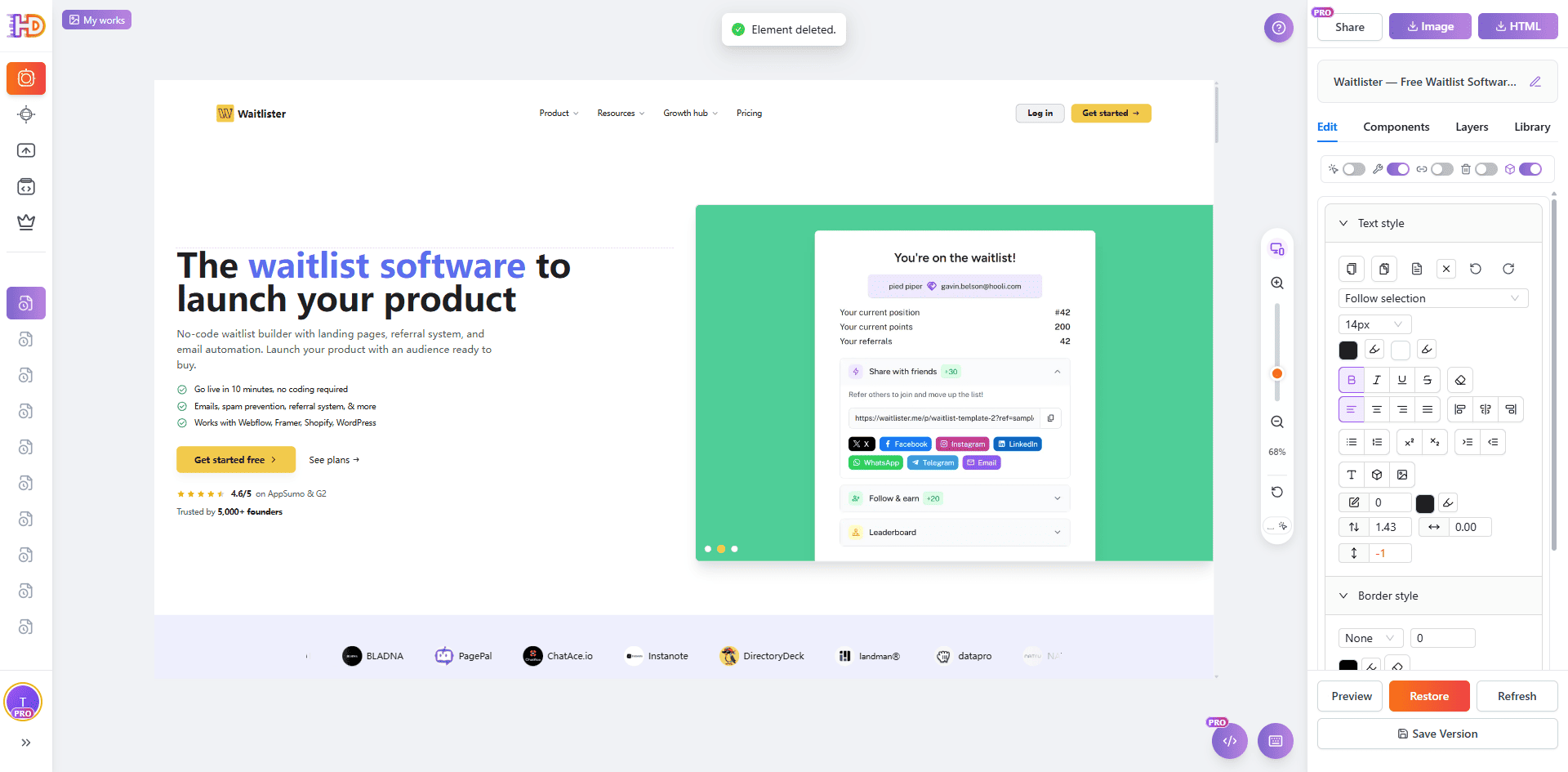
所以第二步更重要的是保持工作流不断。即使某个底部遮挡层暂时没有被自动识别到,你也不需要停下来。只要它本身是不需要保留的内容,就可以直接选中并删除,让画布先恢复到更容易继续编辑的状态。

第三步:打开 Decorative layers,识别更深层的网页元素
如果某个图层还看得见,但在普通画布里不太容易选中,并不代表它不能删除。这时候就可以打开编辑器里的 Decorative layers。这个功能有机会识别出网页里更深层、更偏装饰性的图层,帮助你识别那些原本不容易选中的元素。
一旦这些更深层的元素被识别出来,你就可以像操作普通内容一样去编辑或者删除它们。这在处理底部遮挡条、背景装饰层,或者其他嵌套较深但又影响编辑判断的元素时特别有用。
第四步:继续修改文本、按钮颜色和图片,而不必重做整块内容
当页面变得更容易控制之后,就可以进入真正的内容微调阶段。一个 waitlist 页面很多时候并不需要彻底重做,只要继续优化关键文本、让 CTA 按钮颜色更突出,再把视觉素材换成更贴近你品牌或产品方向的内容,页面观感就会明显提升。
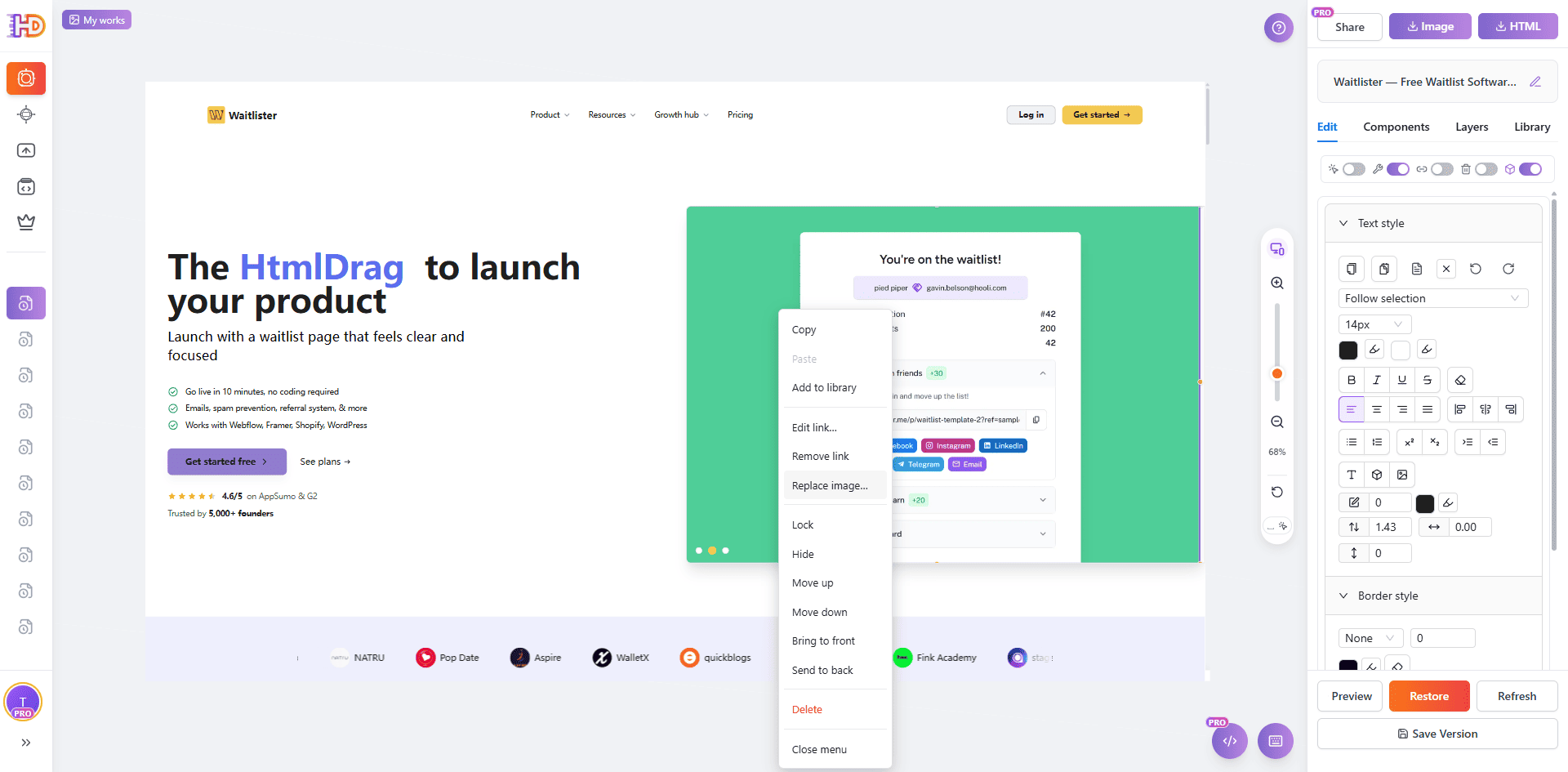
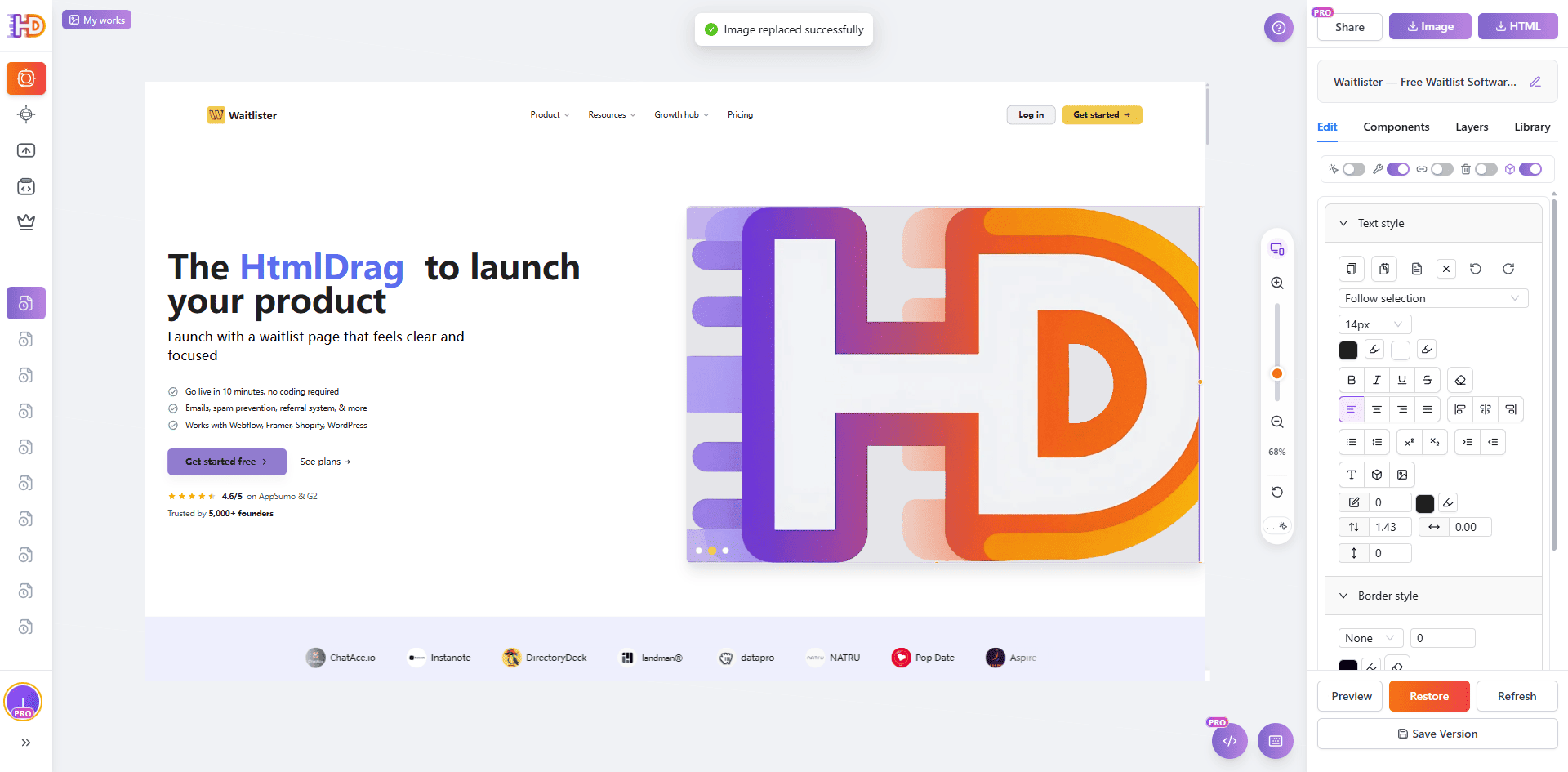
这里也很适合强调图片替换能力。如果原图不适合当前表达,你可以直接右键图片并使用 Replace image 完成替换。文本修改、按钮样式强化和图片替换结合起来,能形成一轮非常高效的页面打磨过程,同时又不需要破坏现有 HTML 结构。
第五步:通过拖拽和批量移动,继续优化页面层级与排版
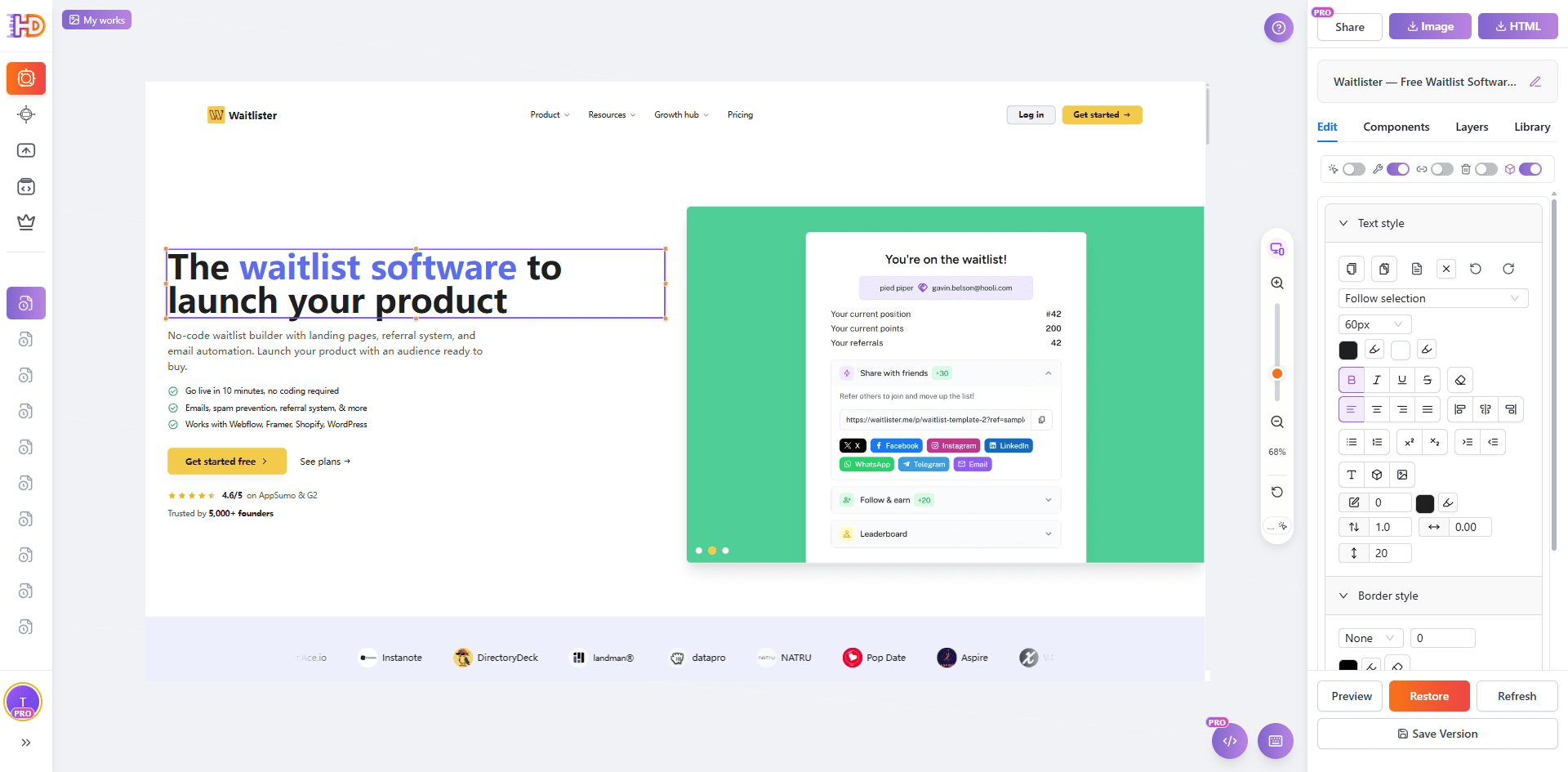
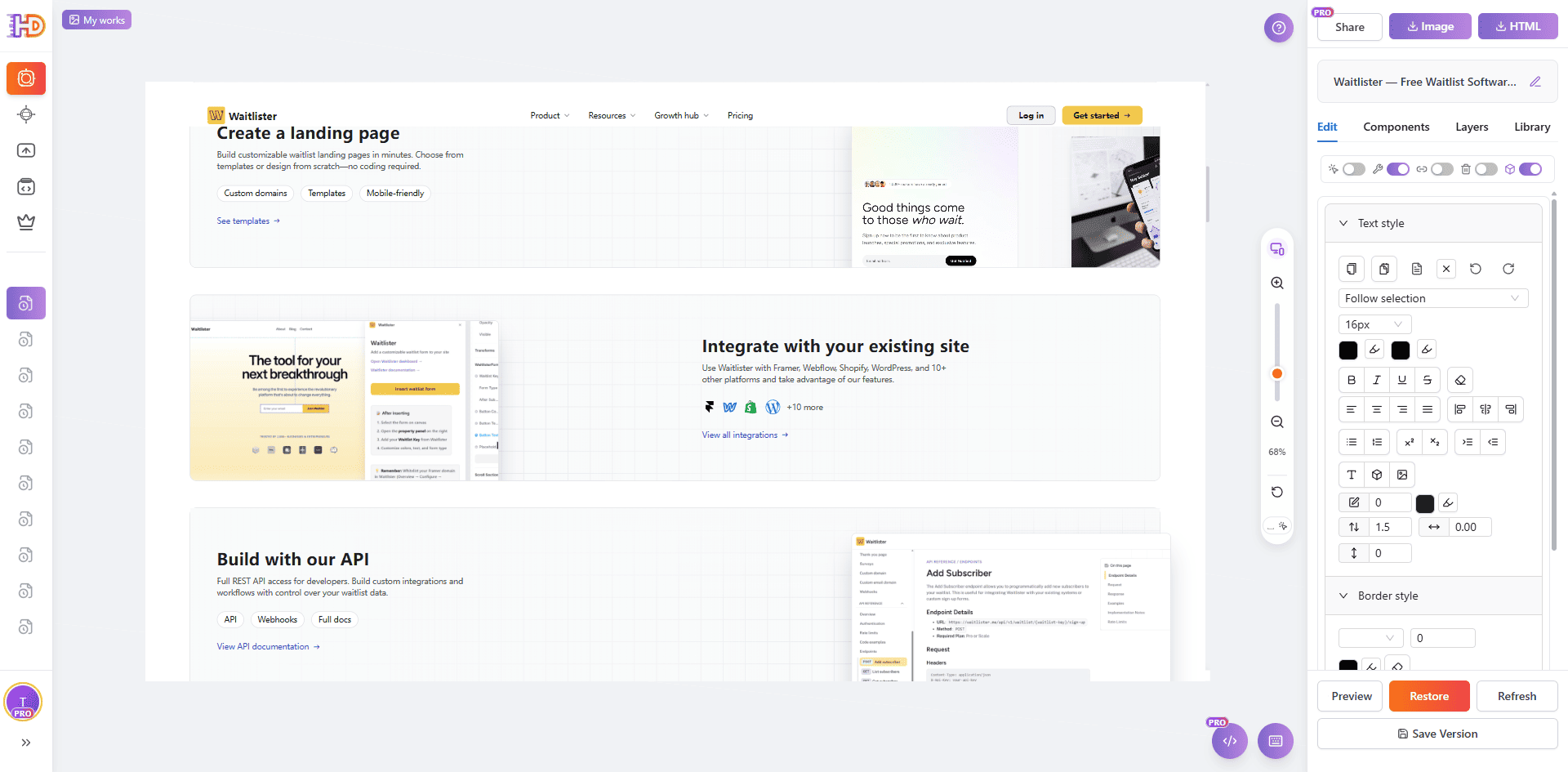
对 AI 页面做后期微调,并不只是删除和改字。很多时候,当你能把元素真正移动到更合理的位置时,页面本身就会变得更清楚。这可能是拖动图片、调整文本位置,或者把某个模块轻微挪动到更合理的布局关系里。
这也是拖拽和批量移动有价值的地方。你可以单独移动图片或文本;如果多个元素需要一起调整位置,批量选中后再整体移动,会更适合快速整理页面间距和视觉层级。这样就能在不回到代码里的前提下,继续优化页面结构。
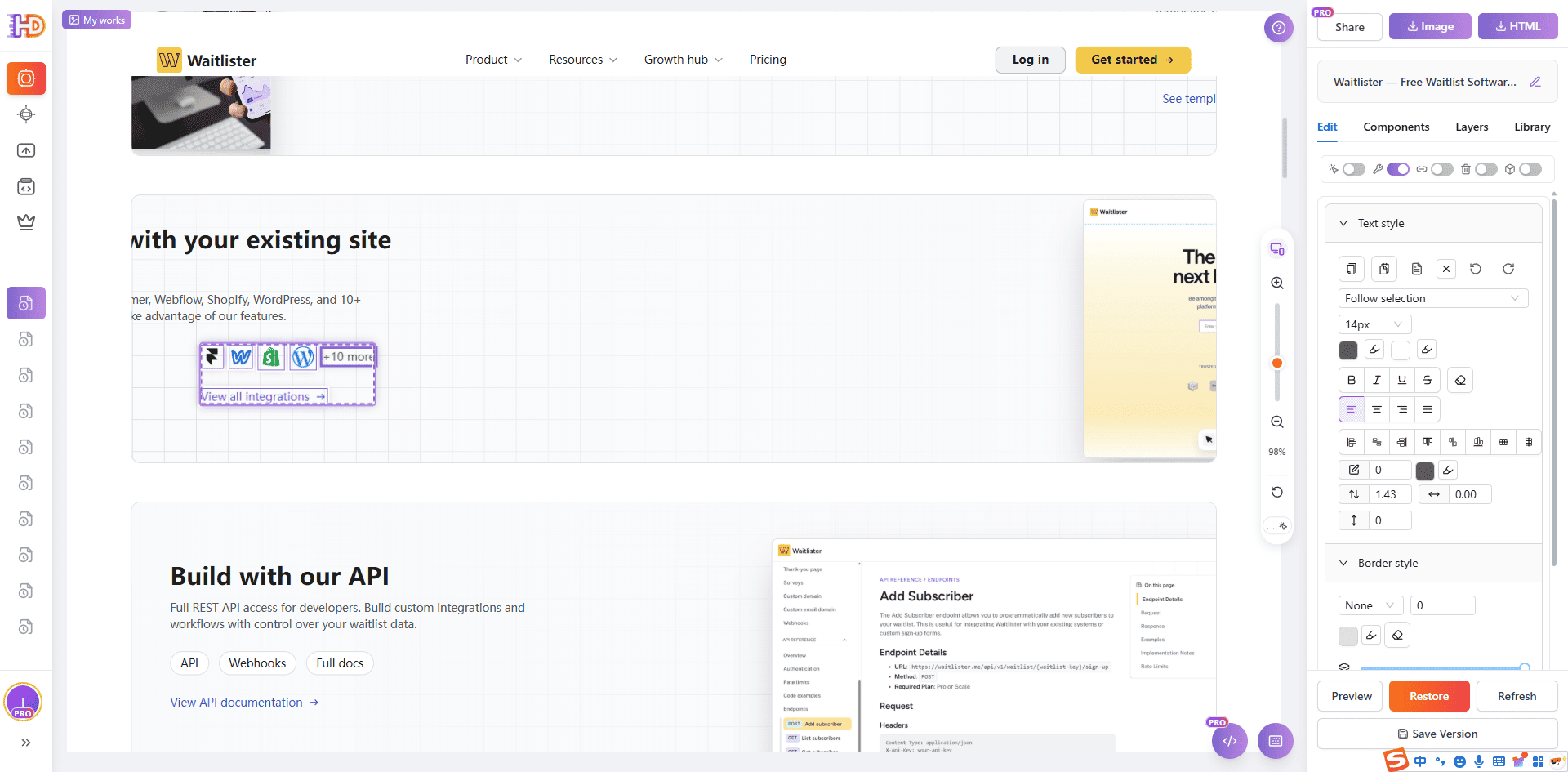
操作提醒:如果你在编辑过程中遇到某些内容突然无法选中,或者元素无法继续移动,可以先刷新页面重新加载,再继续操作。很多时候重新加载后,选中与拖拽能力会恢复正常;如果涉及更深层的图层,也可以重新尝试打开 Decorative layers。
AI 默认初稿 vs 更清晰、更容易转化的版本
| 关注点 | 默认 Waitlist 页面 | 更清晰的优化版本 |
| 页面进入方式 | 线上页面存在,但不方便直接改 | 通过 URL 导入后直接变成可编辑画布 |
| 顽固图层 | 导入后底部遮挡条或深层图层仍可能影响编辑 | 可以直接删除不需要的区块,或借助 Decorative layers 继续定位 |
| 文本与 CTA 清晰度 | 首屏文案和按钮强调都比较泛,方向感不足 | 直接改字并强化按钮样式后,页面更容易被理解 |
| 视觉素材 | 默认图片不一定符合新的表达重点或品牌方向 | 通过 Replace image 可以快速替换图片而不必重做整块内容 |
| 布局层级 | 元素都停留在默认位置,间距和结构不一定最优 | 拖拽与批量移动可以在不改代码的情况下继续整理布局 |
这个工作流最适合谁
- 使用 AI builder 或 vibe coding 的创业者:已经生成了 launch 页面,但还需要把它改得更像正式上线版本
- 营销团队:想让 AI 生成的 waitlist 页面更容易转化,但不想重新推倒重来
- 顾问和自由职业者:需要快速优化客户的 AI 页面或导出的 HTML 页面
- 增长团队:希望减少用户从好奇到注册之间的犹豫
- 非技术团队:希望不改代码也能掌控页面层级和文案表达
常见问题
想把 AI 生成的 waitlist 页面改得更好,一定要重新生成整个网站吗?
不一定。很多时候结构本身已经够用了,真正更重要的反而是首屏表达、signup CTA 强调、辅助文案长度,以及首屏以下内容带来的转化阻力。
这个方法只适用于 Waitlister 吗?
不是。Waitlister 只是这篇文章里用来演示的公开页面。这个流程同样适用于很多 AI 生成的 waitlist 页面、vibe coding 搭出来的 launch 页面、导出的 HTML 页面,或者任何已经在线、结构基本可用但表达还不够清楚的 pre-launch 页面。
如果清理动作没有识别到某个可见图层怎么办?
很多时候你依然可以继续操作:如果它本身就是不需要保留的内容,可以直接删除;如果仍然不容易选中,就打开 Decorative layers,帮助识别那些在普通画布里不容易被定位的更深层元素。
如果我想先做最有性价比的优化,应该先改哪里?
优先处理最影响判断和控制感的位置:顽固图层、关键首屏文本、CTA 重点、核心视觉素材,以及那些让页面层级不够清楚的布局位置。这些地方通常改动不大,但对页面清晰度、决策速度和注册引导的影响非常直接。
如果编辑到一半突然无法选中某些内容,或者元素拖不动了怎么办?
先刷新页面重新加载,再继续编辑。很多时候这样就能恢复正常的选中和移动状态。如果问题来自更深层的网页元素,重新加载后也可以再次尝试打开 Decorative layers。
为什么不直接让 AI 再重新生成一版?
当然可以,但重新生成往往会把你已经想保留的细节也一起改掉。如果页面已经在线、结构也大体合理,那么先做一轮视觉和文案层面的微调,通常会比重新开始更省时间,也更可控。
结语
一个 AI 生成的 waitlist 页面并不需要在第一版就完美,它更需要的是:帮助用户更快看懂价值,并且更少犹豫地进入注册动作。这也是为什么清晰度、节奏感和信心建立,通常比继续往页面里堆更多信息更重要。
如果你现在的 AI 生成 waitlist 页面已经有了完整结构,但用户还是容易卡在“看完了,却不一定想注册”这一层,那么最快的提升方式,往往不是从零重做,而是先完成一轮更聚焦的编辑:通过 URL 导入页面、处理顽固图层、在需要时借助 Decorative layers 识别深层元素、继续修改文本与 CTA 样式、替换图片,并通过拖拽去整理页面结构。
这也是为什么在 htmldrag.com 里继续完成这类修改,会成为连接“AI 初稿”和“更清晰、更容易转化的正式页面”之间非常实用的一步。当你需要一个可以编辑已有 HTML、并且支持通过 URL 直接修改网页的可视化 HTML 编辑器时,这类浏览器内工作流会特别有价值。