
很多营销活动最开始并不是一张完整设计稿,而是一份方案文档。里面可能已经写好了活动背景、目标用户、核心卖点、优惠信息、页面结构和 CTA,但它还停留在文档里。真正开会汇报或推进物料时,团队往往更需要一个能直接看的页面效果:这份方案如果做成落地页,大概会是什么样子?
这类需求很常见:运营要给领导汇报活动方向,市场同学要给客户看一个宣传落地页草案,产品团队要在正式投入设计和开发前先验证页面表达。问题是,如果走传统流程,成本会变得很高。
用普通 AI 编程工具当然也能尝试生成网页代码,但对不懂代码的人来说,后续每一个小调整都很麻烦:标题想换一句、CTA 想改、卡片想挪上去、海报图想替换、留白想调小,都要继续和 AI 沟通,或者自己去改 HTML / CSS。页面虽然生成了,但不一定真的可控。
HtmlDrag 的 AI创造 文件模式更适合这个场景:上传方案文档,让系统识别文档内容并生成 HTML 页面;生成后不满意的地方,可以直接在可视化编辑器里修改文字、上传图片、拖拽布局、调整样式,不需要懂代码。
为什么这个选题适合现在写
现在围绕 AI 建站和 AI 落地页的搜索,已经不只是“AI 生成网页”这么泛了。很多用户会搜索更具体的长尾词,比如:
- 方案文档如何生成落地页
- 活动 brief 怎么快速做成网页
- DOCX 文档生成 HTML 页面
- Markdown 生成落地页
- 不写代码做宣传活动落地页
- AI 生成的页面怎么继续手动修改
这些关键词背后其实是很明确的业务场景:用户不是想学前端开发,而是手里已经有一份方案,需要尽快看到页面效果,用来汇报、评审、沟通或做后续宣传物料。
典型场景:一份活动方案,需要变成能汇报的页面
假设市场同学正在准备一个春季产品发布活动。团队已经写好一份 Markdown 或 DOCX 方案,里面包括目标用户、活动目标、主标题、功能卖点、限时优惠、用户评价和最终 CTA。第二天就要给领导汇报,希望能展示一个“像真实落地页一样”的页面预览。
如果按传统方式推进,通常会经历这些步骤:
- 先把方案发给设计师做视觉稿
- 再让开发同学把视觉稿写成 HTML 页面
- 如果用 AI 编程工具,还要反复提示它修改布局和文案
- 每次小改动都要重新沟通,而不是自己直接拖拽调整
对于一次内部评审、领导汇报或活动初稿预览来说,这个成本太高。更合理的方式是:直接把方案文档当作输入,让 AI 先生成一版可编辑的 HTML 页面。
实际流程:把方案文档生成 HTML 落地页
第一步:准备一份结构清晰的 Markdown 或 DOCX 方案
文档不需要写得像 PRD 那么复杂,但最好包含:活动背景、目标用户、核心主张、Hero 文案、问题描述、解决方案、活动优惠、用户评价、最终 CTA 和设计方向。结构越清晰,AI创造越容易生成一版不跑偏的页面。
这类结构清晰的活动 brief 特别适合拿来生成 HTML 落地页,因为它本身已经包含了文档转网页所需要的关键元素:Hero 文案、用户痛点、解决方案、活动优惠、用户评价、CTA 以及整体视觉方向。
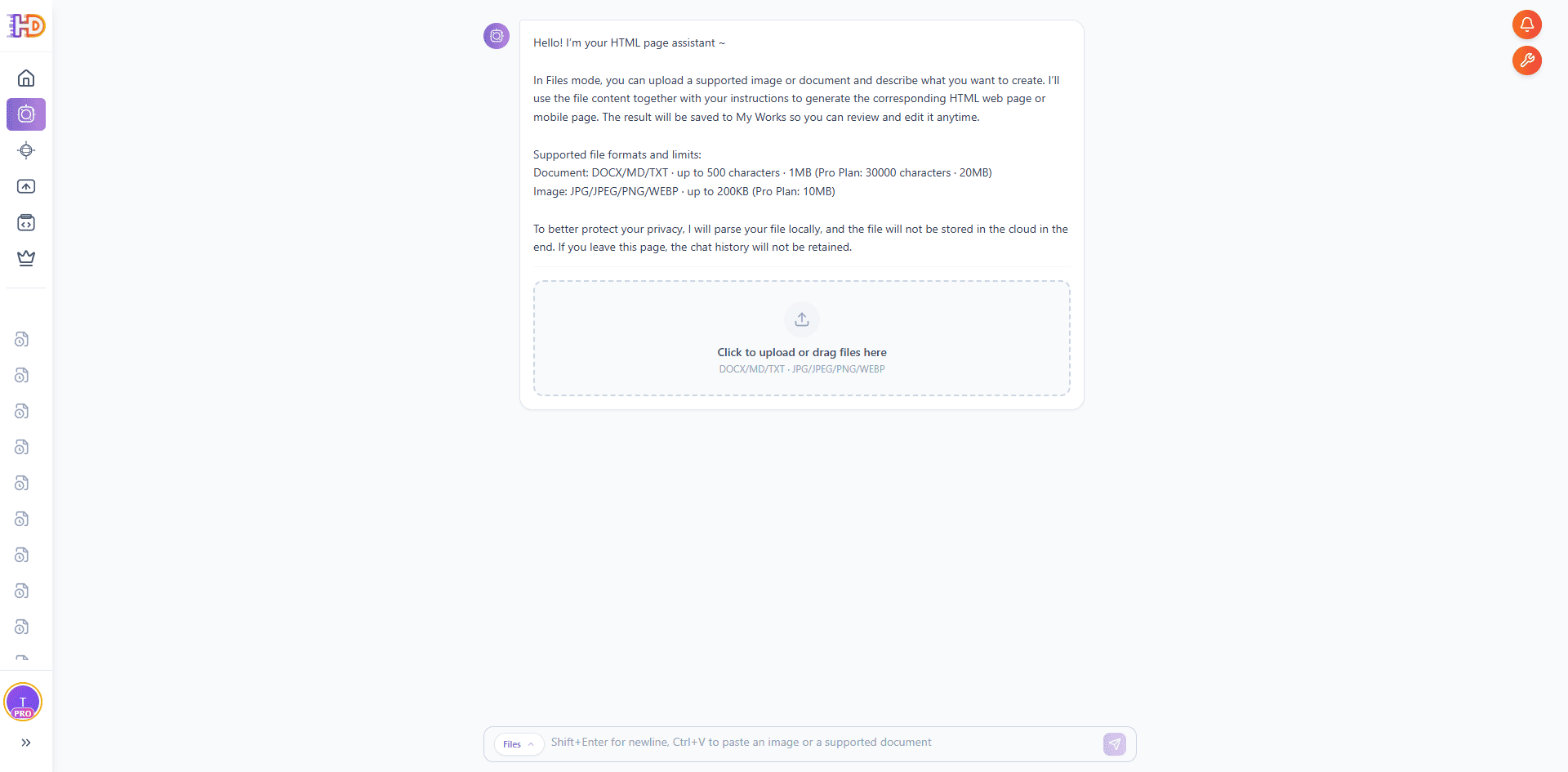
第二步:打开 AI创造,选择文件模式
进入 HtmlDrag 后打开 AI创造,选择 文件模式。因为这一次的输入不是纯文字 prompt,而是一份已经整理好的方案文档。文件模式支持 JPG、JPEG、PNG、WEBP 等视觉素材,也支持 DOCX、MD、TXT 等文本文件。
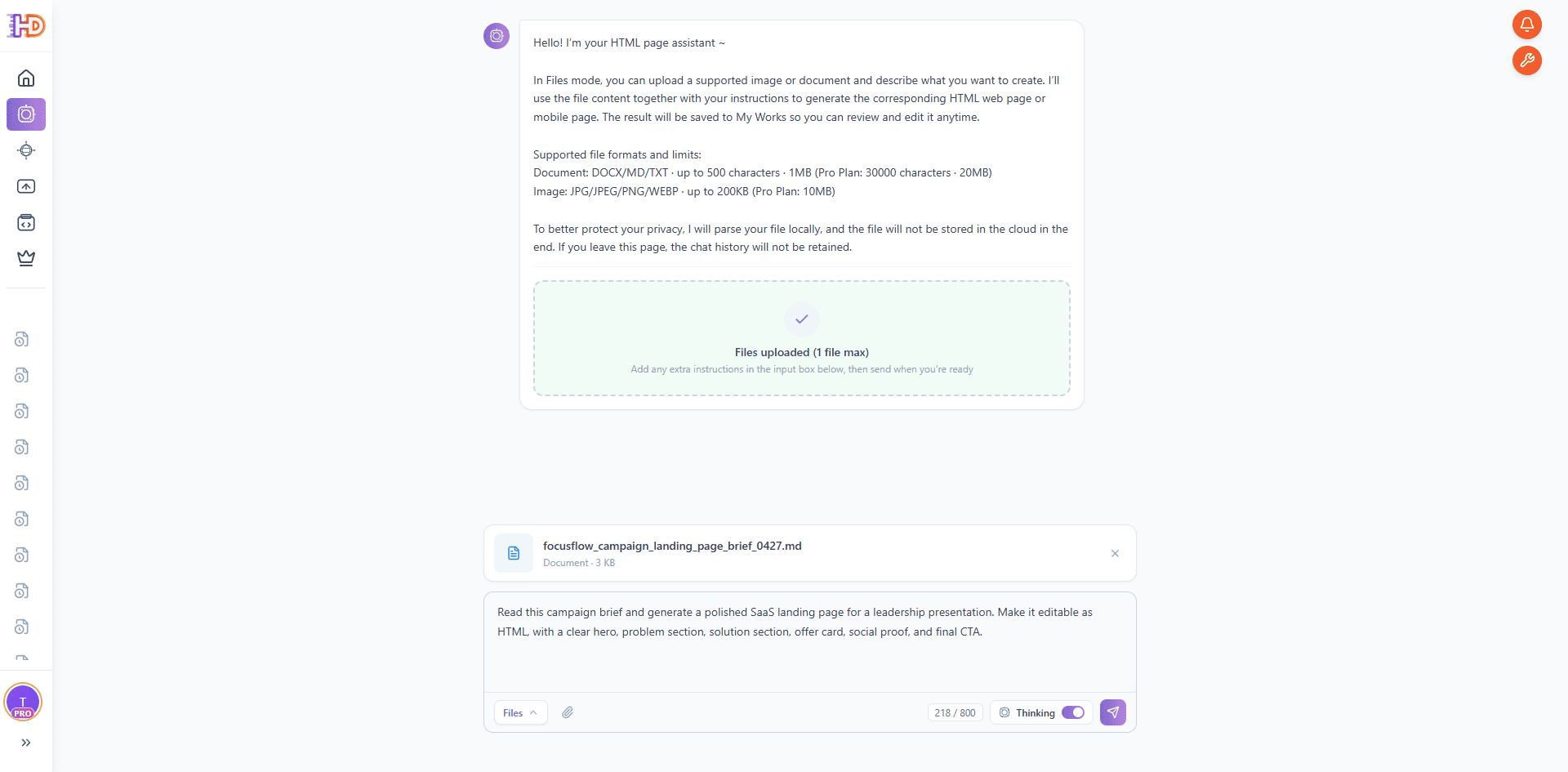
第三步:上传方案文档,补一句生成意图,必要时打开 Thinking
上传一份 Markdown 或 DOCX 格式的活动方案后,在输入框里补一句清晰的生成目标,就能让系统更准确地理解这是一张用于汇报、宣传或活动预览的页面。对很多用户来说,这正是“方案文档生成落地页”或“Markdown 生成 HTML 页面”的关键一步。如果文档比较长、信息比较密,建议打开 Thinking(深度思考),让系统先更充分地理解结构,再开始生成页面。
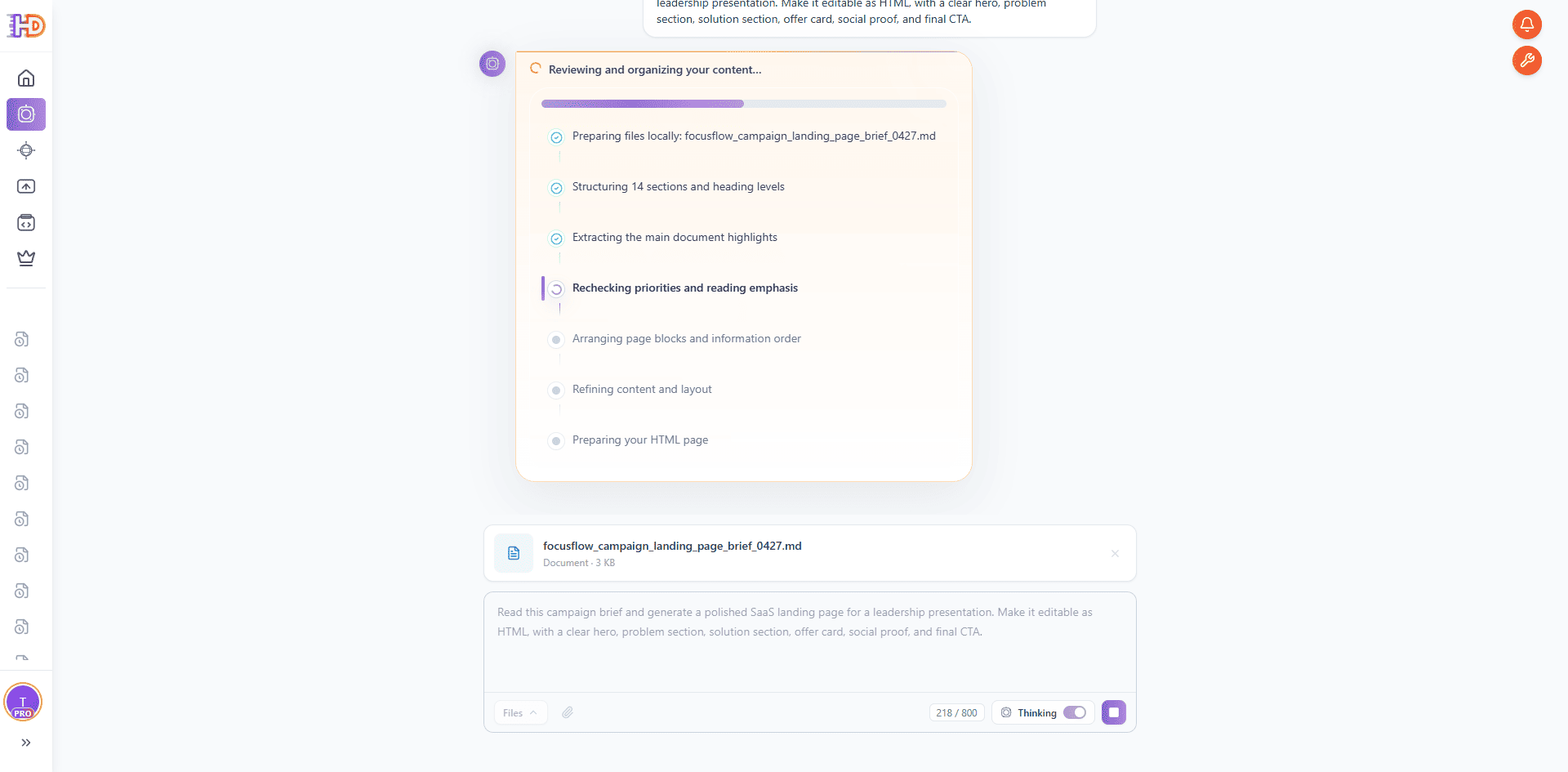
第四步:让 AI创造先阅读并整理文档内容
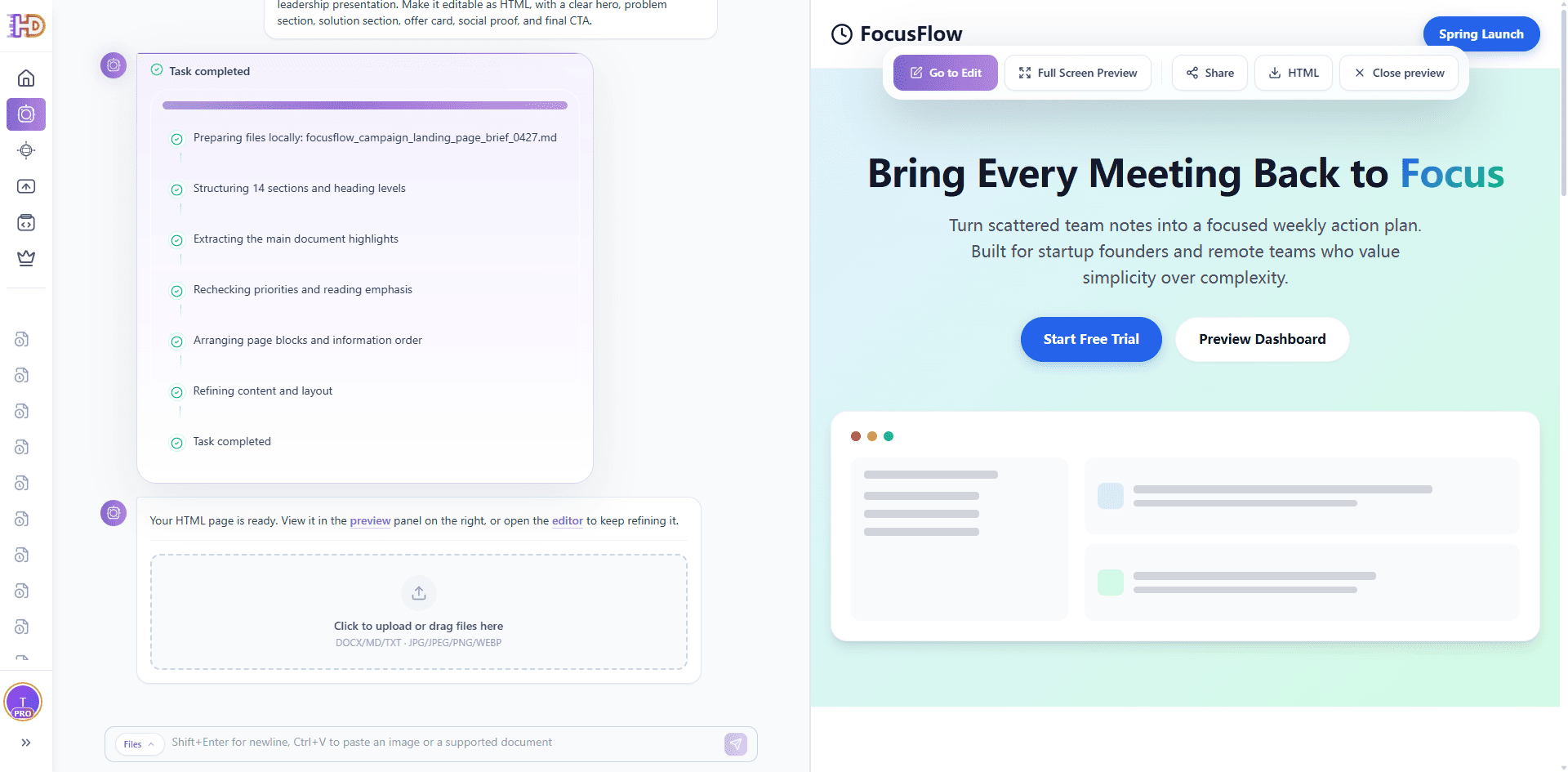
发送之后,AI创造会先阅读上传的文件,并整理内容结构。你可以在过程面板里看到它依次完成本地准备文件、整理章节层级、提取核心信息、重新检查重点和组织页面区块。这一步非常关键,因为它并不是简单改写几段文字,而是在把方案文档映射成落地页结构。
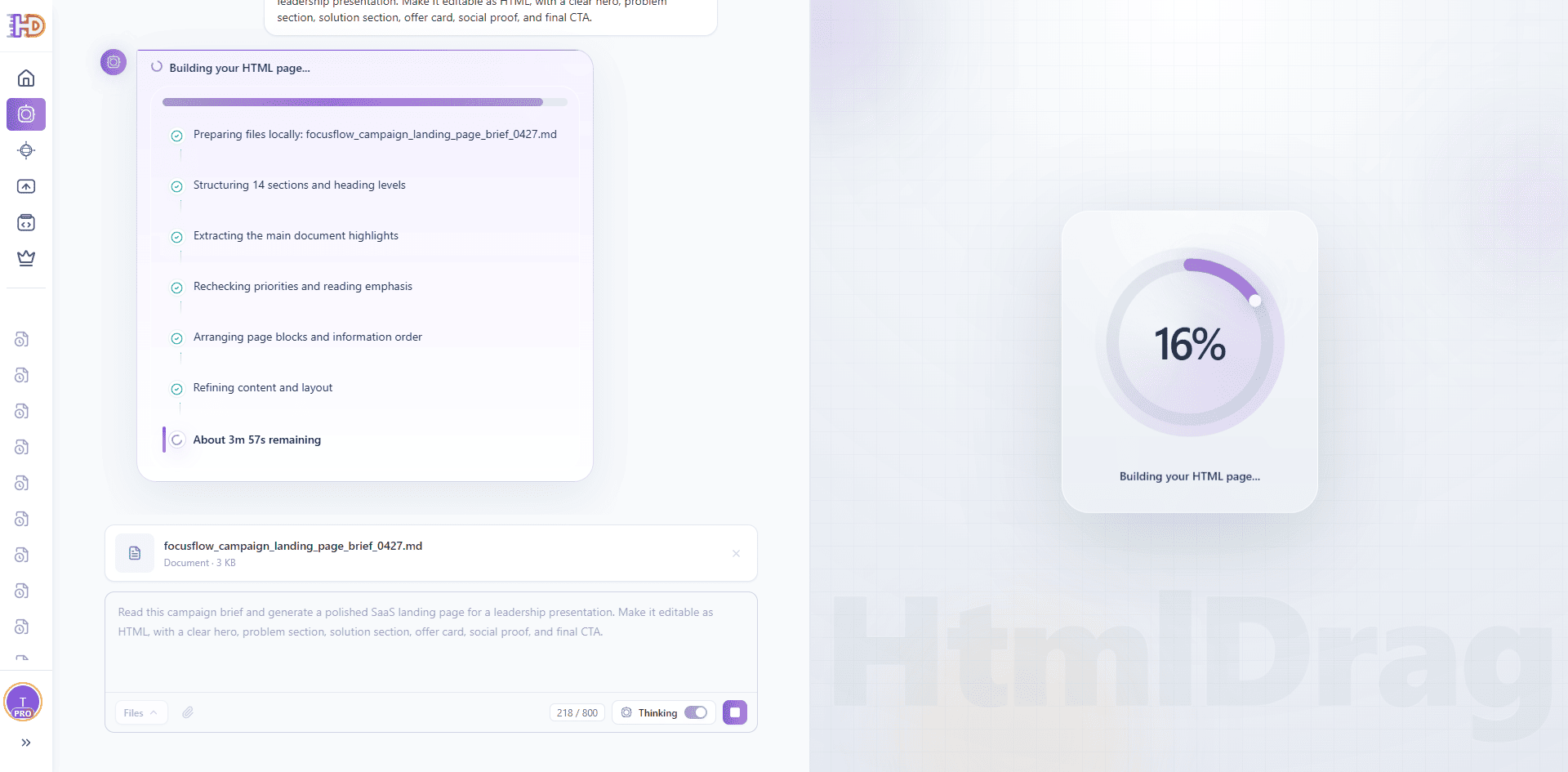
第五步:看着 AI创造开始搭建 HTML 页面
当文档结构被理解清楚之后,AI创造会进入 HTML 页面生成阶段。进度视图把这个过程表现得很直观:这份 brief 不再只是文档,而是在逐步变成一个真实可预览的页面。对于准备汇报或快速提案的团队来说,这正是从“文字方案”过渡到“可展示页面”的关键时刻。
第六步:预览生成出的落地页效果
任务完成后,就可以先看预览。生成结果已经很接近一个可用于汇报展示的 SaaS 落地页:有 Hero 区、CTA 按钮、清晰的视觉方向,以及能继续承载活动信息的下方区块。顶部预览栏里还能直接看到 Go to Edit、Full Screen Preview、Share 和 HTML 等后续操作入口。
第七步:进入编辑器,可视化修改文字和样式
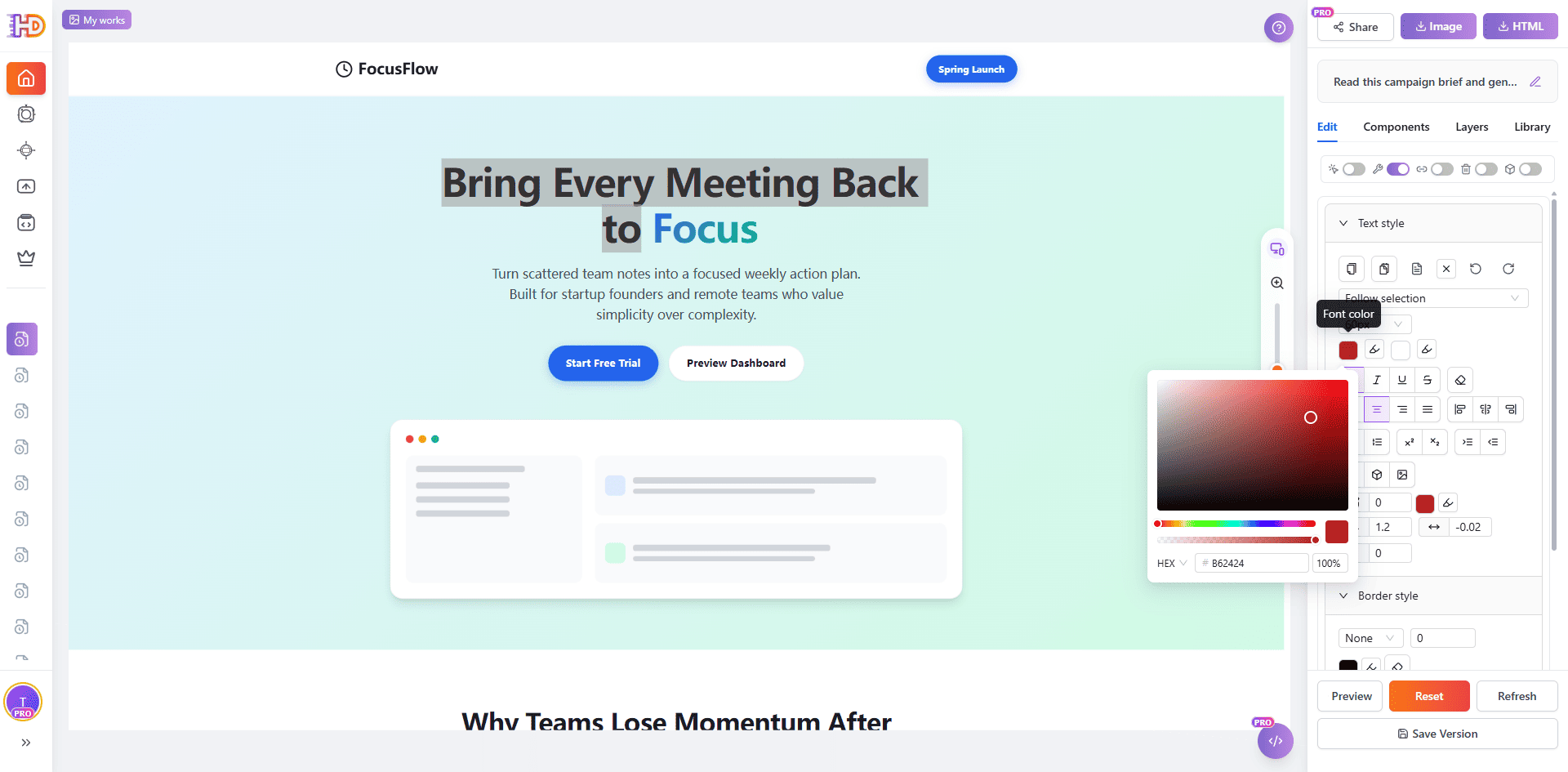
这一步是 HtmlDrag 和普通 AI 编程工具最大的区别。页面进入编辑器之后,你可以直接选中标题,调整强调方式、文字颜色和样式参数,并在右侧面板里继续细调。很多原本要重新 prompt 一次才能完成的小修改,现在都可以自己直接完成。
后续精修不需要反复让 AI 重新生成,也不需要自己写代码。常见调整包括:
- 修改 Hero 标题和 CTA 文案
- 调整文字颜色、强调方式和间距
- 重新排列功能卡片
- 微调边框、圆角和层级关系
- 继续把页面打磨到适合汇报或交付的状态
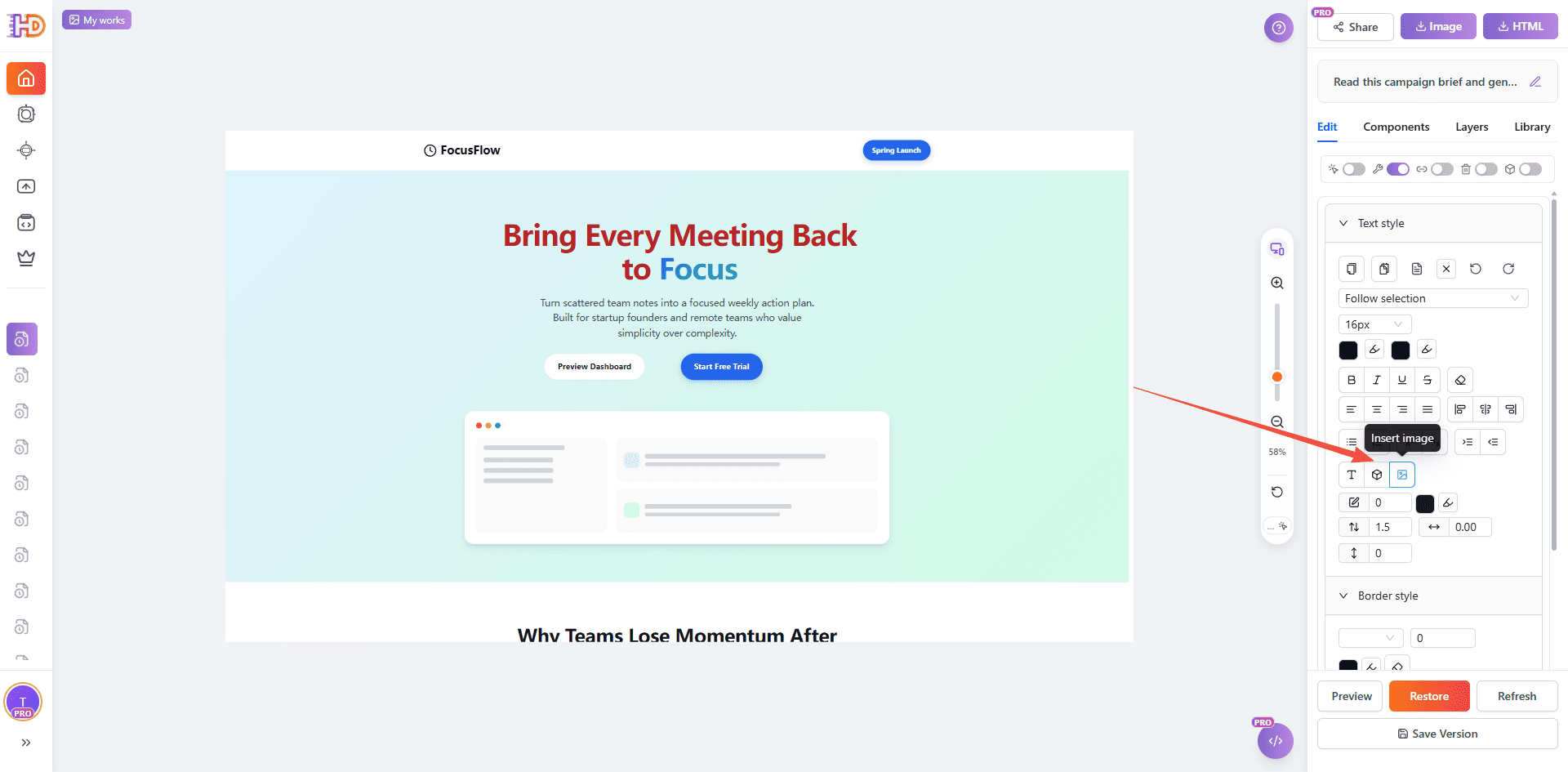
第八步:生成后继续手动插入或替换图片
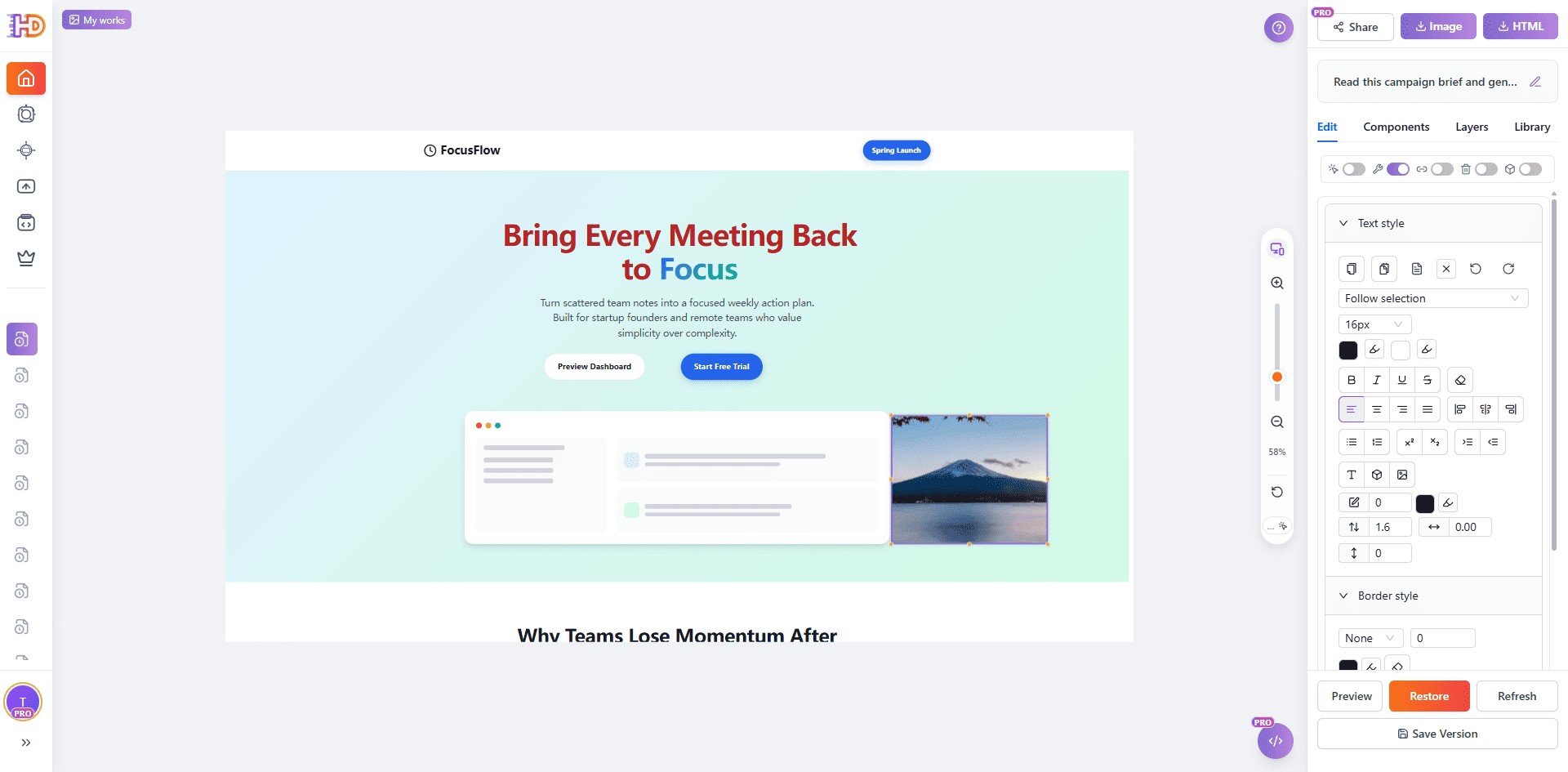
这个可视化流程同样适用于图片。如果某个占位区域需要换成产品截图、宣传图或配套视觉素材,可以直接在编辑器里使用插入图片的能力,而不是回去继续改 prompt 或处理 HTML 代码。整个流程依然是手动、直观、快速的。
图片插入之后,新视觉会立即出现在当前布局区域里。这一点非常适合把 AI 生成的初稿继续改成更接近正式汇报稿或宣传落地页素材的版本,而不必重新跑一轮生成。
传统 AI 编程工具 vs AI创造文件模式
| 需求 | 传统 AI 编程工具 | HtmlDrag AI创造 |
| 从方案文档开始 | 需要写清楚 prompt,生成后还可能要整理代码 | 直接上传 MD、DOCX 或 TXT 文件 |
| 快速给领导看效果 | 可能还要运行代码或部署预览 | 生成后可以直接预览页面 |
| 调整文字、图片和布局 | 通常要继续提示 AI 或改代码 | 可以手动编辑、上传、拖拽和精修 |
| 用于会议汇报或物料初稿 | 输出更偏代码,不一定方便非技术人员接手 | 输出既是 HTML 页面,也是可视化编辑画布 |
适合用这个流程的文档类型
- 活动方案:已经有目标用户、活动优惠、页面结构和 CTA
- 产品发布 brief:需要快速生成一个发布页预览
- 客户提案:希望把方案先做成可视化网页给客户看
- 会议汇报材料:需要把文字方案转换成更直观的页面效果
- 宣传物料草稿:后续还需要继续替换图片和调整文案
FAQ
只上传文档,不上传图片,也可以生成落地页吗?
可以。文件模式支持 DOCX、MD、TXT 等文本文件。只要文档里有足够清晰的信息结构,就可以作为生成 HTML 落地页的主要输入。
这个流程只适合活动页吗?
不是。活动方案是一个很典型的例子,因为它通常包含目标用户、利益点、优惠和 CTA。类似的产品介绍页、发布页、报名页、等待名单页、客户提案预览页,也都适合这个流程。
为什么不用普通 AI 编程工具?
如果你本来就懂代码,AI 编程工具当然有用。但对于市场、运营、产品或管理者来说,真正麻烦的是后续改字、换图、调布局。AI创造生成的是可编辑 HTML 页面,可以直接可视化修改。
生成后可以自己继续调整吗?
可以。生成结果会进入可编辑的 HTML 页面,你可以修改文字、上传图片、拖拽模块、调整样式和重新组织页面结构,不需要理解 HTML 或 CSS。
第一次生成不完美怎么办?
这很正常。可以把第一次生成当成高质量初稿,随后在编辑器里手动精修。相比反复让 AI 重新生成,直接可视化调整通常更快、更可控。
最后总结
一份活动方案不应该一直停留在文档里。尤其当团队需要给领导汇报、给客户看方向、或快速准备宣传落地页初稿时,把方案文档直接生成可编辑 HTML 页面,会比传统设计开发流程更快,也比单纯 AI 生成代码更容易控制。
HtmlDrag AI创造文件模式的价值在于:它不仅能识别文件内容并生成页面,还能让你在生成后继续手动修改。文案、图片、布局、CTA 和样式都可以继续精修,整个过程不需要写代码。
如果你正在寻找一种更快的方式,想把 方案文档生成 HTML 落地页,可以优先尝试 AI创造文件模式:上传文档,生成初稿,再用可视化编辑器把它调整到适合汇报或上线的状态。