
很多项目的起点不是设计稿,而是一份 Word brief。它可能包含项目背景、目标用户、产品价值、服务范围、交付内容、时间安排、价格说明和下一步 CTA。问题在于,这些信息放在文档里很适合内部沟通,却不一定适合直接展示给客户、领导或潜在用户。本文演示如何借助 HtmlDrag AI创造,把一份 Word 项目 brief 生成可编辑的 HTML 落地页,并在生成后继续通过可视化编辑器精修页面,全程不需要写代码。
本文要点速览:
- 使用包含项目目标、受众、卖点、模块结构、交付内容和 CTA 的 Word / DOCX brief 作为源文件。
- 把 DOCX 上传到 AI创造 文件模式,只需要补充一句目标,例如把这份 brief 生成现代风格项目提案落地页。
- 让 AI创造读取文档结构,提取页面信息层级,组织 Hero、痛点、方案、功能、流程、证明和 CTA。
- 生成后先预览页面效果,再进入 HtmlDrag 可视化编辑器继续修改文案、图片、卡片、间距、颜色和区块顺序。
- 最终可以保存版本、分享预览链接、导出干净 HTML,或下载图片用于客户审阅和内部确认。
关键区别在于:这个流程不是把 Word 文档原样贴进网页,也不是生成一段只能交给开发处理的代码。它会把 brief 里的业务内容重新组织成网页结构,让原本用于沟通的文档变成可以预览、修改、分享和继续交付的 HTML 页面。
为什么 Word Brief 适合生成 Landing Page
很多团队会搜索 Word 转 HTML、DOCX 生成网页、项目 brief 转落地页 或 客户提案生成页面。这些搜索背后的真实需求通常很明确:用户已经有一份内容相对完整的文档,但还没有设计资源、开发排期或正式页面。
传统做法往往要先把文档交给设计师梳理页面结构,再由开发或建站工具重新搭页面。这个流程适合正式项目,但不适合快速提案、客户预览、内部评审或上线前方向验证。很多时候,团队需要的是一张可以先看的页面草案,而不是等待完整设计开发流程。
HtmlDrag AI创造文件模式可以把 Word brief 当作源材料来理解:读取文档标题、段落、列表、重点说明和 CTA,再把它们重组成浏览器友好的 HTML 区块。得到的结果不是一次性静态输出,而是一份可以继续在 HtmlDrag 中精修的页面初稿。
本次示例:一份项目提案 Brief
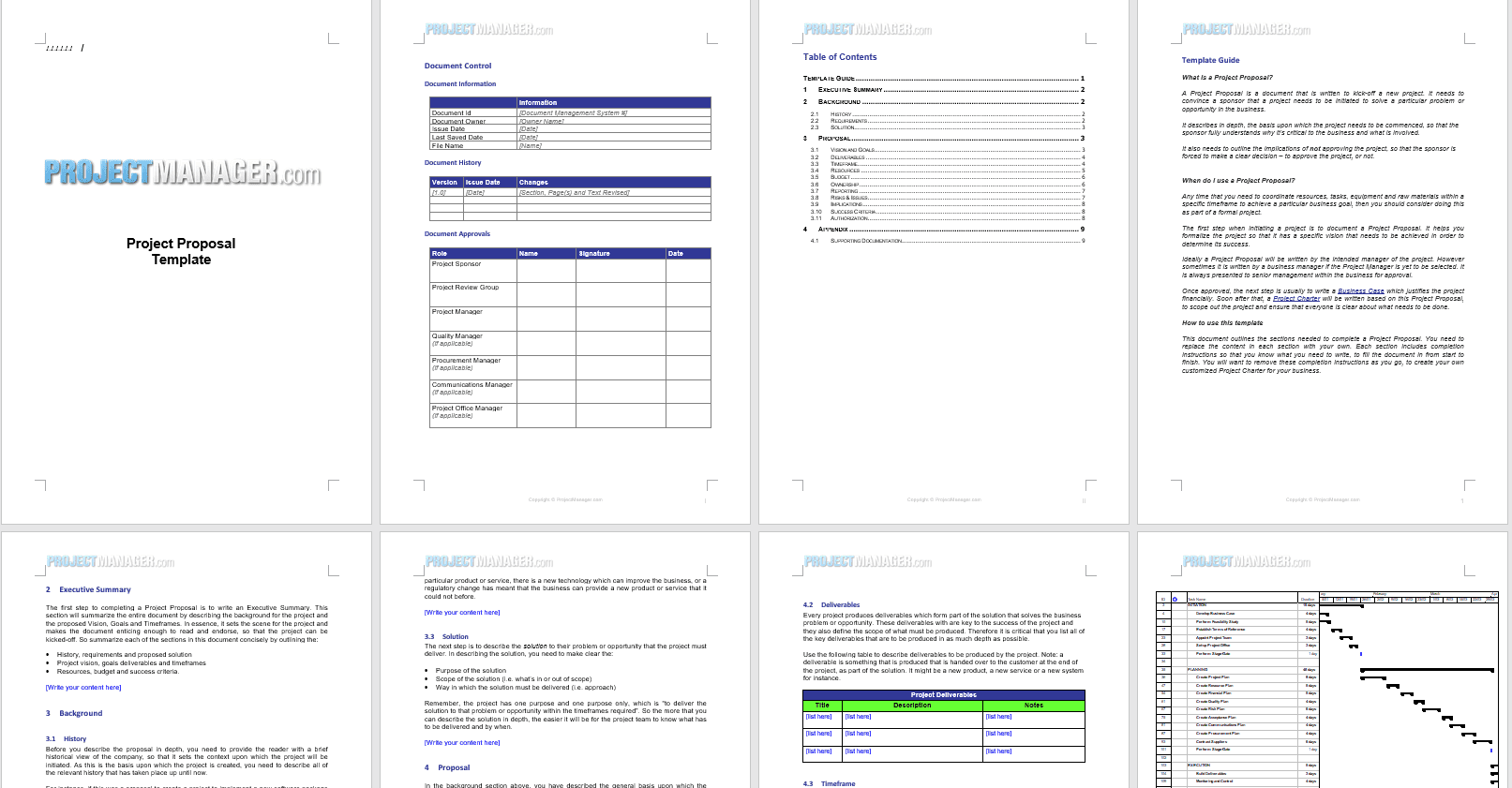
这次示例假设源文件是一份英文项目提案 brief。文档里已经写好了项目背景、执行摘要、目标说明、交付内容、预算资源、时间安排和审批信息。它不是一份最终设计稿,但已经包含一张项目提案落地页需要的大部分内容。
为了得到更稳定的生成效果,建议使用结构清晰的 DOCX 文件,而不是只有几句零散想法的草稿。文档最好使用明确标题,例如“执行摘要”“项目目标”“交付内容”“预算资源”“时间安排”“审批流程”。这些标题可以帮助 AI创造更准确地判断每段内容应该放到页面的哪个区块。
如果 brief 中包含内部价格、客户姓名、未公开数据或敏感附件,建议先复制一份公开版本再上传,只保留可以展示的内容。生成页面的目标是让方案更容易被理解和讨论,而不是把内部文档中的所有细节直接公开。
分步演示:把 Word Brief 生成 HTML 落地页
步骤 1:打开 AI创造并进入文件模式
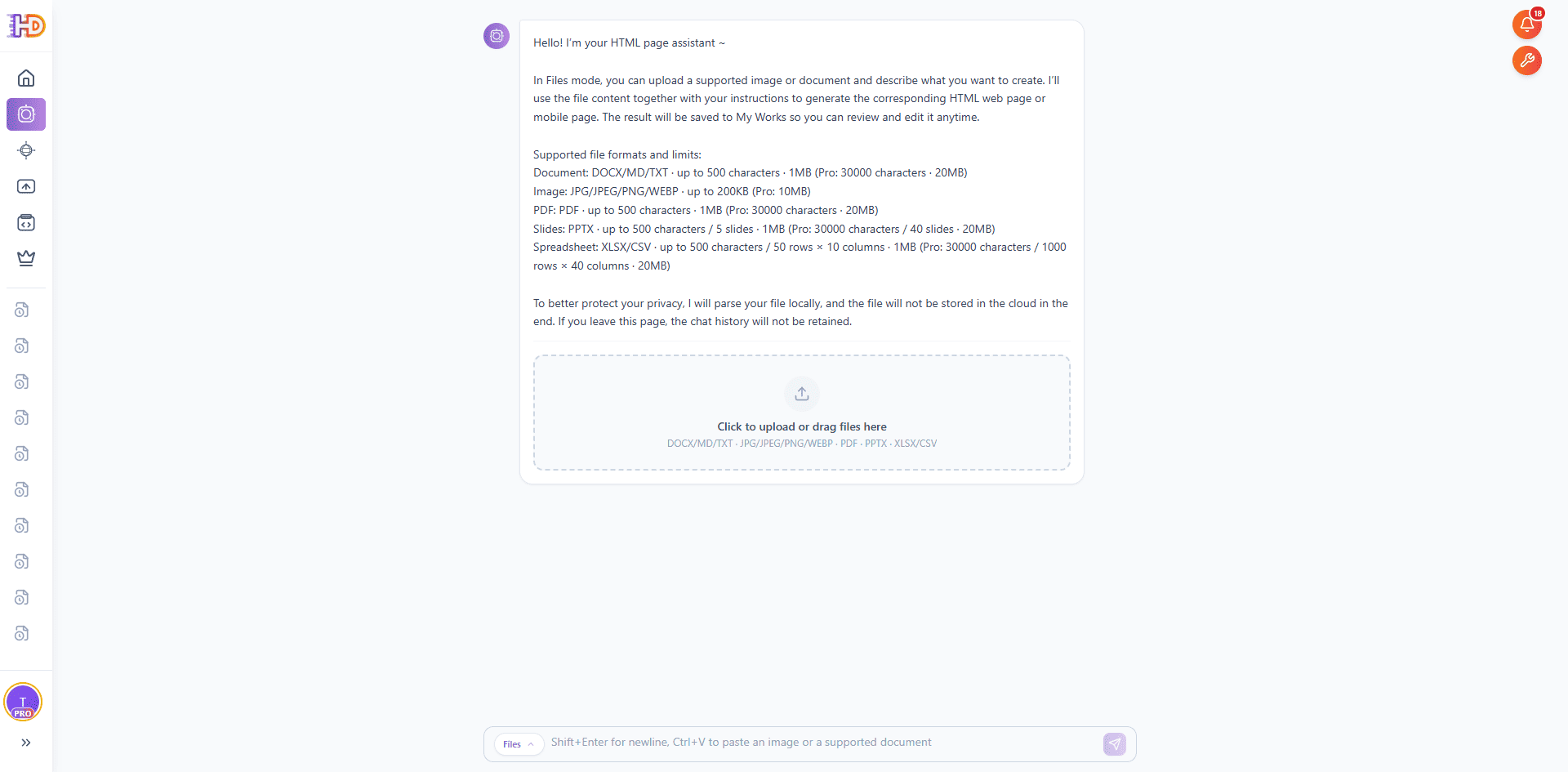
在 htmldrag.com 上打开 AI创造,切换到文件模式。文件模式适合从已有文档或视觉素材开始生成页面,例如 Word / DOCX、PDF、PPT/PPTX、Excel/XLSX、CSV、Markdown、TXT、JPG 和 PNG 等。
对这次工作流来说,核心输入是一份 Word 项目提案 brief。它可以是产品发布 brief、SaaS 提案、服务介绍文档、活动方案、客户提案、自由职业服务说明,或任何已经包含目标、受众、卖点和 CTA 的文档。
步骤 2:上传 DOCX,并补充一句页面生成目标
把 Word brief 上传到文件模式的上传区域。文件准备完成后,在输入框里补充一句简短目标即可。例如:
“请审阅这份 Word 项目提案,提取页面结构,并生成一张现代风格、适合客户预览的可编辑 HTML 落地页。”
这句话不需要写得很长,因为 brief 本身已经提供了源内容。你的目标说明只需要告诉 AI创造:这份文档应该变成什么类型的页面,以及页面将用于客户预览、产品介绍、内部汇报还是上线前草案。

步骤 3:让 AI创造读取并整理文档内容
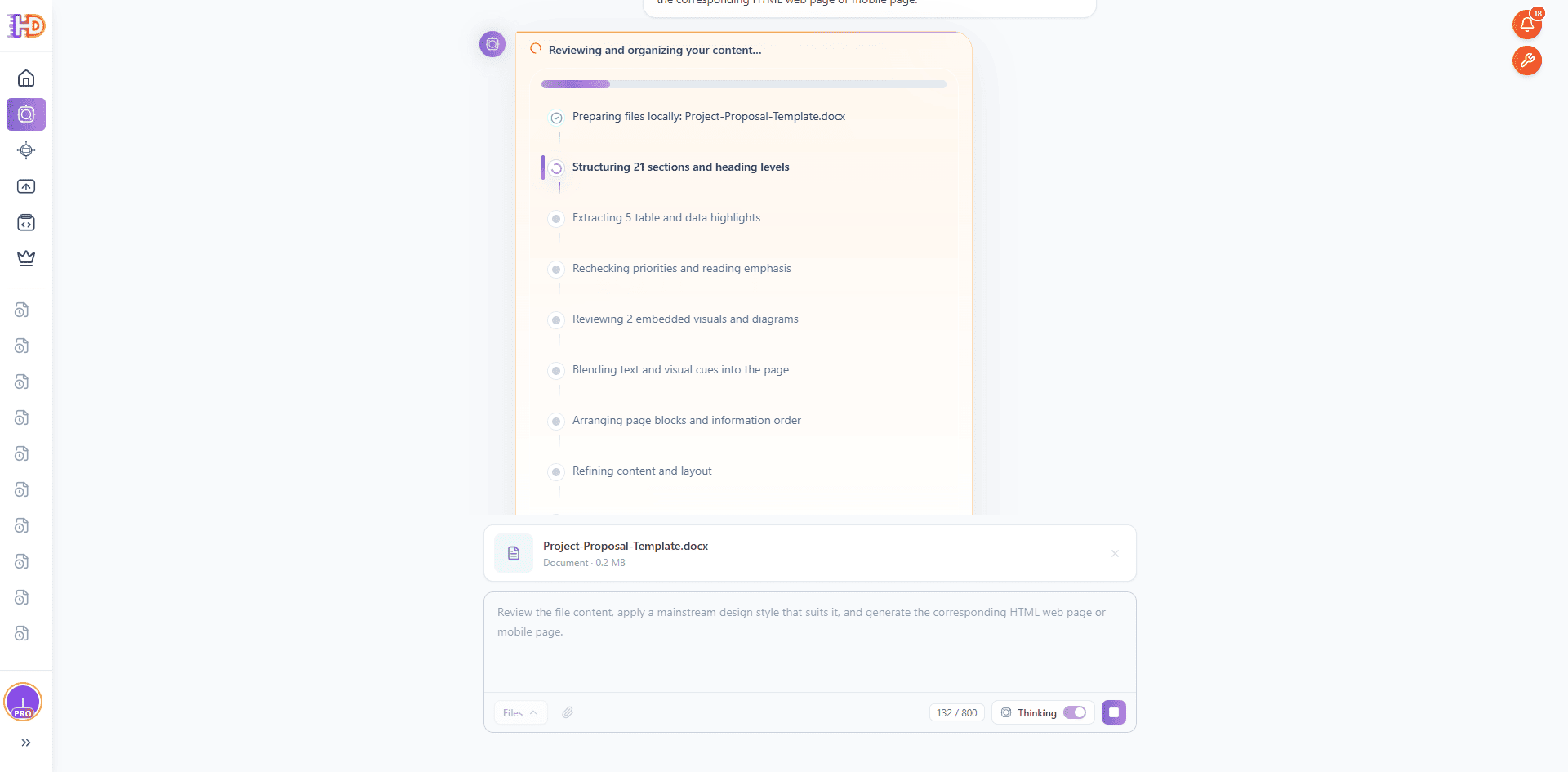
发送任务后,AI创造会先阅读上传的 DOCX 文件,并整理文档内容。它会识别标题层级、段落重点、列表信息、页面目标、目标用户、功能卖点、信任信息和 CTA,再准备把这些内容映射成网页区块。
这一步很重要,因为 Word brief 不是网页。文档写作通常是线性的,而落地页需要更清晰的浏览顺序:先说明价值,再解释问题和方案,然后展示功能、流程、证明和行动按钮。AI创造的作用,是把文档信息转换成更适合浏览器阅读的页面结构。
步骤 4:看着 AI创造开始构建 HTML 页面
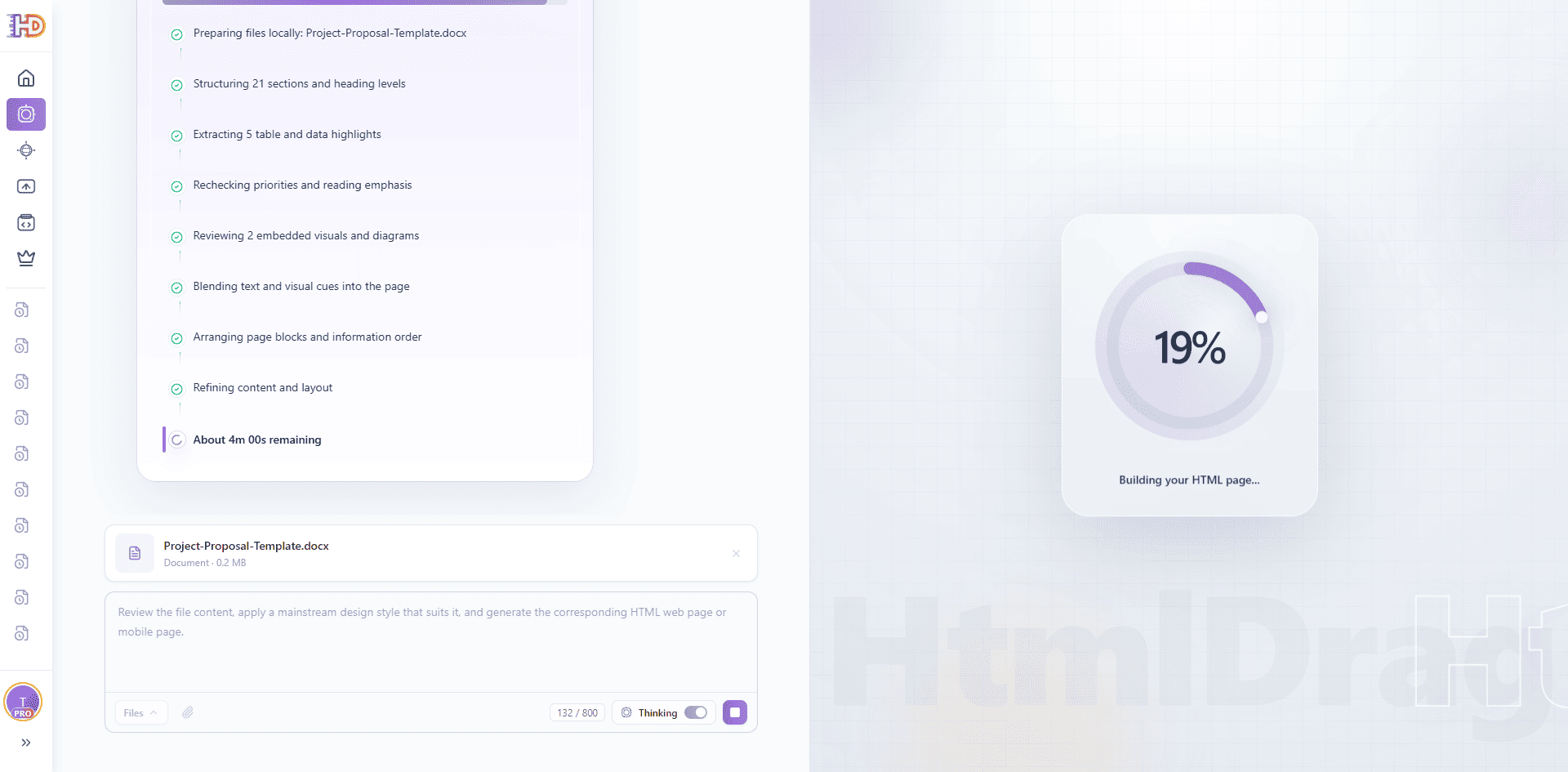
当文档结构被理解清楚之后,AI创造会进入 HTML 页面生成阶段。原本散落在 Word 里的段落,会逐步变成 Hero 区、说明区、功能卡片、流程步骤、证明内容和底部 CTA。
对产品、营销、销售和自由职业者来说,这一步能节省大量重复整理时间。你不需要手动把 Word 里的内容复制到建站工具,也不需要先画完整设计稿再交给开发。第一版页面草案可以直接从 brief 生成。
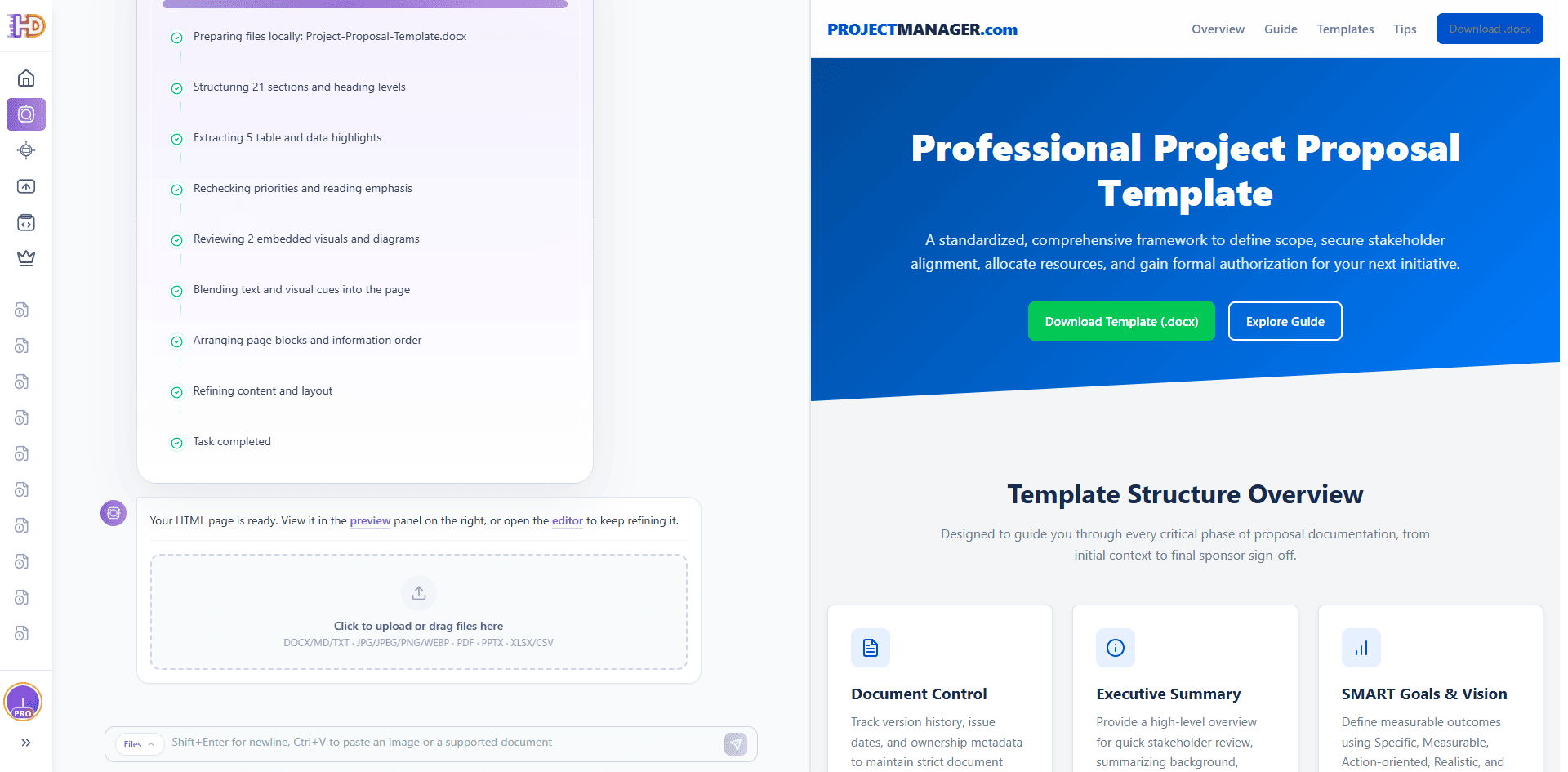
步骤 5:预览生成后的 Landing Page
生成完成后,右侧会出现页面预览。理想结果不应该像一份 Word 文档被复制到网页里,而应该像一张真正的落地页:顶部有明确主张,下面有痛点、解决方案、功能亮点、流程说明、适用人群、信任信息和 CTA。
预览工具栏也很关键。你可以继续进入编辑器、打开全屏预览、分享预览链接、导出 HTML 或下载图片。这样页面不只是一个生成结果,而是可以继续用于评审、沟通、交付和发布的工作资产。
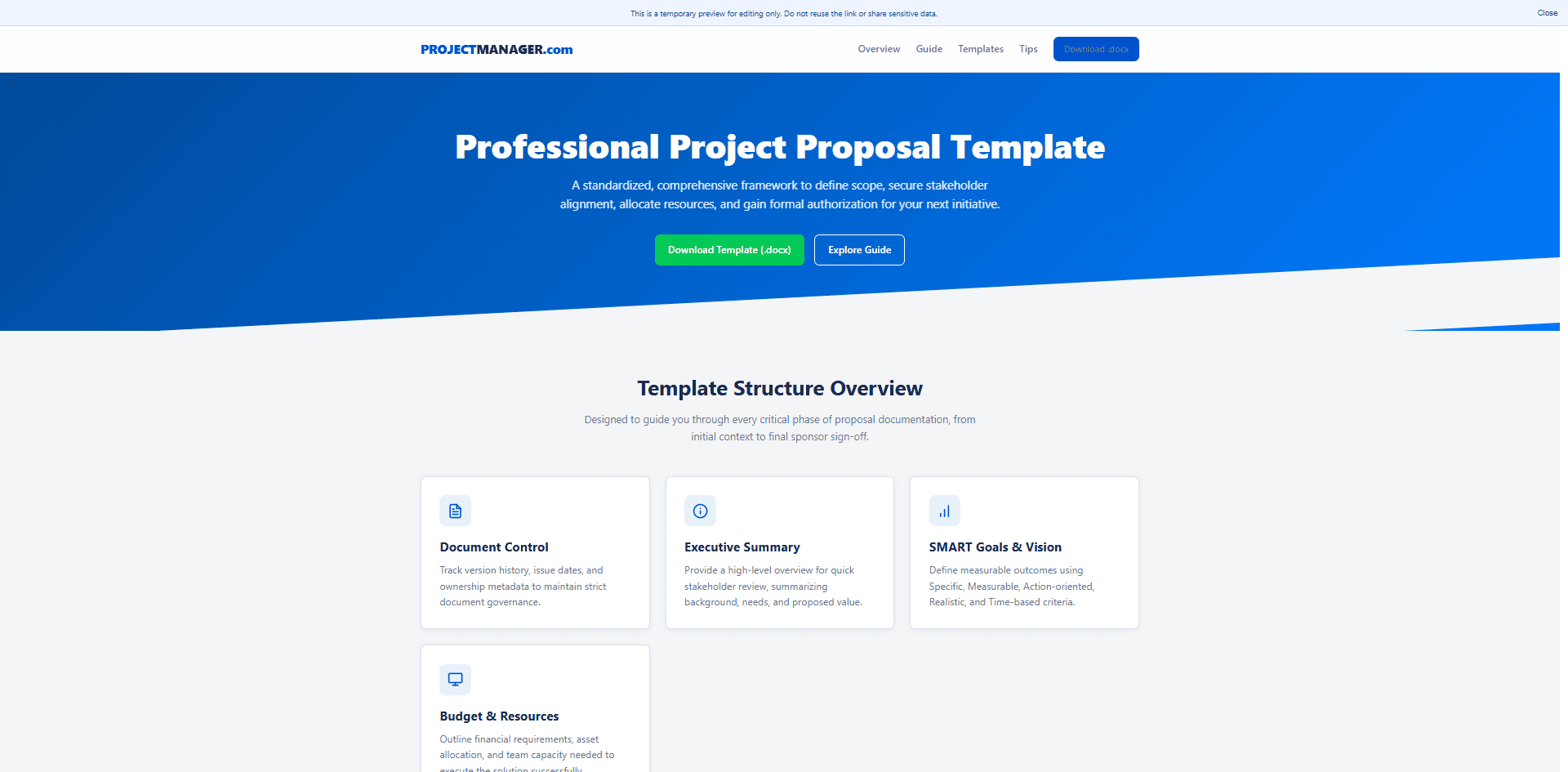
步骤 6:打开全屏预览,用于客户或内部评审
全屏预览适合检查页面是否已经可以作为独立网页阅读。Word brief 通常适合逐段阅读,但落地页更强调第一屏、滚动节奏、区块层级和 CTA 位置。全屏查看可以帮助你判断页面是否适合拿给客户、领导或团队成员讨论。
如果某些文案太长、卡片顺序不够清楚,或者 CTA 出现得太晚,可以先记录下来,下一步直接在编辑器中调整,而不需要重新生成整张页面。
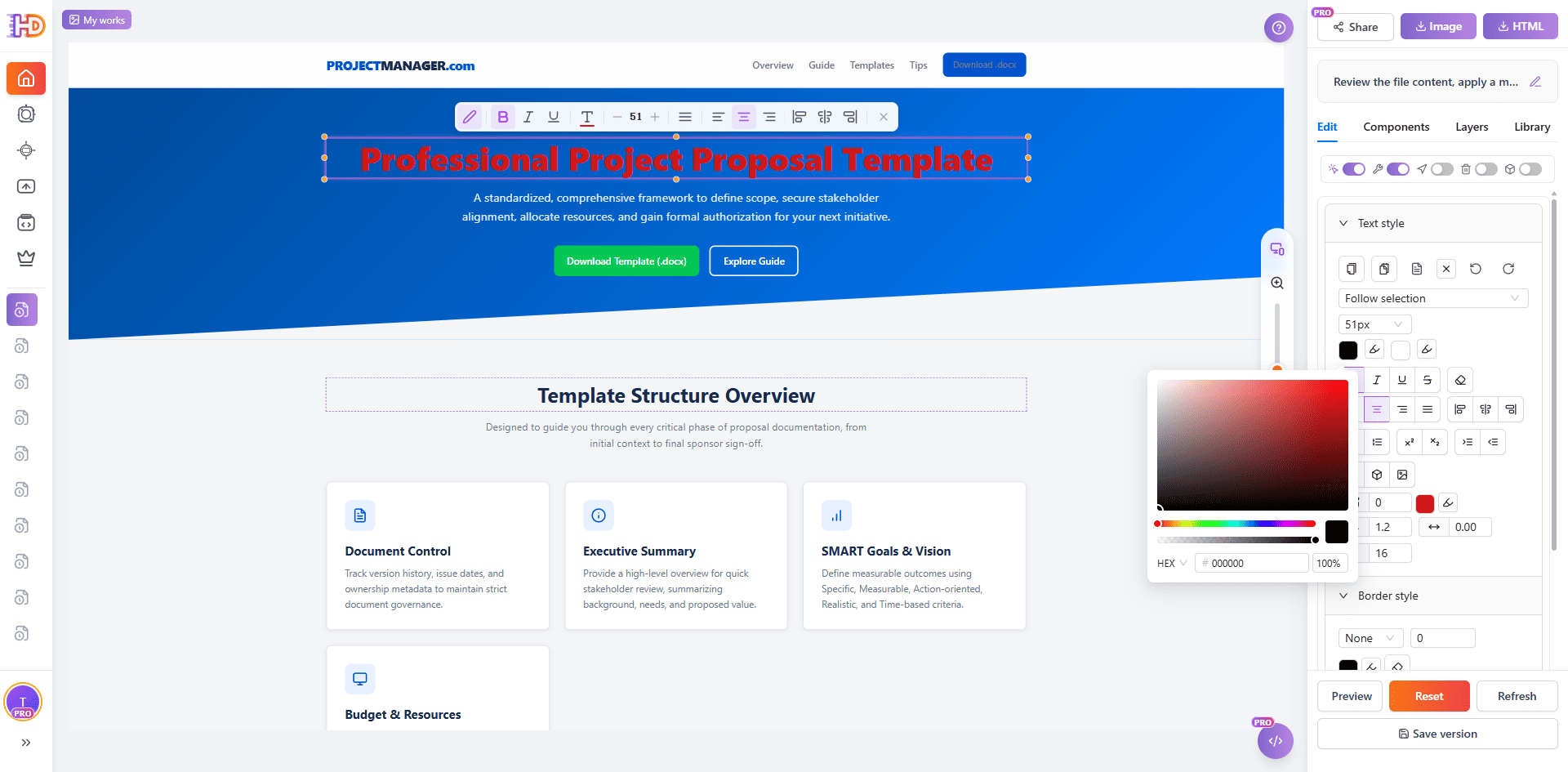
步骤 7:进入 HtmlDrag 编辑器继续可视化精修
最后这一步,是 HtmlDrag 相比普通文档转换工具更实用的地方。AI创造生成页面后,可以直接进入 HtmlDrag 可视化编辑器继续调整,不需要打开 HTML 或 CSS。
你可以像编辑真实页面一样处理这张落地页:
- 重写 Hero 标题、副标题和 CTA 按钮文案
- 把冗长段落拆成更清晰的卡片或要点
- 替换封面图、产品截图、客户 Logo 或插图
- 拖拽调整功能区、流程区、证明区和 FAQ 的顺序
- 微调字体、颜色、圆角、边框、阴影、间距和响应式布局
- 保存版本、分享预览、导出 HTML,或下载图片用于客户确认
这样就形成完整闭环:Word 项目 brief → AI 生成 HTML 落地页 → 可视化编辑 → 预览、分享、保存或导出。
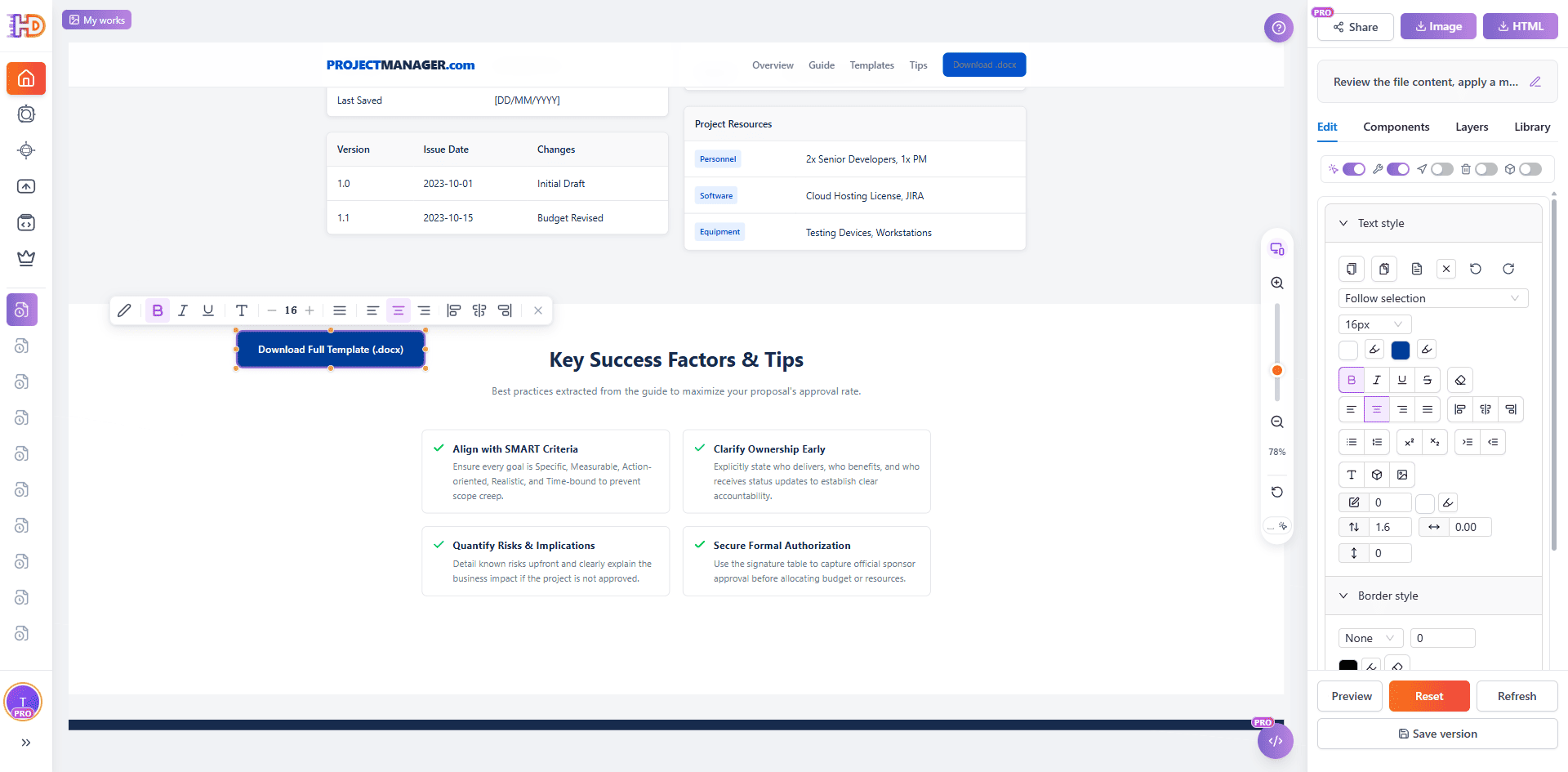
同一个编辑器也可以继续做更细的样式调整,例如选中文字修改颜色、调整按钮样式、统一卡片间距,或替换图片素材。相比不断重新 prompt,让页面在可视化编辑器里一点点完成,通常更稳定也更容易交付。
传统文档转换 vs AI创造文件模式
| 任务 | 传统 Word 转换或 AI 编程工具 | HtmlDrag AI创造 |
| 从项目 brief 出发 | 容易保留文档形态,或生成需要继续处理的代码 | 读取 DOCX 内容并重组成网页区块 |
| 快速看到页面效果 | 可能还要复制内容、运行代码或部署预览 | 生成后可以直接预览和全屏查看 |
| 后续小范围修改 | 通常要继续 prompt、改代码或重新整理文档 | 支持可视化编辑、拖拽、替换图片和调整样式 |
| 用于客户预览或交付 | 常常停留在文档或代码层面 | 可以分享预览、保存版本、导出 HTML 或下载图片 |
哪些 Word 文档最适合这个流程
这个流程最适合已经具备清晰结构和真实内容的 Word 文档。源文件越接近一份完整 brief,生成结果越容易像一张可以继续推进的落地页,而不是松散的文字堆叠。
- 产品发布 brief:包含目标用户、核心卖点、功能亮点、上线目标和 CTA
- 客户提案文档:包含客户问题、解决方案、交付范围、案例和下一步行动
- SaaS 服务介绍:包含产品定位、使用场景、功能模块、权益和试用入口
- 自由职业服务说明:包含服务内容、流程、报价范围、案例和预约 CTA
- 活动或项目方案:包含背景、目标人群、执行步骤、资源需求和报名入口
如果文档很长,建议先删掉内部备注、会议纪要和不适合公开展示的内容,只保留页面需要表达的信息。短而清楚的 brief 通常比几十页混合材料更适合直接生成 landing page。
常见问题
AI创造可以根据 Word 或 DOCX 生成 HTML 页面吗?
可以。AI创造文件模式可以读取 Word / DOCX 文档,把其中的标题、段落、列表和 CTA 重新组织成可编辑的 HTML 页面,并支持继续进入 HtmlDrag 可视化编辑器精修。
这和普通 Word 转 HTML 是一回事吗?
不是。普通转换往往保留文档格式,而这个流程会把 brief 当作源内容,重新生成适合浏览器阅读的网页结构,例如 Hero、功能卡片、流程区、FAQ 和 CTA。
什么类型的 brief 效果最好?
结构清楚、信息真实、目标明确的 brief 效果最好。文档里最好包含目标用户、核心卖点、功能说明、客户收益、交付流程、信任信息和下一步行动。
生成后可以自己继续编辑吗?
可以。生成后可以直接在 HtmlDrag 中可视化调整文字、图片、版式、间距、颜色、按钮和区块顺序,不需要写代码。
最终结果可以导出 HTML 吗?
可以。编辑完成后,你可以保存页面、分享预览链接、导出用于部署的 HTML,或者把页面下载成图片用于客户审阅和内部确认。
写在最后
一份 Word 项目 brief 不应该只停留在附件里。尤其当团队需要快速给客户看方向、给领导看页面结构、或在正式设计开发前验证表达时,把 brief 生成可编辑 HTML 落地页,会比从零搭页面更快,也比单纯生成代码更容易控制。
借助 HtmlDrag AI创造,流程很直接:上传 DOCX,让 AI创造读取并组织文档内容,生成 HTML 页面,预览结果,然后进入可视化编辑器继续拖拽精修。
如果你想用更短路径把 Word 项目 brief 生成可编辑 HTML 落地页,AI创造文件模式可以同时提供页面初稿和完成交付所需的可视化控制能力。