
Lebenslauf- und Portfolio-PDFs lassen sich leicht versenden, sind aber nicht immer die beste Form, sich online vorzustellen. Ein statisches Dokument verbirgt häufig die stärksten Profilinhalte: Headline, Skills, ausgewählte Arbeiten, Erfahrung und Kontaktweg. Dieser Leitfaden zeigt, wie Sie ein Lebenslauf- oder Portfolio-PDF mit HtmlDrag KI-Erstellung in eine editierbare persönliche Website verwandeln und die generierte Seite anschließend visuell verfeinern — ganz ohne Code.
Auf einen Blick:
- Starten Sie mit einem Lebenslauf- oder Portfolio-PDF, das echte Profildaten, Berufserfahrung, Skills, Projekte, Ergebnisse und Kontakt enthält.
- Laden Sie das PDF in den KI-Erstellung-Dateimodus und ergänzen Sie ein kurzes Ziel, etwa „Mache aus diesem Dokument eine moderne persönliche Website.“
- KI-Erstellung liest die PDF-Struktur, extrahiert Profil, Stärken, Projekte, Erfahrung und Kontakt und baut daraus eine Web-native Seite.
- Das Ergebnis erscheint als echte persönliche Homepage statt als statisches PDF-Embed. Anschließend öffnen Sie es im visuellen HtmlDrag-Editor und finalisieren Texte, Layout, Bilder und CTAs.
- Speichern Sie eine Version, teilen Sie eine Vorschau, exportieren Sie sauberes HTML oder laden Sie ein Bild zur Abnahme herunter — ohne den Lebenslauf oder das Portfolio per Code neu zu bauen.
Der entscheidende Unterschied: Dieser Workflow setzt keinen PDF-Viewer auf eine Seite. Er nutzt das PDF als strukturiertes Quellmaterial und überführt die professionelle Story darin in ein editierbares HTML-Erlebnis. Ein Dokument, das für E-Mails oder Bewerbungen gedacht war, wird zu einer browserfreundlichen Homepage, die sich teilen, prüfen, aktualisieren und veröffentlichen lässt.
Warum PDF zu HTML mehr ist als reine Dateikonvertierung
Viele suchen nach PDF zu HTML, Lebenslauf-PDF zu Website, Portfolio-PDF zu Website oder PDF zu persönlicher Homepage. Hinter diesen Suchen steckt selten der Wunsch, ein PDF eins zu eins in den Browser zu legen. Gesucht wird etwas, das die fertige Datei einfacher zu prüfen, zu teilen, zu bearbeiten und zu publizieren macht.
Klassische PDF-Konverter erhalten oft das Layout, doch das Ergebnis verhält sich wie ein in eine Seite kopiertes Dokument. Für Archivierung mag das reichen, das Problem einer persönlichen Website löst es nicht. Eine starke persönliche Homepage braucht einen klaren Hero-Bereich, eine knappe Bio, Skills, Erfahrung, ausgewählte Projekte, Vertrauenssignale und Kontaktbereiche, die im Browser gut funktionieren.
HtmlDrag KI-Erstellung Dateimodus ist ein KI-Generator, der Dokumente in HTML überführt. Er behandelt das PDF als Quelldokument, liest dessen Struktur, identifiziert die zentrale Profil-Botschaft, trennt Lebenslauf- oder Portfolio-Sektionen und baut sie zu editierbaren HTML-Blöcken um. Das Ergebnis ist keine statische Kopie des PDFs, sondern ein erster Entwurf, den Sie in HtmlDrag weiter verfeinern können.
Beispiel: Ein visuelles Portfolio-PDF
Für diese Anleitung dient ein visuelles Portfolio-PDF mit echten Profil- und Projektinhalten als Ausgangsmaterial. Es ist ein gutes Beispiel für PDF zu HTML, weil das Dokument die Bausteine einer persönlichen Website bereits mitbringt: Name, Rolle, kurze Einleitung, kreative Ausrichtung, ausgewählte Projekte, Ergebnisse, Veröffentlichungen und Kontaktwege.
Für bessere Resultate verwenden Sie ein PDF mit echten Beispielinhalten statt eine leere Vorlage. Eine Vorlage mit reinen Labels wie Name, Position oder Telefonnummer liefert KI-Erstellung wenig zum Arbeiten. Ein gefülltes Portfolio oder Resume gibt dem System genug Kontext für stärkere Sektionen, bessere Texte und einen vollständigeren Entwurf.
Sie können Ihren eigenen Lebenslauf, ein als PDF exportiertes Portfolio oder ein anderes kurzes Profildokument mit lesbarem Text und klarer Struktur verwenden. Ziel ist nicht, jedes Pixel des Original-PDFs zu erhalten, sondern den professionellen Inhalt in eine Website zu überführen, die sich nach Browser anfühlt.
Textbasierte PDFs werden in der Regel besser verstanden und sind leichter weiterzubearbeiten. Stark visuelle Portfolios funktionieren ebenfalls gut, doch prüfen Sie nach der Generierung die Texte, ersetzen Sie bei Bedarf Bilder und stellen Sie sicher, dass die finale Seite Ihre persönliche Marke korrekt abbildet.
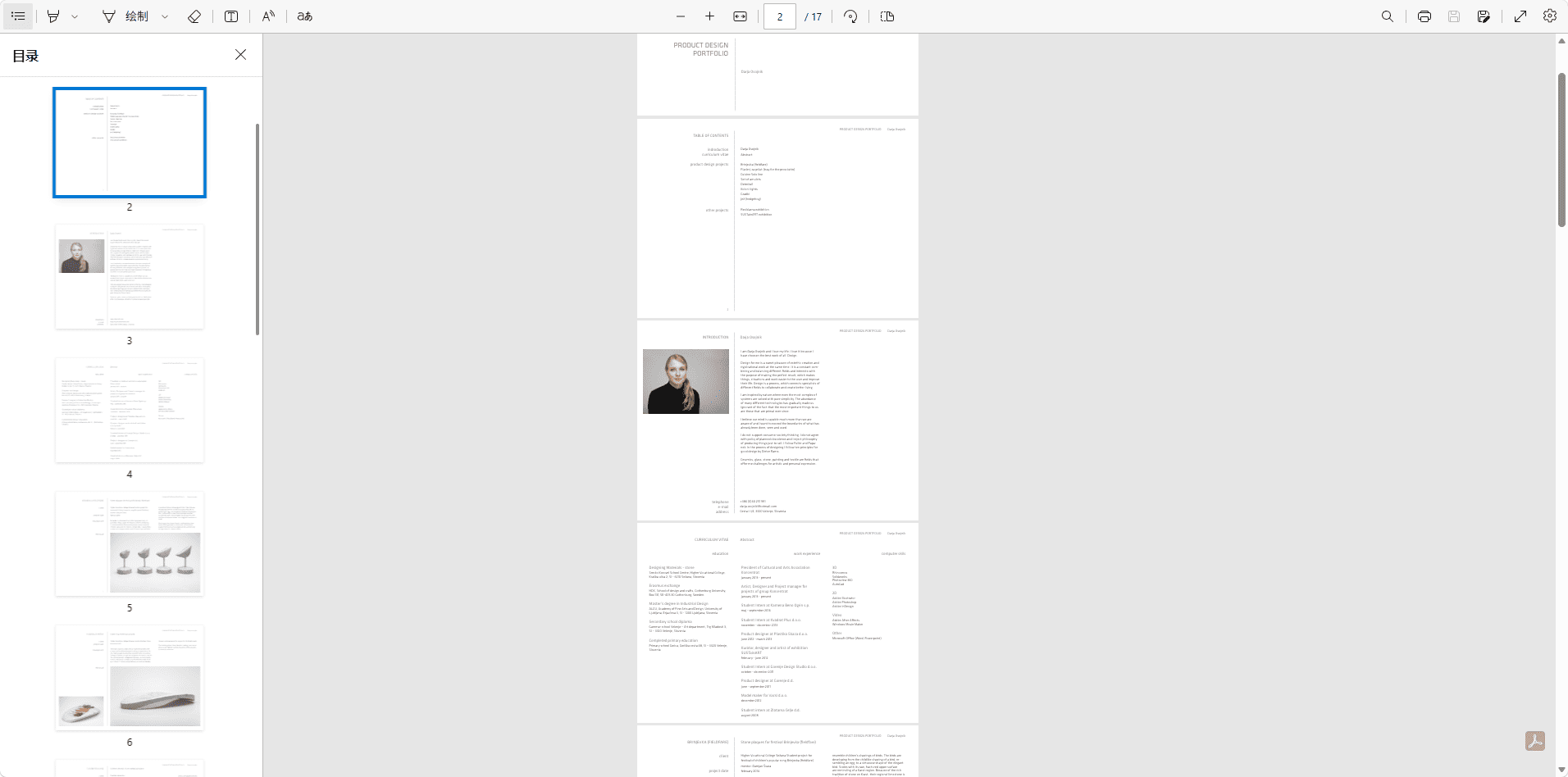
Schritt für Schritt: Persönliche Website aus einem PDF erzeugen
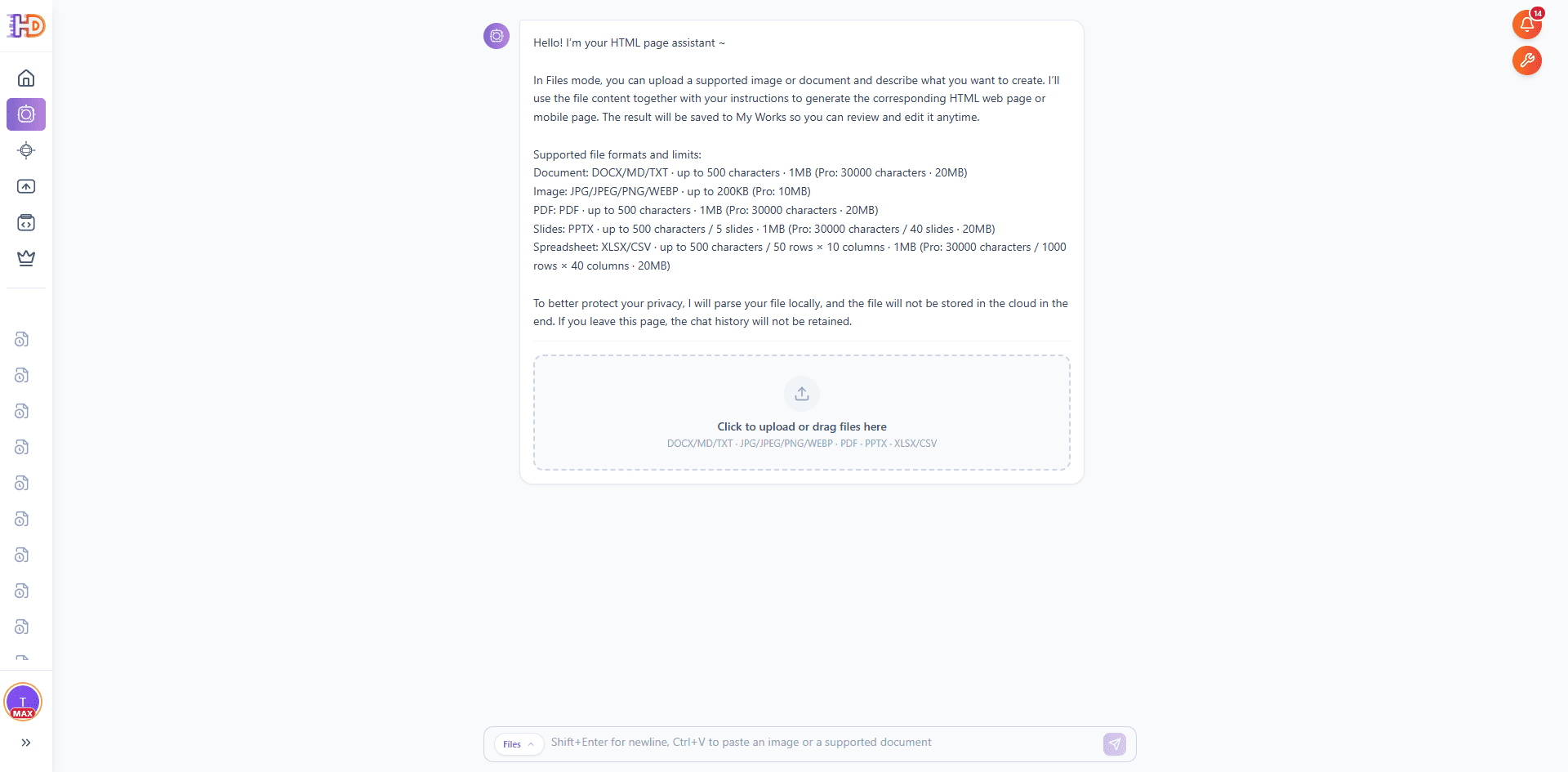
Schritt 1: KI-Erstellung öffnen und Dateimodus wählen
Öffnen Sie KI-Erstellung auf htmldrag.com und wechseln Sie in den Dateimodus. Wer vorab unterstützte Dateitypen, Datenschutzhinweise und die Grenzen des Datei-zu-HTML-Workflows nachlesen möchte, findet Details im HtmlDrag KI-Erstellung-Leitfaden. Der Dateimodus unterstützt Dokumente und visuelle Dateien wie PDF, PPT/PPTX, Excel/XLSX, CSV, Word, Markdown, TXT und JPG/PNG.
Kerneingabe für diesen Workflow ist ein Lebenslauf- oder Portfolio-PDF. Das kann ein einseitiger Lebenslauf, ein Designer-Portfolio, ein Entwickler-Profil, ein Studierenden-CV, ein Service-Portfolio einer Freelancerin oder ein anderes kompaktes Karrieredokument sein. Je klarer die Struktur, desto leichter macht KI-Erstellung daraus eine nutzbare persönliche Homepage.
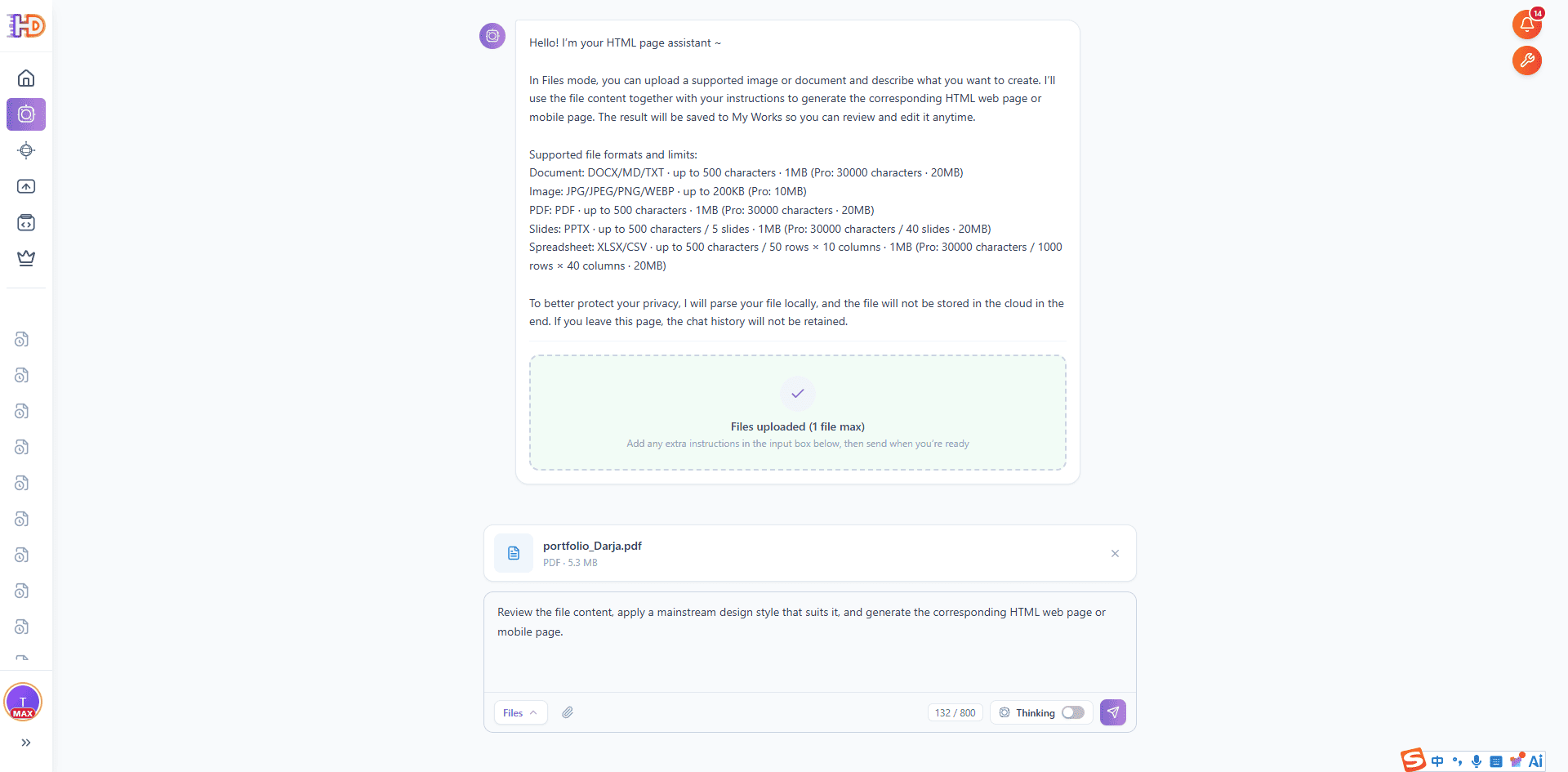
Schritt 2: PDF hochladen und kurzes Seitenziel ergänzen
Laden Sie das PDF in den Upload-Bereich des Dateimodus. Sobald die Datei bereitsteht, ergänzen Sie eine knappe Anweisung, die das gewünschte Ergebnis beschreibt. Wenn das PDF eine klare Struktur hat, brauchen Sie keinen langen Prompt. Eine einfache Zielangabe genügt:
„Bitte sieh dir dieses Portfolio-PDF an, wende einen passenden Mainstream-Designstil an und erzeuge eine entsprechende editierbare HTML-Personalseite.“
Der Prompt ist bewusst kurz. Das PDF liefert den Inhalt, der Satz erklärt KI-Erstellung, welche Art von Output erwartet wird. Bei einem Portfolio können Sie stärkere Projektsektionen verlangen, bei einem Lebenslauf eine klarere persönliche Marke, Skills, Erfahrung und Kontaktstrecke.
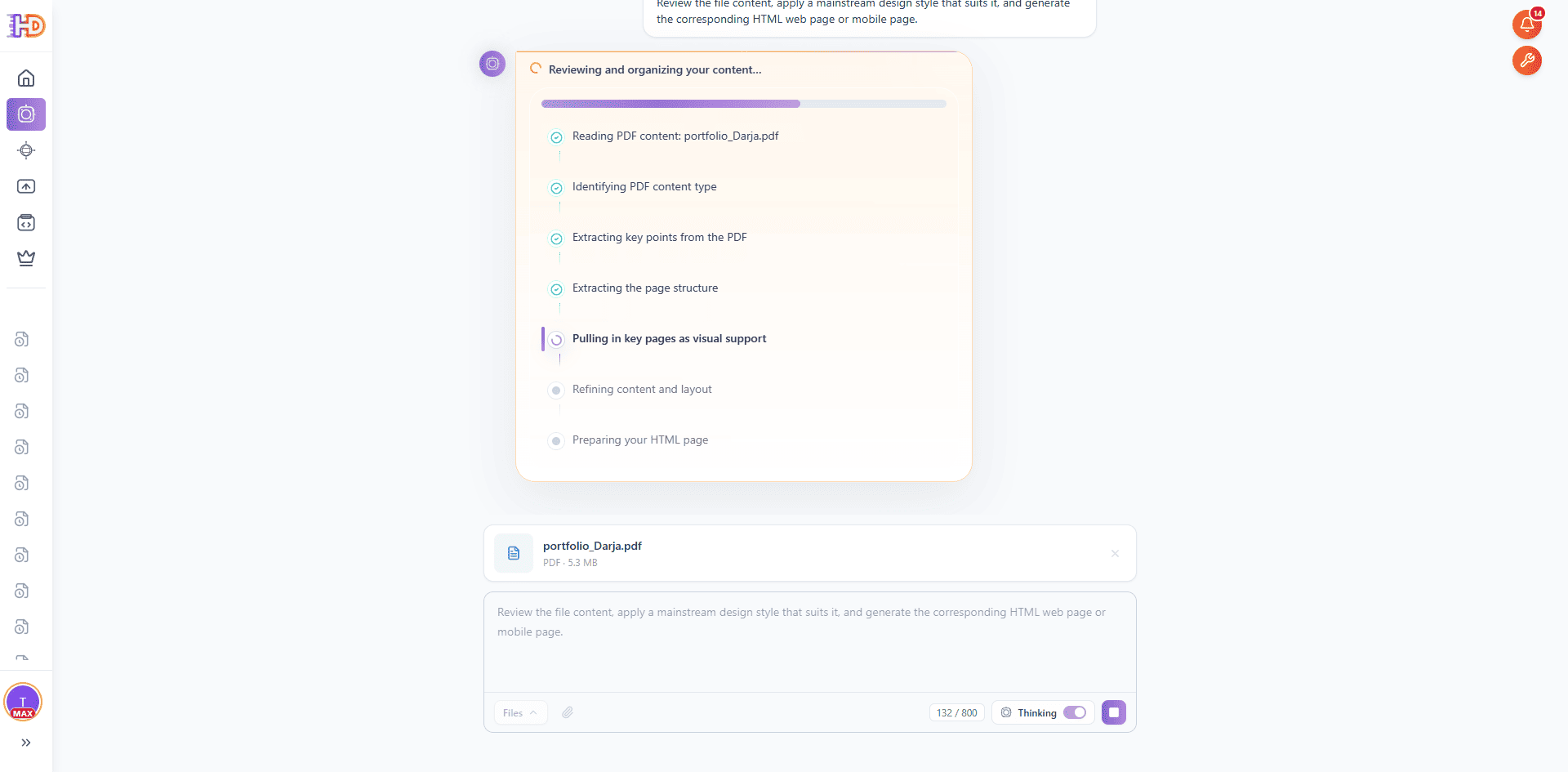
Schritt 3: KI-Erstellung das PDF lesen und ordnen lassen
Nach dem Senden beginnt KI-Erstellung mit der Prüfung des Dokuments. Im Reasoning-Panel sehen Sie, wie das System PDF-Inhalte liest, Sektionen extrahiert, das Ziel „persönliche Homepage“ erkennt und Bestandteile wie Einleitung, Skills, Erfahrung, Projekte, Ausbildung, Erfolge und Kontakt trennt, um daraus die Seitenstruktur vorzubereiten.
Genau hier unterscheidet sich der Workflow von einem reinen PDF-Embed. KI-Erstellung zeigt das PDF nicht als festes Blatt, sondern bildet das Profil auf web-typische Sektionen ab: Hero, About, Skills, Erfahrung, Projekte, Highlights oder Testimonials und Kontakt-CTA.
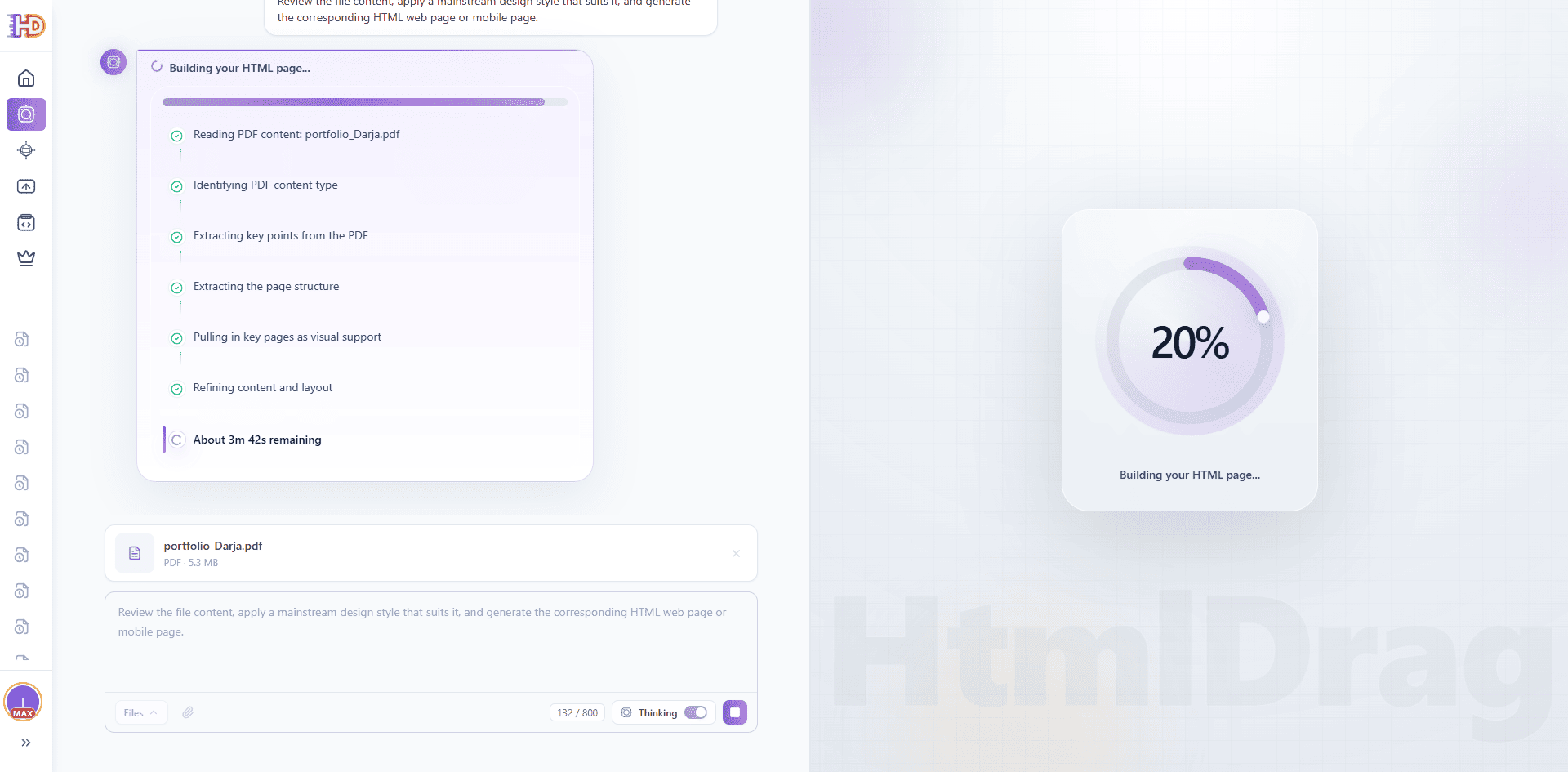
Schritt 4: Beobachten, wie KI-Erstellung die HTML-Seite baut
Sobald die Dokumentstruktur steht, wechselt KI-Erstellung in die HTML-Generierung. Die Fortschrittsansicht macht den Übergang sichtbar: Aus einem Anhang wird Stück für Stück eine Seitenvorlage mit Abschnitten, Abständen, Typografie und CTA-Bereichen.
Für Bewerber, Designer, Entwickler, Freelancer, Studierende und Creator ist das der wertschöpfende Moment. Statt PDF-Texte mühsam in einen Website-Builder zu kopieren, einzelne Sektionen neu zu schreiben oder die Profilseite von einem Entwickler in HTML neu bauen zu lassen, entsteht der erste Entwurf direkt aus dem PDF.
Schritt 5: Die generierte persönliche Website prüfen
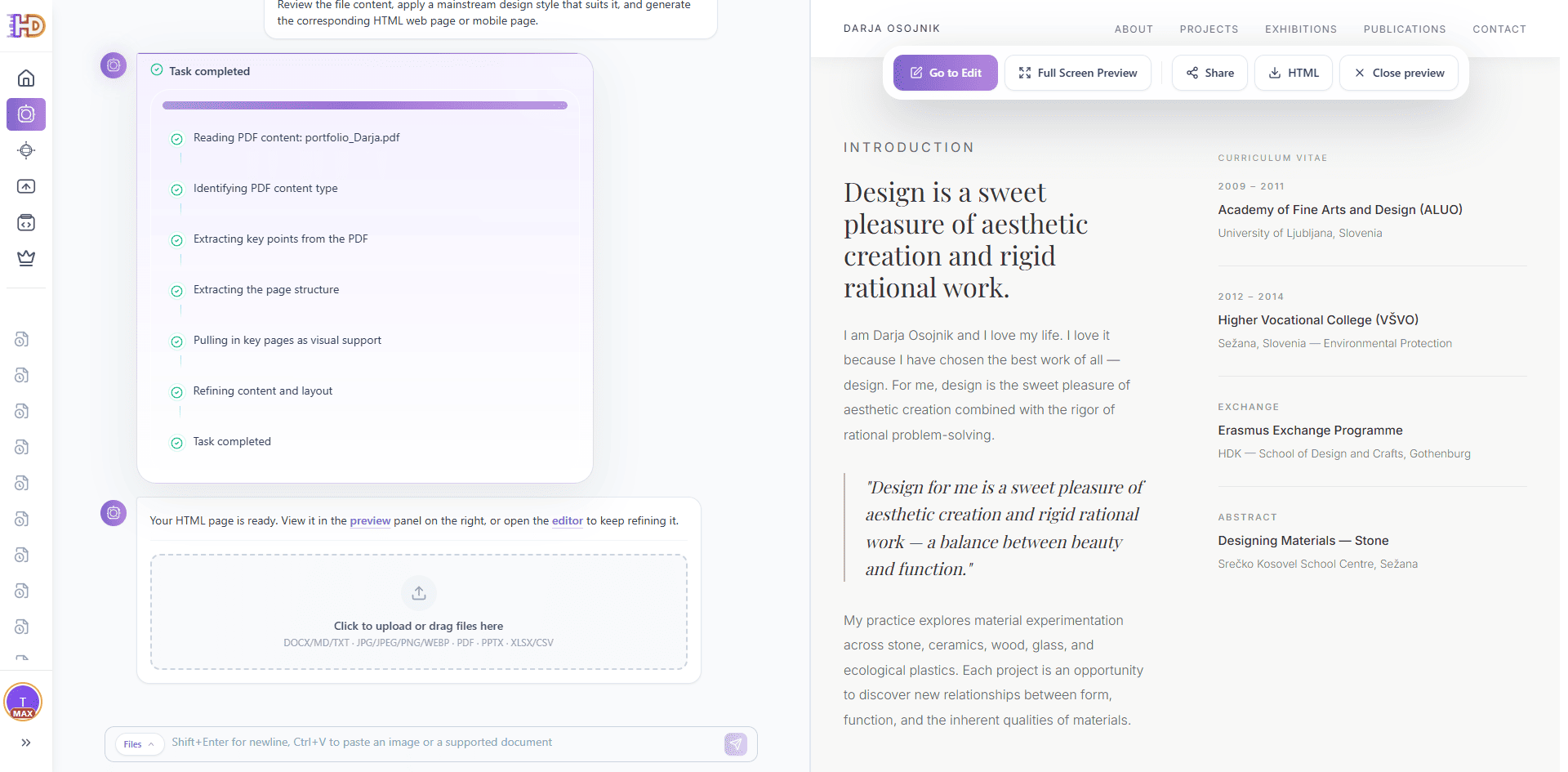
Nach Abschluss erscheint rechts die Vorschau. Sie wirkt nicht mehr wie eine PDF-Seite, sondern wie eine echte persönliche Website: Hero-Botschaft oben, kurze Bio, Skill-Gruppen, Erfahrungs-Highlights, ausgewählte Projekte, Vertrauenssignale und ein klarer nächster Schritt.
Die Vorschauleiste bietet praktische Folgeschritte: Editor öffnen, Vollbild ansehen, Vorschau teilen, HTML exportieren oder Bild herunterladen. Wichtig, denn der Workflow endet nicht mit der Generierung, sondern führt direkt in Review, Bearbeitung, Auslieferung oder Hosting.
Schritt 6: Vollbild-Vorschau für Stakeholder oder Kunden
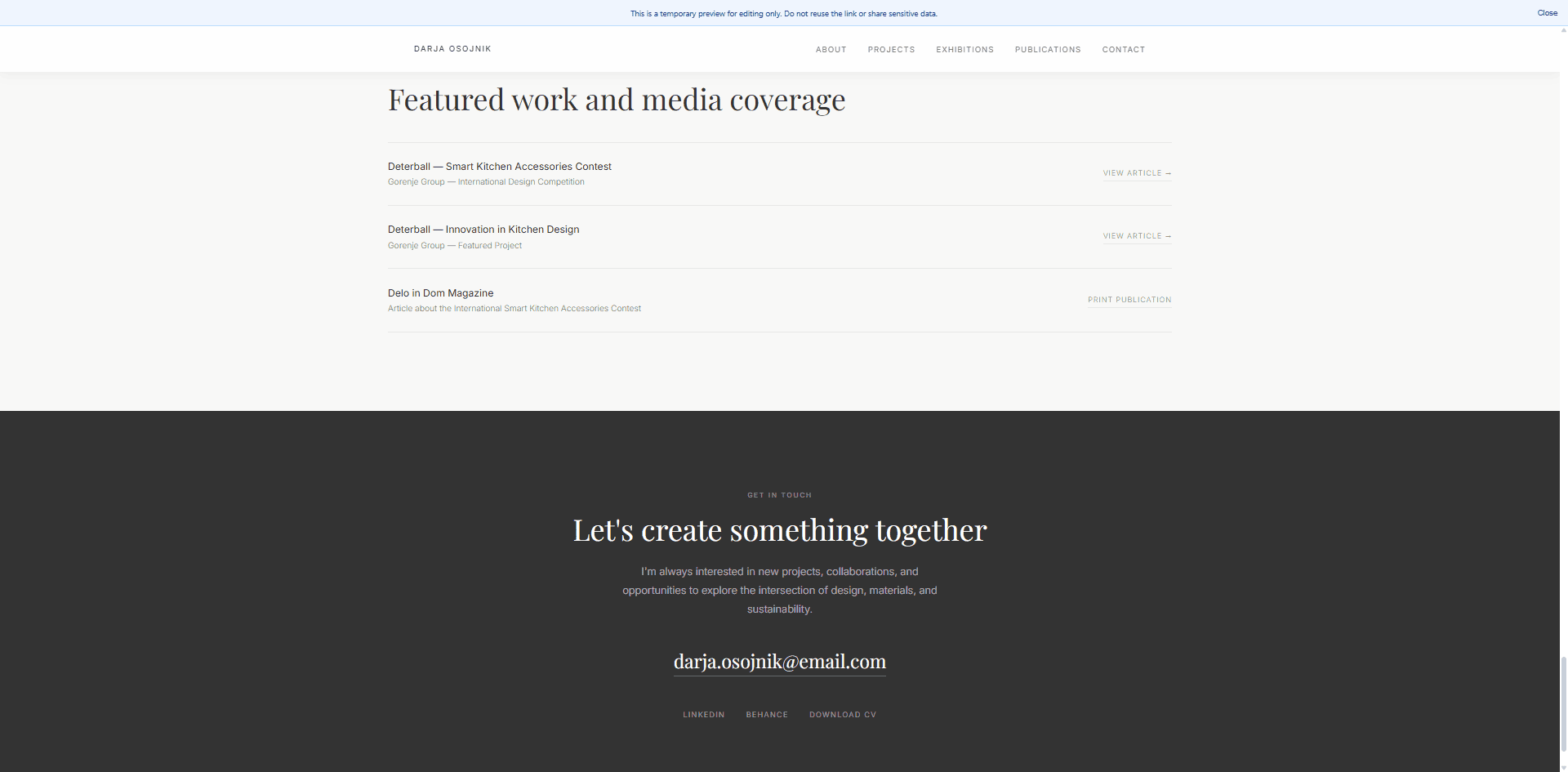
Die Vollbild-Vorschau hilft zu prüfen, ob die Seite als eigenständige Web-Erfahrung funktioniert. Lebenslauf- oder Portfolio-PDFs sind häufig für Recruiter, Kunden oder Bewerbungsprozesse formatiert, eine persönliche Website braucht jedoch stärkeren Scroll-Rhythmus und klarere Hierarchie. Im Vollbild prüfen Sie die Seite genau so, wie ein Besucher sie sieht.
Das ist besonders sinnvoll, bevor Sie Zeit in finales Design investieren. Bewerber, Freelancer, Designer, Entwickler, Studierende oder Creator sehen sehr schnell, ob das Profil als teilbare Online-Präsenz tragfähig ist.
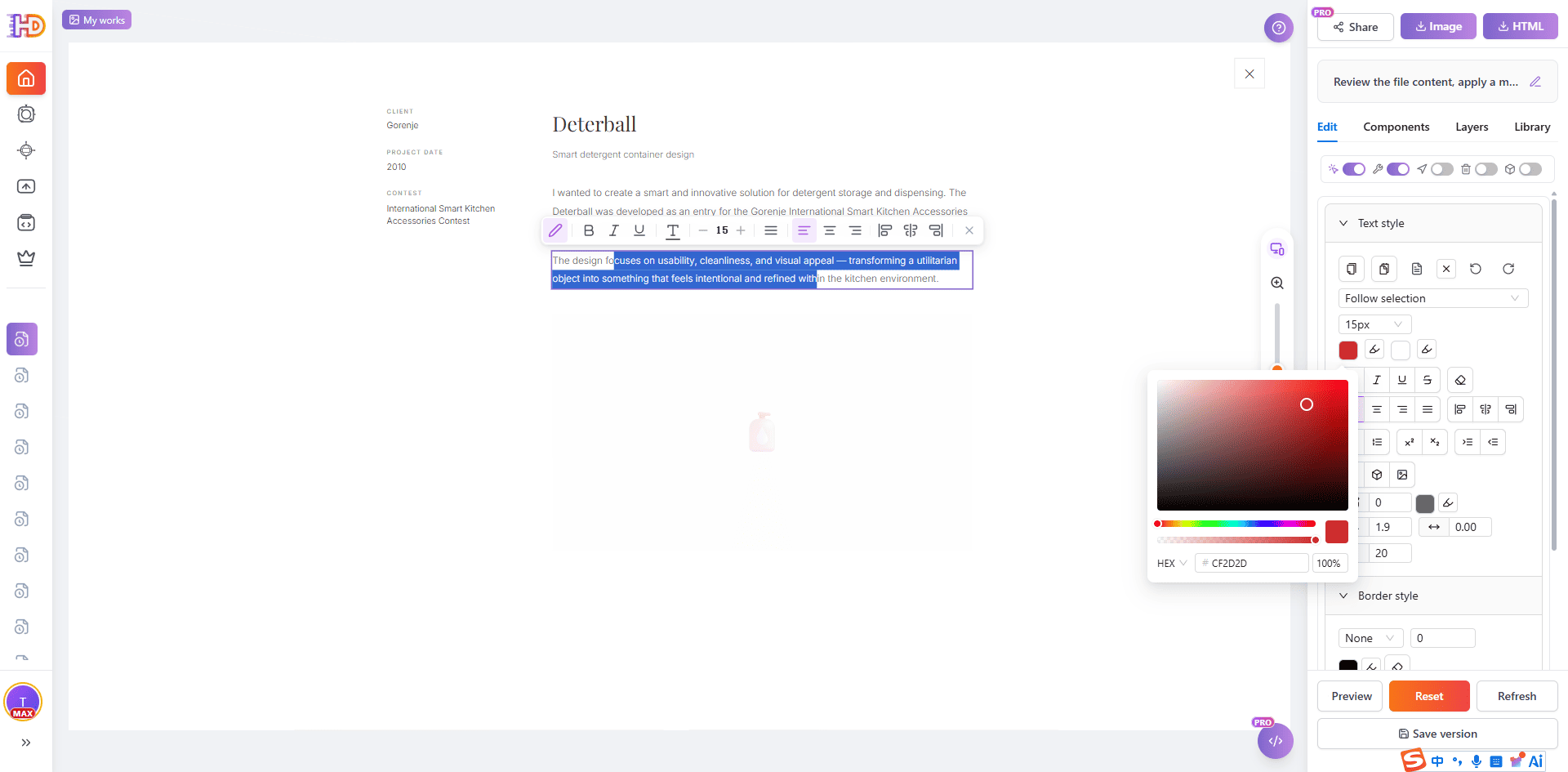
Schritt 7: Generierte Seite im HtmlDrag-Editor visuell verfeinern
Im letzten Schritt zeigt sich, warum HtmlDrag praktischer ist als ein reiner PDF-Konverter oder ein One-Shot-Codegenerator. Nach der Generierung lässt sich die Seite im visuellen HtmlDrag-Editor weiterbearbeiten — ganz ohne HTML oder CSS anzufassen.
Sie passen die generierte persönliche Website wie eine echte Designfläche an:
- Hero-Titel und Untertitel neu formulieren
- CTA-Texte und Links anpassen
- aus dem PDF übernommene Visuals durch Porträt, Projektbilder oder Brand-Grafiken ersetzen
- Lebenslauf- oder Portfolio-Sektionen für einen stärkeren Erzählfluss neu sortieren
- Abstände, Typografie, Rahmen, Farben und Layout feintunen
- Version speichern, Vorschau teilen, HTML exportieren oder Bild herunterladen
So schließt sich der Workflow: Lebenslauf- oder Portfolio-PDF → KI-generierte persönliche Website → visuelle Bearbeitung → Vorschau, Teilen, Speichern oder Export.
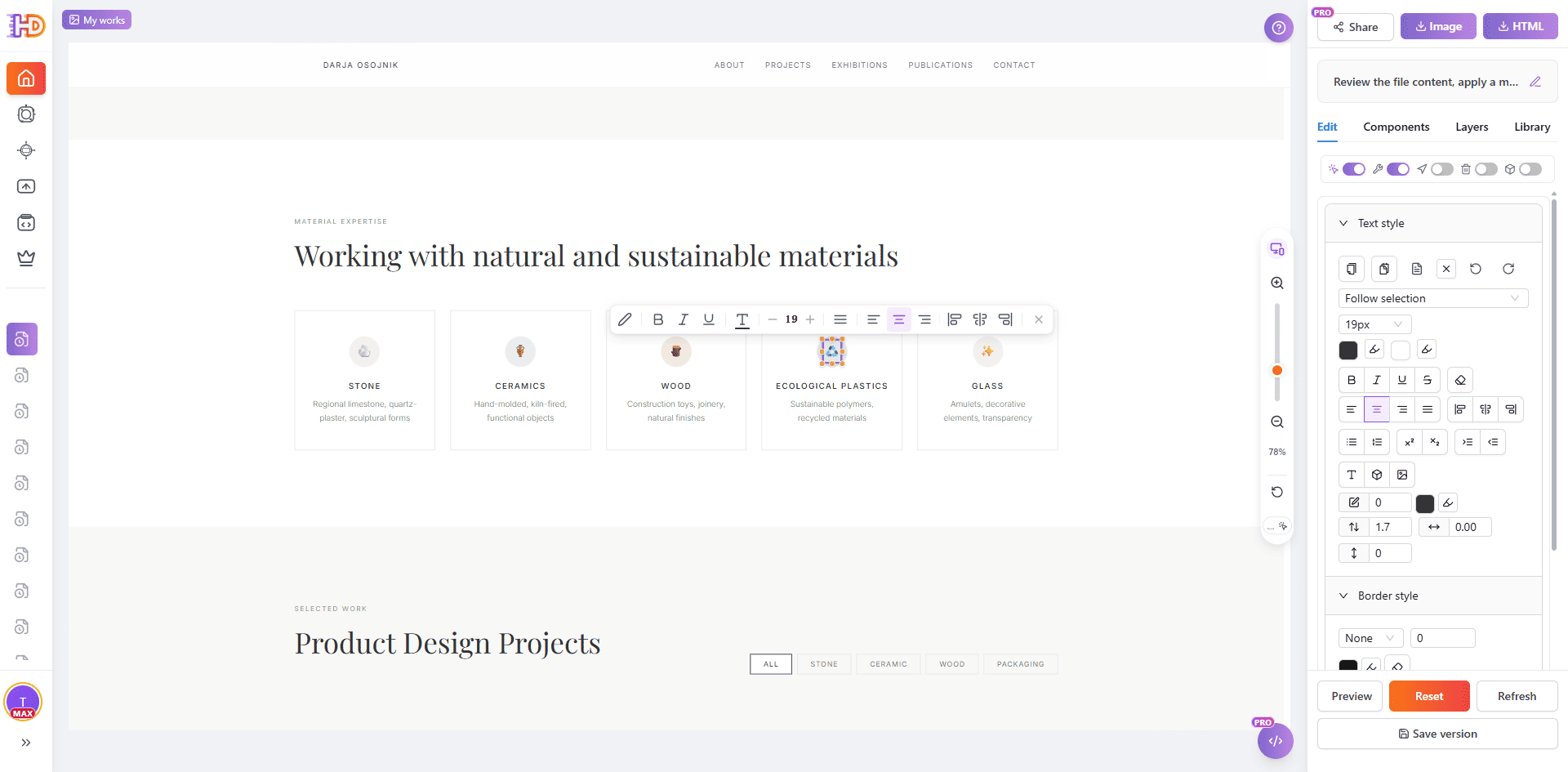
Im selben Editor sind auch detailliertere Style-Anpassungen möglich: Texte auswählen, Typografie oder Farbe justieren, Abstände präzisieren, eine Version sichern und das finale HTML exportieren, sobald die Seite bereit ist.
Klassische PDF-Konvertierung vs KI-Erstellung Dateimodus
| Aufgabe | Klassischer PDF-Konverter oder Embed | HtmlDrag KI-Erstellung |
| Mit einem Lebenslauf- oder Portfolio-PDF starten | Bewahrt meist ein statisches Dokument oder bettet einen PDF-Viewer ein | Liest das PDF als Profilmaterial und baut daraus Seitensektionen |
| Web-native Seite erstellen | Das Ergebnis fühlt sich oft an wie ein Dokument im Browser | Erzeugt ein HTML-Layout im Stil einer persönlichen Website mit Hero, Sektionen und CTA |
| Kleine Änderungen vornehmen | Erfordert meist PDF-Bearbeitung oder manuellen Neubau der Seite | Visuelle Bearbeitung, Drag-and-Drop-Feinschliff und Textupdates |
| Review oder Auslieferung vorbereiten | Teilen heißt häufig nur, das PDF erneut zu versenden | Seite lässt sich vorab ansehen, teilen, speichern, als HTML exportieren oder als Bild herunterladen |
Welche PDFs eignen sich besonders
Der Workflow funktioniert am besten mit PDFs, die echte Struktur und echte Inhalte mitbringen. KI-Erstellung kann mehr daraus machen, wenn das Quelldokument Überschriften, Abschnitte, kurze Absätze, Projektbeschreibungen, Skill-Gruppen oder eine klare visuelle Hierarchie hat.
- Lebenslauf-PDFs mit Headline, Summary, Skills, Berufserfahrung, Ausbildung und Kontakt
- Portfolio-PDFs mit ausgewählten Projekten, visuellen Beispielen, Bildunterschriften, Rolle, Resultaten und Kontaktwegen
- Freelance-Profile mit Leistungen, Fallstudien, Testimonials, Prozess und Buchungs-CTA
- Studierenden-Portfolios mit Kursarbeiten, Praktika, Auszeichnungen und Lernschwerpunkten
- Creator-Mediakits mit Bio, Reichweiten, Arbeitsproben, Kollaborationsoptionen und Social-Links
Ein kurzes, klar strukturiertes PDF eignet sich meist besser als eine leere Vorlage oder ein langes, dichtes, mehrspaltiges Layout. Wenn das PDF überwiegend aus Scans besteht, sind nach der Generierung mehr Prüf- und Aufräumschritte nötig. Das geht zwar immer noch schneller als ein Neubau von Hand, ist aber kein Ein-Klick-Wunder für komplexe PDFs.
FAQ
Kann KI-Erstellung aus einem PDF eine HTML-Seite erzeugen?
Ja. In diesem Workflow nimmt der KI-Erstellung Dateimodus ein PDF als Quelle, liest dessen Struktur und erzeugt eine editierbare HTML-Personalseite, die im visuellen HtmlDrag-Editor geöffnet werden kann.
Ist das dasselbe wie ein PDF-Embed auf einer Webseite?
Nein. Beim Embed wird meist ein Dokumentenviewer in die Seite gelegt. Dieser Workflow nutzt den PDF-Inhalt, um eine neue editierbare HTML-Seite mit Sektionen, Layout und CTA-Blöcken zu erzeugen.
Welches PDF funktioniert am besten?
Textbasierte PDFs mit klaren Überschriften, Profilzusammenfassung, Skills, Erfahrung, Projektbeschreibungen, Resultaten und Kontaktangaben funktionieren am besten. Leere Vorlagen und reine Scan-PDFs erfordern mehr Nacharbeit.
Kann ich die generierte Seite weiter bearbeiten?
Ja. Nach der Generierung passen Sie Texte, Bilder, Layout, Abstände, Farben, Buttons und die Reihenfolge der Sektionen visuell in HtmlDrag an — ohne Code zu schreiben.
Lässt sich das Ergebnis als HTML exportieren?
Ja. Nach der Bearbeitung speichern Sie die Seite, teilen eine Vorschau, exportieren sauberes HTML fürs Hosting oder laden die Seite als Bild zur Abnahme herunter.
Fazit
Ein Lebenslauf- oder Portfolio-PDF muss nicht als statischer Anhang feststecken, wenn Sie eine Seite brauchen, die sich prüfen, teilen, anpassen und wiederverwenden lässt. Wenn das PDF Story, Skills, Projekte und Kontakt schon enthält, kann es zum Ausgangspunkt einer editierbaren persönlichen Website werden.
Mit HtmlDrag KI-Erstellung ist der Ablauf einfach: PDF hochladen, KI-Erstellung das Profil lesen und ordnen lassen, HTML-Seite erzeugen, Vorschau prüfen und im visuellen Editor mit Drag-and-Drop verfeinern.
Wer einen schnelleren Weg sucht, um ein Lebenslauf- oder Portfolio-PDF in eine editierbare persönliche Website ohne Code zu verwandeln, bekommt mit KI-Erstellung Dateimodus zugleich den ersten Entwurf und die visuelle Kontrolle für den finalen Feinschliff.