
Excel-Dateien enthalten oft die konkretesten Inhalte eines Teams: Preislisten, Vertriebsberichte, Produktkataloge, Kundenlisten und Finanzmodelle. Die Daten sind bereits geordnet, bleiben aber in der Arbeitsmappe eingeschlossen. Dieser Leitfaden zeigt, wie Sie eine Excel-Arbeitsmappe (XLSX oder CSV) mit HtmlDrag KI-Erstellung in eine editierbare HTML-Daten-Landingpage verwandeln und anschließend weiterbearbeiten — inklusive einzelner Tabellenzellen, ganz ohne Code.
Auf einen Blick:
- Laden Sie eine XLSX- oder CSV-Arbeitsmappe in den Dateimodus von KI-Erstellung hoch; die Demo nutzt Microsofts öffentliches Financial Sample.
- KI-Erstellung liest die Tabelle, erkennt den Zweck — Datenübersicht, Vergleich, Pricing, Liste oder Erklärung — und behält nur relevante Felder.
- Öffnen Sie das Ergebnis im visuellen HtmlDrag-Editor, um Hero-Text, Bilder und Layout ohne HTML oder CSS zu verfeinern.
- Aktivieren Sie Seiteninteraktion im rechten Panel, um Pagination und Tabs im Editor zu bedienen und Zahlen seitenweise zu prüfen.
- Aktivieren Sie Schnellbearbeitung für eine schwebende Toolbar: Tabelle doppelklicken, Zielzelle fokussieren und Bearbeiten wählen.
Das eigentliche Problem beginnt nach der Datenaufbereitung: Wie wird aus einer Excel-Arbeitsmappe eine Webpage, die Kunden, Interessenten oder Stakeholder wirklich lesen können? Viele Teams nutzen Screenshots, statische iframes oder lassen die Seite von Entwicklern neu bauen.
Dieser Artikel zeigt einen anderen Workflow. Mit dem Dateimodus von KI-Erstellung in HtmlDrag laden Sie eine Excel-Arbeitsmappe (XLSX oder CSV) hoch und erzeugen eine editierbare HTML-Daten-Landingpage mit Struktur, Hierarchie und visuellem Layout. Danach arbeiten Sie im selben Canvas weiter.
Warum Excel zu HTML mehr ist als ein Tabellenkonverter
Die meisten „Excel zu HTML“-Tools tun nur eines: Sie verwandeln ein Arbeitsblatt in eine statische HTML-<table>. Das reicht für eine rohe Tabelle. Für eine echte Seite ist es zu wenig.
- eine XLSX-Arbeitsmappe in eine strukturierte Landingpage verwandeln
- Tabellendaten in einen webfreundlichen Bericht konvertieren
- aus Excel eine Vergleichs- oder Pricing-Seite generieren
- aus CSV eine No-Code-Dashboard-Seite erstellen
Damit ist „spreadsheet to landing page“ ein starkes Long-Tail-Thema für Marketing, Finance, Gründer, Produkt- und Operations-Teams: Die Daten sind vorhanden, aber es fehlt eine Seite, die sich teilen lässt.
Das Beispiel: Microsoft Financial Sample
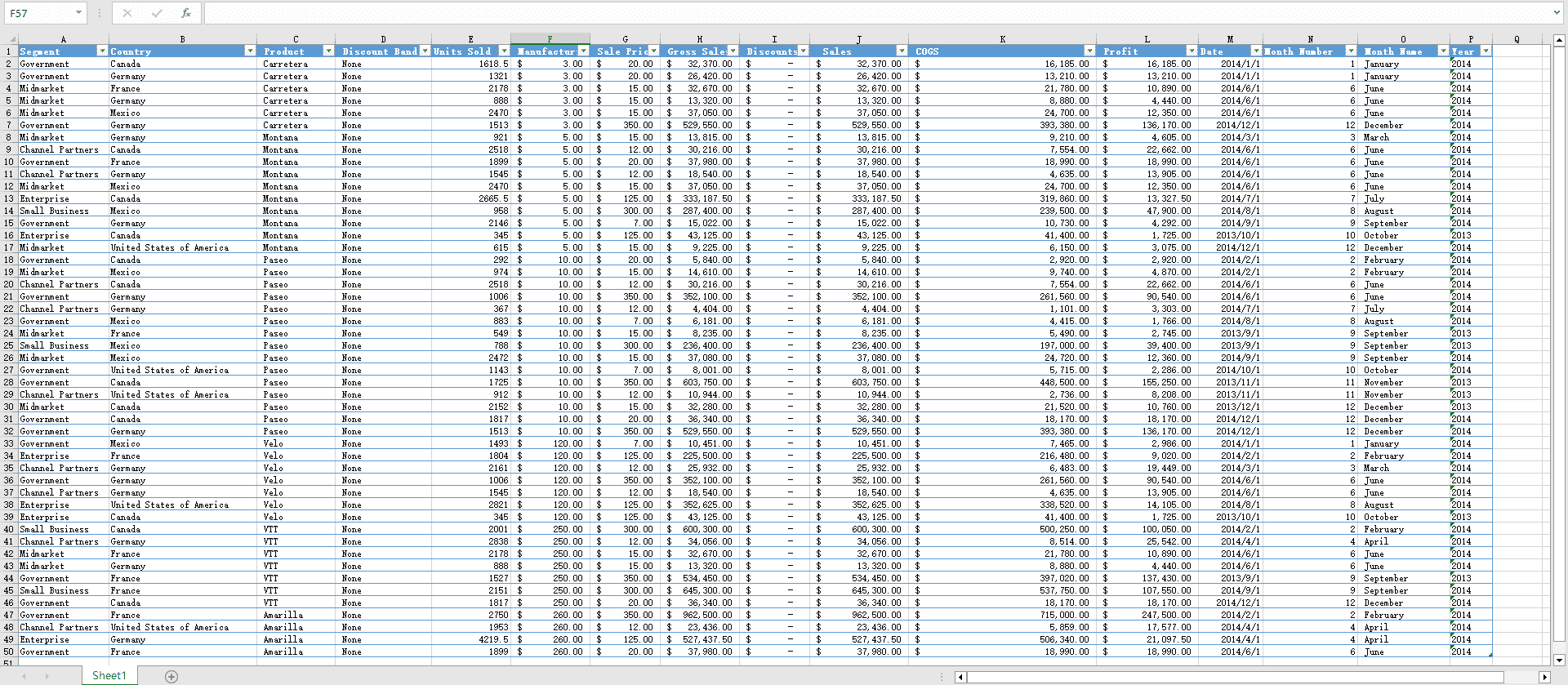
Als Beispiel dient die öffentliche Financial Sample-Arbeitsmappe von Microsoft für Power-BI-Tutorials. Es handelt sich um eine kleine XLSX-Datei mit rund 700 Zeilen Geschäftsdaten zu Segment, Land, Produkt, verkauften Einheiten, Herstellkosten, Verkaufspreis, Bruttoumsatz, Rabatten, Umsatz, COGS, Profit sowie Monats- und Jahresdaten.
Diese Arbeitsmappe eignet sich gut, weil sie ein klares Schema, eine erkennbare Analyseebene und genügend verschiedene Felder besitzt. So lässt sich gut sehen, wie KI-Erstellung eine flache Tabelle in eine modulare HTML-Seite verwandelt, statt nur eine <table> auszugeben.
Schritt für Schritt: HTML-Daten-Landingpage aus Excel erzeugen
Schritt 1: XLSX in den Dateimodus von KI-Erstellung hochladen
Wenn Sie vor dem Start den vollständigen Ablauf von KI-Erstellung, unterstützte Dateitypen, Hinweise zur Dateiverarbeitung und Grenzen der Umwandlung prüfen möchten, lesen Sie den HtmlDrag KI-Erstellung Guide.
Öffnen Sie KI-Erstellung auf htmldrag.com und wechseln Sie in den Dateimodus. Unterstützt werden PDF, PPT/PPTX, Excel/XLSX, CSV, Word, Markdown, TXT und JPG/PNG; für diesen Workflow sind XLSX und CSV relevant. Alte .xls-Dateien gehören nicht zu diesem Ablauf — konvertieren Sie sie zuerst nach .xlsx, oder exportieren Sie bei flachen Tabellen nach .csv.
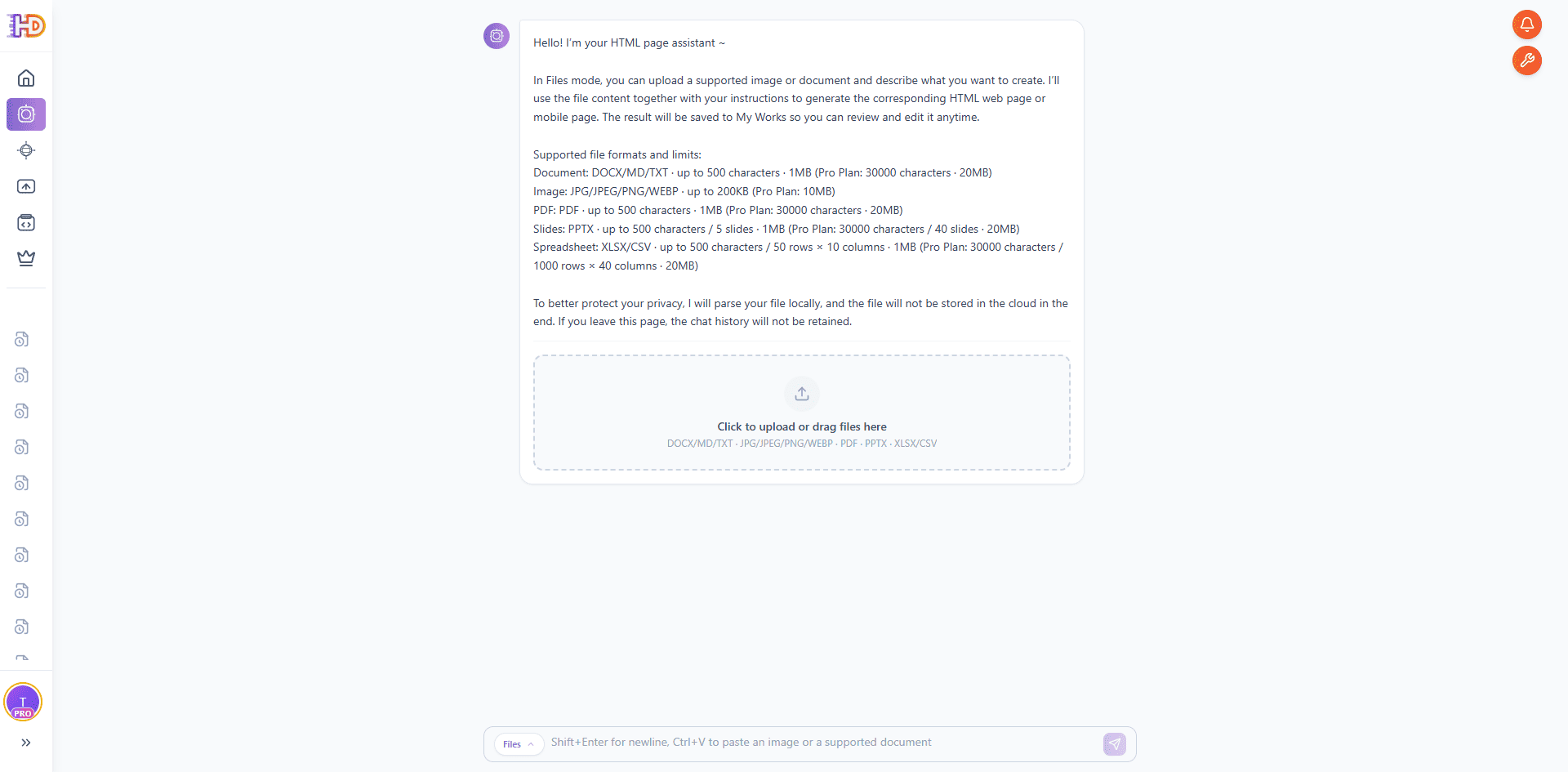
Ziehen Sie die Financial-Sample-Arbeitsmappe in den Upload-Bereich. KI-Erstellung analysiert die Datei zuerst lokal im Browser, liest Zeilen und Spalten und sendet anschließend eine strukturierte Momentaufnahme an das Modell. Die Originaldatei wird nicht dauerhaft in der Cloud gespeichert. Nach der Analyse erscheint “Spreadsheet is ready” sowie eine Dateikarte wie Financial Sample.xlsx · Spreadsheet · 23 KB.
Ein langer Prompt ist nicht nötig. Eine kurze Anweisung reicht, etwa „Prüfe den Dateiinhalt, wende einen passenden modernen Designstil an und generiere die entsprechende HTML-Seite“ oder „Erstelle aus dieser Arbeitsmappe eine Landingpage für einen Finanzüberblick“. Die Arbeitsmappe bringt Schema, Werte und Geschäftsbedeutung bereits mit.

Schritt 2: KI-Erstellung liest die Arbeitsmappe und baut HTML
Nach dem Absenden organisiert KI-Erstellung die Arbeitsmappe. Das Reasoning-Panel zeigt zentrale Schritte: Tabelleninhalt lesen, Tabellengröße erkennen — in der Demo 50 Zeilen × 16 Spalten —, Tabellenzweck verstehen, relevante Details identifizieren, Daten in Seitenmodule gliedern, Inhalt und Layout verfeinern und die HTML-Seite vorbereiten.
Hier unterscheidet sich ein echter „Spreadsheet to Webpage“-Workflow von einem einfachen Konverter. KI-Erstellung kippt nicht nur Zeilen in HTML. Das System entscheidet, ob die Arbeitsmappe als Datenübersicht, Vergleichsseite, Pricing-Abschnitt, Elementliste oder Erklärseite am sinnvollsten ist und behält die passenden Felder.

Sobald der Tabellenzweck klar ist, beginnt die HTML-Konstruktion. Die Fortschrittsansicht zeigt, wie die Seite Abschnitt für Abschnitt entsteht, mit Prozentanzeige und verbleibender Zeit. Das Reasoning-Panel verfolgt weiter die Umwandlung von Rohdaten in strukturierte Seitenmodule.
Für Marketing-, Produkt-, Finanz- oder Operations-Teams ist das der wertvolle Moment: Eine statische XLSX-Datei wird zu einer HTML-Seite, die geprüft, geteilt, bearbeitet und exportiert werden kann — ohne manuellen Neubau.

Schritt 3: Die generierte HTML-Daten-Landingpage prüfen
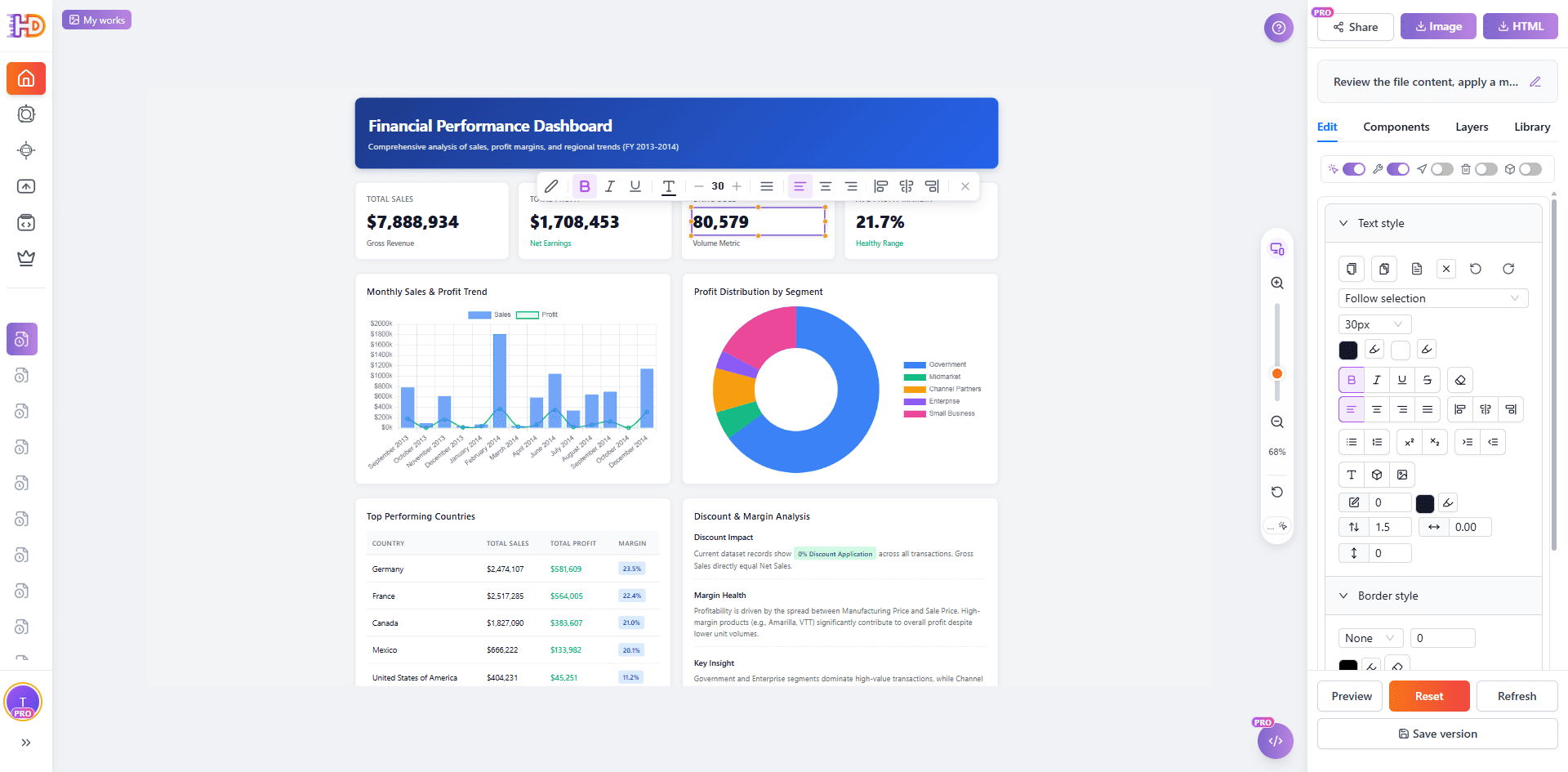
Nach Abschluss erscheint der Task-completed-Hinweis, und rechts öffnet sich die Vorschau. Aus Financial Sample wird keine flache Tabelle, sondern ein Financial Performance Dashboard mit Hero, zentralen KPIs (Gesamtumsatz, Gesamtprofit, verkaufte Einheiten, durchschnittliche Marge), Monatsdiagramm, Profitverteilung nach Segment, Top-Ländern und Analyse von Rabatten und Marge.

Wechseln Sie zur Vollbildvorschau, um zu prüfen, ob die Seite als eigenständige Web-Erfahrung funktioniert. In diesem Beispiel sehen Stakeholder eine echte Übersichtsseite: Hero, vier KPI-Karten, Monatsverlauf, Profitverteilung, Top-Länder-Tabelle und Rabattanalyse. Die Leiste bietet Editor, Share, Image und HTML für Bearbeitung, Teilen oder Export.

Schritt 4: Die Seite im visuellen HtmlDrag-Editor öffnen
Dieser letzte Teil macht HtmlDrag praktischer als einen einmaligen KI-Codegenerator oder einfachen Online-Konverter. Nach der Generierung öffnen Sie die Seite im visuellen Editor — demselben Canvas, den alle HtmlDrag-Projekte nutzen.
Klicken Sie auf eine KPI-Karte, Diagrammbeschriftung oder Überschrift, um die schwebende Schnellbearbeitung-Toolbar aufzurufen. Dort ändern Sie Schriftstil, Größe, Ausrichtung, Farbe und Abstände direkt, ohne CSS und ohne erneute Generierung. Das rechte Panel enthält Edit / Components / Layers / Library sowie Umschalter wie Seiteninteraktion und Schnellbearbeitung.
Schritt 5: Tabellenzellen bearbeiten, dann speichern oder exportieren
Die aus der Arbeitsmappe generierten Tabellen sind keine Bilder. Jede Zelle bleibt editierbar. Um etwa einen Umsatzwert in der Top-Länder-Tabelle zu ändern, aktivieren Sie Schnellbearbeitung im rechten Panel, doppelklicken in die Tabelle, setzen den Cursor auf die Zielzelle und klicken in der Toolbar auf Bearbeiten. Geben Sie den neuen Wert ein und klicken Sie außerhalb der Zelle zur Bestätigung.

Damit ist der Workflow geschlossen: Excel-Arbeitsmappe → KI-generierte HTML-Seite → visuelle Drag-and-drop-Verfeinerung → Zellwerte bearbeiten → speichern und exportieren. Sie können eine Version speichern, sauberes HTML für Vercel, Netlify oder eigene Server exportieren, einen Preview-Link teilen oder die Seite als Bild herunterladen. Da HtmlDrag das Dashboard als normales Projekt behandelt, können Sie später zurückkehren, neue Monatszahlen eintragen und erneut exportieren.
Traditioneller Excel-Export vs KI-Erstellung Dateimodus
| Aufgabe | Excel-Export oder Tabellenkonverter | HtmlDrag KI-Erstellung |
| Mit XLSX starten | Exportiert oft eine statische Tabelle oder verlangt manuellen Neubau | Liest die Arbeitsmappe als strukturierte Quelle |
| Echte Webpage erstellen | Wirkt meist wie eine Roh-Tabelle in einer leeren Seite | Generiert Landingpage-Layout mit Hero, Metriken, Sektionen und CTA |
| Kleine visuelle Änderungen | Erfordert oft Code, neuen Export oder erneute Konvertierung | Ermöglicht visuelle Bearbeitung, Drag-and-drop und Bildtausch |
| Review oder Übergabe vorbereiten | Schwer ohne technische Hilfe zu teilen | Vorschau, Teilen, Speichern und HTML-Export sind möglich |
Welche Excel-Arbeitsmappen für diesen Workflow geeignet sind
Der Workflow funktioniert am besten, wenn die Arbeitsmappe eine klare Analyseebene und konsistente Spalten besitzt. Der Datensatz muss nicht perfekt sein, aber der Tabellenzweck sollte für KI-Erstellung lesbar sein.
- Vertriebs- oder Finanzberichte mit Segment, Land, Produkt und Umsatz — ideal für Datenübersichts-Landingpages
- Preislisten mit Plan, Preis, Abrechnungszeitraum und Funktionen — geeignet für Vergleichs- oder Pricing-Seiten
- Produktkataloge mit Name, Kategorie, Preis und Beschreibung — geeignet für Listen oder Showcase-Seiten
- Kunden- oder Partnerlisten mit Unternehmen, Region und Segment — geeignet für Vertrauen und Social Proof
- Dashboards oder KPIs mit Datumsaufschlüsselung und Kennzahlen — geeignet für Zusammenfassungen mit Hero-Zahlen
Kontrolle behalten: Seiteninteraktion und Schnellbearbeitung
Excel-Daten sind selten unveränderlich. Preise ändern sich, Rabattstufen werden angepasst, neue Monatsumsätze kommen hinzu. Deshalb enthält der HtmlDrag-Editor zwei Umschalter, die aus einer generierten Excel-Seite eine wirklich editierbare Seite machen.
Pagination mit „Seiteninteraktion“ durchgehen
Bei größeren Excel-Daten kann KI-Erstellung paginierte Tabellen, Tabs oder aufklappbare Blöcke erzeugen. Diese Interaktionen sind standardmäßig blockiert, um den Editor-Canvas zu schützen. Aktivieren Sie im rechten Panel Seiteninteraktion, um sie zu nutzen.
Mit aktivierter Seiteninteraktion können Sie:
- Pagination wie Zurück, Weiter oder Seite 1 / 2 / 3 bedienen
- Tabs nach Produktsegment, Region oder Zeitraum wechseln
- Inhaltsblöcke im Editor ein- und ausklappen
- sichere Links wie ein echter Besucher öffnen
Das ist für Excel-Workflows wichtig, weil oft gerade die Zahlen bearbeitet werden müssen. Seiteninteraktion lässt Sie jede Tabellenseite im Editor prüfen, Werte kontrollieren und vor dem Export aktualisieren.
Jede Zelle mit „Schnellbearbeitung“ ändern
Aus Arbeitsmappen generierte Tabellen sind keine flachen Bilder. Jede Zelle ist editierbar. Es gibt zwei Wege in eine Zelle.
Nativer Klickrhythmus. In HtmlDrag wählt ein Klick die Tabelle aus, ein Doppelklick geht in eine Zeile, und ein dritter Klick setzt den Cursor in eine konkrete Zelle. Das funktioniert ohne Zusatzoption, braucht aber Genauigkeit.
Empfohlen: Schnellbearbeitung. Aktivieren Sie Schnellbearbeitung im rechten Panel. Mit der schwebenden Toolbar wird der Ablauf kürzer:
- Schnellbearbeitung im rechten Panel aktivieren.
- Die zu ändernde Tabelle doppelklicken.
- Den Cursor auf die Zielzelle bewegen.
- In der schwebenden Toolbar auf Bearbeiten klicken.
- Neuen Wert eingeben und außerhalb der Zelle klicken.
So bleibt der Fokus auf den Daten: Sie wählen nur die Zelle, die korrigiert werden soll. Für Excel-Seiten mit Preiszeilen, KPI-Karten oder Quartalszahlen ist das der schnellste Weg, die Seite mit aktuellen Arbeitsmappendaten synchron zu halten.
FAQ
Kann KI-Erstellung aus einer Excel-Arbeitsmappe eine HTML-Seite erzeugen?
Ja. Im Dateimodus akzeptiert KI-Erstellung XLSX und CSV, erzeugt eine HTML-Seite aus Struktur, Spalten und Werten und öffnet das Ergebnis im visuellen HtmlDrag-Editor.
Soll ich XLSX, XLS oder CSV hochladen?
Nutzen Sie XLSX für moderne Excel-Arbeitsmappen oder CSV für flache Einzeltabellen. Alte .xls-Dateien sollten zuerst nach .xlsx konvertiert werden.
Ist das dasselbe wie Excel in eine HTML-Tabelle zu konvertieren?
Nein. Ein einfacher Konverter gibt eine statische <table> aus. KI-Erstellung versteht den Tabellenzweck und erzeugt eine strukturierte Landingpage mit Hero, Sektionen und CTA.
Kann ich die Seite nach der KI-Erzeugung bearbeiten?
Ja. Nach der Generierung können Sie Texte, Metriken, Layout, Abstände, Farben, Bilder und CTA-Blöcke in HtmlDrag visuell anpassen, ohne Code zu schreiben.
Was, wenn das erste Ergebnis nicht perfekt ist?
Das ist normal. Behandeln Sie die KI-Seite als starken ersten Entwurf. Der Vorteil dieses Workflows ist, dass Sie visuell weiterfeilen können, statt für kleine Änderungen neu generieren zu lassen.
Fazit
Eine Excel-Arbeitsmappe sollte nicht in einer Tabelle eingeschlossen bleiben, wenn das Team eine echte Webpage braucht. Wenn Struktur, Werte und Geschäftsbedeutung bereits vorhanden sind, kann daraus eine editierbare HTML-Landingpage entstehen.
Mit HtmlDrag KI-Erstellung ist der Ablauf einfach: XLSX oder CSV hochladen, KI-Erstellung die Arbeitsmappe lesen und den Tabellenzweck erkennen lassen, HTML-Seite generieren, Vorschau prüfen und im visuellen Editor per Drag-and-drop finalisieren.
Wenn Sie schneller eine Excel-Arbeitsmappe ohne Code in eine editierbare HTML-Daten-Landingpage verwandeln möchten, liefert der KI-Erstellung Dateimodus sowohl den ersten Entwurf als auch die visuelle Kontrolle für den Abschluss.