
Viele Projekte beginnen nicht mit einer fertigen Website, sondern mit einem Foliensatz. Eine PowerPoint-Präsentation enthält oft bereits einen Titel, eine Einleitung, zentrale Ziele, eine Datentabelle, einen Teambereich, eine Timeline und eine Zusammenfassung. Das Problem: Folien eignen sich hervorragend für einen Live-Vortrag oder eine interne Prüfung, sind aber nicht ideal als Webseite, die Kunden im Browser öffnen oder Besucher auf dem Smartphone durchscrollen. Dieser Artikel zeigt, wie Sie mit HtmlDrag KI-Erstellung eine PowerPoint- oder PPTX-Präsentation in eine bearbeitbare HTML-Seite verwandeln, die Sie anschließend visuell verfeinern können – einschließlich des Bearbeitens der HTML-Tabellen – ohne eine einzige Zeile Code zu schreiben.
Die wichtigsten Punkte auf einen Blick:
- Bereiten Sie eine PowerPoint- / PPTX-Präsentation mit Titel, zentralen Abschnitten, einer Datentabelle, einem Team und einer Zusammenfassung vor.
- Laden Sie die PPTX-Datei in den Dateimodus der KI-Erstellung hoch und ergänzen Sie ein kurzes Ziel, etwa die Präsentation in eine moderne HTML-Seite zu verwandeln.
- Lassen Sie die KI-Erstellung die Folienreihenfolge und Inhalte lesen und Titel, Stichpunkte, Tabellen und Abschnitte in responsive Web-Blöcke übertragen.
- Öffnen Sie den visuellen HtmlDrag-Editor, um Text zu verfeinern, HTML-Tabelleninhalte direkt zu bearbeiten, Farben anzupassen und Abschnitte neu zu ordnen.
- Speichern Sie Versionen online, teilen Sie Vorschaulinks, kopieren Sie HTML-Code, exportieren Sie eigenständige Quelldateien oder laden Sie hochauflösende Screenshots herunter.
Der entscheidende Unterschied: Dieser Workflow fügt Ihre Folien nicht einfach auf einer Webseite ein und gibt auch keinen statischen Frontend-Code aus, den nur Entwickler anfassen können. Er ordnet die Erzählung Ihrer Präsentation in Webstrukturen neu und verwandelt die Inhalte Folie für Folie in eine moderne, responsive HTML-Seite, die sich leicht vorschauen, anpassen, teilen und ausliefern lässt.
Warum sich eine PPT-Präsentation für eine HTML-Landingpage eignet
Viele Teams suchen nach Begriffen wie PPT zu HTML, PPTX zu Webseite, Pitch Deck zu Landingpage oder Präsentation zu Website. Der zugrunde liegende Bedarf ist klar: Die Nutzer haben bereits eine vollständige Story und Struktur in einem Foliensatz, aber keine sofort verfügbaren Designressourcen, keinen Frontend-Entwicklungsplan und keine veröffentlichte Seite.
Der klassische Ansatz erfordert, die Präsentation an eine Designerin zu übergeben, die Web-Abschnitte entwirft, und anschließend einen Entwickler, der Frontend-Code schreibt oder die Seite in einem Website-Builder nachbaut. Für große Projekte funktioniert das, ist aber für schnelle Angebote, interne Berichte, Kundenvorschauen oder Kampagnenstarts zu langsam. Meist brauchen Teams einen schnellen Webseiten-Entwurf, den Kollegen oder Kunden sofort prüfen können, statt einen vollständigen Entwicklungszyklus abzuwarten.
Der Dateimodus der HtmlDrag KI-Erstellung kann eine Präsentation lesen und verstehen: Er extrahiert Titel, Überschriften, Stichpunkte, Datentabellen, Abschnittsreihenfolge und abschließende Handlungsaufrufe und überträgt sie in responsive HTML-Abschnitte. Das Ergebnis ist kein starrer statischer Export, sondern ein vollständig bearbeitbarer Webseiten-Entwurf, der im HtmlDrag-Editor weiter angepasst, gestaltet und individualisiert werden kann.
Unsere Demo: Eine Präsentation zu Arbeitsbericht und Strategieplan
In dieser Demo ist die Quelldatei eine geschäftliche Präsentation zu Arbeitsbericht und Strategieplan. Ihre Folien decken bereits eine Einleitung, zentrale Ziele, einen Wachstumsbereich mit einer Tabelle für Leistungskennzahlen, das Team, eine Timeline und eine Zusammenfassung ab. Es ist kein fertiges Webdesign, enthält aber bereits fast alle Inhalte für eine vollständige HTML-Seite.
Für die stabilste und genaueste Generierung empfehlen wir dringend, eine strukturierte PPTX mit klarer Folienreihenfolge und lesbarem Text hochzuladen, statt eines Foliensatzes voller dichter Bilder und winziger Fußnoten. Ein sauberer Erzählfluss wie Einleitung, Ziele, Wachstum, Team und Zusammenfassung hilft der KI-Erstellung, jede Folie korrekt zu erkennen und dem passenden Seitenabschnitt zuzuordnen – einschließlich der Umwandlung einer Folientabelle in eine echte HTML-Tabelle.
Wenn Ihre Präsentation interne Finanzprognosen, private Kundennamen, unveröffentlichte Roadmap-Details oder vertrauliche Notizen enthält, empfehlen wir, die Datei zu kopieren und diese Folien vor dem Hochladen zu entfernen. Ziel der HTML-Seite ist es, die Story klar und ansprechend zu machen, nicht die internen Details Ihrer Arbeitspräsentation offenzulegen.

Schritt für Schritt: PPT-Präsentation in eine HTML-Seite umwandeln
Schritt 1: KI-Erstellung öffnen und in den Dateimodus wechseln
Öffnen Sie KI-Erstellung auf htmldrag.com und wechseln Sie in den Dateimodus. Der Dateimodus ist darauf ausgelegt, hochwertige Webstrukturen aus Ihren vorhandenen Dokumenten oder visuellen Eingaben zu erzeugen, und unterstützt Formate wie PPT/PPTX, Word/DOCX, PDF, Excel/XLSX, CSV, Markdown, TXT, JPG und PNG.
Für diesen Workflow ist die Kerneingabe eine PowerPoint-Präsentation. Das kann ein Arbeitsbericht, ein Strategieplan, ein Produkt-Launch-Deck, ein Startup-Pitch, eine Webinar-Präsentation oder jeder strukturierte Foliensatz sein, der eine klare Story vom Anfang bis zur abschließenden Zusammenfassung erzählt.
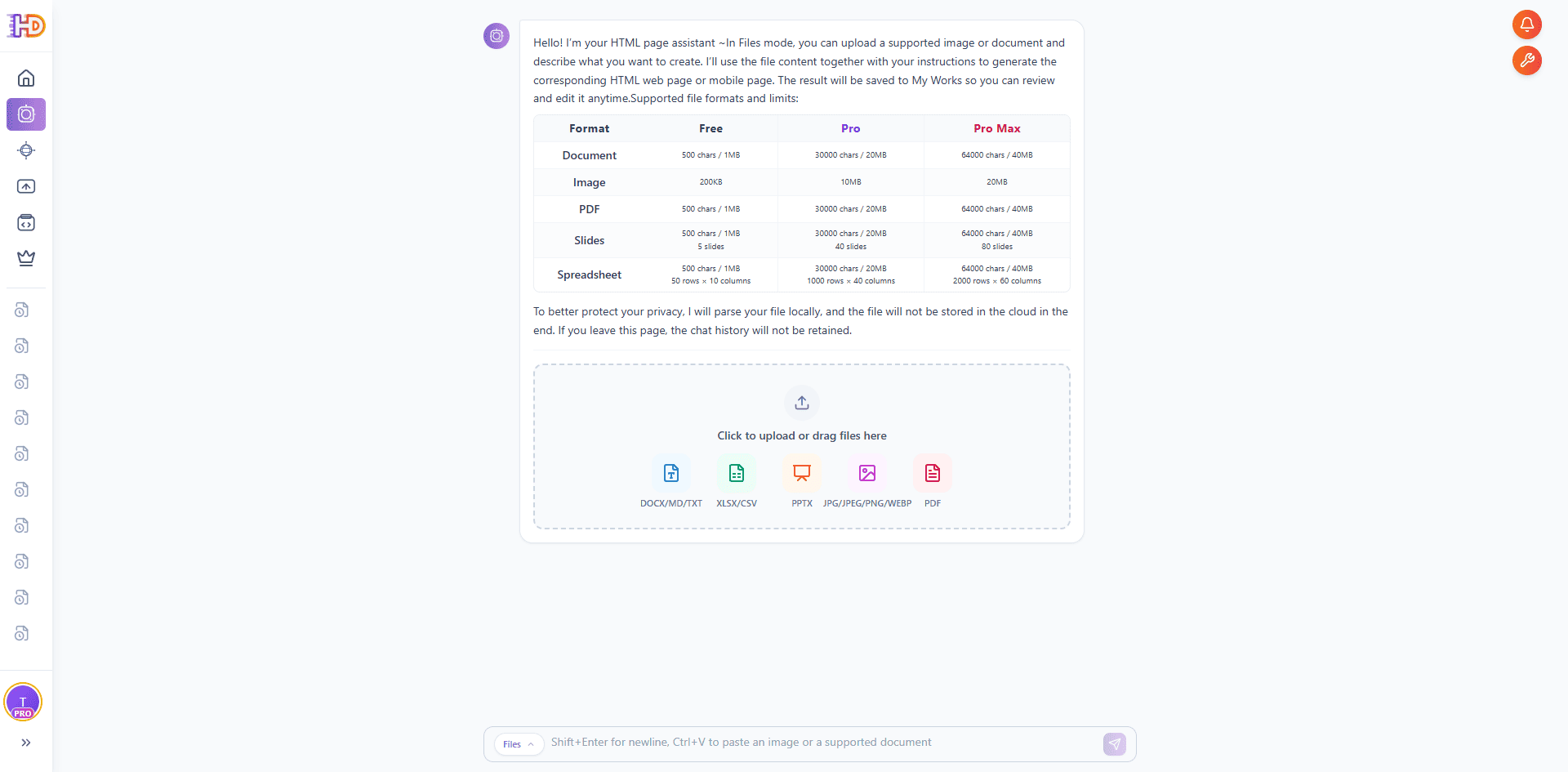
Schritt 2: PPTX hochladen und lokal analysieren lassen
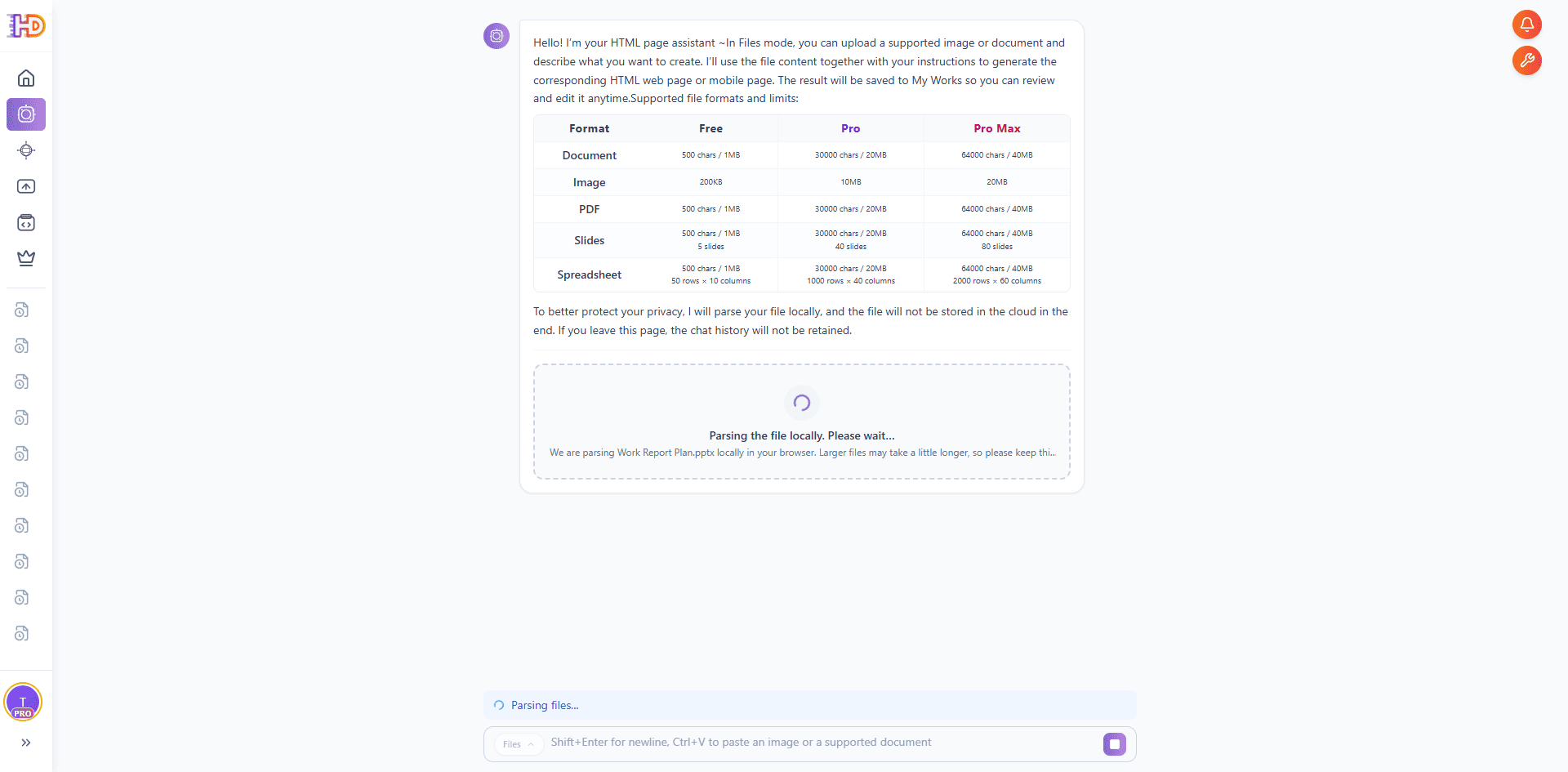
Ziehen Sie Ihre PowerPoint-Datei in den Upload-Bereich des Dateimodus. Die KI-Erstellung analysiert die Präsentation zunächst lokal in Ihrem Browser, sodass die Originaldatei nicht in der Cloud gespeichert wird und der Chatverlauf nicht erhalten bleibt, wenn Sie die Seite verlassen. So bleibt Ihre Arbeitspräsentation privat, während die Struktur gelesen wird.
Größere Präsentationen brauchen für die Analyse etwas länger, da jede Folie gelesen werden muss, einschließlich Titel, Stichpunkten und etwaiger Datentabellen. Eine saubere, gut organisierte Präsentation wird schneller analysiert und genauer in Web-Abschnitte übertragen.
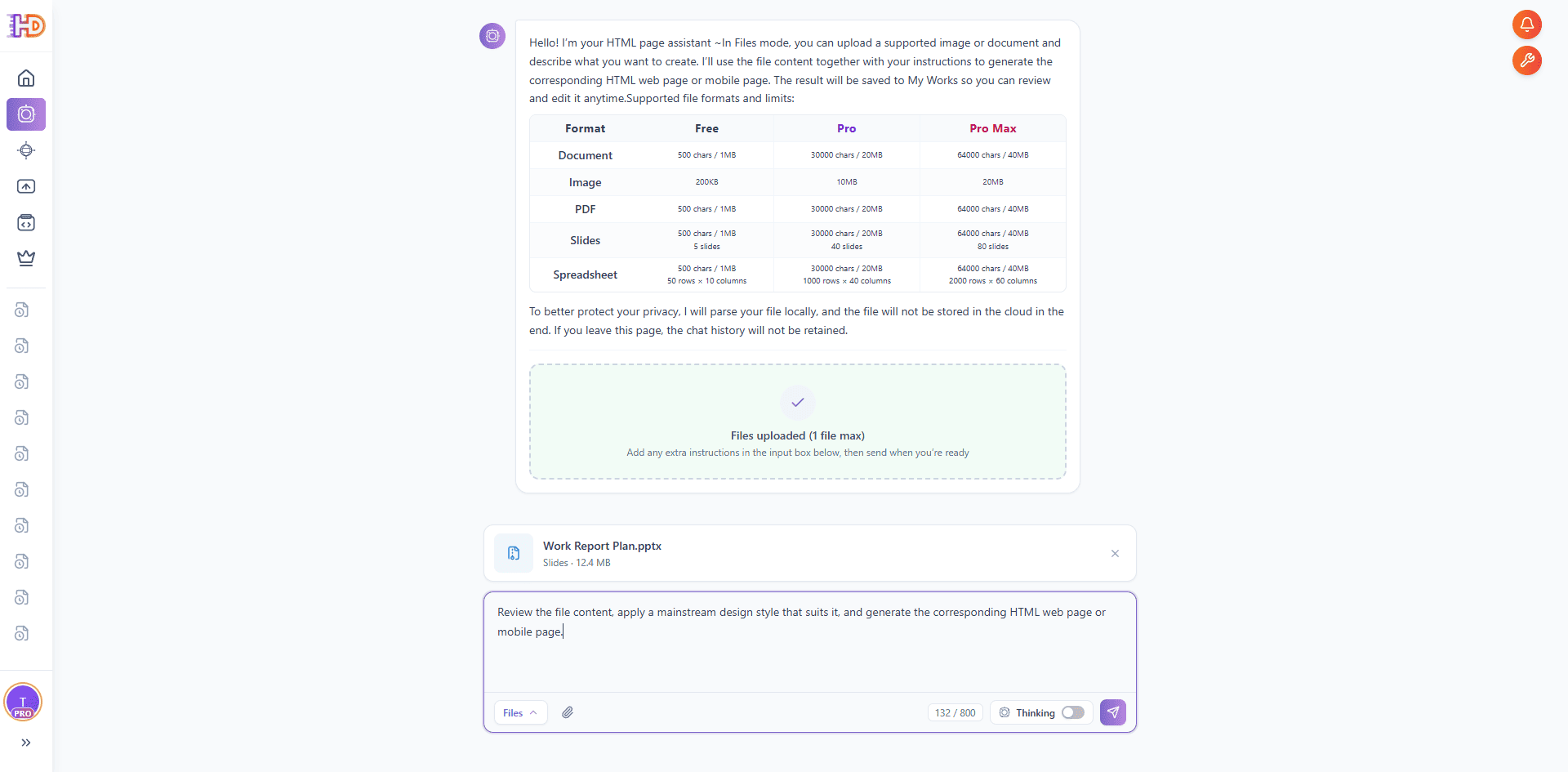
Schritt 3: Upload bestätigen und ein Generierungsziel ergänzen
Sobald die Datei verarbeitet ist, sehen Sie eine Upload-Bestätigung, und die Präsentation wird als bereit aufgeführt. Sie müssen nur ein kurzes Generierungsziel in das Eingabefeld eingeben. Zum Beispiel:
„Bitte prüfe den Dateiinhalt, wende einen passenden, gängigen Designstil an und erzeuge die entsprechende HTML-Webseite oder mobile Seite.“
Dieser Prompt muss nicht sehr lang sein, da die Präsentation selbst bereits den Großteil des Inhalts liefert. Ihr Ziel muss der KI-Erstellung lediglich mitteilen, welche Art von Seite Sie bauen möchten und ob sie für eine Kundenvorschau, einen internen Bericht, einen Produkt-Launch oder eine Kampagnenseite verwendet wird.
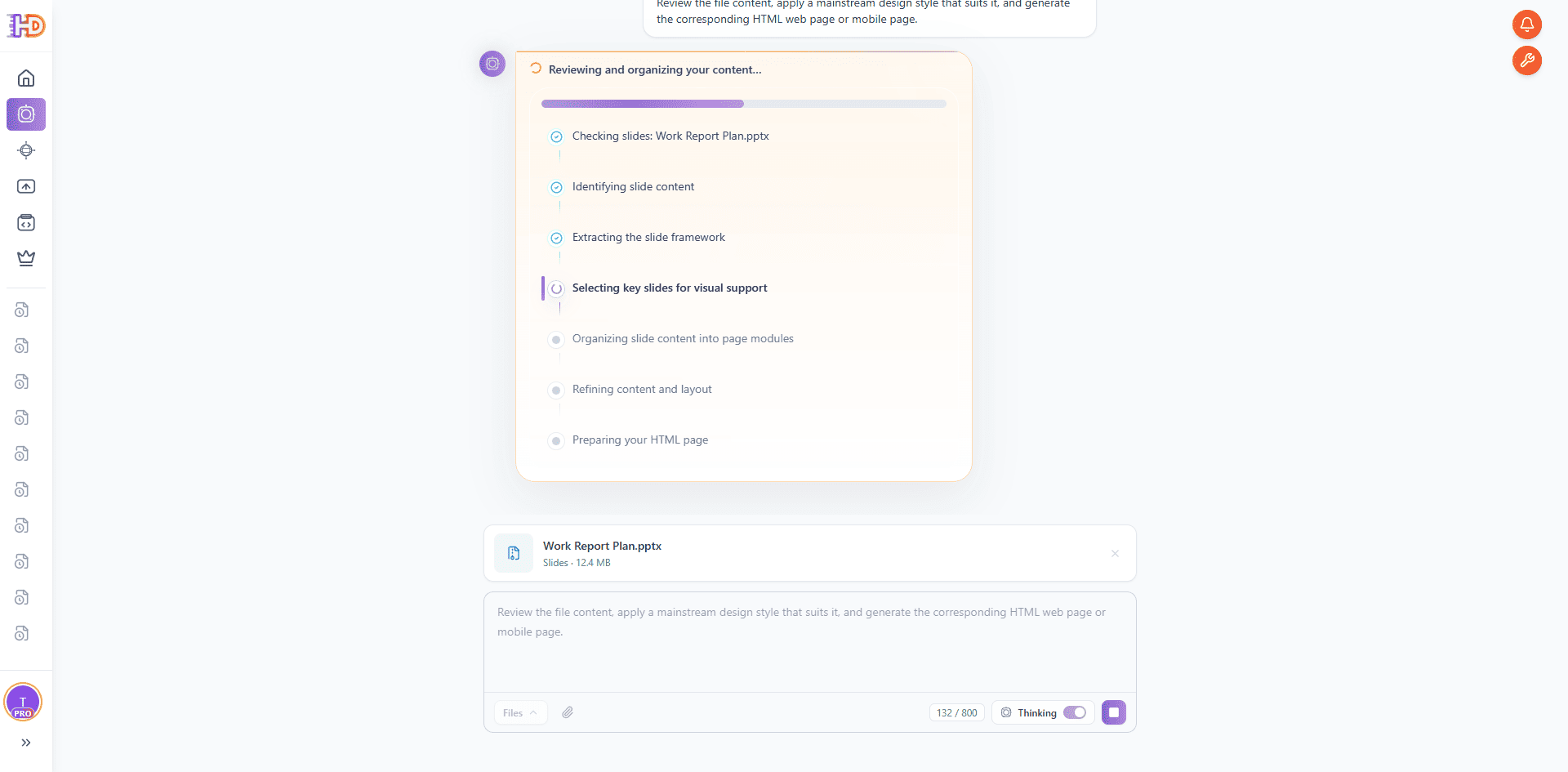
Schritt 4: Die KI-Erstellung die Folien lesen und ordnen lassen
Nach dem Senden der Aufgabe prüft und ordnet die KI-Erstellung Ihre Inhalte. Sie prüft die Folien, erkennt die Folieninhalte, extrahiert das Foliengerüst, wählt die Schlüsselfolien für die visuelle Darstellung aus und ordnet die Folieninhalte in Seitenmodule. Hier hört die Präsentation auf, eine Sammlung von Rahmen zu sein, und beginnt, eine strukturierte Webseite zu werden.
Dieser Schritt ist entscheidend, denn ein Foliensatz ist keine Webseite. Folien sind auf eine Person zugeschnitten, die Rahmen für Rahmen spricht, während eine Webseite ein durchgehendes Scrollen erfordert: einen überzeugenden Hero-Bereich, klare Abschnitte, lesbare Tabellen und eine logische Navigation. Die Aufgabe der KI-Erstellung ist es, Folienrahmen in eine durchgehende Webstruktur zu übersetzen.
Schritt 5: Der KI-Erstellung beim Bau der HTML-Seite zusehen
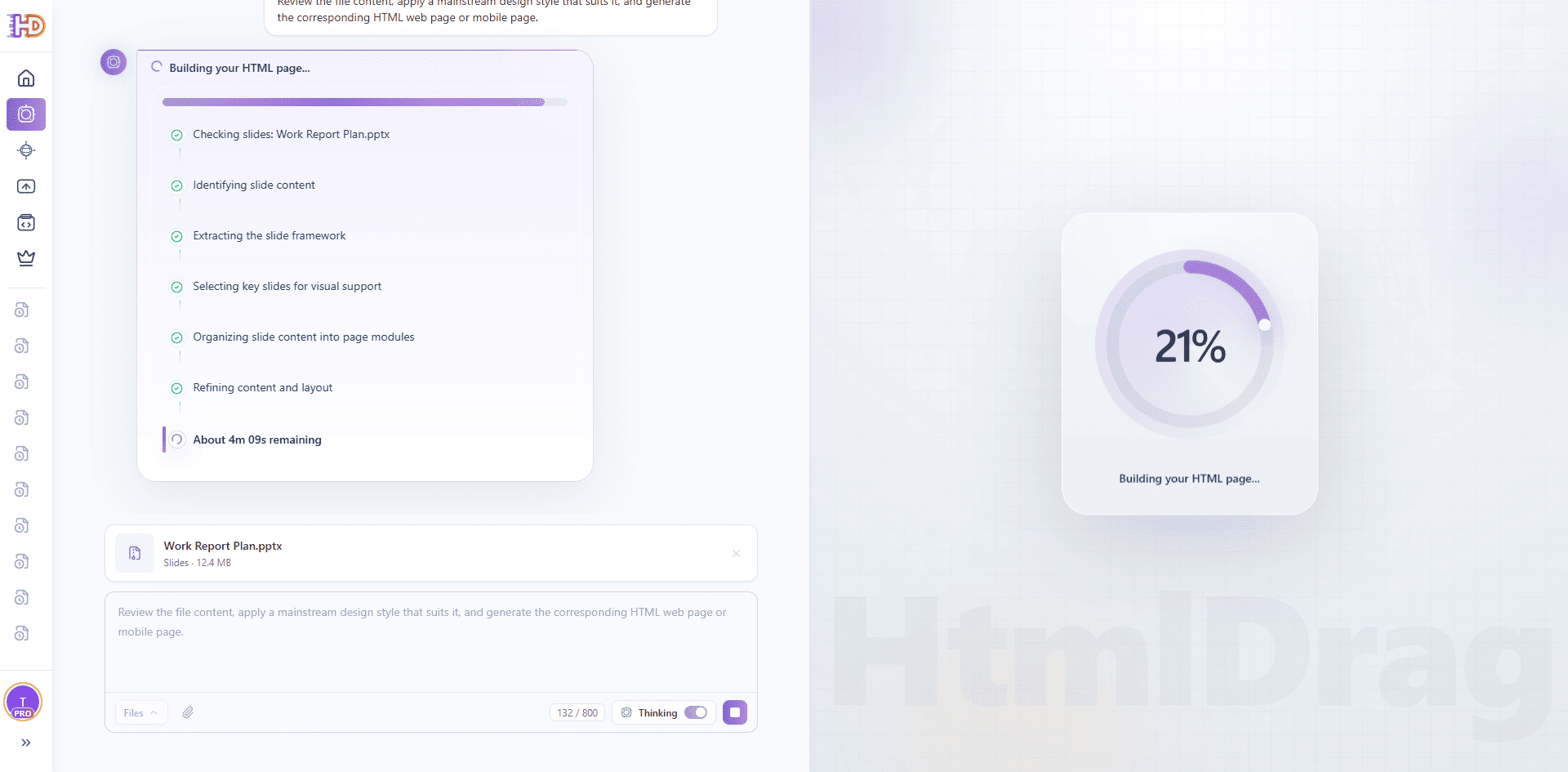
Sobald die Folienstruktur vollständig verstanden ist, beginnt die KI-Erstellung mit dem Aufbau der HTML-Seite und zeigt den Fortschritt in Echtzeit. Die über Ihre Folien verteilten Inhalte nehmen nach und nach Gestalt an als Hero-Banner, Einleitungsabschnitt, Zielblöcke, Leistungsdatentabelle, Teambereich, Timeline und Zusammenfassung.
Für Analystinnen, Manager sowie Produkt- und Marketing-Creator spart dieser Schritt enorm viel manuelles Kopieren und Formatieren. Sie müssen weder jede Folie in einen Website-Builder übertragen noch auf hochauflösende Designs und Frontend-Entwicklung warten. Ihr erster HTML-Seitenentwurf entsteht automatisch.
Schritt 6: Die generierte Seite in der Vorschau ansehen
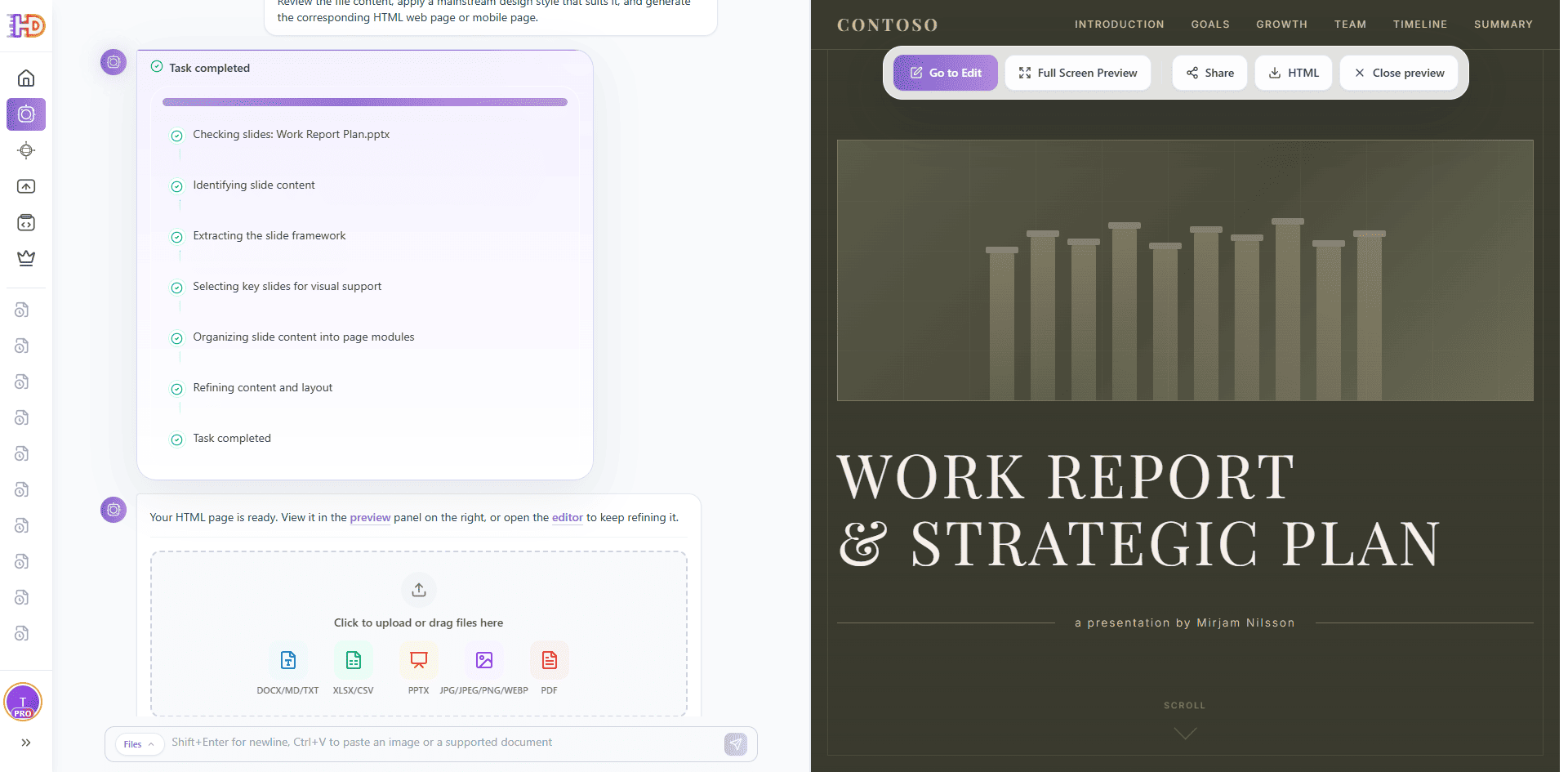
Sobald die Generierung abgeschlossen ist, zeigt das rechte Vorschaufenster die interaktive Seite. Das ideale Ergebnis sieht nicht aus wie auf eine Seite geklebte Folien, sondern wie eine moderne Webseite: ein klarer Hero-Titel, eine obere Abschnittsnavigation, überfliegbare Inhaltsblöcke und eine saubere Datentabelle.
Die Vorschau-Symbolleiste ist ebenfalls äußerst nützlich. Sie können den visuellen Editor öffnen, in die Vollbild-Vorschau wechseln, den teilbaren Vorschaulink kopieren, den eigenständigen HTML-Quellcode exportieren oder die Vorschau schließen. So wird die Seite vom einfachen Ergebnis zu einem wertvollen Asset.
Schritt 7: Vollbild-Vorschau zur Prüfung öffnen
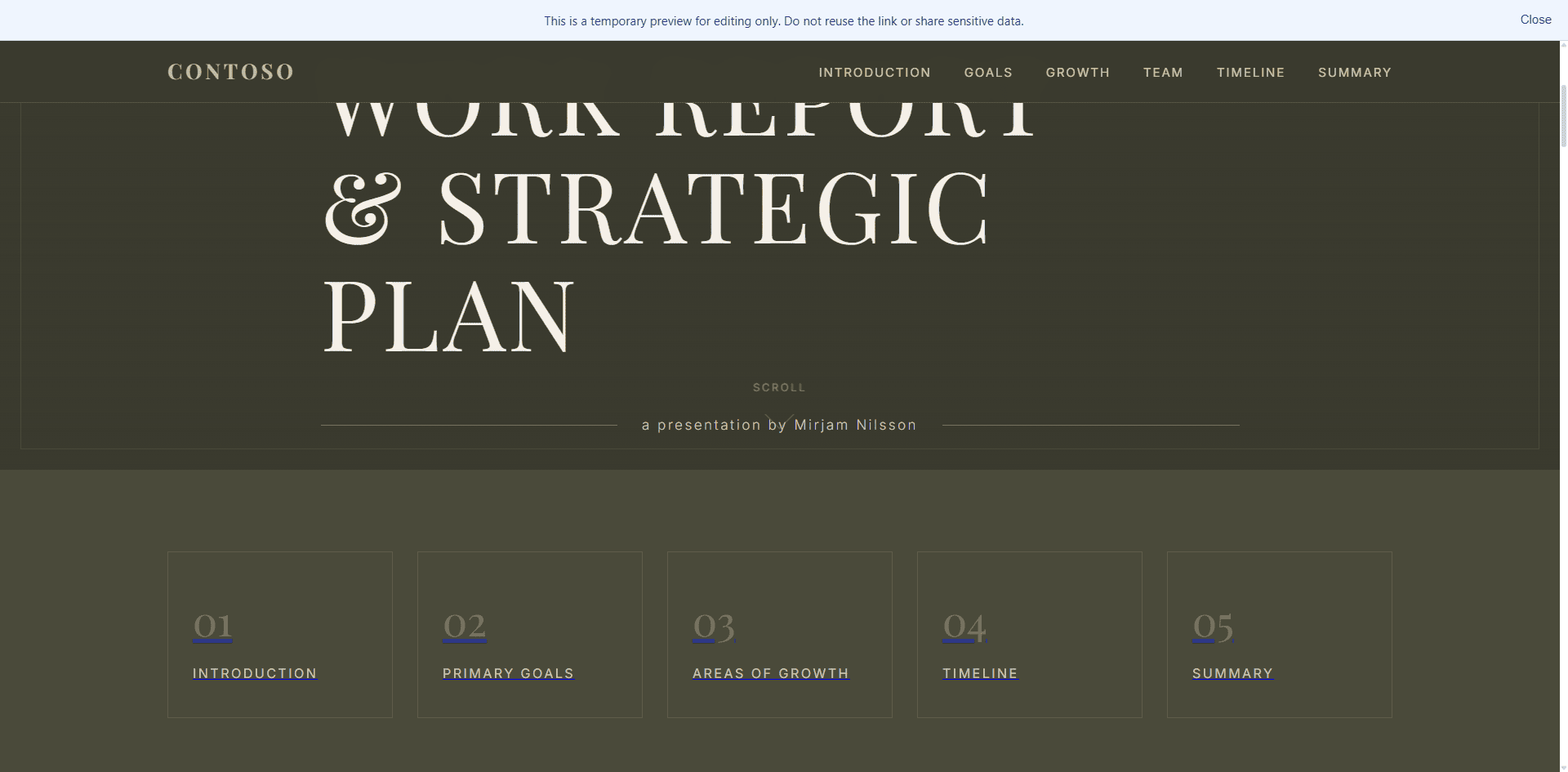
Die Vollbild-Vorschau eignet sich perfekt, um zu prüfen, ob sich die Seite als eigenständige Webseite gut liest. Während Folien dafür gebaut sind, dass jemand durch Rahmen klickt, ist eine Webseite auf durchgehendes Scrollen, visuelle Balance und Nutzbarkeit auf mehreren Geräten ausgelegt. Die Prüfung im Vollbild hilft Ihnen einzuschätzen, ob sie bereit für Kunden oder Stakeholder ist.
In dieser Phase zeigt die Seite bereits einen klaren Hero-Titel und eine Abschnittsübersicht, etwa Einleitung, zentrale Ziele, Wachstumsbereiche, Timeline und Zusammenfassung. Wenn einige Abschnitte zu lang sind, Überschriften schnell angepasst oder Tabellenwerte korrigiert werden müssen, notieren Sie das einfach und bearbeiten es im nächsten Schritt direkt.
Schritt 8: In den HtmlDrag-Editor laden, um Text, Tabellen und Farben zu bearbeiten
Dieser letzte Schritt ist der Punkt, an dem HtmlDrag im Vergleich zu allgemeinen Dokumentkonvertern unübertroffenen Nutzen bietet. Sobald die Seite von der KI-Erstellung erzeugt wurde, können Sie sie direkt in den visuellen HtmlDrag-Editor laden und verfeinern, ohne HTML oder CSS zu schreiben.
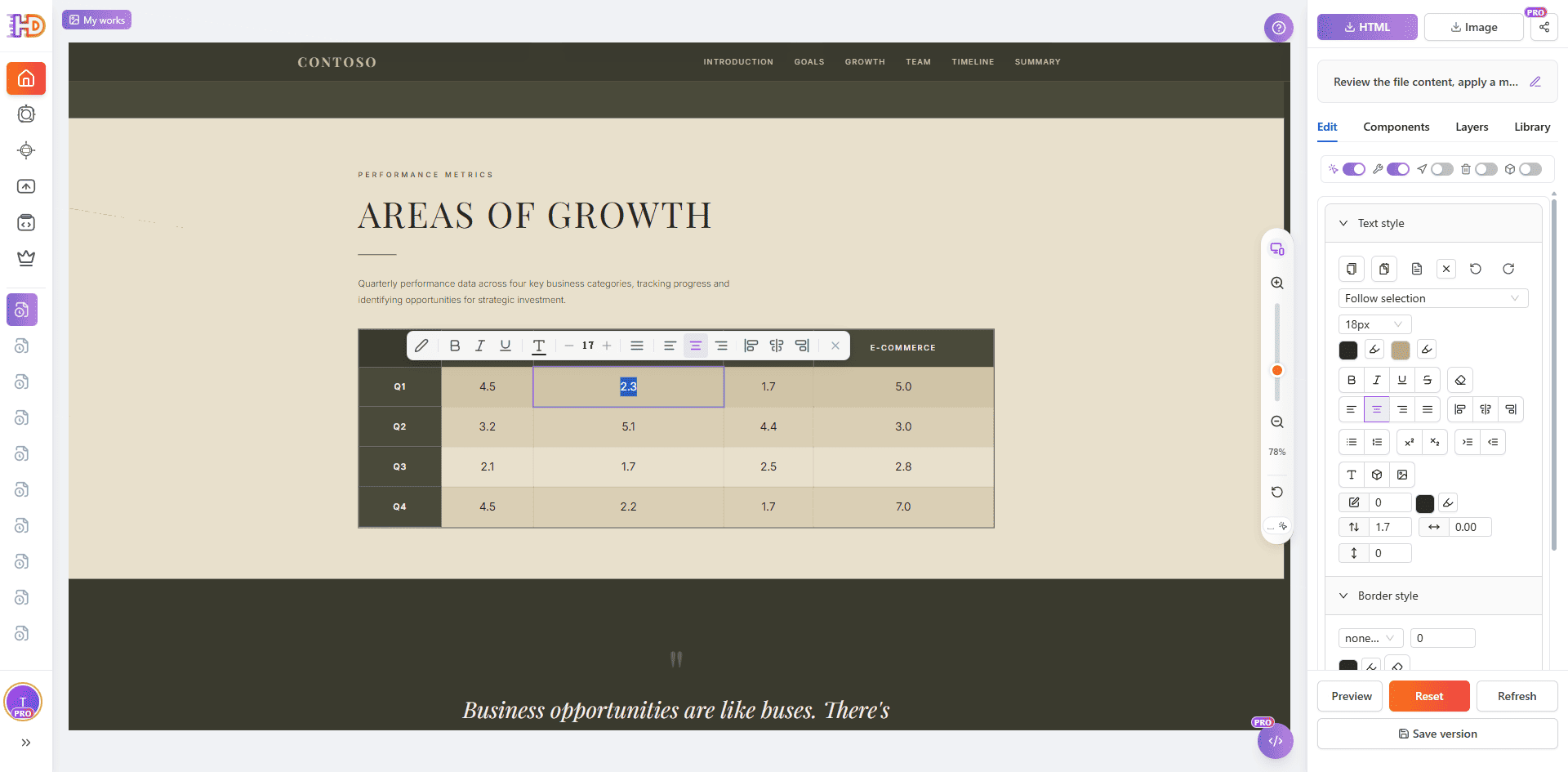
Eine herausragende Fähigkeit ist, dass HtmlDrag das direkte Bearbeiten der HTML-Tabelleninhalte im Editor ermöglicht. Viele Konverter sperren eine Folientabelle in ein statisches Bild oder einen schreibgeschützten Block, doch hier wird die Leistungskennzahlen-Tabelle Ihrer Präsentation zu einer vollständig bearbeitbaren HTML-Tabelle. Sie können auf jede Zelle klicken, um ihren Wert zu ändern, Tabellenüberschriften bearbeiten, Zahlen korrigieren und die Zeilen und Spalten der Tabelle visuell anpassen. Wenn Sie je eine HTML-Tabelle ohne Code bearbeiten wollten, genau hier geschieht das.
Über Tabellen hinaus können Sie diese Seite wie eine echte Produktions-Website bearbeiten:
- Direkt in jede HTML-Tabellenzelle klicken, um ihren Wert zu ändern, Zahlen zu korrigieren oder Überschriften zu aktualisieren
- Per Doppelklick Überschriften, Abschnittstitel, Fließtext und CTA-Beschriftungen anpassen
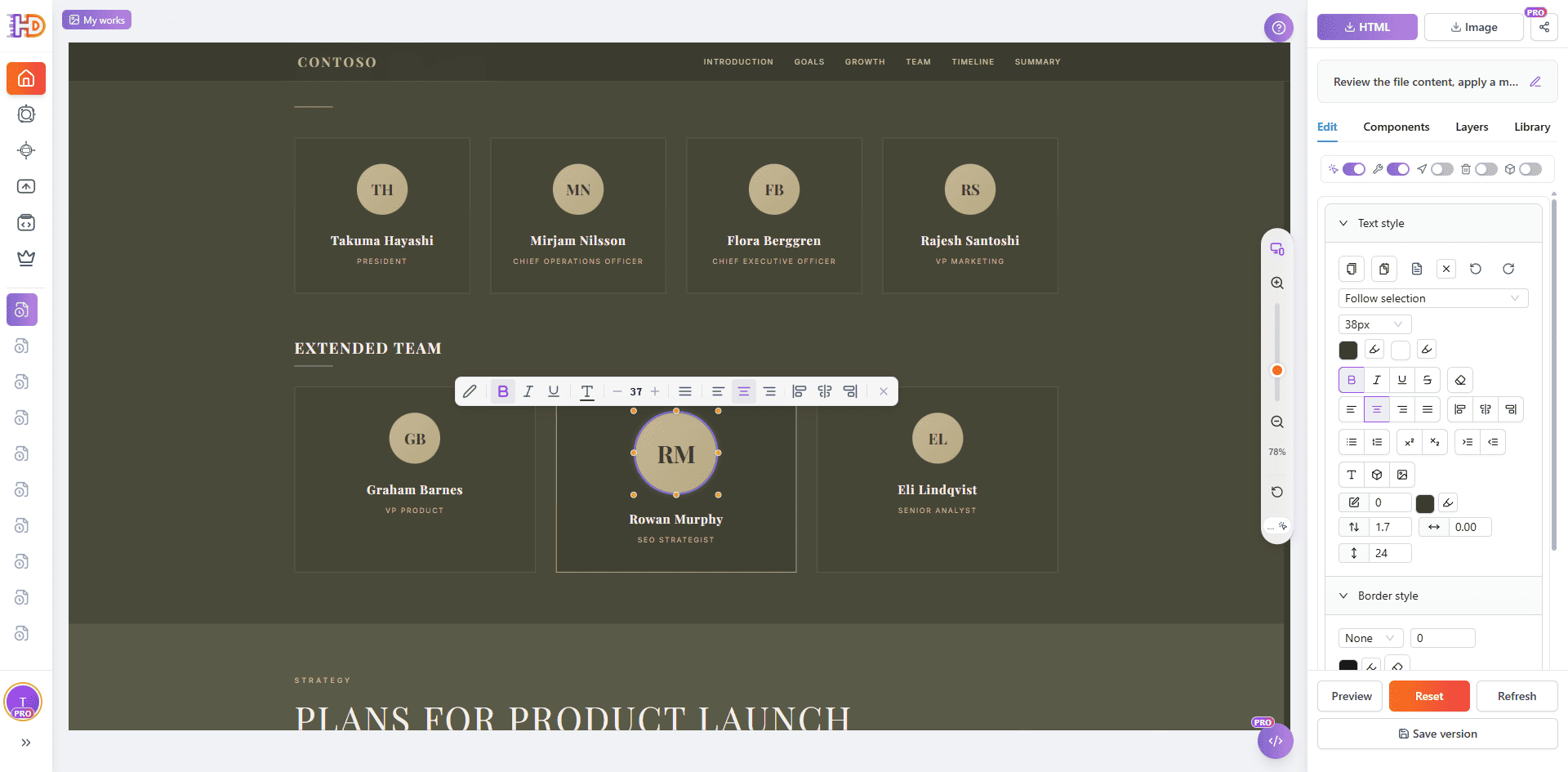
- Per Doppelklick Details wie veraltete Jahreszahlen anpassen und alte Angaben (etwa 2014) im Handumdrehen auf 2026 ändern
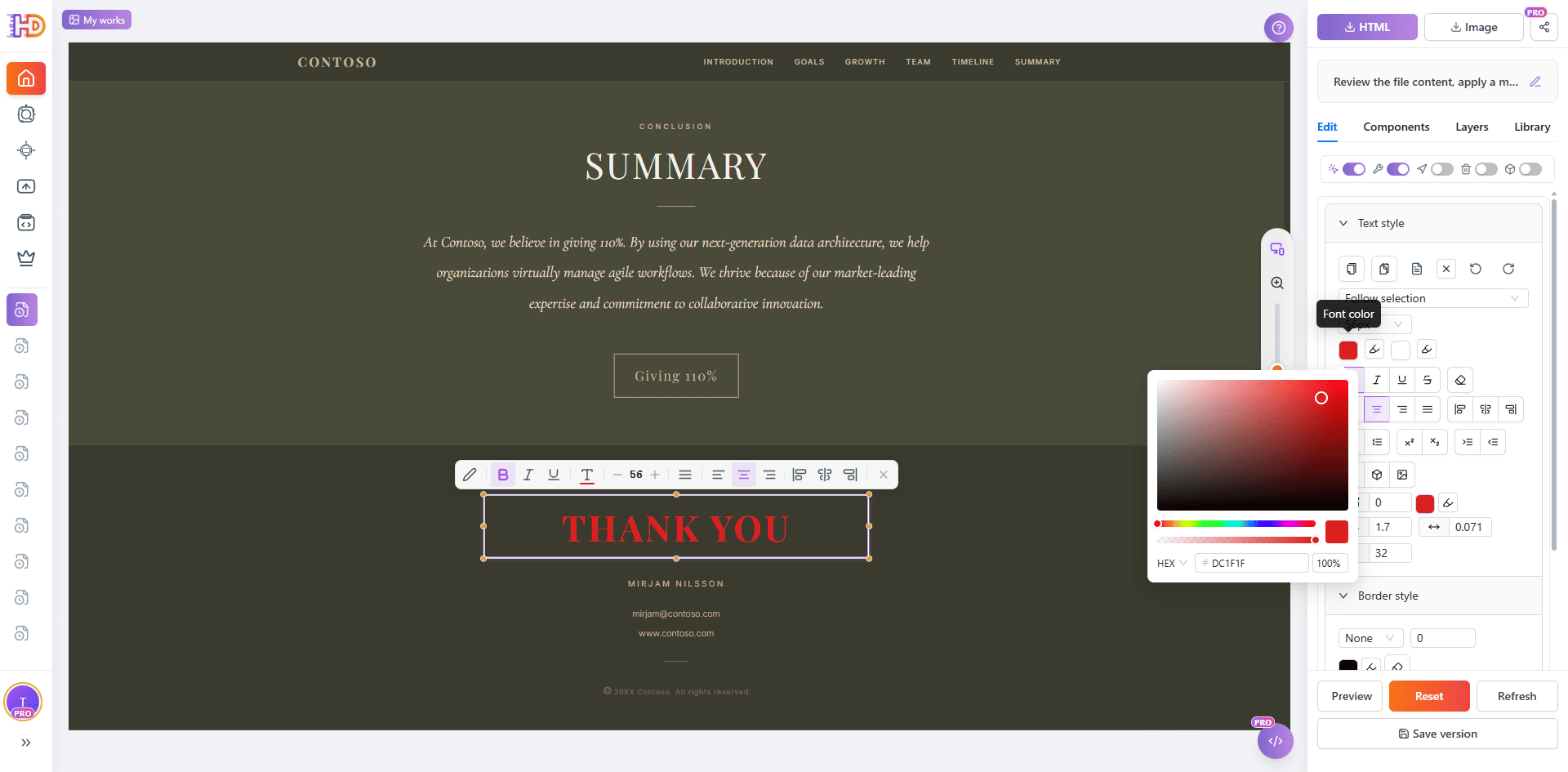
- Textblöcke auswählen und mit der Inline-Farbauswahl wichtige Titel mit einer eigenen Farbe (etwa Rot) hervorheben
- Per Drag-and-Drop die Reihenfolge von Inhaltsabschnitten, Karten, Tabellen und unteren CTAs neu anordnen
- Mehrere Versionen online speichern, HTML-Quellcode kopieren, Screenshots herunterladen oder eigenständige Dateien exportieren
Auch Textinhalte lassen sich genauso einfach verfeinern. Sie können auf eine Teammitglied-Karte doppelklicken, um Namen und Titel zu aktualisieren, Überschriften und Beschreibungen zu bearbeiten und Text aufzuräumen, der nicht perfekt aus den Folien übernommen wurde. Der Editor erkennt jeden Inhaltsblock, sodass Sie nur das bearbeiten, was Sie brauchen.
Sie können wichtige Texte auch mit der Inline-Farbauswahl hervorheben. Wenn Sie etwa eine abschließende „Thank you“-Überschrift auswählen und ein kräftiges Rot anwenden, sticht der letzte Abschnitt hervor und schließt den Kreis: PPT-Präsentation → KI-generierte HTML-Seite → visuelles Bearbeiten von Text, Tabellen und Farben → Vorschau, Teilen, Speichern oder Exportieren.
Klassischer Folienexport vs KI-Erstellung Dateimodus
| Aufgabe | Klassischer Folienexport / KI-Code-Tools | HtmlDrag KI-Erstellung |
| Aus einer Präsentation generieren | Exportiert Folienrahmen in fester Größe oder erzeugt Code, der manuelles Hosting erfordert | Extrahiert die Kernerzählung und überträgt sie in eine durchgehende, responsive HTML-Seite |
| Seitenlayout prüfen | Erfordert das Einrichten lokaler Server, das Deployen von Code oder manuelles Kopieren | Erzeugt sofortige Vollbild-Vorschauen mit vollständiger mobiler Responsivität |
| Tabellen und Details bearbeiten | Tabellen sind oft als statische Bilder oder schreibgeschützte Blöcke gesperrt und brauchen rohen Code | Ermöglicht das visuelle Bearbeiten von HTML-Tabellenzellen, Text und Farben ohne Code |
| Kundenangebote ausliefern | Beschränkt auf das Teilen statischer Foliendateien oder statischer Frontend-Quelldateien | Bietet Teilen-Links, Online-Versionen, eigenständigen HTML-Code oder hochauflösende Bilder |
Welche Art von Präsentationen am besten funktioniert
Dieser Workflow funktioniert am besten mit PowerPoint-Präsentationen, die bereits eine klare Erzählung und realistische Inhalte haben. Je näher Ihre Quelldatei an einer fertigen Story ist, desto genauer und ausgefeilter wird Ihre generierte HTML-Seite.
- Arbeitsbericht-Präsentationen: mit Einleitung, zentralen Ergebnissen, einer Leistungsdatentabelle, einem Team und einer Zusammenfassung
- Strategieplan-Präsentationen: mit Zielen, Wachstumsbereichen, einer Timeline, Verantwortlichen und nächsten Schritten
- Produkt-Launch-Präsentationen: mit Titel, Wertversprechen, zentralen Funktionen, Nutzungsschritten und einem abschließenden Handlungsaufruf
- Startup-Pitch-Präsentationen: mit Problem, Lösung, Markt, Produkt-Highlights und einer Kontakt- oder Anmeldeaktion
- Webinar- oder Service-Präsentationen: mit Agenda, zentralen Themen, Leistungen, Kernaussagen und einer Anmeldeaktion
Wenn Ihre Präsentation sehr umfangreich und voller Vollbild-Bildfolien oder dichter Anhänge ist, empfehlen wir, vor dem Hochladen Reservefolien, interne Notizen oder vertrauliche Rahmen zu entfernen. Eine saubere, fokussierte Präsentation ist immer wirksamer, um eine hochwertige, teilbare HTML-Seite zu erzeugen.
Häufig gestellte Fragen
Kann die KI-Erstellung direkt aus einer PPT- oder PPTX-Datei eine HTML-Webseite bauen?
Ja. Der Dateimodus der KI-Erstellung kann PowerPoint- / PPTX-Präsentationen lesen und ihre Titel, Stichpunkte, Datentabellen, Abschnitte und Buttons automatisch in bearbeitbare HTML-Seitenblöcke übertragen, die sich in HtmlDrag verfeinern lassen.
Ist das dasselbe wie der Export von PowerPoint-Folien nach HTML?
Nein. Beim Standard-Folienexport wird jede Folie nur in ein Bild oder einen Rahmen fester Größe verwandelt. Unser Workflow nutzt die Präsentation als Inhaltsquelle und rekonstruiert sie vollständig zu einer modernen, responsiven HTML-Seite mit durchgehendem Scrollen und echten Abschnitten.
Kann ich den Tabelleninhalt der generierten HTML-Seite bearbeiten?
Ja. Das ist ein zentraler Vorteil von HtmlDrag. Die Datentabelle aus Ihren Folien wird zu einer vollständig bearbeitbaren HTML-Tabelle, sodass Sie in jede Zelle klicken, Werte ändern, Überschriften bearbeiten und Zeilen und Spalten visuell anpassen können – ganz ohne Code.
Welche Arten von Präsentationen liefern die besten Ergebnisse?
Präsentationen mit einem klaren Erzählfluss, lesbarem Text und einer logischen Folienreihenfolge liefern die besten Ergebnisse. Hilfreich sind ein Titel, Abschnittsüberschriften, eine saubere Datentabelle und eine abschließende Zusammenfassung.
Kann ich die Seite nach der Generierung weiter bearbeiten?
Ja. Nach der Generierung können Sie Text, Tabellenzellen, Button-Stile, Abschnittsränder, Innenabstände, Farben und responsive Layouts direkt im Editor visuell anpassen, ganz ohne Code.
Lässt sich die fertige Webseite als sauberer HTML-Code exportieren?
Ja. Wenn die Bearbeitung abgeschlossen ist, können Sie Versionen speichern, Teilen-Links kopieren, sauberen eigenständigen HTML-Code exportieren oder hochauflösende Screenshots für schnelle Angebotsübermittlungen herunterladen.
Abschließende Gedanken
Eine PowerPoint-Präsentation sollte nach dem Meeting nicht einfach in einem geteilten Ordner liegen bleiben. Besonders wenn Teams einen Bericht für Kunden präsentieren, einen Plan mit Managern prüfen oder eine Seite vor dem Livegang validieren müssen, ist das Umwandeln von Folien in HTML-Seiten unglaublich effizient.
Mit HtmlDrag KI-Erstellung ist der Ablauf äußerst direkt: PPTX-Präsentation hochladen, die KI-Erstellung die Inhalte extrahieren und strukturieren lassen, die generierte HTML-Seite in der Vorschau prüfen und in den visuellen Editor laden, um Text, Tabellen und Farben mühelos per Drag-and-Drop zu verfeinern.
Wenn Sie den schnellsten Weg suchen, eine PPT-Präsentation in eine bearbeitbare, hochwertige HTML-Seite zu verwandeln, bietet der Dateimodus der KI-Erstellung sowohl herausragende Anfangslayouts als auch vollständige visuelle Kontrolle, bis hin zum Bearbeiten der HTML-Tabelleninhalte.