
En 2026, herramientas como Lovable, Bolt.new y v0 han hecho que generar landing pages, sitios de producto y frontends rápidos para MVP sea increíblemente fácil. Pero una vez que existe el primer borrador, aparece un problema más práctico: ¿cómo sigues editando la página sin volver al código?
Esa es la verdadera “última milla” de los sitios web generados por IA. Normalmente, la página ya existe. No quieres reconstruirla desde cero. Solo quieres:
- importar la página en vivo desde una URL
- eliminar popups u overlays molestos
- cambiar el texto y el énfasis visual
- reemplazar imágenes y recolocarlas
- mover por lotes los elementos seleccionados
- ajustar el texto de áreas de entrada o cajas de prompt
Para que este tutorial sea concreto, usaremos lovable.dev como ejemplo público. El objetivo no es copiar su contenido, sino mostrar el flujo visual exacto que también puedes aplicar a otras landing pages generadas por IA.
Por qué este flujo importa ahora mismo
La intención de búsqueda en 2026 está cambiando de “¿Qué constructor de IA debería usar?” a “Ya generé la página; ¿cómo la termino de verdad?”. Ese trabajo final normalmente consiste en cambios pequeños, pero de alto impacto:
- pulir el copy para lograr mejor posicionamiento y enfoque en palabras clave
- limpiar popups para que banners y overlays no estorben
- reemplazar imágenes para que la página parezca lista para marca y no llena de placeholders
- ajustar el layout para que el resultado final parezca intencional y no solo generado
Por eso la edición visual se ha convertido en uno de los flujos de trabajo más útiles después de la generación, especialmente para marketers, fundadores indie y equipos pequeños que lanzan rápido.
Por qué usar lovable.dev como demo en vivo
Para este recorrido, lovable.dev funciona muy bien porque es público, visualmente rico e incluye el tipo de elementos que la gente suele querer editar después de la generación con IA:
- una sección hero clara con texto editable
- áreas de imagen que se pueden reemplazar y reposicionar
- avisos de cookies y overlays reales que quizá deban limpiarse
- áreas tipo prompt donde el microcopy importa mucho
Paso a paso: editar visualmente un sitio en vivo con estilo IA
Paso 1: importar la URL en vivo
Abre HtmlDrag, elige URL Import y pega la URL de la página en vivo. En este ejemplo usamos:
https://lovable.dev/
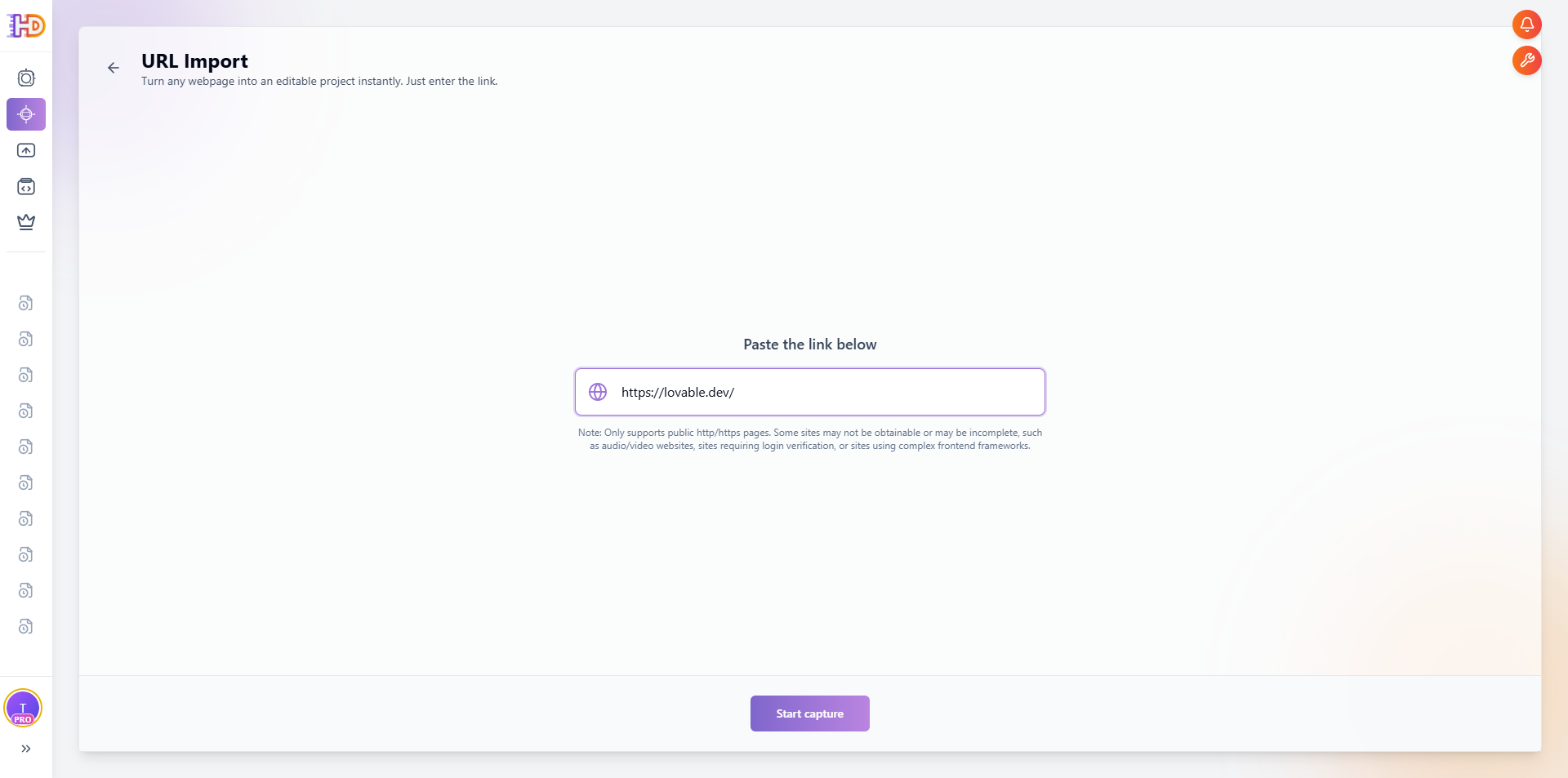
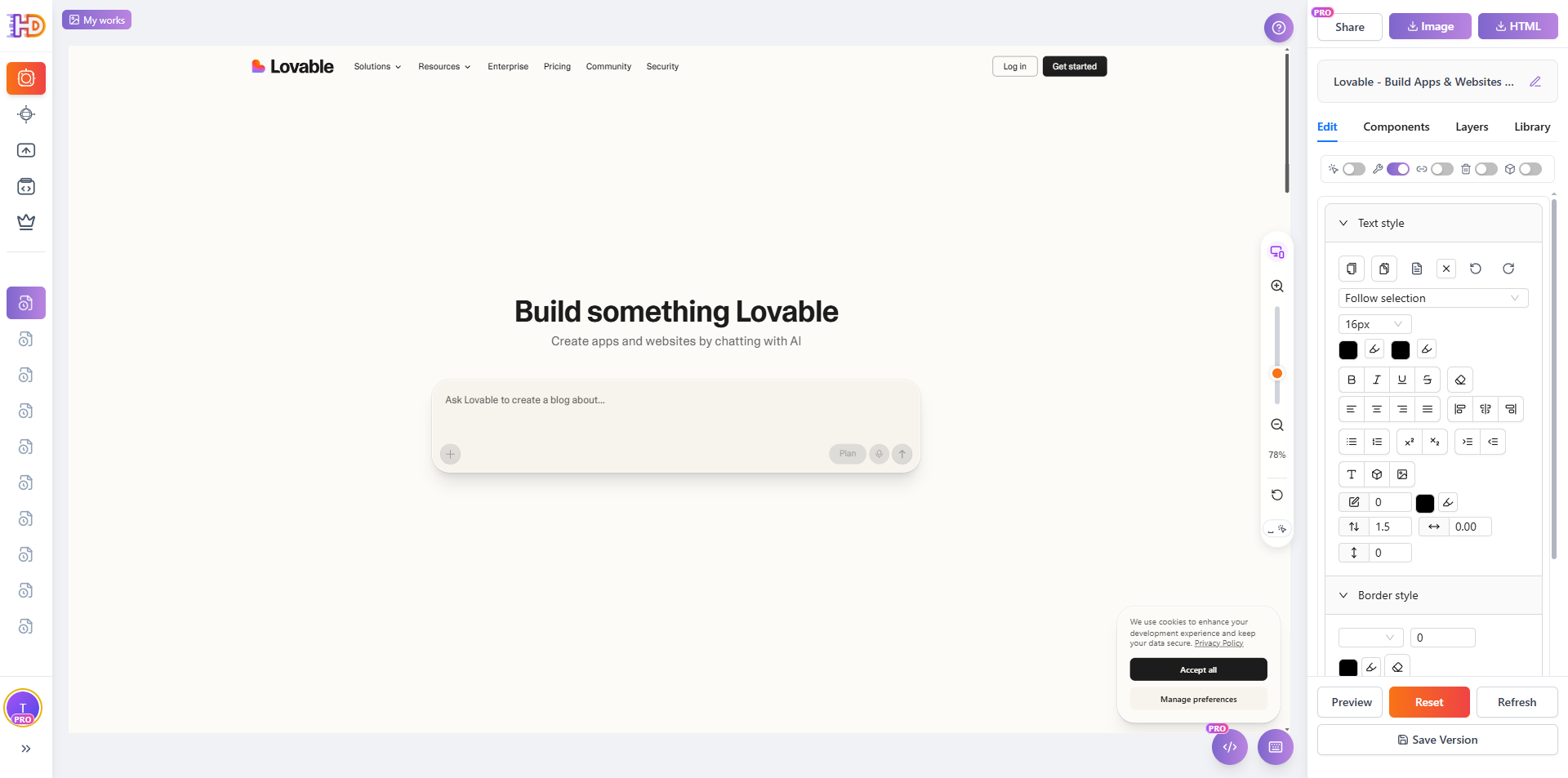
Después de la captura, la página en vivo se carga en el editor como un lienzo editable. Puedes inspeccionarla visualmente en lugar de revisar código generado o volver a abrir el builder.
Paso 2: limpiar primero popups y overlays
Muchas páginas en vivo incluyen avisos de cookies, banners flotantes o widgets de soporte. Son útiles en producción, pero molestan cuando intentas editar el diseño subyacente. En vez de cerrarlo todo manualmente uno por uno, usa la acción de limpieza integrada.
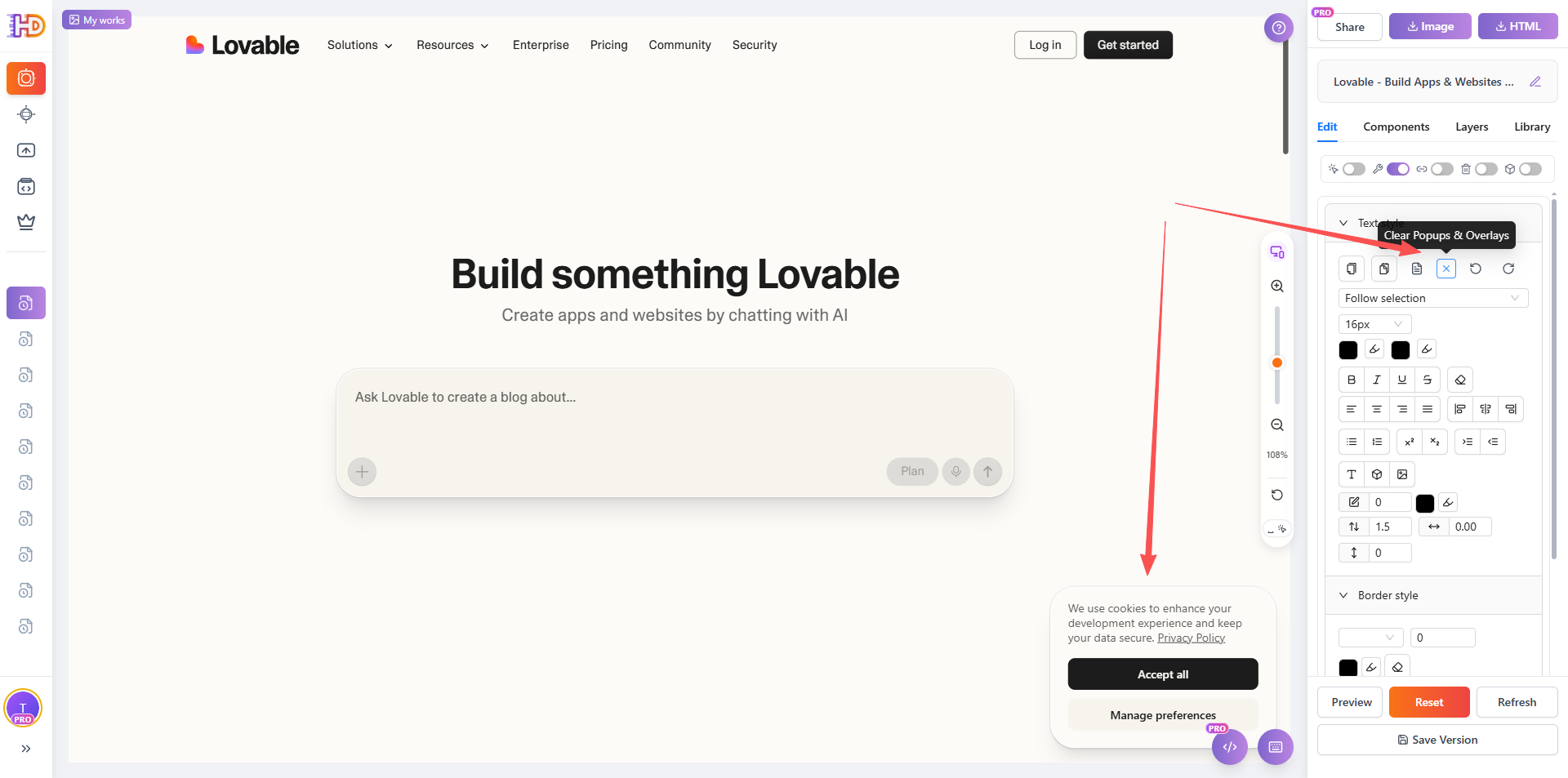
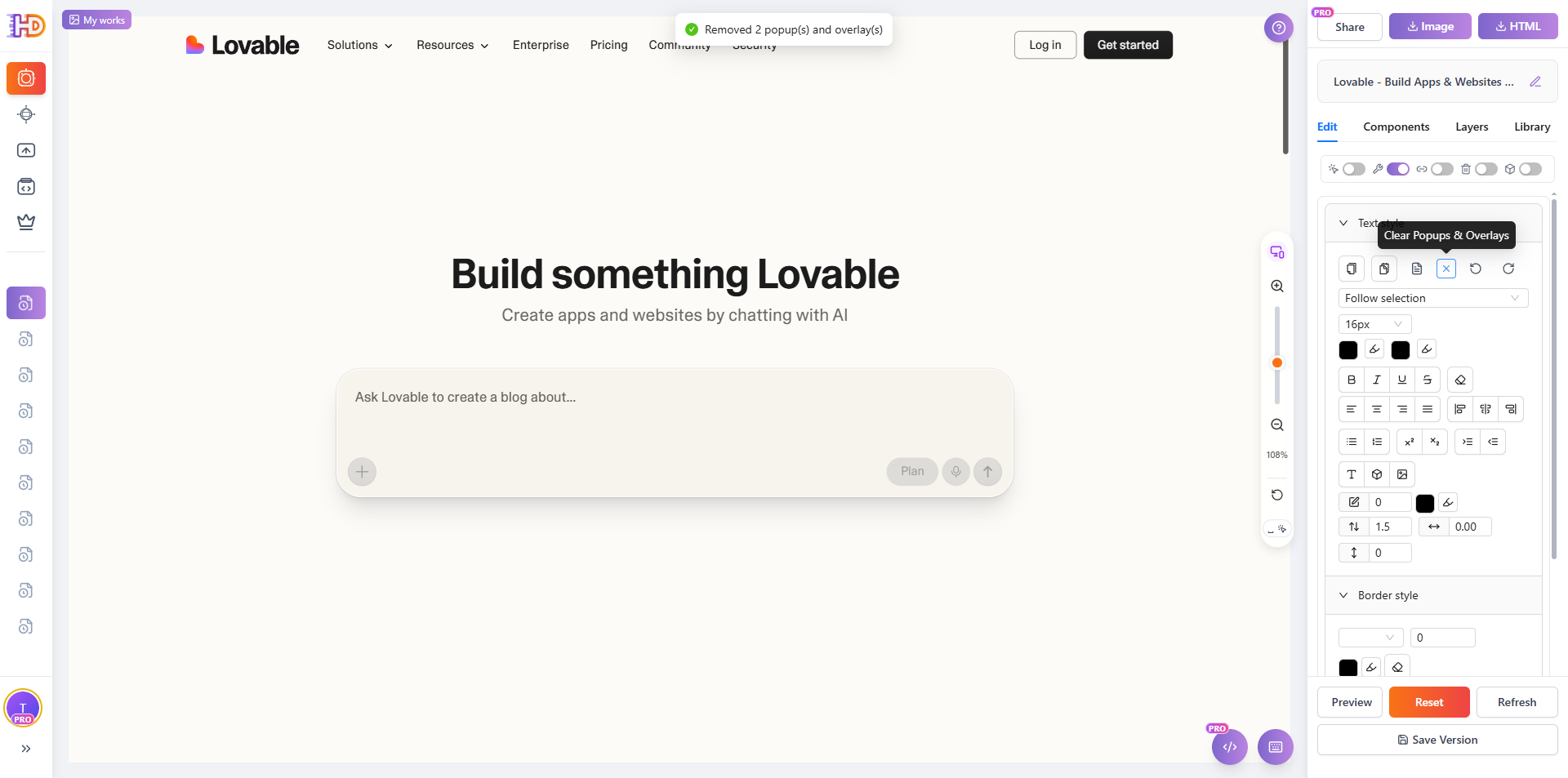
El resultado es inmediato: desaparece el ruido visual y la página se vuelve mucho más fácil de trabajar.
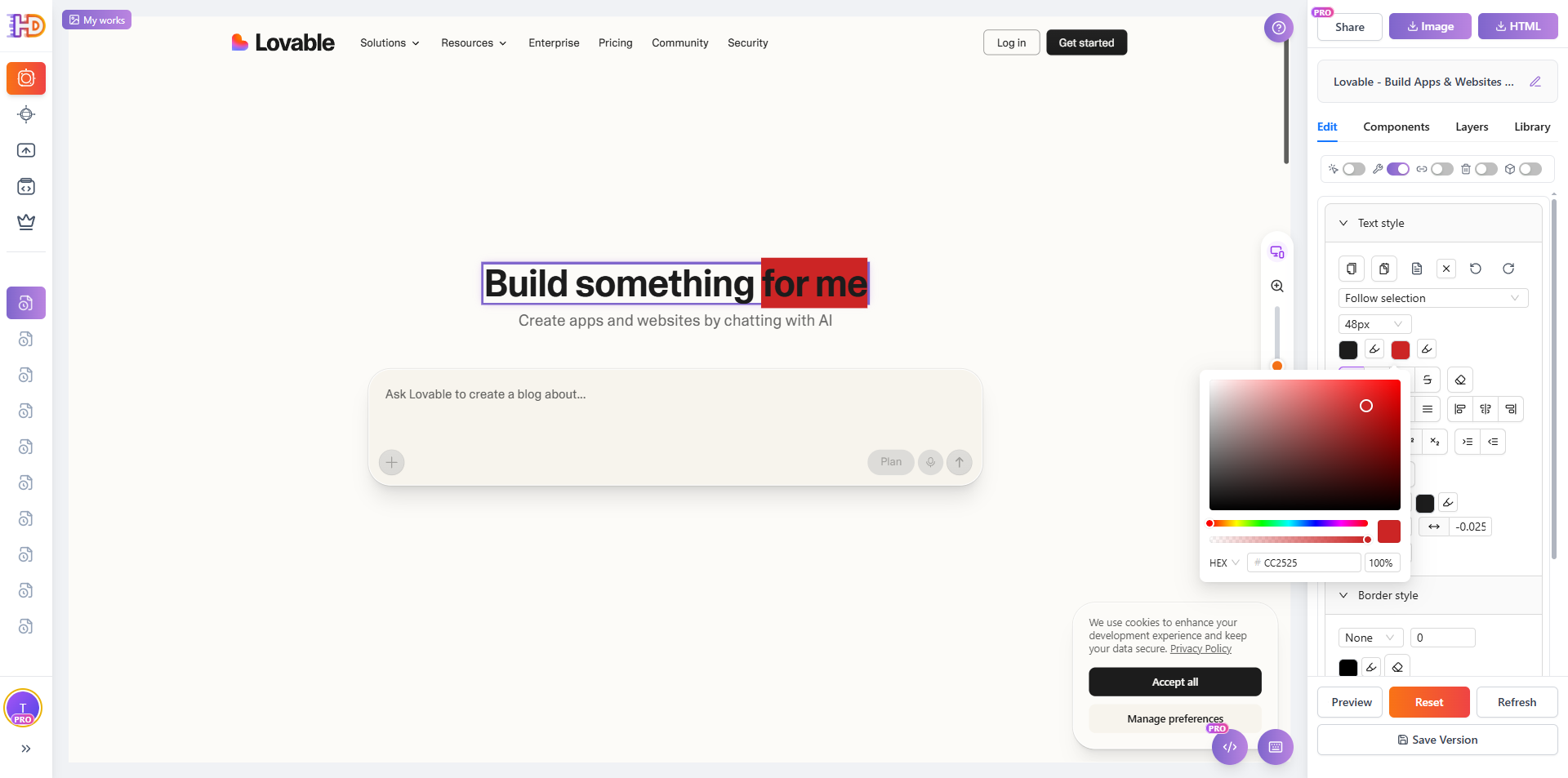
Paso 3: editar texto y ajustar el color de fondo del texto
Una vez limpia la página, empieza por el elemento de mayor impacto: el copy del hero. Haz clic en el titular para seleccionarlo, edita el texto y ajusta el énfasis visual directamente. En este ejemplo, también se cambia el color de fondo del texto para resaltar mejor parte del mensaje.
Es un recordatorio práctico de que las páginas generadas por IA suelen necesitar criterio humano no solo para el wording, sino también para la jerarquía visual.
Paso 4: subir una nueva imagen y reposicionarla
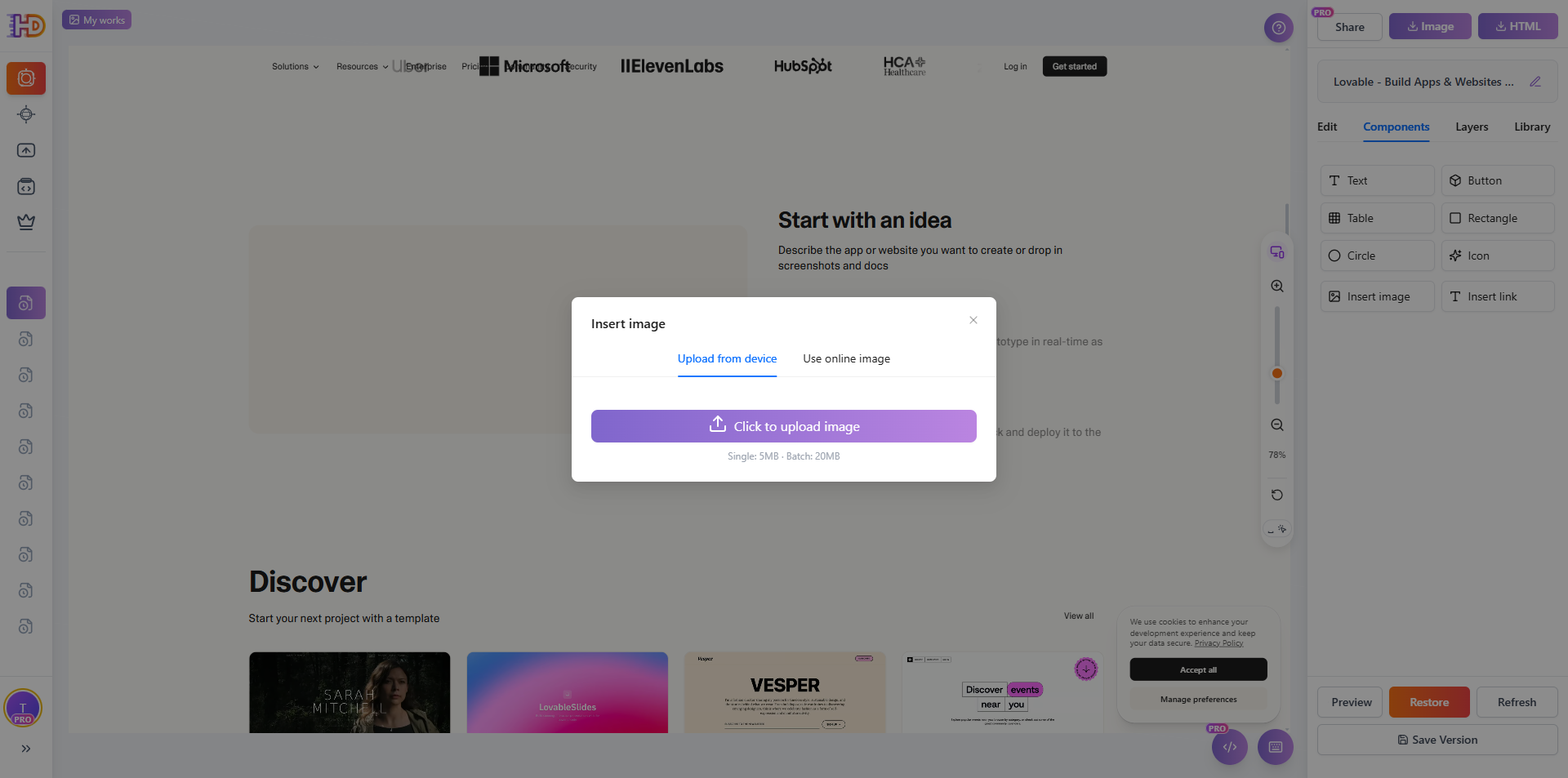
Cambiar solo el texto rara vez basta. Si la página original tiene una imagen débil o quieres insertar una imagen de producto más relevante, abre el flujo de inserción de imágenes y sube un nuevo recurso.
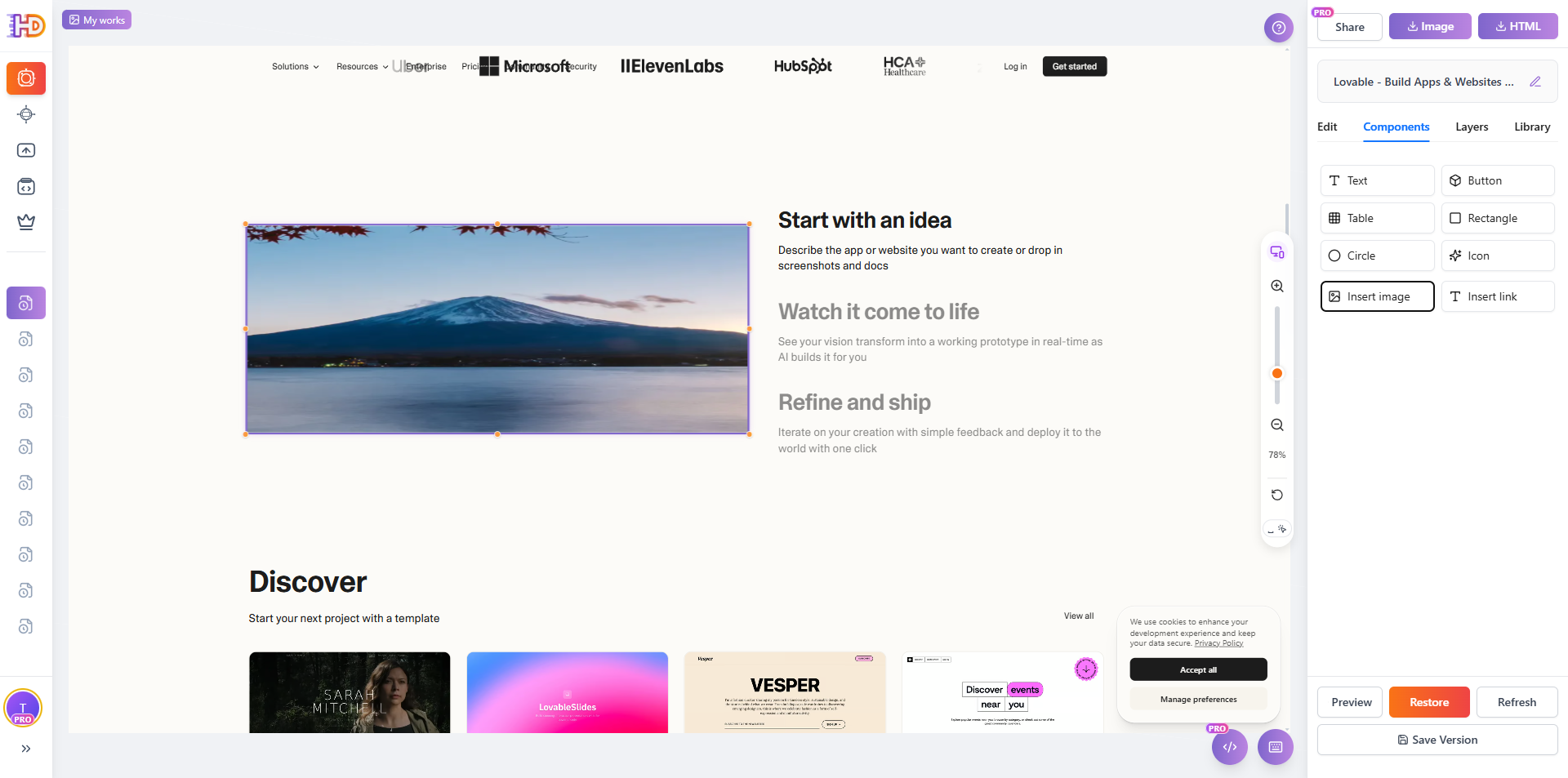
Después de insertarla, ajusta visualmente su posición hasta que quede donde quieres en el layout. Es mucho más rápido que editar rutas, CSS o alineación de contenedores en código.
Paso 5: mover por lotes elementos e imágenes seleccionados
A veces el problema no es un solo elemento, sino un conjunto que debería moverse junto. En lugar de ajustar cada tarjeta o imagen por separado, puedes trabajar con grupos seleccionados y desplazarlos en una sola operación visual.
Esto es especialmente útil al refinar galerías, bloques de funciones o grupos de contenido generados por un builder de IA.

Paso 6: actualizar el texto del área de entrada
El microcopy dentro de áreas tipo entrada importa más de lo que muchos equipos creen. El texto de la caja de prompt, el texto de ayuda y las etiquetas cortas suelen dar la primera impresión del producto. En el ejemplo siguiente, primero se selecciona el área de prompt y luego se simplifica el texto.
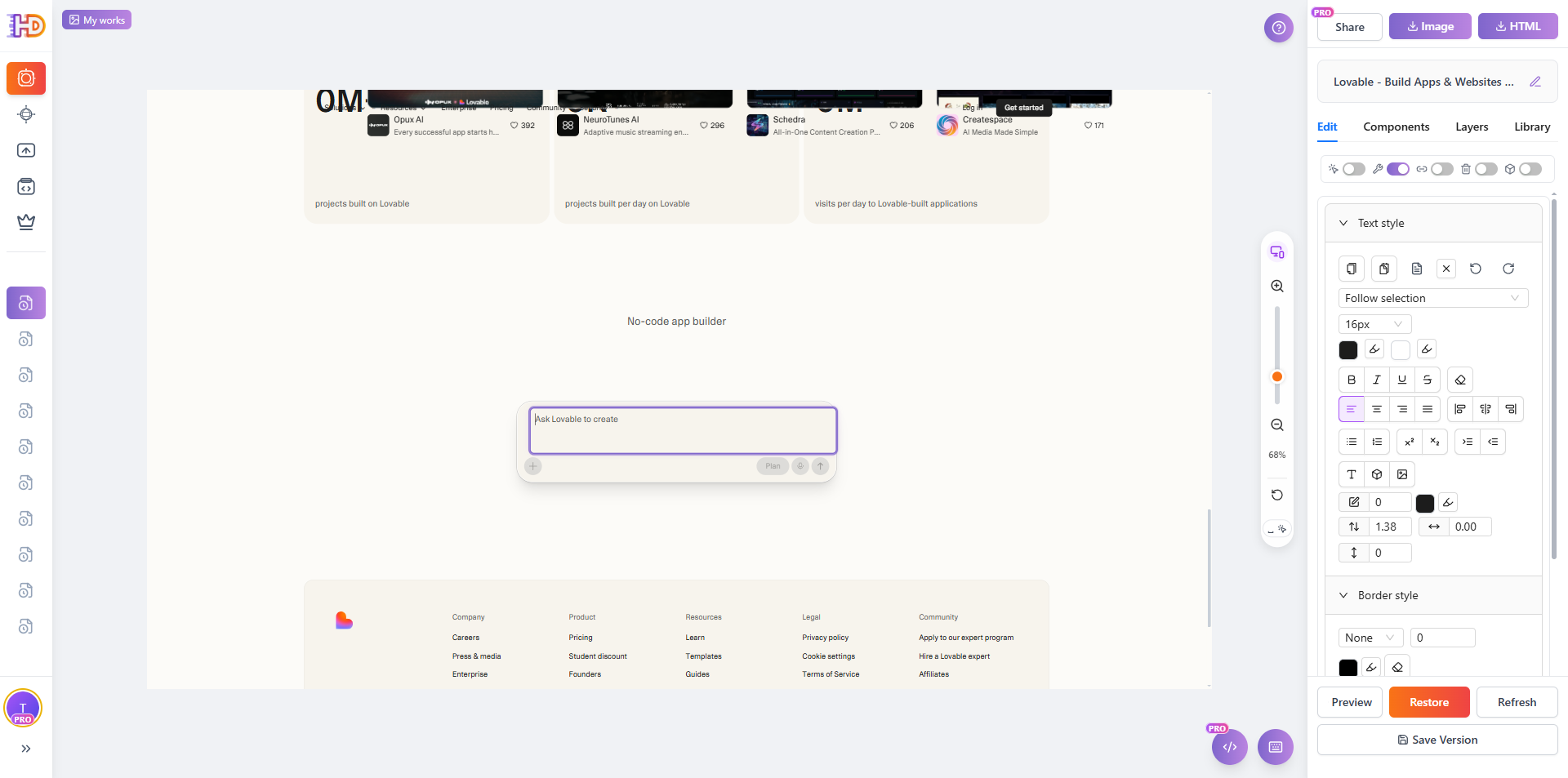
Incluso un cambio pequeño puede hacer que la interfaz se sienta más clara y menos genérica.

Edición manual vs. edición visual
| Tarea | Ruta manual en código | Ruta de edición visual |
| Importar un sitio web en vivo | Abrir archivos fuente o inspeccionar el código desplegado | Pegar la URL y capturar la página directamente |
| Eliminar popups y overlays | Cerrar o borrar manualmente los elementos que bloquean | Usar una acción de limpieza y seguir editando |
| Mejorar el énfasis del texto | Editar el copy en código y ajustar estilos por separado | Seleccionar el texto y ajustar contenido y estilo en el mismo lugar |
| Reemplazar y mover imágenes | Actualizar recursos, rutas, reglas de layout y espaciado | Subir visualmente y reposicionar al instante |
| Ajustar contenido agrupado | Refactorizar varios bloques y volver a revisar el layout | Mover juntos los elementos seleccionados |
| Editar texto de cajas de prompt o áreas de entrada | Localizar el nodo o componente exacto dentro del proyecto | Hacer clic, editar y revisar el texto al instante |
A quién ayuda más este flujo
- Fundadores indie que están puliendo una landing page generada antes del lanzamiento
- Marketers que priorizan copy, layout y claridad del CTA por encima de los detalles de código
- Freelancers y agencias pequeñas que hacen ajustes rápidos para clientes
- Equipos no técnicos que recibieron una página creada con IA pero quieren conservar el control final
Preguntas frecuentes
¿Esto solo funciona con lovable.dev?
No. lovable.dev es solo el ejemplo público usado en este artículo. El mismo enfoque funciona con otros sitios en vivo, páginas HTML exportadas y muchas landing pages generadas con Lovable, Bolt o v0.
¿Debo usar una URL en vivo o subir HTML?
Si la página ya está publicada, usar la URL en vivo suele ser la vía más rápida. Si tienes un archivo HTML de entrada limpio exportado, subirlo también funciona muy bien.
¿Por qué eliminar popups antes de editar?
Porque los overlays, banners de cookies y widgets flotantes bloquean la selección y ralentizan el trabajo de layout. Si los limpias primero, obtienes una superficie de edición mucho más clara.
¿Solo puedo editar titulares e imágenes?
No. Como se muestra arriba, también puedes trabajar en el texto del área de entrada, en elementos agrupados y en otros contenidos visibles que necesitan el último pulido.
Conclusión final
Los builders de IA son excelentes para producir rápidamente un primer borrador. Pero las páginas listas para lanzar rara vez son solo primeros borradores. Necesitan limpieza, énfasis visual, reemplazo de recursos y ajuste fino del microcopy.
Si ya tienes una página en vivo generada por IA y solo necesitas la última ronda de refinamiento, editarla visualmente en htmldrag.com suele ser mucho más rápido que reabrir todo el flujo de trabajo en código.