
La mayoría de las landing pages generadas por IA lucen impecables en pantallas de escritorio: las cuadrículas se alinean con precisión, las fuentes son modernas y los espacios respiran bien. Sin embargo, al abrir esa misma página en la pantalla de un móvil de 375px, la experiencia suele desmoronarse: un titular gigante ocupa toda la pantalla inicial, un párrafo descriptivo se extiende más allá del borde derecho provocando un molesto balanceo horizontal, y los botones de acción se amontonan de forma desordenada.
El primer impulso de muchos desarrolladores es copiar todo el archivo HTML de nuevo en un chat de IA con una instrucción genérica como "haz que sea responsive para móviles". Esto casi siempre empeora las cosas. La regeneración total destruye detalles ya validados: colapsa los breakpoints de escritorio, reescribe etiquetas semánticas, pierde atributos personalizados de analítica y, con frecuencia, la IA oculta el error con un parche destructivo de overflow-x: hidden que simplemente recorta el texto en lugar de corregir la maquetación.
Para arreglar una landing page generada por IA en móvil, no es necesario empezar de nuevo. Cuando comprendes por qué el código generado falla en pantallas estrechas, las soluciones resultan sumamente puntuales, rápidas y seguras.
Por qué las landing pages generadas por IA fallan en pantallas móviles
Los modelos de IA generan código basándose en verosimilitud visual, pero carecen de una percepción real sobre la interacción táctil y las estrictas restricciones de viewport en dispositivos móviles. Al comprimirse en un ancho de 360px a 390px, cuatro modos de fallo comunes explican prácticamente todos los problemas de maquetación:
| Fallo habitual en móvil | Causa técnica subyacente | Solución correcta de ingeniería |
|---|---|---|
| Desbordamiento horizontal (la página se desliza a los lados) | Un párrafo, tarjeta o contenedor de imagen tiene un ancho fijo en píxeles (ej. width: 420px) que supera los 375px de la pantalla. |
Liberar el ancho rígido: sustituirlo por reglas fluidas como width: auto; max-width: 100% o porcentajes. |
| Titular que acapara la pantalla (empuja el valor fuera de vista) | Tipografía de display (más de 50px) e interlineados amplios pensados exclusivamente para monitores de escritorio. | Reducir proporcionalmente el tamaño de fuente (ej. 34px–38px) y ajustar el interlineado (1.08–1.15) para contenerlo en 2 o 3 líneas. |
| Saltos de línea fragmentados en spans | El titular está dividido en varias etiquetas <span> con estilos enfrentados que dejan palabras sueltas al quebrar línea. |
Tratar los spans como una sola unidad semántica de encabezado, unificando tamaño e interlineado y conservando los colores de énfasis. |
| Texto mutilado por parches de overflow | La IA añadió overflow: hidden en un contenedor padre para esconder un fallo de ancho no resuelto. |
Eliminar la máscara de overflow y corregir directamente el elemento hijo que excede los límites. |
Como indica la especificación de overflow de MDN, enmascarar contenido con overflow: hidden no es diseño responsive; únicamente oculta un fallo de maquetación al visitante. La adaptabilidad real exige que cada elemento encaje naturalmente en los límites de su contenedor.
El principio del radio de impacto mínimo (Minimal Blast Radius)
En ingeniería de software, el radio de impacto (blast radius) describe la cantidad de código operativo que se pone en riesgo al realizar una modificación. Si tu página generada por IA ya es satisfactoria en un 85%, el objetivo debe ser intervenir únicamente en el 15% defectuoso, manteniendo el 85% restante totalmente congelado y protegido.
En lugar de regenerar todo con un prompt, carga directamente tu archivo HTML en un lienzo de refinamiento donde el DOM existente se tome como referencia inalterable:
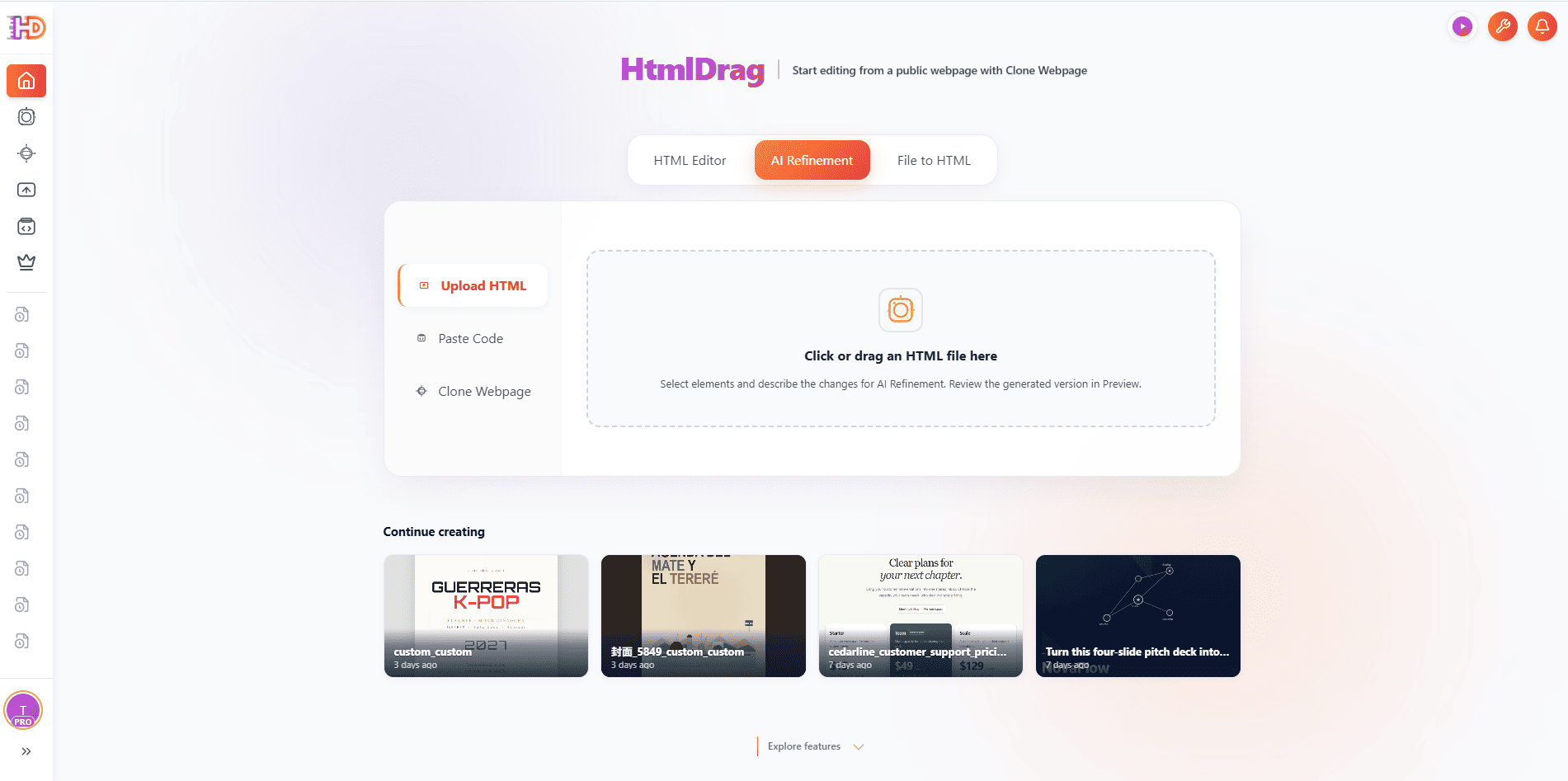
Trabajar sobre el código existente elimina las alucinaciones del modelo. No tienes que volver a explicar tu paleta de marca, volver a pegar textos extensos ni reconstruir la cuadrícula CSS.
Corrección del Hero: jerarquía tipográfica y desbloqueo de contenedores
La primera pantalla de una landing page móvil determina si el visitante se queda o abandona el sitio. Si el titular consume el 70% de la altura y desplaza la propuesta de valor y los botones fuera de la vista, el contexto se pierde de inmediato.
En nuestro caso de estudio de un estudio de arquitectura, al inspeccionar la vista en un lienzo móvil de 375px se detectaron dos restricciones claras: el encabezado abarcaba cuatro líneas descompensadas debido a múltiples etiquetas de texto, y el párrafo descriptivo tenía un ancho estricto de width: 420px que desbordaba la pantalla por la derecha.
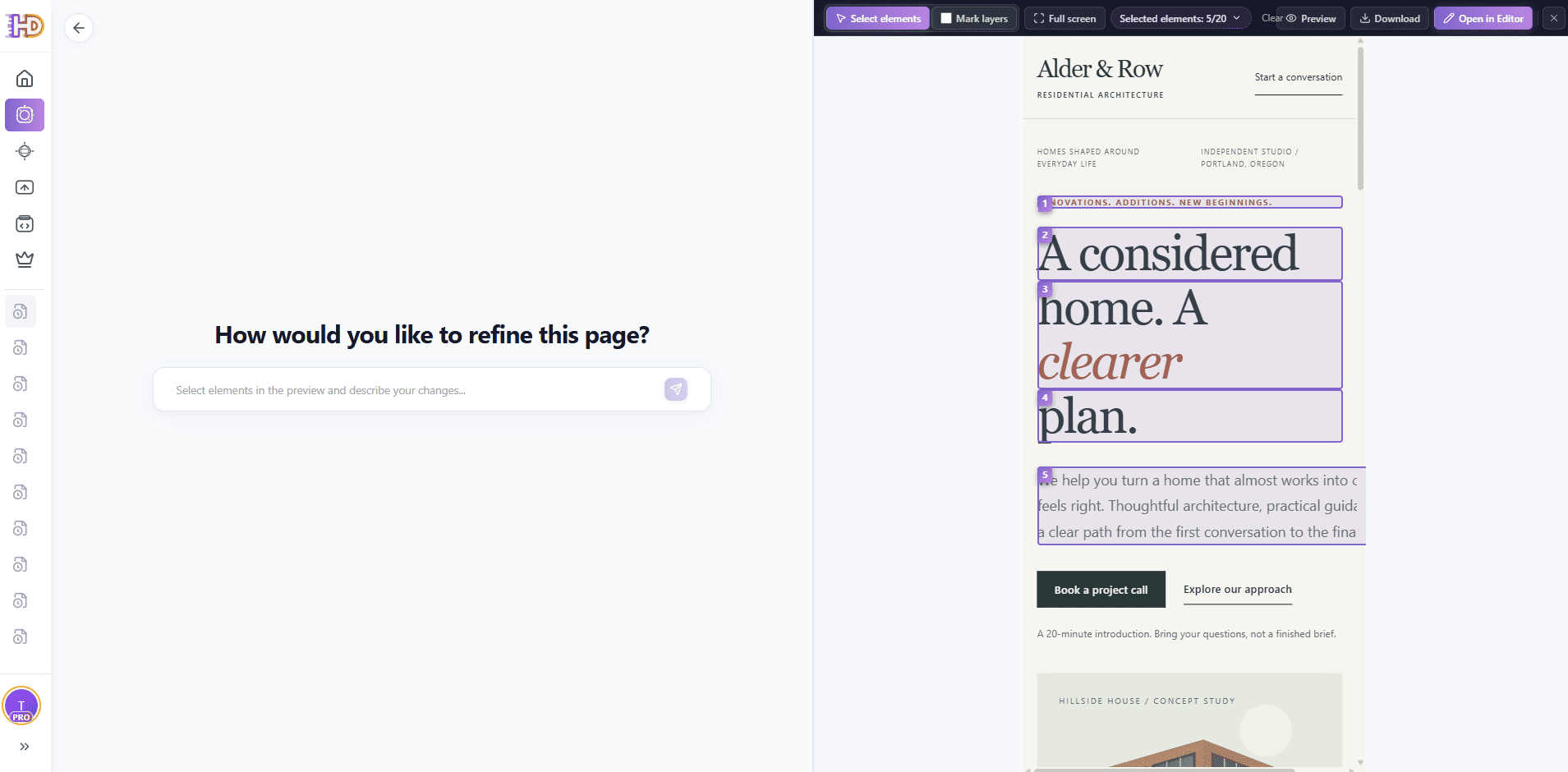
La clave para resolver esto sin efectos secundarios consiste en agrupar los nodos de texto relacionados en una única instrucción acotada. Si seleccionas solo una palabra o span, la IA no puede evaluar el equilibrio de los saltos de línea. Al marcar juntos la línea introductoria, los fragmentos del titular y el párrafo, proporcionas la unidad completa de lectura:
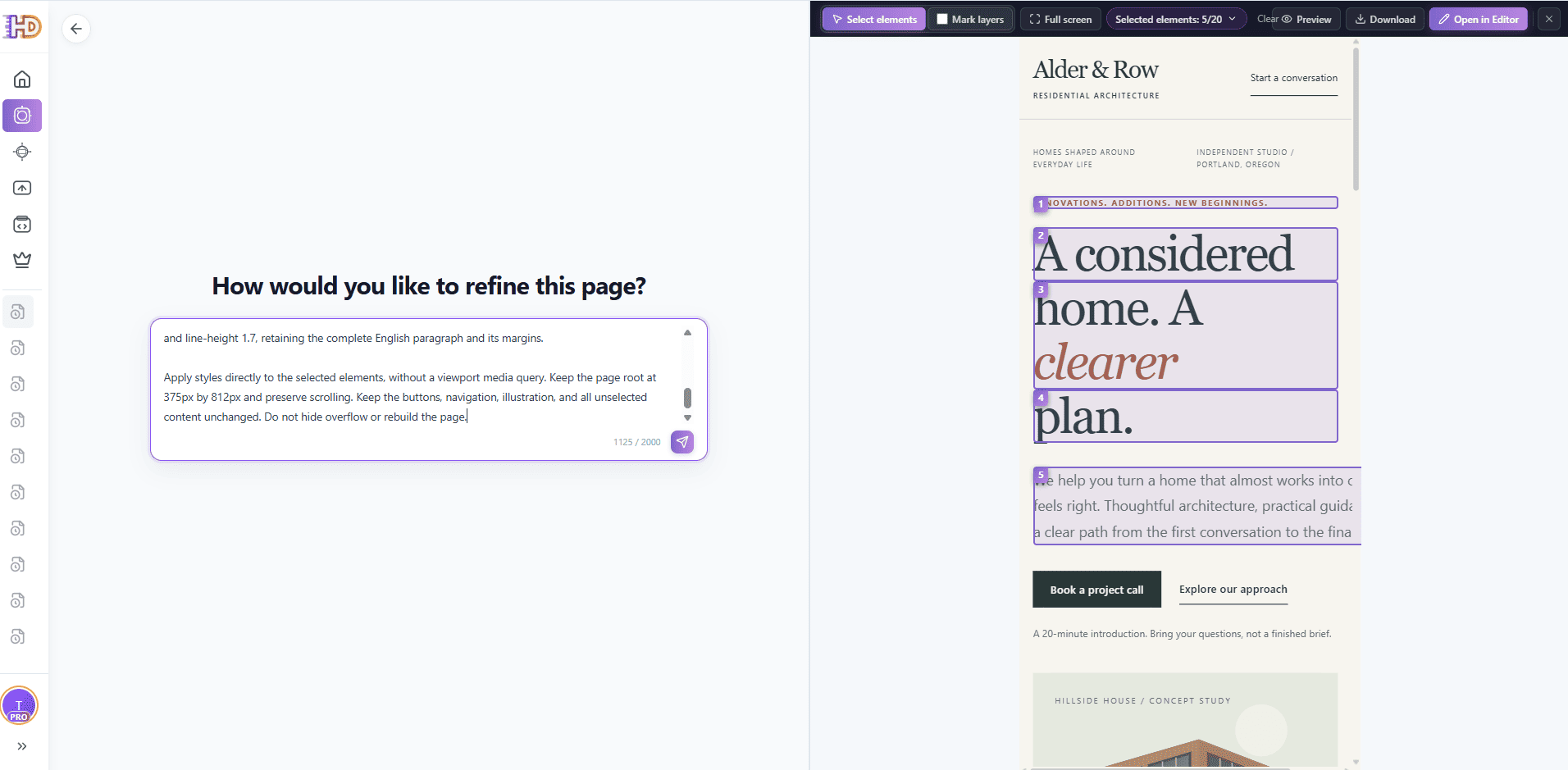
Al formular instrucciones para ajustes móviles, sigue tres pautas esenciales:
- Declarar el rol unificado: Si el titular contiene varios
<span>, aclara que forman un solo encabezado continuo para que reciban tamaños e interlineados armónicos. - Desbloquear anchos explícitamente: Exige sustituir los valores fijos en píxeles por pautas fluidas:
width: auto; max-width: 100%. - Establecer cláusulas de exclusión: Prohíbe modificar elementos no seleccionados: "Conserva intactos los menús, botones y la estructura exterior; no añadas overflow:hidden."
Sincronización in situ de gráficos vectoriales (SVG) y microtextos
Muchas páginas creadas por IA incluyen ilustraciones SVG en línea de gran valor visual. Un error común es reemplazarlas por imágenes de mapa de bits (PNG o JPG), lo cual incrementa el peso de la página y provoca que se vean borrosas en pantallas Retina.
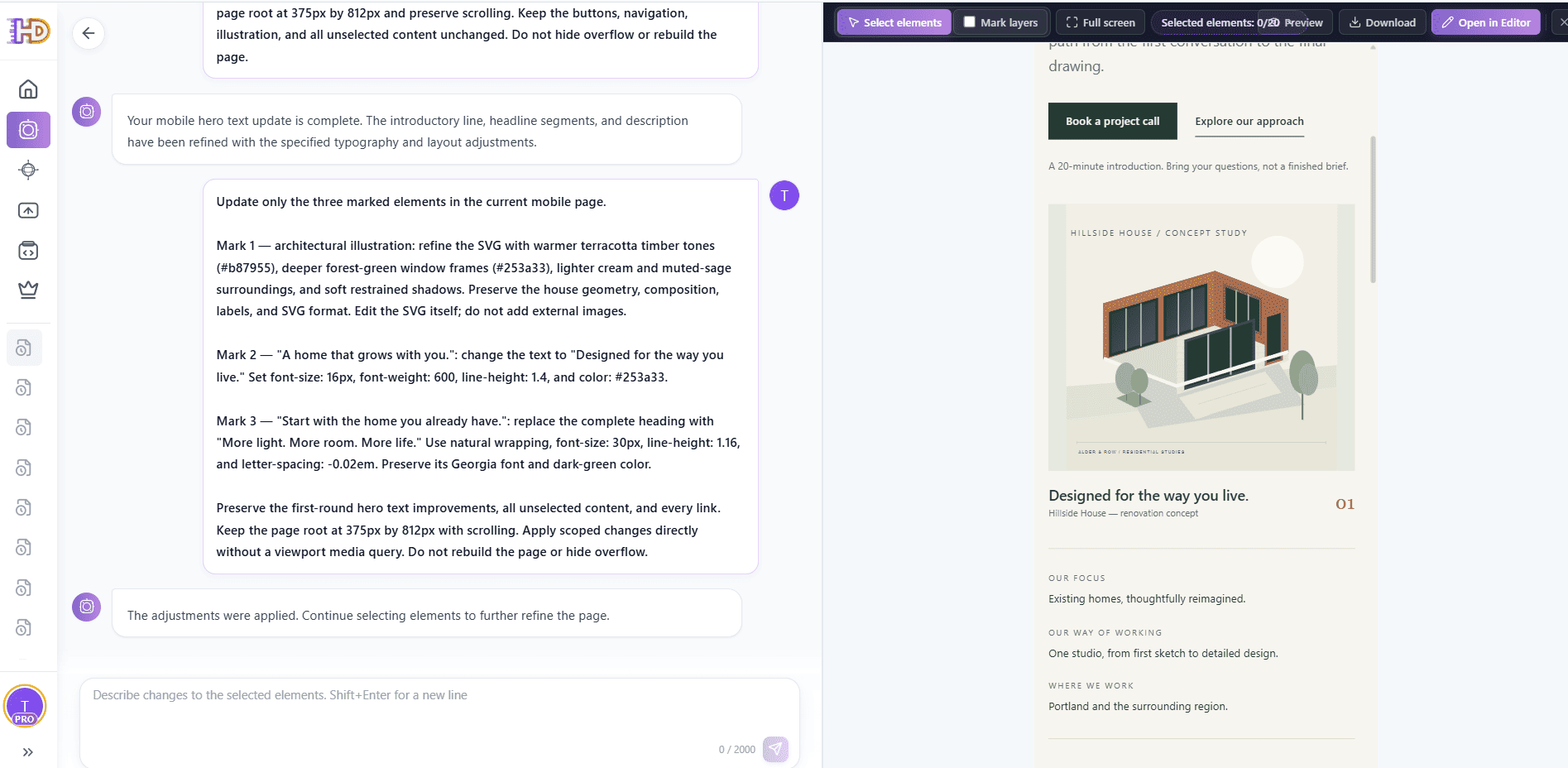
Dado que los SVG en línea forman parte del árbol DOM, es posible ajustar su paleta de color y su pie de ilustración de forma directa, sin alterar los trazos vectoriales originales:
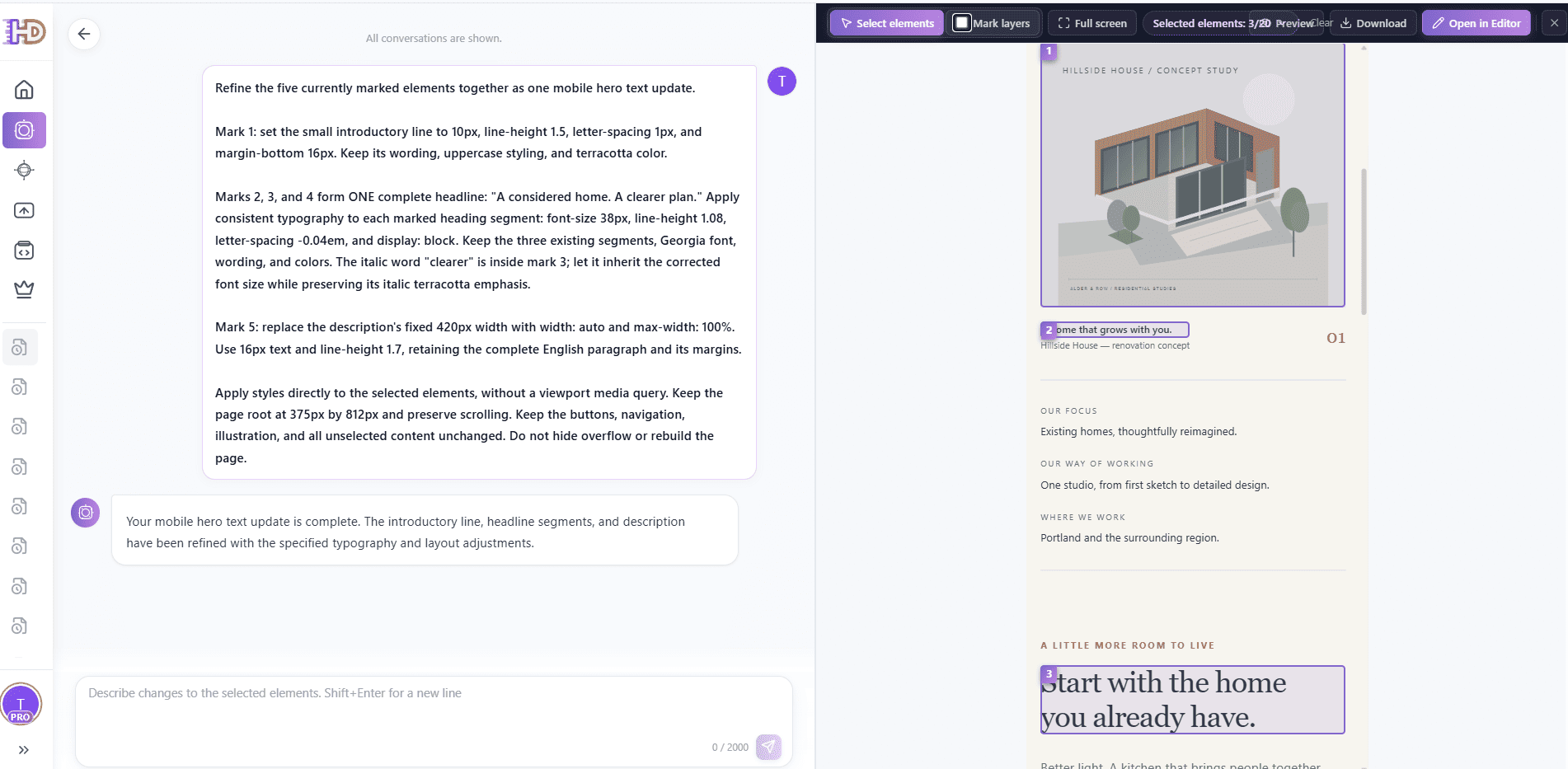
Al cambiar los grises neutros del SVG por tonos terracota cálidos y verdes bosque en sintonía con la nueva tipografía, la ilustración deja de parecer una plantilla genérica y se integra como identidad propia de la marca:
Flujo híbrido: combinar IA acotada con edición visual de DOM
La IA conversacional es idónea para coordinar múltiples propiedades de estilo, pero resulta sumamente lenta para ajustes espaciales precisos. Pedirle a un chat que "baje un botón 4px y cambie el enlace" requiere varias rondas de mensajes y expone el código a cambios accidentales.
El flujo de trabajo más productivo asigna a cada herramienta su fortaleza: usar IA acotada para armonizar estilos y el editor visual para la interacción y el remate final:
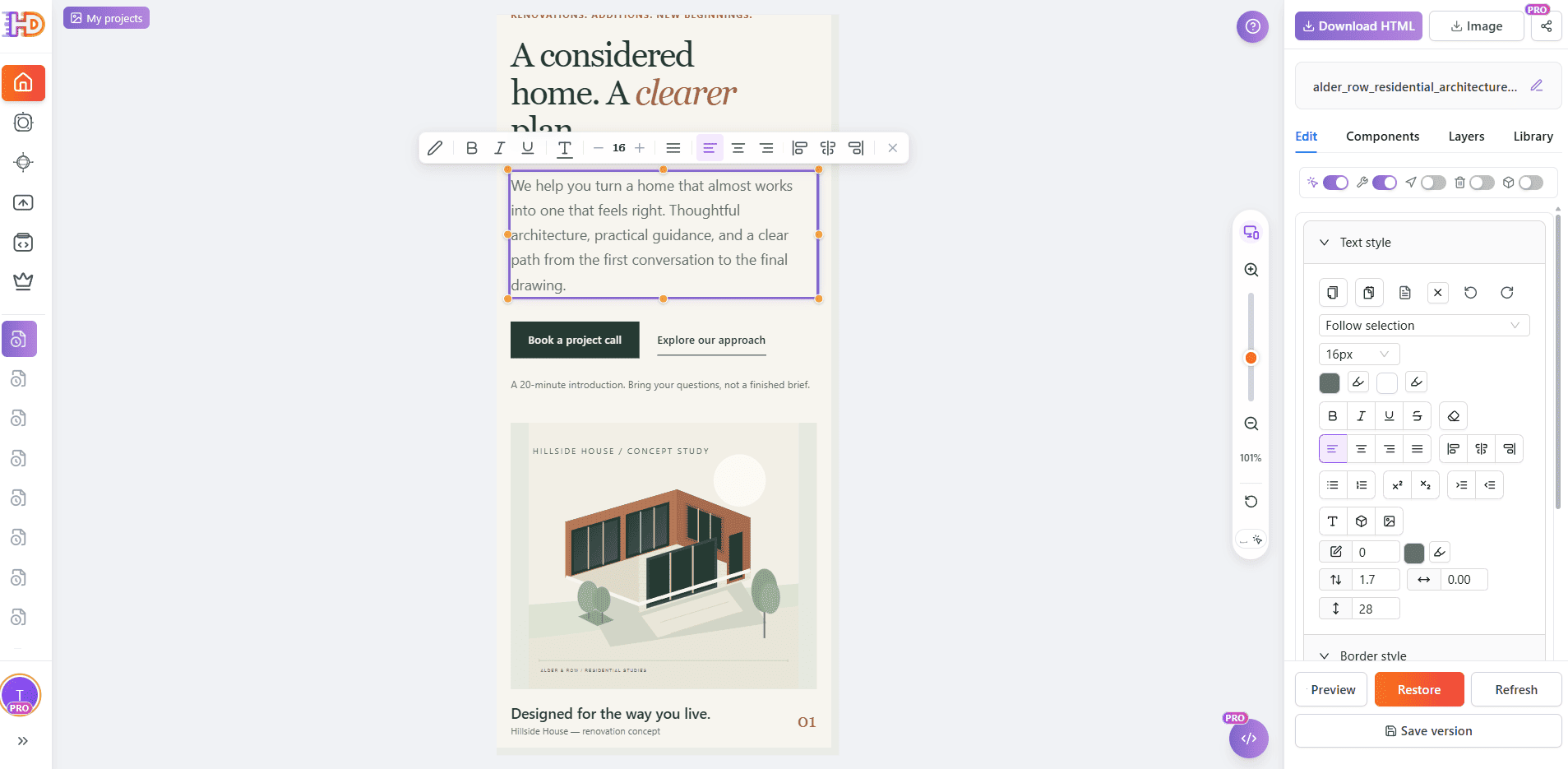
- Bloqueo de secciones validadas: Una vez pulida la sección principal, bloquéala en el editor. De este modo, al modificar las secciones inferiores o formularios, evitarás mover por error los elementos del hero.
- Inserción de tablas comparativas responsive: Si necesitas añadir una comparativa de planes o características, inserta una tabla semántica
<table>con un contenedor envolvente conoverflow-x: auto. El usuario podrá deslizar la tabla con el dedo sin desplazar la página entera. - Configuración precisa de enlaces y etiquetas UTM: No dejes los enlaces de conversión en manos de la IA. Selecciona el botón en el editor visual, introduce la URL de destino exacta y los parámetros analíticos (
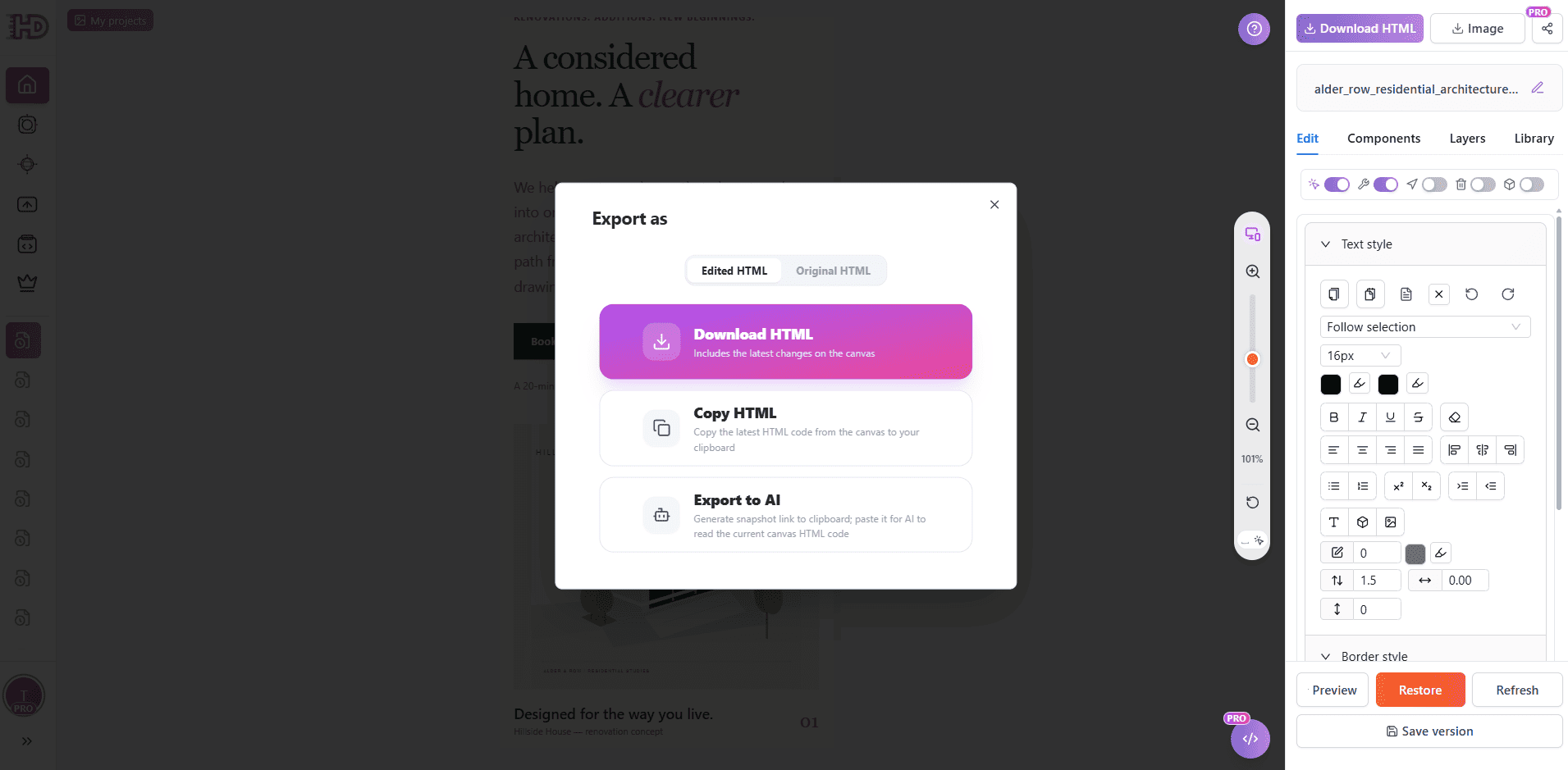
utm_source,utm_campaign) de manera determinista. - Exportación de HTML limpio: Al finalizar, exporta código HTML estándar. Al no depender de librerías ni scripts propietarios, el archivo resultante puede alojarse en cualquier servidor estático, CDN o gestor de contenidos.
Lista de verificación móvil antes de publicar
Antes de poner en producción tu landing page móvil, valida estos seis criterios esenciales:
- Etiqueta Viewport declarada: Comprueba que el
<head>incluya<meta name="viewport" content="width=device-width, initial-scale=1.0">. - Desplazamiento estrictamente vertical: Desliza la página de forma horizontal en un dispositivo real o emulador; no debe existir margen blanco ni holgura lateral.
- Sin parches de overflow en contenedores principales: Verifica que ni el
bodyni los bloques raíz tenganoverflow-x: hiddenforzado para ocultar elementos desbordados. - Áreas táctiles ergonómicas: Los botones principales y enlaces deben medir al menos 44 × 44px y guardar separación suficiente para evitar pulsaciones erróneas.
- Cortes de línea naturales: Asegúrate de que los encabezados no dejen palabras huérfanas descolgadas en una línea solitaria.
- Comprobación en navegador independiente: Abre el archivo HTML exportado directamente en Chrome y Safari móvil fuera del editor para certificar que fuentes e iconos carguen con fidelidad.
Preguntas frecuentes (FAQ): corrección de HTML generado por IA en móvil
¿Por qué reducir el tamaño de fuente no siempre elimina el desplazamiento horizontal?
Porque el tamaño de fuente altera los caracteres, pero no el modelo de caja del contenedor. Si un párrafo o tarjeta tiene una regla fija como width: 420px o un min-width excesivo, aunque la letra baje a 10px el contenedor continuará desbordando una pantalla de 375px. Primero debes liberar el ancho del contenedor.
¿Reducir el zoom del lienzo en el editor equivale a probar la versión móvil?
No. Reducir la escala del lienzo modifica la vista de los píxeles (Zoom), pero no activa las media queries de CSS ni recalcula los quiebres de flexbox. Las pruebas reales deben hacerse con anchos de layout reales (375px o 390px).
¿Cómo conservar la versión de escritorio mientras ajusto el HTML móvil?
En archivos responsive con media queries, limita las instrucciones a las clases o reglas para móviles y exige conservar los prefijos de escritorio (como md: o lg:). Si trabajas con una variante móvil dedicada, aplica los estilos directamente sobre su contenedor raíz.
¿Puede la IA editar gráficos SVG en línea sin romper su geometría?
Sí. Al estar integrados en el DOM, la IA puede alterar propiedades de relleno (fill), trazo (stroke) y opacidad. Basta con especificar en el prompt que mantenga las coordenadas vectoriales, el viewBox y que no introduzca imágenes externas de mapa de bits.
¿Quieres perfeccionar la versión móvil de tu landing page creada con IA? Abre HtmlDrag AI Refinement, carga tu archivo HTML y optimiza el diseño con la máxima precisión.