
Los archivos de Excel suelen contener el contenido más concreto de un equipo: tablas de precios, informes de ventas, catálogos de productos, listas de clientes y modelos financieros. Los datos ya están organizados, pero quedan encerrados dentro del libro. Este tutorial muestra cómo convertir un libro de Excel (XLSX o CSV) en una landing page HTML de datos editable con el Generador IA de HtmlDrag, y cómo seguir editando la página —incluidas las celdas de la tabla— sin escribir código.
Resumen rápido:
- Sube un libro XLSX o CSV al modo de archivos del Generador IA; la demo usa el libro público Financial Sample de Microsoft.
- El Generador IA lee la tabla, reconoce su propósito —visualización de datos, comparación, precios, listado o explicación— y conserva los campos relevantes.
- Abre el resultado en el editor visual de HtmlDrag para mejorar el titular, sustituir elementos visuales y ajustar el diseño sin HTML ni CSS.
- Activa Interacción de página en el panel derecho para usar paginación y pestañas dentro del editor, revisar cada página y actualizar números.
- Activa Edición rápida para mostrar una barra flotante: haz doble clic en la tabla, coloca el cursor sobre la celda y pulsa Editar.
El problema difícil llega después de ordenar los datos: ¿cómo transformar un libro de Excel en una página web que clientes, prospects o equipos internos puedan leer de verdad? Muchas organizaciones acaban capturando una imagen de la tabla, incrustando un iframe estático o pidiendo a desarrollo que reconstruya la página desde cero.
Este artículo propone otro flujo. Con el modo de archivos del Generador IA en HtmlDrag, puedes subir un libro de Excel (XLSX o CSV) y generar una landing page HTML editable con jerarquía, estructura y diseño visual. Después puedes seguir refinándola en el mismo lienzo.
Por qué Excel a HTML es más que un convertidor de tablas
La mayoría de herramientas “Excel a HTML” se centran en una cosa: convertir una hoja en una tabla HTML estática <table>. Eso sirve si solo necesitas la tabla sin más. Pero no basta si quieres una página real.
- convertir un libro XLSX en una landing page estructurada
- transformar datos de una hoja de cálculo en un informe web legible
- generar una página de comparación o precios a partir de Excel
- crear una página dashboard sin código desde un CSV
Por eso “spreadsheet to landing page” es una búsqueda de cola larga muy valiosa para marketing, finanzas, founders, producto y operaciones: ya tienen los datos, pero necesitan una página que se pueda compartir.
El ejemplo: un libro Microsoft Financial Sample
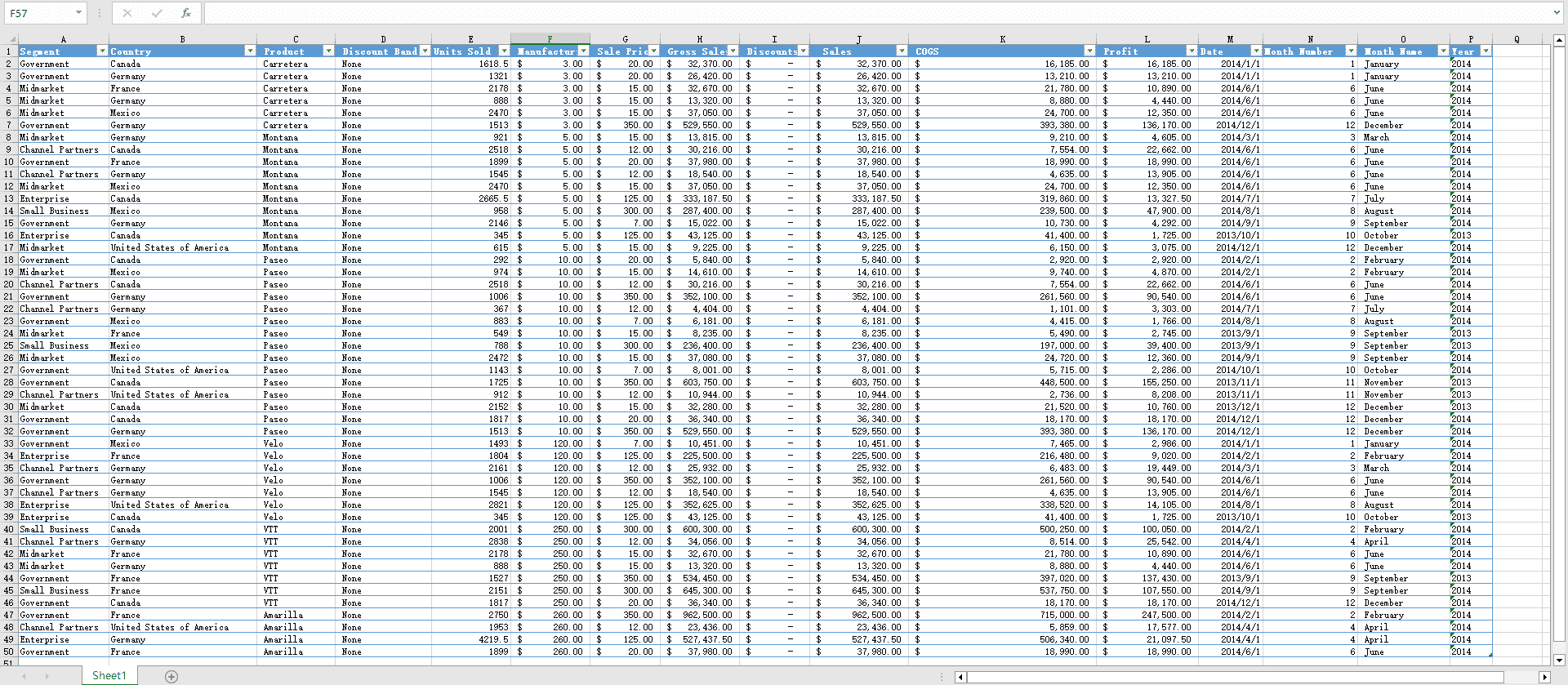
El ejemplo de este artículo es el libro público Financial Sample que Microsoft utiliza en tutoriales de Power BI. Es un XLSX pequeño con unas 700 filas de datos de negocio: segmento, país, producto, unidades vendidas, precio de fabricación, precio de venta, ventas brutas, descuentos, ventas, COGS, beneficio y fechas por mes y año.
Este tipo de libro funciona muy bien porque tiene un esquema claro, una unidad de análisis definida y suficientes campos para comprobar cómo el Generador IA convierte una tabla plana en una página HTML por módulos, no en un simple volcado de <table>.
Paso a paso: generar una landing page HTML de datos desde Excel
Paso 1: sube el XLSX al modo de archivos del Generador IA
Si quieres revisar el flujo completo de Generador IA antes de empezar, incluidos los formatos admitidos, las notas de manejo de archivos y los límites de conversión, consulta la guía de Generador IA de HtmlDrag.
Abre Generador IA en htmldrag.com y cambia al modo de archivos. Los formatos admitidos incluyen PDF, PPT/PPTX, Excel/XLSX, CSV, Word, Markdown, TXT y JPG/PNG; para este flujo nos interesan XLSX y CSV. El antiguo .xls no forma parte de este flujo: conviértelo primero a .xlsx, o exporta a .csv si se trata de una tabla plana.
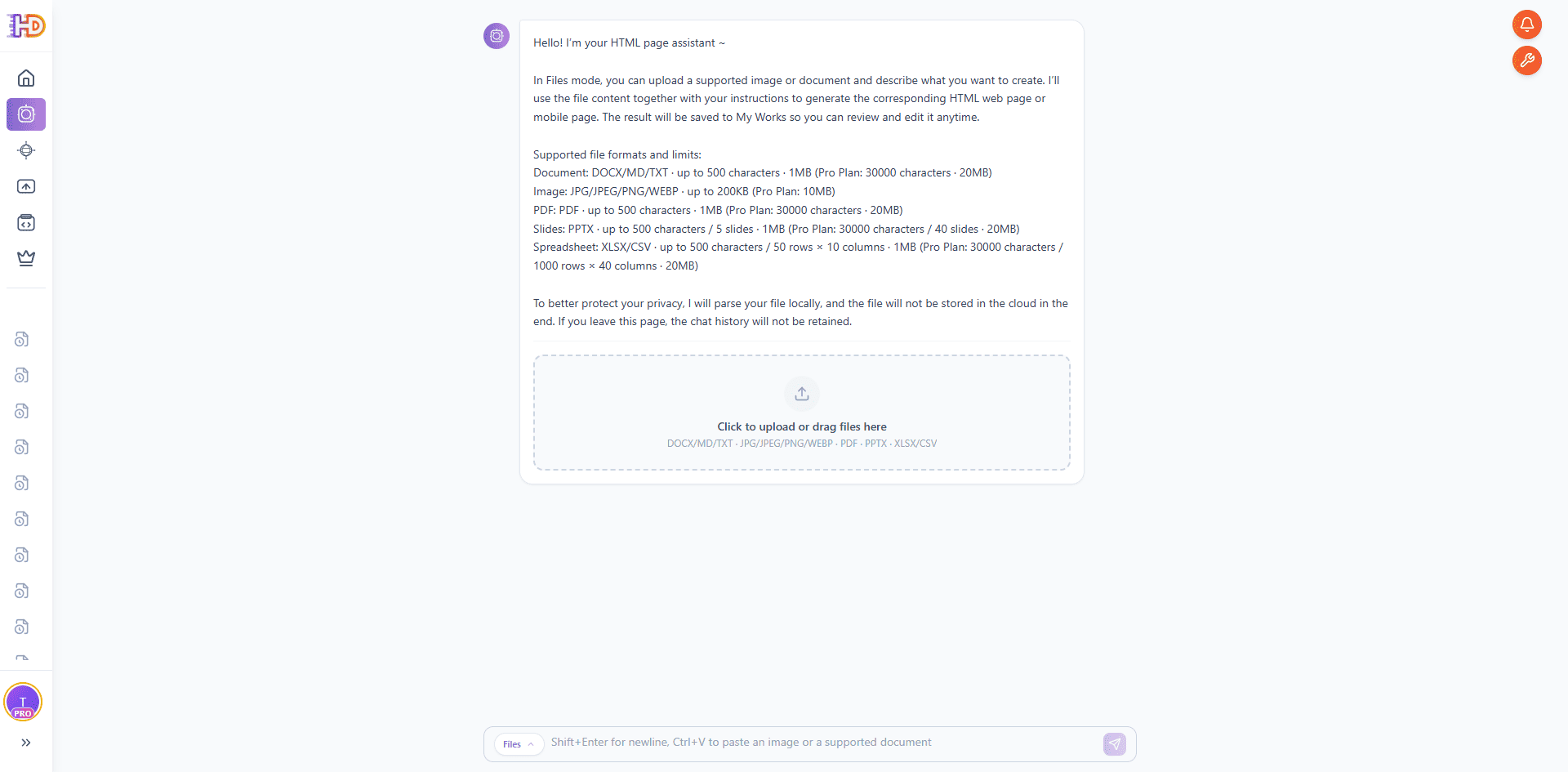
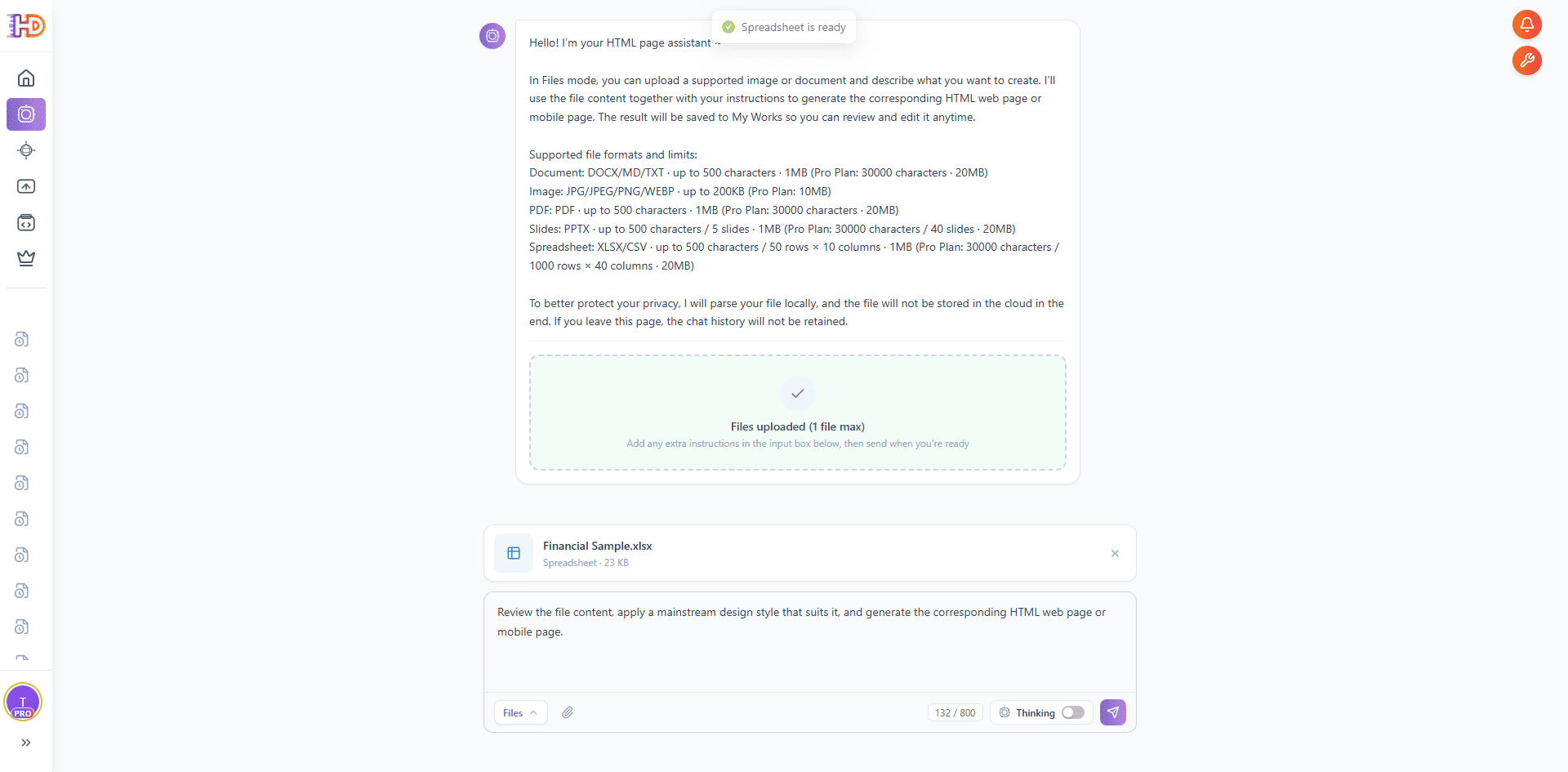
Arrastra el libro Financial Sample al área de subida. El Generador IA analiza primero el archivo localmente en el navegador, leyendo filas y columnas antes de enviar una instantánea estructurada al modelo; el archivo original no se conserva a largo plazo en la nube. Al terminar aparece el estado “Spreadsheet is ready” y una tarjeta con el nombre y tamaño del archivo, por ejemplo Financial Sample.xlsx · Spreadsheet · 23 KB.
No hace falta un prompt largo. Basta una instrucción breve, por ejemplo “Revisa el contenido del archivo, aplica un estilo de diseño convencional que encaje y genera la página HTML correspondiente”, o simplemente “Convierte este libro en una landing page de resumen financiero”. El objetivo corto funciona porque el propio libro ya contiene el esquema, los valores y el contexto de negocio.
Paso 2: deja que el Generador IA lea el libro y construya la página HTML
Tras enviar la solicitud, el Generador IA organiza el libro. El panel de razonamiento muestra pasos clave: leer el contenido de la hoja, reconocer el tamaño de la tabla —en la demo, 50 filas × 16 columnas—, entender el propósito de la tabla, identificar los detalles que deben conservarse, organizar la tabla en módulos de página, ajustar contenido y diseño, y preparar el HTML.
Aquí es donde un flujo real de “hoja de cálculo a página web” se separa de un convertidor básico. El Generador IA no vuelca filas sin más: decide si el libro debe presentarse como página de datos, página comparativa, sección de precios, listado de elementos o explicación, y conserva los campos útiles para ese tipo de página.

Cuando el propósito está claro, el Generador IA pasa a construir el HTML. La vista de progreso muestra la página generándose por secciones, con porcentaje y tiempo estimado, mientras el panel sigue registrando la transformación desde datos de hoja de cálculo hacia módulos de página estructurados.
Para equipos de marketing, producto, finanzas u operaciones, este es el momento clave: un archivo XLSX estático empieza a convertirse en una página HTML revisable, editable, compartible y exportable, sin reconstrucción manual.

Paso 3: revisa la landing page HTML generada
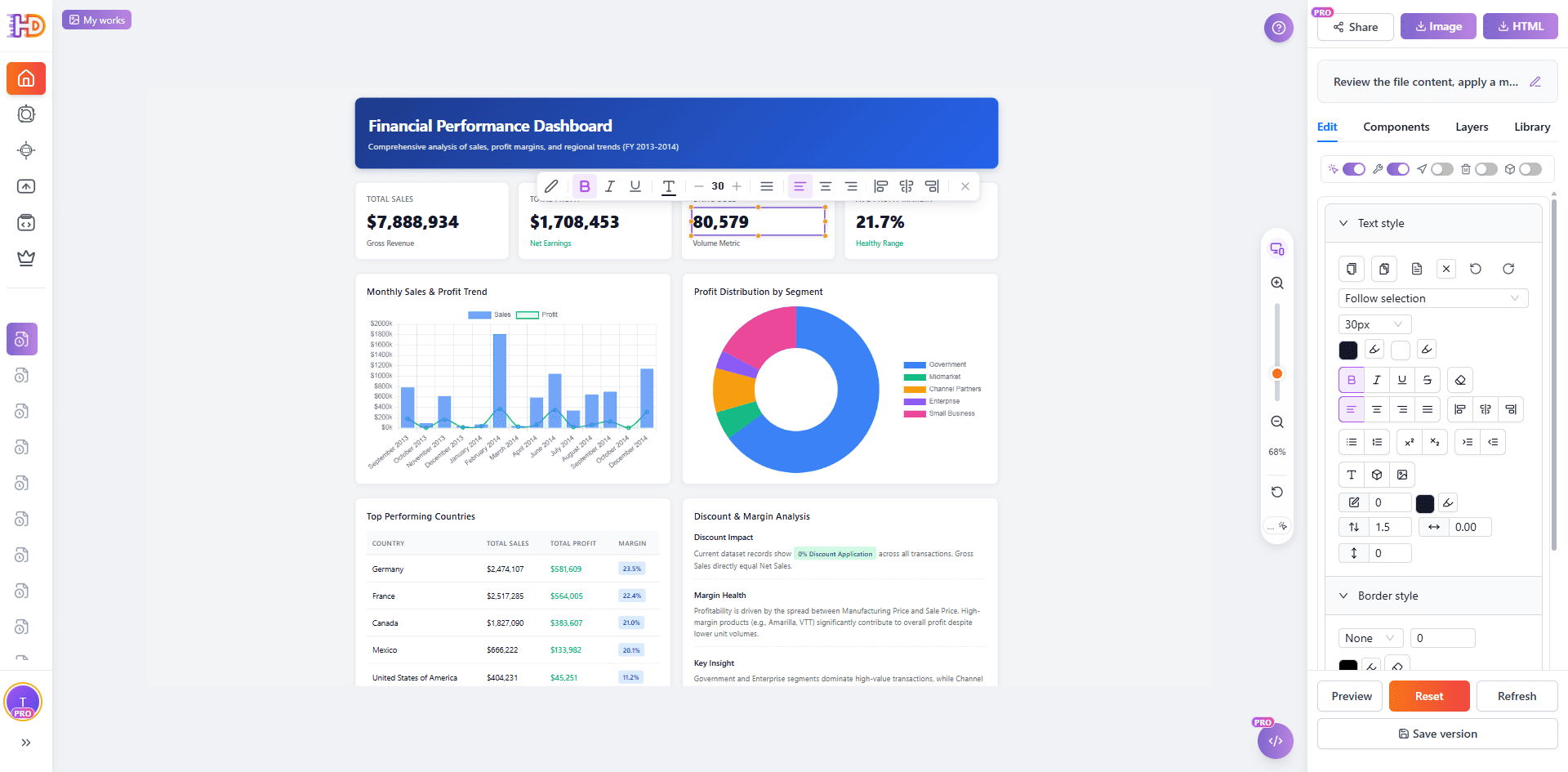
Cuando la generación termina, aparece la indicación de tarea completada y la vista previa se abre a la derecha. Con Financial Sample, el resultado ya no es una hoja plana: es un Financial Performance Dashboard con encabezado hero, KPIs principales (ventas totales, beneficio total, unidades vendidas, margen medio), gráfico de tendencia mensual, dona de distribución de beneficio por segmento, países destacados y bloque de análisis de descuentos y margen.

Cambia a vista previa a pantalla completa para comprobar si la página funciona como experiencia web independiente. En este ejemplo se ve un resumen listo para revisión interna: hero, cuatro tarjetas KPI, tendencia mensual, distribución de beneficio, tabla de países y análisis de descuentos. La barra superior ofrece Editor, Share, Image y HTML para editar, compartir o exportar en cualquier momento.

Paso 4: abre la página en el editor visual de HtmlDrag
La parte final es lo que hace a HtmlDrag más práctico que un generador de código de una sola vez o un conversor online simple. Después de generar la página, puedes abrirla en el editor visual, el mismo lienzo donde se editan los proyectos de HtmlDrag.
Haz clic en una tarjeta KPI, una etiqueta de gráfico o un título de sección para mostrar la barra flotante de Edición rápida. Desde ahí puedes ajustar estilo, tamaño, alineación, color y espaciado directamente, sin entrar en CSS ni volver a generar. El panel derecho muestra las pestañas Edit / Components / Layers / Library y los interruptores de modo, incluida Interacción de página y Edición rápida.
Paso 5: edita celdas de la tabla y luego guarda o exporta
Las tablas generadas desde el libro no son imágenes planas: cada celda sigue siendo editable. Para actualizar un número, por ejemplo las ventas de un país destacado, activa Edición rápida en el panel derecho, haz doble clic en la tabla, coloca el cursor sobre la celda objetivo y pulsa el icono Editar de la barra flotante. Escribe el nuevo valor y haz clic fuera de la celda para confirmar.

Así se cierra el flujo completo: libro de Excel → página HTML generada por IA → ajuste visual drag and drop → edición de números en celdas → guardado y exportación. Puedes guardar una versión, exportar HTML limpio para Vercel, Netlify o tu propio servidor, compartir un enlace de vista previa o descargar la página como imagen. Como HtmlDrag trata el dashboard generado como un proyecto normal, podrás volver cuando cambien los datos del mes y actualizarlo sin regenerar todo.
Exportación tradicional de Excel frente al modo de archivos del Generador IA
| Tarea | Exportación tradicional o conversor de tablas | HtmlDrag Generador IA |
| Partir de un XLSX | Suele exportar una tabla estática o exigir reconstrucción manual | Lee el libro como material fuente estructurado |
| Crear una página real | El resultado parece una tabla cruda dentro de una página vacía | Genera layout de landing page con hero, métricas, secciones y CTA |
| Hacer pequeños cambios visuales | Normalmente requiere código, reexportar o repetir la conversión | Permite edición visual, ajuste drag and drop y sustitución de imágenes |
| Preparar revisión o entrega | Cuesta compartir el resultado sin ayuda técnica | La página puede previsualizarse, compartirse, guardarse y exportarse como HTML |
Qué libros de Excel funcionan mejor en este flujo
El flujo funciona mejor cuando el libro ya tiene una unidad de análisis clara y columnas consistentes. No necesitas un dataset perfecto, pero la estructura debe permitir que el Generador IA entienda el propósito de la tabla.
- Informes de ventas o finanzas con segmento, país, producto e ingresos — generan una landing page de resumen de datos
- Tablas de precios con plan, precio, periodo de facturación y funciones — generan páginas de comparación o pricing
- Catálogos de producto con nombre, categoría, precio y descripción — generan listas o páginas escaparate
- Listas de clientes o partners con empresa, región y segmento — generan bloques de credibilidad o prueba social
- Dashboards o KPIs con fechas y métricas — generan páginas resumen con cifras destacadas
Mantén el control: Interacción de página y Edición rápida en páginas generadas desde Excel
Los datos de Excel rara vez son contenido fijo. Cambian precios, descuentos y resultados mensuales. Por eso el editor de HtmlDrag incluye dos interruptores que convierten la página generada en algo realmente editable, no en una captura estática.
Recorre la paginación con “Interacción de página”
Si el Excel es grande, el Generador IA puede dividirlo en tablas paginadas, pestañas o bloques desplegables. Esas partes interactivas se bloquean por defecto para proteger el lienzo de edición. Para usarlas, abre el panel derecho y activa Interacción de página.
Con Interacción de página activada puedes:
- usar botones de paginación como anterior, siguiente o página 1 / 2 / 3
- cambiar de pestaña entre segmentos, regiones o periodos
- expandir y contraer secciones sin salir del editor
- seguir enlaces seguros tal como lo haría un visitante real
Esto importa porque en un flujo con Excel muchas veces lo que quieres cambiar son precisamente los números. La Interacción de página permite recorrer cada página de la tabla dentro del editor, revisar valores y actualizar los que lo necesiten antes de exportar.
Edita cualquier celda con “Edición rápida”
Las tablas creadas desde un libro no son imágenes. Cada celda es editable, y hay dos formas de entrar en ella.
Ritmo nativo de clics. En HtmlDrag, un clic selecciona la tabla, un doble clic entra en una fila y un tercer clic coloca el cursor en la celda concreta. Funciona sin ajustes extra, pero exige precisión.
La forma más rápida: Edición rápida. Activa Edición rápida en el panel derecho. Con la barra flotante visible, el flujo es más corto:
- Activa Edición rápida en el panel derecho.
- Haz doble clic en la tabla que quieres actualizar.
- Mueve el cursor hasta la celda objetivo.
- Pulsa el icono Editar en la barra flotante para entrar en edición de celda.
- Escribe el nuevo valor y haz clic fuera de la celda para confirmar.
Este segundo flujo mantiene la atención en los datos: eliges qué celda corregir y la barra flotante se encarga del resto. En páginas generadas desde Excel con precios, KPIs o cifras trimestrales, es la forma más rápida de mantener la página alineada con el libro actualizado.
Preguntas frecuentes
¿Puede el Generador IA crear una página HTML desde un libro de Excel?
Sí. En este flujo, el modo de archivos acepta XLSX y CSV, genera una página HTML según estructura, columnas y valores, y abre el resultado en el editor visual de HtmlDrag.
¿Debo subir XLSX, XLS o CSV?
Usa XLSX para libros modernos de Excel, o CSV si tus datos son una tabla plana de una sola hoja. Los archivos .xls antiguos deben convertirse primero a .xlsx.
¿Es lo mismo que convertir Excel en una tabla HTML?
No. Un conversor básico produce una <table> estática. El Generador IA entiende el propósito de la tabla y crea una landing page con hero, secciones y CTA, no solo un bloque de tabla.
¿Puedo editar la página después de que la IA la genere?
Sí. Puedes ajustar texto, métricas, layout, espaciado, colores, imágenes y bloques CTA visualmente en HtmlDrag, sin escribir código.
¿Qué pasa si el primer resultado no es perfecto?
Es normal. Trata la página generada como un primer borrador sólido. La ventaja es que puedes pulirla visualmente en lugar de pedir a una herramienta de código que regenere cada pequeño cambio.
Conclusión
Un libro de Excel no debería quedarse encerrado en una hoja cuando el equipo necesita una página web real. Si ya contiene estructura, valores y sentido de negocio, puede ser el punto de partida de una landing page HTML editable.
Con Generador IA de HtmlDrag, el flujo es directo: sube XLSX o CSV, deja que la IA lea el libro y entienda la tabla, genera la página HTML, revisa el resultado y termina en el editor visual con ajustes drag and drop.
Si necesitas una forma más rápida de convertir un libro de Excel en una landing page HTML editable sin programar, el modo de archivos del Generador IA te da tanto el primer borrador como el control visual para terminarlo.