
La IA puede crear un primer borrador de landing page en minutos. Aun así, ese resultado necesita revisión humana: título, CTA, colores y ritmo de secciones suelen requerir ajustes antes de compartirlo.
HtmlDrag cubre esa etapa posterior a la generación. En este ejemplo, Generador IA crea una página ficticia de lista de espera para PulseKit y luego se perfecciona visualmente en HtmlDrag.
- Entrada: un prompt de texto, no una carga de archivo.
- Generación: Generador IA crea una página HTML editable.
- Edición: HtmlDrag permite ajustar texto, colores y secciones en el lienzo.
- Entrega: vista previa, compartir, guardar, copiar HTML y exportar.
Por qué una página generada por IA aún necesita acabado humano
Una página generada por IA puede parecer completa, pero el mensaje puede ser genérico o el CTA no coincidir con el objetivo real. Antes de publicarla conviene revisar claridad, accesibilidad y enlaces finales.
La edición visual permite que quien entiende el mensaje haga los últimos cambios sin tocar HTML.
Fuente de demo: un prompt corto para una página de lista de espera
La demo usa PulseKit, un producto ficticio. Es un flujo de texto: no se usa PDF, Word, Excel, PPT, HTML, código pegado ni importación por URL.
Create a modern waitlist landing page for PulseKit, a lightweight customer feedback tool for small SaaS teams. The page should explain the problem, show three benefits, include a simple three-step workflow, and end with a clear CTA to join the waitlist.
Flujo: del primer borrador IA a una página editable
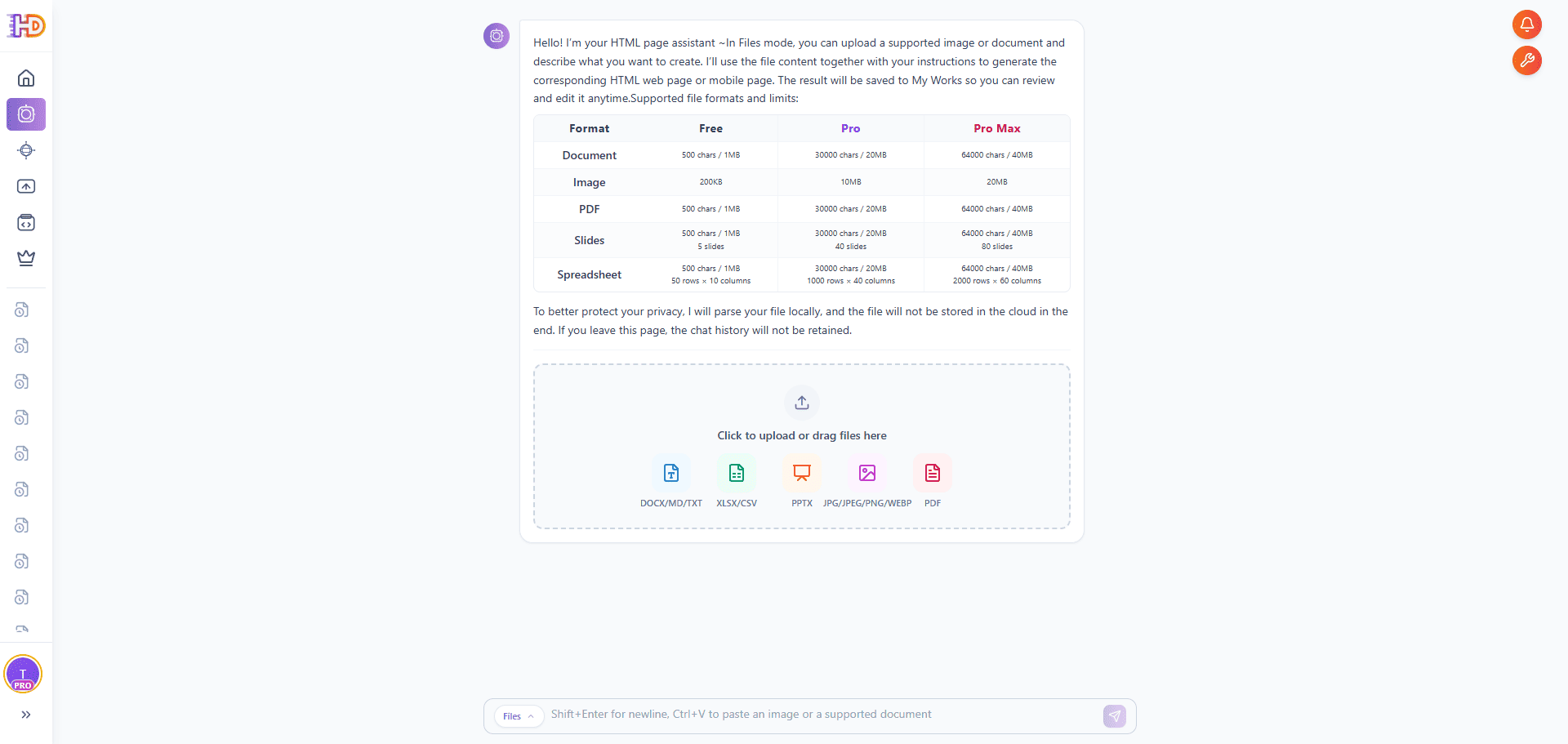
1. Introduce un prompt en lugar de subir un archivo
Escribe el prompt en Generador IA y deja vacía el área de carga. La página nace de una solicitud de texto.
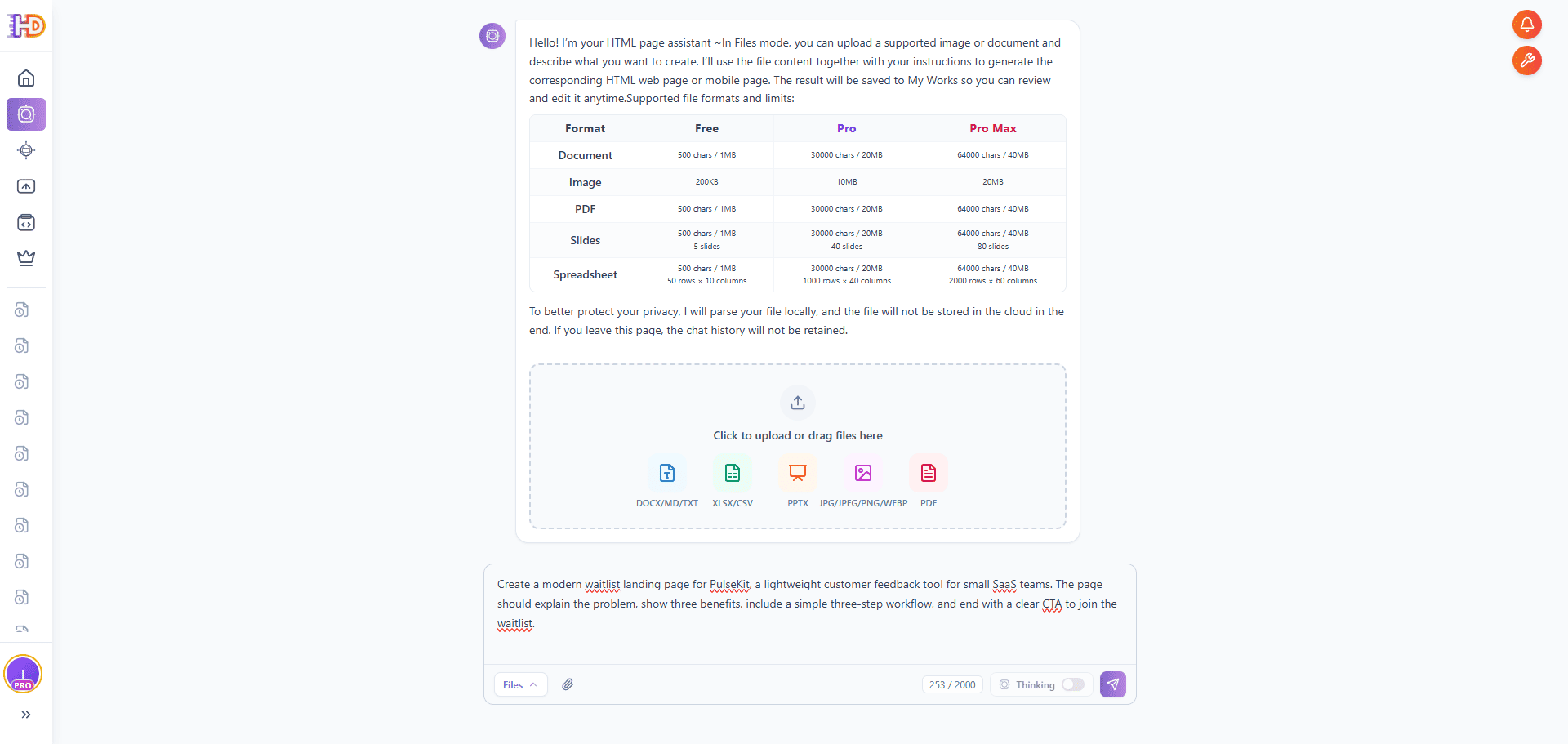
2. Deja que Generador IA organice la solicitud
Tras enviar, el sistema entiende la petición, organiza requisitos y prepara la página HTML.
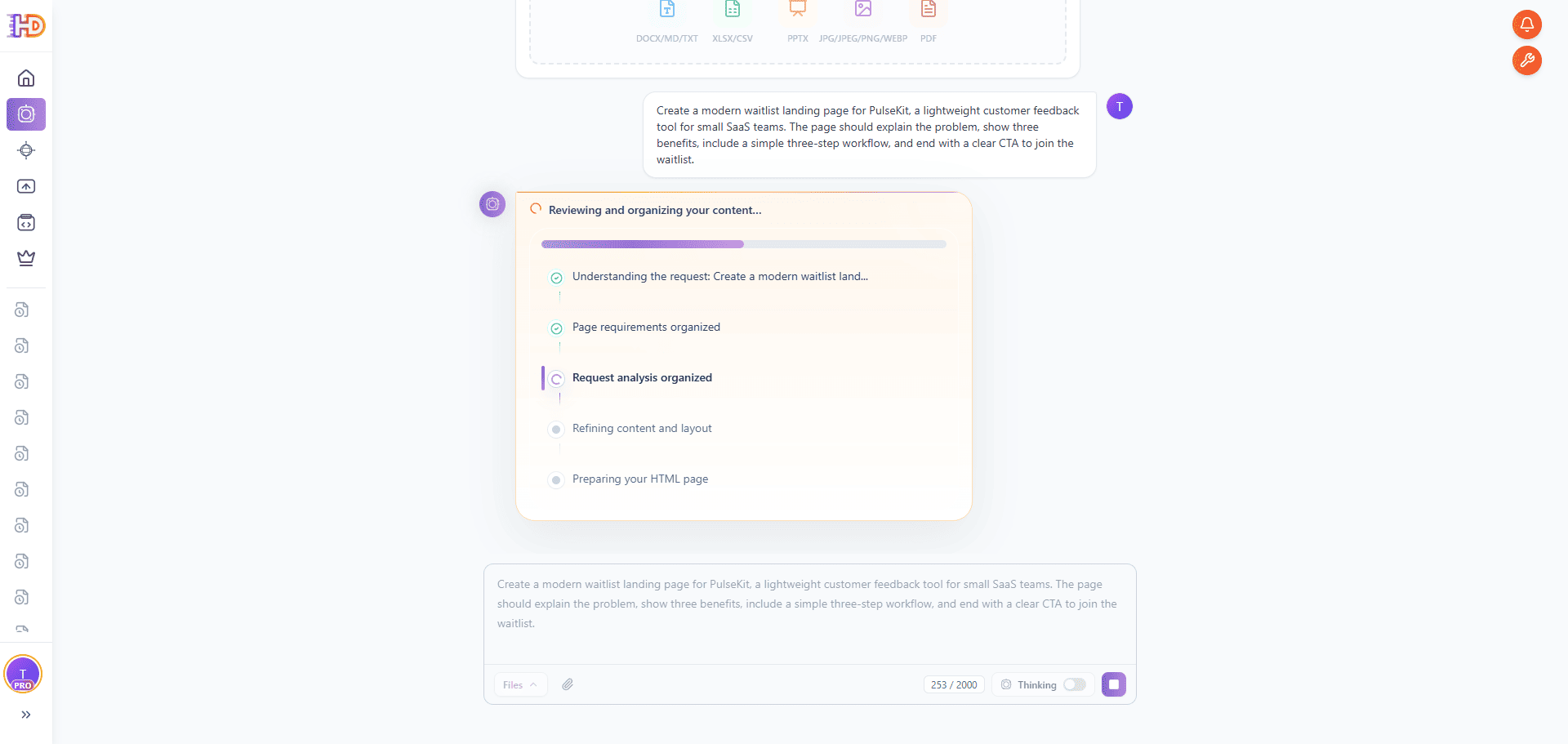
3. Revisa la página generada antes de editar
Comprueba el hero, el campo de email y el CTA. Si la estructura funciona, editar es más rápido que regenerar.
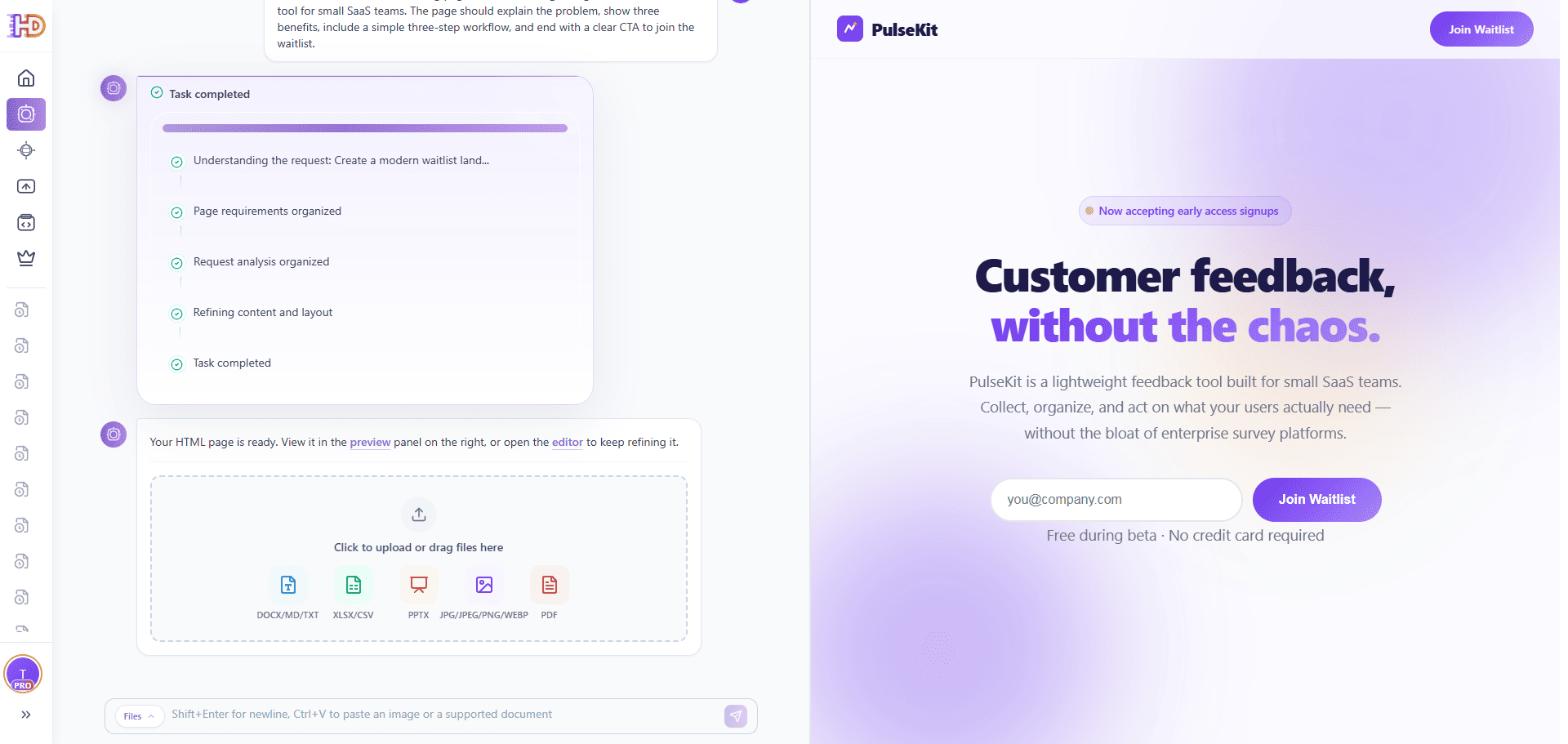
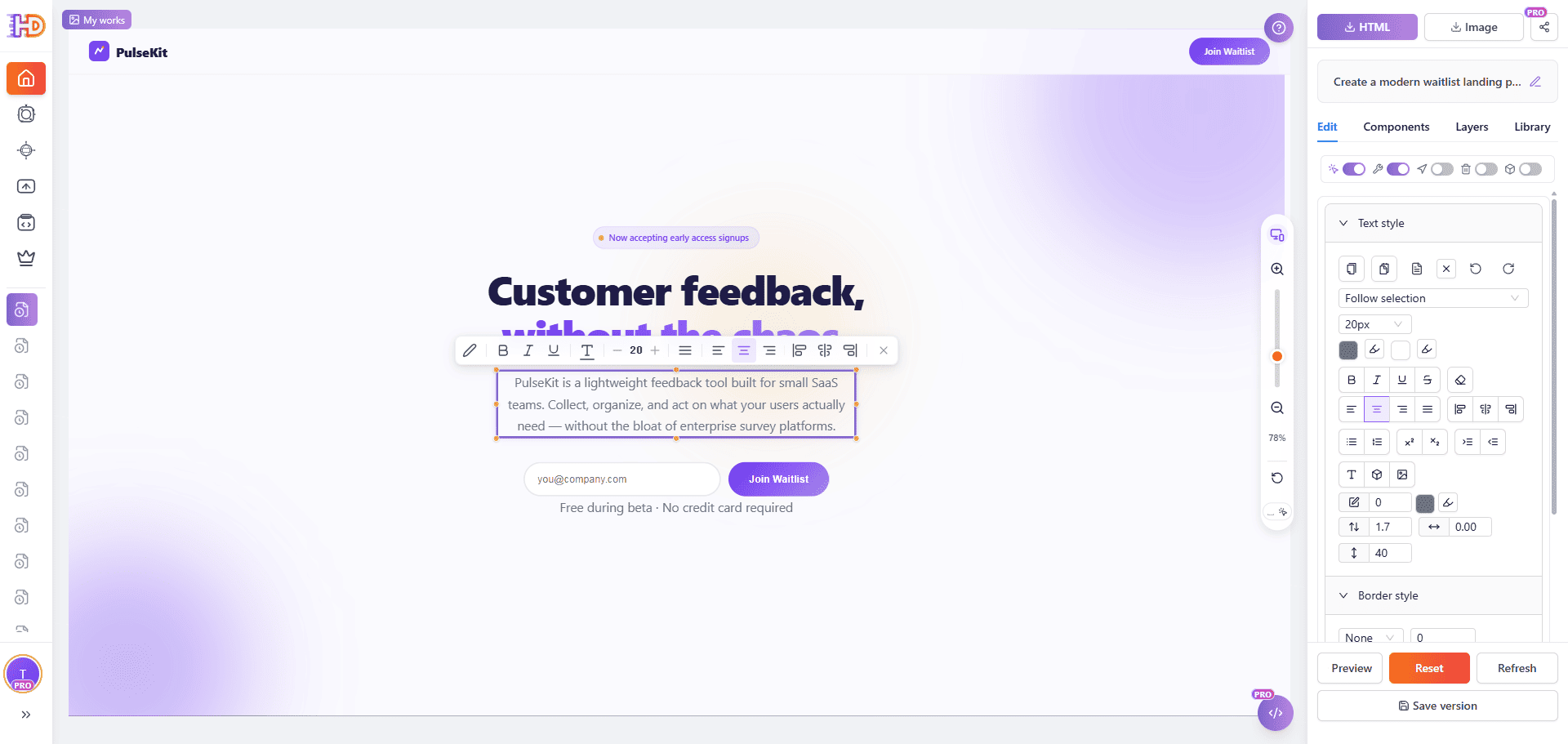
4. Abre el borrador en el editor visual y ajusta el texto
Abre el resultado en HtmlDrag y selecciona texto visible directamente en la página.
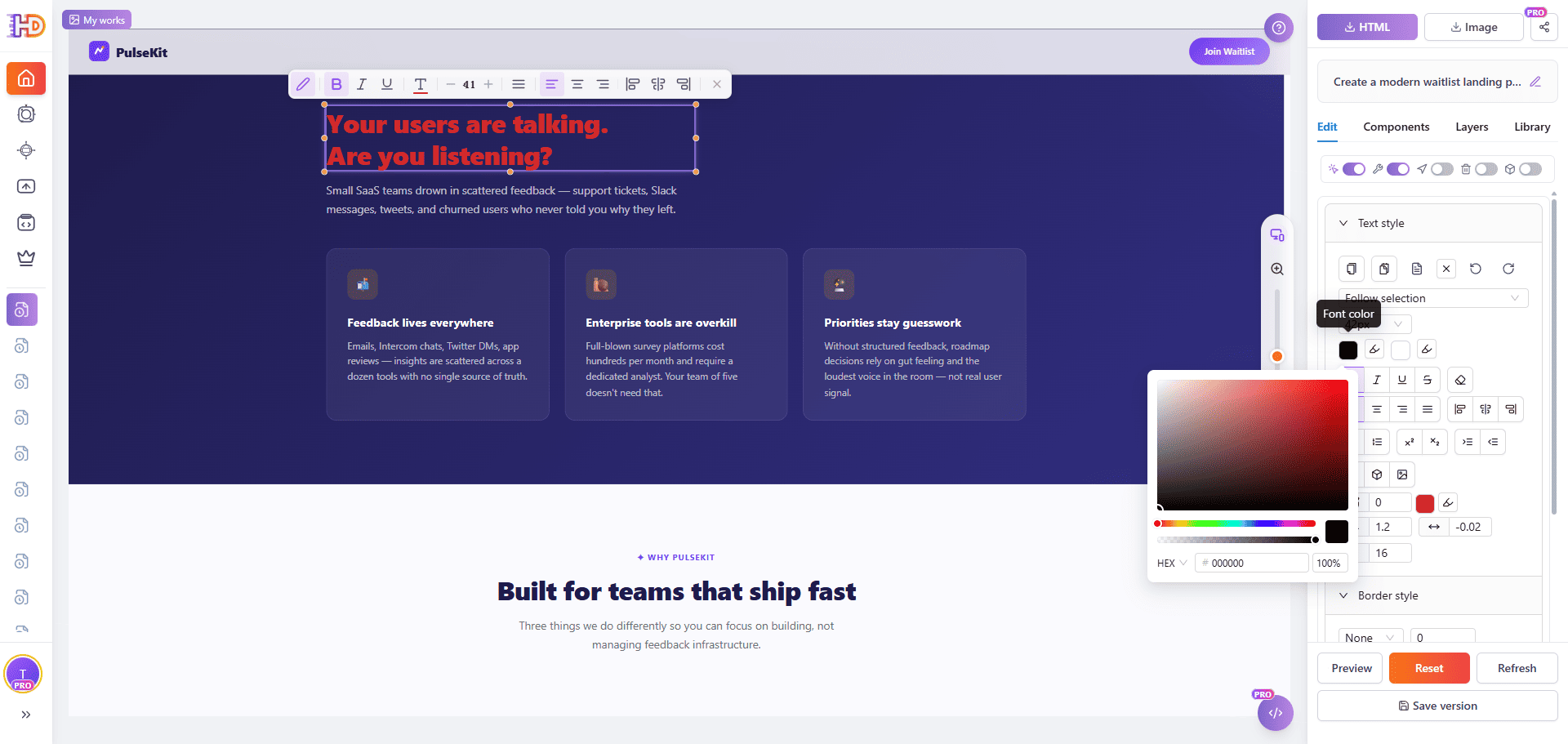
5. Refina colores y énfasis de secciones
Selecciona un título o sección y ajusta color, contraste y énfasis con el selector visual.
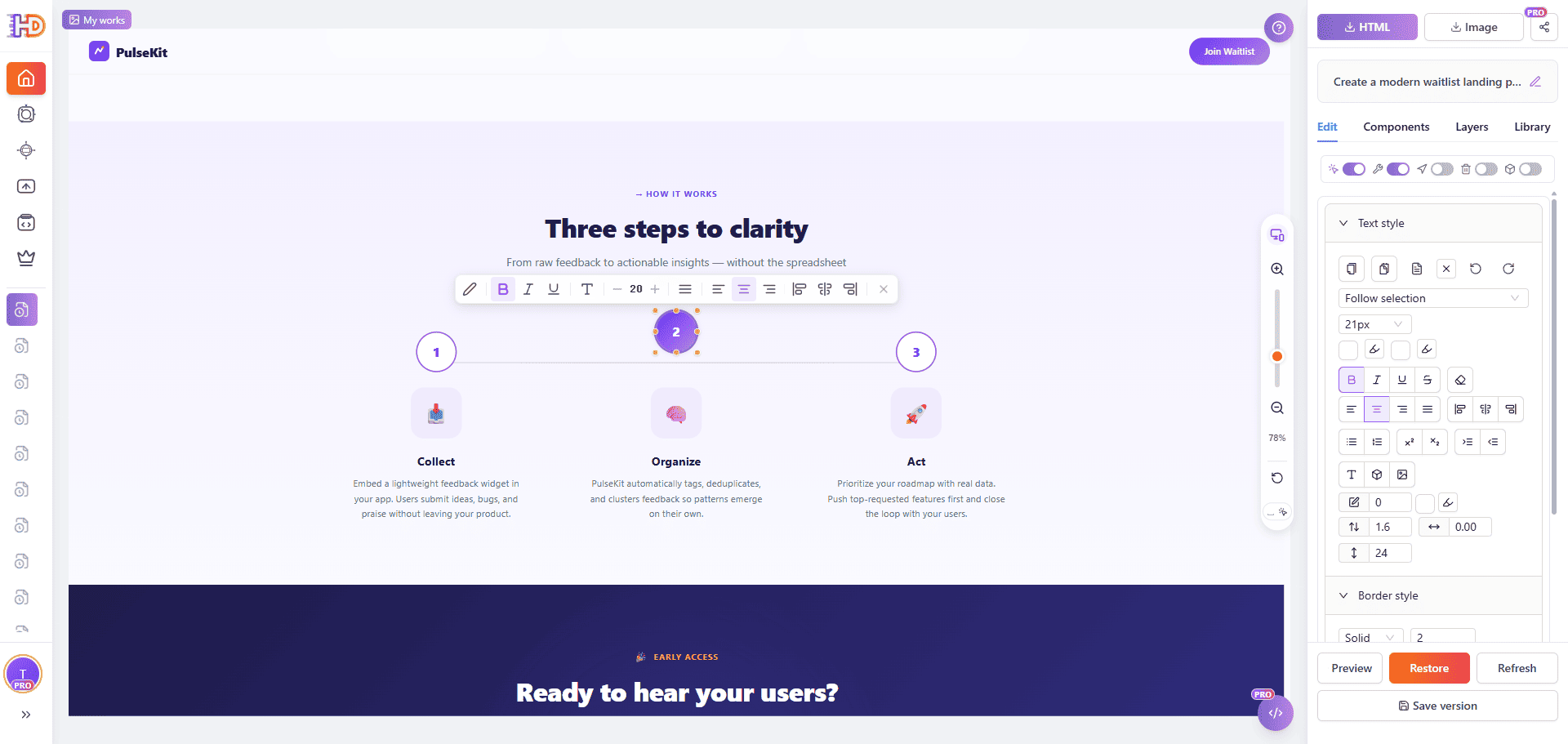
6. Comprueba la sección de flujo como una página real
Baja más allá del hero y revisa la sección Three steps to clarity.
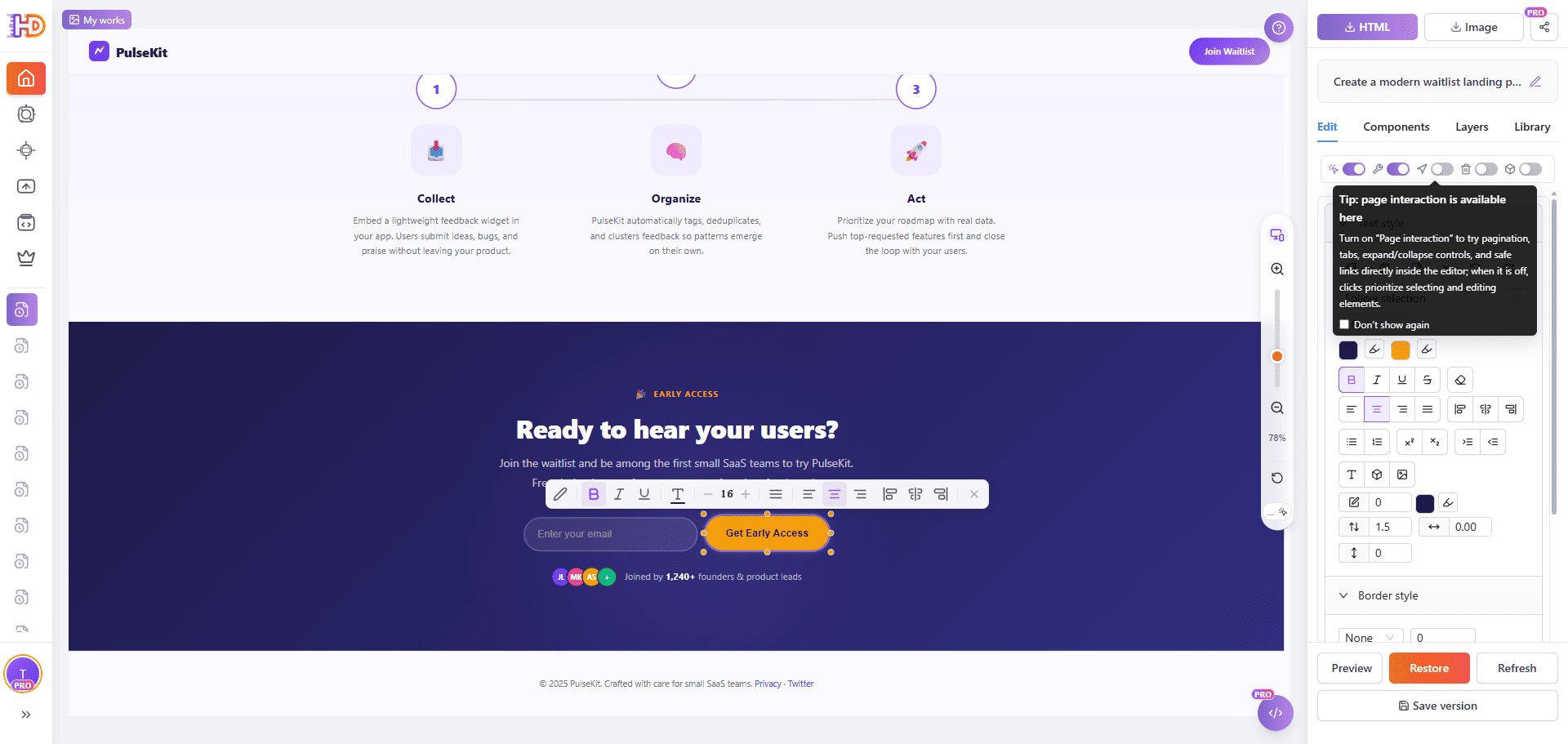
7. Revisa el CTA final y prepara la entrega
Comprueba el CTA inferior antes de guardar, compartir, copiar HTML o exportar.
Antes y después: qué cambia con la edición visual
| Área | Borrador IA | Después de HtmlDrag |
| Mensaje | Útil pero amplio | Más cercano a la audiencia |
| Entrega | Necesita revisión | Listo para compartir, guardar o exportar |
Para quién sirve este flujo
- Fundadores preparando una página de lanzamiento.
- Marketers que ajustan copy y CTA sin desarrollador.
- Equipos de producto con páginas de revisión.
- Freelancers y agencias que entregan borradores HTML editables.
Cuándo conviene tener cuidado
Revisa promesas legales, precios, cumplimiento, citas de clientes y enlaces finales antes de publicar. La lógica backend debe tratarse por separado.
FAQ
¿Puedo editar sin código?
Sí, si la página es HTML editable en HtmlDrag.
¿Necesito un prompt detallado?
No siempre, pero audiencia, objetivo, valor y acción mejoran el borrador.
¿Regenerar o editar?
Regenera si la estructura está mal; edita si está cerca.
¿Solo para listas SaaS?
No, también para páginas de producto, servicios, campañas, personales y propuestas.
Conclusión
Un flujo web de IA útil no termina al generar. Incluye revisar, editar, previsualizar y entregar. Crea el borrador con Generador IA y termínalo visualmente en HtmlDrag.