
Molti progetti non iniziano con un sito web finito, ma con un insieme di diapositive. Una presentazione PowerPoint può già contenere un titolo, un'introduzione, obiettivi chiave, una tabella di dati, una sezione team, una timeline e un riassunto. Il problema è che mentre le diapositive sono ottime per una presentazione dal vivo o una revisione interna, non sono ideali come pagina web che i clienti possono aprire in un browser o che i visitatori possono scorrere su un telefono. Questo articolo dimostra come usare il Generatore AI di HtmlDrag per convertire una presentazione PowerPoint o PPTX in una pagina HTML modificabile, che puoi continuare a rifinire visivamente, inclusa la modifica delle tabelle HTML, senza scrivere una sola riga di codice.
Punti chiave in sintesi:
- Prepara una presentazione PowerPoint / PPTX contenente un titolo, sezioni chiave, una tabella di dati, un team e un riassunto.
- Carica il file PPTX nel Generatore AI in modalità file, aggiungendo un obiettivo breve come trasformare l'insieme in una pagina HTML moderna.
- Lascia che il Generatore AI legga l'ordine e il contenuto delle diapositive, quindi mappi titoli, punti elenco, tabelle e sezioni in blocchi web responsivi.
- Apri l'editor visuale HtmlDrag per affinare testo, modificare direttamente il contenuto della tabella HTML, regolare colori e riordinare sezioni.
- Salva versioni online, condividi link di anteprima, copia codici HTML, esporta file sorgenti autonomi o scarica screenshot ad alta risoluzione.
La differenza critica è che questo workflow non incolla semplicemente le tue diapositive su una pagina web, né produce codice frontend statico che solo gli sviluppatori possono toccare. Riorganizza la narrazione del tuo insieme in strutture web, trasformando il contenuto diapositiva per diapositiva in una pagina HTML moderna e responsiva che può essere facilmente anteprima, modificata, condivisa e consegnata.
Perché un insieme PPT è adatto a una landing page HTML
Molti team cercano termini come PPT in HTML, PPTX in pagina web, pitch deck in landing page o presentazione in sito web. Il bisogno sottostante è molto chiaro: l'utente ha già una storia e struttura complete all'interno di un insieme di diapositive, ma manca di risorse di design immediate, calendari di sviluppo frontend o una pagina pubblicata.
L'approccio tradizionale richiede di passare l'insieme a un designer per disegnare sezioni web, poi avere uno sviluppatore che scriva codice frontend o ricostruisca la pagina in un site builder. Questo funziona per progetti grandi, ma è troppo lento per proposte rapide, report interni, anteprime per clienti o lanci di campagne. Più spesso, i team hanno bisogno di una bozza di pagina web rapida che colleghi o clienti possono revisionare immediatamente invece di aspettare un ciclo di sviluppo completo.
La modalità file del Generatore AI HtmlDrag può leggere e comprendere una presentazione: estrae il titolo, intestazioni, punti elenco, tabelle di dati, ordine delle sezioni e azioni di chiusura, quindi le mappa su sezioni HTML responsivi. L'output non è un export statico rigido, ma una bozza di pagina web completamente modificabile che può essere ulteriormente regolata, stilizzata e personalizzata nell'editor HtmlDrag.
La nostra demo: un insieme di report di lavoro e piano strategico
In questa dimostrazione, il file sorgente è una presentazione di report di lavoro e piano strategico. Le sue diapositive coprono già un'introduzione, obiettivi principali, aree di crescita con una tabella di metriche di performance, il team, una timeline e un riassunto. Non è un design web finito, ma contiene già quasi tutto il contenuto necessario per una pagina HTML completa.
Per ottenere la generazione più stabile e accurata, raccomandiamo vivamente di caricare un PPTX strutturato con un ordine di diapositive chiaro e testo leggibile invece di un insieme pieno di immagini dense e note a piè pagina minuscole. Un flusso narrativo pulito, come introduzione, obiettivi, crescita, team e riassunto, aiuta il Generatore AI a riconoscere e mappare correttamente ogni diapositiva nella sezione di pagina appropriata, incluso trasformare una tabella di diapositive in una tabella HTML appropriata.
Se il tuo insieme contiene proiezioni finanziarie interne, nomi di clienti privati, dettagli di roadmap non rilasciati o note confidenziali, suggeriamo di copiare il file e rimuovere queste diapositive prima del caricamento. L'obiettivo di generare una pagina HTML è rendere la storia chiara e attraente, non esporre i dettagli grezzi e interni del tuo insieme di lavoro.

Passo dopo passo: convertire una presentazione PPT in una pagina HTML
Passo 1: apri il Generatore AI e entra in modalità file
Apri il Generatore AI su htmldrag.com e passa alla modalità file. La modalità file è costruita per generare strutture web di alta qualità partendo dai tuoi documenti esistenti o input visivi, supportando formati come PPT/PPTX, Word/DOCX, PDF, Excel/XLSX, CSV, Markdown, TXT, JPG e PNG.
Per questo workflow specifico, l'input principale è un insieme PowerPoint. Può essere un report di lavoro, un piano strategico, un insieme di lancio prodotto, un pitch di startup, una presentazione webinar o qualsiasi insieme di diapositive strutturato che racconti una storia chiara dall'apertura al riassunto di chiusura.
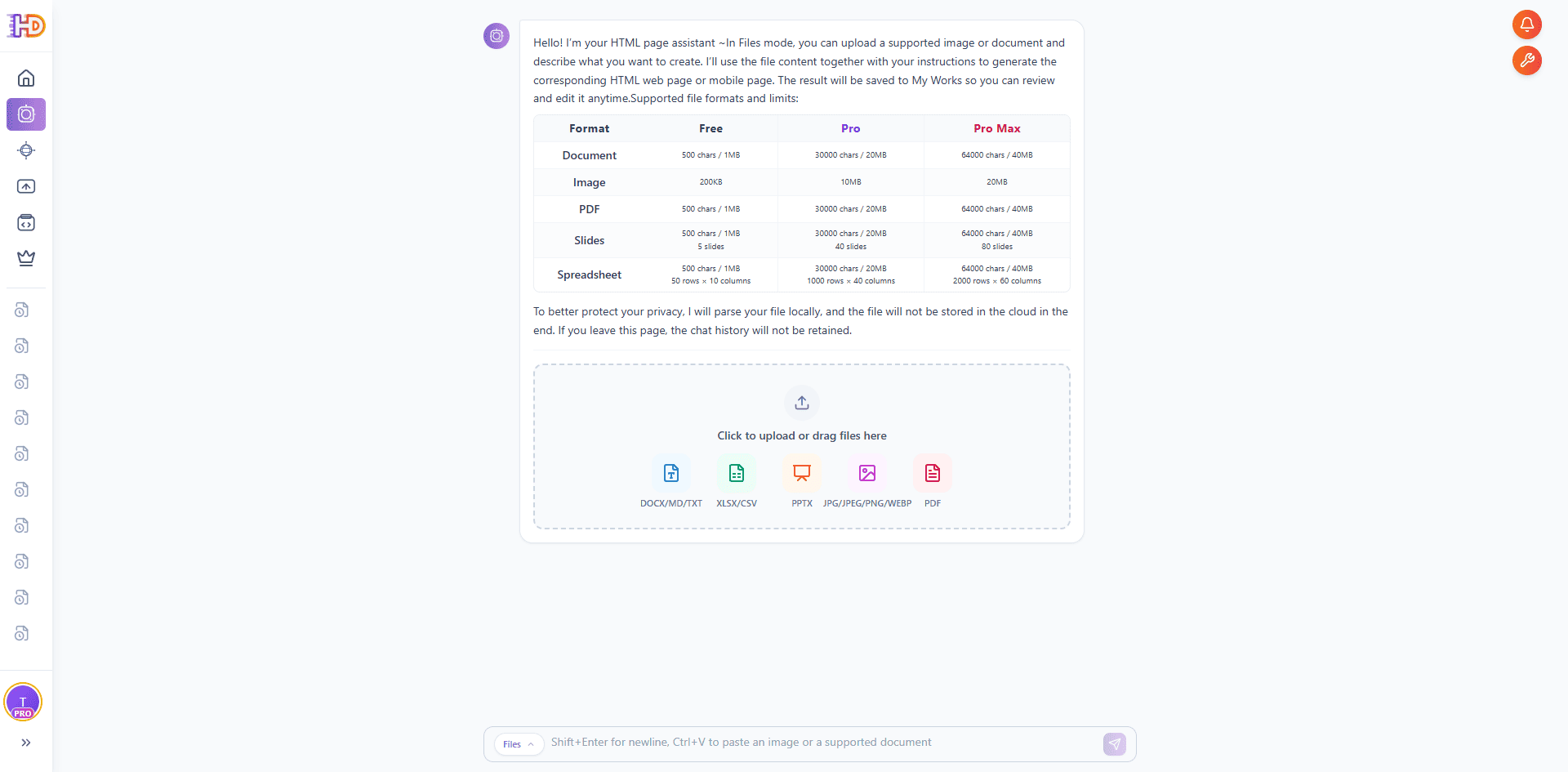
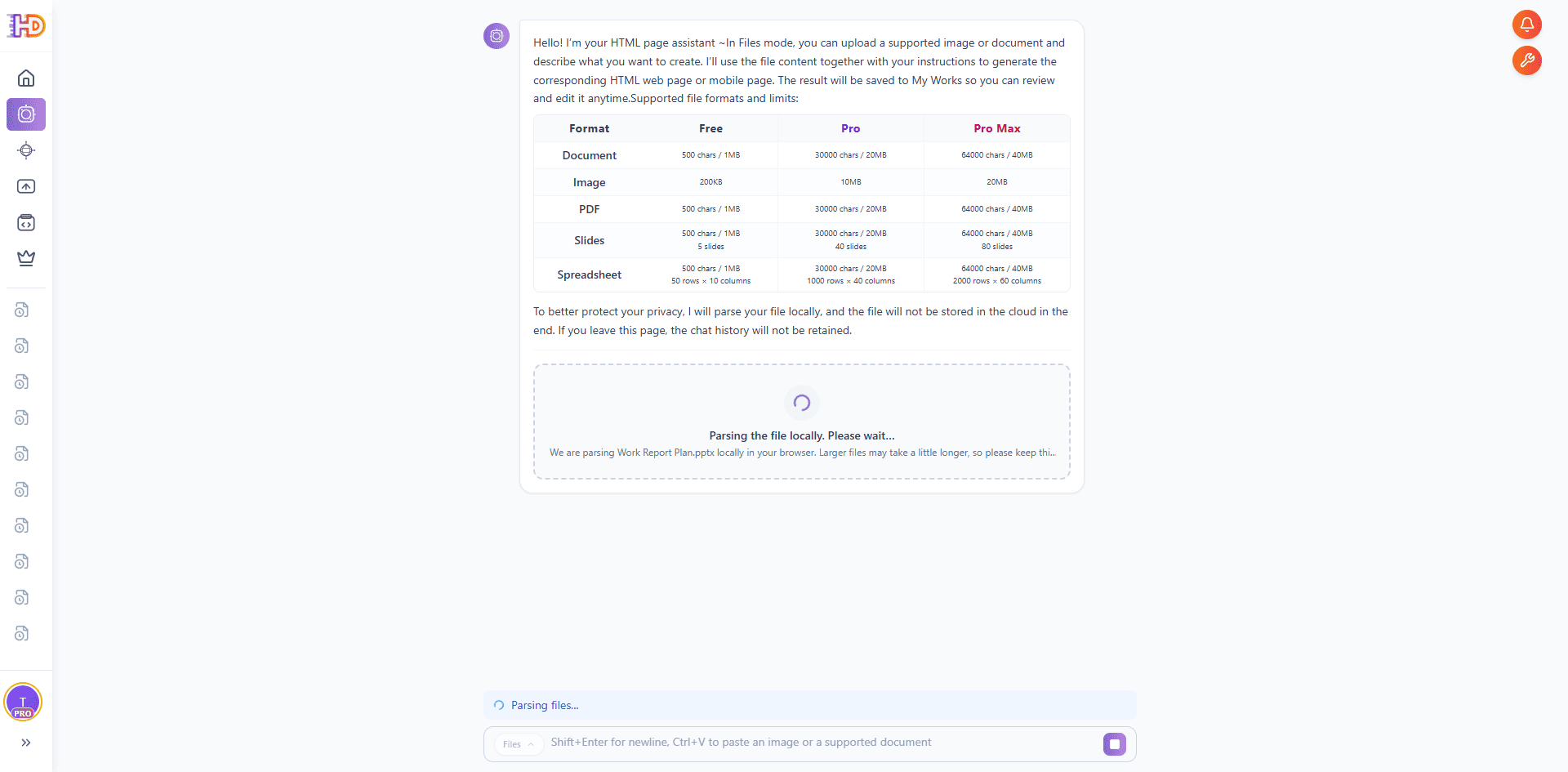
Passo 2: carica il tuo PPTX e lascialo analizzare localmente
Trascina il tuo file PowerPoint nell'area di upload della modalità file. Il Generatore AI analizza prima la presentazione localmente nel tuo browser, quindi il file originale non viene memorizzato nel cloud e la cronologia della chat non viene conservata se lasci la pagina. Questo mantiene il tuo insieme di lavoro privato mentre la struttura viene letta.
Insiemi più grandi possono richiedere un po' più di tempo per l'analisi, poiché lo strumento deve leggere ogni diapositiva, inclusi titoli, punti elenco e qualsiasi tabella di dati. Un insieme pulito e ben organizzato viene analizzato più velocemente e mappato più accuratamente in sezioni web.
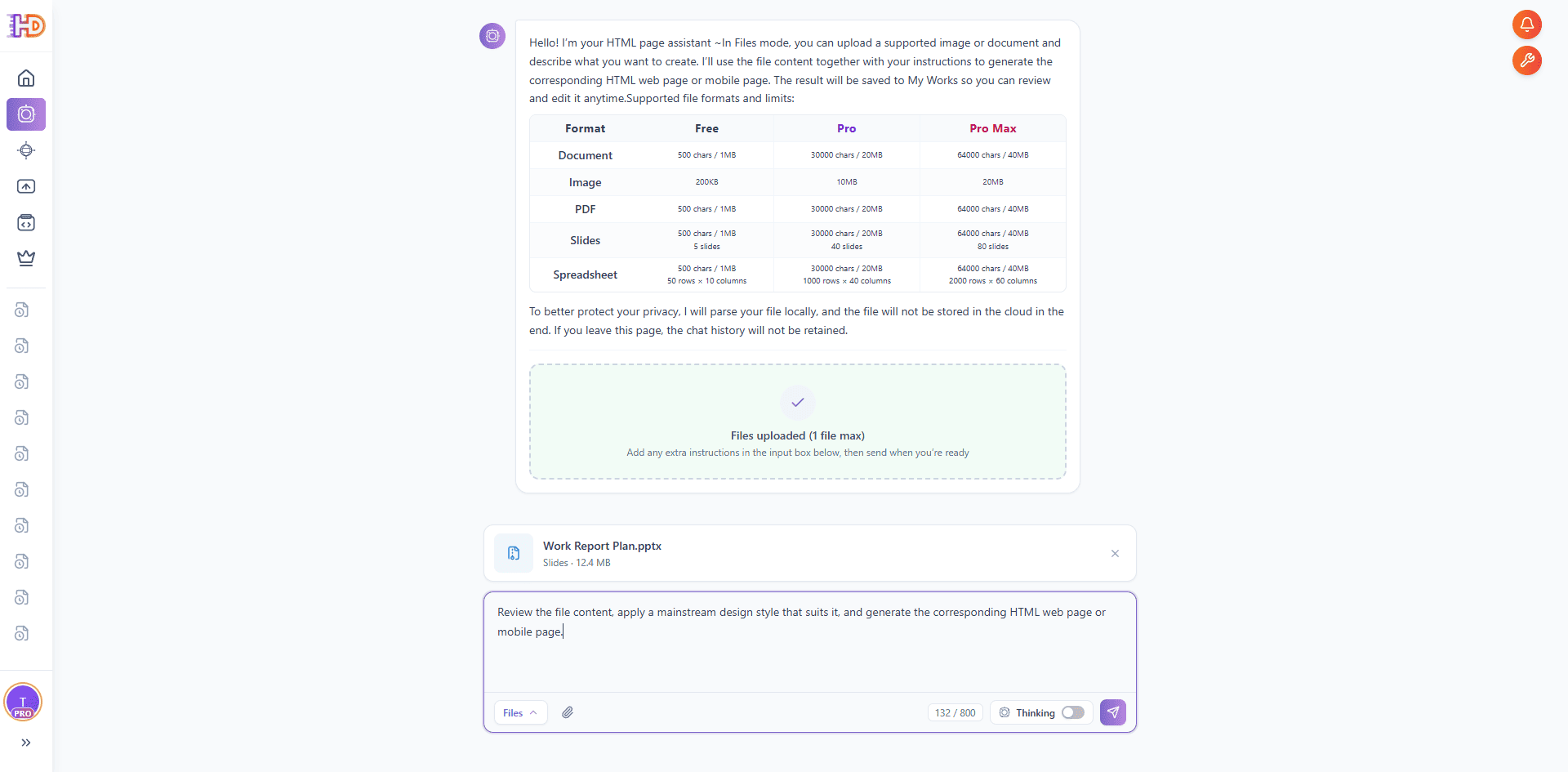
Passo 3: conferma il caricamento e aggiungi un obiettivo di generazione
Una volta elaborato il file, vedrai una conferma di caricamento e l'insieme di diapositive elencato come pronto. Devi solo inserire un obiettivo di generazione breve nella casella di input del prompt. Per esempio:
"Per favore rivedi il contenuto del file, applica uno stile di design mainstream che si adatti, e genera la corrispondente pagina web HTML o pagina mobile."
Questo prompt non deve essere estremamente lungo perché l'insieme stesso fornisce già la maggior parte del contenuto. La tua dichiarazione di obiettivo deve semplicemente dire al Generatore AI che tipo di pagina vuoi costruire e se verrà utilizzata per un'anteprima cliente, un report interno, un lancio prodotto o una pagina di campagna.
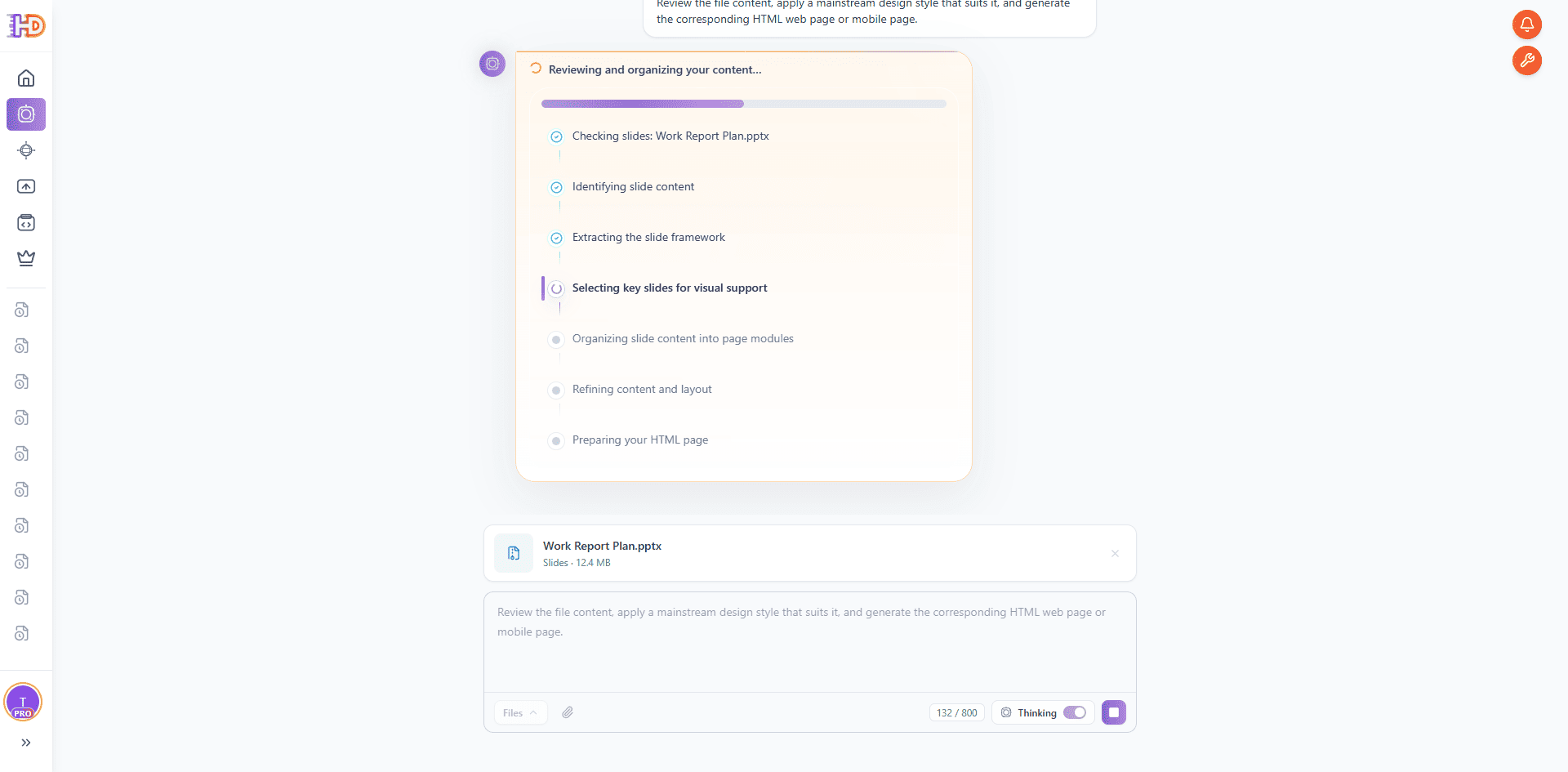
Passo 4: lascia che il Generatore AI legga e organizzi le diapositive
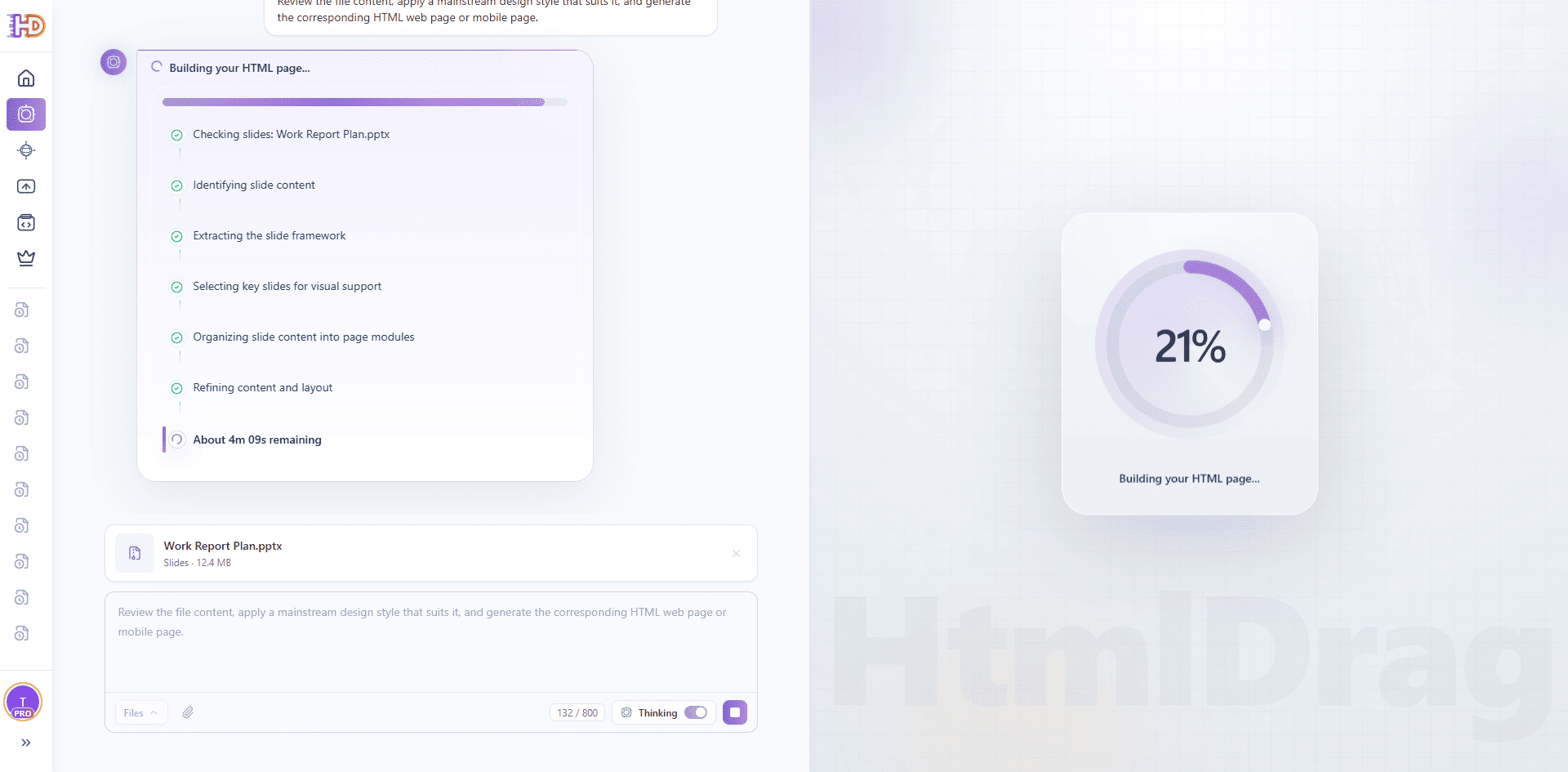
Dopo aver inviato il compito, il Generatore AI rivede e organizza il tuo contenuto. Verifica le diapositive, identifica il contenuto delle diapositive, estrae il framework delle diapositive, seleziona le diapositive chiave per supporto visivo e organizza il contenuto delle diapositive in moduli di pagina. Qui è dove l'insieme smette di essere un insieme di frame e inizia a diventare una pagina web strutturata.
Questo passo è critico perché un insieme di diapositive non è una pagina web. Le diapositive sono ritmate per un presentatore che parla un frame alla volta, mentre una pagina web richiede uno scorrimento continuo: un Hero convincente, sezioni chiare, tabelle leggibili e navigazione logica. Il lavoro del Generatore AI è tradurre frame di diapositive in una struttura web continua.
Passo 5: osserva il Generatore AI costruire la pagina HTML
Una volta che la struttura delle diapositive è completamente compresa, il Generatore AI inizia a costruire la pagina HTML e mostra il progresso in tempo reale. Il contenuto sparso sulle tue diapositive si materializzerà gradualmente in un banner Hero, una sezione di introduzione, blocchi di obiettivi, una tabella di dati di performance, una sezione team, una timeline e un riassunto.
Per analisti, manager, prodotto e creatori marketing, questo passo risparmia una quantità massiccia di copia e formattazione manuale. Non devi riscrivere ogni diapositiva in un site builder, né aspettare design ad alta fedeltà e sviluppo frontend. La tua prima bozza di pagina HTML viene creata automaticamente.
Passo 6: anteprima la pagina generata
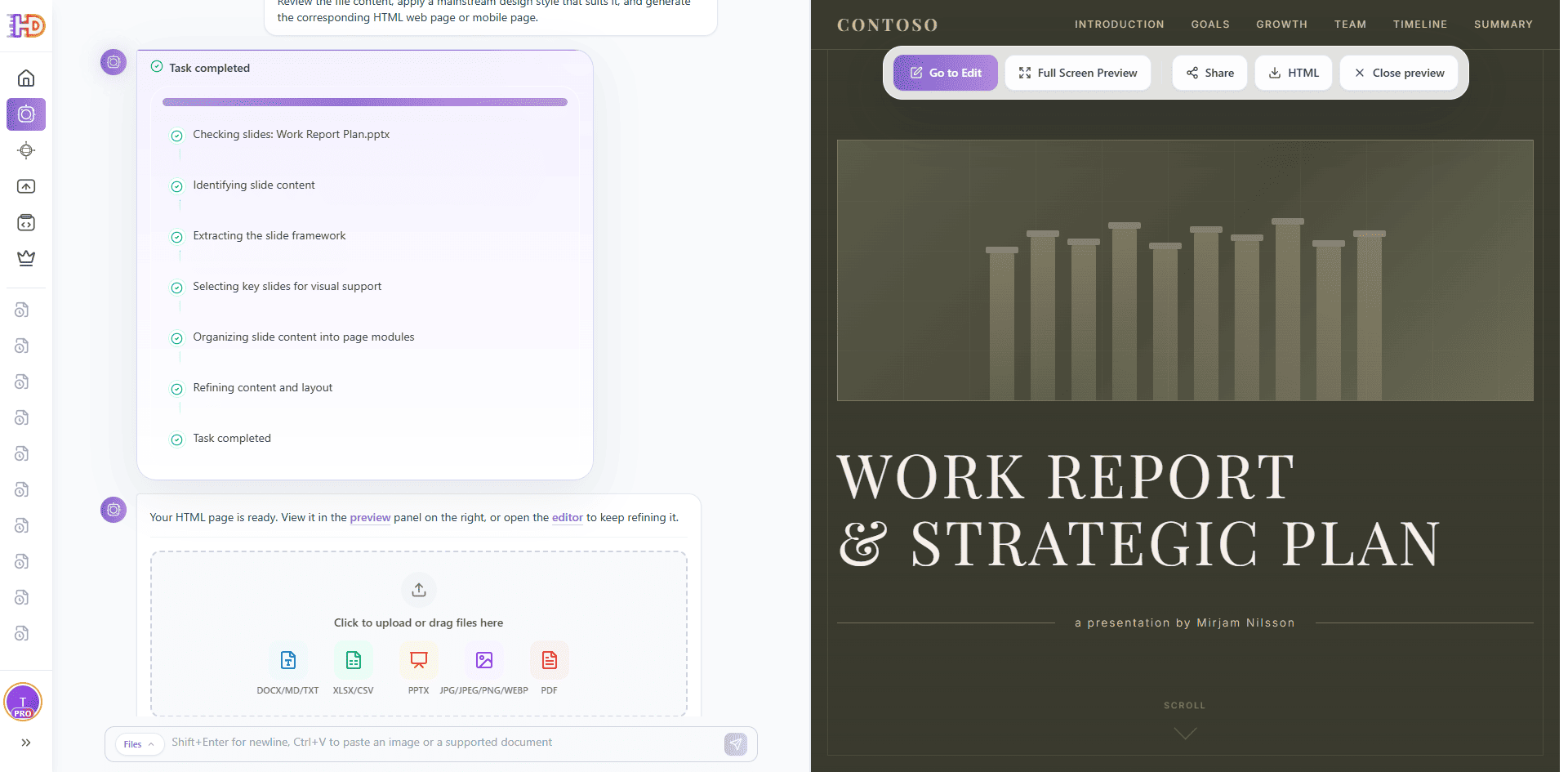
Una volta completata la generazione, il pannello di anteprima a destra mostrerà la pagina interattiva. Il risultato ideale non sembra diapositive incollate su una pagina, ma piuttosto una pagina web moderna: un titolo Hero chiaro, navigazione sezione superiore, blocchi di contenuto scansionabili e una tabella di dati pulita.
La barra degli strumenti di anteprima è anche estremamente utile. Puoi procedere ad aprire l'editor visuale, entrare in modalità anteprima a schermo intero, copiare il link di anteprima condivisibile, esportare il codice sorgente HTML autonomo o chiudere l'anteprima. Questo trasforma la pagina da un semplice output in un asset prezioso.
Passo 7: apri l'anteprima a schermo intero per revisione
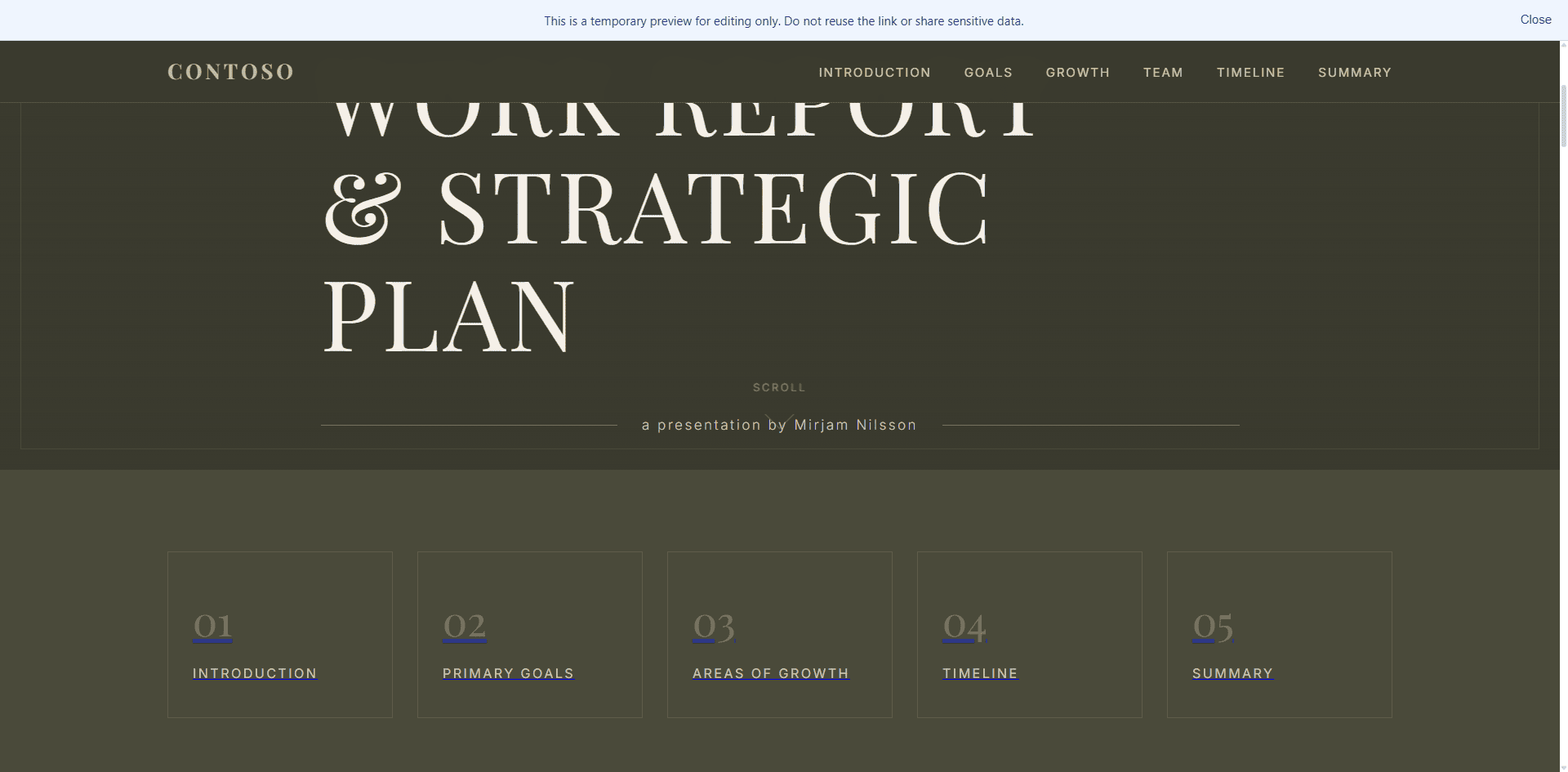
L'anteprima a schermo intero è perfetta per verificare se la pagina si legge bene come una pagina web indipendente. Mentre le diapositive sono costruite per un presentatore che clicca attraverso i frame, una pagina web è progettata per uno scorrimento continuo, equilibrio visivo e usabilità multi-dispositivo. Revisionarla a schermo intero ti aiuta a giudicare la sua prontezza per clienti o stakeholder.
A questo punto la pagina mostra già un titolo Hero chiaro e una panoramica delle sezioni, come introduzione, obiettivi principali, aree di crescita, timeline e riassunto. Se alcune sezioni sono troppo lunghe, le intestazioni necessitano aggiustamenti rapidi o i valori delle tabelle necessitano correzioni, puoi semplicemente annotarli e modificarli direttamente nel prossimo passo.
Passo 8: carica nell'editor HtmlDrag per modificare testo, tabelle e colori
Questo passo finale è dove HtmlDrag fornisce un'utilità senza pari rispetto ai convertitori di documenti generali. Una volta che la pagina è generata dal Generatore AI, puoi caricarla direttamente nell'editor visuale HtmlDrag per affinarla senza scrivere alcun HTML o CSS.
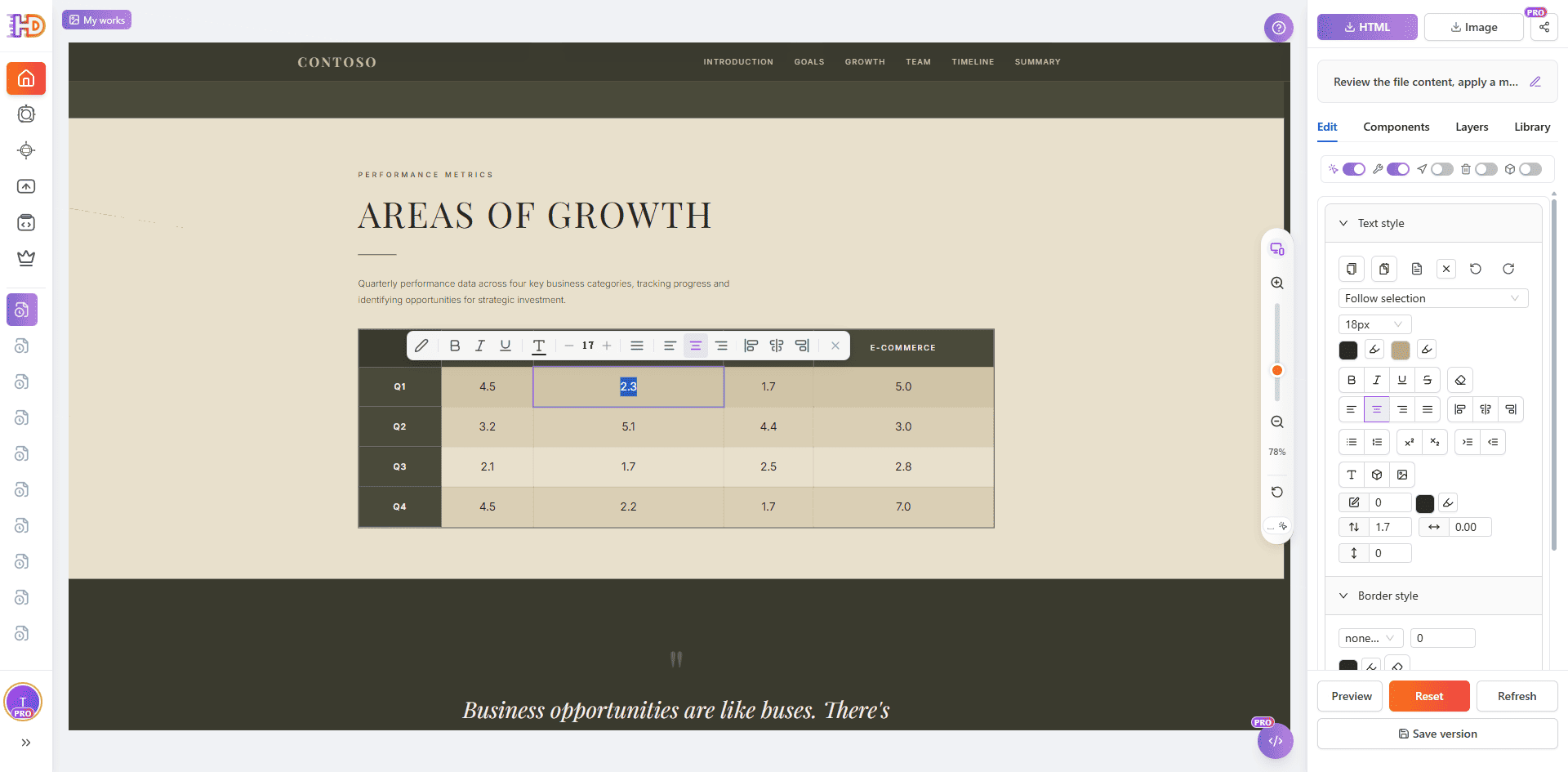
Una capacità di spicco è che HtmlDrag ti permette di modificare direttamente il contenuto della tabella HTML all'interno dell'editor. Molti convertitori bloccano una tabella di diapositive in un'immagine statica o un blocco di sola lettura, ma qui la tabella di metriche di performance del tuo insieme diventa una tabella HTML completamente modificabile. Puoi cliccare su qualsiasi cella per cambiare il suo valore, modificare intestazioni di tabella, correggere numeri e regolare visivamente righe e colonne della tabella. Se hai mai voluto modificare una tabella HTML senza toccare il codice, questo è esattamente dove succede.
Oltre alle tabelle, puoi modificare questa pagina come se fosse un sito web di produzione dal vivo:
- Clicca direttamente in qualsiasi cella di tabella HTML per modificare il suo valore, correggere numeri o aggiornare intestazioni di tabella
- Fai doppio clic per modificare intestazioni, titoli di sezione, testo del corpo ed etichette di call-to-action
- Fai doppio clic per regolare dettagli come valori di anno obsoleti, cambiando formati vecchi (come 2014) in 2026 al volo
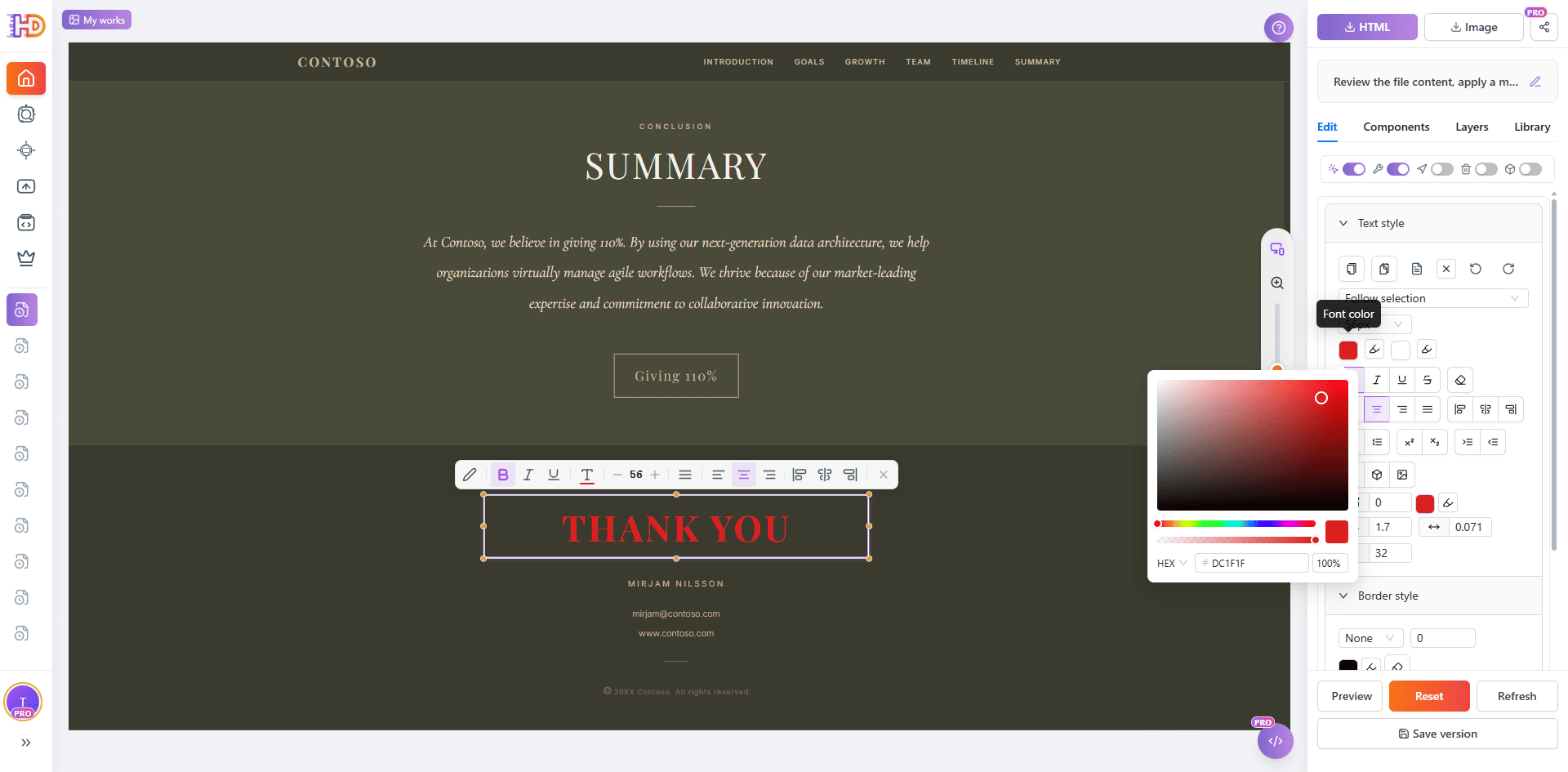
- Seleziona blocchi di testo e usa il selettore di colore inline per evidenziare titoli chiave con un colore personalizzato (come rosso)
- Trascina e rilascia per riordinare la sequenza di sezioni di contenuto, carte, tabelle e CTA inferiori
- Salva multiple iterazioni online, copia codici sorgente HTML, scarica screenshot di pagina web o esporta file autonomi
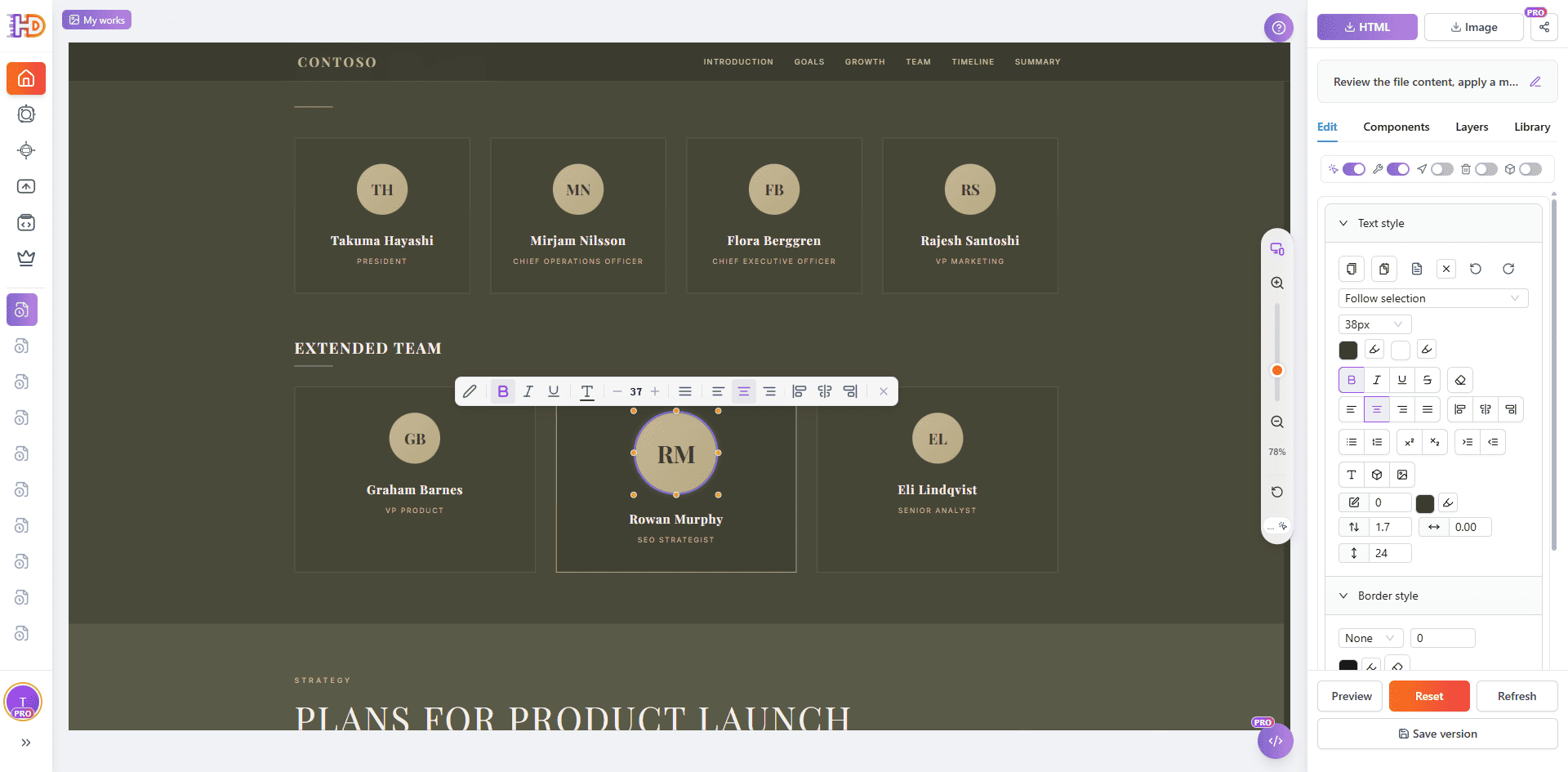
Il contenuto testuale è altrettanto facile da affinare. Puoi fare doppio clic su una carta membro del team per aggiornare nomi e titoli, modificare intestazioni e descrizioni, e pulire qualsiasi testo non sia arrivato perfettamente dalle diapositive. L'editor riconosce ogni blocco di contenuto, quindi modifichi solo ciò di cui hai bisogno.
Puoi anche evidenziare testo chiave con il selettore di colore inline. Per esempio, selezionare un'intestazione di chiusura "grazie" e applicare un colore rosso in grassetto fa risaltare la sezione finale, completando il ciclo: insieme di presentazione PPT → pagina HTML generata AI → modifica visuale di testo, tabelle e colori → anteprima, condivisione, salvataggio o export.
Export diapositive tradizionale vs modalità file Generatore AI
| Compito | Export diapositive tradizionale / strumenti codice AI | Generatore AI HtmlDrag |
| Generare da un insieme | Esporta frame di diapositive di dimensione fissa o genera codice che richiede hosting manuale | Estrae la narrazione principale e la mappa in una pagina HTML continua e responsiva |
| Revisionare layout pagina | Richiede configurare server locali, distribuire codice o copiare e incollare manualmente | Genera anteprime a schermo intero immediate con responsività mobile completa |
| Modificare tabelle e dettagli | Le tabelle sono spesso bloccate come immagini statiche o blocchi di sola lettura che richiedono codice raw | Ti permette di modificare visivamente celle di tabella HTML, testo e colori, senza codifica |
| Consegnare proposte cliente | Limitato a condividere file di diapositive statiche o file sorgente frontend statici | Fornisce link di condivisione, versioni online, codici HTML autonomi o immagini ad alta risoluzione |
Quale tipo di insiemi di presentazione funzionano meglio
Questo workflow funziona meglio con insiemi PowerPoint che hanno già una narrazione chiara e contenuto realistico. Più il tuo file sorgente è vicino a una storia finita, più accurata e rifinita sarà la tua pagina HTML generata.
- Insiemi di report di lavoro: coprendo un'introduzione, risultati chiave, una tabella di dati di performance, un team e un riassunto
- Insiemi di piano strategico: coprendo obiettivi, aree di crescita, una timeline, proprietari e prossimi passi
- Insiemi di lancio prodotto: coprendo un titolo, proposta di valore, caratteristiche chiave, passaggi di utilizzo e una call-to-action di chiusura
- Insiemi di pitch startup: coprendo il problema, soluzione, mercato, punti salienti del prodotto e un'azione di contatto o registrazione
- Insiemi di webinar o servizio: coprendo un'agenda, argomenti chiave, deliverable, punti chiave e un'azione di registrazione
Se il tuo insieme è massiccio e pieno di diapositive di immagini a schermo intero o appendici dense, suggeriamo di tagliare le diapositive di backup, note interne o frame confidenziali prima del caricamento. Un insieme pulito e focalizzato è sempre più efficace per generare una pagina HTML di alta qualità condivisibile.
Domande frequenti
Il Generatore AI può costruire una pagina web HTML direttamente da un file PPT o PPTX?
Sì. La modalità file del Generatore AI può leggere insiemi PowerPoint / PPTX e mappare automaticamente i loro titoli, punti elenco, tabelle di dati, sezioni e pulsanti in blocchi di pagina HTML modificabili che possono essere affinati in HtmlDrag.
È la stessa cosa di esportare diapositive PowerPoint in HTML?
No. Le export di diapositive standard trasformano semplicemente ogni diapositiva in un'immagine o frame di dimensione fissa. Il nostro workflow usa l'insieme come sorgente di contenuto grezzo, ricostruendolo completamente in una pagina HTML moderna e responsiva con scorrimento continuo e sezioni appropriate.
Posso modificare il contenuto della tabella nella pagina HTML generata?
Sì. Questo è un vantaggio chiave di HtmlDrag. La tabella di dati delle tue diapositive diventa una tabella HTML completamente modificabile, quindi puoi cliccare in qualsiasi cella per cambiare valori, modificare intestazioni e regolare righe e colonne visivamente, senza scrivere alcun codice.
Quali tipi di insiemi di presentazione danno i migliori risultati?
Insiemi con un flusso narrativo chiaro, testo leggibile e un ordine logico di diapositive danno i migliori risultati. È utile includere un titolo, intestazioni di sezione, una tabella di dati pulita e un riassunto di chiusura.
Posso continuare a modificare la pagina dopo che è stata generata?
Sì. Dopo la generazione, puoi personalizzare visivamente testo, celle di tabella, stili pulsante, bordi sezione, padding, colori e layout responsivi direttamente dentro l'editor senza alcuna codifica.
La pagina web finale può essere esportata come codice HTML pulito?
Sì. Una volta completata la modifica, puoi salvare versioni, copiare link di condivisione, esportare codice sorgente HTML autonomo pulito o scaricare screenshot ad alta risoluzione per sottomissioni rapide di proposte.
Pensieri finali
Un insieme PowerPoint non dovrebbe semplicemente sedersi in una cartella condivisa dopo la fine della riunione. Soprattutto quando i team devono presentare un report ai clienti, rivedere un piano con i manager o validare una pagina prima di andare online, convertire diapositive in pagine HTML è incredibilmente efficiente.
Con il Generatore AI HtmlDrag, il processo è estremamente diretto: carica l'insieme PPTX, lascia che il Generatore AI estragga e strutturi il contenuto, anteprima la pagina HTML generata e caricala nell'editor visuale per affinare testo, tabelle e colori con la facilità del drag-and-drop.
Se stai cercando il modo più veloce di trasformare una presentazione PPT in una pagina HTML di alta qualità modificabile, la modalità file del Generatore AI fornisce sia layout iniziali eccezionali che controllo visuale completo, fino alla modifica del contenuto della tabella HTML.