
Molti contenuti aziendali esistono già in forma di presentazione. Piani di lancio prodotto, pitch deck per investitori, campagne marketing, review strategiche interne, materiali di formazione e proposte per clienti spesso nascono come file PowerPoint PPTX ben strutturati.
Quando però il team ha bisogno di una landing page condivisibile, la presentazione da sola non basta. Un file PPTX è utile per le riunioni, ma non è ideale se serve una pagina da visualizzare nel browser, condividere con stakeholder, modificare visivamente, esportare in HTML o riutilizzare come asset di campagna.
Questa guida si concentra proprio su questo flusso: trasformare una presentazione PPTX in una landing page HTML modificabile senza scrivere codice. Con HtmlDrag Generatore AI, puoi caricare un deck PPTX, lasciare che Generatore AI legga e organizzi le slide, generare una pagina HTML e continuare a rifinire il risultato in un editor visuale drag-and-drop.
Perché PPTX in HTML non è una semplice conversione di file
Molti utenti cercano frasi come PPTX in HTML, PowerPoint in HTML, convertire presentazione in pagina web o deck PowerPoint in landing page. L’intento reale non è quasi mai esportare le slide come immagini statiche. I team vogliono comunicare la stessa idea in un formato nativo per il web.
Un deck PowerPoint tradizionale è organizzato slide per slide. Una landing page efficace richiede un’altra struttura: messaggio hero, navigazione, sezioni di valore, prove, metriche, blocchi visuali, pulsanti CTA e un flusso adatto al browser. Copiare immagini delle slide in una pagina conserva l’aspetto, ma non crea una pagina HTML davvero modificabile.
La Modalità file di Generatore AI è utile perché considera il PPTX come materiale sorgente. Analizza il contenuto delle slide, identifica le sezioni principali, seleziona riferimenti visuali utili e ricostruisce l’idea come pagina HTML adatta al browser, ancora modificabile manualmente.
L’esempio: una presentazione business Hexagon scura
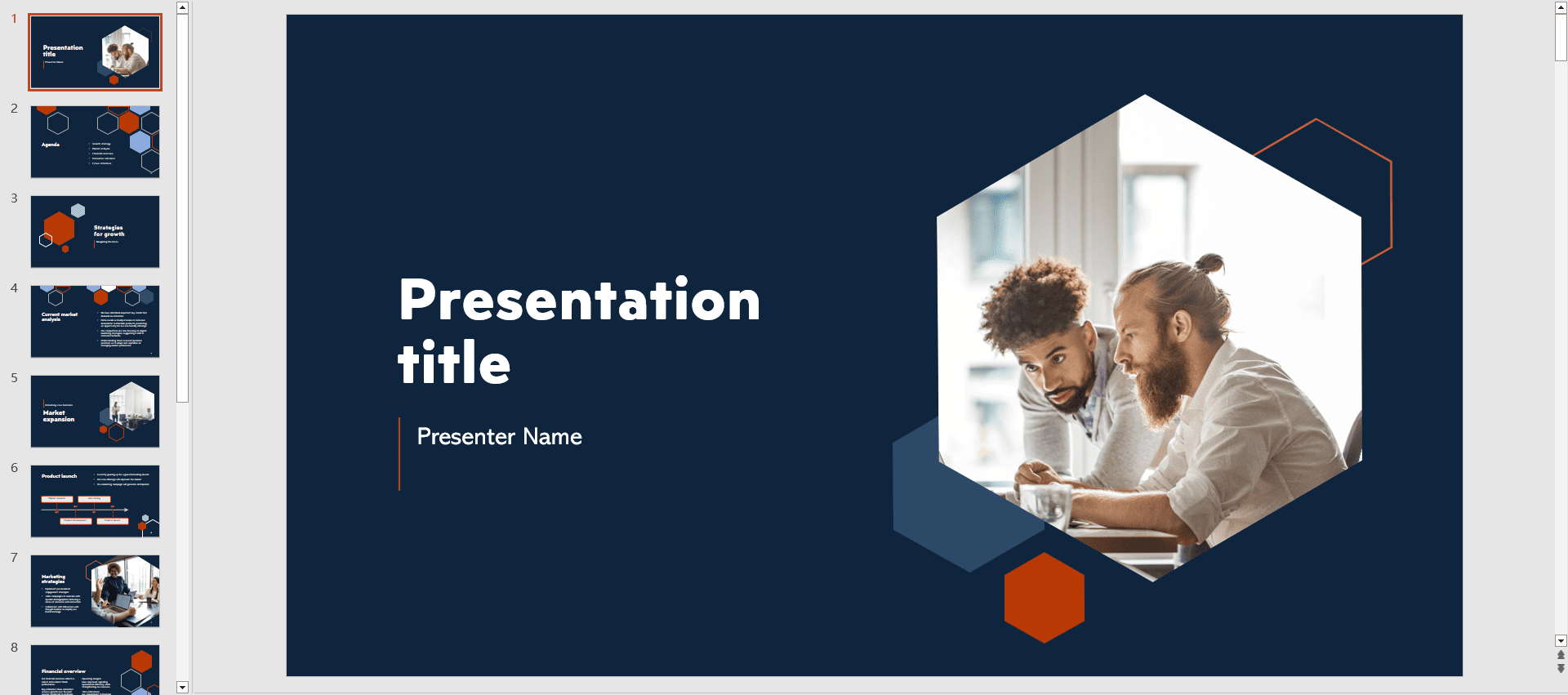
Per questa guida, il file sorgente è un deck PPTX business scuro chiamato Hexagon presentation dark.pptx. La presentazione originale usa sfondo blu notte, accenti arancioni, grafiche geometriche esagonali, foto business, slide agenda, sezioni strategia, mercato, finanza e iniziative.
Questo tipo di deck è un buon candidato per un workflow da PPTX a HTML perché contiene già gli elementi di una landing page: identità visiva chiara, agenda strutturata, punti di valore business, metriche e direzione CTA. Invece di partire da un prompt vuoto, la presentazione stessa diventa riferimento di contenuto e design.
Passo dopo passo: generare una landing page HTML da una presentazione PPTX
Passo 1: apri Generatore AI e scegli la Modalità file
Se vuoi rivedere il flusso completo di Generatore AI prima di iniziare, inclusi formati supportati, note sulla gestione dei file e limiti di conversione, consulta la guida Generatore AI di HtmlDrag.
Apri HtmlDrag ed entra in Generatore AI. La Modalità file è pensata per i flussi in cui il materiale sorgente è già dentro un file. Puoi caricare documenti e file visivi supportati, poi descrivere che tipo di pagina HTML vuoi generare.
In questo articolo, l’input chiave è una presentazione PPTX. È importante essere precisi: il flusso si basa sui moderni file PowerPoint `.pptx`, non sui vecchi file `.ppt`.
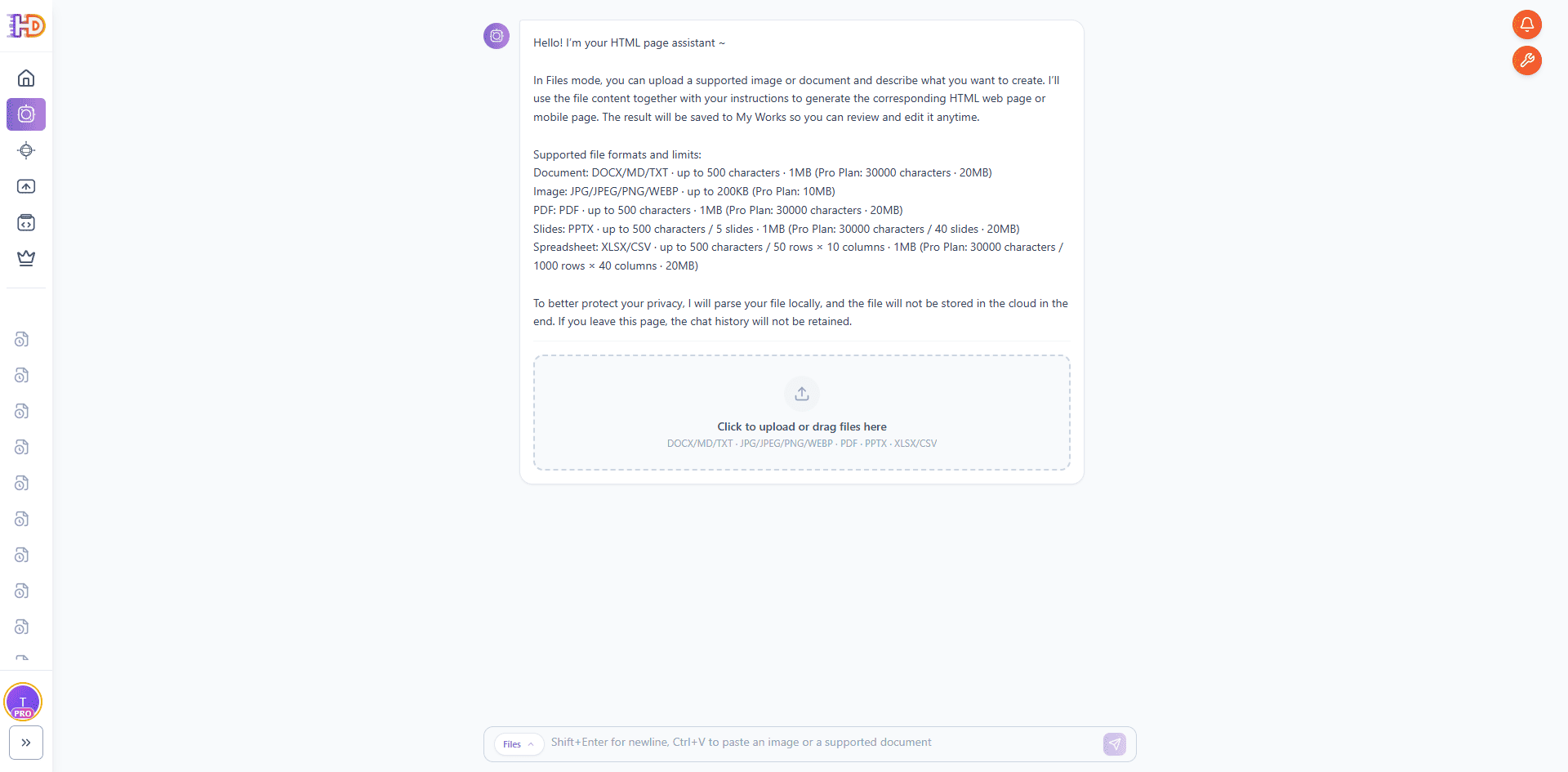
Passo 2: carica il PPTX e lascia che venga analizzato localmente
Dopo aver selezionato il deck PowerPoint, Generatore AI inizia ad analizzare il file localmente nel browser. Questo passaggio prepara il contenuto delle slide prima della generazione. Per team che gestiscono campagne, proposte clienti o presentazioni strategiche interne, l’analisi locale rende il flusso semplice e più attento alla privacy.
L’interfaccia mostra il processo: il file è in analisi, il nome del deck è visibile e il sistema indica che i file più grandi possono richiedere più tempo. È l’inizio del workflow PPTX in pagina HTML modificabile.
Passo 3: aggiungi un obiettivo breve per la pagina HTML
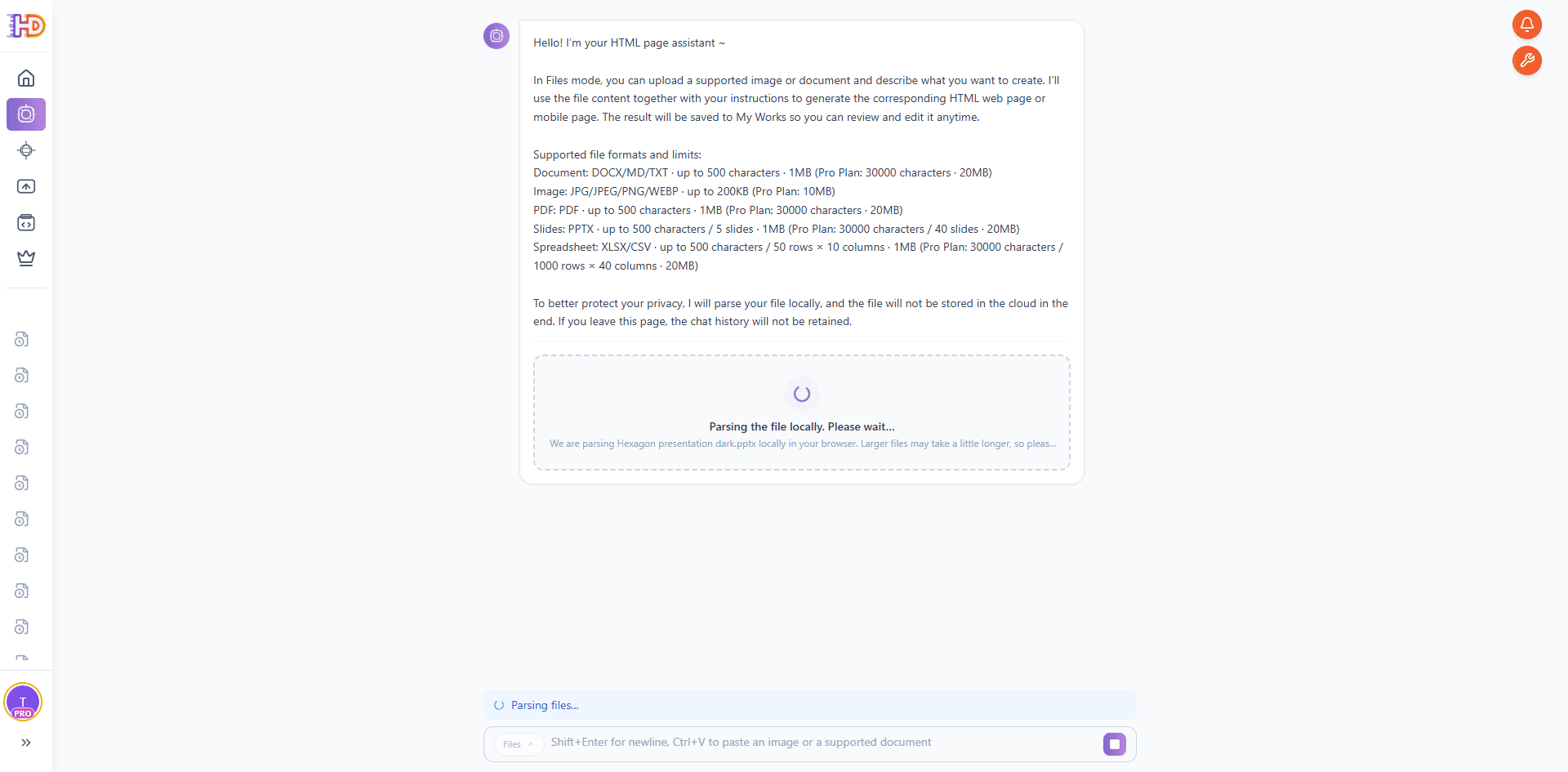
Quando il file è pronto, aggiungi una breve istruzione che descriva il risultato desiderato. In questo esempio, il prompt chiede a Generatore AI di rivedere il contenuto, applicare uno stile di design moderno adatto e generare la pagina HTML web o mobile corrispondente.
Questo obiettivo breve è sufficiente perché il PPTX contiene già struttura, direzione visiva e contenuto business. Il deck fornisce il contesto, mentre l’istruzione chiarisce il formato di output.
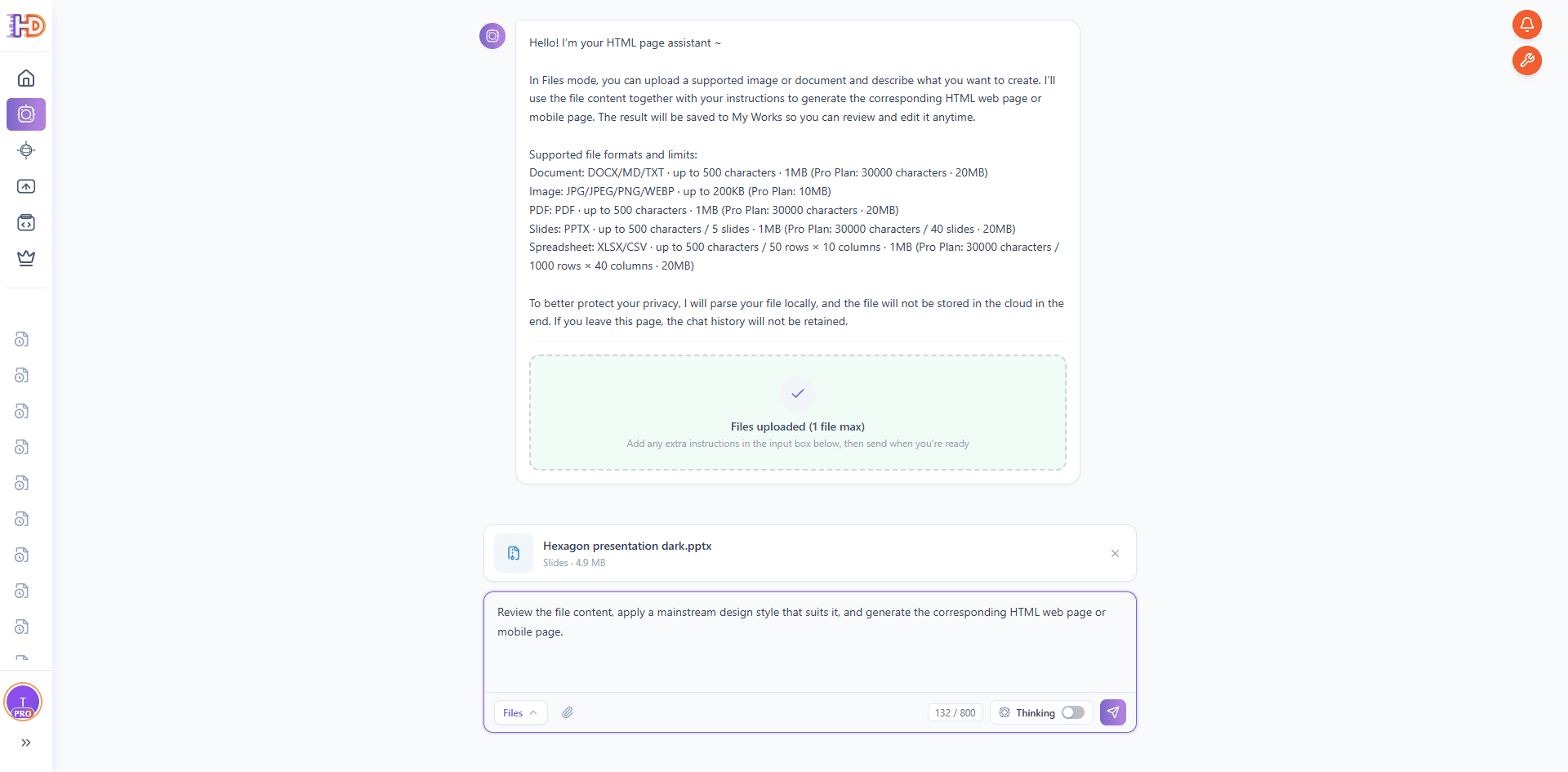
Passo 4: lascia che Generatore AI riveda le slide ed estragga la struttura
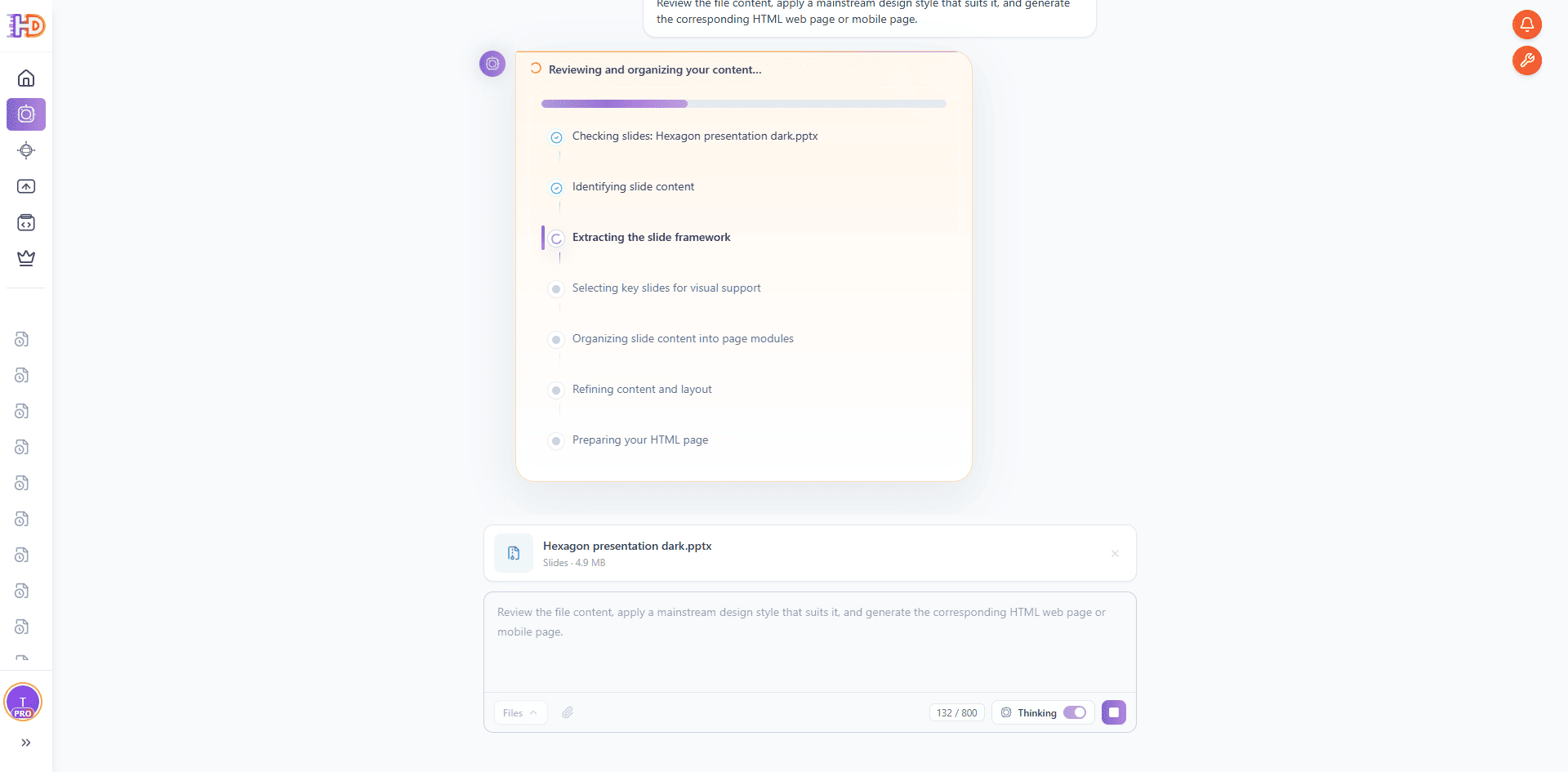
Dopo l’invio, Generatore AI inizia a rivedere e organizzare il contenuto. Il processo mostra passaggi importanti: controllo delle slide, identificazione del contenuto, estrazione del framework, selezione delle slide chiave come supporto visivo, organizzazione in moduli di pagina, rifinitura di contenuto e layout, preparazione della pagina HTML.
Qui il workflow si distingue da un semplice convertitore PPTX in immagini. Generatore AI non copia soltanto le slide. Trasforma una narrazione basata su slide in sezioni di pagina web, rendendo il risultato più adatto a landing page, pagina prodotto, pagina strategica o anteprima campagna.
Passo 5: osserva Generatore AI costruire la pagina HTML
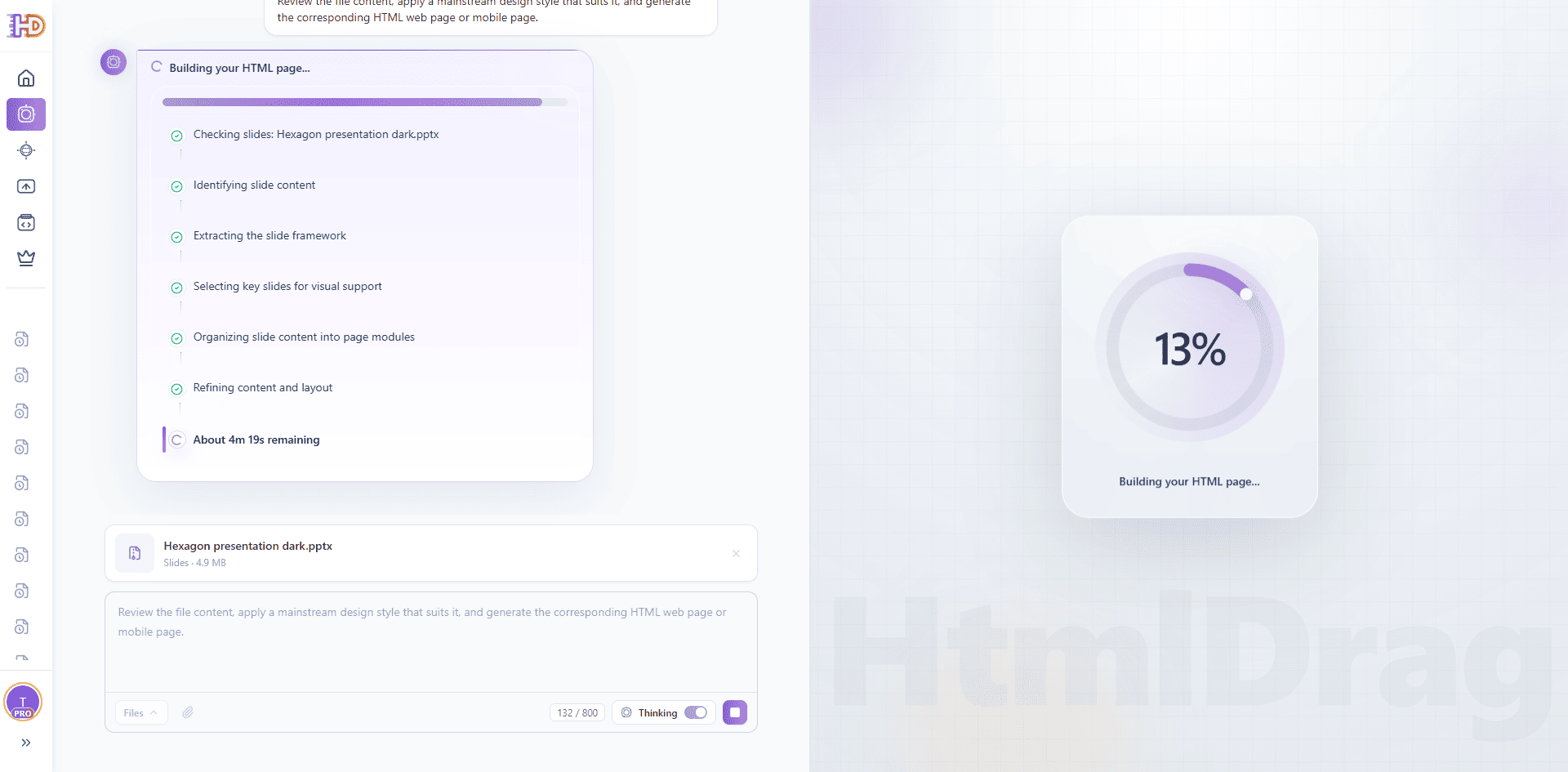
Una volta chiaro il framework delle slide, Generatore AI passa alla creazione HTML. La vista di avanzamento mostra la pagina in costruzione, mentre il pannello di ragionamento segue la trasformazione dal deck in moduli di pagina.
Per un team marketing o business, questo è il momento più prezioso: un deck PPTX statico diventa una pagina HTML nel browser che si può rivedere, condividere, modificare ed esportare. Il primo draft nasce direttamente dalla presentazione, senza ricostruzione manuale.
Passo 6: visualizza l’anteprima della landing page HTML generata
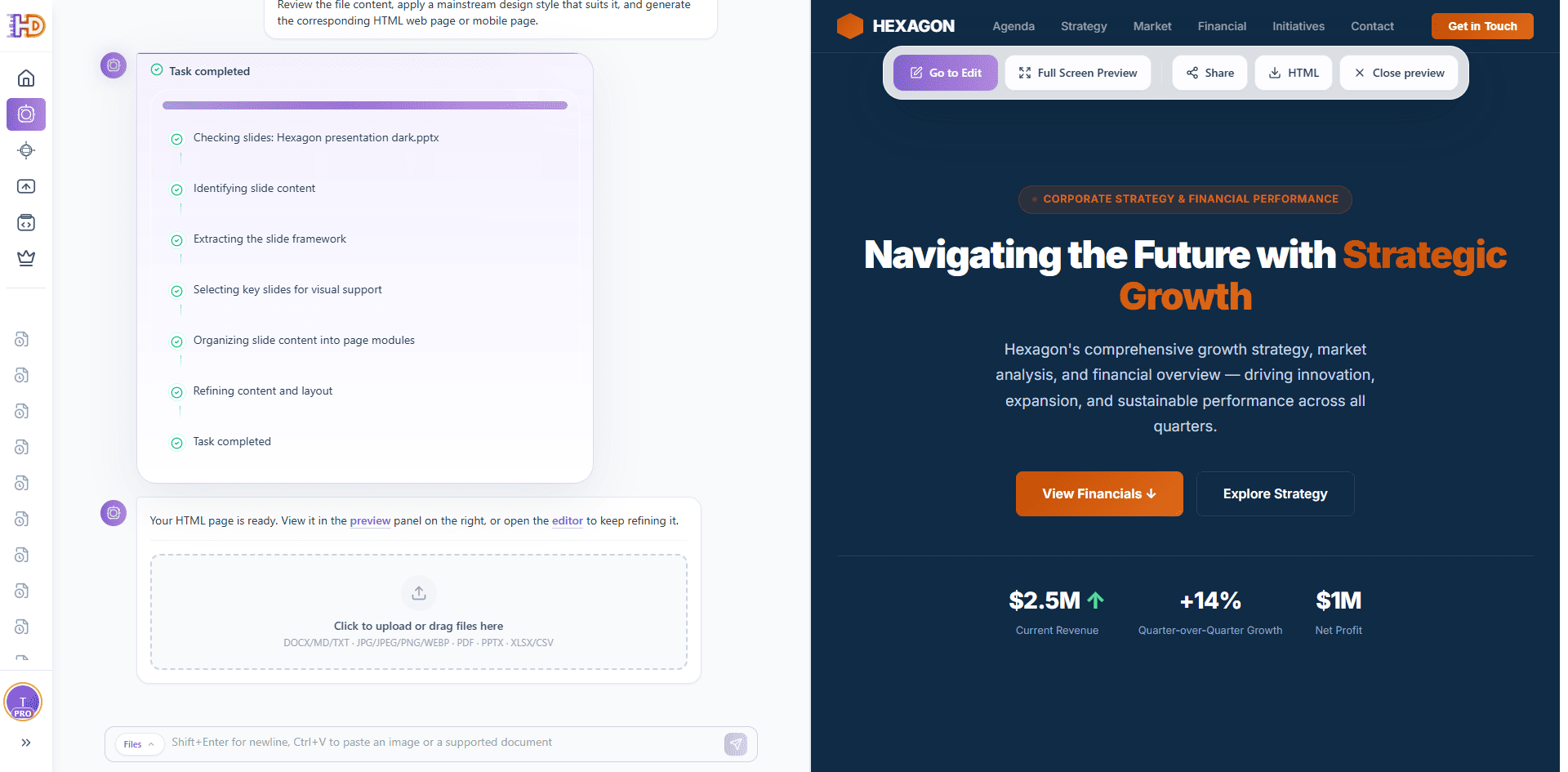
Quando la generazione è completa, l’anteprima appare a destra. Il risultato non è più un deck di slide, ma una landing page HTML strutturata con navigazione, brand mark, hero, pulsanti CTA, messaggio strategico, metriche business e sezioni derivate dalla presentazione originale.
La barra di anteprima mostra anche azioni utili: Go to Edit, Full Screen Preview, Share e HTML. Il workflow non si ferma alla generazione: il risultato può proseguire verso modifica, condivisione o esportazione.
Passo 7: apri l’anteprima a schermo intero per la revisione
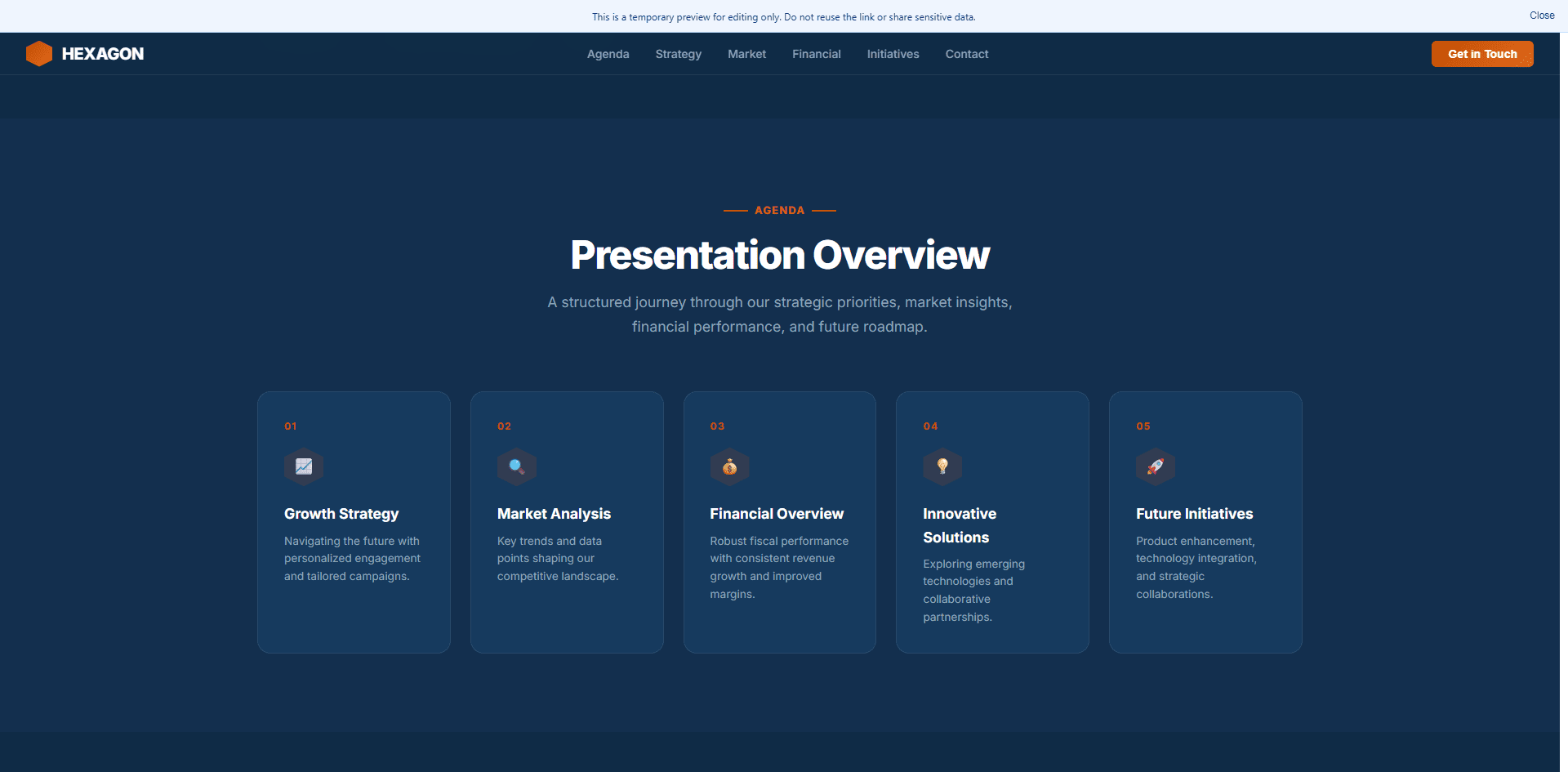
L’anteprima a schermo intero è utile per verificare se la pagina generata funziona come esperienza web autonoma. In questo esempio, la pagina presenta il deck come un sito business: navigazione, sezione agenda, card strategiche, panoramica di mercato, racconto finanziario e chiara call to action.
È particolarmente utile per revisioni interne. Product manager, marketer o founder possono caricare una proposta PPTX e ottenere rapidamente una versione web da discutere prima di investire in un ciclo completo di design e sviluppo.
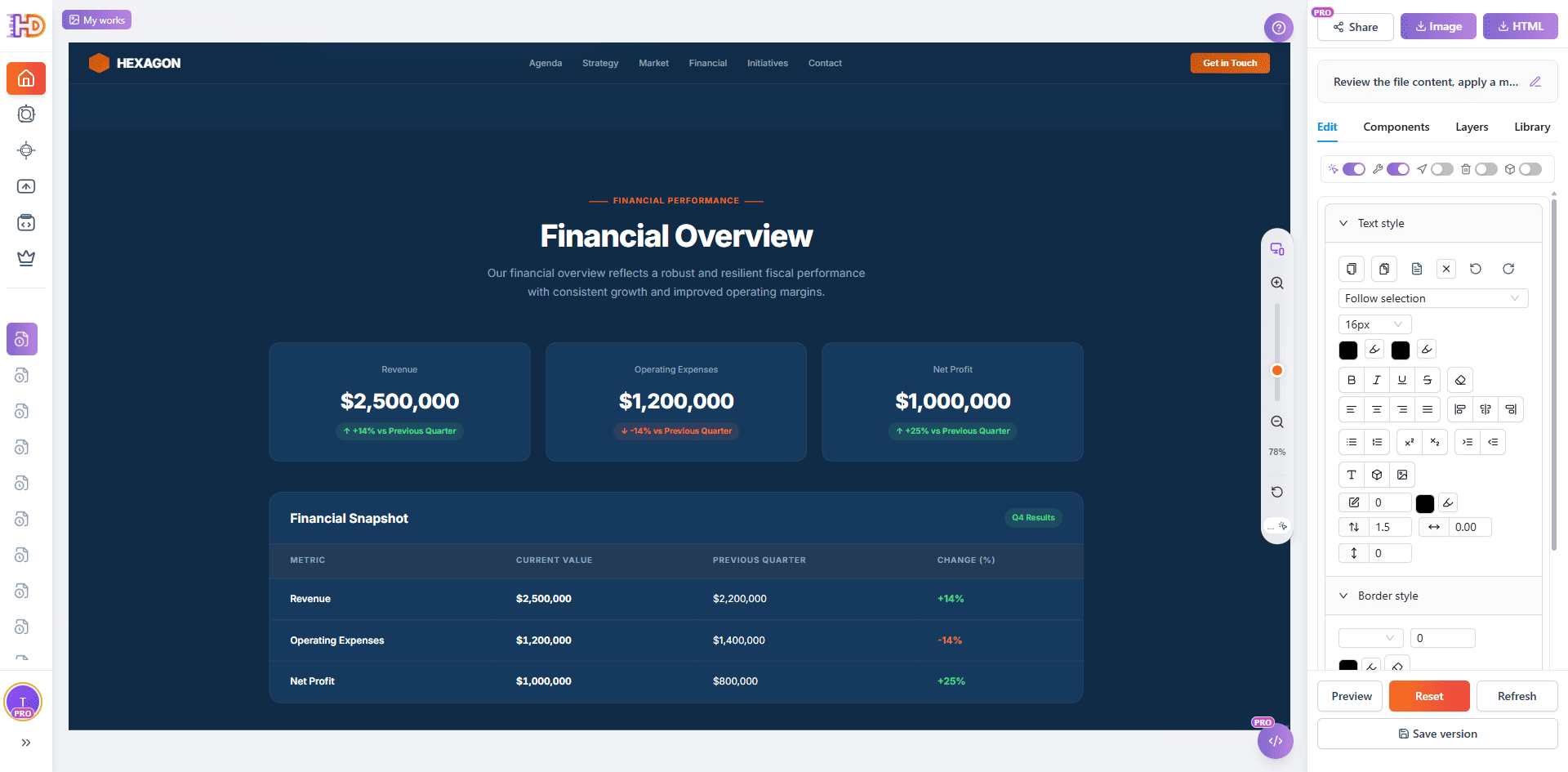
Passo 8: continua a modificare visivamente l’HTML generato
L’ultimo passaggio mostra perché HtmlDrag è più pratico di un semplice generatore di codice IA o di un convertitore online. Dopo la generazione, puoi aprire la pagina nell’editor visuale e continuare a rifinirla senza scrivere HTML o CSS.
Puoi regolare la pagina come un vero canvas di design:
- riscrivere titolo hero e testo di supporto
- modificare testi e link dei pulsanti CTA
- sostituire immagini della presentazione con visual di prodotto aggiornati
- trascinare le sezioni in un ordine migliore
- rifinire spaziature, colori, tipografia e layout
- salvare il risultato o esportare l’HTML finale
Il workflow completo si chiude così: presentazione PPTX → pagina HTML generata dall’IA → editing visuale → salvataggio o download.
Esportazione PowerPoint tradizionale vs Modalità file di Generatore AI
| Attività | Export PPT tradizionale o convertitore | HtmlDrag Generatore AI |
| Partire da un deck PPTX | Spesso esporta slide statiche o richiede ricostruzione manuale | Legge il PPTX e usa il deck come sorgente strutturata |
| Creare una pagina web-native | Il risultato può sembrare ancora slide dentro una pagina | Genera un layout da landing page con sezioni e CTA |
| Fare piccole modifiche visuali | Di solito richiede codice, nuovo export o nuova conversione | Supporta editing visuale, rifinitura drag-and-drop e sostituzione immagini |
| Preparare revisione o consegna | L’output può essere difficile da rifinire senza supporto tecnico | La pagina può essere visualizzata, condivisa, salvata ed esportata come HTML |
I deck PPTX più adatti a questo workflow
Questo workflow funziona meglio quando il PPTX ha già un messaggio chiaro e una direzione visuale. Non serve un design perfetto, ma il deck deve avere abbastanza struttura perché Generatore AI capisca il contenuto della pagina.
- Deck di lancio prodotto che richiedono una landing page rapida per annuncio o revisione interna
- Deck di campagna marketing da trasformare in pagina promozionale
- Pitch deck che necessitano una versione online condivisibile
- Presentazioni di strategia business che richiedono un’anteprima web curata
- Deck di formazione o onboarding che possono diventare pagine di apprendimento online
FAQ
Generatore AI può creare una pagina HTML da una presentazione PowerPoint?
Sì. In questo workflow, Generatore AI usa una presentazione PPTX come file sorgente e genera una pagina HTML basata su contenuto, direzione visuale e struttura delle slide.
Devo caricare PPT o PPTX?
Usa PPTX per questo workflow. PPTX è il formato moderno di PowerPoint ed è consigliato quando vuoi che Generatore AI analizzi una presentazione e generi una pagina HTML.
È uguale a esportare PowerPoint in immagini?
No. Esportare slide come immagini crea in genere visual statici. Generatore AI organizza la presentazione in sezioni HTML modificabili, così il risultato può essere rifinito nell’editor HtmlDrag.
Posso modificare la pagina generata dopo la creazione con IA?
Sì. Dopo la generazione puoi aprire la pagina in HtmlDrag e regolare visivamente testo, immagini, layout, spaziature, colori ed elementi CTA senza scrivere codice.
E se il primo risultato non è perfetto?
È normale. Considera la pagina generata dall’IA come una prima bozza solida. Il vantaggio è poterla rifinire manualmente invece di chiedere a uno strumento di coding IA di rigenerare piccole modifiche.
Conclusione
Un deck PPTX non dovrebbe restare bloccato nel formato riunione quando il team ha bisogno di una pagina web. Se la presentazione contiene già messaggio, struttura, visual e logica business, può diventare il punto di partenza di una landing page HTML modificabile.
Con HtmlDrag Generatore AI, il flusso è semplice: carica il PPTX, lascia che Generatore AI analizzi e organizzi le slide, genera la pagina HTML, visualizza il risultato e aprilo nell’editor visuale per la rifinitura finale drag-and-drop.
Se ti serve un modo più rapido per trasformare una presentazione PPTX in una landing page HTML modificabile senza codice, la Modalità file di Generatore AI offre sia la prima bozza sia il controllo visuale necessario per completare la pagina.