
2026년에 들어서면서 AI는 마케터의 필수 도구가 되었습니다. ChatGPT나 Claude를 사용하든, 멋진 HTML 마케팅 이메일을 생성하는 데는 몇 초밖에 걸리지 않습니다. 하지만 '테스트 발송'을 누르는 순간, 악몽이 시작됩니다.
- Outlook에서 완전히 깨짐: 아름다운 라운드 버튼이 날카로운 직사각형으로 변하고, 나란히 있던 이미지들이 갑자기 겹치거나 어긋나며, 어디선가 이상한 흰색 선이 나타납니다.
- Gmail 이메일 잘림: 독자가 제안을 보기도 전에 Gmail이 "전체 메시지 보기" 경고와 함께 이메일을 반으로 잘라버립니다. 수신 거부 링크와 하단 CTA는 어떻게 될까요? 사라져 버립니다.
- 파란색 링크의 바다: Apple과 Gmail이 모든 전화번호, 날짜, 주소를 밝은 파란색 링크로 "친절하게" 바꿔버려 브랜드 디자인과 완전히 충돌하게 만듭니다.
이러한 문제가 2026년에도 지속되는 이유는 이메일 클라이언트(특히 여전히 Word 엔진에 의존하는 Outlook)가 AI의 속도를 따라가지 못했기 때문입니다. 아직도 2,000줄의 코드 속에서 mso-table-lspace나 display:none을 수동으로 찾고 있다면 이미 뒤처진 것입니다.
오늘은 HtmlDrag의 "Email Compatibility Fixer"를 사용하여 AI가 생성한 이메일을 신속하게 개선하는 방법을 보여드리겠습니다.
왜 이메일이 '깨지는' 걸까요?
근본적인 원인은 간단합니다. AI는 현대적인 브라우저 표준을 기반으로 HTML을 생성하지만, 이메일 클라이언트는 다른 시대의 '유물'이기 때문입니다.
- Gmail은 HTML 파일 크기를 102KB로 엄격히 제한합니다. 단 1바이트라도 초과하면 이메일이 잘립니다.
- Outlook (Windows)은 특정 VML (Vector Markup Language) 코드 없이는 배경 이미지, 복잡한 여백 또는 CSS 테두리 반경을 지원하지 않습니다.
- iOS/Gmail 데이터 감지: 데이터를 자동으로 식별하고 신중하게 선택한 스타일을 강제로 덮어씁니다.
단계별 가이드: Outlook 및 Gmail 악몽 해결하기
입구는 어디인가요?
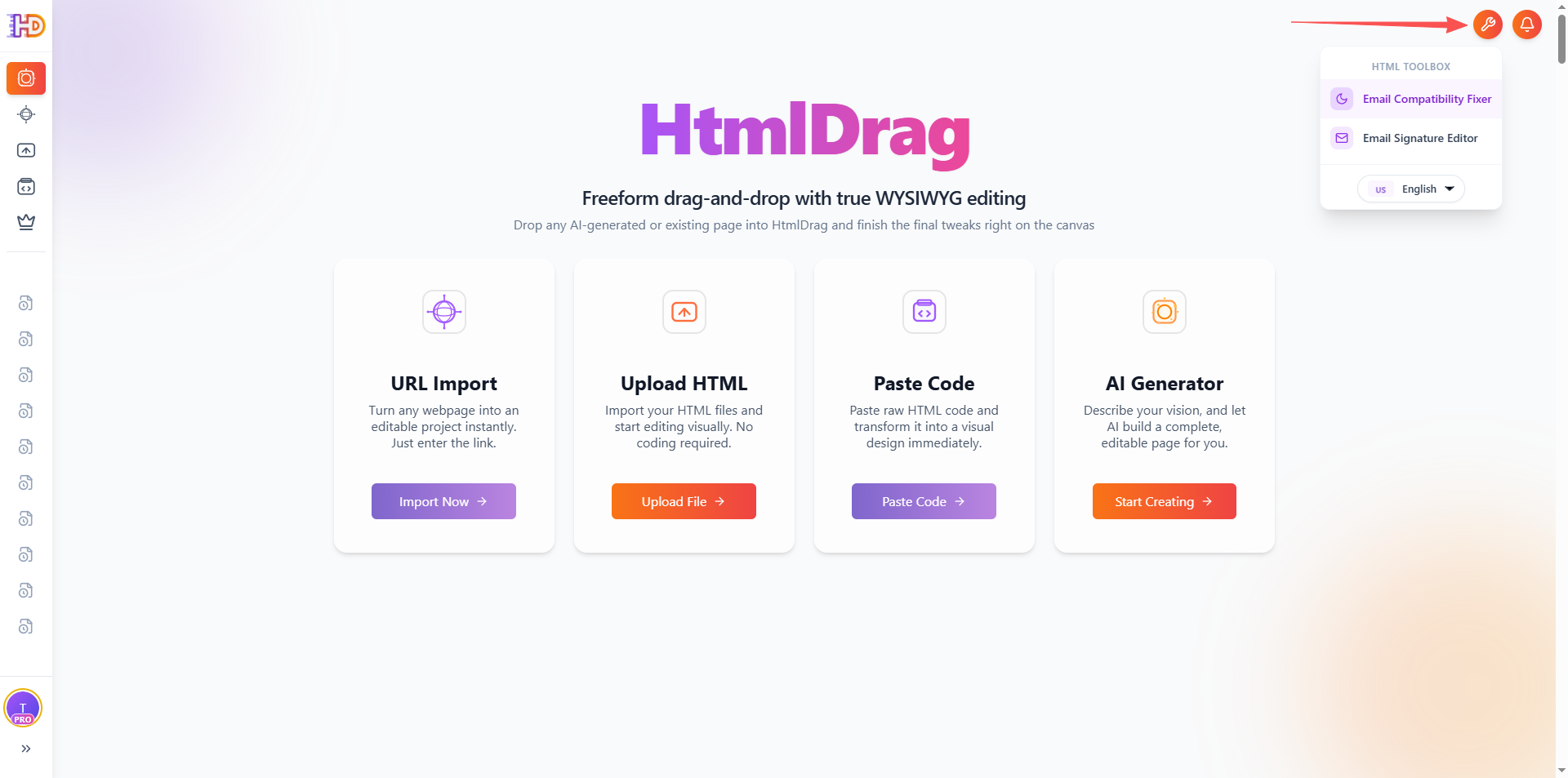
홈페이지에서 오른쪽 상단의 HTML Toolbox 버튼을 클릭한 다음 Email Compatibility Fixer를 선택하세요.
1단계: HTML 업로드
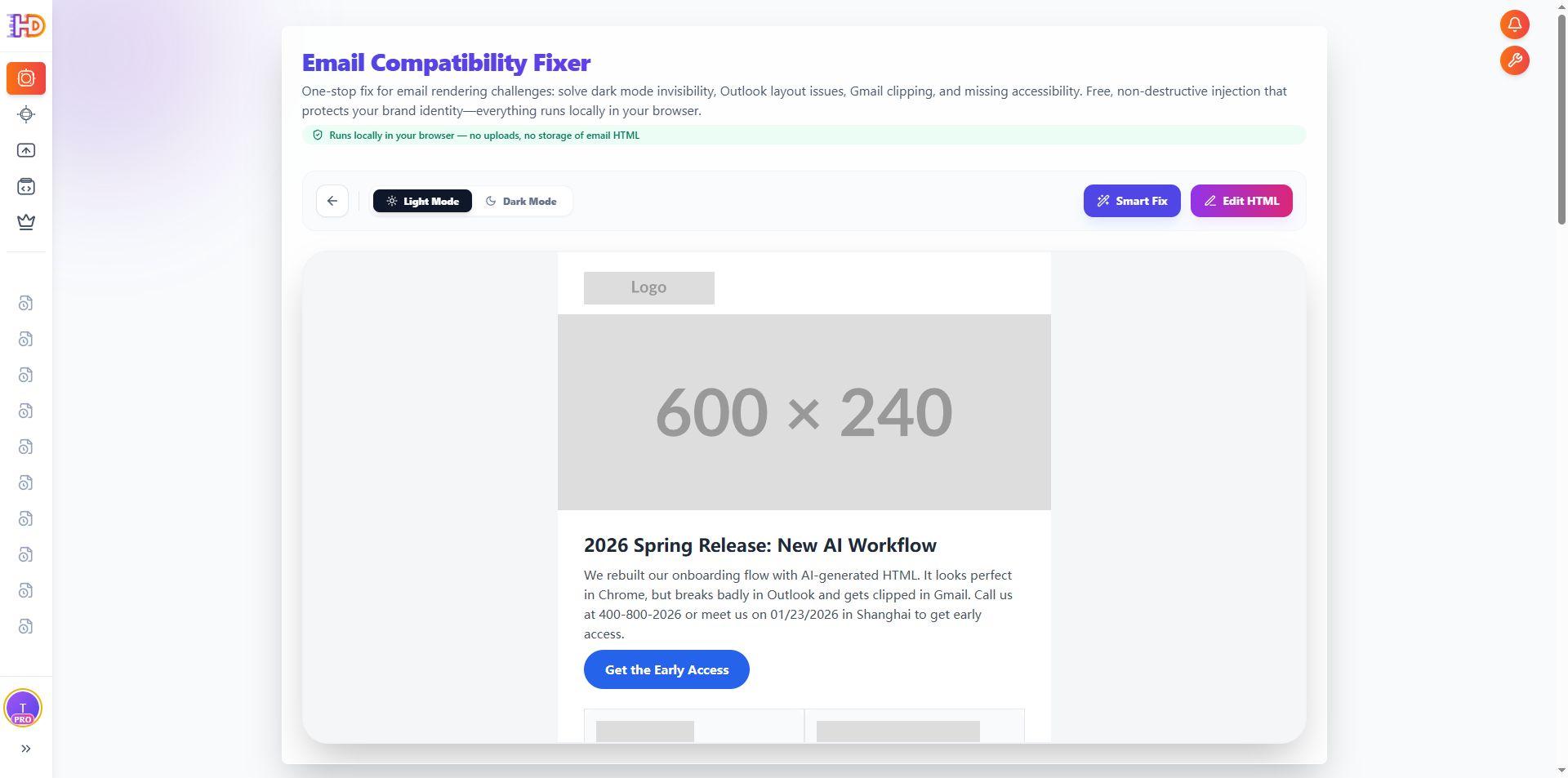
업로드 버튼을 사용하여 HTML 이메일을 에디터로 가져옵니다.
2단계: '소리 없는 킬러'를 위한 스마트 스캔
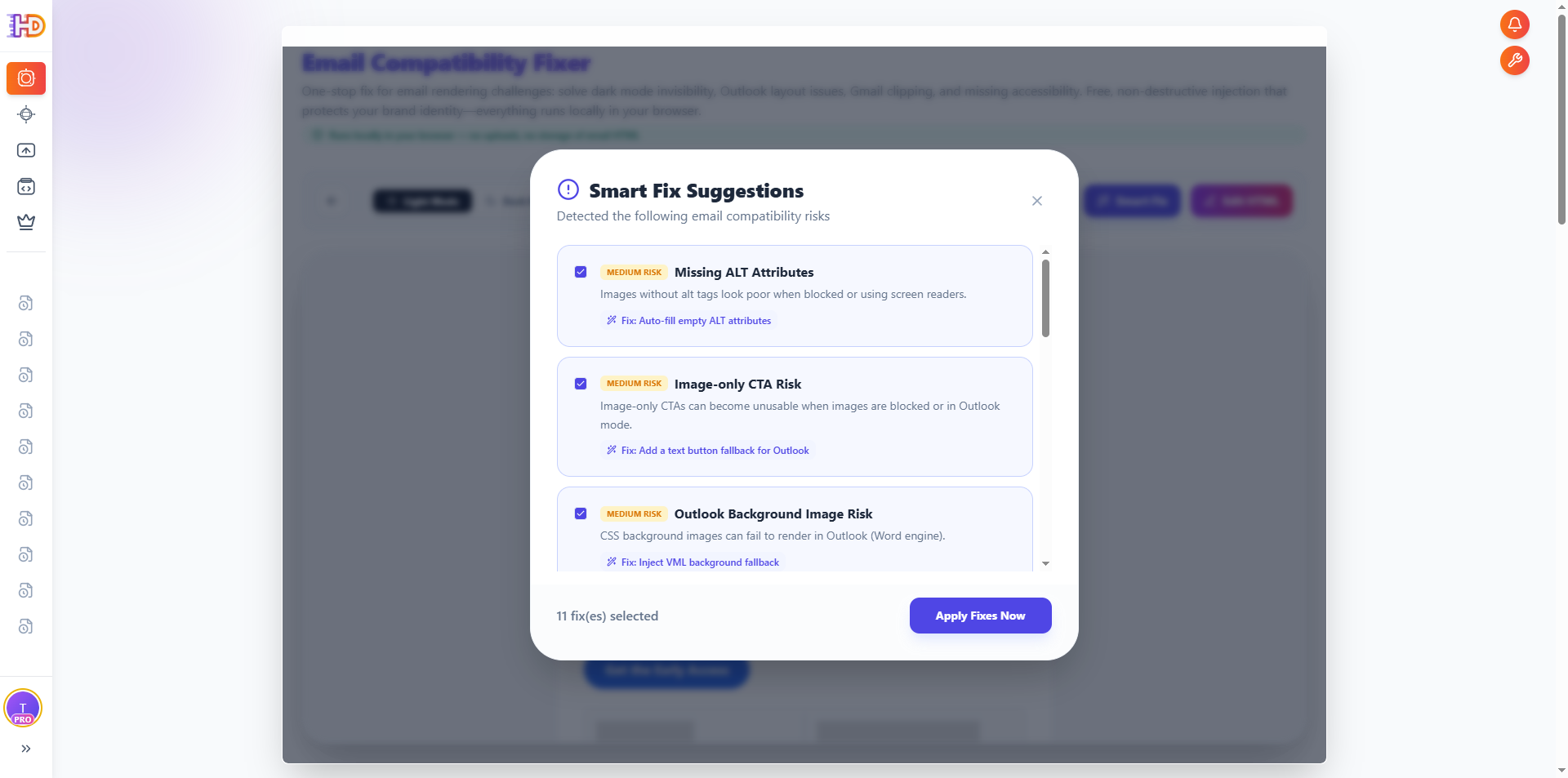
"Smart Analyze"를 클릭합니다. 시스템이 HTML 무게를 평가하고(Gmail 잘림 위험을 줄이기 위해) Outlook에서 깨질 가능성이 높은 블록을 표시합니다. 이는 육안으로는 거의 식별이 불가능한 문제입니다.
3단계: 원클릭 패치
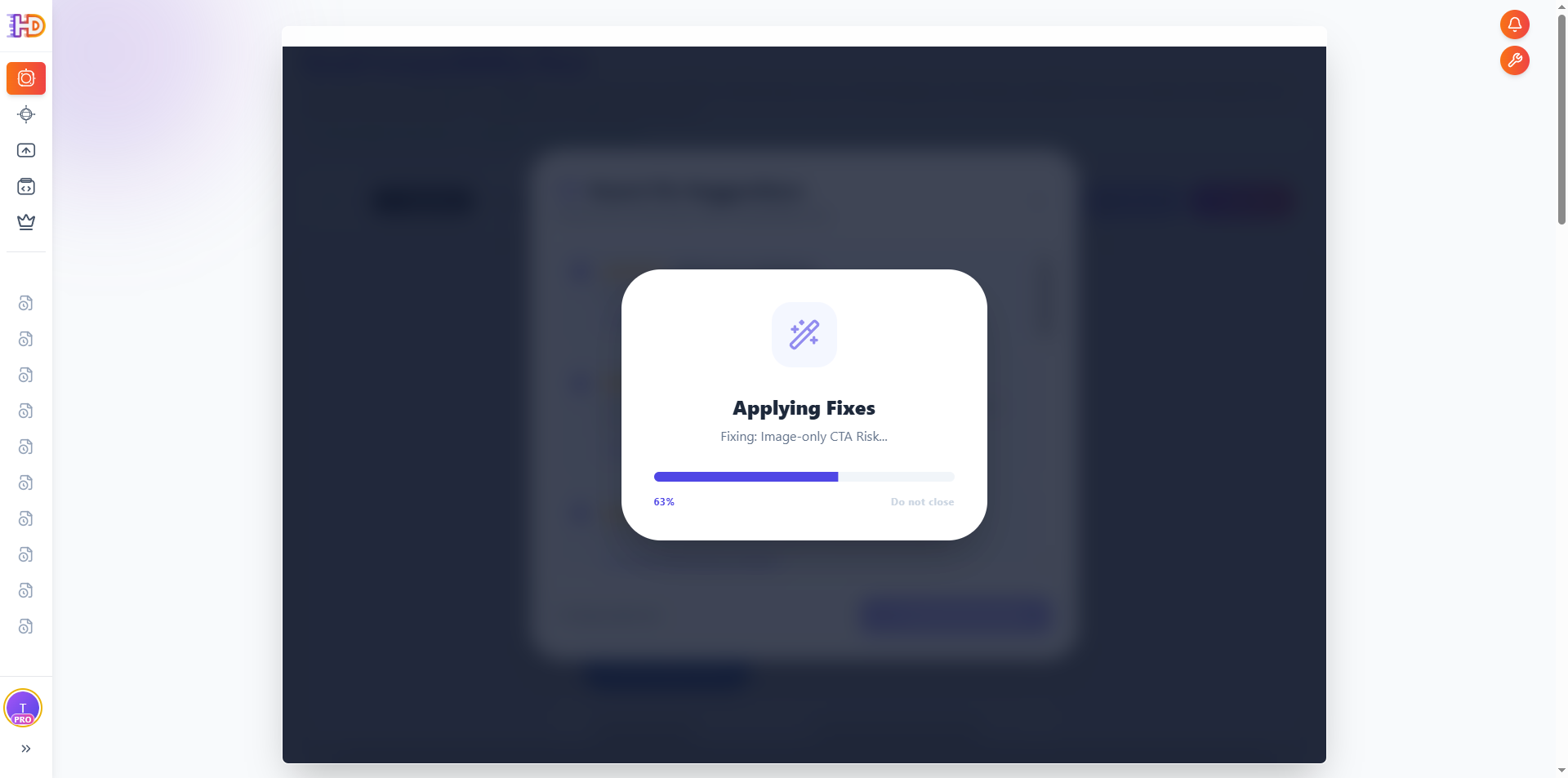
Outlook의 경우 시스템이 자동으로 MSO 조건부 주석을 삽입합니다. 배경 이미지를 VML로 변환하고 CSS 버튼을 Outlook 친화적인 모양으로 변형합니다. Gmail 잘림 방지를 위해 레이아웃을 유지하면서 크기를 줄이는 코드 압축을 실행합니다.
4단계: 완료 및 다운로드
수정이 완료되면 오른쪽 상단에 Download 버튼이 나타납니다. 이를 클릭하여 수정된 HTML을 내보냅니다.
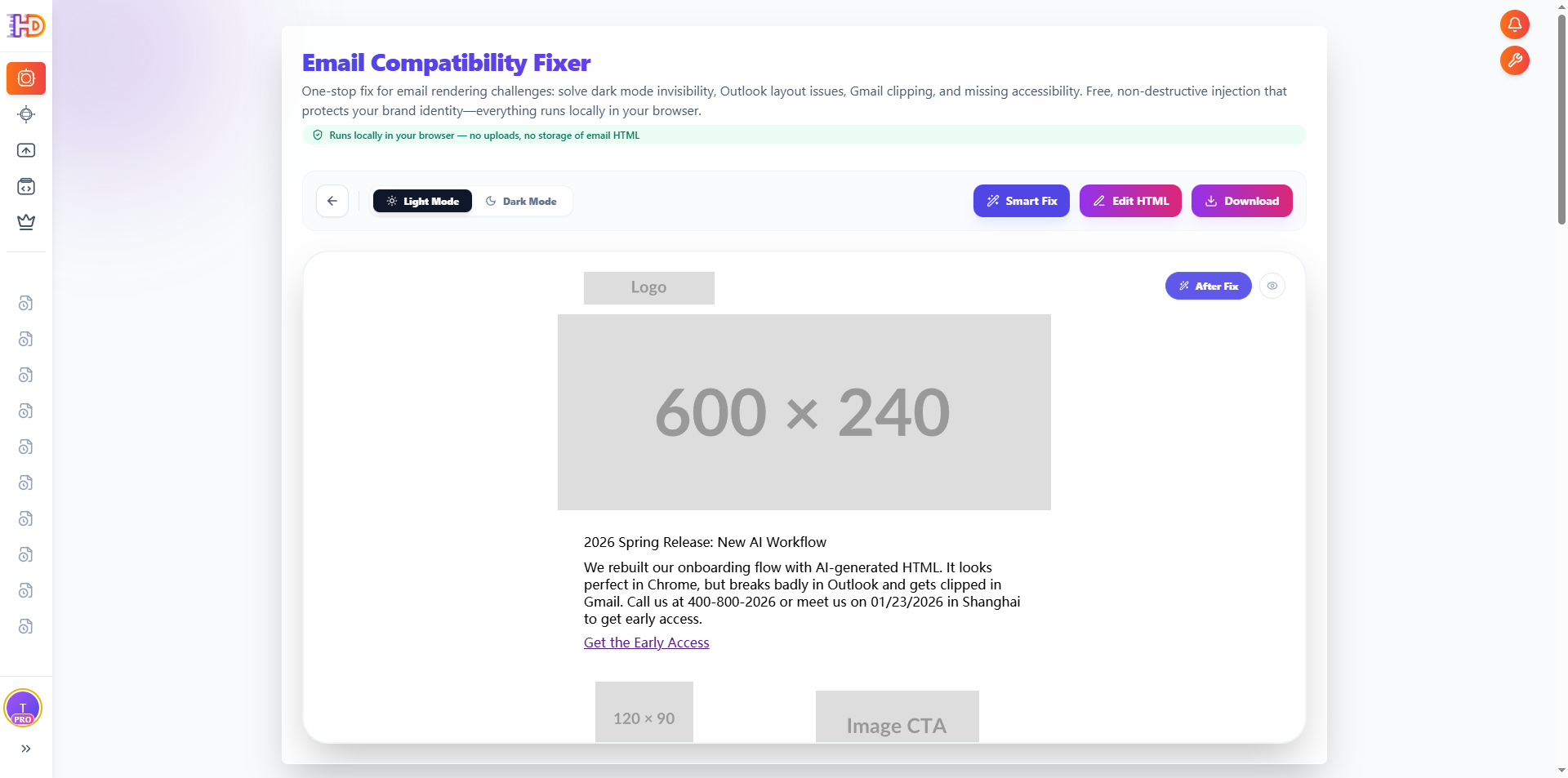
비교: 전문가들이 코드를 수동으로 수정하지 않는 이유
| 핵심 문제 | 전통적인 수동 검색 | HtmlDrag 자동화 |
| Gmail 잘림 | 중복된 주석/공백 찾기 | 전체 HTML 크기를 줄이기 위한 정밀 압축 |
| Outlook 정렬 불량 | 방대한 MSO 문서 교차 참조 | 자동 VML 및 조건부 삽입 |
| 자동 파란색 링크 | 모든 숫자를 커스텀 span으로 감싸기 | 클릭 한 번으로 글로벌 데이터 감지기 무시 |
결론: '귀찮은 작업'이 아닌 전략에 집중하세요
2026년의 엘리트 마케터는 최고의 프롬프트를 작성하는 사람이 아니라, 도구를 사용하여 AI 생성과 최종 전달 사이의 간극을 메우는 사람입니다. Outlook의 낡은 엔진과 씨름하는 데 시간을 낭비하지 마세요.
지금 htmldrag.com을 방문하여 AI가 생성한 이메일의 '호환성 체크'를 수행하고 여러분의 창의성이 독자의 눈에 확실히 전달되도록 하세요.