
2026년에는 Lovable, Bolt.new, v0 같은 도구 덕분에 랜딩페이지, 제품 사이트, MVP용 프론트엔드를 빠르게 생성하는 일이 매우 쉬워졌습니다. 하지만 첫 번째 초안이 나온 뒤에는 더 현실적인 문제가 생깁니다. 코드로 다시 돌아가지 않고 페이지를 계속 어떻게 수정할 것인가?
이것이 바로 AI 생성 웹사이트의 진짜 “마지막 한 걸음”입니다. 대부분의 경우 페이지는 이미 존재합니다. 처음부터 다시 만들고 싶은 것이 아닙니다. 여러분이 원하는 것은 보통 다음과 같습니다.
- 라이브 페이지를 URL로 가져오기
- 방해되는 팝업이나 오버레이 제거하기
- 텍스트와 시각적 강조 조정하기
- 이미지를 교체하고 위치를 다시 맞추기
- 선택한 요소를 한 번에 이동하기
- 입력 영역이나 프롬프트 박스 문구를 다듬기
이 튜토리얼을 더 구체적으로 만들기 위해 공개 예시로 lovable.dev 를 사용합니다. 목적은 그 내용을 복제하는 것이 아니라, 다른 AI 생성 랜딩페이지에도 적용할 수 있는 정확한 비주얼 편집 워크플로우를 보여주는 것입니다.
왜 지금 이 워크플로우가 중요한가
2026년의 검색 의도는 “어떤 AI 빌더를 써야 할까?”에서 “이미 페이지는 만들었다. 그다음 실제로 어떻게 마무리할까?”로 이동하고 있습니다. 이 마무리 작업은 보통 작지만 영향력이 큰 수정들로 이루어집니다.
- 카피 다듬기로 포지셔닝을 더 명확하게 하고 키워드 초점을 맞추기
- 팝업 정리로 배너와 오버레이가 작업을 방해하지 않게 하기
- 이미지 교체로 페이지가 플레이스홀더가 아닌 브랜드용 결과물처럼 보이게 하기
- 레이아웃 조정으로 결과물이 단순히 생성된 것이 아니라 의도적으로 다듬어진 것처럼 보이게 하기
그래서 비주얼 편집은 빠르게 출시해야 하는 마케터, 인디 창업자, 소규모 팀에게 가장 유용한 포스트 생성 워크플로우 중 하나가 되었습니다.
왜 lovable.dev 를 라이브 데모로 쓰는가
이 가이드에서 lovable.dev 가 적합한 이유는 공개되어 있고, 시각적으로 풍부하며, AI 생성 후 사람들이 자주 수정하고 싶어 하는 요소를 포함하고 있기 때문입니다.
- 직접 수정할 수 있는 명확한 히어로 텍스트
- 교체 및 재배치가 가능한 이미지 영역
- 먼저 정리하고 싶은 실제 쿠키 배너와 오버레이
- 마이크로카피가 중요한 입력형 프롬프트 영역
단계별 가이드: AI 스타일의 라이브 사이트를 시각적으로 수정하기
1단계: 라이브 URL 가져오기
HtmlDrag 를 열고 URL Import 를 선택한 뒤, 수정할 라이브 페이지 URL을 붙여넣습니다. 이 예시에서는 다음을 사용합니다.
https://lovable.dev/
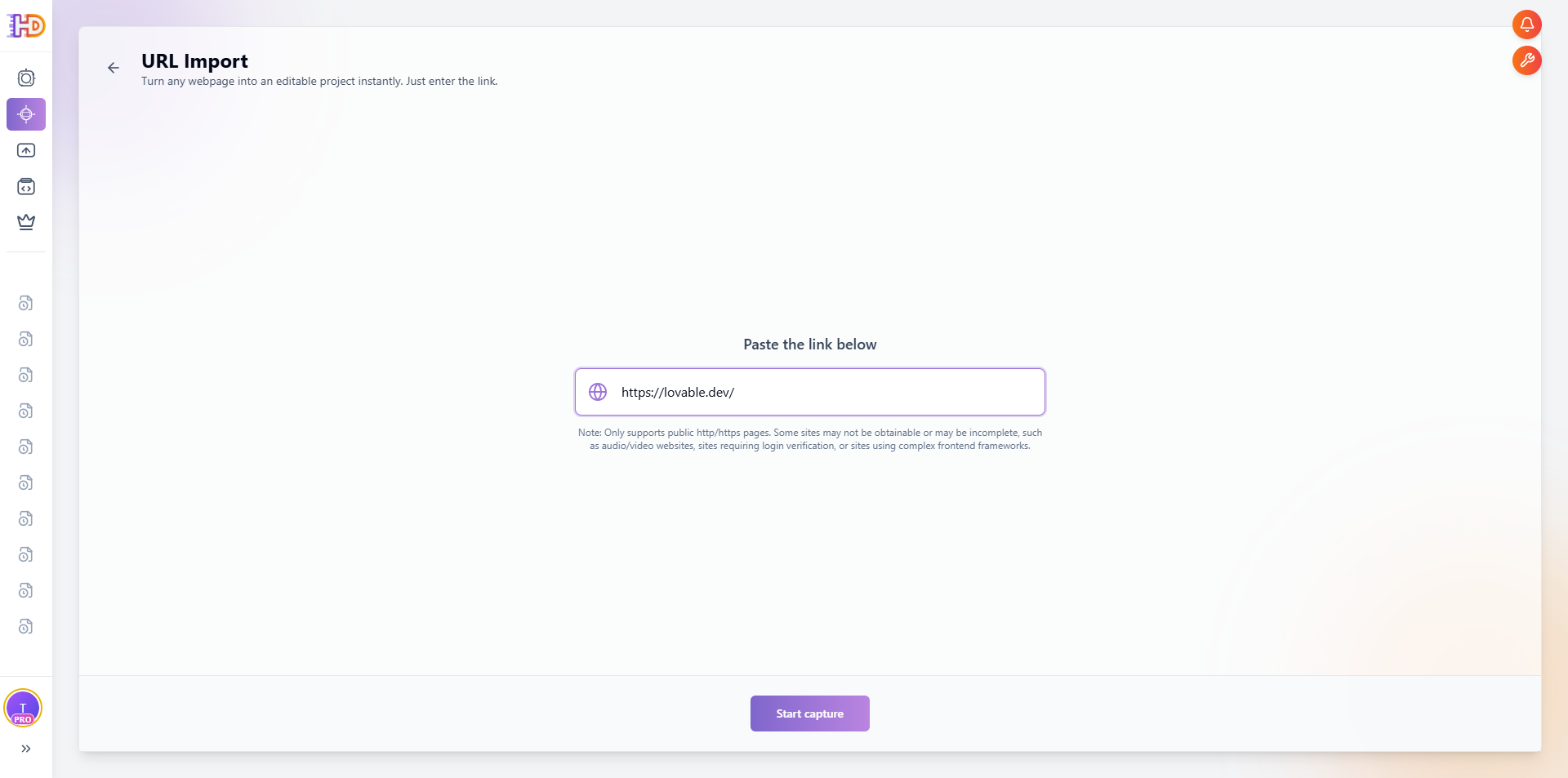
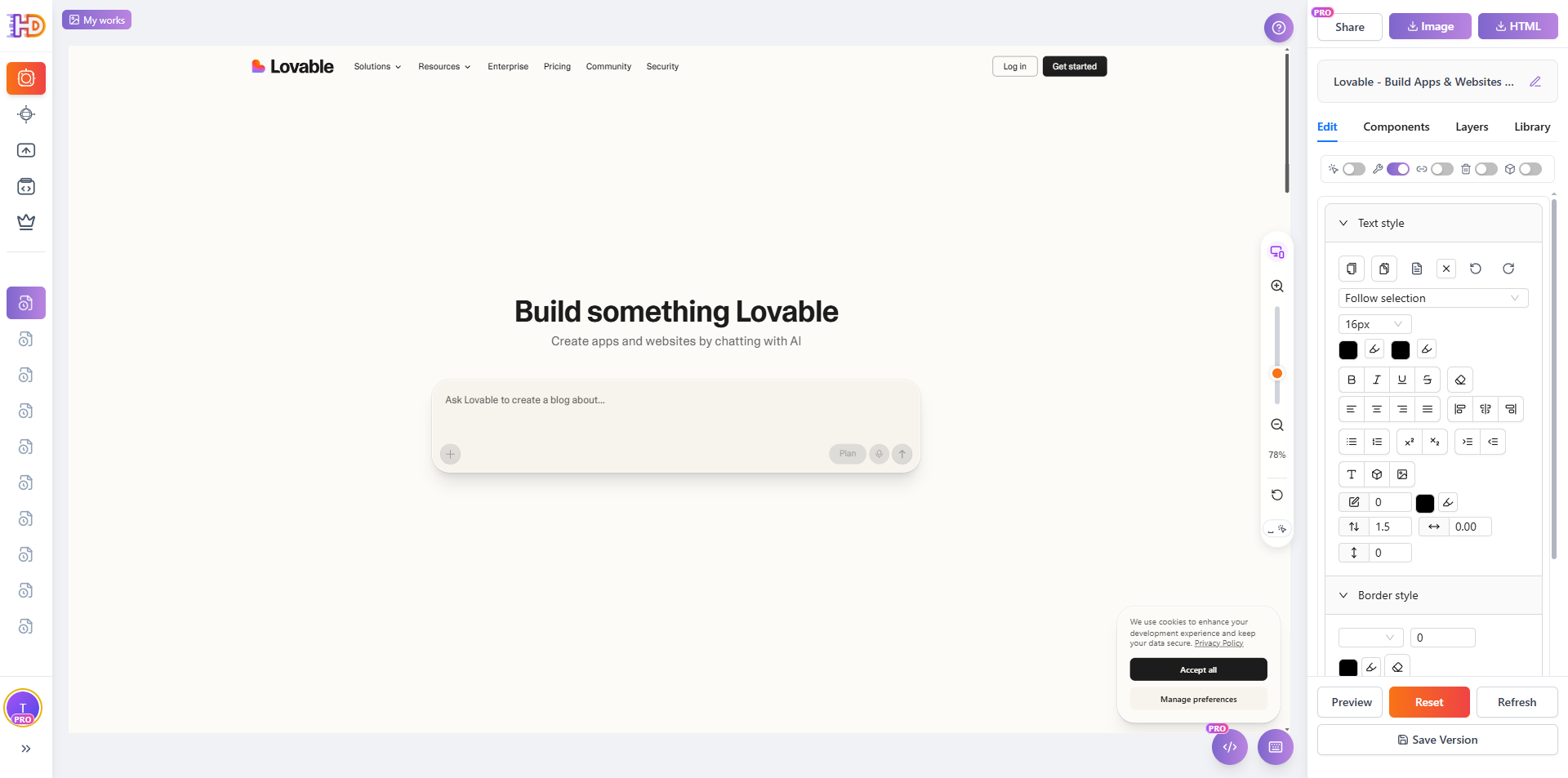
캡처가 끝나면 라이브 페이지가 편집 가능한 캔버스로 에디터에 로드됩니다. 생성된 코드를 추적하거나 원래 빌더를 다시 열 필요 없이, 보이는 결과를 그대로 다룰 수 있습니다.
2단계: 먼저 팝업과 오버레이를 정리하기
많은 라이브 페이지에는 쿠키 배너, 플로팅 배너, 지원 위젯이 포함되어 있습니다. 운영 환경에서는 의미가 있지만, 디자인을 수정할 때는 방해가 됩니다. 하나씩 수동으로 닫기보다 내장된 정리 기능을 사용하는 편이 훨씬 효율적입니다.
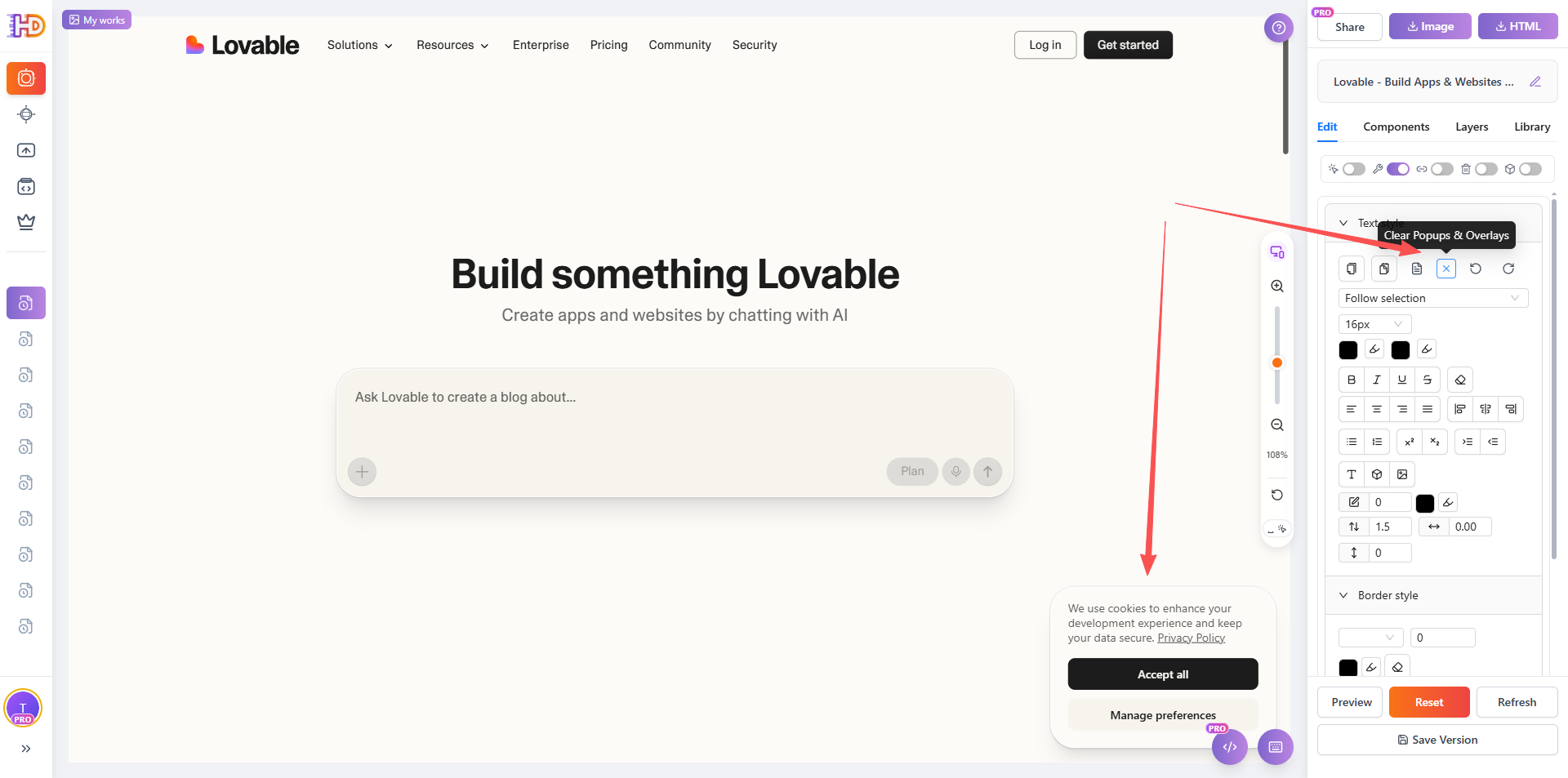
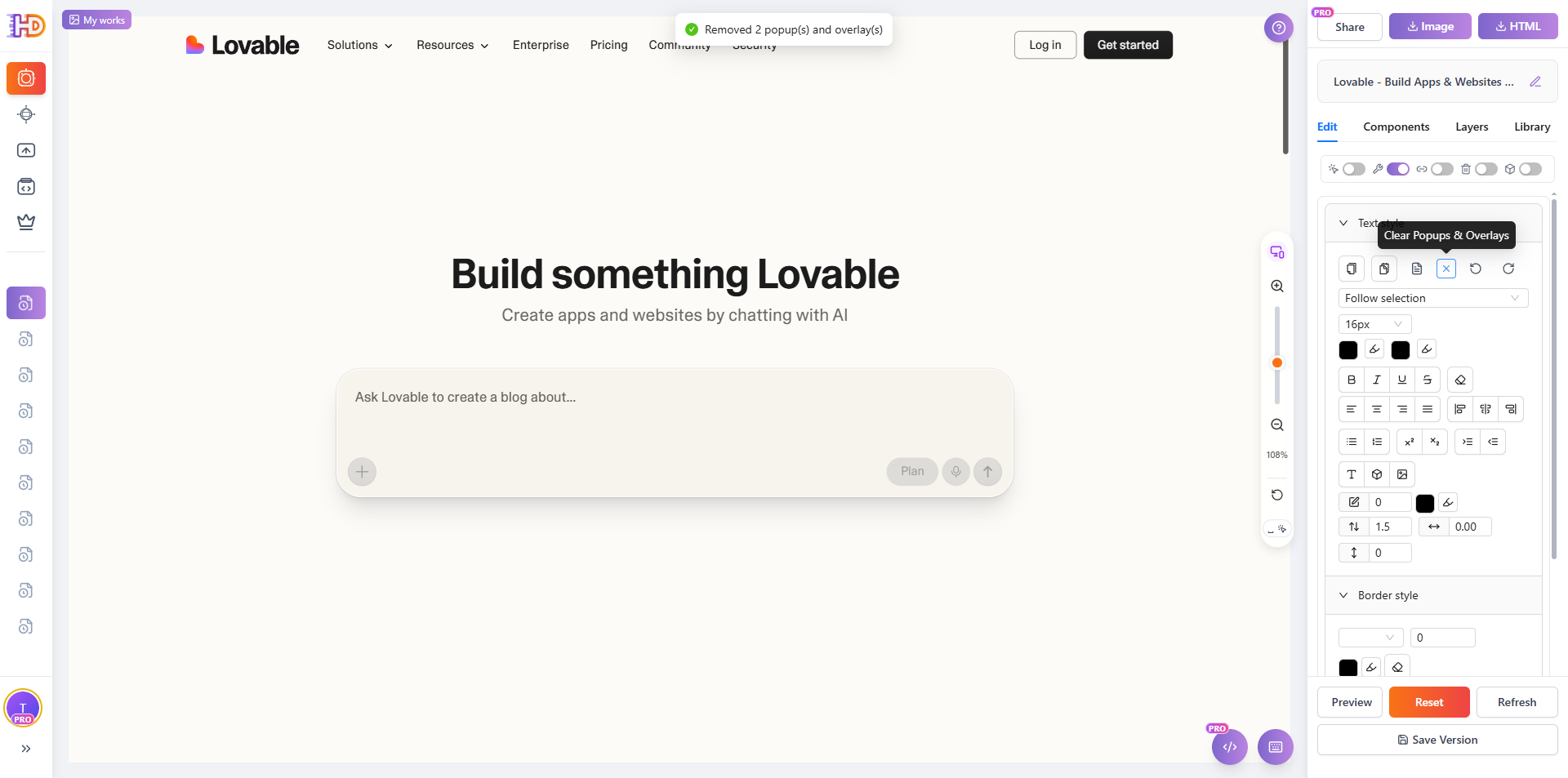
결과는 즉시 나타납니다. 시각적인 방해 요소가 사라지고 페이지가 훨씬 다루기 쉬워집니다.
3단계: 텍스트를 수정하고 텍스트 배경색도 조정하기
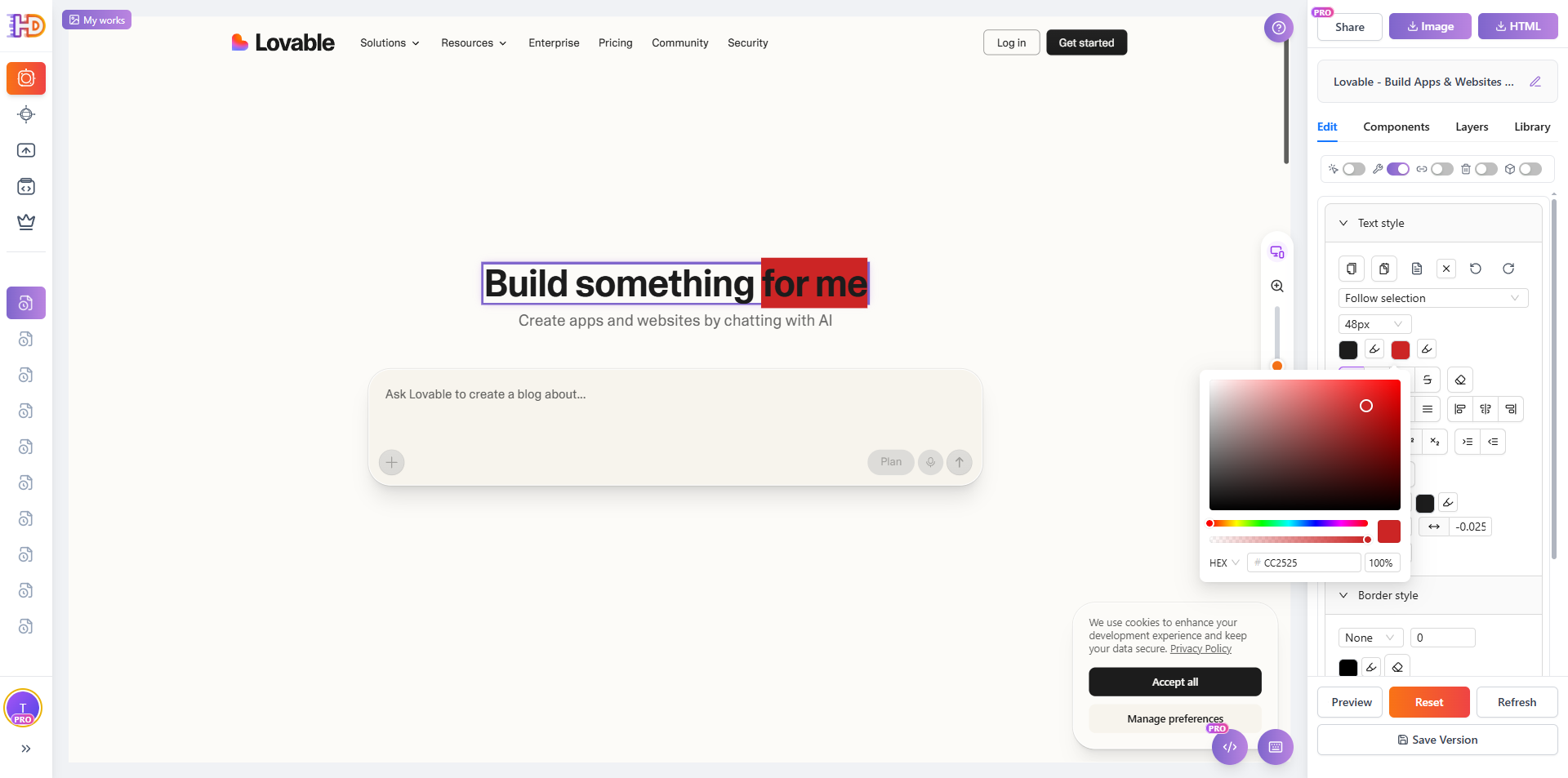
페이지가 정리되면 가장 영향력이 큰 요소부터 시작합니다. 바로 히어로 카피입니다. 제목을 클릭해 문구를 수정하고, 시각적 강조도 직접 조정합니다. 이 예시에서는 텍스트 배경색도 바꿔 메시지의 일부를 더 돋보이게 했습니다.
이는 AI 생성 페이지가 문구뿐 아니라 시각적 위계와 강조 측면에서도 사람의 판단이 필요하다는 점을 잘 보여줍니다.
4단계: 새 이미지를 업로드하고 위치를 다시 맞추기
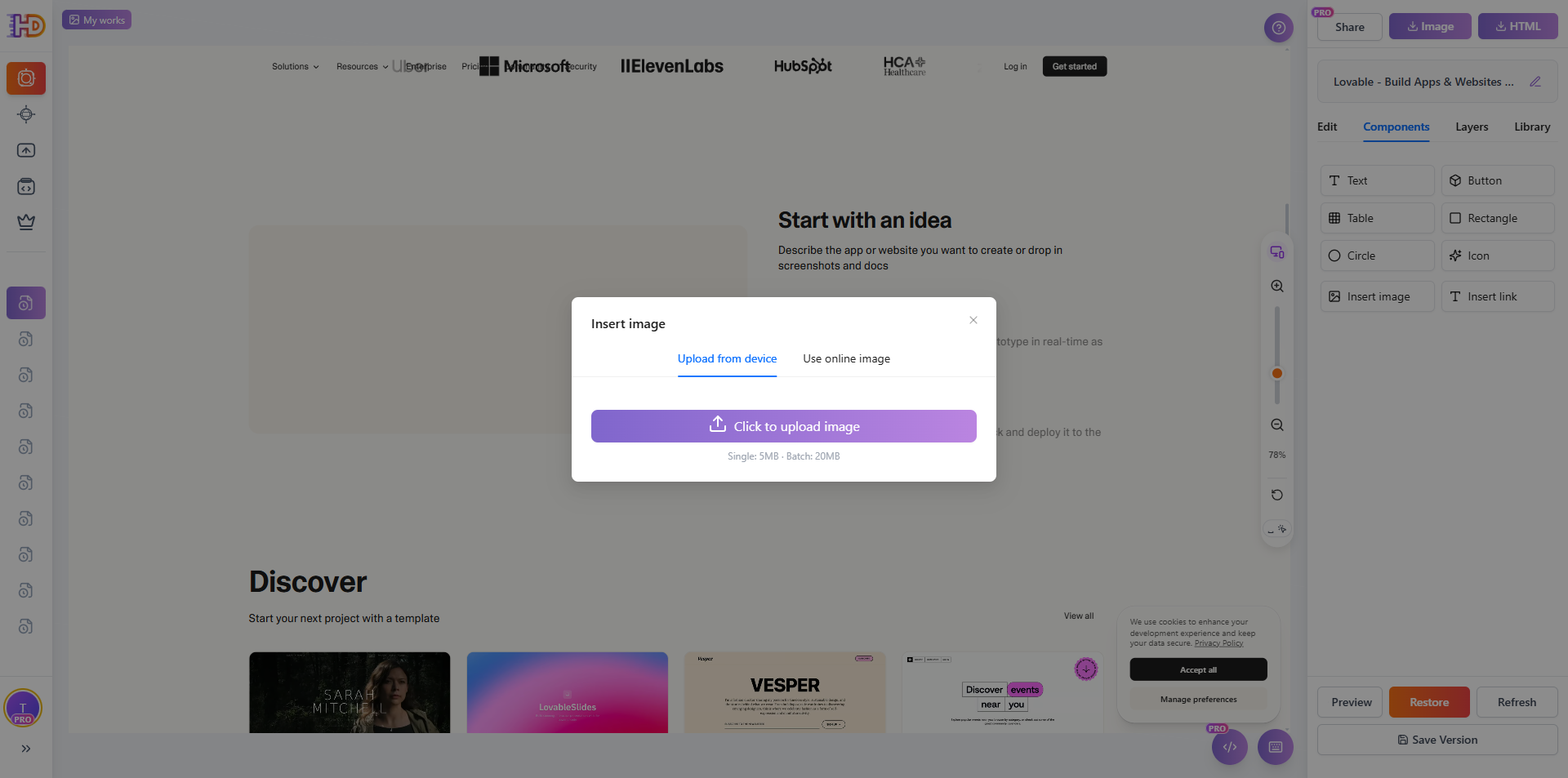
텍스트만 바꾸는 것으로는 충분하지 않을 때가 많습니다. 원래 페이지의 비주얼이 약하거나 더 적절한 제품 이미지를 넣고 싶다면, 이미지 삽입 플로우를 열고 새 자산을 업로드합니다.
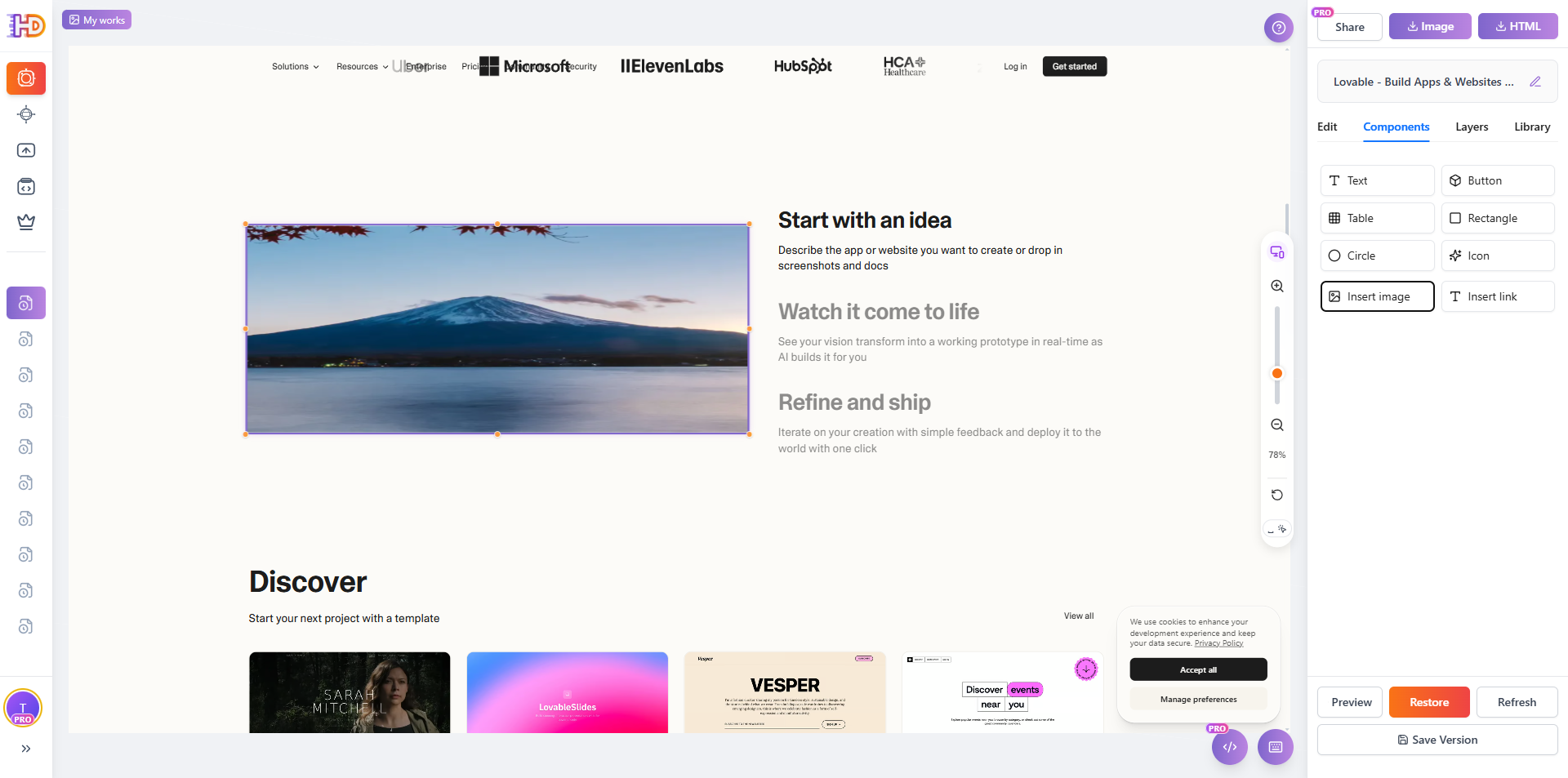
삽입 후에는 원하는 위치에 놓일 때까지 이미지를 시각적으로 움직여 조정합니다. 코드에서 경로, CSS, 컨테이너 정렬을 바꾸는 것보다 훨씬 빠릅니다.
5단계: 선택한 요소와 이미지를 한 번에 이동하기
문제가 단일 요소가 아니라 함께 움직여야 하는 묶음일 때도 있습니다. 카드나 이미지를 각각 조정하는 대신, 선택한 그룹을 한 번에 이동할 수 있습니다.
이 방식은 갤러리, 기능 블록, 혹은 AI 빌더가 한꺼번에 생성한 콘텐츠 묶음을 정리할 때 특히 유용합니다.

6단계: 입력 영역 문구 업데이트하기
입력형 영역 안의 마이크로카피는 많은 팀이 생각하는 것보다 훨씬 중요합니다. 프롬프트 박스 문구, 보조 텍스트, 짧은 인터랙션 라벨은 제품의 첫인상을 크게 좌우합니다. 아래 예시에서는 먼저 프롬프트 영역을 선택한 뒤 문구를 더 간결하게 다듬었습니다.
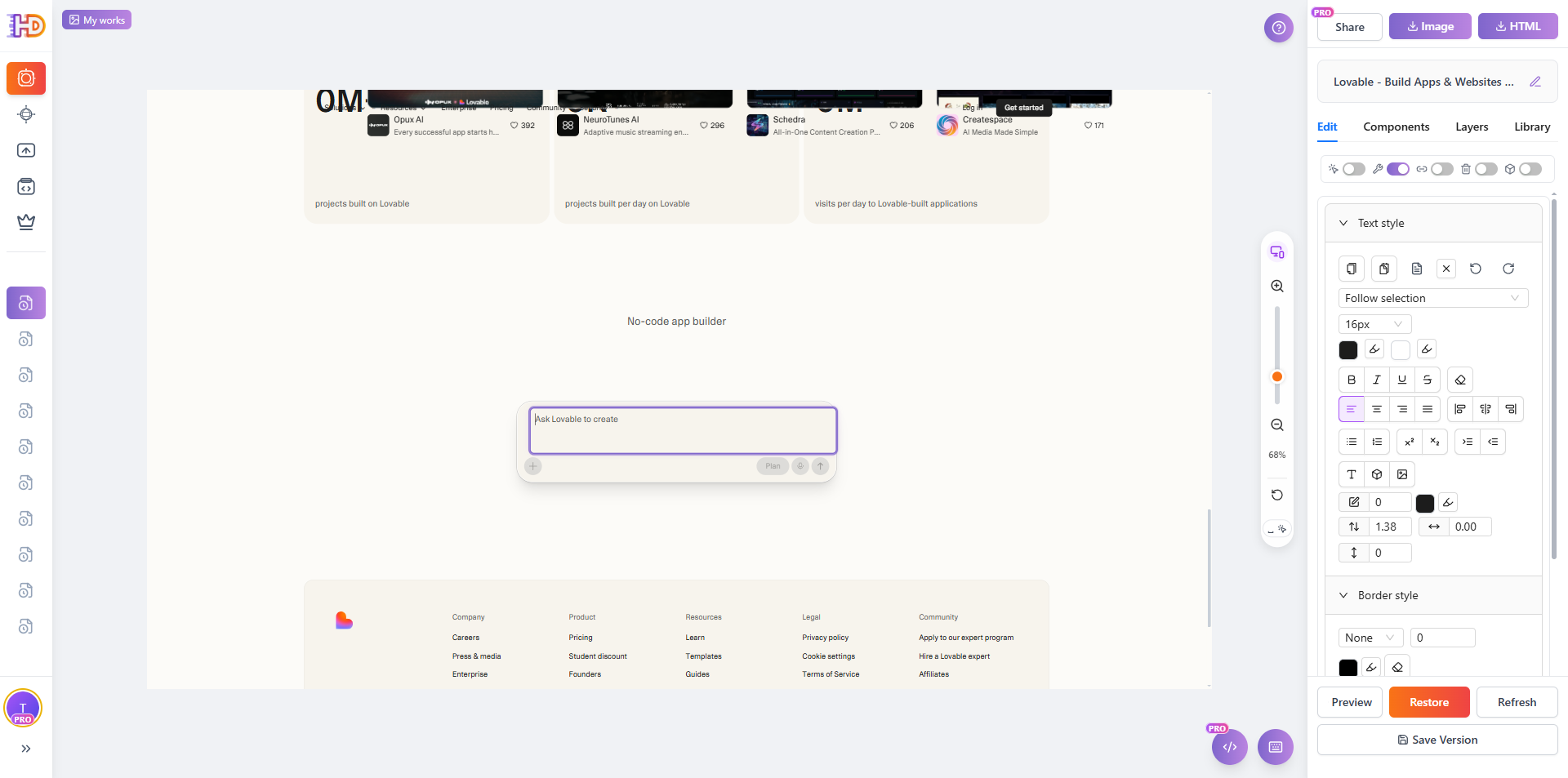
아주 작은 텍스트 수정만으로도 인터페이스가 더 명확하고 덜 범용적으로 느껴질 수 있습니다.

수동 편집 vs 비주얼 편집
| 작업 | 수동 코드 작업 경로 | 비주얼 편집 경로 |
| 라이브 웹사이트 가져오기 | 소스 파일을 열거나 배포된 코드를 확인하기 | URL을 붙여넣고 페이지를 바로 캡처하기 |
| 팝업과 오버레이 제거하기 | 방해 요소를 하나씩 수동으로 닫거나 삭제하기 | 정리 기능 한 번으로 계속 진행하기 |
| 텍스트 강조 다듬기 | 코드에서 카피를 수정하고 스타일을 따로 조정하기 | 텍스트를 선택해 그 자리에서 내용과 스타일을 조정하기 |
| 이미지 교체 및 이동 | 자산, 경로, 레이아웃 규칙, 간격을 업데이트하기 | 시각적으로 업로드하고 즉시 재배치하기 |
| 묶인 콘텐츠 조정 | 여러 블록을 리팩터링하고 다시 레이아웃을 검토하기 | 선택한 요소를 함께 이동하기 |
| 프롬프트 박스나 입력 영역 문구 수정 | 프로젝트 안에서 정확한 노드나 컴포넌트를 찾기 | 클릭해서 수정하고 곧바로 표현을 확인하기 |
이 워크플로우가 특히 도움이 되는 사람
- 인디 창업자 : 출시 전에 생성된 랜딩페이지를 다듬고 싶은 사람
- 마케터 : 코드 세부사항보다 카피, 레이아웃, CTA 명확성을 더 중시하는 사람
- 프리랜서와 소규모 에이전시 : 고객용 페이지를 빠르게 수정해야 하는 사람
- 비기술 팀 : AI 생성 페이지를 받았지만 마지막 통제권은 유지하고 싶은 사람
FAQ
이 방법은 lovable.dev 에서만 가능한가요?
아닙니다. lovable.dev 는 이 글에서 사용하는 공개 예시일 뿐입니다. 같은 접근 방식은 다른 라이브 웹사이트, 내보낸 HTML 페이지, 그리고 Lovable, Bolt, v0가 생성한 많은 랜딩페이지에도 적용할 수 있습니다.
라이브 URL을 써야 하나요, 아니면 HTML을 업로드해야 하나요?
페이지가 이미 공개되어 있다면 라이브 URL이 보통 가장 빠른 경로입니다. 깔끔하게 내보낸 HTML 진입 파일이 있다면 업로드 방식도 잘 작동합니다.
왜 편집 전에 팝업을 먼저 제거해야 하나요?
오버레이, 쿠키 배너, 플로팅 위젯이 요소 선택을 막고 레이아웃 작업을 느리게 만들기 때문입니다. 먼저 정리하면 훨씬 더 깔끔한 편집 화면을 얻을 수 있습니다.
제목과 이미지만 수정할 수 있나요?
아닙니다. 위에서 본 것처럼 입력 영역 문구, 그룹 요소, 그 밖의 보이는 콘텐츠에도 마지막 다듬기를 적용할 수 있습니다.
마무리
AI 빌더는 첫 초안을 빠르게 만들어내는 데 매우 뛰어납니다. 하지만 실제 출시 가능한 페이지는 대개 단순한 초안으로 끝나지 않습니다. 정리, 시각적 강조, 자산 교체, 그리고 마이크로카피 튜닝이 필요합니다.
이미 AI가 생성한 라이브 페이지가 있고 마지막 정리만 남았다면, htmldrag.com 에서 시각적으로 수정하는 편이 전체 코드 워크플로우를 다시 여는 것보다 훨씬 빠른 경우가 많습니다.