
Excel 파일에는 가격표, 매출 리포트, 제품 카탈로그, 고객 목록, 재무 모델처럼 팀에서 가장 구체적으로 쓰는 콘텐츠가 들어 있는 경우가 많습니다. 데이터는 이미 정리되어 있지만 통합 문서 안에 갇혀 있습니다. 이 글에서는 HtmlDrag AI 생성기로 Excel 통합 문서(XLSX 또는 CSV)를 편집 가능한 HTML 데이터 랜딩 페이지로 만들고, 생성 후에도 표 셀까지 코딩 없이 계속 수정하는 방법을 설명합니다.
핵심 요약:
- XLSX 또는 CSV 통합 문서를 AI 생성기 파일 모드에 업로드합니다. 예시는 Microsoft 공개 Financial Sample 통합 문서를 사용합니다.
- AI 생성기는 표를 읽고 데이터 표시, 비교, 가격, 항목 목록, 설명 페이지 중 어떤 목적에 맞는지 판단한 뒤 필요한 필드만 유지합니다.
- 결과를 HtmlDrag 시각 편집기에서 열어 hero 문구, 이미지, 레이아웃을 HTML/CSS 없이 조정합니다.
- 오른쪽 패널에서 페이지 상호작용을 켜면 편집기 안에서 페이지 이동과 탭을 사용해 각 페이지의 숫자를 확인하고 수정할 수 있습니다.
- 빠른 편집을 켜면 플로팅 도구 모음이 표시됩니다. 표를 더블클릭하고 대상 셀에 커서를 놓은 뒤 편집을 누르면 값을 바꿀 수 있습니다.
정말 어려운 부분은 그다음입니다. Excel 통합 문서를 고객, 잠재 고객, 내부 이해관계자가 실제로 읽을 수 있는 웹페이지로 어떻게 바꿀까요? 많은 팀은 표를 스크린샷으로 만들거나, 정적 iframe을 삽입하거나, 개발자에게 처음부터 다시 만들어 달라고 요청합니다.
이 글은 다른 흐름을 제안합니다. HtmlDrag의 AI 생성기 파일 모드에서는 Excel 통합 문서(XLSX 또는 CSV)를 업로드해 구조, 계층, 시각 레이아웃을 갖춘 편집 가능한 HTML 데이터 랜딩 페이지를 생성하고, 같은 캔버스에서 계속 다듬을 수 있습니다.
Excel을 HTML로 바꾸는 일은 단순한 표 변환이 아닙니다
대부분의 “Excel to HTML” 도구는 워크시트를 정적 HTML <table>로 바꾸는 데 집중합니다. 원본 표만 필요하다면 충분하지만, 실제 웹페이지가 필요하다면 부족합니다.
- XLSX 통합 문서를 구조화된 랜딩 페이지로 변환
- 스프레드시트 데이터를 웹에서 읽기 좋은 보고서로 변환
- Excel에서 비교 페이지 또는 가격 페이지 생성
- CSV에서 노코드 대시보드 페이지 생성
그래서 “spreadsheet to landing page”는 마케팅, 재무, 창업자, 제품, 운영 팀에게 가치 있는 롱테일 주제입니다. 데이터는 이미 있고, 공유할 수 있는 페이지가 필요하기 때문입니다.
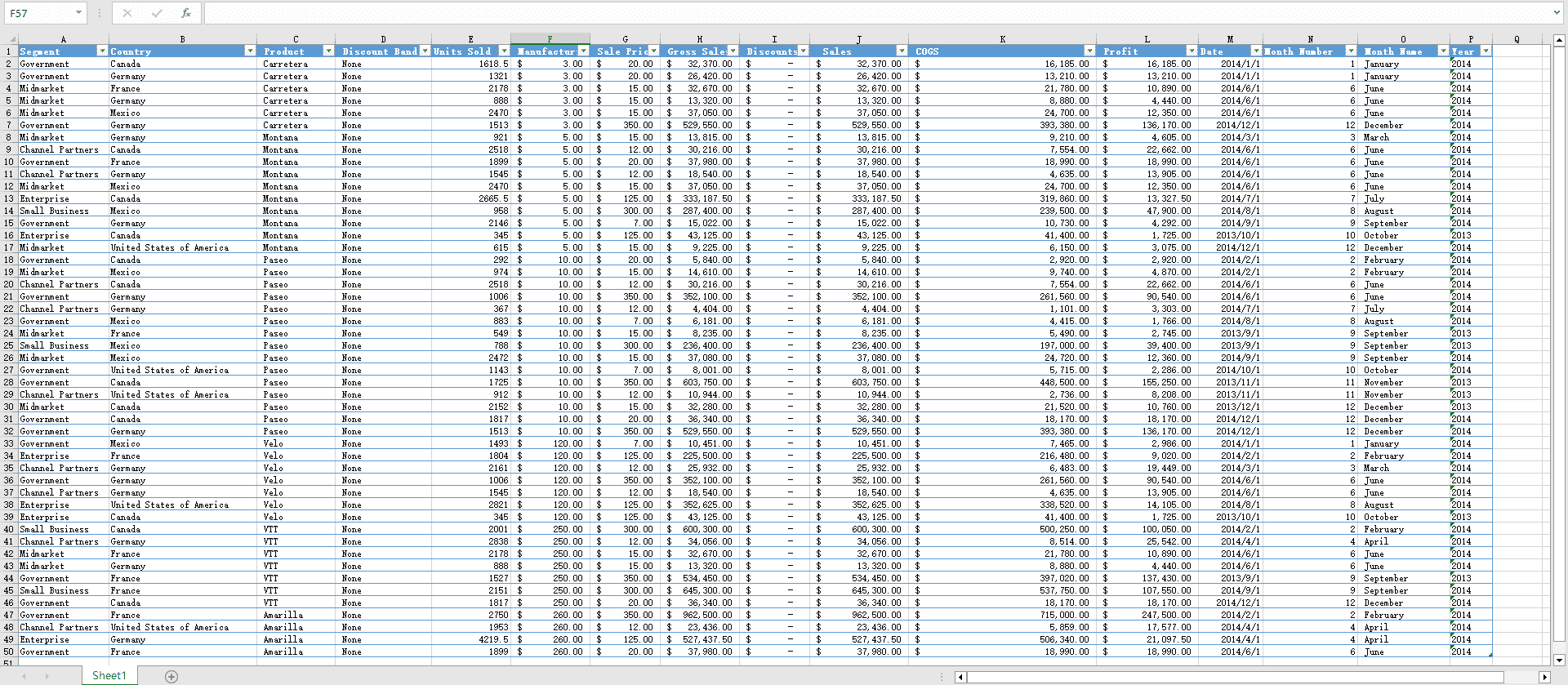
예시: Microsoft Financial Sample 통합 문서
이 글에서는 Microsoft가 Power BI 튜토리얼용으로 공개한 Financial Sample 통합 문서를 사용합니다. 약 700행의 비즈니스 데이터를 담은 작은 XLSX 파일이며 segment, country, product, units sold, manufacturing price, sale price, gross sales, discounts, sales, COGS, profit, 월/연도별 날짜 필드를 포함합니다.
이런 통합 문서는 스키마가 명확하고 분석 단위가 분명하며 다양한 필드가 있어, AI 생성기가 평면 표를 단순 <table> 덤프가 아니라 모듈형 HTML 페이지로 바꾸는 과정을 보여 주기에 좋습니다.
단계별 가이드: Excel 통합 문서에서 HTML 데이터 랜딩 페이지 생성
1단계: XLSX를 AI 생성기 파일 모드에 업로드
시작하기 전에 AI 생성기의 전체 흐름, 지원 파일 형식, 파일 처리 안내, 변환 범위를 확인하고 싶다면 HtmlDrag AI 생성기 가이드를 참고하세요.
htmldrag.com에서 AI 생성기를 열고 파일 모드로 전환합니다. 지원 형식은 PDF, PPT/PPTX, Excel/XLSX, CSV, Word, Markdown, TXT, JPG/PNG이며, 이 흐름에서는 XLSX와 CSV가 핵심입니다. 오래된 .xls는 이 흐름에 포함되지 않으므로 먼저 .xlsx로 변환하거나, 단일 평면 표라면 .csv로 내보내세요.
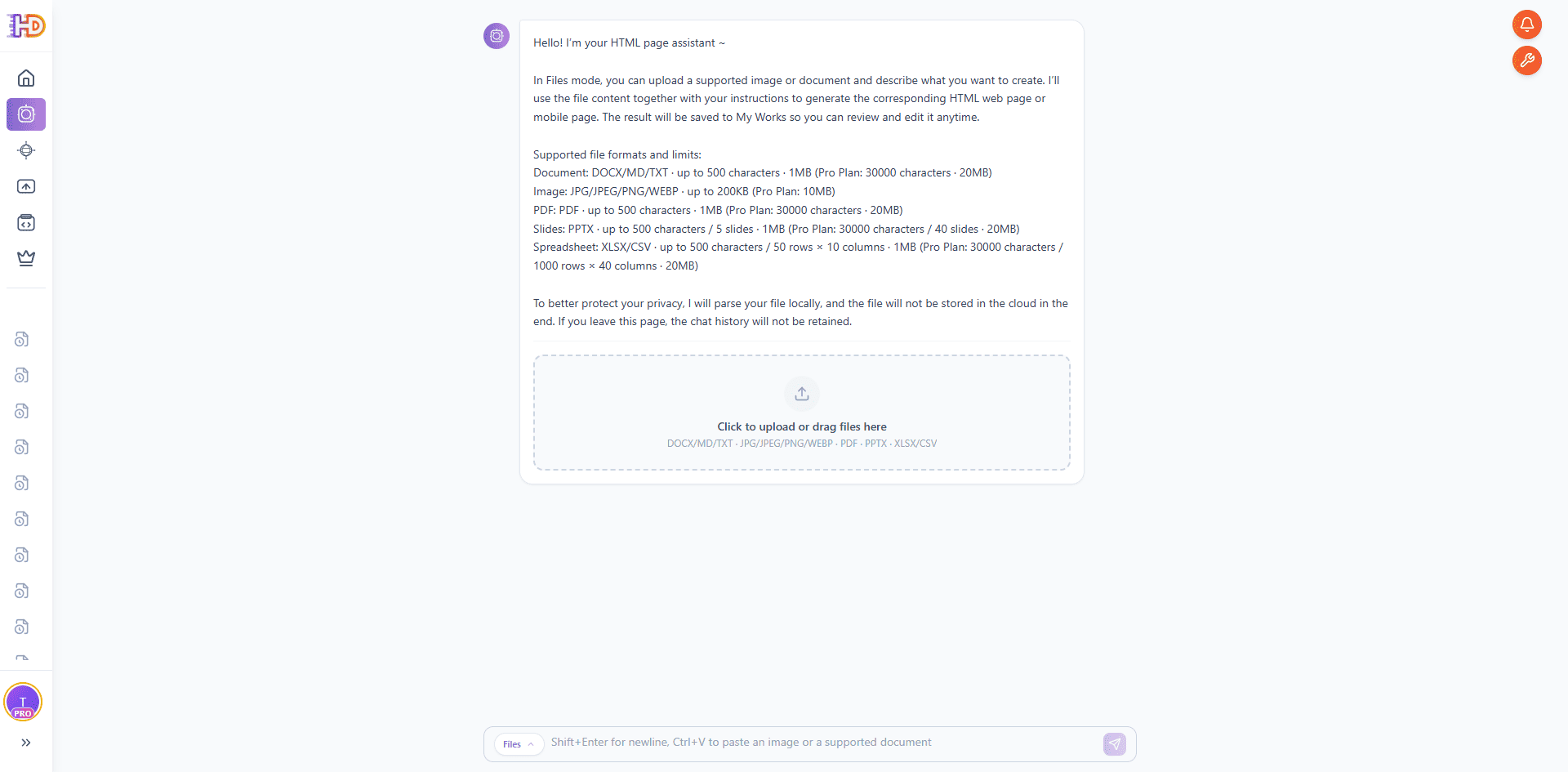
Financial Sample 통합 문서를 업로드 영역에 끌어다 놓습니다. AI 생성기는 먼저 파일을 브라우저에서 로컬로 분석해 행과 열을 읽은 다음 구조화된 스냅샷을 모델에 전달합니다. 원본 파일은 클라우드에 장기 저장되지 않습니다. 분석이 끝나면 “Spreadsheet is ready” 상태와 Financial Sample.xlsx · Spreadsheet · 23 KB 같은 파일 카드가 표시됩니다.
긴 프롬프트는 필요하지 않습니다. “파일 내용을 검토하고 어울리는 일반적인 디자인 스타일로 HTML 페이지를 생성해 주세요” 또는 “이 통합 문서를 재무 요약 랜딩 페이지로 만들어 주세요”처럼 짧은 지시로 충분합니다. 통합 문서 자체가 스키마, 값, 비즈니스 의미를 이미 담고 있기 때문입니다.
2단계: AI 생성기가 통합 문서를 읽고 HTML 페이지 구성
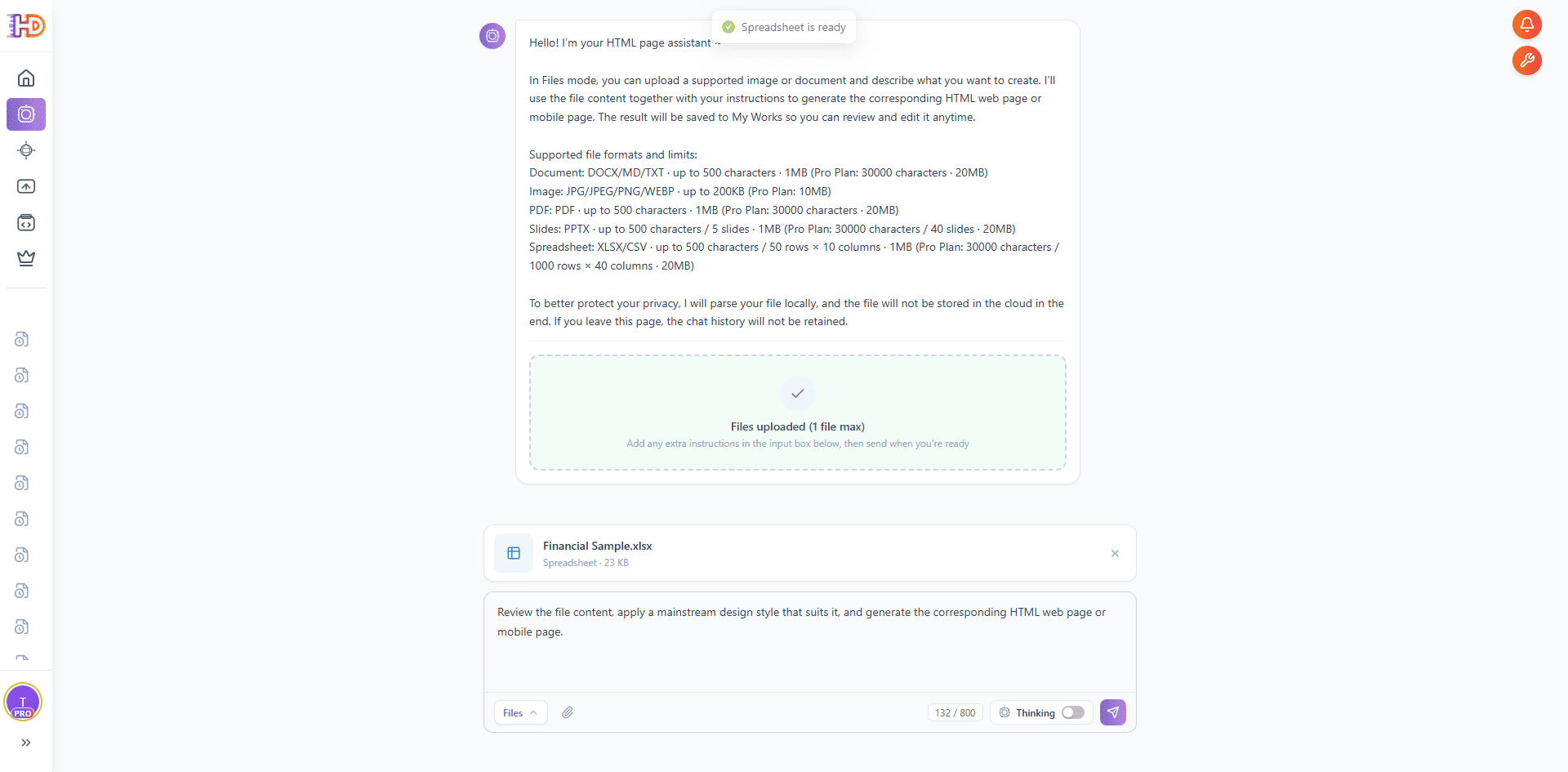
요청을 보내면 AI 생성기가 통합 문서를 정리합니다. 추론 패널에는 표 내용 읽기, 표 크기 인식(데모에서는 50행 × 16열), 표 목적 이해, 유지할 세부 정보 식별, 페이지 모듈 구성, 콘텐츠와 레이아웃 정리, HTML 페이지 준비가 표시됩니다.
여기서 실제 “스프레드시트에서 웹페이지로” 흐름이 단순 변환기와 달라집니다. AI 생성기는 행을 HTML에 그냥 넣지 않습니다. 통합 문서가 데이터 표시 페이지, 비교 페이지, 가격 섹션, 항목 목록, 설명 페이지 중 어디에 적합한지 판단하고 필요한 필드만 남깁니다.

표 목적이 명확해지면 AI 생성기는 HTML 구성으로 이동합니다. 진행 화면은 페이지가 섹션별로 만들어지는 모습, 진행률, 예상 남은 시간을 보여 주고, 추론 패널은 원시 스프레드시트 데이터가 구조화된 페이지 모듈로 바뀌는 과정을 계속 추적합니다.
마케팅, 제품, 재무, 운영 팀에게 이 순간이 가장 중요합니다. 정적인 XLSX 파일이 검토, 공유, 편집, 내보내기가 가능한 HTML 페이지로 바뀌기 시작하기 때문입니다.
3단계: 생성된 HTML 데이터 랜딩 페이지 검토
생성이 끝나면 작업 완료 표시가 나타나고 오른쪽에 미리보기가 열립니다. Financial Sample의 결과는 평면 표가 아니라 Financial Performance Dashboard입니다. hero, 주요 KPI(총매출, 총이익, 판매 수량, 평균 이익률), 월별 매출/이익 추세, segment별 이익 도넛, 상위 국가, 할인 및 마진 분석 블록을 포함합니다.
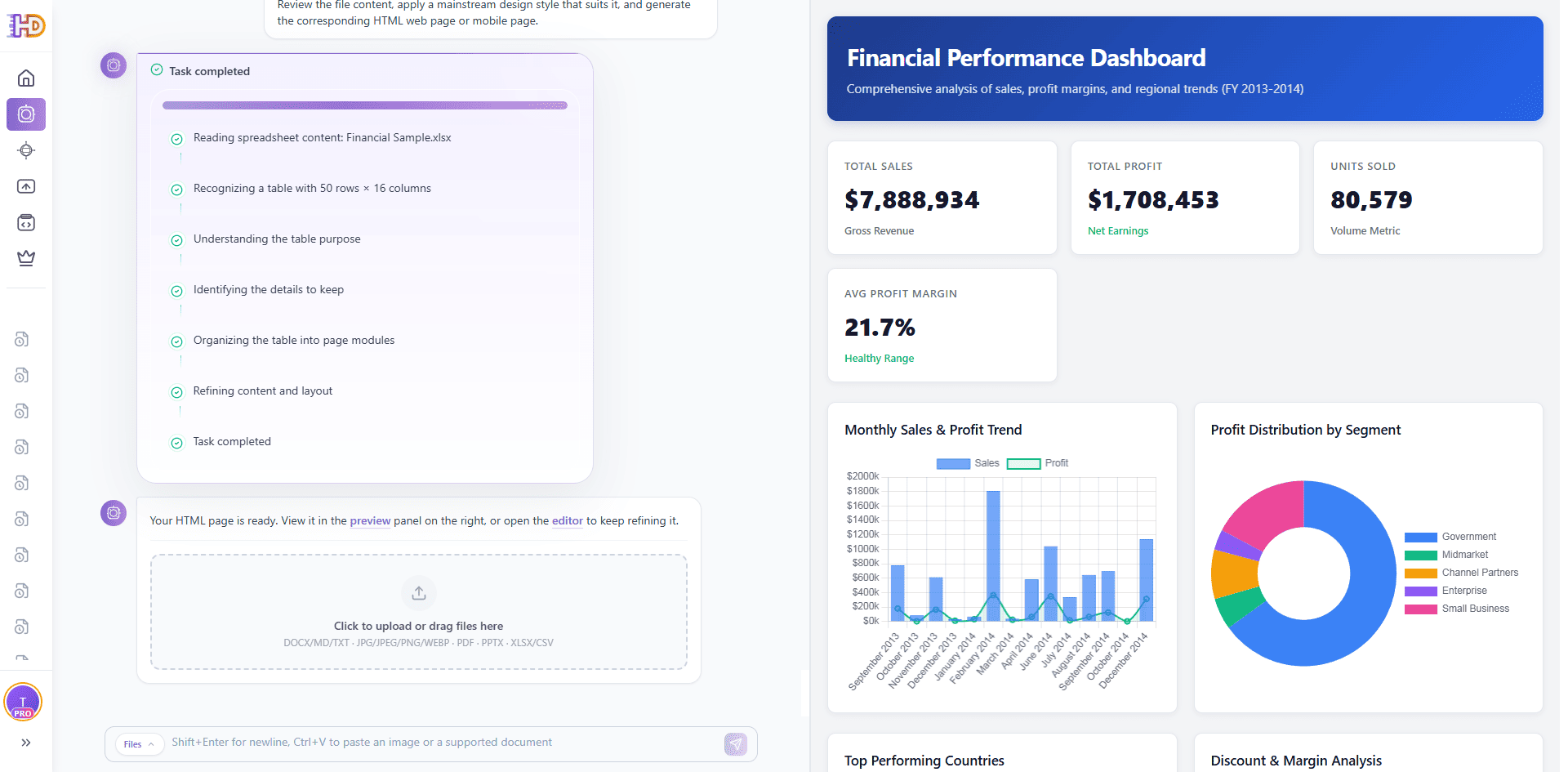
전체 화면 미리보기로 전환해 페이지가 독립적인 웹 경험으로 읽히는지 확인합니다. 이 예시에서 이해관계자는 hero, 네 개의 KPI 카드, 월별 추세, 이익 분포, 상위 국가 표, 할인 분석을 포함한 완성형 요약 페이지를 볼 수 있습니다. 상단에는 Editor, Share, Image, HTML 동작이 있어 편집, 공유, 내보내기가 가능합니다.

4단계: HtmlDrag 시각 편집기에서 페이지 열기
마지막 단계가 HtmlDrag를 일회성 AI 코드 생성기나 단순 온라인 변환기보다 실용적으로 만듭니다. AI 생성기가 페이지를 만든 뒤에는 일반 HtmlDrag 프로젝트와 같은 시각 편집기에서 열 수 있습니다.
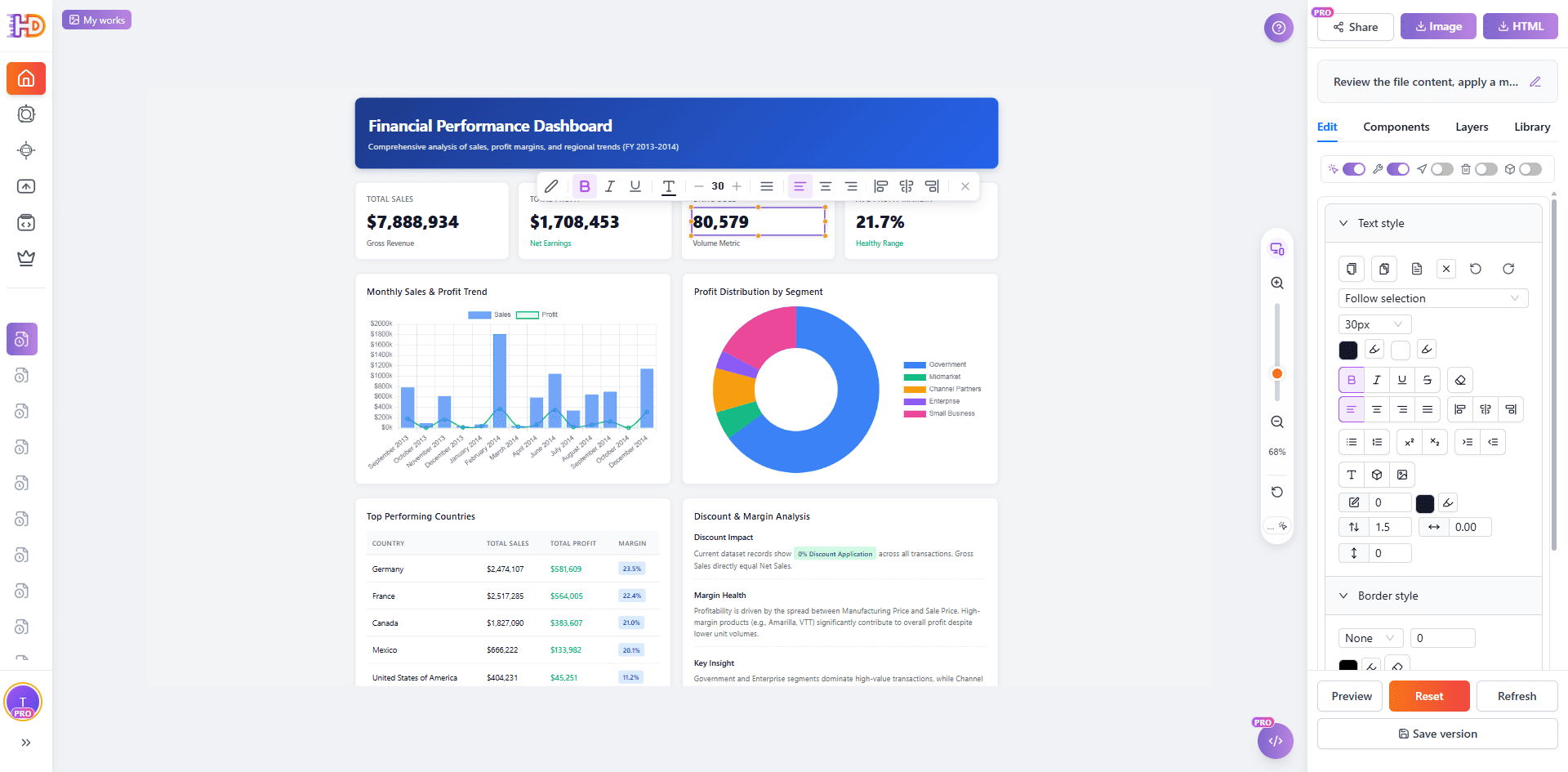
KPI 카드, 차트 라벨, 섹션 제목을 클릭하면 빠른 편집 플로팅 도구 모음이 표시됩니다. 여기서 글꼴, 크기, 정렬, 색상, 간격을 CSS 없이 즉시 조정할 수 있으며 다시 생성할 필요도 없습니다. 오른쪽 패널에는 Edit / Components / Layers / Library 탭과 페이지 상호작용, 빠른 편집 같은 스위치가 있습니다.
5단계: 표 셀을 직접 수정하고 저장 또는 내보내기
통합 문서에서 생성된 표는 이미지가 아닙니다. 모든 셀을 편집할 수 있습니다. 예를 들어 상위 국가 표의 매출 숫자를 바꾸려면 오른쪽 패널에서 빠른 편집을 켜고, 표를 더블클릭한 뒤 대상 셀에 커서를 놓고, 플로팅 도구 모음의 편집 아이콘을 클릭합니다. 새 값을 입력한 후 셀 밖을 클릭하면 확정됩니다.

이렇게 전체 흐름이 완성됩니다. Excel 통합 문서 → AI 생성 HTML 페이지 → 시각적 드래그 편집 → 셀 숫자 업데이트 → 저장 및 내보내기. 버전을 저장하고, Vercel·Netlify·자체 서버용 깨끗한 HTML을 내보내고, 미리보기 링크를 공유하거나 이미지로 다운로드할 수 있습니다. HtmlDrag는 생성된 대시보드를 일반 프로젝트처럼 다루므로 다음 달 데이터가 바뀌어도 다시 열어 숫자를 수정하고 재내보내기할 수 있습니다.
기존 Excel 내보내기 vs AI 생성기 파일 모드
| 작업 | 기존 Excel 내보내기 또는 표 변환기 | HtmlDrag AI 생성기 |
| XLSX 통합 문서에서 시작 | 정적 표를 내보내거나 웹 빌더에서 수동 재구성이 필요함 | 통합 문서를 구조화된 원본 자료로 읽음 |
| 진짜 웹페이지 만들기 | 빈 페이지 안의 원시 표처럼 보이기 쉬움 | hero, 지표, 섹션, CTA가 있는 랜딩 페이지형 레이아웃 생성 |
| 작은 시각 수정 | 보통 코드 수정, 재내보내기 또는 재변환 필요 | 시각 편집, 드래그 조정, 이미지 교체 지원 |
| 검토 또는 전달 준비 | 기술 지원 없이 공유하기 어려움 | 미리보기, 공유, 저장, HTML 내보내기 가능 |
이 흐름에 적합한 Excel 통합 문서
분석 단위가 명확하고 열 구조가 일관된 통합 문서에서 가장 좋은 결과가 나옵니다. 데이터셋이 완벽할 필요는 없지만, AI 생성기가 표의 목적을 읽을 수 있어야 합니다.
- 매출 또는 재무 보고서: segment, country, product, revenue 열이 있어 데이터 요약 랜딩 페이지에 적합
- 가격표: 플랜명, 가격, 청구 기간, 기능 열이 있어 비교 또는 가격 페이지에 적합
- 제품 카탈로그: 제품명, 카테고리, 가격, 설명이 있어 목록 또는 쇼케이스 페이지에 적합
- 고객 또는 파트너 목록: 회사, 지역, 세그먼트가 있어 신뢰 요소나 사회적 증거 섹션에 적합
- 대시보드 또는 KPI 표: 날짜 구분과 지표 값이 있어 핵심 숫자 중심 요약 페이지에 적합
직접 제어하기: 페이지 상호작용과 빠른 편집
Excel 데이터는 한 번 생성하고 끝나는 콘텐츠가 아닙니다. 가격은 바뀌고, 할인 구간은 조정되며, 지난달 매출이 새로 들어옵니다. 그래서 HtmlDrag 편집기에는 Excel 생성 페이지를 정적 스냅샷이 아니라 실제로 편집 가능한 페이지로 만드는 두 가지 스위치가 있습니다.
“페이지 상호작용”으로 페이지 이동 확인
Excel 데이터가 많으면 AI 생성기가 표를 페이지네이션, 탭, 펼치기/접기 블록으로 나눌 수 있습니다. 이런 상호작용 요소는 편집 캔버스를 보호하기 위해 기본적으로 차단됩니다. 사용하려면 오른쪽 패널에서 페이지 상호작용을 켜세요.
페이지 상호작용을 켜면 다음을 할 수 있습니다.
- 이전, 다음, 1 / 2 / 3페이지 같은 페이지 이동 버튼 클릭
- 제품 세그먼트, 지역, 보고 기간별 탭 전환
- 편집기 안에서 섹션 펼치기/접기
- 실제 방문자처럼 안전한 링크 열기
Excel 흐름에서 중요한 이유는 실제로 수정하려는 것이 숫자인 경우가 많기 때문입니다. 페이지 상호작용을 사용하면 편집기 안에서 표의 모든 페이지를 확인하고, 값을 검토한 뒤 내보내기 전에 수정할 수 있습니다.
“빠른 편집”으로 모든 셀 수정
통합 문서에서 생성된 표는 평면 이미지가 아닙니다. 각 셀을 편집할 수 있으며, 셀에 들어가는 방법은 두 가지입니다.
기본 클릭 흐름. HtmlDrag에서는 한 번 클릭해 표를 선택하고, 더블클릭해 행 안으로 들어가며, 세 번째 클릭으로 특정 셀에 커서를 놓습니다. 별도 설정 없이 가능하지만 정확한 클릭이 필요합니다.
추천 방식: 빠른 편집. 오른쪽 패널에서 빠른 편집을 켜면 플로팅 도구 모음이 나타나고 흐름이 짧아집니다.
- 오른쪽 패널에서 빠른 편집을 켭니다.
- 수정할 표를 더블클릭합니다.
- 대상 셀에 커서를 이동합니다.
- 플로팅 도구 모음의 편집 아이콘을 클릭합니다.
- 새 값을 입력하고 셀 밖을 클릭해 확정합니다.
이 두 번째 흐름은 데이터에 집중하게 해 줍니다. 어떤 셀을 고칠지만 정하면 플로팅 도구 모음이 나머지를 도와줍니다. 가격 행, KPI 카드, 분기 숫자가 많은 Excel 생성 페이지에서는 최신 통합 문서 값에 맞추는 가장 빠른 방법입니다.
FAQ
AI 생성기가 Excel 통합 문서에서 HTML 페이지를 만들 수 있나요?
네. 이 흐름에서 AI 생성기 파일 모드는 XLSX와 CSV를 받아 표 구조, 열, 값에 따라 HTML 페이지를 생성하고 결과를 HtmlDrag 시각 편집기에서 엽니다.
XLSX, XLS, CSV 중 무엇을 업로드해야 하나요?
최신 Excel 통합 문서는 XLSX를 사용하세요. 단일 평면 표라면 CSV도 적합합니다. 오래된 .xls 파일은 먼저 .xlsx로 변환해야 합니다.
Excel을 HTML 표로 변환하는 것과 같나요?
아닙니다. 기본 변환기는 정적 <table>을 출력합니다. AI 생성기는 표 목적을 이해하고 hero, 섹션, CTA가 있는 구조화된 랜딩 페이지를 생성합니다.
AI가 생성한 뒤에도 페이지를 수정할 수 있나요?
네. 생성 후 HtmlDrag에서 텍스트, 지표, 레이아웃, 간격, 색상, 이미지, CTA 블록을 시각적으로 조정할 수 있습니다. 코드는 필요 없습니다.
첫 결과가 완벽하지 않으면 어떻게 하나요?
정상입니다. AI 생성 페이지를 강한 초안으로 생각하세요. 이 흐름의 장점은 작은 수정마다 코드 도구에 재생성을 요청하지 않고 시각적으로 계속 다듬을 수 있다는 점입니다.
마무리
팀에 실제 웹페이지가 필요하다면 Excel 통합 문서가 스프레드시트 안에만 머물 필요는 없습니다. 이미 구조, 값, 비즈니스 의미가 있다면 편집 가능한 HTML 랜딩 페이지의 출발점이 될 수 있습니다.
HtmlDrag AI 생성기의 흐름은 단순합니다. XLSX 또는 CSV를 업로드하고, AI 생성기가 통합 문서를 읽고 표 목적을 파악하게 한 뒤 HTML 페이지를 생성하고, 결과를 미리본 다음 시각 편집기에서 드래그 앤 드롭으로 마무리합니다.
Excel 통합 문서를 코딩 없이 편집 가능한 HTML 데이터 랜딩 페이지로 변환하는 빠른 방법이 필요하다면, AI 생성기 파일 모드는 첫 초안과 최종 편집에 필요한 시각적 제어를 함께 제공합니다.