
Você encontrou um lindo template HTML gratuito no HTML5 UP, TemplateMo ou Bootstrap Made. Baixou o ZIP, extraiu, abriu o arquivo .html — e agora está olhando para centenas de linhas de código sem saber por onde começar.
Parece familiar? Você não está sozinho. Milhões de pessoas baixam templates HTML gratuitos todos os meses, mas a maioria esbarra no mesmo obstáculo: o template parece perfeito, mas editá-lo requer conhecimentos de programação que elas não têm.
Neste guia, mostrarei como editar qualquer template HTML baixado — alterar textos, trocar imagens, ajustar cores, reorganizar seções — usando um editor visual de arrastar e soltar. Sem VS Code. Sem conhecimentos de HTML. Sem frustrações.
O Problema: Templates lindos, edição dolorosa
Templates HTML gratuitos estão por toda parte. Sites como HTML5 UP, Start Bootstrap e Colorlib oferecem milhares de templates criados por profissionais. Mas há um detalhe que ninguém menciona:
- Para alterar um título, você precisa encontrá-lo enterrado dentro de tags
<div>aninhadas - Para trocar uma imagem, você precisa entender os caminhos de arquivo e os atributos
<img> - Para ajustar o espaçamento, você precisa procurar nos arquivos CSS pelo nome de classe correto
- Para reorganizar seções, você corre o risco de quebrar todo o layout se cortar a tag de fechamento errada
Para os desenvolvedores, isso é trivial. Para todos os outros — freelancers, donos de pequenas empresas, profissionais de marketing, estudantes — é um obstáculo insuperável. Muitos acabam pagando entre US$ 50 e US$ 200 no Fiverr apenas para alterar alguns textos e imagens em um template gratuito.
A Solução: Edição visual com arrastar e soltar
E se você pudesse abrir seu arquivo HTML em um editor visual, clicar em qualquer elemento e editá-lo diretamente — assim como editar um Google Doc? É exatamente isso que o HtmlDrag faz.
Veja como funciona em 5 passos simples:
Passo 1: Envie seu template HTML
Acesse htmldrag.com e faça o upload do seu arquivo HTML. O editor carrega o seu template exatamente como ele aparece em um navegador — fontes, imagens, layout, tudo.
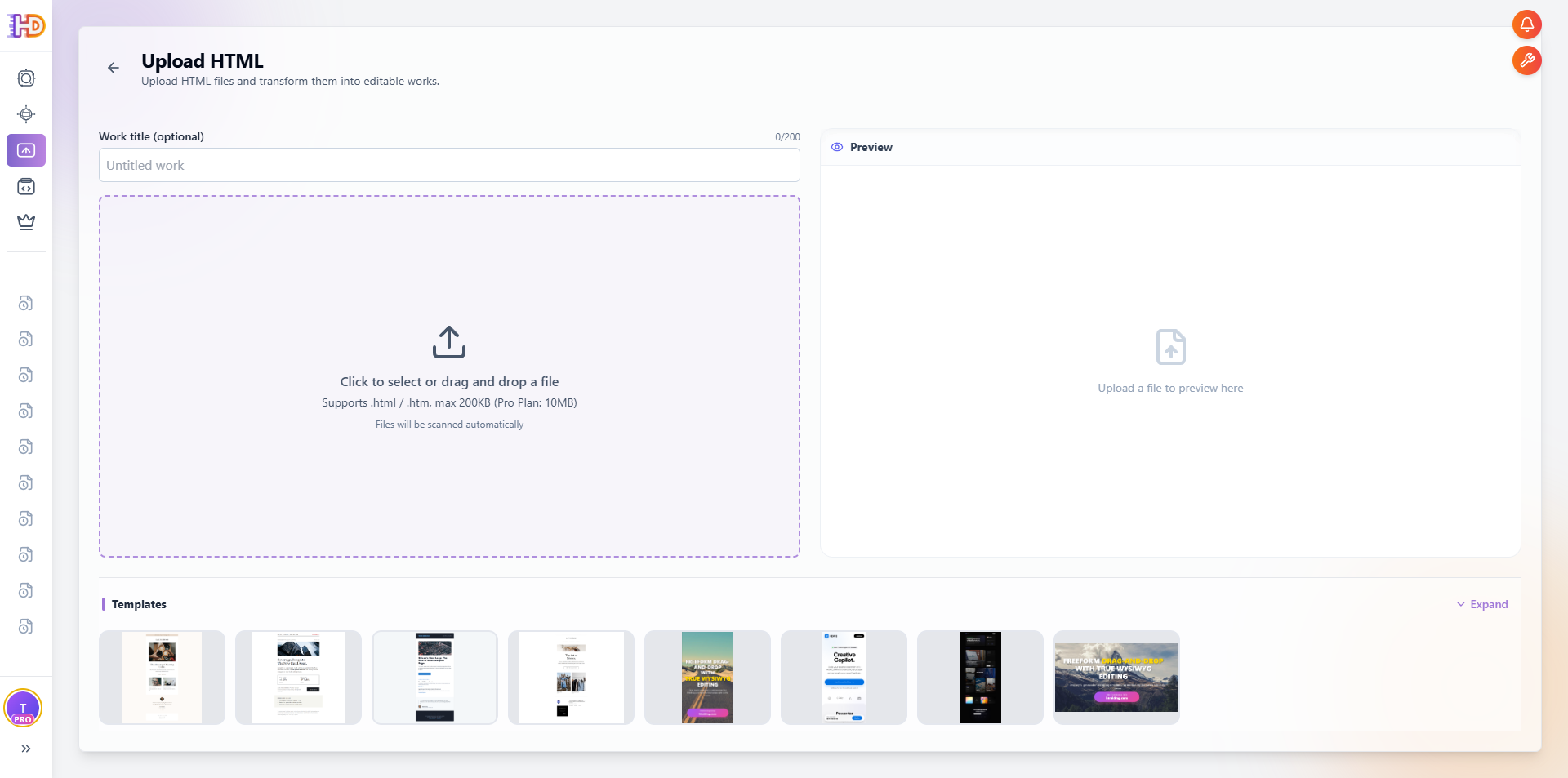
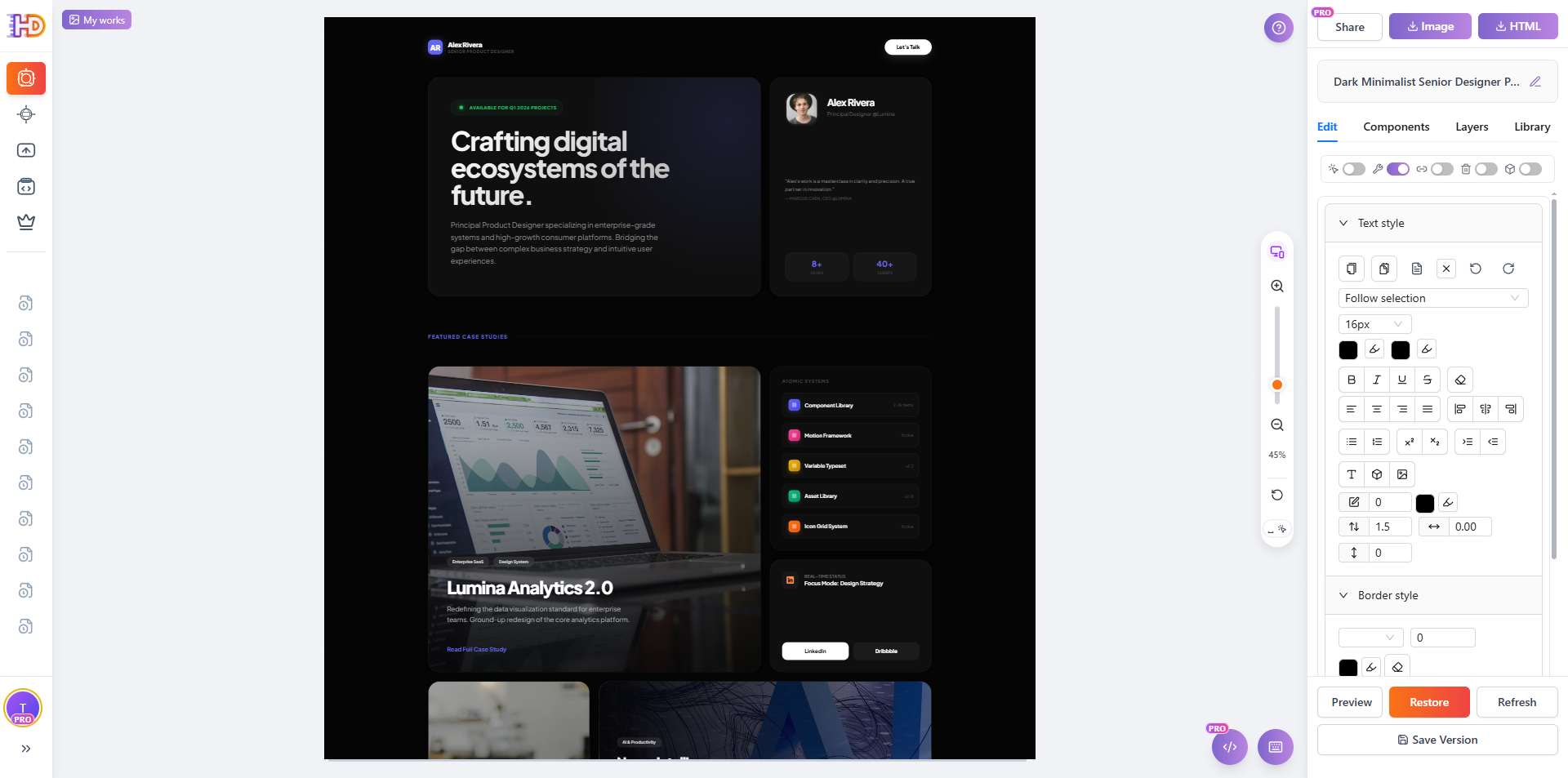
Dica: A maioria dos templates HTML vem como um arquivo ZIP. Extraia-o primeiro e, em seguida, faça o upload do arquivo principal index.html.
Passo 2: Clique para editar o texto
Basta clicar em qualquer elemento de texto para selecioná-lo e, em seguida, dar um clique duplo para entrar no modo de edição. Digite o seu conteúdo diretamente na página — títulos, botões, itens de navegação, qualquer coisa.
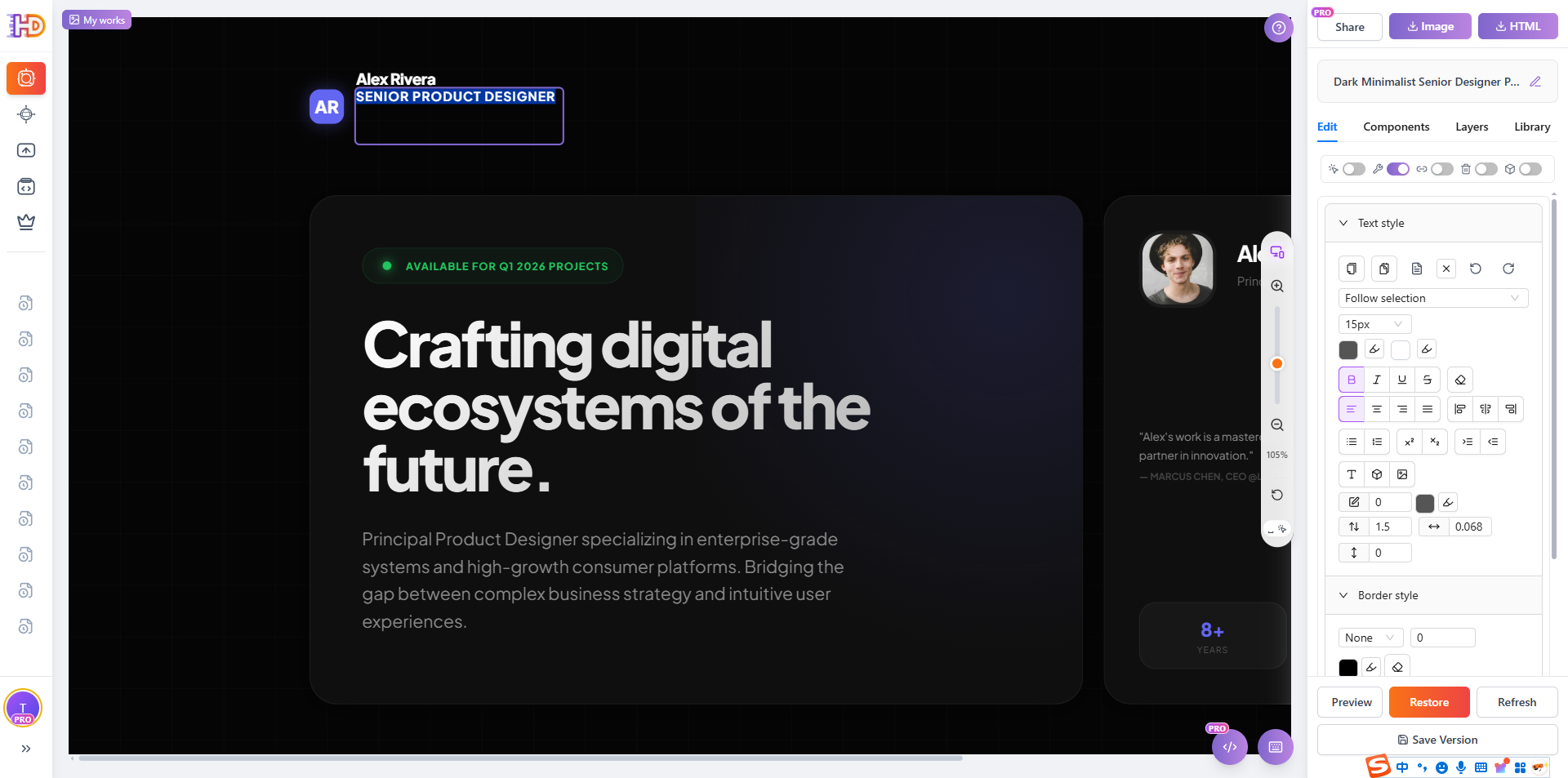
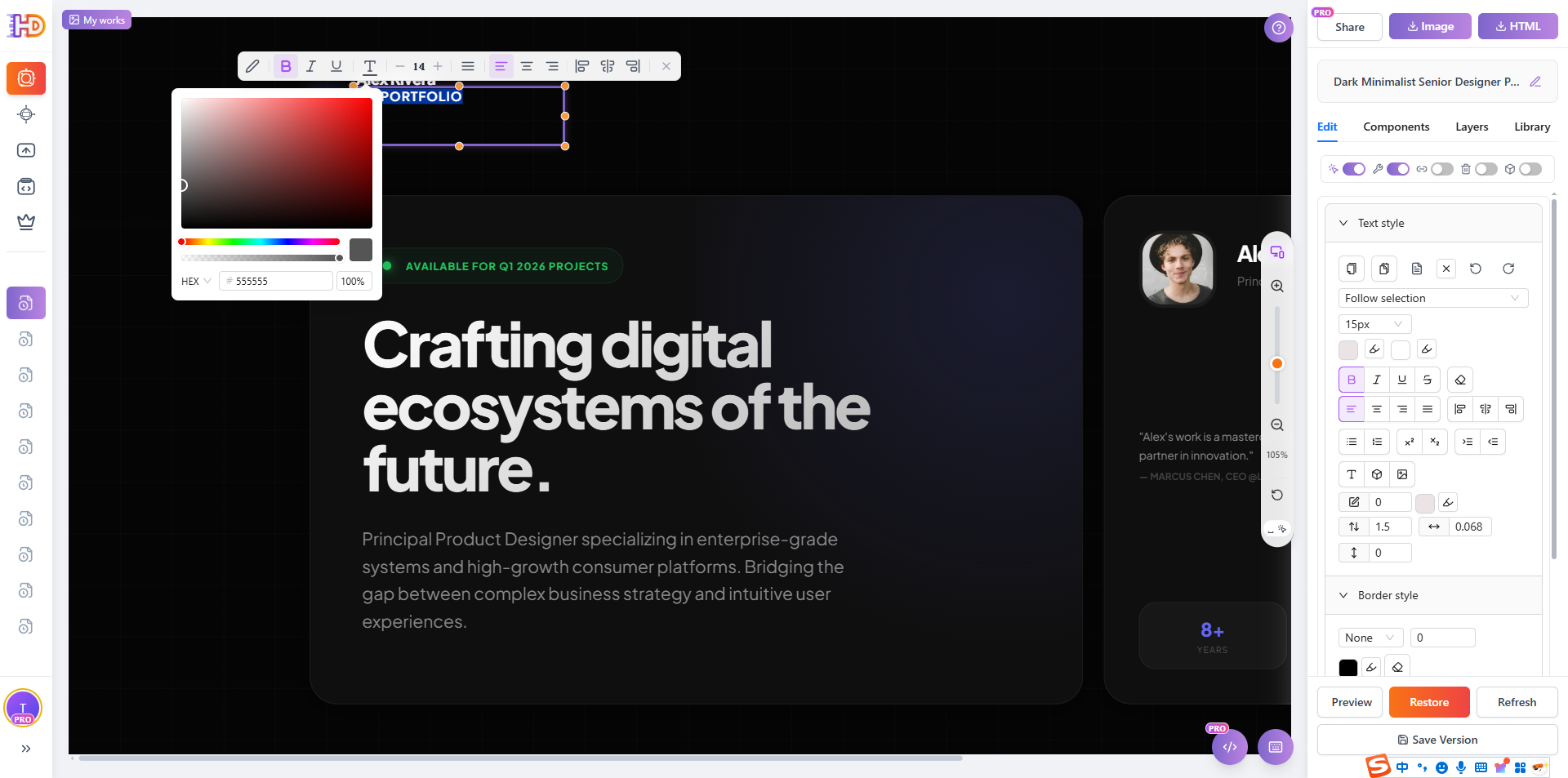
Você pode editar:
- Títulos e texto do corpo
- Rótulos de botões e texto de links
- Itens do menu de navegação
- Conteúdo do rodapé e avisos de direitos autorais
Passo 3: Substituir imagens
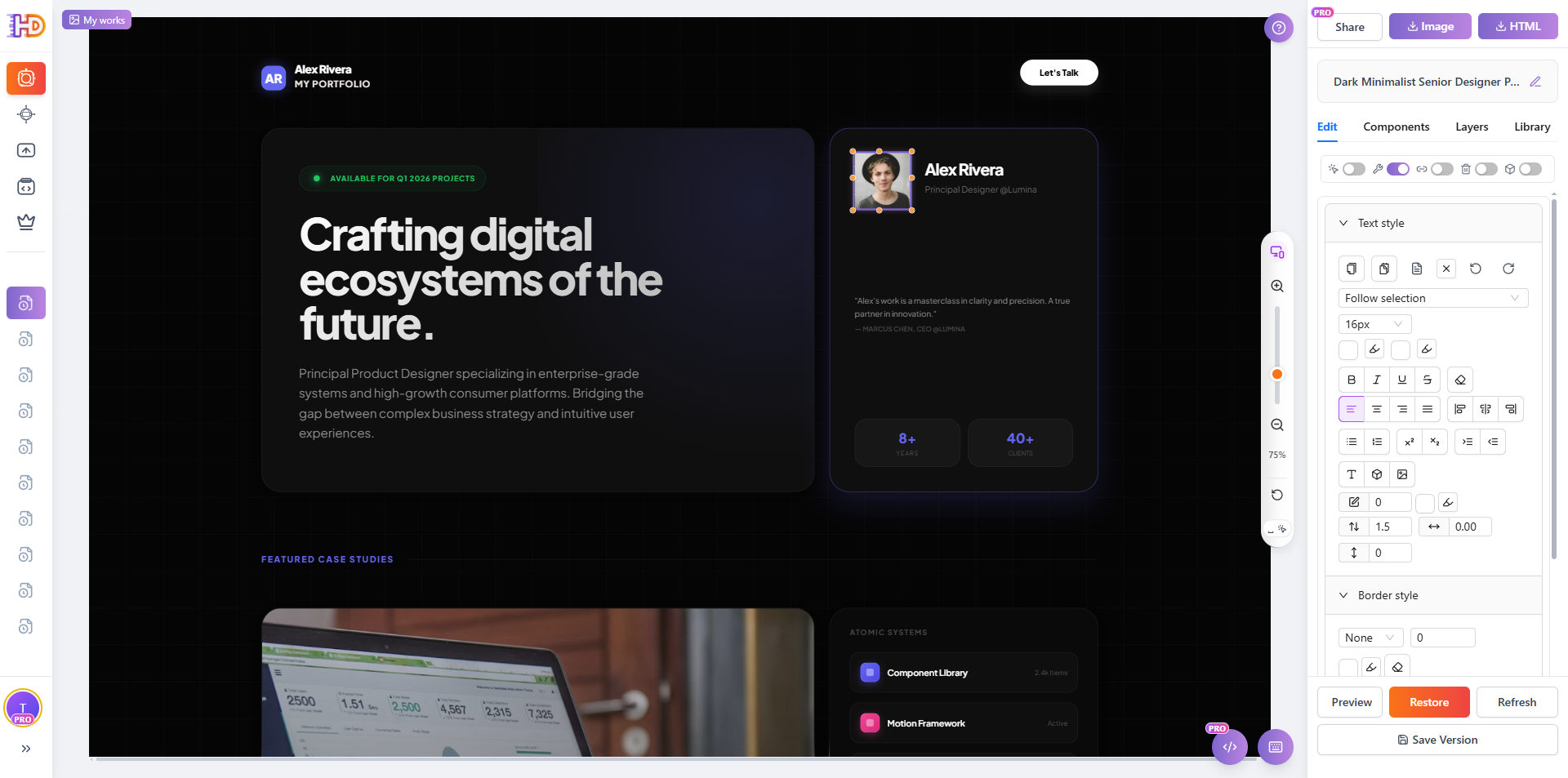
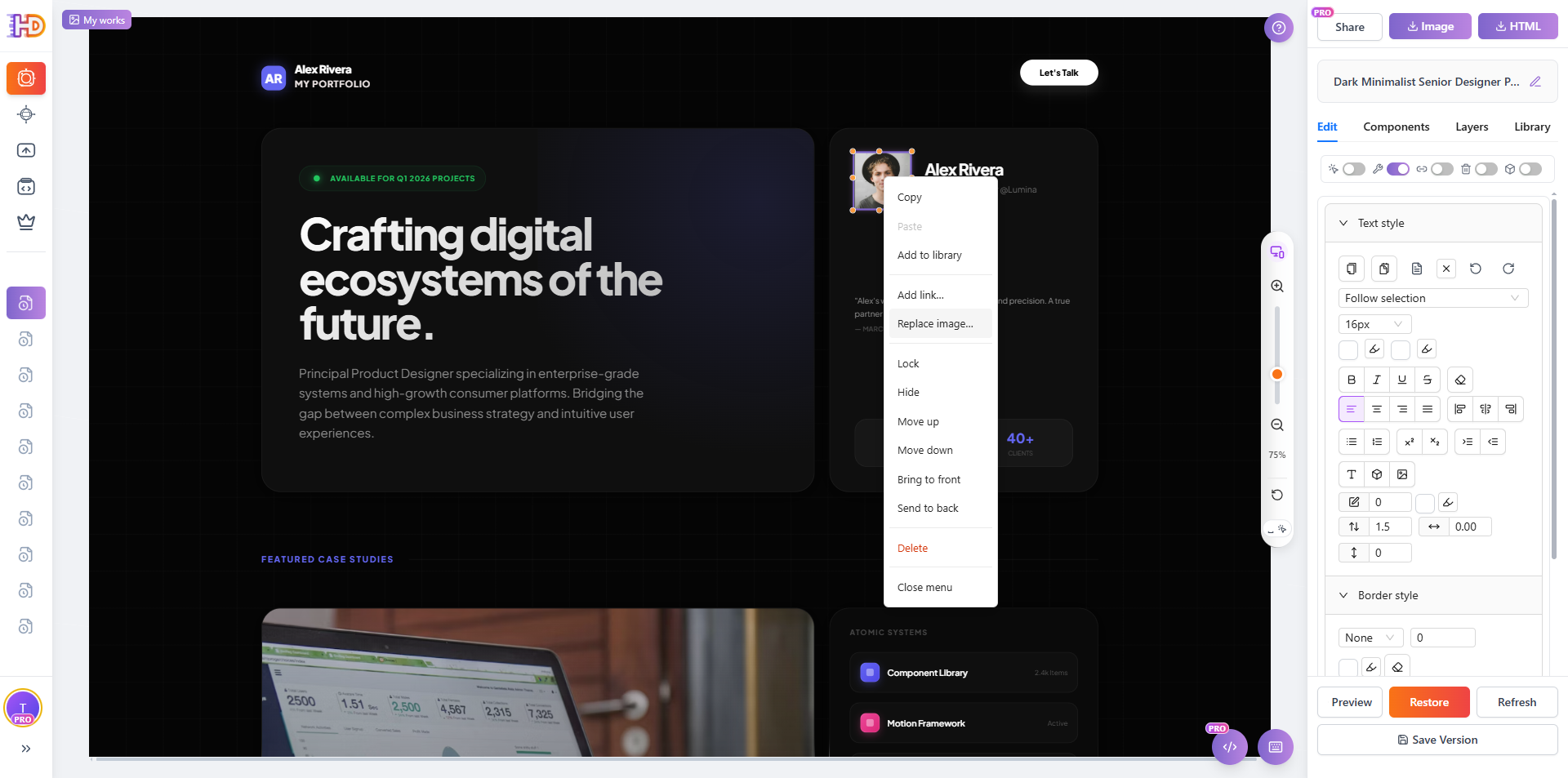
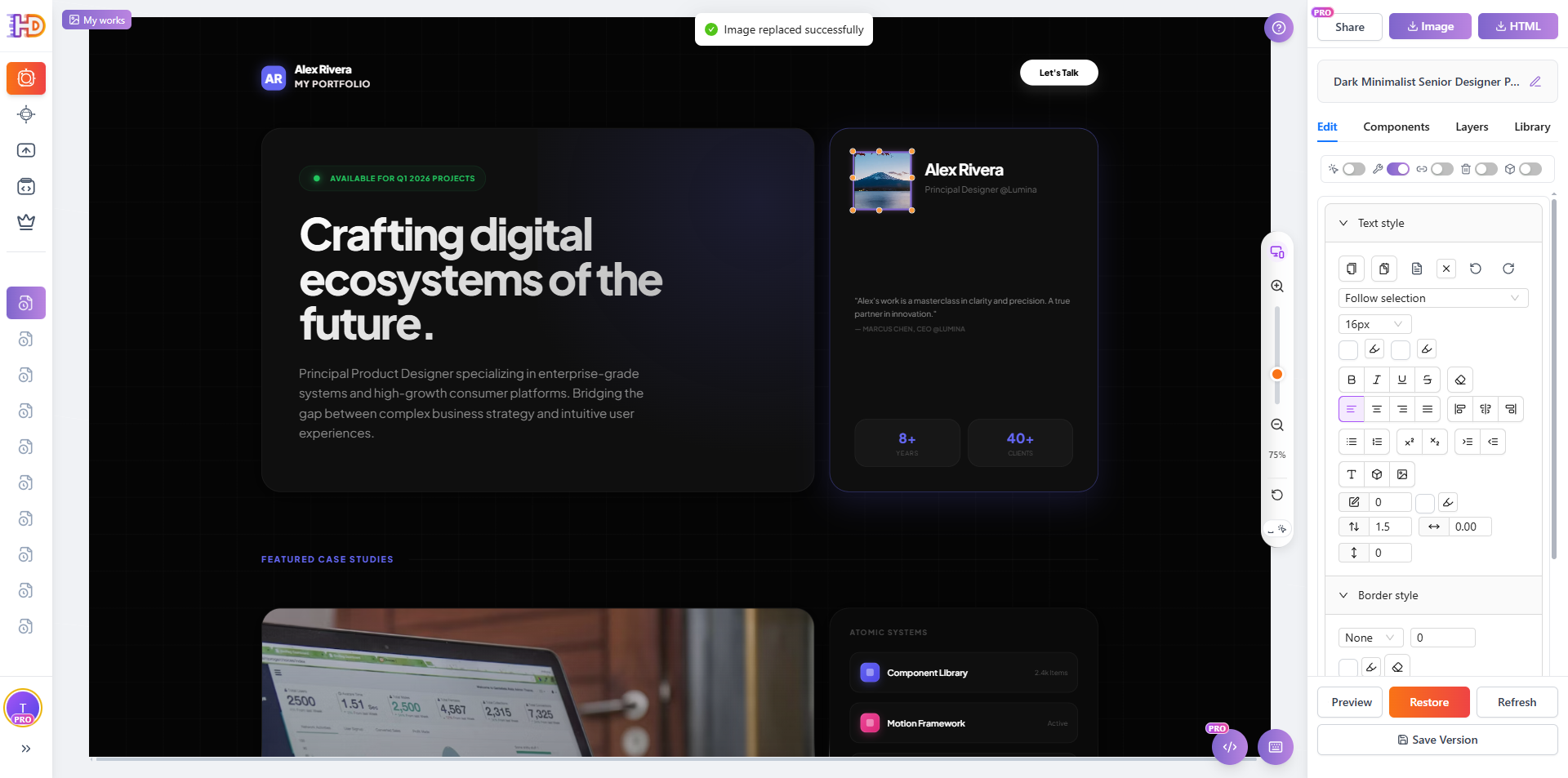
Clique em qualquer imagem para selecioná-la e faça o upload de um novo arquivo para substituí-la. O editor lida com a atualização do caminho do arquivo automaticamente — não há necessidade de vasculhar as tags <img> ou se preocupar com caminhos relativos.
Passo 4: Arrastar para reorganizar o layout
Deseja mover uma seção ou reposicionar um elemento? Arraste-o. O editor trata seu HTML como uma tela visual — pegue qualquer elemento e solte-o onde quiser. Nenhuma manipulação de código é necessária.
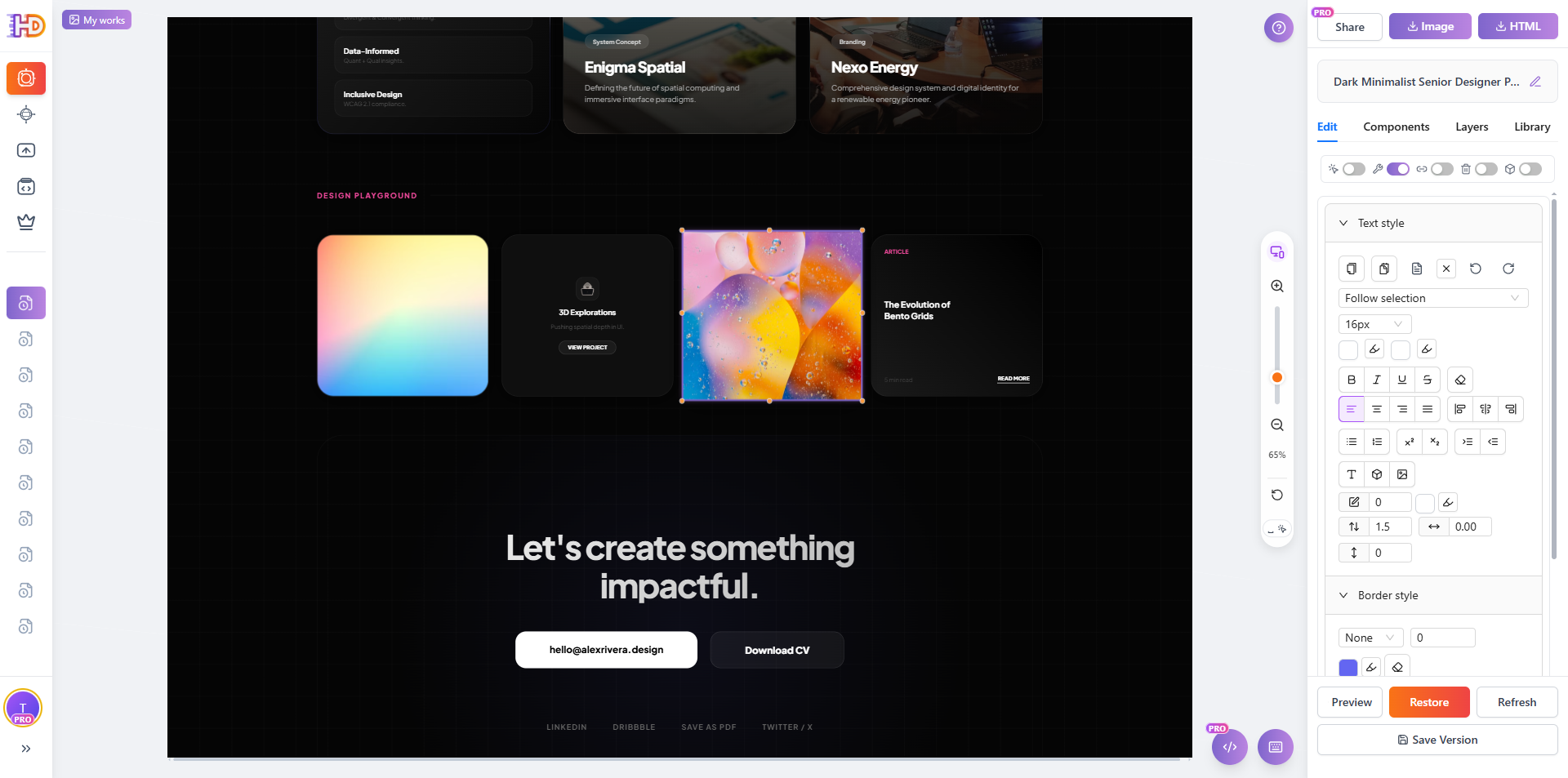
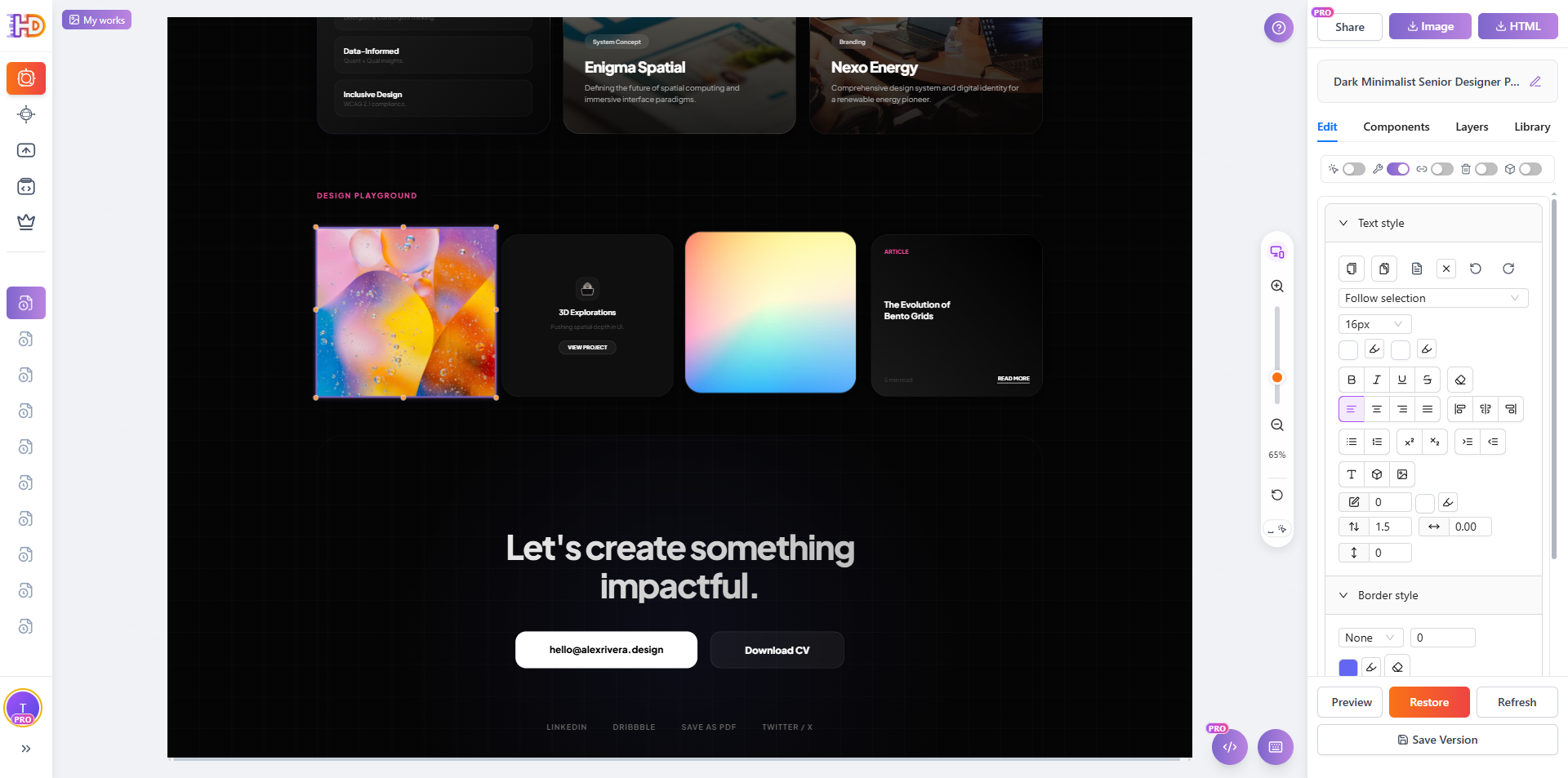
É aqui que o HtmlDrag difere de ferramentas como WordPress ou Wix — ele funciona com o seu arquivo HTML existente, e não com um formato proprietário. Seu template permanece como um arquivo .html padrão do início ao fim.
Passo 5: Baixe seu template editado
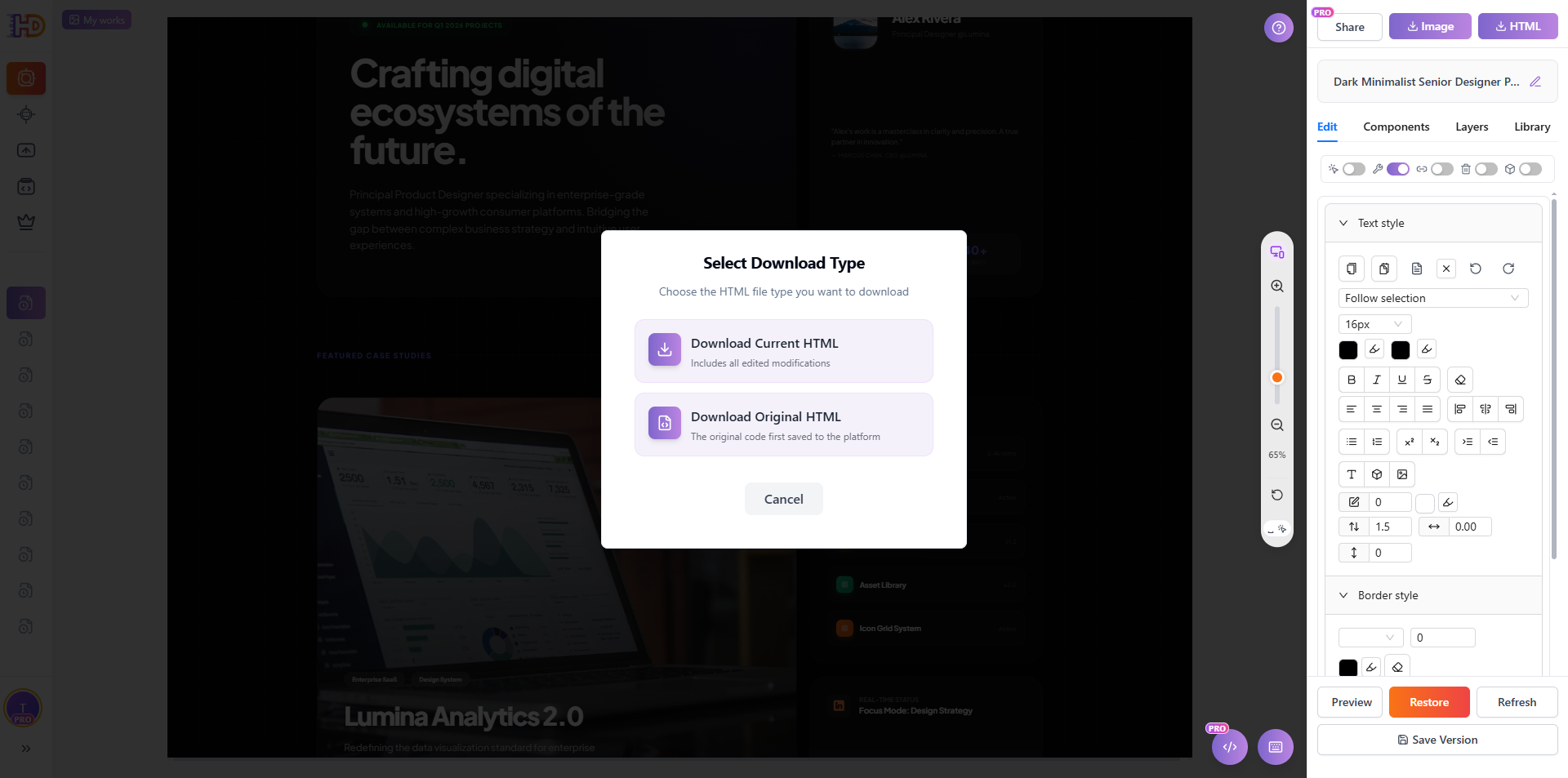
Quando estiver satisfeito com as alterações, clique em Baixar (Download) no canto superior direito. Você obtém um arquivo HTML limpo, pronto para implantação — envie-o para sua hospedagem, envie-o como e-mail ou entregue-o ao seu desenvolvedor para os toques finais.
Casos de Uso no Mundo Real
Aqui estão os cenários mais comuns onde a edição HTML visual economiza horas:
| Cenário | Sem Editor Visual | Com HtmlDrag |
| Personalizar um template de portfólio | Editar HTML/CSS no VS Code, 2 a 4 horas | Clicar, digitar, arrastar — 15 minutos |
| Atualizar uma landing page | Procurar e substituir texto no código, risco de quebrar o layout | Clicar no título, digitar o novo texto, pronto |
| Mudar a marca de um template Bootstrap | Alterar cores em vários arquivos CSS | Selecionar elemento, ajustar o estilo visualmente |
| Editar um e-mail HTML antes de enviar | Decodificar o layout de e-mail baseado em tabelas no código | Enviar, editar visualmente, baixar HTML corrigido |
Quais Templates Funcionam?
O HtmlDrag funciona com qualquer arquivo HTML padrão. Aqui estão algumas fontes de templates populares que os usuários comumente editam:
- HTML5 UP — Templates bonitos e responsivos (licença CC)
- Start Bootstrap — Templates e temas baseados em Bootstrap
- TemplateMo — Templates CSS/HTML gratuitos
- Colorlib — Templates HTML modernos
- HTML gerado por IA — Páginas criadas por ChatGPT, Claude ou outras ferramentas de IA
- HTML exportado — Arquivos exportados do Figma, Canva ou ferramentas de design
FAQ (Perguntas Frequentes)
Isso altera o meu arquivo original?
Não. O HtmlDrag funciona em uma cópia. O seu arquivo HTML original permanece intacto. Você baixa uma nova versão com as suas edições aplicadas.
Preciso criar uma conta?
A edição básica funciona sem uma conta. Criar uma conta gratuita permite salvar rascunhos e acessar mais recursos.
Posso editar estilos CSS também?
Sim. O painel de edição de componentes permite ajustar estilos comuns, como cores, fontes, espaçamento e bordas — tudo visualmente. Para alterações CSS avançadas, você pode alternar para o editor de código integrado a qualquer momento.
E quanto às imagens?
Você pode substituir as imagens clicando nelas e enviando um novo arquivo. O editor lida com a atualização do caminho do arquivo automaticamente.
Pare de brigar com o código — Comece a criar
Os templates HTML existem para economizar o seu tempo, não para criar novas dores de cabeça. Se você tem evitado a personalização de templates devido à barreira da programação, experimente a edição visual.
Envie o seu template HTML em htmldrag.com e veja suas alterações instantaneamente — sem código, sem frustrações, sem faturas do Fiverr.