
Um template HTML pode ser um ótimo ponto de partida para uma landing page, uma página de evento, um portfólio ou uma campanha de produto. A parte mais difícil costuma vir depois: a estrutura é útil, mas o texto, a imagem, a hierarquia visual e os espaçamentos ainda pertencem ao projeto anterior.
É por isso que muitas pessoas procuram uma forma de editar um template HTML sem programar. Elas nem sempre precisam de um novo criador de sites ou de uma página totalmente regenerada. Querem preservar o layout existente e adaptar os elementos visíveis ao próprio público.
Este guia apresenta um fluxo visual para personalizar um template HTML existente. O exemplo usa uma página independente de workshop de operações criativas da Northstar Studio. A página já está completa; o objetivo é inspecioná-la, alterar apenas o necessário e verificar o resultado antes da entrega.
O que significa personalizar um template HTML?
Personalizar um template HTML significa adaptar uma página existente para uma nova empresa, campanha ou audiência, mantendo a estrutura que já funciona. As mudanças mais comuns são:
- reescrever o título Hero e o texto de apoio;
- substituir uma imagem antiga por um recurso visual adequado à campanha;
- alterar cores, destaques ou botões para combinar com a marca;
- mover ou redimensionar um elemento visível quando a hierarquia muda;
- verificar a página como um visitante antes de exportar o HTML.
A diferença principal é que você está editando um documento HTML existente, e não começando em uma tela em branco. O template continua sendo a referência estrutural: você decide o que deve mudar e o que deve permanecer.
Por que personalizar um template existente em vez de reconstruí-lo?
Reconstruir uma página faz sentido quando a estrutura não serve, faltam seções importantes ou o código não suporta a função necessária. Se a navegação, o Hero, os conteúdos e o CTA já funcionam, refazer toda a página por causa de um problema local costuma ser desnecessário.
Uma revisão visual focada é útil quando você precisa atualizar um título, trocar uma imagem, mudar o destaque de uma seção ou ajustar a posição de um elemento. Reescrever todo o HTML pode alterar espaçamentos, hierarquia e comportamento responsivo que já estavam aceitáveis.
Trabalhar a partir do HTML existente também facilita comparar o antes e o depois de cada decisão.
O que conferir antes de editar um template HTML
Antes de alterar um template baixado ou criado anteriormente, faça um inventário rápido:
- Qual mensagem o visitante precisa entender primeiro?
- Qual imagem pertence à nova campanha?
- Quais cores e estilos de botão representam a marca atual?
- Quais seções já funcionam e devem ser preservadas?
- Quais links, formulários, scripts e recursos externos precisam de um teste separado?
Assim você separa a personalização visual do desenvolvimento funcional. Um editor HTML visual ajuda com os elementos visíveis, enquanto formulários, JavaScript, integrações e analytics devem ser verificados em um fluxo próprio.
Como personalizar um template HTML sem programar
O fluxo usado neste exemplo é:
Enviar HTML → confirmar o arquivo → inspecionar o template renderizado → editar texto → substituir uma imagem → ajustar a posição → revisar o CTA → visualizar antes da entrega
Se você tem um arquivo local .html ou .htm, comece por Upload HTML. Se o ponto de partida for código copiado de outra ferramenta, Paste Code oferece uma entrada parecida. Este artigo segue o caminho do arquivo local porque o exemplo é uma página HTML independente.
Passo 1: enviar o template HTML existente
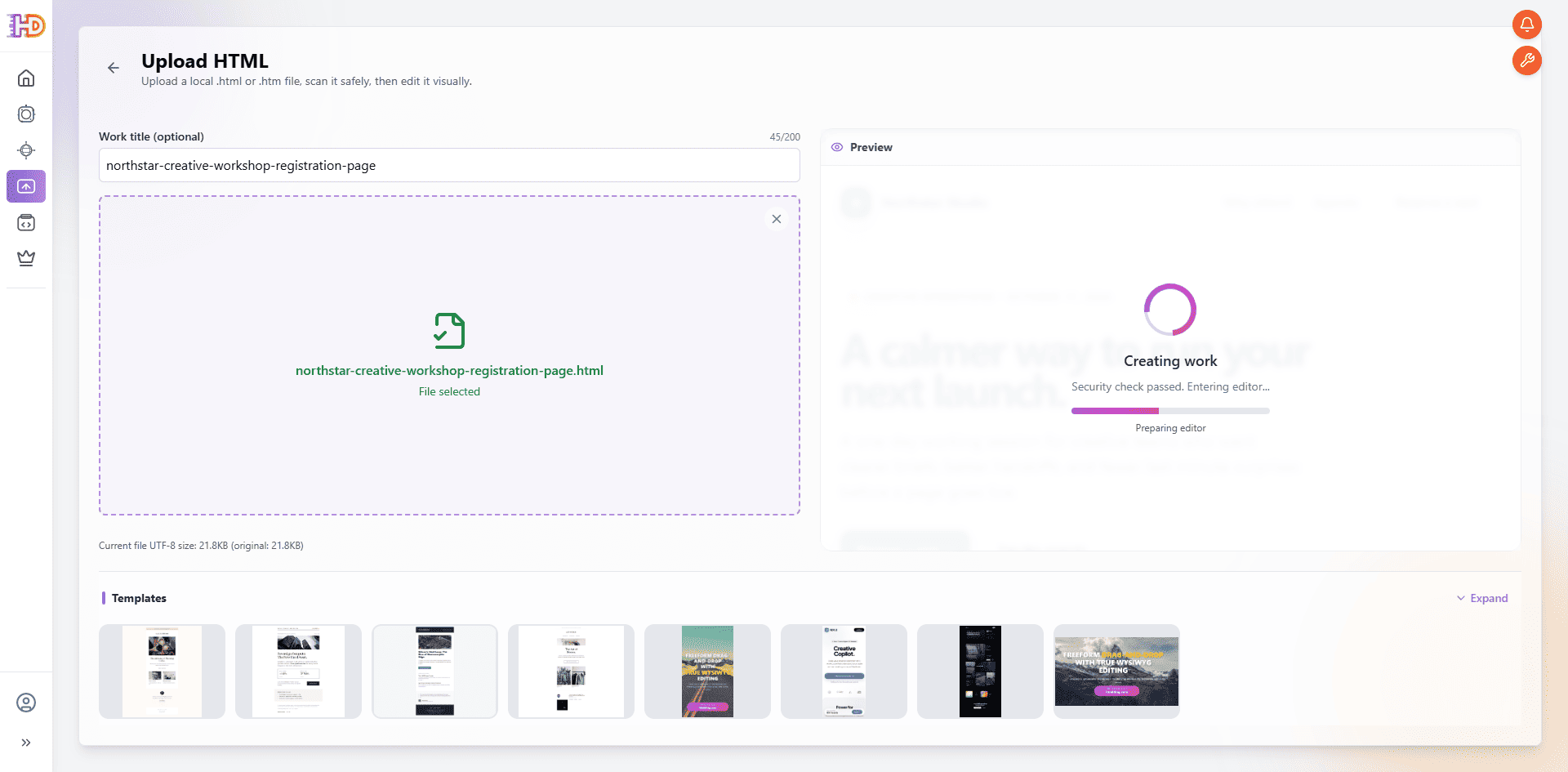
Abra a entrada Upload HTML e selecione o arquivo. Neste exemplo, a fonte é northstar-creative-workshop-registration-page.html. O título do trabalho é preenchido enquanto o editor prepara a página, mostrando a passagem do arquivo local para o fluxo visual.
Passo 2: conferir o template no editor visual
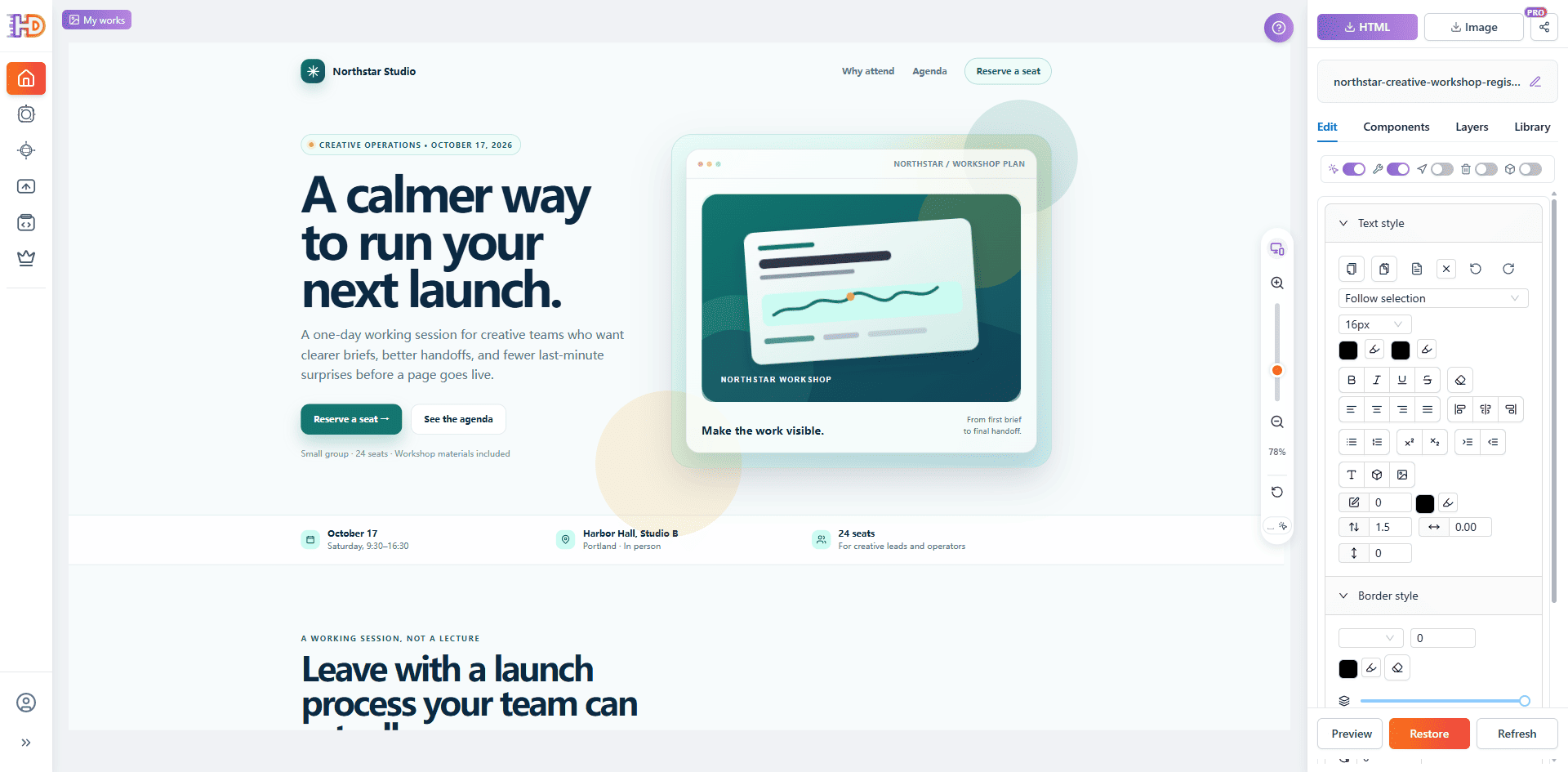
Depois de criar o trabalho, observe a página como uma composição completa antes de editar. A página da Northstar Studio já contém navegação, data do workshop, mensagem Hero, visual de planejamento, informações, agenda, depoimento e área de inscrição.
Essa primeira inspeção mantém o template como referência e mostra quais partes são úteis, quais parecem genéricas e qual elemento visível deve ser editado primeiro.
Passo 3: editar o texto no contexto da página
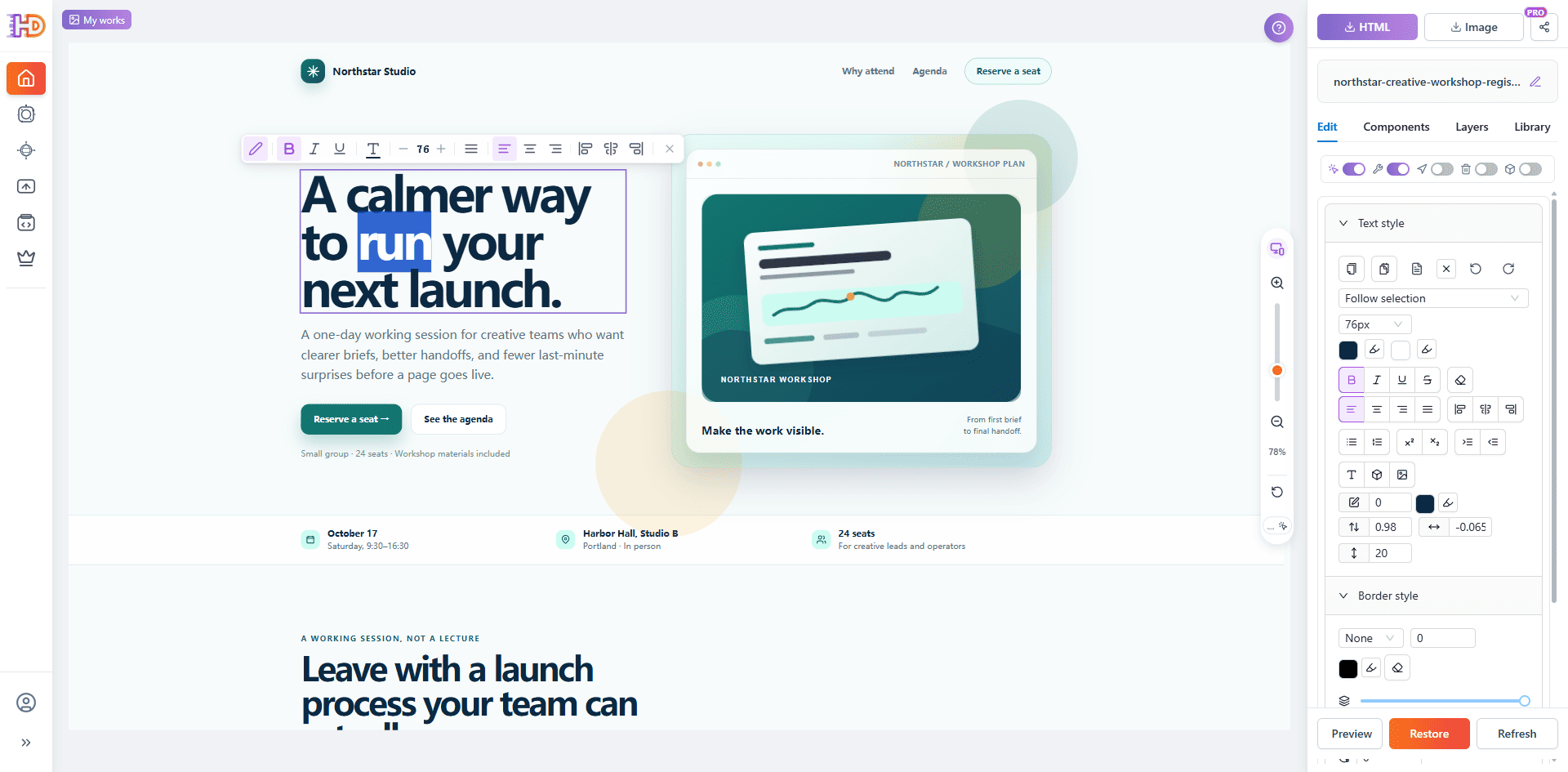
Selecione o título Hero ou o texto que realmente precisa de uma nova mensagem. A barra em linha e os controles de texto permitem avaliar a seleção junto da imagem, do parágrafo de apoio e do botão principal.
Você não precisa reescrever todas as frases do template. Comece pela mensagem que determina se a página é relevante para o novo público.
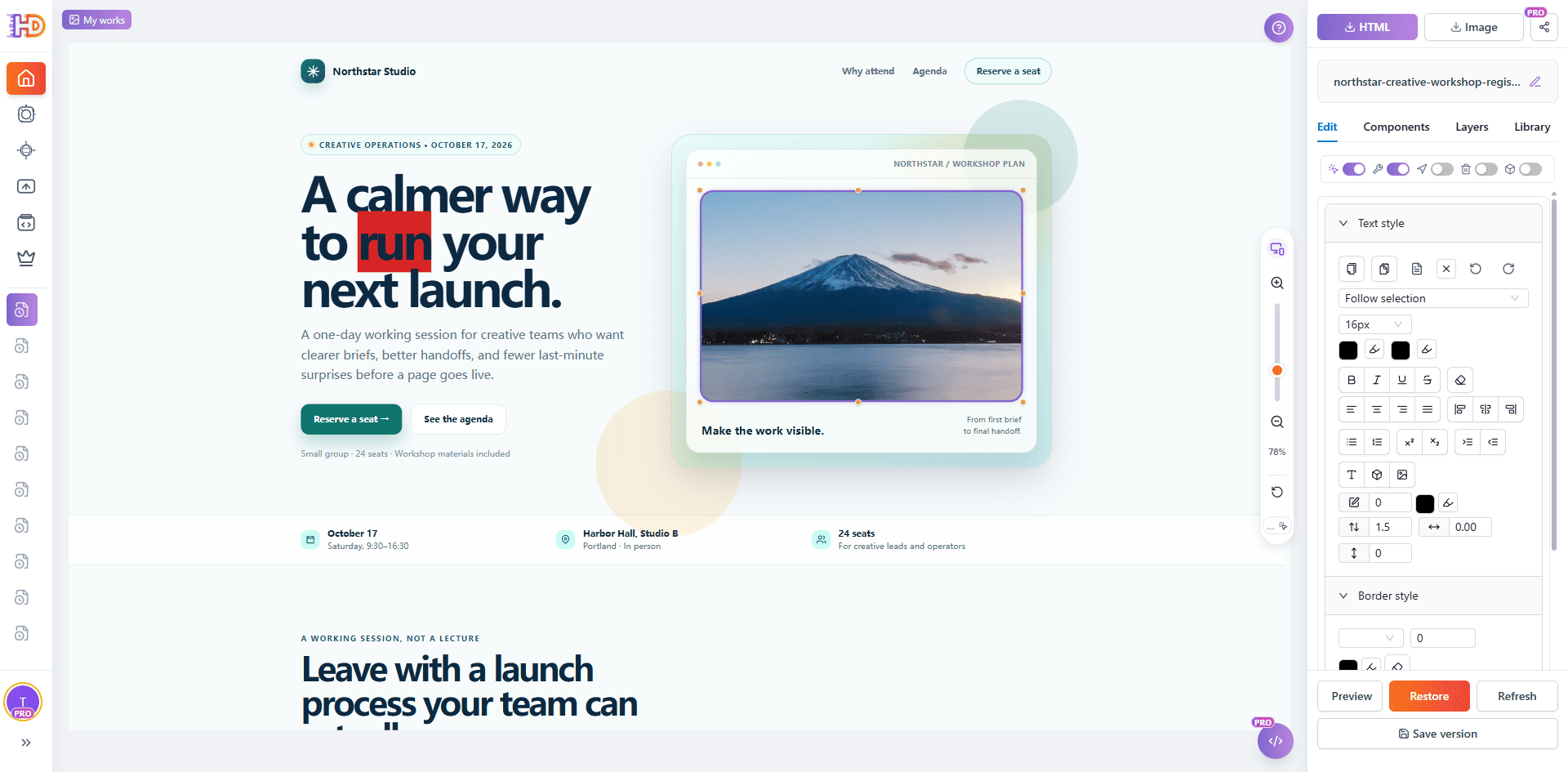
Passo 4: substituir uma imagem do template HTML
A personalização não envolve apenas texto. Se a imagem pertence ao projeto anterior, selecione o elemento e abra o menu de contexto. A ação Replace image atualiza o recurso sem reconstruir a estrutura ao redor.
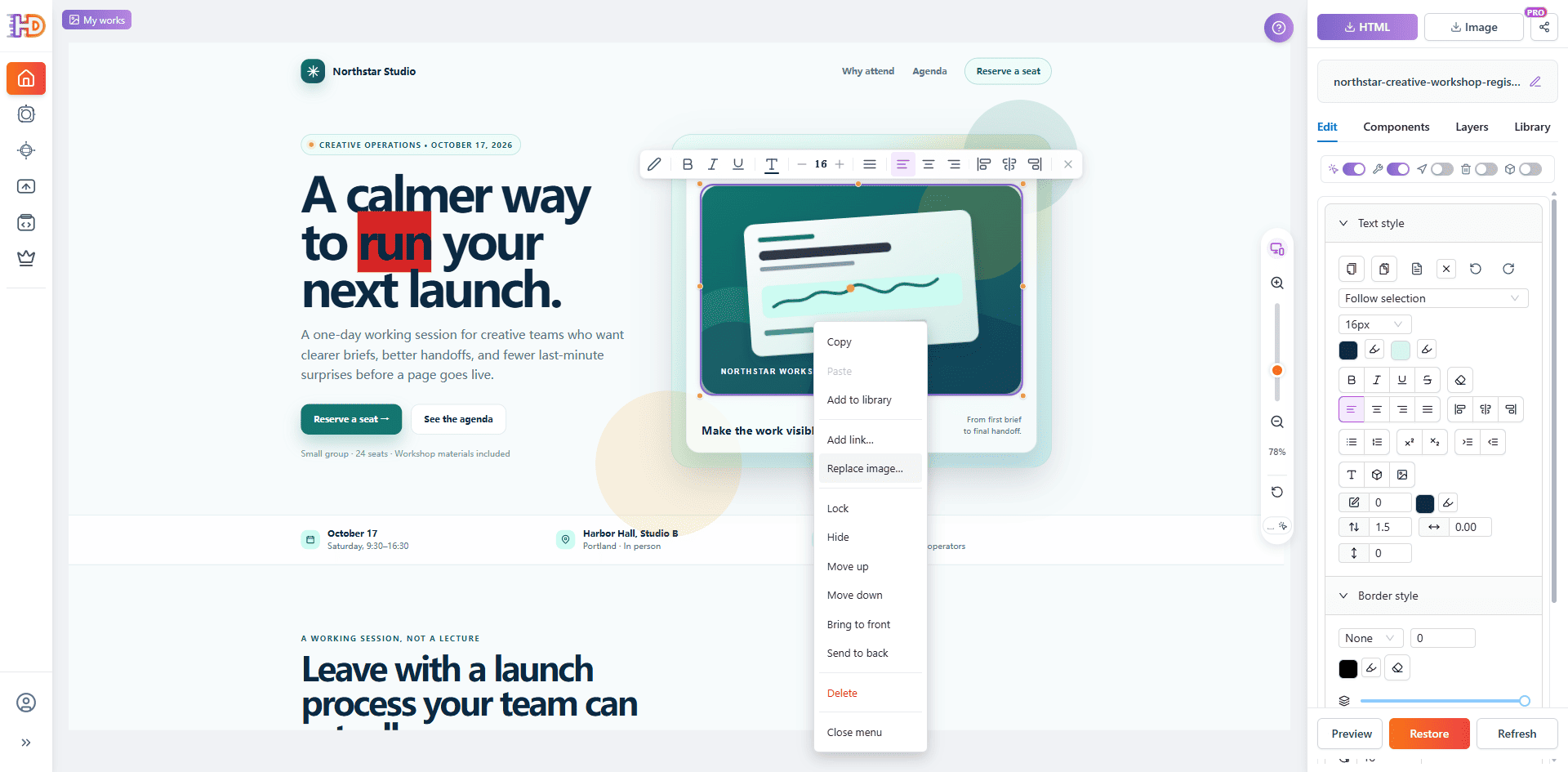
Depois da troca, confira a nova imagem no contexto da página. Ela deve apoiar a mensagem, caber no espaço disponível e manter a legibilidade do título e do CTA.
Passo 5: ajustar a posição de um elemento visível
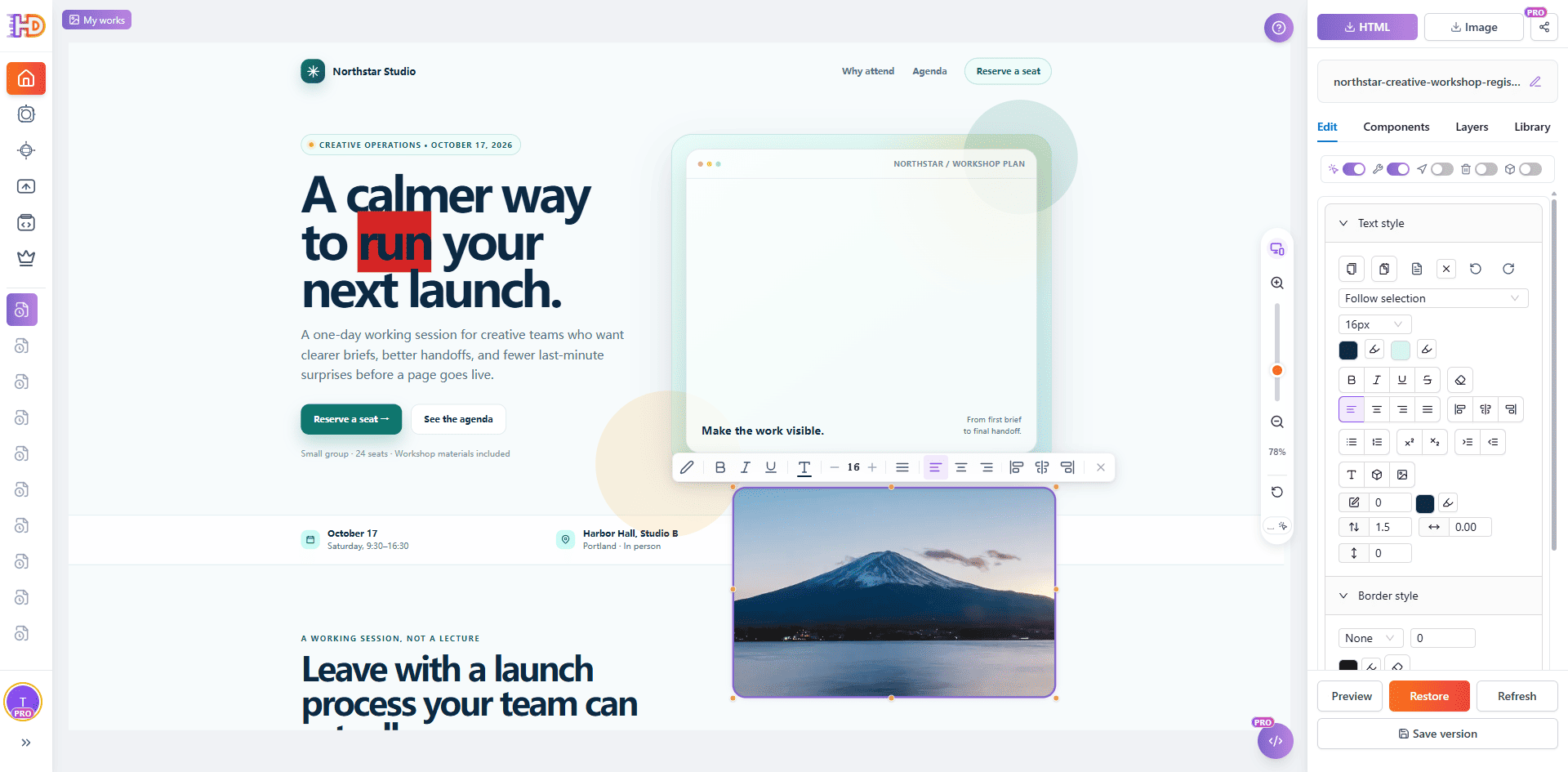
Algumas alterações são de composição, não de conteúdo. Selecione a imagem ou o bloco e verifique a nova posição em relação às seções próximas.
O efeito de mover um elemento fica visível imediatamente. Se a nova posição enfraquecer a hierarquia do Hero ou criar muito espaço vazio, desfaça a alteração e tente um ajuste menor.
Passo 6: revisar o CTA separadamente
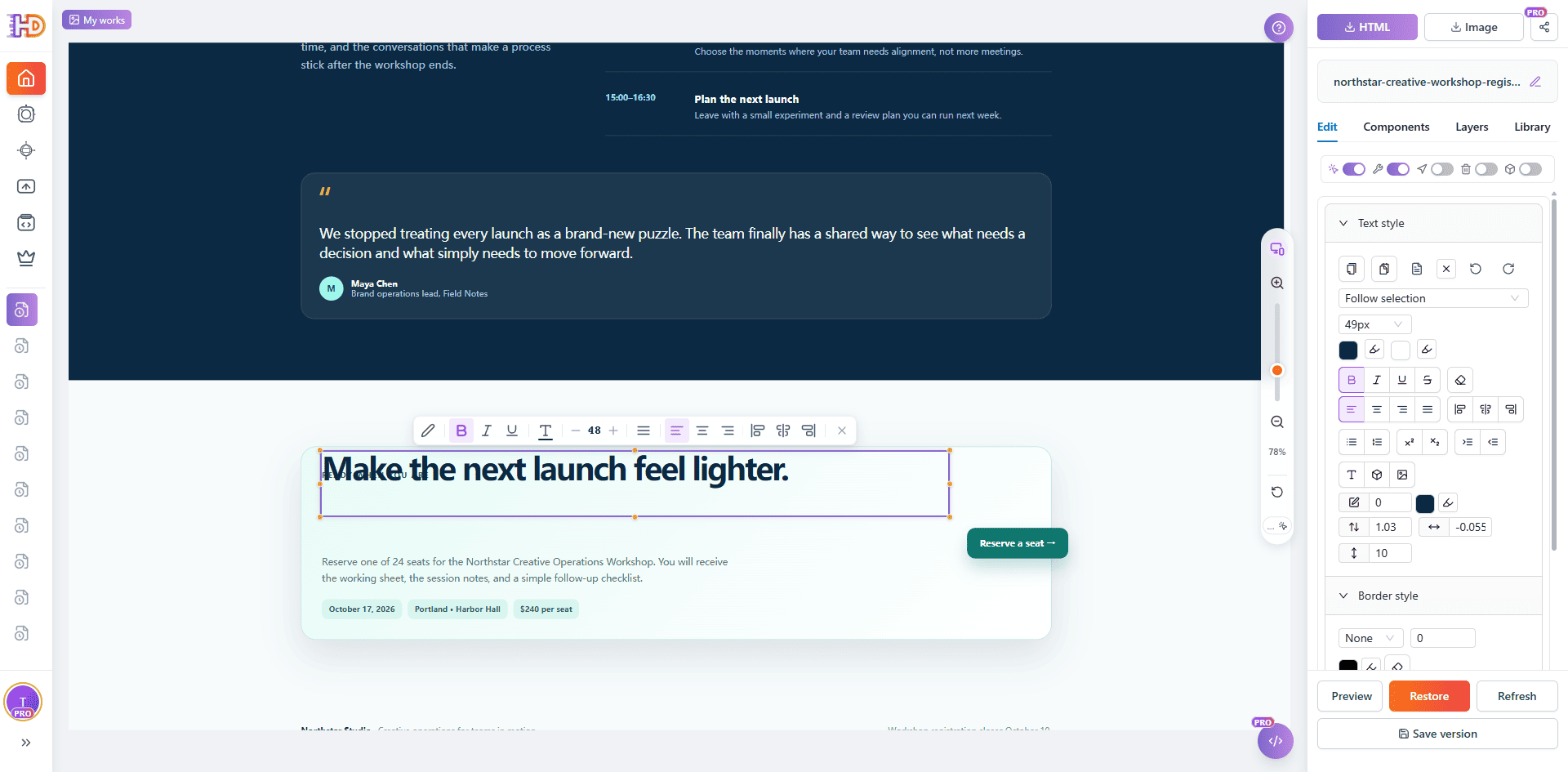
Um template personalizado deve conduzir o visitante à ação correta. Selecione o título ou a área do CTA final e verifique tamanho, espaçamento, contraste e relação com as informações de apoio.
O objetivo não é deixar todas as seções igualmente chamativas, mas tornar o próximo passo claro depois da leitura da página.
Passo 7: visualizar a página HTML antes da entrega
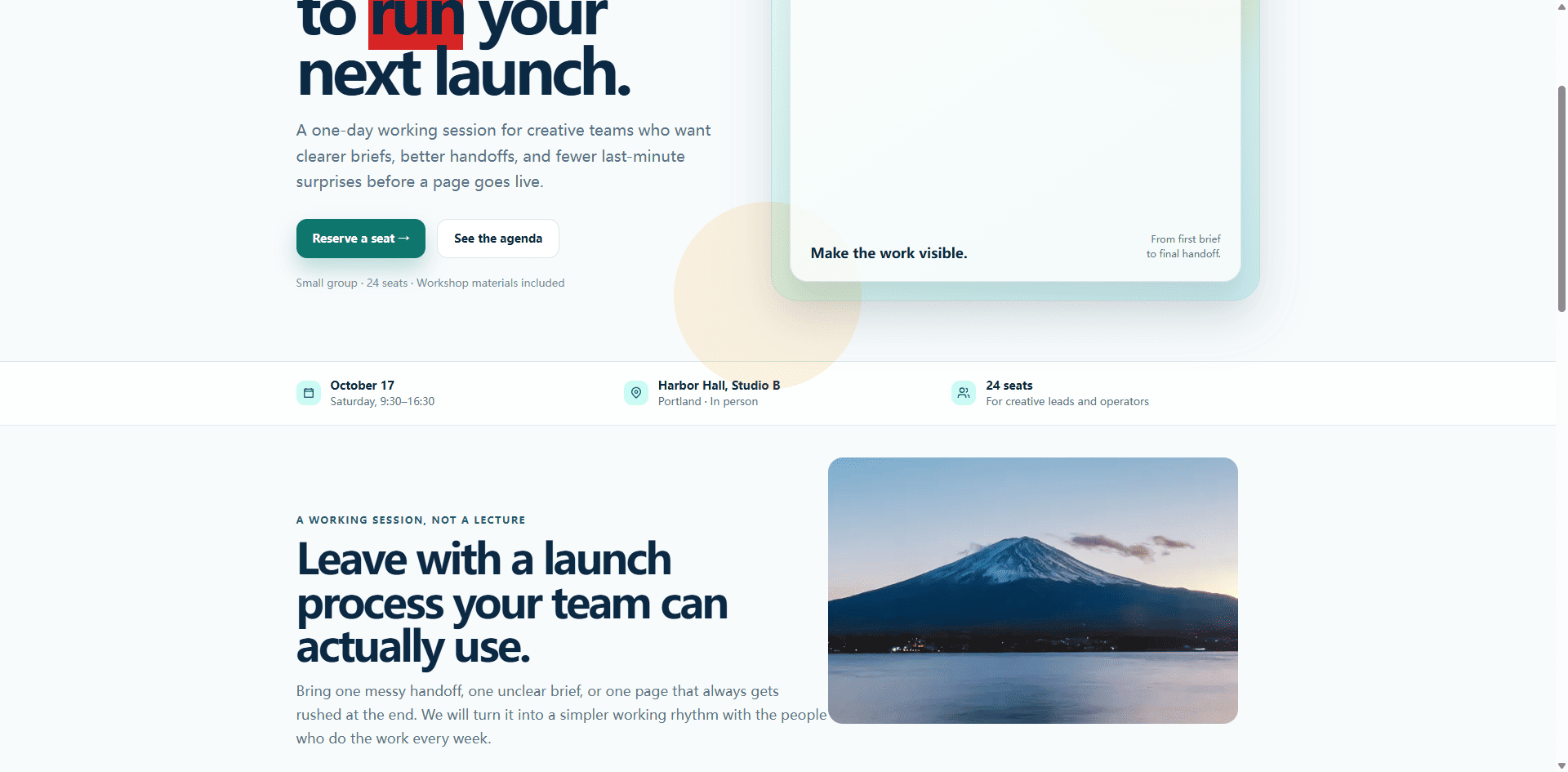
Depois das alterações locais, revise a página completa, não apenas o elemento selecionado. Siga o caminho do Hero ao conteúdo de apoio e depois ao CTA.
Essa verificação final ajuda a encontrar uma imagem que já não explica a seção certa, uma cor com baixo contraste, uma quebra de linha estranha ou um CTA que deixou de se conectar ao conteúdo.
Checklist antes de exportar o template HTML personalizado
Antes de salvar, copiar, baixar ou exportar a página, confira:
- Mensagem: o Hero explica a página ao público correto?
- Hierarquia: o título conduz naturalmente ao conteúdo e ao CTA?
- Imagens: os novos recursos são relevantes, nítidos e estão bem posicionados?
- Marca: cores e destaques parecem escolhas intencionais?
- Responsivo: a página continua coerente nos tamanhos de tela importantes?
- Funcionalidade: links, formulários, scripts e recursos externos continuam funcionando?
- Saída: o HTML exportado conserva as alterações visíveis sem os controles do editor?
Quando usar a edição visual de HTML?
Um editor HTML visual é adequado quando a estrutura existente é útil e o trabalho envolve principalmente textos, imagens, cores, espaçamentos, posições e revisão final. Ele é prático para marketing, design, fundadores e equipes pequenas.
Isso não significa que todas as superfícies HTML se comportem como texto comum. Desenhos Canvas, IFrames de outros domínios, interações controladas por script, formulários complexos e integrações podem exigir alterações no código ou testes funcionais separados.
Perguntas frequentes
Posso editar um template HTML sem programar?
Para muitas alterações visíveis, sim. Envie o arquivo existente, selecione texto, imagem ou layout, faça uma mudança focada e confira a prévia. Funções baseadas em código precisam de validação separada.
Posso personalizar online um template HTML baixado?
Sim, se ele puder ser aberto como um arquivo HTML compatível. Comece conferindo o arquivo e seus recursos, depois atualize o conteúdo que os visitantes verão.
Posso substituir uma imagem em um template HTML existente?
Quando a imagem é compatível com o editor, selecione-a e use o fluxo de substituição. Depois revise corte, contraste, posição e relação com o texto.
Preciso reconstruir o template se apenas uma seção estiver errada?
Normalmente não. Se o restante for útil, uma edição visual focada interfere menos do que reconstruir o documento inteiro. Reconstrua quando o problema for realmente estrutural ou funcional.
O que devo conferir antes de exportar?
Revise hierarquia, posição das imagens, contraste, CTA, comportamento responsivo, links, formulários, scripts e a limpeza do HTML exportado.
Conclusão
Personalizar um template HTML não significa necessariamente reescrever a página. Se a estrutura existente já oferece uma boa base, mantenha-a e altere as decisões visíveis importantes para seu público e sua campanha.
Com o HtmlDrag, você pode enviar uma página HTML existente, editar visualmente textos, imagens e layout compatíveis e conferir o resultado antes da entrega. O fluxo mais confiável é focado: preserve o que funciona, altere os detalhes importantes e verifique a página completa antes de exportar.