
Às vezes a página que você precisa atualizar já está online, mas o arquivo HTML original não está disponível. Você pode estar revisando uma campanha antiga, recuperando uma página estática de um projeto anterior ou preparando uma nova mensagem enquanto a pessoa responsável pelo código está indisponível. A página visível é útil; reconstruir todas as seções apenas para alterar um título, uma imagem ou uma chamada para ação não é.
Nessa situação, comece pela URL que você tem autorização para usar. Um fluxo de importação por URL captura uma página acessível como uma cópia de trabalho editável, permitindo avaliar o layout real, fazer ajustes visuais pontuais, visualizar o resultado e depois entregar ou exportar o HTML. Isso não edita o site que já está publicado nesse endereço.
Este guia mostra como editar uma página existente a partir de uma URL sem reescrever código. A demonstração importa a página pública de marketing do Firefox para o HtmlDrag como cópia de trabalho. A página do Firefox é apenas a fonte do passo a passo: todas as alterações ficam no projeto importado e não atualizam o site original.
É possível editar uma página tendo apenas a URL?
Para uma página acessível, sim: insira a URL pública completa http ou https em um editor HTML visual, deixe que ele crie um projeto editável e trabalhe a partir da página renderizada. Isso é útil quando você precisa revisar a camada visível—títulos, texto de apoio, imagens, cor, espaçamento ou CTA—sem procurar primeiro o código-fonte.
A distinção essencial é entre uma cópia de trabalho e o site original. A importação por URL oferece uma página para inspecionar e aprimorar; não dá acesso ao servidor de produção, não publica alterações automaticamente e não atualiza a página ao vivo. Deploy, formulários, analytics e outras funções continuam fazendo parte do seu processo normal de lançamento.
Quando a importação por URL é o melhor ponto de partida
Use a importação por URL quando o endereço da página for a fonte que você realmente tem. Ela é melhor do que começar de uma página em branco quando a página já possui hierarquia, navegação, imagens e estrutura de seções úteis, mas precisa de um último acabamento.
- Use URL Import quando o ponto de partida é uma página web acessível.
- Use Upload HTML quando você já tem o arquivo local
.htmlou.htm. - Use Paste Code quando a fonte é HTML bruto copiado de uma ferramenta de IA, de um colega ou de um projeto existente.
Antes de importar, escolha uma página que você possua ou esteja autorizado a usar e comece com uma URL pública completa. Áreas que exigem login, dashboards ao vivo, páginas com muitos dados pessoais e telas de aplicativos muito interativas são candidatas ruins para um acabamento visual. Uma landing page pública e limpa é muito mais fácil de inspecionar e validar.
Como importar uma URL para um projeto HTML editável
O fluxo é simples:
Cole a URL → capture a página acessível → inspecione o layout completo → faça ajustes visuais deliberados → visualize → exporte a cópia de trabalho
1. Comece pela URL da página, não por um novo template
Abra URL Import e cole o endereço público. Neste passo a passo, começamos por https://www.firefox.com/en-US/. Nada foi alterado ainda: a URL apenas informa ao editor qual página visível deve ser transformada em projeto.
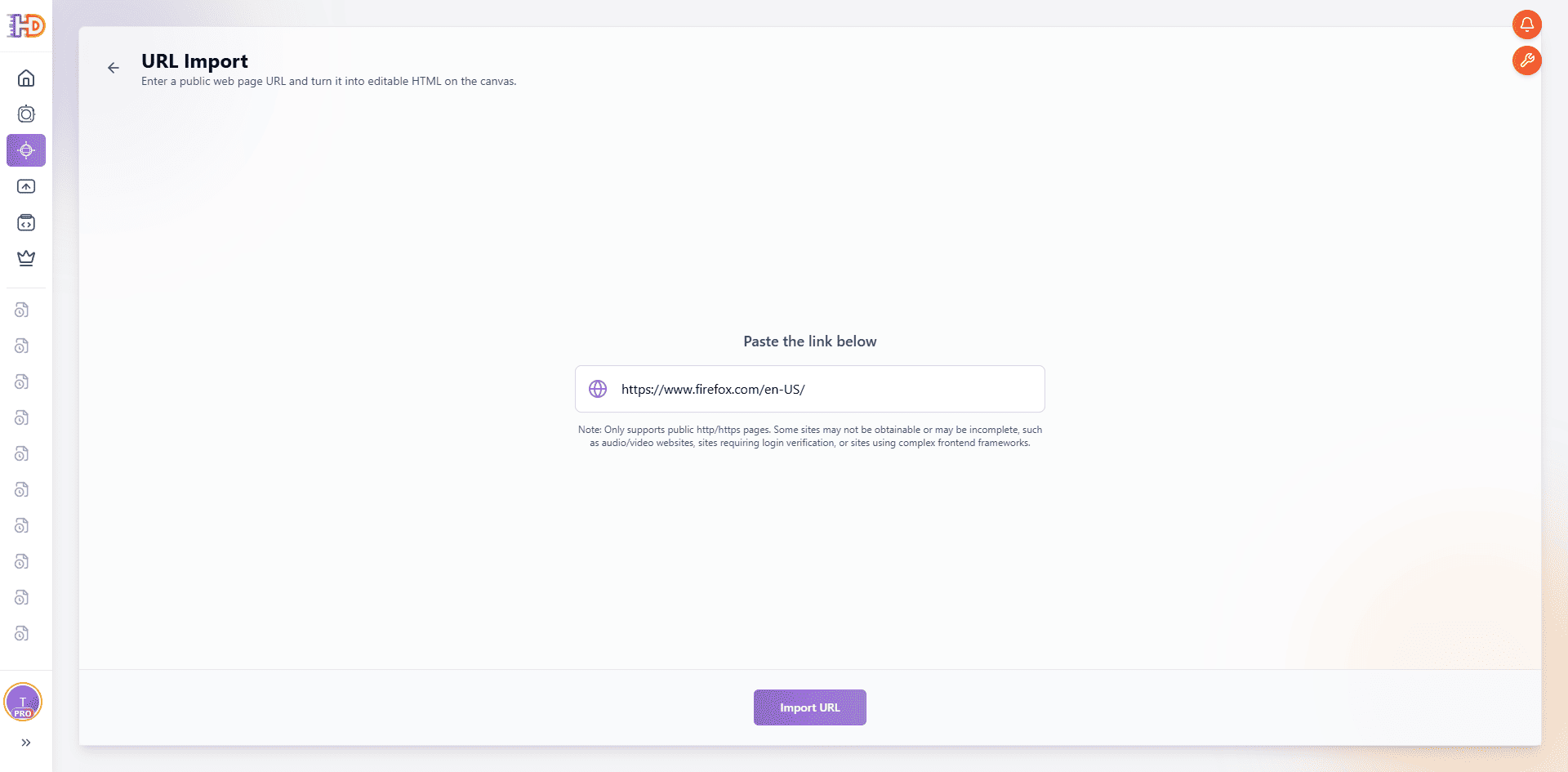
2. Deixe a página se tornar uma cópia de trabalho
Depois de iniciar a importação, aguarde a captura terminar sem sair da página. Essa etapa cria o projeto editável a partir da página acessível. Ela não promete reproduzir todos os scripts remotos, downloads ou serviços ao vivo; é a passagem de uma página pública para um fluxo HTML visual.
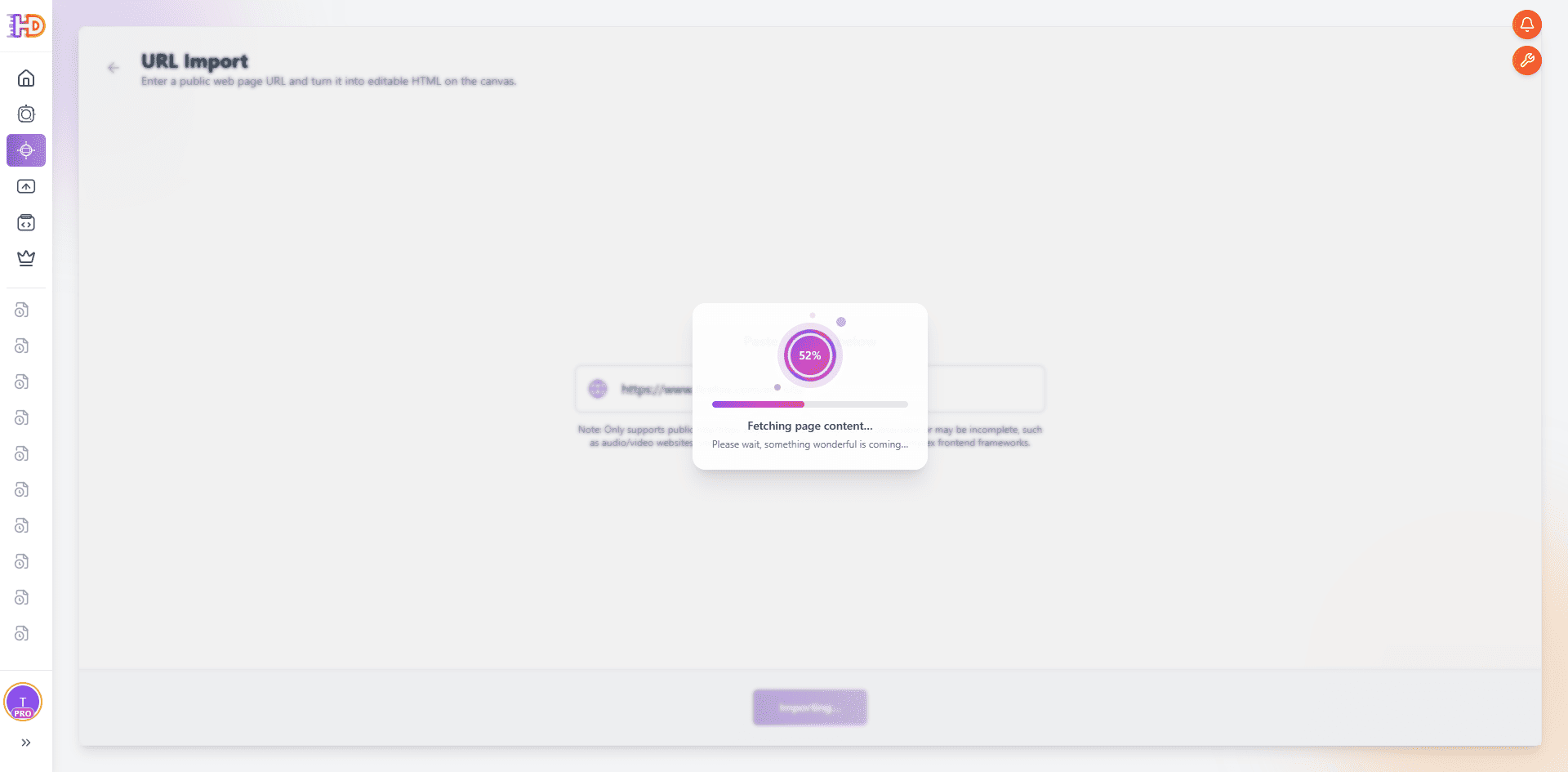
3. Inspecione a página importada antes de editar
Quando a página abrir na tela, observe tudo antes de selecionar qualquer elemento. O exemplo do Firefox mantém cabeçalho, hero, texto de apoio, chamada para ação, ilustração e cards de recursos. Essa primeira revisão ajuda a decidir o que já funciona e onde uma alteração local terá mais valor.
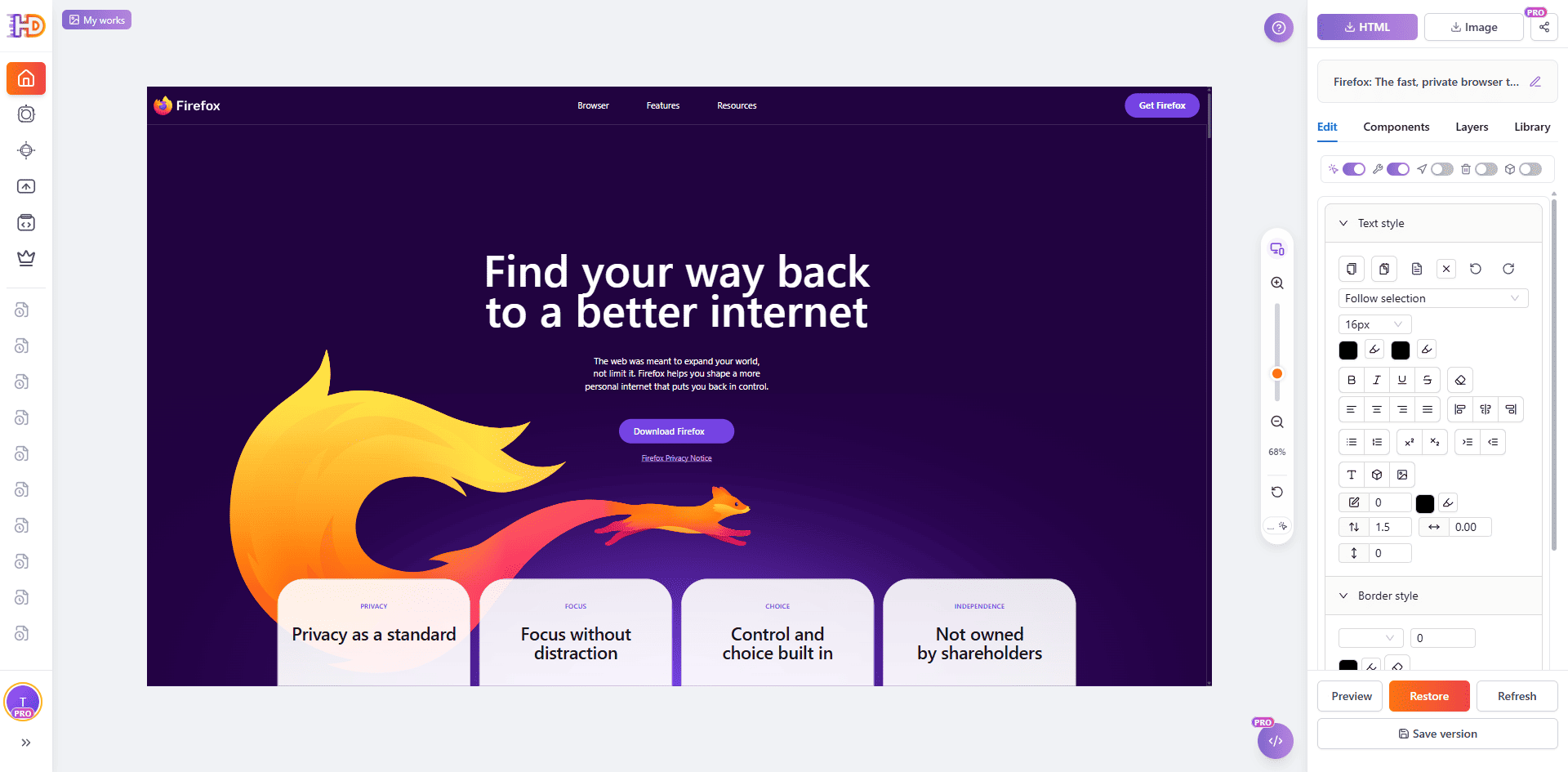
Faça um acabamento visual final em vez de reconstruir a página
Um bom acabamento final não significa mudar tudo. Comece pela mensagem que o visitante vê primeiro, passe aos elementos de apoio que a tornam clara e deixe intactas as partes que já funcionam. Assim a cópia importada continua compreensível e cada decisão é mais fácil de revisar.
Comece pelo título e pela hierarquia visual
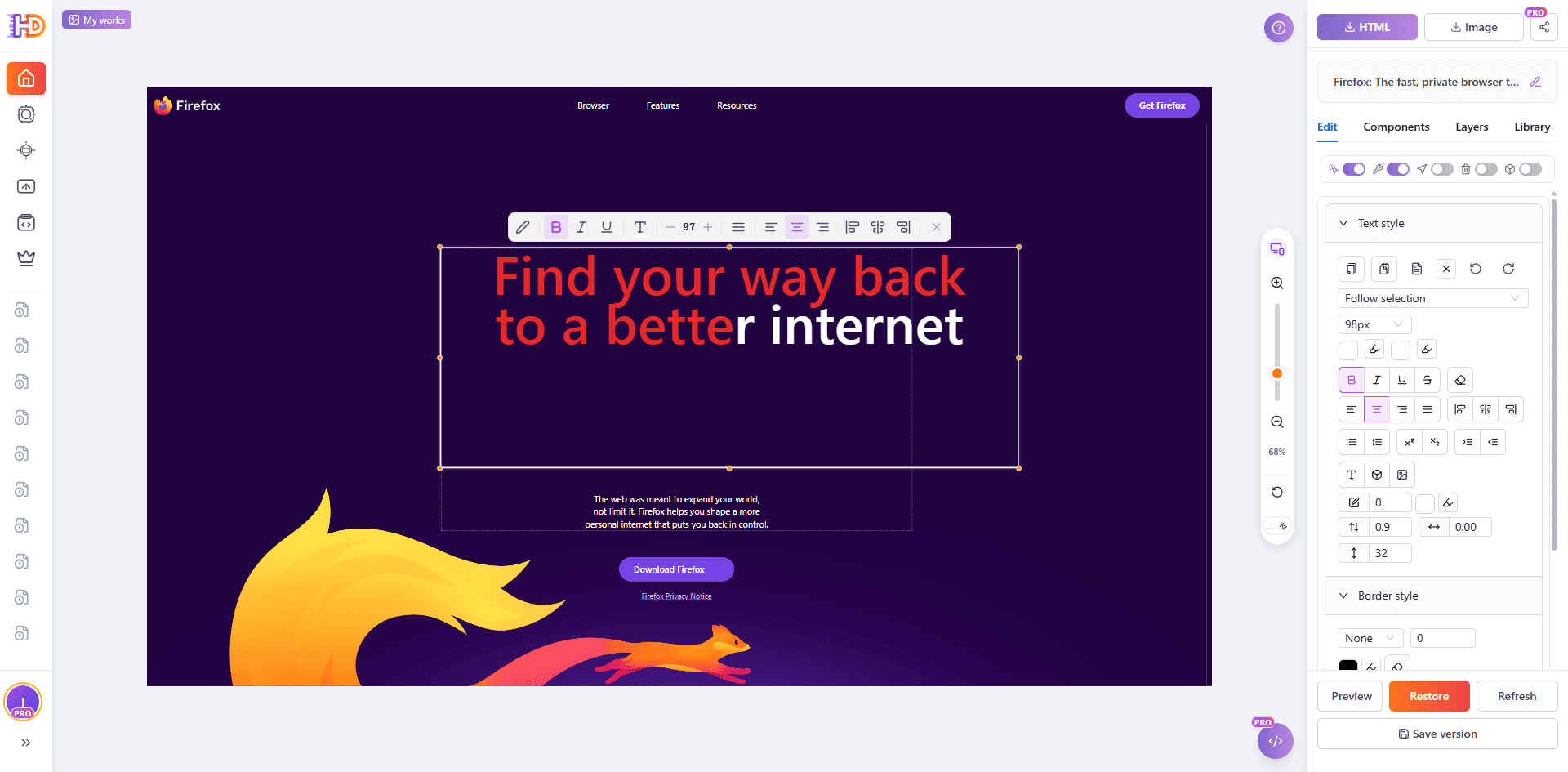
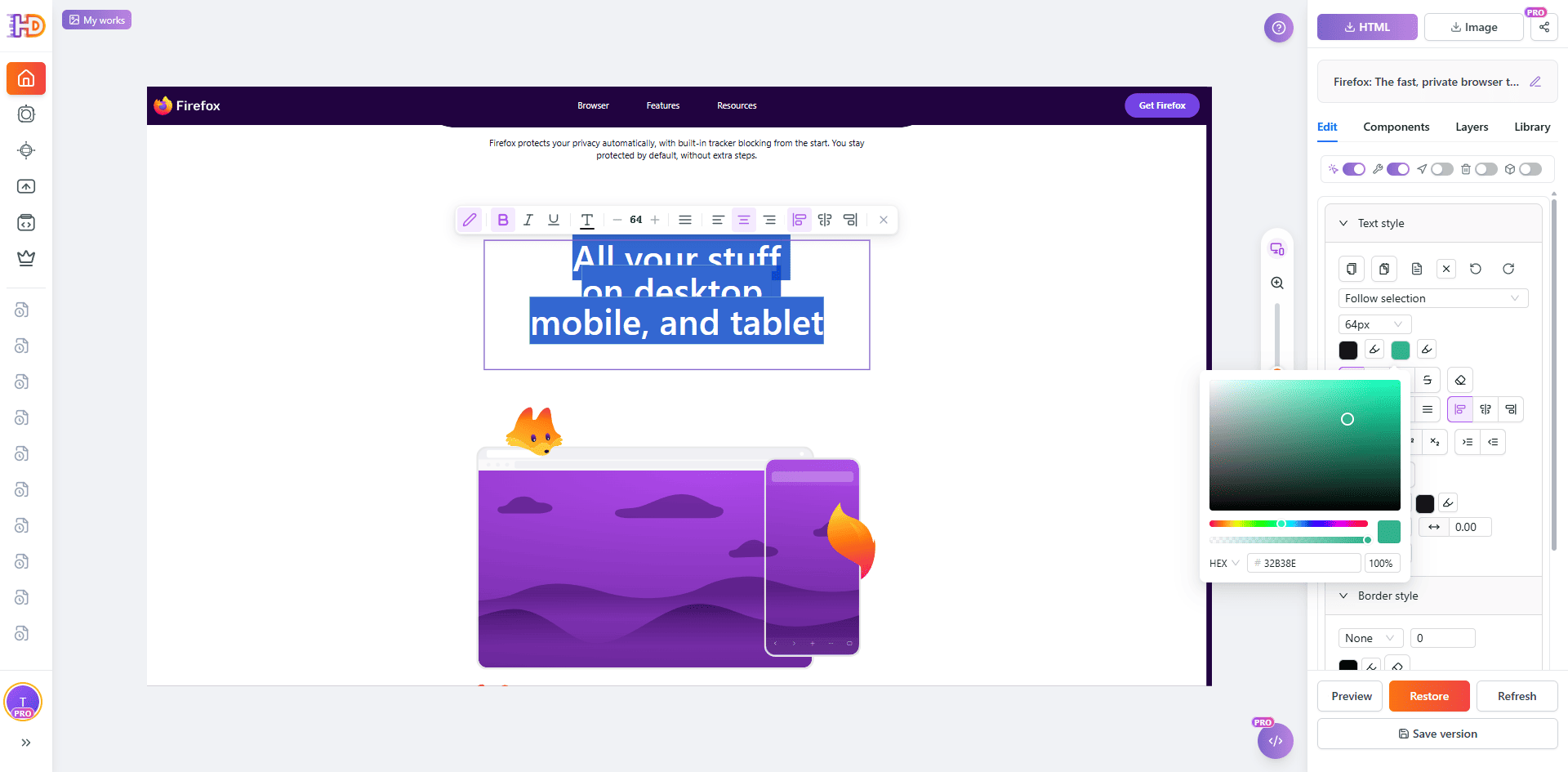
O título do hero costuma ser o melhor primeiro ponto de verificação, pois transmite a principal promessa da página. Selecione o título diretamente na tela, compare-o com o texto e a imagem ao redor e use os controles de texto para testar um tratamento pontual. No exemplo, o título está selecionado e uma cor está sendo avaliada.
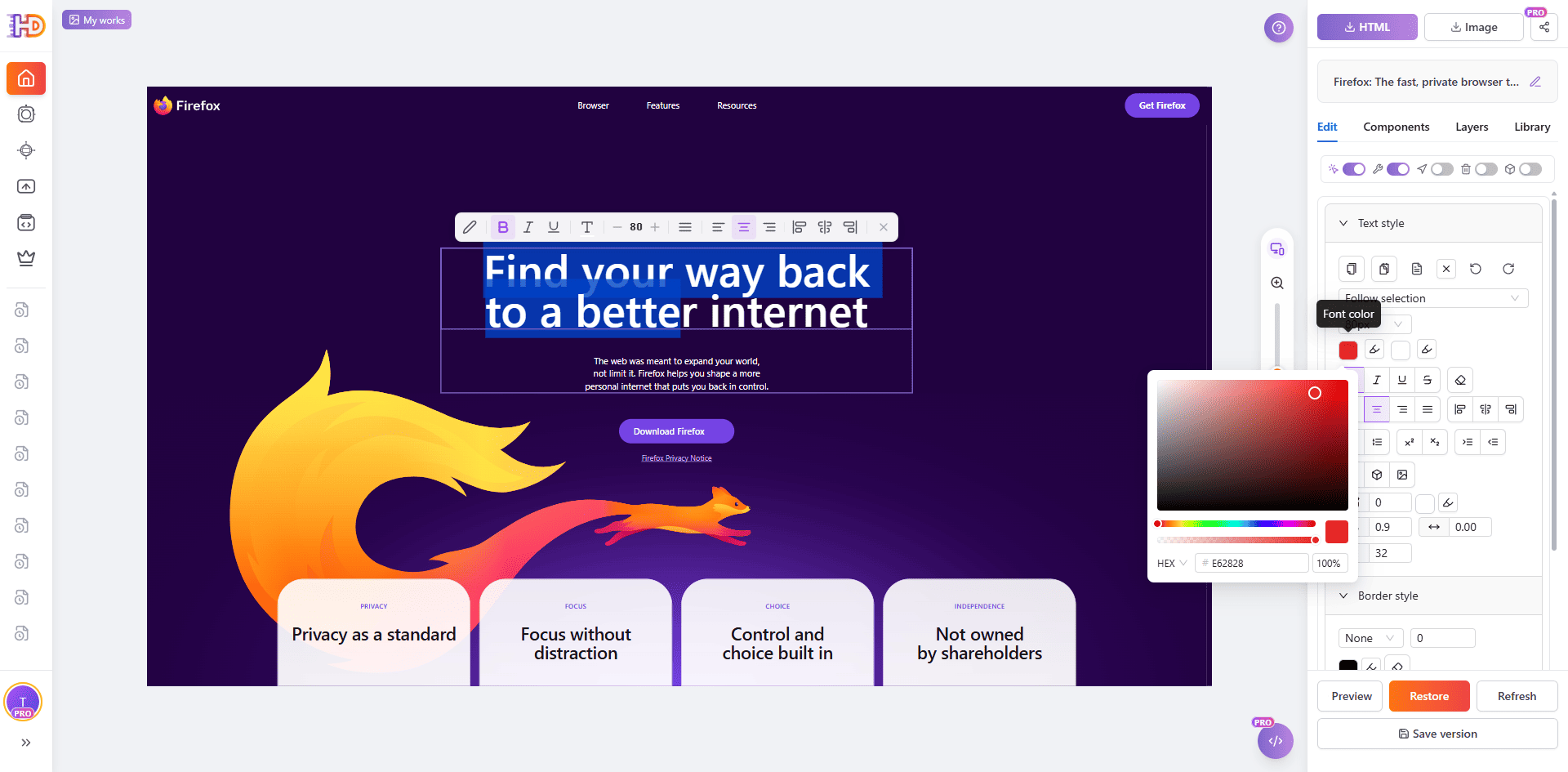
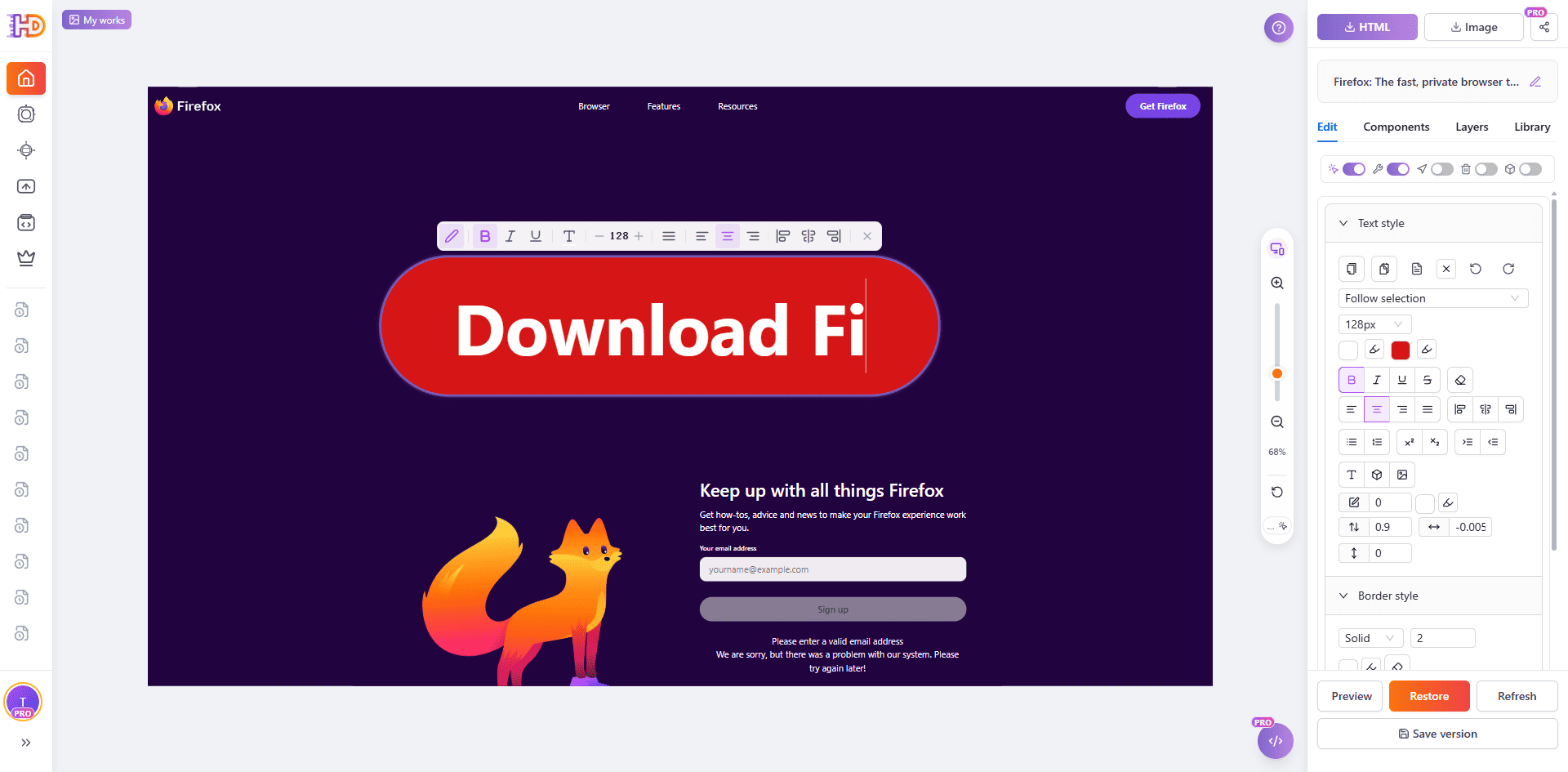
Cor e tamanho só funcionam quando preservam a ordem de leitura. A próxima visualização mostra por que o contexto importa: o título está maior e parcialmente vermelho, enquanto a última palavra continua branca. Uma mudança forte pode chamar atenção, mas ainda precisa de contraste, espaçamento e equilíbrio com o restante do hero.
Revise os cards de apoio um elemento por vez
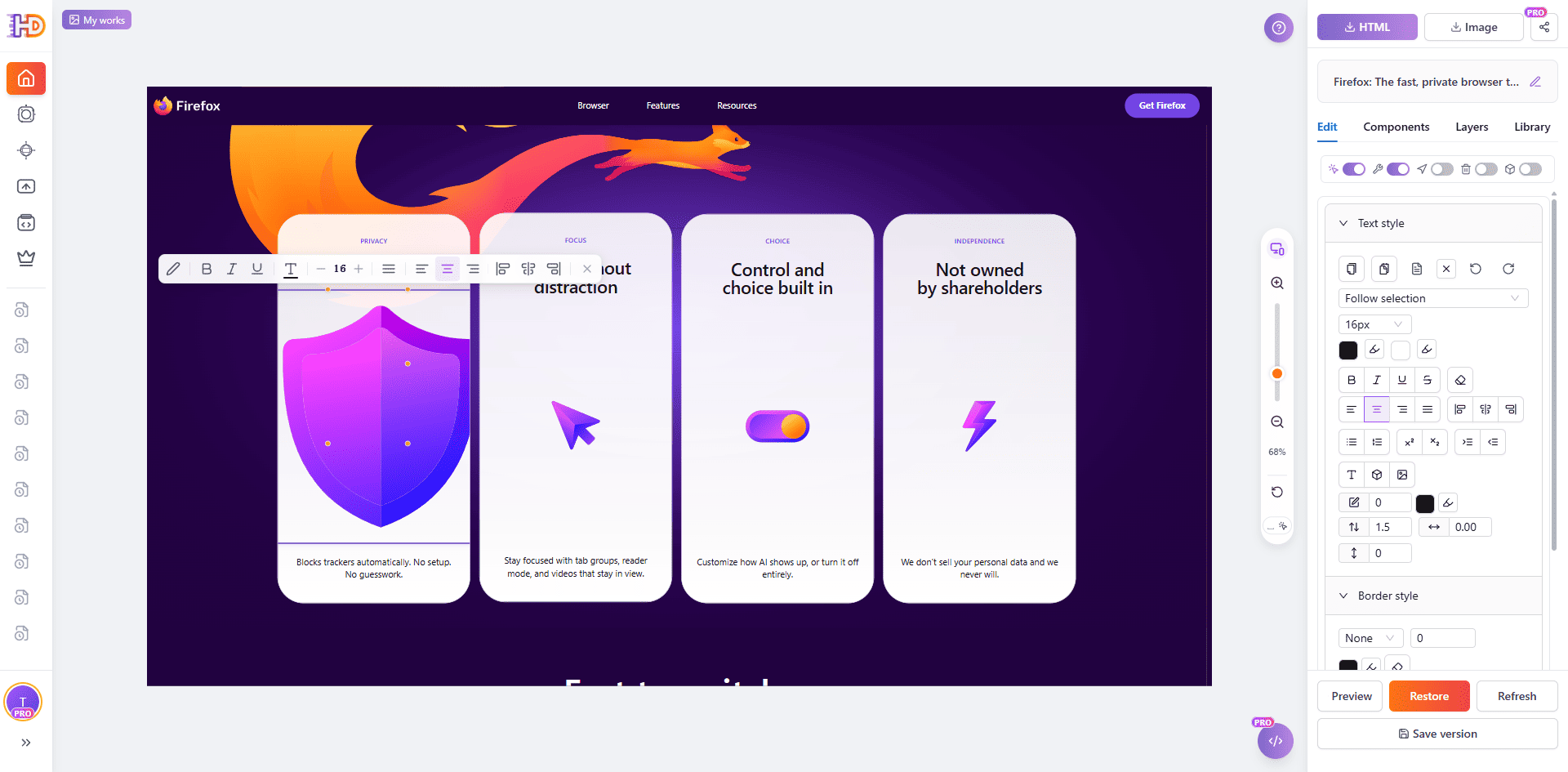
Com o hero claro, examine o conteúdo que o reforça. Selecione o título, parágrafo ou ícone exato que precisa de atenção em vez de aplicar uma mudança à seção inteira. Na página importada, o card Privacy as a standard é selecionado separadamente, mantendo o restante do grupo como contexto.
Troque uma imagem desatualizada sem reconstruir a seção
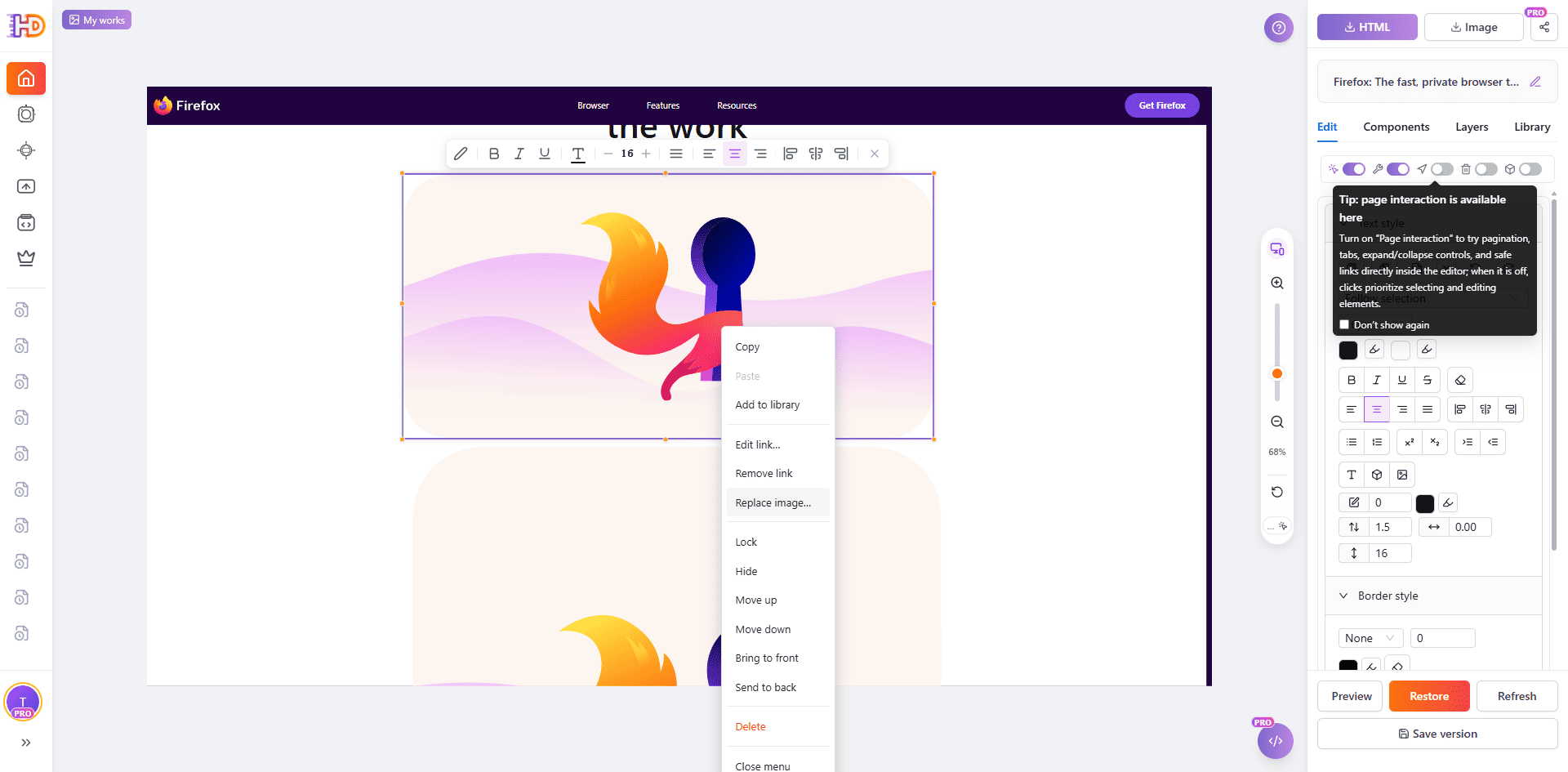
O acabamento visual não se limita ao texto. Quando uma imagem é um elemento compatível, selecione-a e abra o menu de contexto para encontrar a ação de substituição. Assim você mantém a estrutura da seção e o texto próximo enquanto testa um recurso mais relevante.
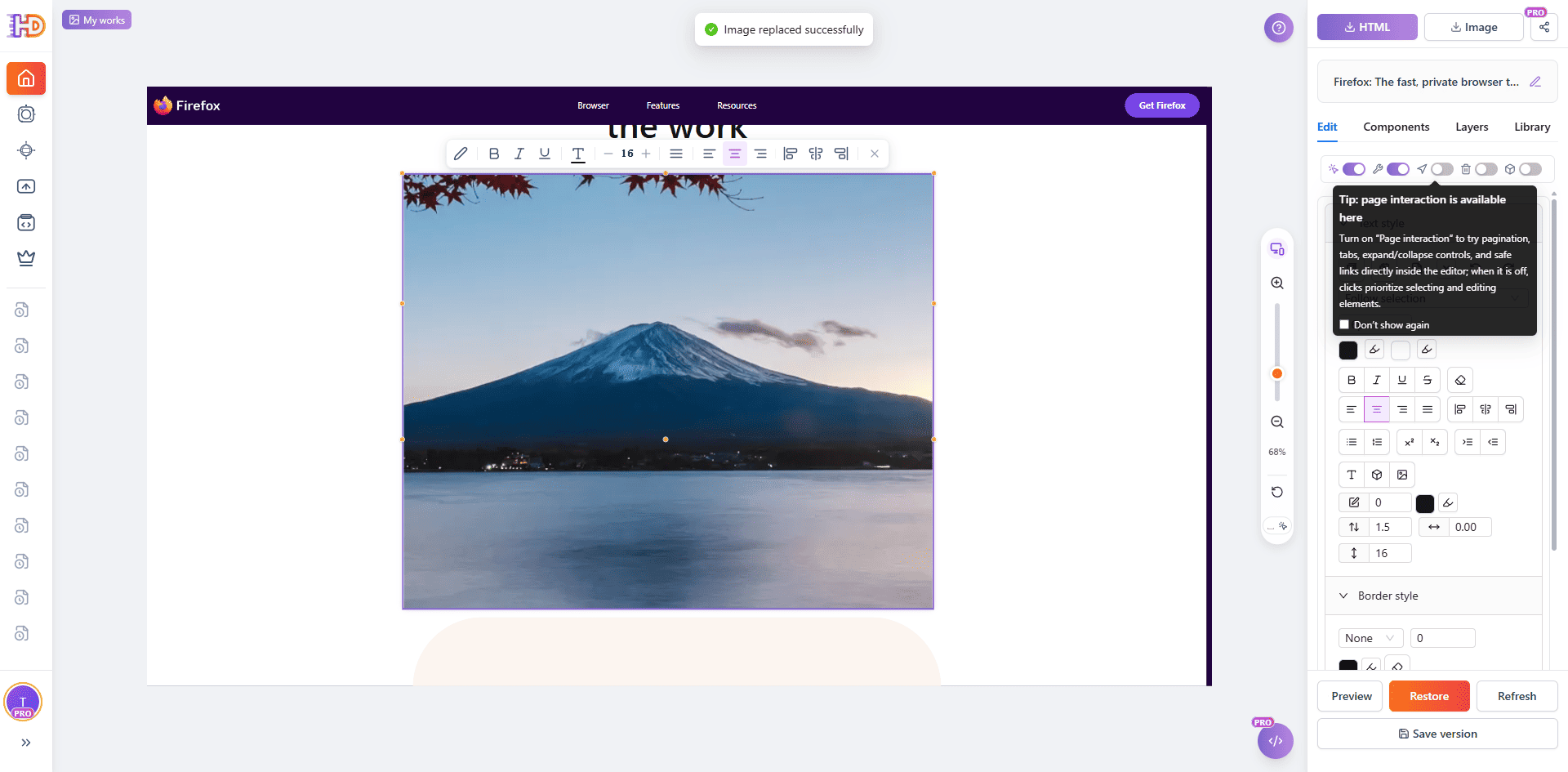
Aqui, a ilustração original é substituída na cópia de trabalho por uma imagem de montanhas. O objetivo não é dizer que uma montanha serve para toda página, e sim avaliar a substituição no layout real—recorte, peso visual, texto próximo e relação com a seção—antes da revisão de deploy.
Verifique a hierarquia das seções e o tratamento da CTA
Não deixe que a mudança do hero seja a única decisão. Um título mais abaixo pode precisar de outra ênfase por aparecer depois no caminho de leitura. Selecione-o no contexto e revise tamanho, cor, alinhamento e espaçamento antes de decidir se a mudança realmente melhora a seção.
Dê à chamada para ação principal a mesma revisão focada. Ela deve ser fácil de encontrar depois que o visitante entende a página, sem dominar a mensagem que pede uma ação. Um editor visual ajuda a inspecionar texto, tamanho, contraste e posição da CTA. O destino e qualquer comportamento de download, formulário, pagamento ou outra função ainda precisam ser testados no ambiente final.
Visualize e exporte a página que você realmente revisou
Antes de entregar, afaste-se do elemento selecionado e revise a página como um visitante faria. Confira o caminho completo: título, mensagem de apoio, seções de recursos, CTA e layout para celular. Uma edição que fica boa isoladamente pode criar uma quebra de linha estranha, contraste fraco ou CTA desconectada em outra parte.
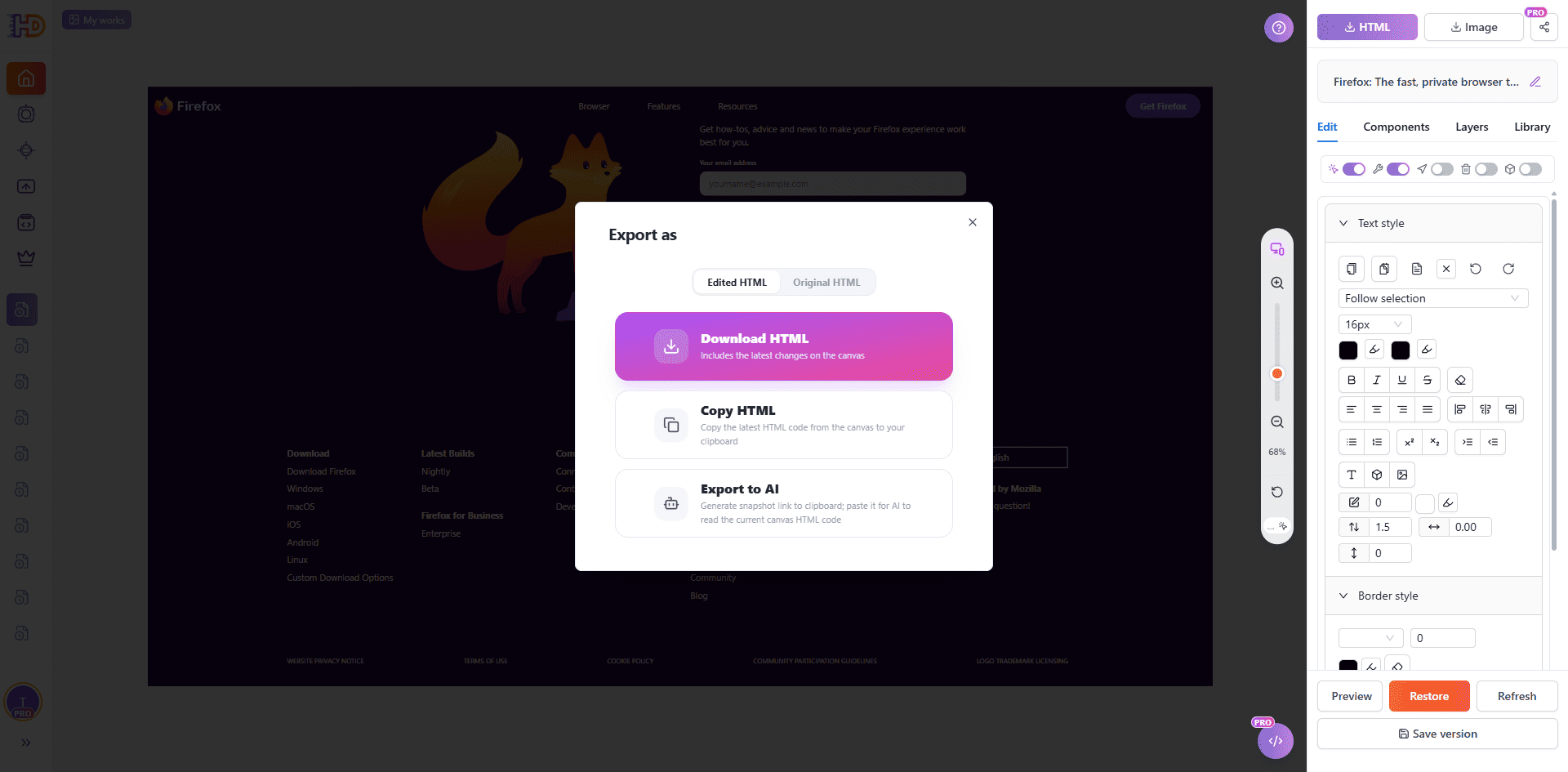
Quando estiver pronto para entregar, use as opções de exportação da versão desejada. A janela de exportação distingue Edited HTML de Original HTML, para que você escolha conscientemente entre o resultado atual da tela e a fonte importada inicialmente.
A visualização da página inteira é a verificação visual final. Neste exemplo, ela mostra o tratamento revisado do hero e a substituição da imagem enquanto a estrutura geral permanece intacta. Visualizar a cópia completa é a forma de perceber quando uma mudança local deixou de pertencer ao conjunto.

O que a importação por URL não substitui
A importação por URL é uma boa opção para o acabamento do HTML visível, não substitui todas as tarefas de produção. Use seu fluxo normal para validar o que depende de acesso ao servidor ou do comportamento da aplicação:
- envio de formulários, pagamentos, logins e conteúdo específico de contas;
- analytics, ferramentas de consentimento, redirecionamentos, downloads e integrações de terceiros;
- interações acionadas por scripts, dados ao vivo, embeds cross-origin, conteúdo Canvas e recursos protegidos;
- deploy final, QA e aprovação de lançamento do site de destino.
Se a página exige login, está bloqueada para captura ou é dinâmica demais para gerar uma cópia confiável, comece pelo arquivo HTML real ou pelo código-fonte. A meta não é forçar todo site a usar uma ferramenta, e sim escolher o ponto de partida seguro mais rápido para a página que você precisa finalizar.
Perguntas frequentes
Posso editar um site ao vivo colando sua URL?
Você pode criar uma cópia de trabalho editável de uma página acessível. As alterações feitas nesse projeto não atualizam o site original ao vivo. Para publicar, siga seu processo de deploy ou entrega.
Posso atualizar o texto da página sem abrir o HTML?
Para textos visíveis compatíveis, selecione-os na página renderizada e edite-os no contexto. Depois revise a página inteira para confirmar que a nova redação combina com layout, imagem e chamada para ação.
Posso substituir uma imagem depois de importar uma URL?
Quando a imagem importada é um elemento compatível, selecione-a e use a ação de substituição. Confira recorte, escala, contraste e relação com o texto próximo antes de exportar.
Toda importação por URL ficará exatamente igual à página original?
Nem sempre. Restrições de login, proteções anti-bot, fontes e recursos externos, lazy loading, dados dinâmicos, scripts, iframes e outros comportamentos cross-origin podem afetar a captura. Use a visualização para avaliar o projeto e mude para um arquivo HTML ou código-fonte quando essa for a fonte mais confiável.
Conclusão
Quando uma página útil já existe online, a URL pode ser o ponto de partida mais prático. Importe a página acessível para uma cópia de trabalho, preserve a estrutura que já funciona, faça algumas escolhas visuais deliberadas e confira o resultado antes de exportar.
Com o HtmlDrag, o URL Import transforma uma página existente em um projeto HTML editável para o acabamento final—você pode ajustar texto visível, imagens, hierarquia e CTA sem reconstruir a página ou reescrever cada linha de código.