
HTML-шаблон может стать хорошей основой для лендинга, страницы мероприятия, портфолио или продуктовой кампании. Но основная работа часто начинается позже: структура уже подходит, а текст, изображение, визуальные акценты и отступы всё ещё относятся к предыдущему проекту.
Поэтому пользователи ищут, как редактировать HTML-шаблон без программирования. Им не обязательно нужен новый конструктор сайтов или полностью заново сгенерированная страница. Чаще нужно сохранить готовую структуру и адаптировать видимые элементы под свою аудиторию.
В этой статье показан визуальный процесс настройки существующего HTML-шаблона. В качестве примера используется самостоятельная страница воркшопа Northstar Studio по творческим операциям. Страница уже готова: мы проверяем её, меняем только нужные элементы и смотрим результат перед передачей.
Что значит настроить HTML-шаблон?
Настройка HTML-шаблона означает адаптацию готовой страницы под новую компанию, кампанию или аудиторию с сохранением рабочей структуры. Обычно изменяют:
- заголовок Hero и сопровождающий текст;
- старое изображение на визуальный ресурс новой кампании;
- цвета, акценты и кнопки в соответствии с брендом;
- позицию или размер видимого элемента, если меняется иерархия;
- полную страницу перед экспортом, с точки зрения посетителя.
Главное отличие в том, что редактируется существующий HTML-документ, а не пустой холст. Шаблон остаётся структурной основой, а вы решаете, что изменить и что сохранить.
Зачем настраивать существующий HTML-шаблон, а не создавать всё заново?
Пересборка оправдана, если структура шаблона не подходит, в ней нет нужных разделов или код не поддерживает необходимую функцию. Но если навигация, Hero, контент и CTA уже работают, полностью переделывать страницу из-за локальной проблемы обычно не нужно.
Целенаправленный визуальный проход подходит для одного заголовка, изображения, цветового акцента или позиции элемента. Переписывание всего HTML может случайно изменить уже приемлемые отступы, иерархию и адаптивное поведение.
Работа с исходным HTML также упрощает сравнение: после каждой правки видно, что именно изменилось.
Что проверить перед редактированием HTML-шаблона?
Перед изменением скачанного или ранее созданного шаблона составьте короткий список:
- Какое сообщение посетитель должен понять первым?
- Какое изображение относится к новой кампании?
- Какие цвета и кнопки соответствуют текущему бренду?
- Какие разделы уже работают и должны остаться?
- Какие ссылки, формы, скрипты и внешние ресурсы нужно тестировать отдельно?
Так визуальная настройка отделяется от функциональной разработки. Визуальный HTML-редактор помогает с видимыми решениями, а формы, JavaScript, встраиваемые сервисы и аналитика требуют отдельной проверки.
Как настроить HTML-шаблон без программирования
В этом примере используется следующий процесс:
Загрузить HTML → подтвердить исходный файл → проверить отрендеренный шаблон → изменить текст → заменить изображение → настроить позицию → проверить CTA → открыть предпросмотр перед передачей
Если у вас есть локальный файл .html или .htm, начните с Upload HTML. Для кода, скопированного из другого инструмента, можно использовать Paste Code. В этой статье используется путь загрузки файла, потому что пример является самостоятельной HTML-страницей.
Шаг 1: загрузить существующий HTML-шаблон
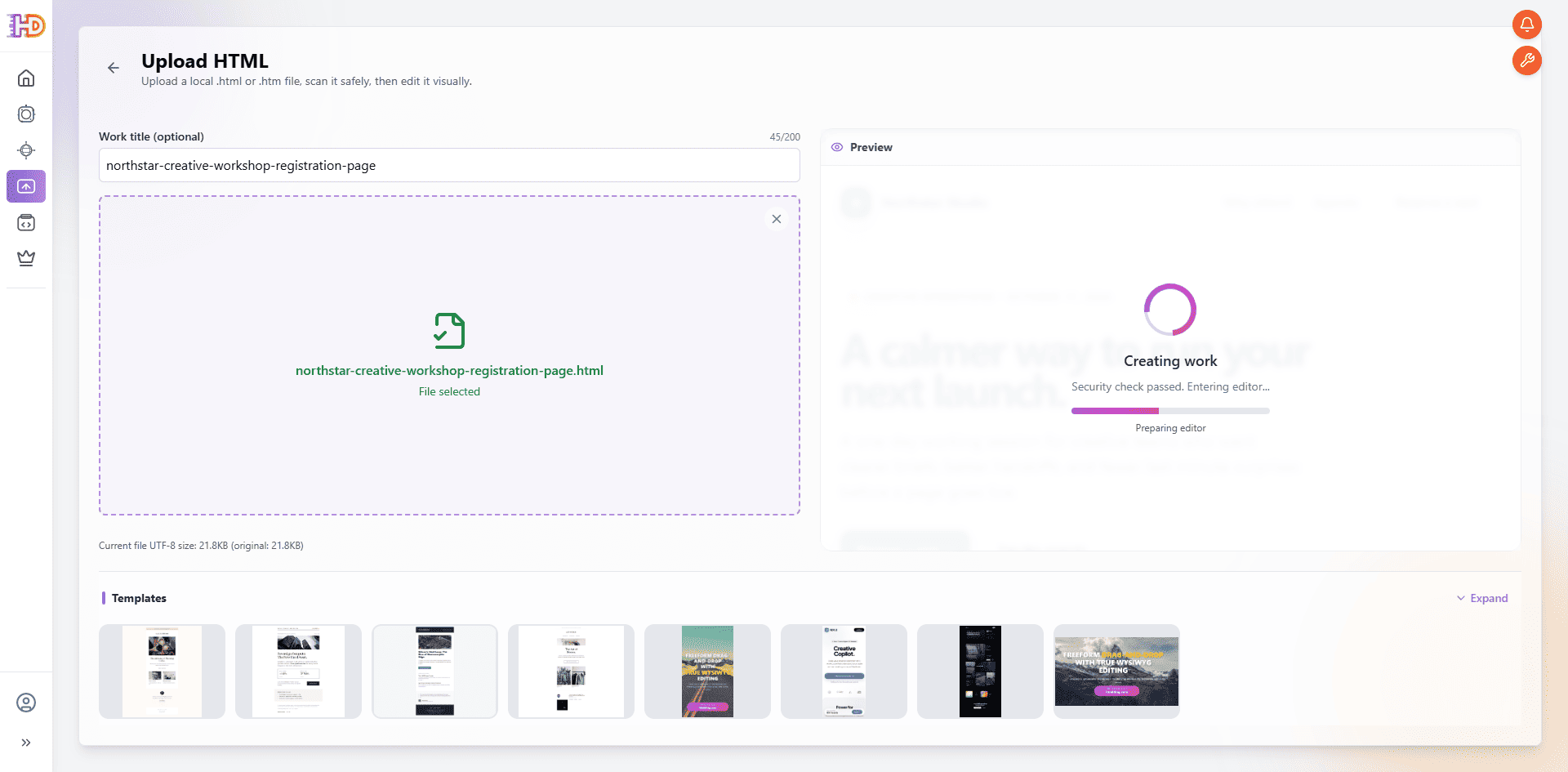
Откройте Upload HTML и выберите файл. В примере используется northstar-creative-workshop-registration-page.html. Название работы заполняется, пока редактор подготавливает страницу, поэтому виден переход от локального файла к визуальному процессу.
Шаг 2: проверить шаблон в визуальном редакторе
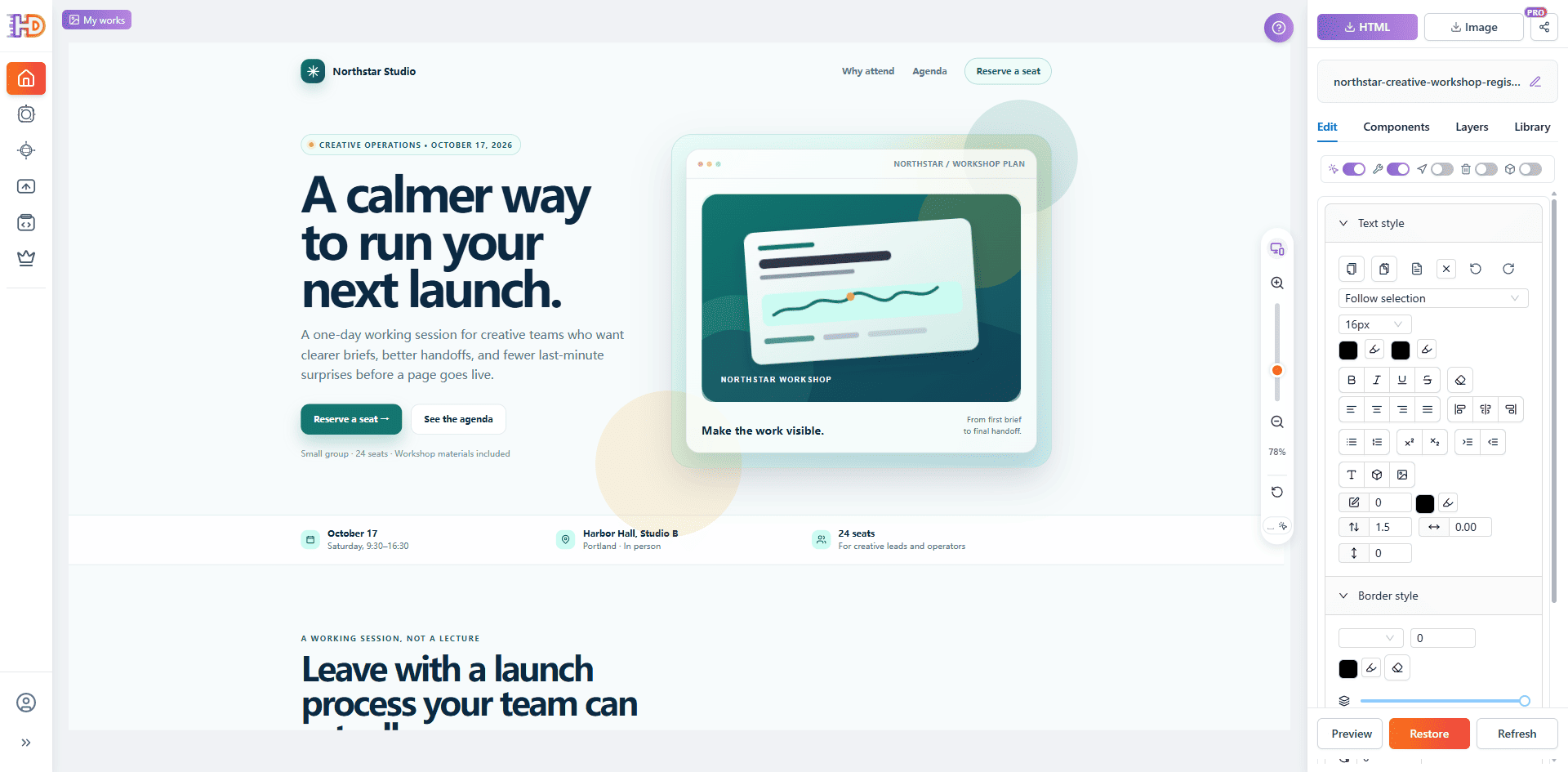
После создания работы сначала посмотрите на страницу целиком. На странице Northstar Studio уже есть навигация, дата воркшопа, Hero, визуализация плана, информационный блок, программа, цитата и регистрационный блок.
Такая проверка помогает понять, какие части полезны, какие выглядят шаблонными и какой видимый элемент стоит редактировать первым.
Шаг 3: изменить текст шаблона в контексте страницы
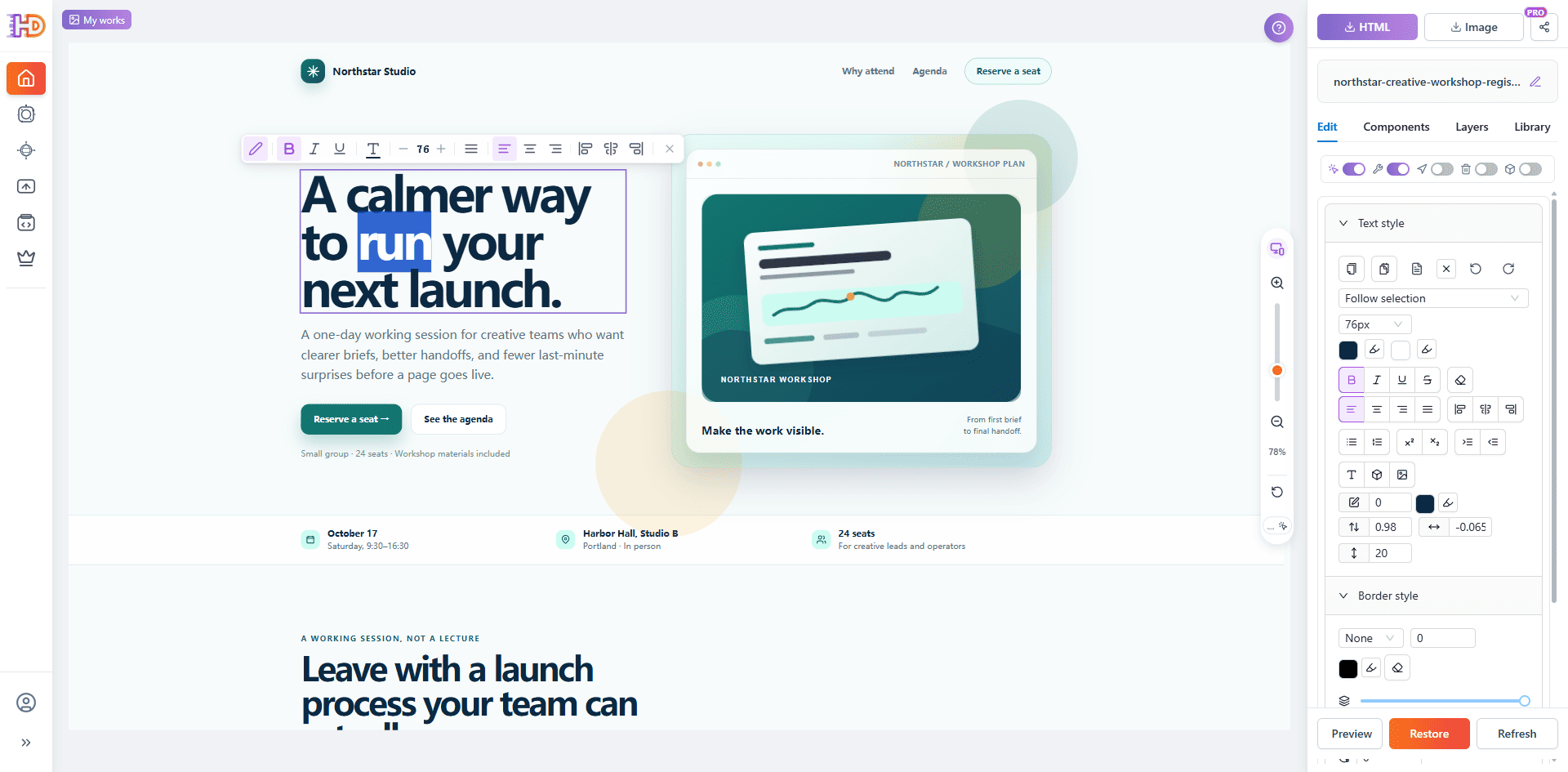
Выберите заголовок Hero или другой текст, который действительно нужно обновить. Инлайн-панель и настройки текста позволяют оценить выбранный фрагмент рядом с изображением, абзацем и главной кнопкой.
Не обязательно переписывать все предложения шаблона. Начните с сообщения, которое определяет актуальность страницы для новой аудитории.
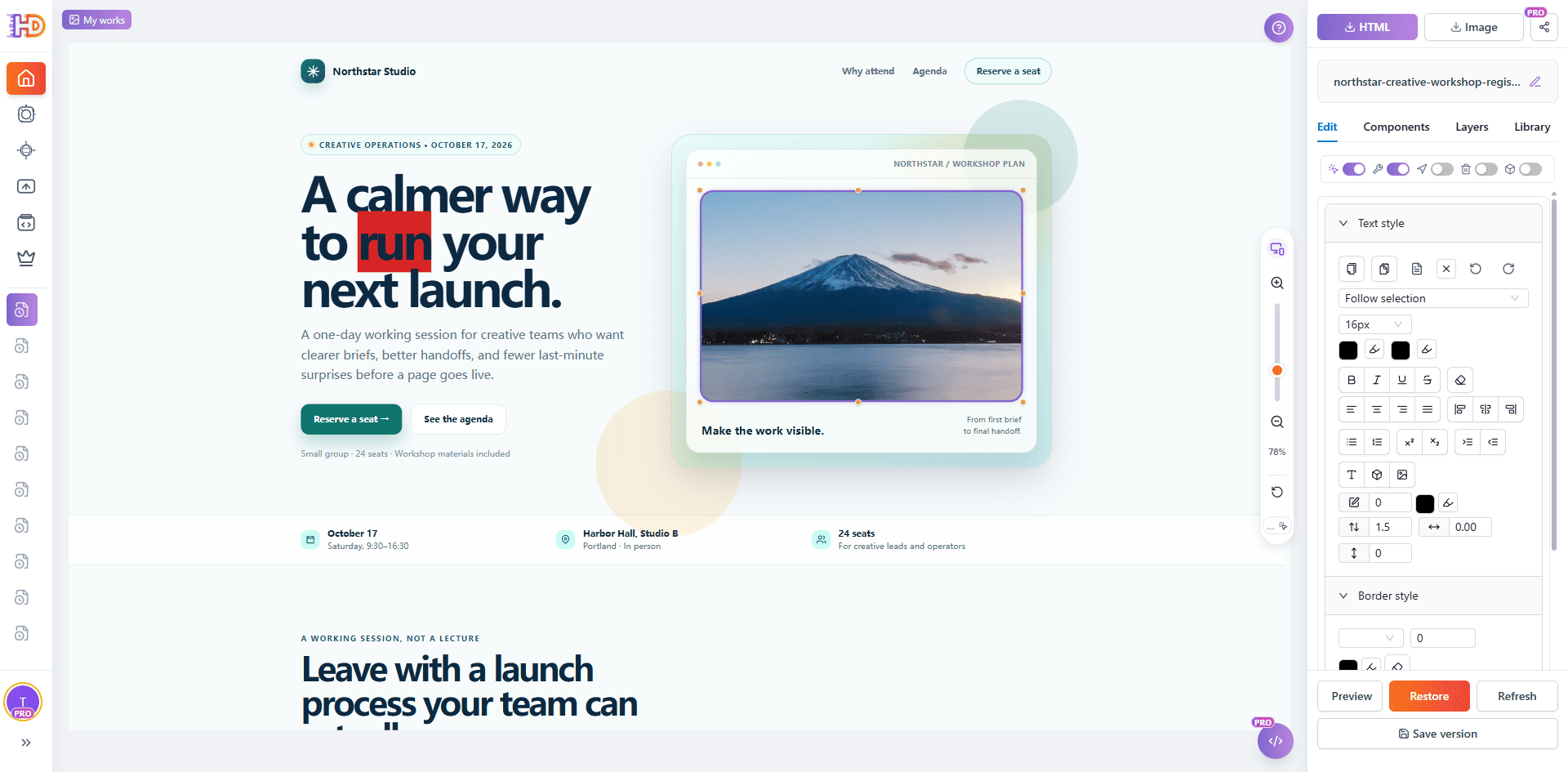
Шаг 4: заменить изображение в HTML-шаблоне
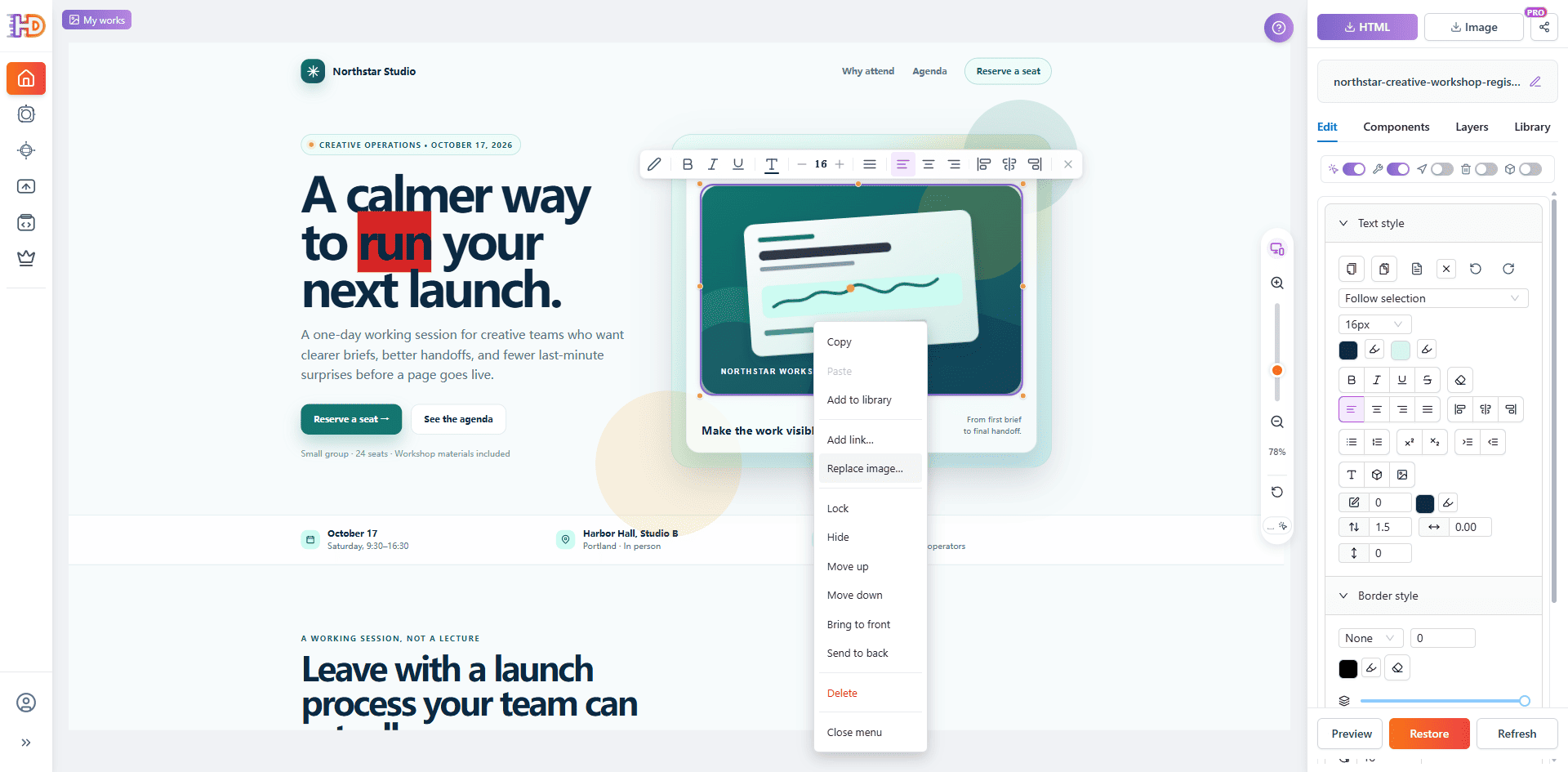
Настройка шаблона касается не только текста. Если изображение относится к старому проекту, выберите его и откройте контекстное меню. Действие Replace image обновляет ресурс без перестройки окружающей структуры.
После замены проверьте новое изображение на странице. Оно должно поддерживать сообщение, помещаться в доступную область и сохранять читаемость заголовка и CTA.
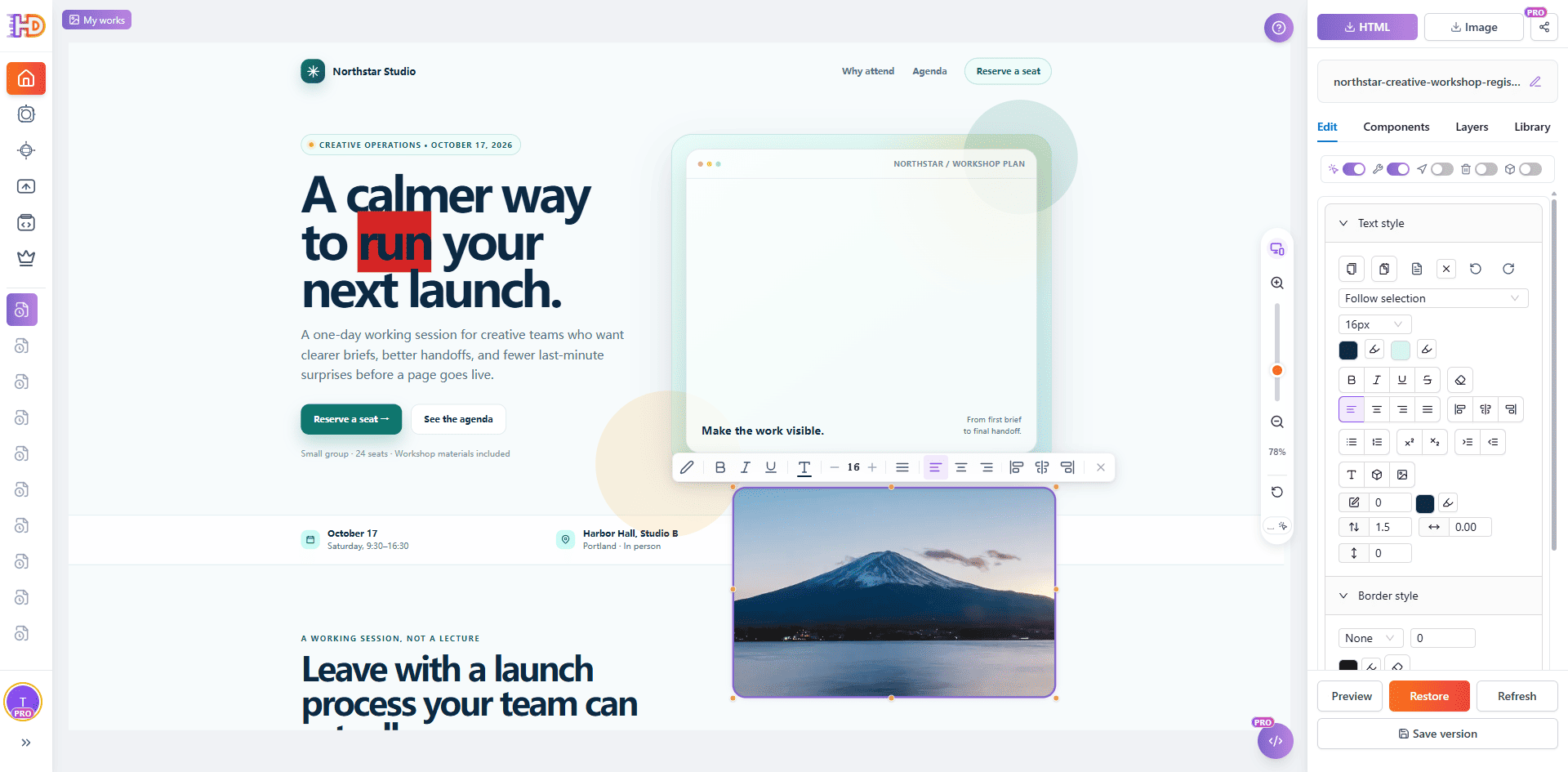
Шаг 5: настроить положение видимого элемента
Некоторые изменения касаются композиции, а не текста. Выберите изображение или блок и проверьте его новое положение относительно соседних разделов.
Эффект перемещения виден сразу. Если новая позиция ослабляет иерархию Hero или создаёт большое пустое место, отмените изменение и попробуйте меньшую корректировку.
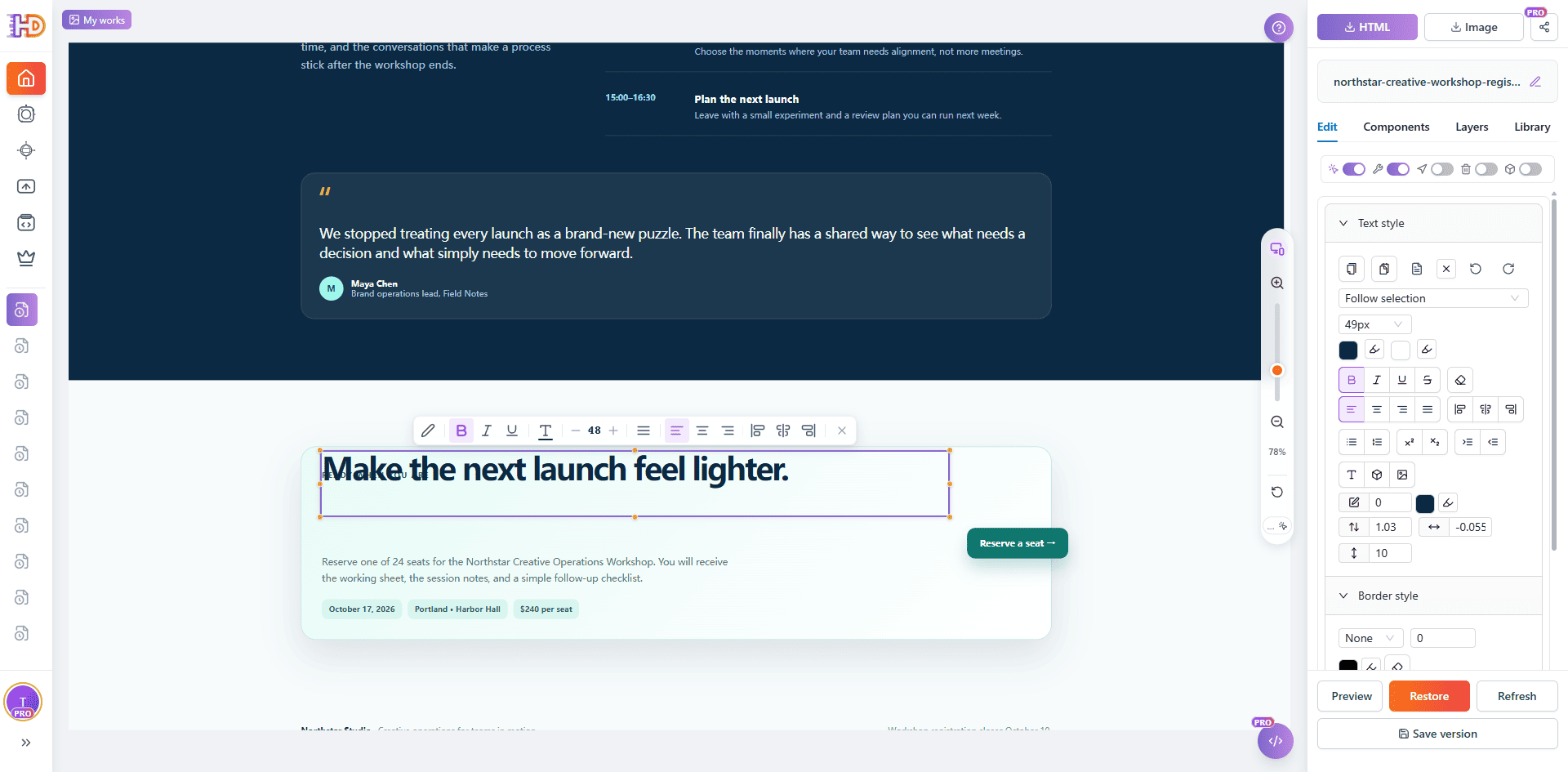
Шаг 6: отдельно проверить CTA
Настроенный шаблон должен вести посетителя к правильному следующему действию. Выберите заголовок или область финального CTA и проверьте размер, отступы, контраст и связь с поясняющим текстом.
Цель не в том, чтобы сделать все разделы одинаково заметными, а в том, чтобы следующий шаг был понятен после чтения страницы.
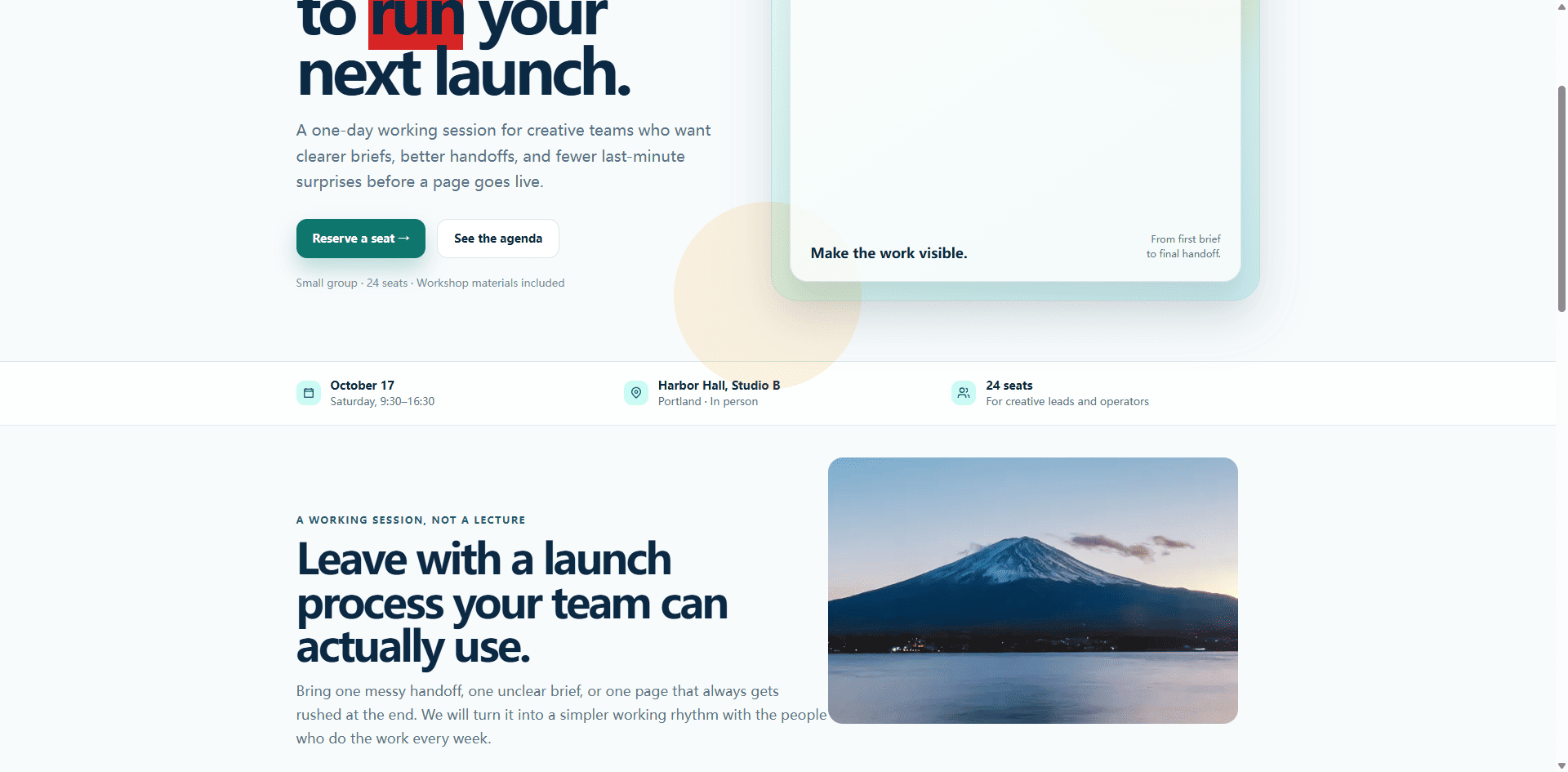
Шаг 7: просмотреть HTML-страницу перед передачей
После локальных изменений проверьте всю страницу, а не только выбранный элемент. Проследите путь от Hero через основное содержание до финального CTA.
Такая проверка помогает заметить изображение, которое теперь относится не к тому разделу, слабый контраст, неудачный перенос заголовка или CTA, потерявший связь с содержанием.
Проверка перед экспортом настроенного HTML-шаблона
Перед сохранением, копированием, скачиванием или экспортом страницы проверьте:
- Сообщение: объясняет ли Hero страницу нужной аудитории?
- Иерархия: ведёт ли заголовок к содержанию и CTA?
- Изображения: актуальны ли новые ресурсы, достаточно ли они чёткие и правильно ли размещены?
- Бренд: выглядят ли цвета и акценты осознанными решениями?
- Адаптивность: остаётся ли страница понятной на важных размерах экрана?
- Функции: работают ли ссылки, формы, скрипты и внешние ресурсы?
- Выходной файл: сохраняет ли экспортированный HTML видимые правки без элементов редактора?
Когда подходит визуальное редактирование HTML
Визуальный HTML-редактор подходит, если структура шаблона уже полезна, а работа связана с видимым текстом, изображениями, цветами, отступами, позиционированием и финальной проверкой. Это удобно для маркетинга, дизайна, основателей и небольших команд.
Это не означает, что любая HTML-поверхность редактируется как обычный текст. Рисунки Canvas, IFrame с другого домена, скриптовые взаимодействия, сложные формы и интеграции могут потребовать правок исходного кода или отдельных функциональных тестов.
Частые вопросы
Можно ли редактировать HTML-шаблон без программирования?
Многие видимые изменения — да. Загрузите существующий файл, выберите текст, изображение или элемент макета, внесите точную правку и проверьте предпросмотр. Функции на уровне кода нужно проверять отдельно.
Можно ли настроить скачанный HTML-шаблон онлайн?
Да, если он открывается как поддерживаемый HTML-файл. Сначала проверьте файл и ресурсы, затем обновите содержимое, которое видят посетители.
Можно ли заменить изображение в готовом HTML-шаблоне?
Если изображение поддерживается редактором, выберите его и используйте процесс замены. После этого проверьте кадрирование, контраст, положение и связь с текстом.
Нужно ли пересобирать шаблон, если не подходит только один раздел?
Обычно нет. Если остальная страница полезна, точечная визуальная правка меньше нарушает результат, чем полная пересборка. Пересобирайте страницу, когда проблема действительно структурная или функциональная.
Что проверить перед экспортом?
Проверьте иерархию, изображения, контраст, CTA, адаптивность, ссылки, формы, скрипты и чистоту экспортированного HTML.
Заключение
Настройка HTML-шаблона не обязательно означает переписывание страницы. Если существующая структура уже даёт полезную основу, сохраните её и измените видимые решения, важные для вашей аудитории и кампании.
С HtmlDrag можно загрузить существующую HTML-страницу, визуально изменить поддерживаемые тексты, изображения и элементы макета, а затем проверить результат перед передачей. Надёжный процесс остаётся точечным: сохранить рабочее, изменить важное и проверить всю страницу перед экспортом.